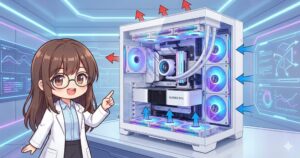
LeanPower Lab運営者のMasaです。PCを自作したりアップグレードしたりしていると、ふと気になるのがケース内の温度ですよね。特に高負荷なゲームや動画編集をしているときにファンがフル回転して、うるさいと感じたり、性能が落ちるサーマルスロットリングが不安になったりすることもあるかと思います。私もPCのエネルギー効率にはこだわっているので、ファンの追加がどれくらい冷えるのか、あるいは静音化に役立つのかは常に追い求めているテーマです。
PCケースのエアフローを改善するためにケースファンの増設や交換を検討している方は多いですが、実はただ数を増やすだけでは期待したほどの冷却効果が得られないことも珍しくありません。この記事では、温度をしっかり下げるためのファンの配置や、正圧と負圧のバランスといった少し提示した知識を、初めての方にも分かりやすくお伝えします。PCの寿命を延ばし、快適な動作環境を手に入れるためのヒントを一緒に見ていきましょう。
【この記事でわかること】
- ケースファンを増やすことで得られる実際の冷却性能と限界
- CPUやGPUの熱を効率よく排出するための最適なファンの配置場所
- 正圧と負圧の仕組みを理解してホコリの侵入を防ぐメンテナンス術
- 複数のファンを低回転で回してシステム全体を静音化する設定テクニック
ケースファンの増設による効果を物理現象から徹底解説
自作PCにおける冷却というのは、突き詰めると非常に奥が深い物理現象の塊です。「ファンを増やせば冷える」という直感は間違いではありませんが、なぜ冷えるのかというメカニズムを理解することで、闇雲にファンを買い足す無駄を省き、最小限の電力と騒音で最大の冷却性能を引き出すことが可能になります。まずは、基礎となる熱力学的な視点からケースファンの役割を整理していきましょう。
PCケース内の熱を逃がす強制対流の仕組み
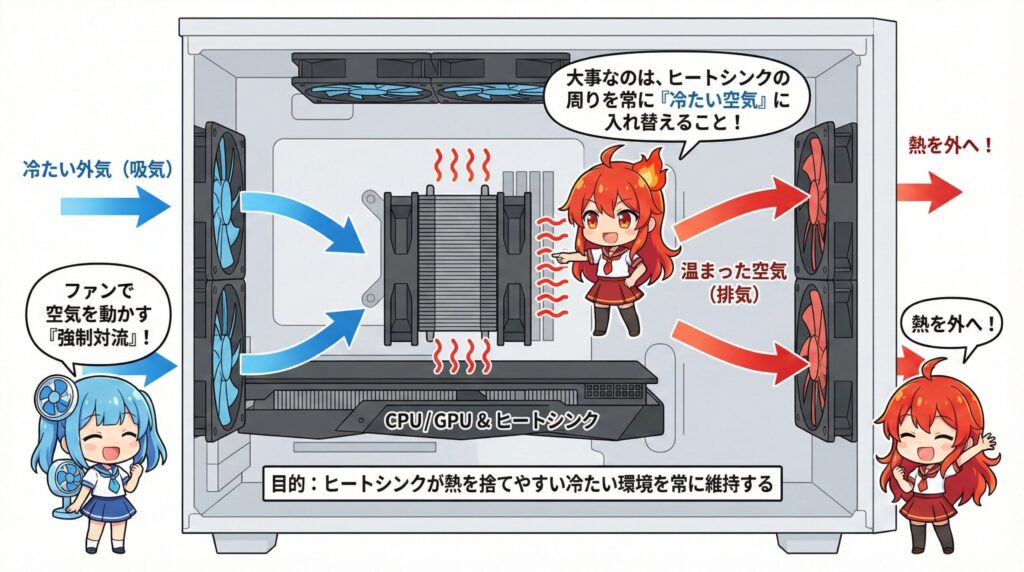
PCパーツが発する熱を冷やすための主役は、空気の流れです。専門的な言葉では強制対流と呼びますが、要するにファンを使って無理やり空気を動かし、熱を外に連れ出す仕組みのことですね。自然に空気が入れ替わるのを待つのではなく、機械的な力で空気の循環を加速させるのがケースファンの存在意義です。
熱がどれだけ逃げるかは、放熱のしやすさやヒートシンクの面積、そしてパーツ自体の表面温度と周囲の空気の温度にどれくらいの差があるかによって決まります。
ここで大事なのは、パーツの周りにある空気の温度です。ケース内の空気が滞留して温まってしまうと、いくら立派なヒートシンクがついていても熱を逃がせなくなってしまいます。ケースファンの役割は、この周りの空気をつねに新鮮で冷たい外気と入れ替えることにあります。周りの空気の温度を室温に近づければ近づけるほど、熱を外へ逃がす効率は高まり、結果としてCPUやGPUの温度は下がります。つまり、ケースファン増設の真の目的は、ヒートシンクを直接冷やすことではなく、ヒートシンクが熱を捨てるための冷たい環境を常に維持することにあると言えます。
これがしっかりできていないと、どんなに高級なCPUクーラーを使ってもその性能を百パーセント発揮させることはできません。空気の入れ替え効率を最大化することが、冷却の第一歩ですね。
温度が下がらない原因と冷却効率の限界
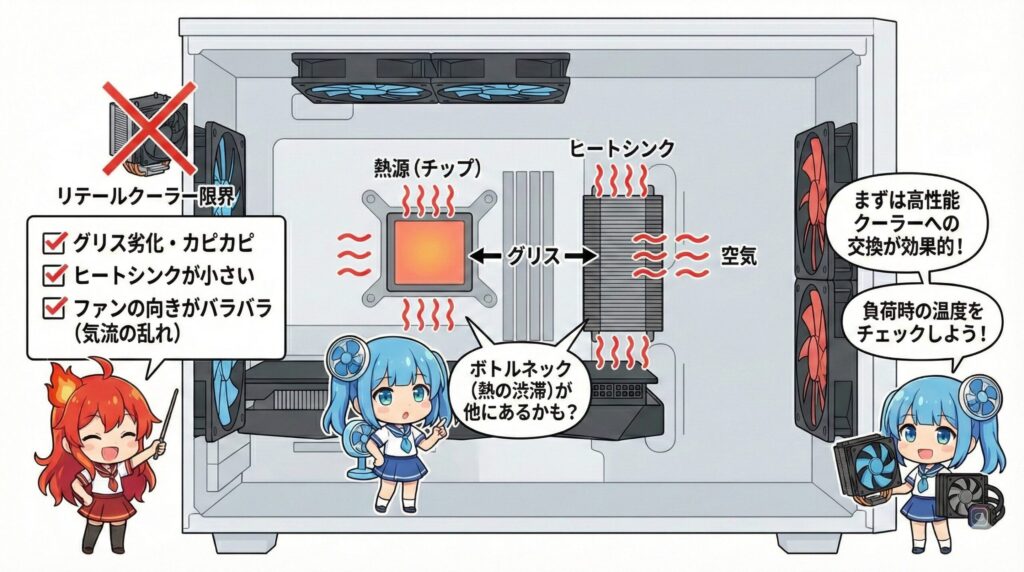
「ファンをたくさん付けたのに、全然温度が変わらない!」という声をよく聞きます。これにはいくつか理由があるのですが、一番多いのは「ボトルネックが他にある」というケースです。PCの冷却系は、熱源(チップ)→グリス→ヒートシンク→空気という順番で熱が移動していきます。このバケツリレーのどこかが詰まっていると、いくら最後段の空気の流れを速くしても全体の冷却能力は上がりません。
冷却のボトルネックチェックリスト
- CPUクーラーのヒートシンクが小さすぎて、熱を空気へ逃がしきれていない。
- CPUグリスが劣化してカピカピになっており、ヒートシンクへの熱伝導が阻害されている。
- ファンの向きがバラバラで、ケース内で熱い空気がぐるぐると回っている(気流の乱れ)。
- 測定しているのが「アイドル時」のみ。低負荷時はファンを増やしても温度差はほぼ出ません。
特に、リテールクーラー(CPUに付属している簡易的なもの)を使っている場合、ケース内の空気がどれほど冷えていても、クーラー自体の熱交換能力が限界に達していることがあります。この場合、ケースファンを増設するよりも、まずはCPUクーラー自体を高性能なサイドフロー型や簡易水冷(AIO)に交換する方が、劇的な改善が見込めることが多いです。自分のPCのどこが熱の渋滞ポイントになっているかを見極めることが大切かなと思います。また、ベンチマークソフトなどでしっかり負荷をかけた状態での温度変化を観察するようにしましょう。
ファンを増やすほど性能が鈍化する限界点

実は、ファンには「これ以上増やしても意味がない」というポイントが存在します。これを経済学の言葉で収穫逓減、物理的には冷却の飽和点といったりしますが、PC冷却でも全く同じことが起こります。例えば、ファンが1つもないケースに1つ付けると劇的に冷えますが、すでに5つ付いているケースに6つ目を付けても、温度は1度も変わらない……なんてことはザラにあります。
| ファンの構成案 | CPU温度(高負荷時) | GPU温度(高負荷時) | 費用対効果の評価 |
|---|---|---|---|
| ファンなし(窒息状態) | 85℃〜(危険域) | 80℃〜 | 最悪(故障リスクあり) |
| 背面排気 1基のみ | 72℃ | 75℃ | 最高(コスパ抜群) |
| 前面吸気 1・背面排気 1 | 66℃ | 70℃ | 非常に高い(推奨設定) |
| 前面吸気 2・背面排気 1 | 63℃ | 68℃ | 高い(標準的な構成) |
| フル装備(天面・底面含む) | 61℃ | 66℃ | 低い(趣味の領域) |
上の表を見ても分かる通り、最初の1〜2個を増やす効果は絶大ですが、4個目、5個目となると温度の下がり幅はどんどん小さくなっていきます。これは、空気の入れ替え速度が、パーツからヒートシンクへの熱移動速度を上回ってしまうためです。自分のケースにとって「ちょうどいい数」を見極めるのが、賢いPCビルドのコツですね。無駄にファンを増やすと、消費電力が増えるだけでなく、配線が複雑になったり、故障のリスクを抱える箇所が増えたりするデメリットもあります。私は、一般的な構成なら「前面に2つ、背面に1つ」あれば十分かなと考えています。
フロントファンの吸気で新鮮な空気を送る方法

ケースの前面(フロント)は、冷たい外気を取り込むための玄関口です。ここにファンを設置することで、CPUやGPUに直接フレッシュな空気を届けることができます。フロントファンの役割は単に空気を入れるだけでなく、ケース内部に一定の圧力をかけて、温まった空気を背面や天面の排気口へと押し出す「推進力」を生み出すことにあります。
最近のケースはデザイン重視で前面がガラスパネルやソリッドパネルで密閉されているものも多いですが、その場合はサイドの細いスリットから空気を吸い込む必要があるため、より強力な吸気性能が求められます。ここで重要になるのが「静圧(Static Pressure)」という指標です。
静圧重視ファンのメリット
静圧が高いファンは、フィルターや狭い隙間、HDDケージなどの障害物があっても、それに負けずに空気を押し通す力が強いのが特徴です。フロント側にメッシュがなかったり、防塵フィルターが厚かったりする場合は、風量重視のモデルよりも静圧重視のモデル(例えばNoctuaのNF-A12x25やArctic P12など)を選んだほうが、結果として多くの冷気を送り込めるようになります。
また、フロントに複数のファンを付ける場合は、下側のファンをGPUの高さに合わせて設置すると、グラフィックボードの冷却に直結します。逆に上側のファンはCPUクーラーへ冷気を送る役割を担います。自分のPCでどっちのパーツがより熱を持っているかに合わせて、ファンの位置を微調整してみるのも面白いですよ。適切な吸気は、システム全体の健康状態を保つための生命線と言っても過言ではありません。
リアファンの排気が担うGPU周辺の熱排出
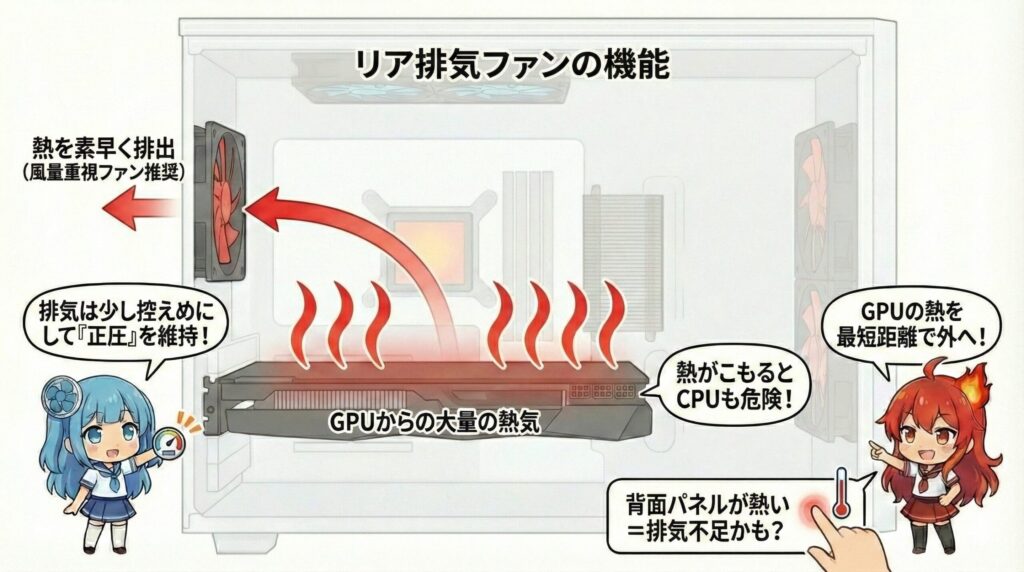
吸気と同じくらい、あるいはそれ以上に重要なのが背面(リア)の排気ファンです。熱くなった空気は膨張して軽くなり、ケースの上部や後方に溜まりやすいため、これを素早く外に出してあげないと、ケース内がサウナ状態になってしまいます。特に近年のミドルハイ以上のグラフィックボードは、消費電力が300Wを超えることも珍しくなく、その排熱量はCPUを遥かに凌ぎます。
GPUから放出された熱気がそのままケース内に留まると、そのすぐ上にあるCPUクーラーが「熱い空気」を吸い込むことになり、二次的な熱暴走を引き起こす原因になります。リアファンの役割は、このGPU由来の熱を最短距離でケース外へ放出することにあります。この箇所は空気の通り道に障害物が少ないことが多いため、「風量(Airflow)」を重視したファンを選ぶのがセオリーですね。
また、排気ファンの回転数を吸気より少しだけ控えめに設定することで、後述する「正圧」の状態を維持しやすくなります。ただし、あまりに排気が弱すぎると熱がこもってしまうので、バランスが大切です。もし、負荷時にケースの背面パネルを触ってみて、非常に熱くなっているようであれば、リアファンの回転数を上げるか、より強力なモデルへの交換を検討したほうがいいかもしれません。排気がスムーズにいけば、システム全体の騒音レベルを下げることにも繋がりますよ。
ケースファンの増設効果を最大化する正しい配置と設定
ファンの数や種類が決まったら、次はどこに、どうやって取り付けるかが勝負です。実は、取り付ける場所や向きを一つ間違えるだけで、せっかく買ったファンの効果がゼロになるどころか、かえって温度が上がってしまうという悲劇も起こりうるんです。ここでは、流体力学に基づいた「賢い配置」と、ソフトウェア側での「賢い設定」について深掘りしていきましょう。配置と設定は、ハードウェアの性能を引き出す両輪のようなものです。
天面ファンの向きで発生するショートサーキット
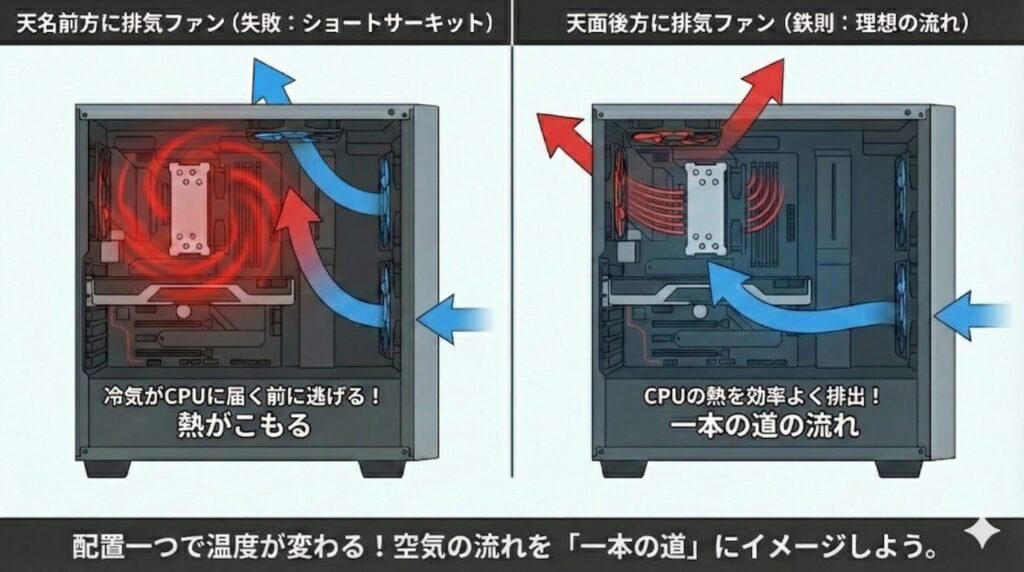
よくある失敗が、ケースの天面(トップ)前方に排気ファンを付けてしまうことです。多くのケースには天面に複数のファン穴が開いていますが、適当に全部埋めればいいというものではありません。天面の前側に排気ファンを置くと、フロントファンから入ってきたばかりの冷たい空気が、CPUクーラーに到達する前にそのまま天面から逃げてしまう「ショートサーキット(短絡)」が起きてしまいます。
天面ファンの鉄則
- 天面後方:CPUクーラーの真上や後ろ側なら排気として非常に有効。上昇した熱を逃がしてくれる。
- 天面前方:排気にすると「冷気の横取り」になるため、基本は設置しないか、どうしても付けるなら低回転にする。
- 簡易水冷(AIO)の場合:ラジエーターを天面に付けるなら、そのファンは排気にするのが一般的ですが、やはり後方寄りが理想です。
配置一つでCPU温度が3〜5度変わることもあります。もし今、ケース内の全スロットをファンで埋めているなら、一度天面の前側のファンを止めて温度を測ってみてください。意外と温度が下がるかもしれませんよ。空気の流れを「一本の道」のようにイメージして、どこから入ってどこから抜けるかを整理するのが成功の近道かなと思います。
正圧と負圧のバランスが防塵性能に与える影響
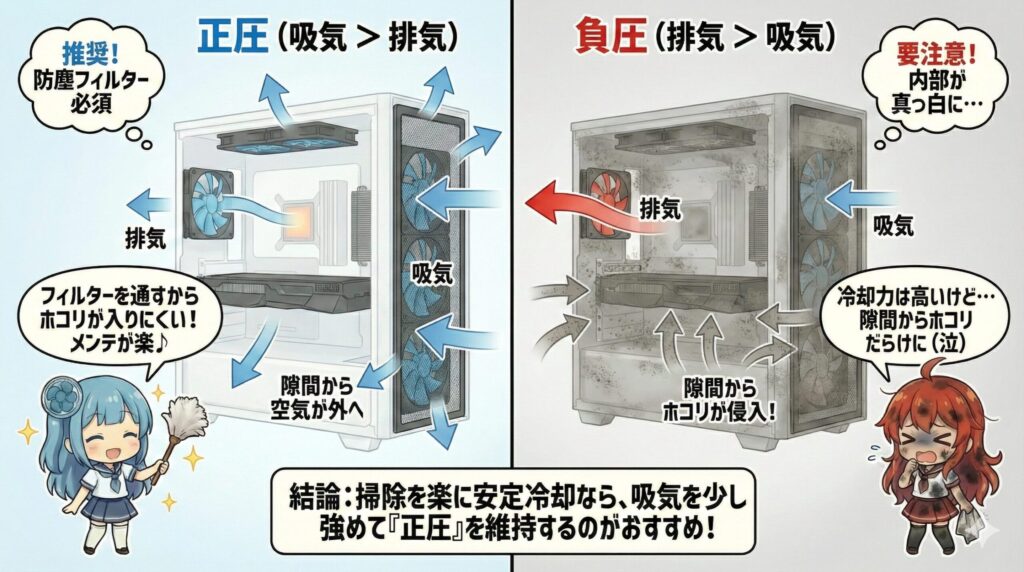
「吸う量」と「出す量」のバランスをどうするか。これは自作PCユーザーの間で永遠に議論されるテーマです。専門的にはケース内圧の制御と呼ばれますが、私は運用面でのメリットが非常に大きい「正圧(ポジティブ・プレッシャー)」の状態を強くおすすめしています。詳しくはPCケースの正圧と負圧どっちがいい?エアフローの正解と配置でも解説しています。
| 状態 | 空気の流れ(イメージ) | メリット | デメリット |
|---|---|---|---|
| 正圧 (吸気 > 排気) | ケースの隙間から空気が外へ押し出される | ホコリが入りにくい。メンテナンスが楽。 | 熱が一部滞留しやすい場合がある。 |
| 負圧 (排気 > 吸気) | ケースのあらゆる隙間から外気を吸い込む | 排熱スピードが速く、冷却力は最強。 | フィルターのない隙間からホコリが激しく侵入する。 |
負圧にすると、USBポートやパネルの継ぎ目といった「フィルターのない場所」からも空気を吸い込んでしまうため、数ヶ月でPC内部が真っ白になってしまいます。これでは長期的に見て冷却効率が落ちてしまいますよね。一方、正圧に設定し、吸気口にしっかりとした防塵フィルターを装着しておけば、ケース内は驚くほど綺麗に保たれます。「掃除を楽にしつつ、安定した冷却を維持したい」なら、フロントファンをリアより1つ多くするか、吸気側の回転数を少し高めに設定して、ケース内をパンパンに膨らませるイメージで運用するのがベストです。
複数ファンを低回転で運用する静音化のメリット
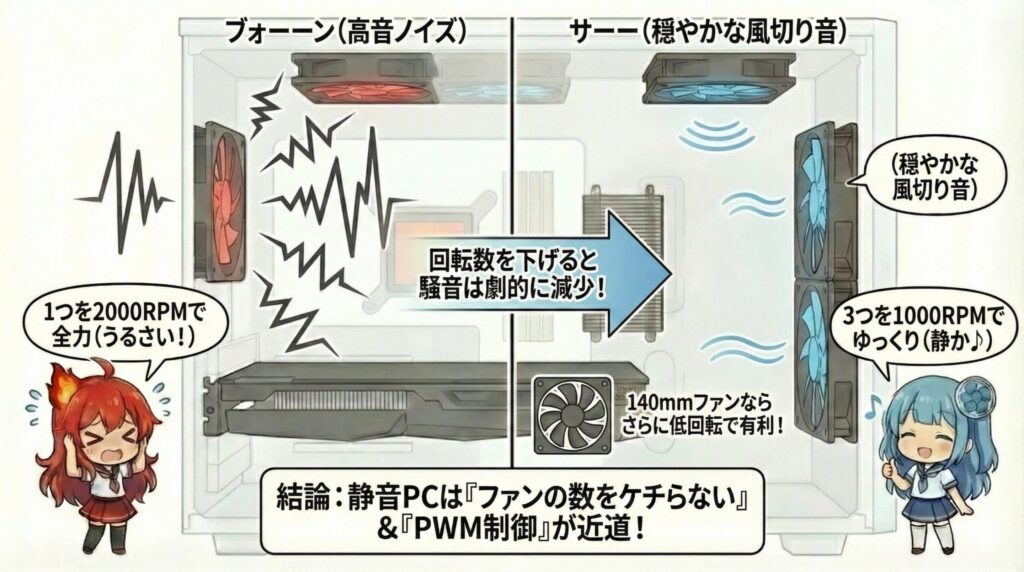
「ファンを増やすとうるさくなるのでは?」と思うかもしれませんが、実は適切に運用すれば逆の結果になります。「1つのファンを2000RPMで全力で回す」よりも「3つのファンを1000RPMでゆっくり回す」ほうが、合計の風量を同じに保ちつつ、騒音は劇的に抑えられます。これはファンの騒音が回転数の上昇に対して指数関数的に増大するためです。
音の大きさ(デシベル:dBA)は対数で計算されるため、同じ音量のファンが2つになっても、数値上は+3dBA程度しか増えません。しかし、回転数を半分に落とすと、音エネルギー自体はそれ以上に大きく減少します。その結果、耳障りな「ブォーーン」という高音ノイズが消えて、穏やかな「サーー」という風切り音だけが残るようになるんです。
静音化のためのファン選び
最近の主流である120mmファンではなく、もしケースが対応しているなら140mmファンを選ぶのも一つの手です。同じ風量を送るのに必要な回転数がさらに低くて済むため、静音化には非常に有利。LeanPower Labでも推奨している「省エネかつ静音」な構成に一歩近づけますね。
静音PCを目指すなら、「ファンの数をケチらない」ことが実は近道だったりします。もちろん、すべてを低回転で制御できる「PWM制御」に対応したファンを選ぶことが前提ですよ。
BIOSでのファンカーブ設定による騒音対策
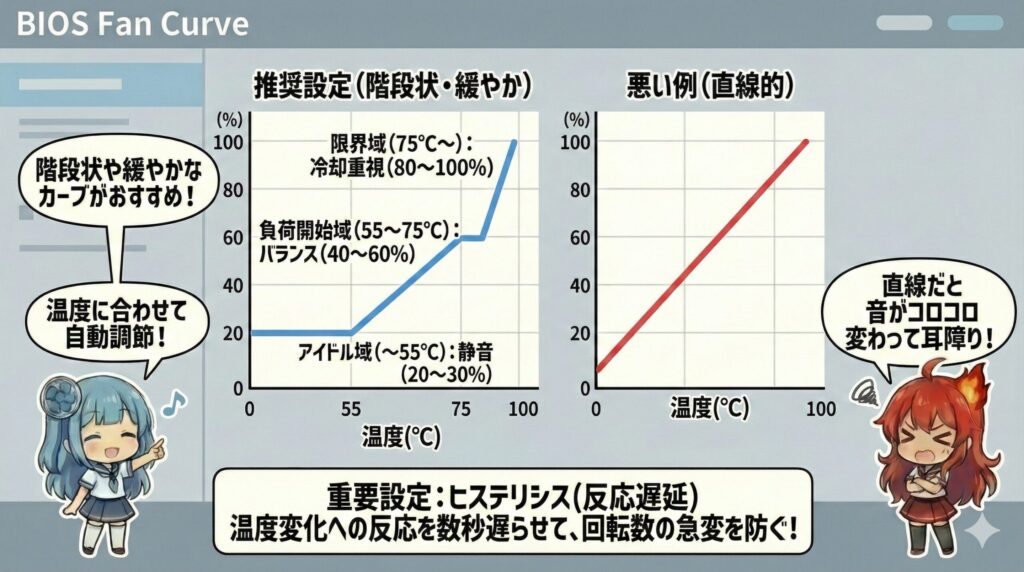
ファンを取り付けたら、ハードウェアの作業は終わりではありません。むしろここからが本番です。必ずBIOS(UEFI)の設定画面、あるいはWindows上の制御ソフト(Fan Controlなど)を開いてみてください。最近のマザーボードなら、温度に合わせてファンの回転速度を自動調節する「ファンカーブ」が自在に設定できます。
おすすめのファンカーブ設計例
多くの人が「温度が上がったら直線的に回転数を上げる」設定にしていますが、これだとCPU温度が少し動くたびにファンの音が変わってしまい、耳障りです。おすすめは「階段状」や「緩やかなカーブ」です。
- アイドル域(〜55℃):ファンが回っているか分からない最低回転数(20〜30%)に固定。
- 負荷開始域(55℃〜75℃):徐々に回転数を上げ、冷却と騒音のバランスを取る(40〜60%)。
- 限界域(75℃〜):パーツ保護のため、一気に回転数を上げる(80〜100%)。
また、重要なのが「ヒステリシス(Hysteresis)」や「ステップアップ・タイム」の設定です。これは温度変化に対してファンの反応をあえて数秒遅らせる設定で、これを入れるだけで「突発的な温度上昇で一瞬だけファンが唸る」という現象を防げます。自分にとって「許容できる騒音」と「守りたい温度」の妥協点を見つける作業は、自作PCの醍醐味の一つでもありますね。
故障を防ぐための定期的なホコリ掃除と保守
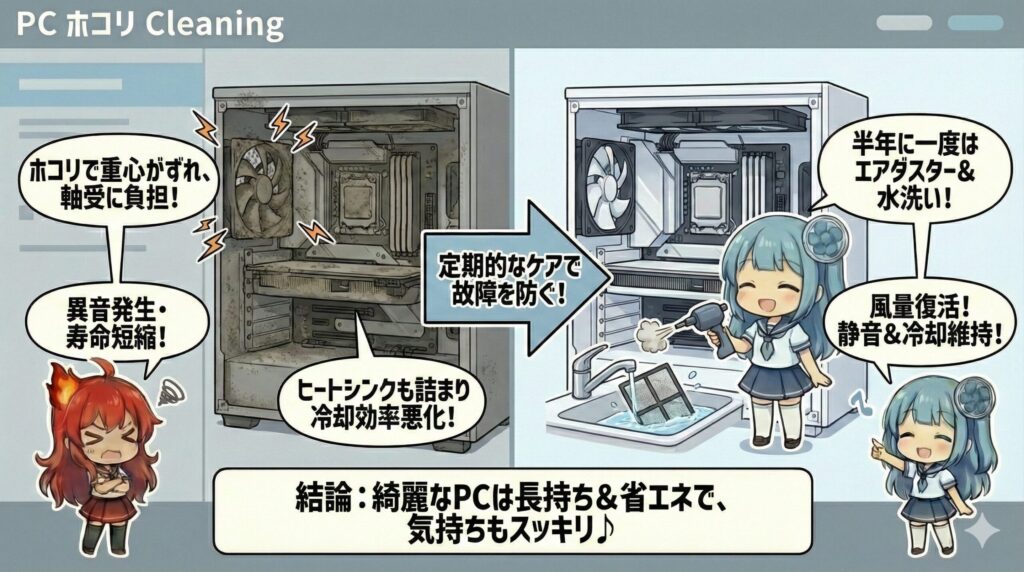
どんなに完璧なエアフローと最新のファンを揃えても、物理的な汚れには勝てません。ファンやフィルターにホコリが詰まれば、風量は激減し、騒音だけが増大するという最悪の状態になります。特に吸気ファン側は、外の空気を吸い込む際に必ずホコリをキャッチするため、数ヶ月に一度のメンテナンスが不可欠です。
放置するとどうなる?
ホコリがファンのブレードに付着すると、重心がずれて軸受(ベアリング)に負担がかかります。これが原因で「カタカタ」「ジジジ」といった異音が発生するようになり、最終的にはファンの寿命(MTBF:平均故障間隔)を大幅に縮めてしまいます。また、ヒートシンクの隙間にホコリが詰まると、熱交換効率が極端に悪化し、いくらケースファンが回っていてもパーツ温度が下がらなくなります。
半年に一度はサイドパネルを開け、エアダスターでヒートシンクを吹き飛ばし、フィルターを水洗い(または掃除機)してあげましょう。定期的なケアは、PCの寿命を延ばすだけでなく、消費電力を抑えることにも繋がります。また、綺麗なPCは、それだけで精神的にも気持ちがいいものです。
なお、PCパーツの寿命や信頼性については、メーカーの設計基準によっても異なります。例えば、世界的な電源・冷却メーカーであるCorsairなどの資料によれば、適切な動作温度を維持することがコンデンサや軸受の寿命を最大化する鍵であるとされています。(出典:Corsair公式『PC Fans: Static Pressure vs Airflow』)
最適なケースファンの増設効果を得るための実践まとめ
ここまで、ケースファンの増設による効果を多角的に検証してきました。結論として、ファン増設は単なる「数」の勝負ではなく、「配置のロジック」と「制御のテクニック」の組み合わせで決まります。最後に、この記事でお伝えしたかった重要なポイントを振り返ってみましょう。
失敗しないための実践ステップ
- 目的を明確にする:「もっと冷やしたい」のか「もっと静かにしたい」のかで選ぶファンが変わります。
- 基本を埋める:まずは「前面吸気2・背面排気1」の黄金バランスを目指しましょう。
- 流れを遮らない:天面前方の排気など、ショートサーキットの原因になる配置は避けます。
- 正圧を意識:掃除の手間を減らすために、吸気ファンの能力を排気より少し強めに保ちます。
- 設定で仕上げる:BIOSで自分好みのファンカーブを作り、静音性と冷却を両立させます。
「ケース ファン 増設 効果」を最大限に引き出すことができれば、あなたのPCはもっと静かに、そしてもっと長く最高のパフォーマンスを維持できるようになります。自作PCは組み上がった時が完成ではなく、こうした微調整を繰り返して「自分にとって最高の1台」に育てていく過程が一番楽しいんですよね。ぜひ、この記事を参考に理想のエアフロー環境を構築してみてください!
※本記事で紹介した温度変化や騒音の数値は、特定の環境下での検証結果に基づく目安です。使用するパーツの組み合わせや室温、ケースの構造によって結果は大きく異なるため、最終的な判断は各メーカーの仕様書を確認のうえ、自己責任で行ってください。特に、回転数を極端に下げすぎるとパーツの故障を招く恐れがあるため、モニタリングツールを併用しながら慎重に調整することをおすすめします。