LeanPower Lab運営者のMasaです。
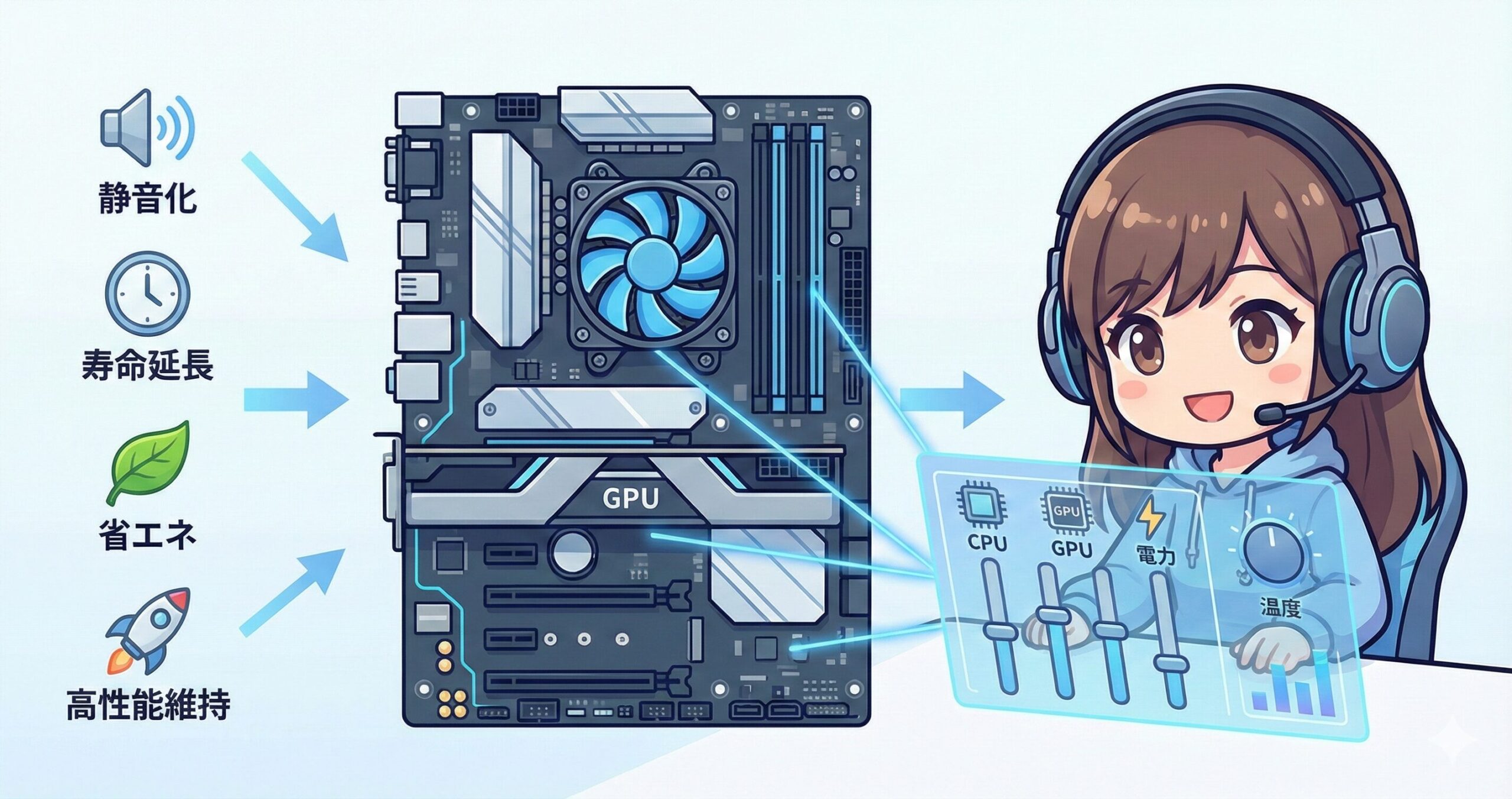
最近のRyzenプロセッサやRadeonグラフィックスは本当に高性能ですが、デフォルト設定のままだと少し電力を使いすぎている気がしませんか?パワーリミット制限のAMD環境における設定方法や、それによってCPUの温度を下げるメリット、さらには性能への影響といったデメリットについて気になっている方も多いはず。BIOSの設定変更やRyzen Master、Eco Mode(エコモード)などを上手く活用すれば、驚くほどワットパフォーマンスを改善できます。
この記事では、初心者の方でも迷わずに最適化を進められるよう、具体的な手順を解説していきます。
【この記事でわかること】
- RyzenのPPT・TDC・EDCという3つの制限値を変更して発熱を抑える具体的な手順
- Zen 5世代の最新CPUで発生していたバグとそれを解決するBIOSアップデートの重要性
- Radeonグラフィックスの電力効率を最大化するアンダーボルトと制限設定のコツ
- Windowsの高速スタートアップ設定などドライバがリセットされる問題への対処法
パワーリミット制限のAMDプロセッサ活用術
まずはCPU側、つまりRyzenの設定から見ていきましょう。最新のRyzenは非常に高いクロックで動く分、マザーボード側で電力を盛る設定になっていることが多いんです。ここを少し絞ってあげるだけで、性能をほぼ落とさずに温度を劇的に下げることができますよ。マザーボードメーカー各社の「自動設定」は、どんな低品質な環境でも最高性能が出るように電圧を高く設定しがちなので、ここをユーザーが自分自身の手で最適化してあげる意義は非常に大きいと言えます。
Ryzenの消費電力や温度を下げるメリット
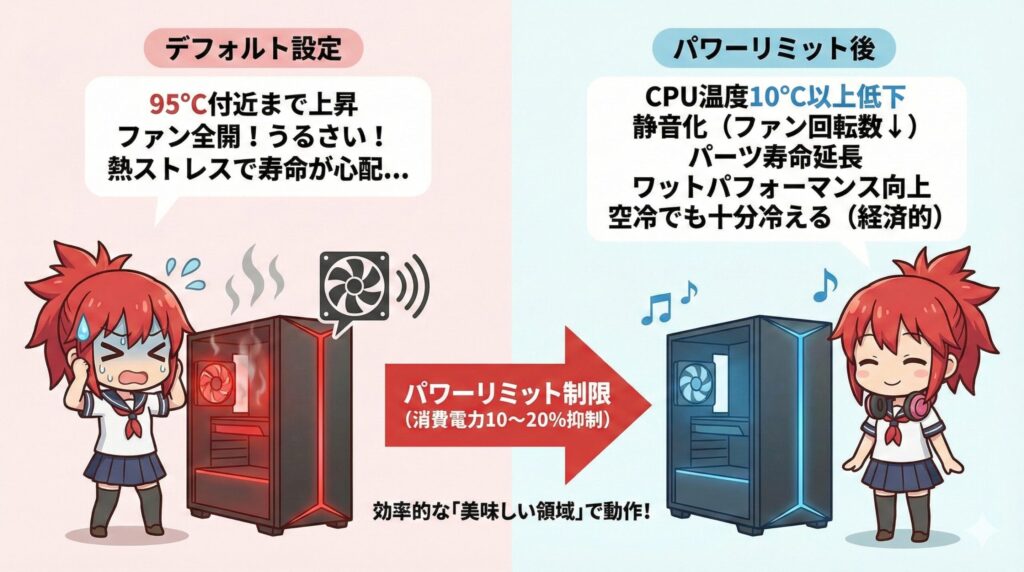
Ryzenプロセッサにパワーリミット制限をかける最大のメリットは、何といってもPCの静音化とパーツの寿命を延ばせることですね。最近のRyzen、特にAM5プラットフォームの7000シリーズ以降は、設計上「TjMax(最大動作温度)」である95℃付近まで積極的に温度を上げてブーストクロックを稼ぐ挙動をします。メーカー側は「これが正常な動作です」と言っていますが、ファンが常に全開で回る音を聞きながら作業するのは、精神的にもあまり良くないなと感じる方も多いのではないでしょうか。爆熱状態で稼働し続けることは、周囲のパーツ、例えばマザーボードのVRM周辺のコンデンサなどに対しても熱的なストレスを与え続けることになります。
具体的には、消費電力を10%から20%ほど抑えるだけで、CPU温度が10度以上も下がることがあります。温度が下がれば冷却ファンの回転数も落とせるので、作業中やゲーム中も驚くほど静かになります。また、「電力密度の物理的な壁」に達する前の美味しい領域で動かすことで、結果的にワットパフォーマンスが向上するのも見逃せません。半導体は温度が上がれば上がるほどリーク電流が増え、さらに効率が悪化するという悪循環に陥る性質があります。電力制限をかけることで、その「非効率な熱地獄」に足を踏み入れるのを防ぐわけですね。高性能な空冷クーラーでも十分に冷やせるようになるため、高価な水冷システムを用意しなくて済むのも大きな経済的メリットと言えますね。静かな部屋で、パーツに優しく、かつ高性能を維持する。これこそがLeanPower Labが提唱するスマートな運用術です。
BIOSで行うPPTやPBOの設定のやり方
OS上のソフトでも設定はできますが、やはりBIOS(UEFI)レベルでの設定が一番安定します。AMDの電力管理は「PPT」「TDC」「EDC」という3つのパラメータで制御されています。PPT(Package Power Tracking)はソケット全体が消費できる最大ワット数、TDC(Thermal Design Current)は熱的に持続可能な最大電流、そしてEDC(Electrical Design Current)は瞬発的なブーストに必要なピーク電流値です。これを「Precision Boost Overdrive (PBO)」の設定項目から手動(Manual)で書き換えるのが王道の設定方法です。各マザーボードメーカーによってメニューの名前や階層が微妙に違いますが、基本となる考え方は共通しています。以下の表を参考に、設定場所を探してみてください。
| マザーボード | 設定パス(Advanced Mode) |
|---|---|
| ASUS | Ai Tweaker > Precision Boost Overdrive > Manual |
| MSI | OC > Advanced CPU Configuration > AMD Overclocking |
| GIGABYTE | Tweaker > Advanced CPU Settings > Precision Boost Overdrive |
| ASRock | Advanced > AMD CBS > SMU Common Options > PPT Control |
【LeanPowerLab】Ryzen制限値シミュレーター
目標TDPを選択してください。BIOSに入力すべき数値(PPT/TDC/EDC)が即座に表示されます。
設定する数値の目安はシミュレーターにまとめた通りです。例えば、本来PPT 230Wで動くモンスターCPUを、PPT 142W(105W TDP相当)に絞ってみてください。これだけで、ベンチマークスコアの低下を数%に抑えつつ、劇的な低発熱化を実現できます。さらに「Curve Optimizer」を併用して各コアの電圧カーブをマイナス方向(Negative)にオフセットすると、制限された電力枠内でもより高いクロックで動けるようになり、さらなる効率アップが狙えますよ。最初は難しく感じるかもしれませんが、BIOS画面と向き合って自分だけの数値を煮詰めていく時間は、自作PC好きにはたまらない贅沢な時間になるはずです。設定を終えた後は、必ず「保存して終了」を忘れずに。焦らず一歩ずつ進めていきましょう。
Ryzen Masterやエコモードの活用
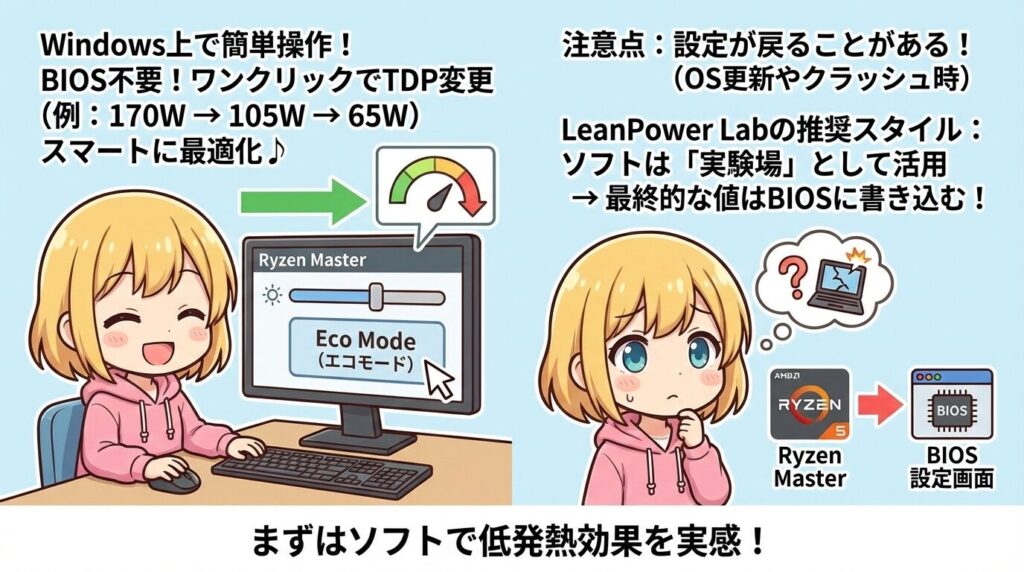
BIOSの画面を見るだけで頭が痛くなる、という方も安心してください。AMD公式はチューニングツールであるRyzen Masterを用意しており、Windows上からマウス操作だけで電力制限をかけることができます。また、多くのAM5マザーボードには「Eco Mode(エコモード)」というプリセット機能が備わっており、これを使えば複雑な数値を入力することなく、ワンクリックでTDP枠を一段階(例:170Wから105W、あるいは105Wから65W)引き下げることが可能です。この手軽さはAMDプラットフォームの大きな強みですね。わざわざスマホで調べながらBIOSを探検しなくても、使い慣れたWindowsの画面上で最適化が完結するのは非常にスマートです。
ただし、利便性の裏にはいくつかの注意点もあります。Ryzen Masterによる設定はWindows上で動作するため、OSのアップデートやドライバの再インストール、あるいは不意のシステムクラッシュによって「設定がいつの間にかデフォルトに戻ってしまう」という事象が発生しがちです。私自身の経験でも、重い作業中にファンが急に爆音になり、確認したら設定が外れていた、ということが何度かありました。そのため、LeanPower Labとしては、Ryzen Masterはあくまで「最適な数値を探るための実験場」として使い、最終的に決まった数値はBIOSに書き込むというスタイルをおすすめしています。まずはソフトで試して、その驚くべき低発熱効果を実感してみてください。設定を適用した瞬間に、HWiNFOなどの監視ソフトで消費電力がスッと下がるのを見るのは、なかなかの快感です。
パワーリミット制限のデメリットと注意点

メリットが非常に多い制限設定ですが、運用にあたっては明確なデメリットとリスクも理解しておく必要があります。まず最も分かりやすいのは、マルチスレッド性能の低下です。Cinebenchのような全コアに100%の負荷をかける作業では、投入電力を絞った分だけ処理能力も確実に低下します。ハイエンドCPUをあえて選んだのに、その性能を10%削るのはもったいない、と感じる場面もあるかもしれません。そのため、ご自身の主な用途が「動画編集や3DCG制作」なのか、それとも「ゲーミング」なのかによって、制限のさじ加減を変えるのが賢明です。ゲーミングが主なら、CPUの全コア性能はそこまで重要ではないため、大胆に絞っても影響はほぼありません。
電力制限時に陥りやすいワナ
- 全コアフル負荷時の動作クロックが下がり、レンダリング等の処理時間が数分単位で延びることがある。
- TDCやEDCを極端に絞りすぎると、ブースト挙動が不安定になり、アプリケーションの起動が遅くなる場合がある。
- 設定を保存した後は、必ずOS上で負荷テストを実行し、意図しないフリーズや再起動が起きないか確認が必要。
また、設定を保存するのを忘れて、隣の人のPCで安定した数値が、自分のPCでも安定するとは限りません。あくまで「自分の石(シリコン)」がどこまで耐えられるかを見極める必要があります。設定変更はメーカー保証の対象外となる可能性もあるため、常に自己責任で行うという意識が大切です。万が一動作が不安定になった場合は、BIOSのリセット(CMOSクリア)が必要になることもあるので、マザーボードのマニュアルは手元に置いて作業しましょう。パーツを壊さないためにも、極端な数値から始めるのではなく、少しずつ変化を加えていく「丁寧な調整」を心がけてください。
Zen 5の性能を引き出す最新BIOSの役割
最新のRyzen 9000シリーズ(Zen 5)を導入した方は、電力制限を考える前に絶対に確認しておくべき重要なポイントがあります。発売直後の初期BIOS環境では、PBOを有効にして電力制限を拡張すると、なぜかL2キャッシュの書き込み速度が低下し、コア間レイテンシが悪化するという非常に不可解な不具合が存在していました。せっかく高いお金を払って最新世代を導入したのに、設定次第で前世代より効率が落ちてしまうというのは、ユーザーとしては見過ごせませんよね。このバグのせいで、一部のベンチマークでは「性能向上どころか退化している」と騒がれたこともありました。
この問題は、AMDが提供するマイクロコード「AGESA 1.2.0.2」以降のアップデートで劇的に改善されています。このアップデートを適用することで、前述のキャッシュ遅延問題が解消されるだけでなく、Ryzen 7 9700XやRyzen 5 9600Xにおいて、公式に保証された形で「105W TDPモード」が利用可能になります。これにより、安全に、かつ電力効率のバランスを保ちながら性能を大幅に引き上げることが可能になったのです。
(出典:AMD公式コミュニティサイト:Ryzen 9000シリーズのパフォーマンスアップデートについて)
最新のRyzenを使っているなら、マザーボードメーカーのサイトをチェックして、BIOSが最新版であることを必ず確認してください。BIOS更新はシステム全体の挙動を左右する重要な作業です。ハードウェアの真価を引き出すには、こうした地道なソフトウェア・ファームウェアの管理こそが一番の近道になります。BIOSを最新に保つことは、単なるバグ修正だけでなく、新しい電力管理アルゴリズムの恩恵を受けることにも繋がりますので、面倒がらずにアップデートして最高のAMD環境を整えましょう。
パワーリミット制限のAMD製GPU最適化ガイド
次はグラフィックスカード、Radeonの設定について深掘りしていきましょう。CPUの電力制限も効果的ですが、グラボの最適化は「ゲーム中の消費電力」をダイレクトに削ることができ、しかもやり方次第では性能が上がるという、非常にやりがいの大きい分野です。特にハイエンドなグラフィックスカードは、PCの中でも最大の熱源になるため、ここをコントロールできるかどうかでPC全体の快適さが決まると言っても過言ではありません。
Radeonの効率を最大化するアンダーボルト
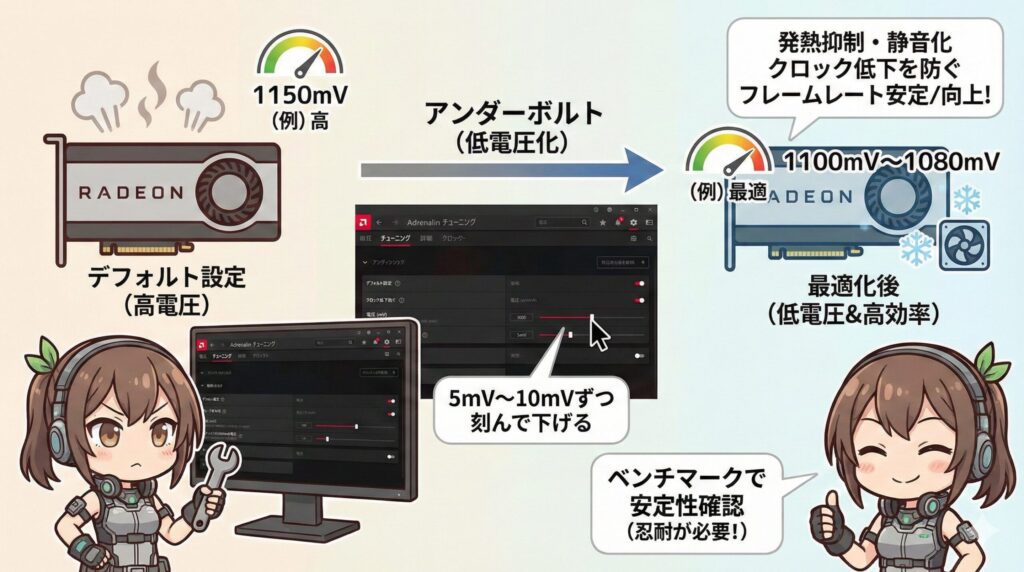
Radeonにおいて、パワーリミット制限のAMD運用を成功させる鍵は、単純な電力枠の削減ではなく、「アンダーボルティング(低電圧化)」との組み合わせにあります。AMDのGPU(特にRDNA 3アーキテクチャ)は、どのような環境でも確実に動作するように、メーカー側でかなり高めの電圧が設定されています。これをAdrenalinの設定から少しずつ下げてあげることで、同じクロックでも劇的に消費電力を抑えることができるのです。電圧をわずかに下げるだけで、発熱が抑えられるため、GPUが熱によるクロック低下(サーマルスロットリング)を起こしにくくなり、「電力消費が減っているのに、実際のゲーム中のフレームレートが安定する(あるいは伸びる)」という状態を作り出せます。
具体的な手法としては、Adrenalinの「チューニング」タブから電圧(mV)を5mV〜10mVずつ刻んで下げていき、その都度3DMarkなどのベンチマークを回して安定性を確認します。例えば、デフォルトで1150mV設定のモデルなら、1100mVや1080mV付近まで下げられる個体が多いですね。ただし、一気に下げすぎるとゲーム中にクラッシュして設定がリセットされるため、粘り強くテストを繰り返す「忍耐」が必要な作業でもあります。その分、安定した時の達成感はひとしおですよ。電圧を絞ることでグラボが静かになり、かつキビキビと動くようになる。この「自分だけのカスタム設定」を追い込む作業こそが、PC自作の最も知的な楽しみかもしれませんね。ファンの回転音が静かになった瞬間、あなたの努力が報われたことを実感できるはずです。
電力制限スライダーと周波数設定のコツ

アンダーボルトで効率を高めたら、次は「電力制限スライダー」と「最大周波数」を調整して、さらなる静音化を狙いましょう。Adrenalinにある電力制限スライダーをマイナス(例:-10%)に振ると、GPUが消費できる最大ワット数が制限されます。これだけでも省電力にはなりますが、単純に制限するだけでは性能も大きく落ちてしまいます。そこで重要になるのが、「最大クロックをあえて少し低めに設定し、効率の良い領域で固定する」という戦略です。GPUは、クロックを限界まで引き上げようとする最後の一絞りに、不釣り合いなほどの膨大な電力を使います。その「最後の数%の性能向上」をあえてカットし、電力消費が急増する手前で動作を止めてあげることで、体感的な性能はほぼそのままに、消費電力を数十W単位で削減できるのです。
RDNA 3世代(RX 7000)のチューニング例
| ターゲット | 設定の狙い | 具体的なメリット |
|---|---|---|
| RX 7900 XTX | 電圧 1100mV / 電力制限 0% / 最大周波数 2900MHz | 消費電力を抑えつつ、4K環境での安定性を確保 |
| RX 7800 XT | 電圧 1050mV / 電力制限 -10% / 最大周波数 2500MHz | RTX 4070に近い電力効率と圧倒的な静音性を両立 |
これによりファンの回転数が劇的に下がり、コイル鳴きの軽減にもつながります。高い性能は欲しいけれど、電気代や熱、騒音も気になる。そんな欲張りなニーズに応えてくれるのが、この周波数キャップと電力制限の合わせ技です。設定を追い込めば、あなたのRadeonは競合製品を凌駕する「省エネモンスター」へと進化するでしょう。「400W近い電力を食うバケモノ」が、「200W台で涼しく動く優等生」に変わる様子は、まさに感動ものです。
Adrenalinの設定がリセットされる問題
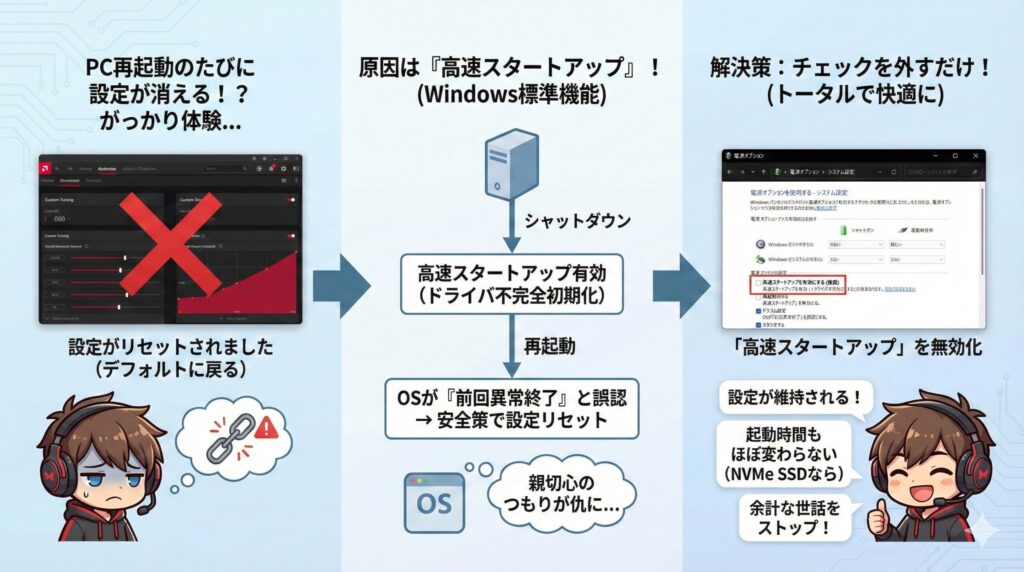
Radeonの設定を一生懸命煮詰めたのに、PCを再起動するたびに「設定がデフォルトにリセットされました」という通知が出て、がっかりした経験はありませんか?実はこの問題、ドライバの不具合ではなく、Windowsの標準機能である「高速スタートアップ」が原因であるケースが非常に多いんです。高速スタートアップが有効だと、シャットダウン時にドライバが完全に初期化されず、再起動時に「前回の終了時に問題があった」とドライバが誤認して、安全策として設定をリセットしてしまうんですね。せっかく時間をかけて見つけた黄金比を、OS側の「親切心」が台無しにしてしまうわけです。
このストレスから解放されるには、コントロールパネルの電源オプションから「高速スタートアップを有効にする(推奨)」のチェックを外すだけでOKです。最近の高速なNVMe SSDを使っていれば、この機能を切っても起動時間は数秒しか変わりません。それどころか、毎回Adrenalinを開いて設定をロードし直す手間がなくなるので、トータルでは圧倒的に快適になります。こうした「Windows側の余計な世話」を止めることも、パワーリミット制限のAMD環境を安定させるための重要なプロセスです。OS側の設定もぜひ一度見直してみてください。他にも、Windows Updateが勝手に古いドライバを当て直してしまう問題なども、グループポリシーで制御しておくと安心ですね。安定した環境こそが、最高の自作PCライフの土台になります。
安定性を高めるドライバのトラブル対策
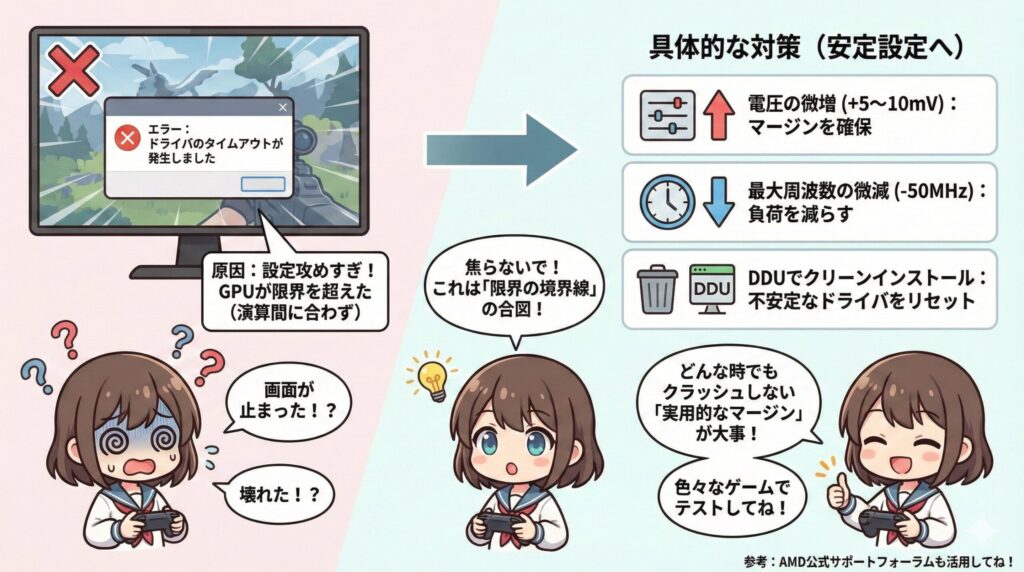
アンダーボルトや電力制限を攻めすぎると、ゲーム中に突然画面が止まったり、デスクトップに戻されたりして「ドライバのタイムアウトが発生しました」というエラーが表示されることがあります。これはGPUが必要な演算を時間内に処理できなかったために発生するもので、設定値がその個体の限界を超えたことを示しています。エラーが出るとつい焦ってしまいますが、冷静に対処すれば大丈夫。これは壊れたわけではなく、「ここが今のシステムの境界線だ」というフィードバックに過ぎません。その境界線を知ることで、初めて「安定設定」が見えてきます。
ドライバタイムアウト時の具体的な対策
- 電圧の微増: 設定した電圧(mV)を5〜10mVほど上げ、マージンを確保する。
- 最大周波数の微減: 電圧を変えたくない場合は、最大クロックを50MHzほど下げて負荷を減らす。
- DDUでのクリーンインストール: ドライバ自体が不安定な場合は「Display Driver Uninstaller (DDU)」で完全に削除してから最新版を入れ直す。
ベンチマークが一度通ったからといって、すべてのゲームで安定するとは限りません。負荷の軽いインディーゲームでは平気でも、最新の大作ゲームでは落ちる、ということもよくあります。数値上の美しさよりも、「どんな時でもクラッシュしない」実用的なマージンを確保することを意識しましょう。正確な設定範囲やトラブルシューティングの詳細は、AMD公式のサポートフォーラムも参考にしてみてください。
パワーリミット制限のAMD環境におけるまとめ
【この記事の重要ポイント】
- RyzenはBIOSでPPT制限をかけるのが最も安定し、静音化と低発熱に直結する。
- シミュレーターの数値を参考に、PPT 142W(105W TDP相当)や88W(65W相当)を狙うのが効率的。
- Zen 5ユーザーはAGESA 1.2.0.2以降のBIOS更新が、性能とバグ回避のために不可欠。
- Radeonはアンダーボルトと周波数キャップを組み合わせることで、性能を維持したまま省電力化できる。
- Windowsの高速スタートアップをオフにすることで、Adrenalinの設定リセット問題を根本解決できる。
ここまで、RyzenプロセッサとRadeonグラフィックスにおけるパワーリミット制限のAMD活用術を詳しく解説してきました。最新のAMD製品は、デフォルトでは「力技」で性能を出そうとしている部分がありますが、ユーザーがひと手間かけて「知的に」制限を加えることで、その真の効率が引き出されます。消費電力を抑え、温度を下げることは、単なる電気代の節約だけでなく、パーツの寿命を延ばし、何より私たちがPCに向かう時間を「静かで快適なもの」に変えてくれる最高の投資になります。PCはもはや単なる道具ではなく、生活や仕事を共にする大切なパートナーですから、できるだけ機嫌よく、静かに動いてほしいものですよね。
最初から極端な数値を狙う必要はありません。まずはエコモードから始め、慣れてきたら数mV単位の微調整に挑戦してみてください。BIOSの設定やアンダーボルトの調整といった、少し難易度の高いカスタマイズも、一度やり方を覚えてしまえば自作PCを運用する上での強力な武器になります。シリコンの個体差という「不確定な個性」を理解し、あなただけの「スイートスポット」を見つけ出した時、そのPCは最高に洗練された相棒になるはずです。
※本記事の内容は、執筆時点での一般的な情報に基づいたものです。設定変更によるトラブルやハードウェアの故障について、当サイトは一切の責任を負いかねます。必ず最新の公式マニュアルを確認し、自己責任での実施をお願いいたします。