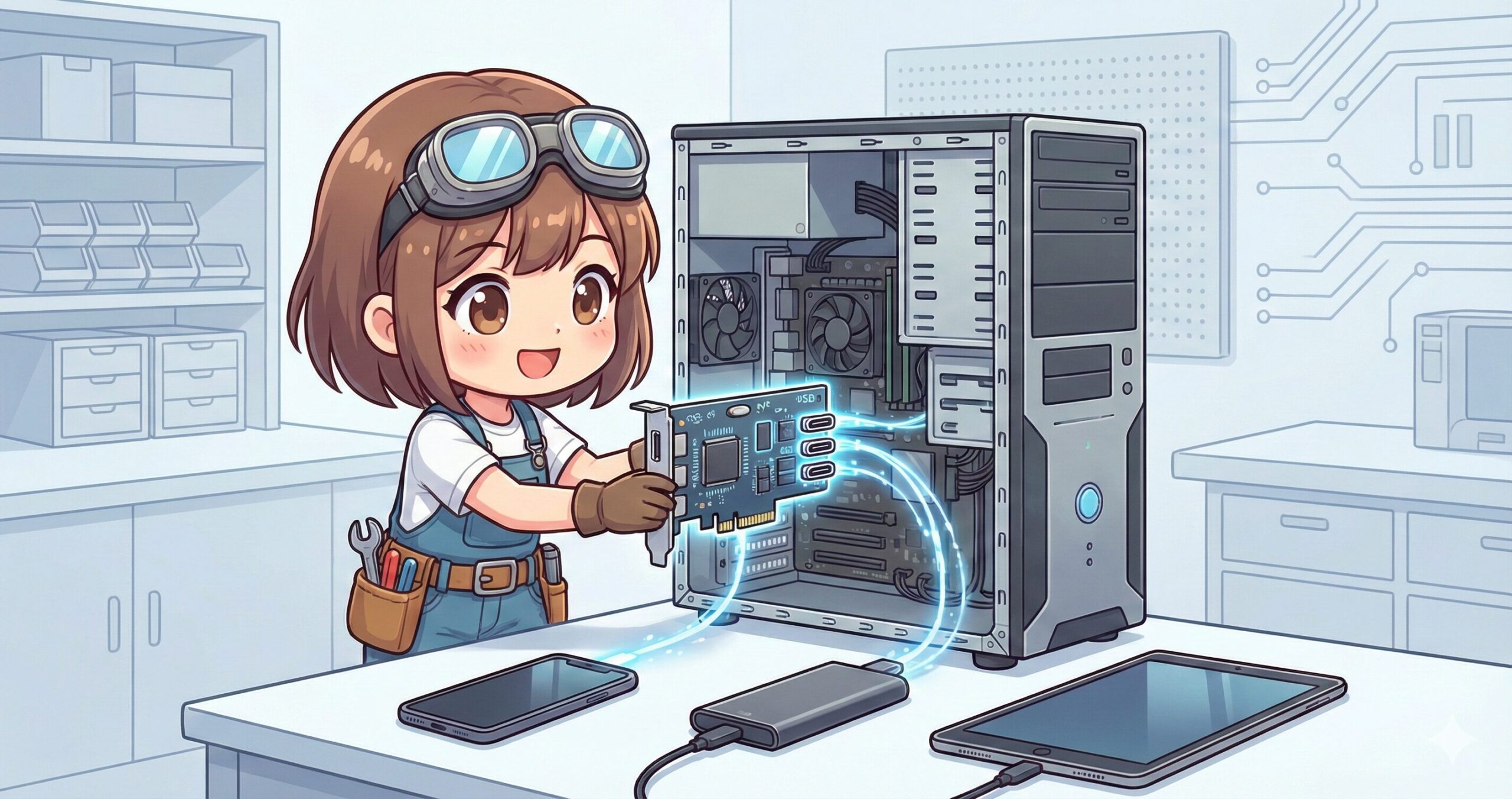
LeanPower Lab運営者のMasaです。最近のスマートフォンやタブレット、そして動画編集用の高速な外付けSSDなど、身の回りのデバイスはすっかりUSB Type-Cが当たり前になりましたよね。デスク周りをスッキリさせたい、もっとデータを速く移動させたいと考えたとき、愛用しているデスクトップPCのマザーボードにType-Cポートがなくて不便を感じたり、いちいち背面に手を回すのが面倒で「フロントパネルにあればなぁ」と悩んだりしていませんか。
実は、PCを丸ごと買い替えたり、高価なマザーボードに交換したりしなくても、PCIe拡張カードや便利な変換アダプタを賢く活用することで、今のPC環境のまま最新のType-Cインターフェースを増設することが十分に可能です。
マザーボードへのUSB Type-C増設は、単に「穴を増やす」だけの作業ではありません。USB 3.2 Gen 2やGen 2×2といった複雑な規格の中から自分の用途に合った速度をしっかり引き出せるか、あるいはケースのフロントパネルヘッダーをどう活用して利便性を高めるか、といった「システム全体の最適化」が重要なポイントになります。この記事では、自作PC初心者の方からパーツ選定にこだわる玄人の方まで、それぞれの環境に合わせた「失敗しない最適な増設方法」を、私の実体験を交えながら徹底的に分かりやすく解説していきますね。
【この記事でわかること】
- PCIe拡張カードを使用してリアパネルにType-Cポートを増設する確実な手順と選び方
- 古いPCケースのフロントパネルでもType-Cを利用可能にする変換テクニックと配線のコツ
- USB 3.2 Gen 2やGen 2×2といった規格の違いと、実効速度に関する注意点
- 購入前に知っておくべき、電力供給(PD)や映像出力(Alt Mode)など増設カードの限界
マザーボードへのUSB Type-C増設手法と基礎知識
デスクトップPCにUSB Type-Cポートを追加するアプローチは、大きく分けて2つあります。一つは「背面のリアパネルに拡張カードを挿して増設する」方法、もう一つは「前面のフロントパネル用に内部配線を整える」方法です。それぞれ必要なパーツやマザーボード側に求められる条件、そして得られるメリットが異なります。まずはご自身のPC環境と利用スタイルに照らし合わせて、どちらのアプローチが適しているかをしっかり確認していきましょう。
PCIeカードでリアにポートを追加する方法
最も手軽で、かつ確実に高速なType-Cポートを手に入れる王道の方法、それがマザーボードのPCI Express(PCIe)スロットに「インターフェースカード(拡張カード)」を装着することです。
なぜPCIeカードでの増設が推奨されるのか
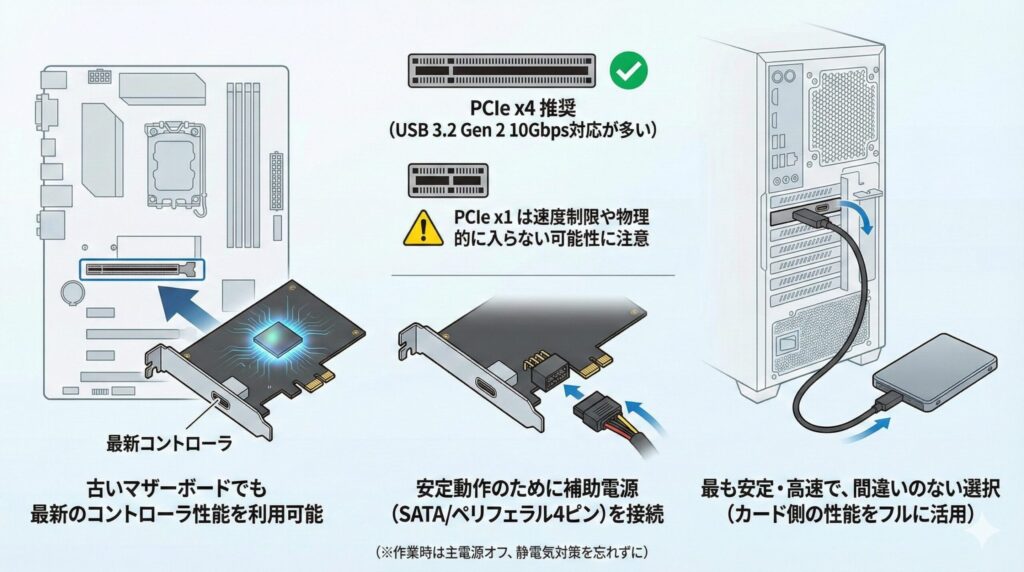
マザーボードの背面に空いているPCIeスロットへカードを取り付けるだけで、最新のUSBコントローラを搭載したポート即座に利用できるようになります。この方法の最大のメリットは、マザーボードの世代が多少古くても、適切なPCIeスロットさえ空いていれば最新のUSB規格を導入できる点にあります。例えば、数年前のPCであっても、カード側が最新の制御チップを積んでいれば、最新のPCと同等の転送速度を手に入れることができるのです。
スロットの形状と補助電源について
導入の際に注意すべきなのが「スロットの物理形状」と「電源供給」です。一般的に、USB 3.2 Gen 2(10Gbps)対応のカードは「PCIe x4」形状のコネクタを採用していることが多いですが、内部的にはx2動作で十分な場合もあります。お使いのマザーボードに「x1」スロットしか空いていない場合は、速度が制限されるか物理的に刺さらない可能性があるため、購入前に必ず空きスロットの形状(長さ)を確認してください。
また、安定動作のために「SATA補助電源」や「ペリフェラル4ピン電源」の接続を必須とするカードも少なくありません。PCIeスロットからの給電(最大75W)だけでも動作する製品はありますが、複数のUSB機器を接続した際の電力不足による切断を防ぐためにも、個人的には補助電源をしっかり接続するタイプのカードをおすすめします。PCケースを開けて作業する際は、必ず電源ユニットの主電源をオフにし、静電気対策を行ってから作業してくださいね。
ここがポイント
リアパネルへの増設は、マザーボードの回路に依存せずカード側のコントローラ性能をフルに使えるため、最も動作が安定しやすく、転送速度も確保しやすい「間違いのない選択」と言えます。
フロントパネル用ヘッダがない場合の対策
「データのコピーをするたびに、いちいちパソコンの裏側に手を回してケーブルを抜き差しするのは正直面倒くさい…デスク上の手元でサッと繋ぎたい!」というのが本音ですよね。最近のPCケースにはフロント(天面や前面)にType-Cポートが標準装備されているものも増えましたが、それを使うためにはマザーボード上に「Key-A(Type-E)」と呼ばれる専用のコネクタが必要不可欠です。
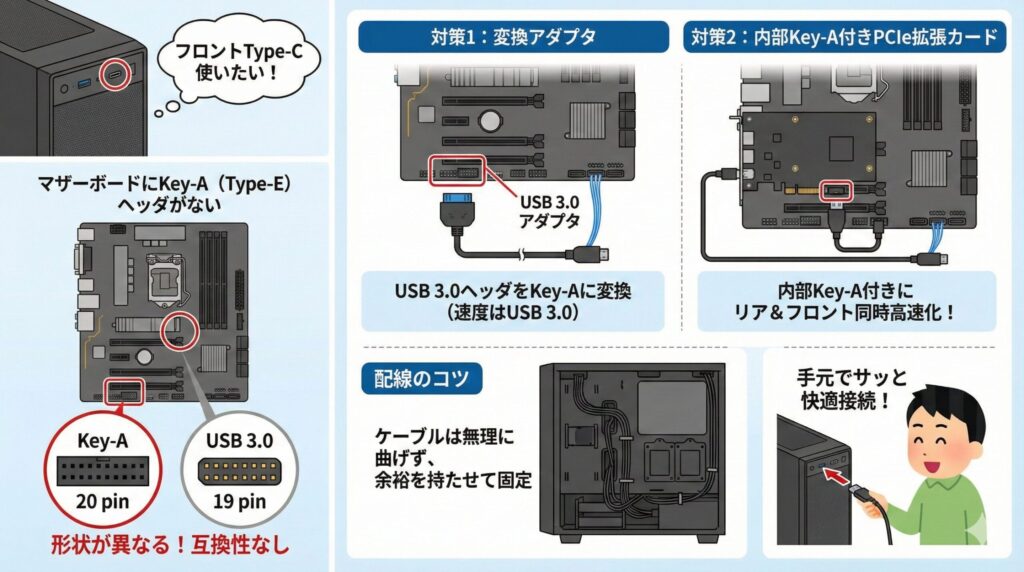
Key-Aヘッダとは何か?
Key-A(通称Type-E)ヘッダは、最新のマザーボードに搭載されているフロントUSB Type-C専用の20ピンコネクタのことです。従来のUSB 3.0で使われていた青い19ピンヘッダとは形状が全く異なり、物理的な互換性がありません。そのため、「ケースにはType-Cの穴があるのに、マザーボードが古くてケーブルを挿す場所がない」という悲しい事態が自作PC界隈では頻発しています。
救世主となる「変換」アプローチ
ここであきらめる必要はありません。マザーボードにKey-Aヘッダがない場合でも、「USB 3.0(19ピン)ヘッダをKey-A形状に変換するアダプタ」を使用するか、あるいは「リアのPCIeスロットから内部用にKey-Aポートを生やす拡張カード」を使うことで解決可能です。
特にPCIeカードタイプで内部ポート(Key-A)を備えている製品を選べば、リアパネルだけでなくフロントパネルも同時に「真の高速Type-C化」が実現できます。配線の取り回しとしては、マザーボードの裏配線スペースを活用して、ケースのフロントパネルから伸びるケーブルをマザーボード付近まで綺麗に誘導するのがコツです。ケーブルが太くて硬い場合が多いので、無理に曲げて断線させないよう、コネクタ部分には余裕を持たせて結束バンドで固定しましょう。
転送速度の違いとUSB規格の注意点
「Type-Cにすれば、どんな機器でもデータ転送が爆速になる」と勘違いしている方が意外と多いのですが、ここには大きな落とし穴があります。Type-Cというのはあくまで「コネクタの物理的な形状」を指す言葉であって、中身の通信スピード(規格)は製品によってバラバラだからです。
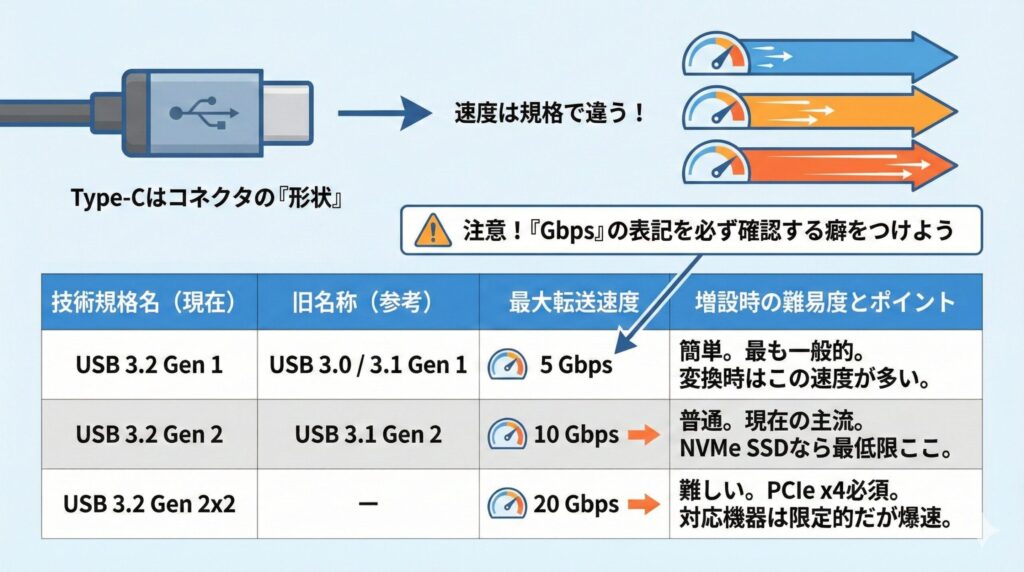
複雑怪奇なUSB命名規則を整理する
USBの規格名称は、USB-IF(USB Implementers Forum)によって度々変更されており、非常に分かりにくくなっています。増設パーツを選ぶ際は、パッケージの「USB 3.x」という数字だけでなく、必ず「Gbps」という帯域幅の表記を確認する癖をつけましょう。
| マーケティング名 | 技術規格名 | 旧名称(参考) | 最大転送速度 | 増設時の難易度とポイント |
|---|---|---|---|---|
| SuperSpeed USB | USB 3.2 Gen 1 | USB 3.0 / 3.1 Gen 1 | 5 Gbps | 簡単 最も一般的。変換アダプタ使用時はこの速度になることが多い。 |
| SuperSpeed USB 10Gbps | USB 3.2 Gen 2 | USB 3.1 Gen 2 | 10 Gbps | 普通 現在の主流。NVMe SSDを使うなら最低限このラインを確保したい。 |
| SuperSpeed USB 20Gbps | USB 3.2 Gen 2×2 | – | 20 Gbps | 難しい PCIe x4帯域が必須。対応機器は限定的だが爆速。 |
ボトルネックを作らないために
例えば、形状がType-Cになったとしても、内部的な接続がUSB 3.2 Gen 1(旧USB 3.0)のままだと、転送速度は最大5Gbpsで頭打ちになります。これは、秒速に換算すると実測で400MB/s〜500MB/s程度です。一方で、最新の外付けNVMe SSDは1000MB/s(10Gbps)や2000MB/s(20Gbps)の性能を持っています。
「せっかく高性能なSSDを買ったのに、PC側のポートが遅くて半分の性能しか出ない」という悲劇を避けるためにも、高速転送を目的とするなら、迷わず10Gbps以上の対応製品(Gen 2対応カードなど)を選ぶのが幸せになれるコツですね。(出典:USB Implementers Forum『USB Data Performance Language Usage Guidelines』)(出典:USB Implementers Forum公式サイト)
急速充電や映像出力機能の限界を知る
USB Type-Cの魅力といえば、ケーブル一本でノートPCを充電できる「USB PD(Power Delivery)」や、モニターに映像を出力できる「DisplayPort Alt Mode」といった多機能さですよね。しかし、残念ながらデスクトップPCに後付けで増設したType-Cポートでは、これらの高度な機能は基本的に使えないと思っておいたほうが無難です。
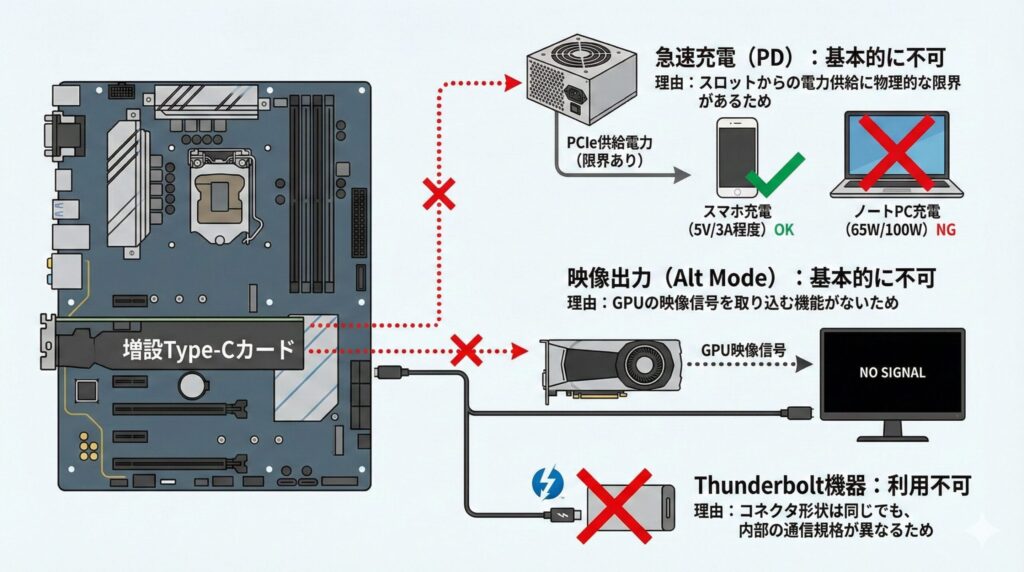
なぜ「充電」と「映像」が難しいのか
まず電力供給(PD)についてですが、PCIeスロットからカードに供給できる電力には物理的な限界があります。多くの増設カードは、データ通信に必要な電力+スマホの充電(5V/3A=15W程度)を賄うのが精一杯で、ノートPCを駆動させるような65Wや100Wといった高出力は出せません。一部、100W PD対応を謳う特殊なカードもありますが、PC内部の電源ユニットから専用のケーブルで大量の電力を引っ張ってくる必要があり、配線難易度が跳ね上がります。
次に映像出力(Alt Mode)ですが、一般的な増設カードにはグラフィックボード(GPU)の映像信号を取り込む機能がありません。つまり、モニターを繋いでもPC側からは「ただのUSBポート」としてしか認識されず、画面は真っ暗なままです。映像を出力したい場合は、GPUからDisplayPortケーブルをループバックさせる特殊なカード(Sunix製など)が必要になりますが、入手性が悪く非常に高価です。
増設カードの「できないこと」リスト
- ノートPCへの急速充電:ほとんどの製品は非対応(5V/3A止まり)。
- モニターへの映像出力:GPU直結ではないため、基本的に不可。
- Thunderbolt機器の利用:コネクタ形状は同じでも、Thunderbolt 3/4対応機器は動作しない。
変換アダプタを使うメリットと速度制限
先ほど少し触れた「USB 3.0(19ピン)ヘッダをKey-Aに変換するアダプタ」について、もう少し深掘りしましょう。アイネックスなどのパーツメーカーから数千円で販売されているこの小さなパーツは、古いマザーボードユーザーにとっての救世主です。
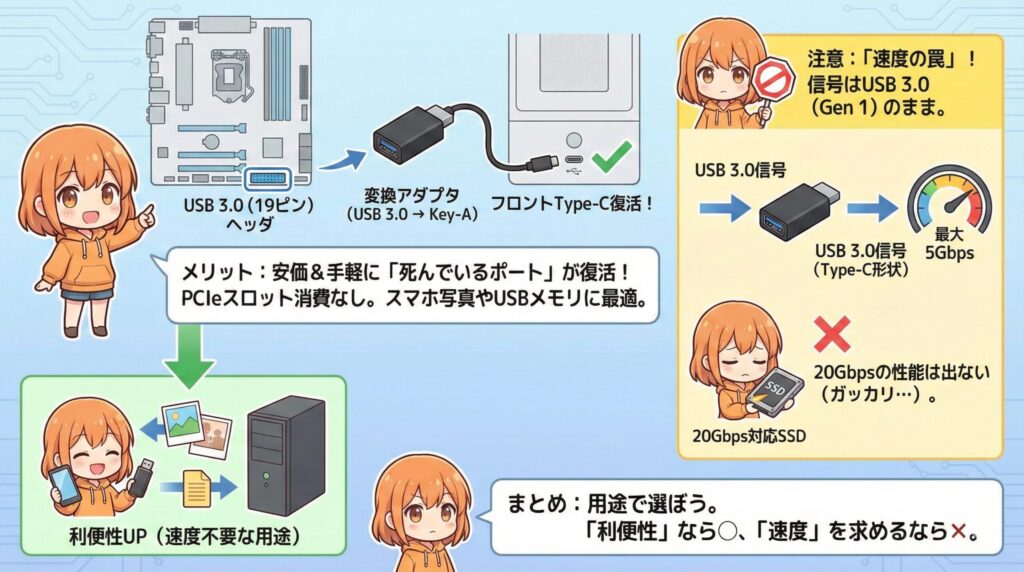
安価に「死んでいるポート」を蘇らせる
最大のメリットは、何と言っても「コストパフォーマンス」と「手軽さ」です。PCIeスロットを消費することなく、余っているUSB 3.0ヘッダに挿すだけで、PCケースのフロントType-Cポートが物理的に使えるようになります。「とりあえずスマホの写真をPCに取り込みたい」「USBメモリを挿したい」といった用途であれば、この変換アダプタが最も賢い選択肢と言えるでしょう。
技術的な「速度の罠」を理解する
しかし、ここには絶対に理解しておくべき技術的な制約があります。変換アダプタを使っても、マザーボードから供給される電気信号はあくまで「USB 3.0(Gen 1)」のままです。つまり、アダプタでコネクタの形だけをType-Cに変えたとしても、最高速度は5Gbpsから1ミリも速くなりません。
「ポートが死んでいてホコリが溜まるよりはマシ」という割り切りで使う分には最高のソリューションですが、「20Gbps対応のSSDを買ったから、この変換アダプタで爆速環境を作ろう!」という期待を持って導入すると、性能が出ずにガッカリすることになります。用途が「速度」なのか「利便性」なのかを明確にしてから選びましょう。
マザーボードのUSB Type-C増設と製品選び
基礎知識をバッチリ押さえたところで、実際にどのようなパーツを選んで購入すればよいのか、具体的な製品選びの基準と、導入時に直面しやすいトラブルの回避策を解説していきます。マザーボードへのUSB Type-C増設で失敗しないためには、搭載されている「チップセット」の仕様や、PCケースとの「物理的な相性」を知っておくことが成功への近道です。
安定性重視ならASM3142搭載カード
もしあなたが「とにかくトラブルなく、安定して10GbpsのType-Cポートを増やしたい」「難しい設定はしたくない」と考えているなら、台湾ASMedia社のコントローラチップ「ASM3142」を搭載したPCIeカードが、現時点で最も信頼できる鉄板の選択肢です。
なぜASM3142が選ばれるのか
このチップは、自作PC市場においてデファクトスタンダード(事実上の標準)と言える地位を確立しています。玄人志向などの国内有名メーカーからも多数の製品が発売されており、情報も豊富です。特筆すべきは、Windows 10やWindows 11であれば、カードを挿すだけでOS標準のドライバが自動的に適用され、すぐに認識される点です。怪しいドライバをネットから探してインストールする…といったリスクや手間が一切ありません。
また、技術的にも「PCIe 3.0 x2」レーンを使用して接続する設計になっている点が優秀です。これは、PCIe 3.0 x2の帯域(約16Gbps)を使ってUSBの10Gbpsを転送するため、帯域幅に余裕があり、データ転送が詰まるボトルネックが発生しにくい構造になっています。
おすすめの選び方
製品パッケージや仕様表を見て「ASM3142搭載」と書かれているか確認しましょう。SATA電源が必要なモデルが多いですが、その分電力供給が安定している証拠でもあります。
20Gbpsを目指すASM3242の制約
「10Gbpsじゃ満足できない、理論値最大20Gbps(USB 3.2 Gen 2×2)の未知の領域へ踏み込みたい!」というハイエンド志向の方には、「ASM3242」チップを搭載したカード(SilverStoneのECU06など)が候補に挙がります。しかし、これにはマザーボード側に非常に厳しい条件が求められます。
PCIeレーンの「隠れた共有」に注意
ASM3242カードは、20Gbpsという圧倒的な速度を実現するために、PCIe 3.0 x4(4レーン)の帯域をフルに占有します。ここで問題になるのが、多くのメインストリーム向けマザーボード(B550、B660、H670など)の仕様です。
一見すると「x16形状」の長いスロットが空いているように見えても、実は内部的には「x1」や「x2」モードでしか動作しない仕様になっていたり、あるいは「M.2 SSDスロットを使うと、このPCIeスロットは無効になる(使えなくなる)」といった排他仕様が組まれていることが多々あります。「物理的にカードが刺さったからといって、本来の速度が出るとは限らない」のがこの世界の怖いところです。導入前には必ずマザーボードの説明書にある「ブロック図」を確認し、独立したx4帯域が確保できるかを検証してください。
注意点
x1スロット(短いスロット)には物理的に刺さりません。エッジフリーのスロットであっても、帯域不足で速度が大幅に低下するか、認識しない可能性があります。
ケースのフロントに端子を作る改造手順
「古いPCケースを愛用しているけど、どうしてもフロントにType-Cポートが欲しい!」というDIY精神あふれる方には、5インチベイ(DVDドライブなどを入れる場所)や背面のPCIブラケットを利用してポートを新設する方法があります。
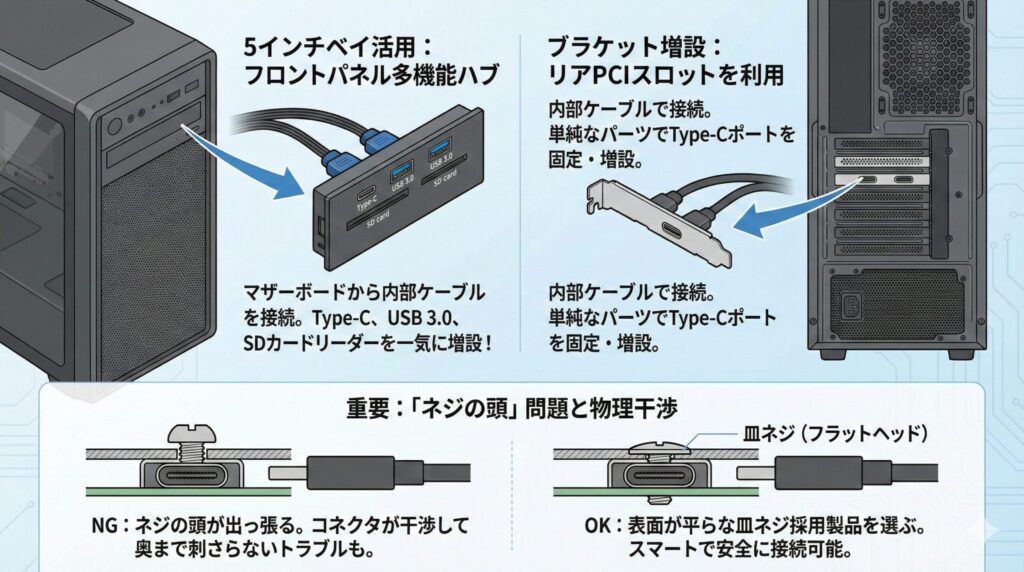
5インチベイ活用とブラケット増設
Amazonなどで探すと、5インチベイに装着するタイプの「フロントパネル多機能ハブ」が見つかります。これを使えば、マザーボードから内部ケーブルを引くだけで、Type-CだけでなくUSB 3.0やSDカードリーダーまで一気に増設できます。また、リアのPCIスロットカバー(ブラケット)部分にType-Cポートを固定する単純なパーツも、GRAUGEARなどから販売されています。
「ネジの頭」問題と物理干渉
こうしたパーツを選ぶ際に、意外と重要なのが「ネジの形状」です。安価な製品だと、ポートを固定しているネジの頭がパネル表面から出っ張ってしまい、いざType-Cケーブルを挿そうとしたときにコネクタの樹脂部分がネジに当たって奥まで刺さらない…というトラブルが起きます。「皿ネジ(フラットヘッド)」を採用していて表面が平らになっている製品を選ぶか、あるいは自分でケースを加工する覚悟が必要です。既製品のパネルやブラケットをうまく活用するのが、最もスマートで安全な方法かなと思います。
無線干渉や物理的な干渉を防ぐコツ
「USB Type-Cを増設したら、なぜかワイヤレスマウスの動きがカクカクするようになった」「Bluetoothイヤホンの音が途切れる」…そんな経験はありませんか?実はこれ、USB 3.0以上の高速通信(5Gbps/10Gbps/20Gbps)が発する高周波ノイズが原因である可能性が非常に高いです。
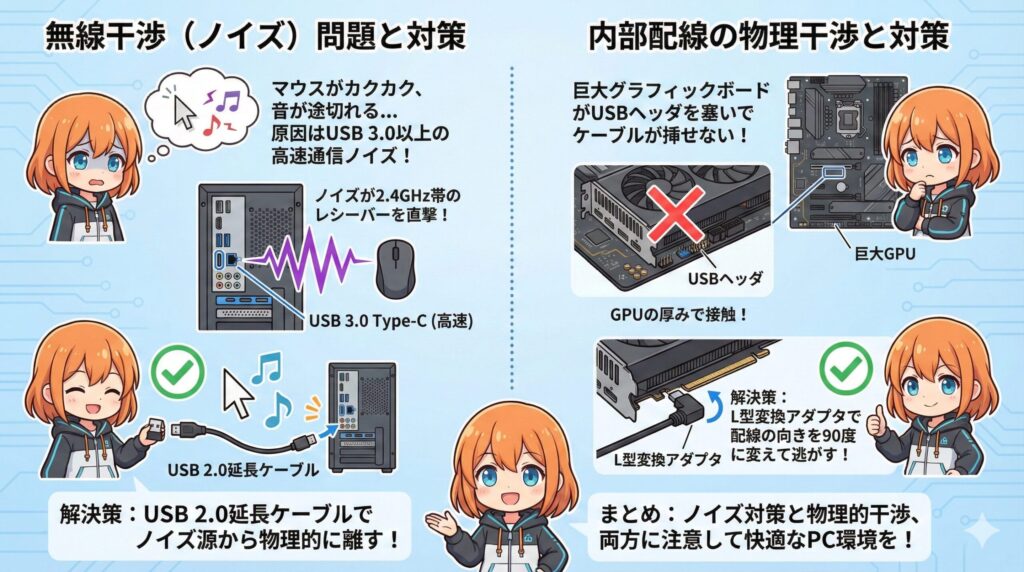
2.4GHz帯ノイズ問題の解決策
USBの高速データ転送時に発生するノイズは、Wi-FiやBluetooth、ワイヤレスマウスで使われる「2.4GHz帯」の電波と干渉しやすい性質を持っています。特に、増設したType-Cポートのすぐ隣のUSBポートにマウスのレシーバー(ドングル)を挿していると、ノイズの直撃を受けて通信障害が発生します。
この問題を解決する最もシンプルで効果的な方法は、「USB 2.0の延長ケーブル」を使うことです。レシーバーをノイズ源である高速ポートやSSDから物理的に10cm〜20cmほど離してあげるだけで、嘘のように症状が改善します。地味ですが、安定したPC環境を作るための必須テクニックです。
内部配線の物理干渉にも注意
最近の巨大なグラフィックボードは、厚みが3スロット分以上あることも珍しくありません。これにより、マザーボード上のUSBヘッダがGPUの冷却ファンやヒートシンクと接触してケーブルが挿せないことがあります。その場合は、アイネックスの「USB-028」のようなL型変換アダプタを使って、配線の向きを90度変えて逃がしてあげると解決できますよ。
PCIeレーンの競合と帯域不足のトラブル
最後に、増設作業で最もハマりやすく、かつ原因特定が難しい「PCIeレーンの競合(排他仕様)」について、もう少し詳しく触れておきます。特にB550、B660、H570といった「ミドルレンジ帯」のマザーボードを使っている方は要注意です。
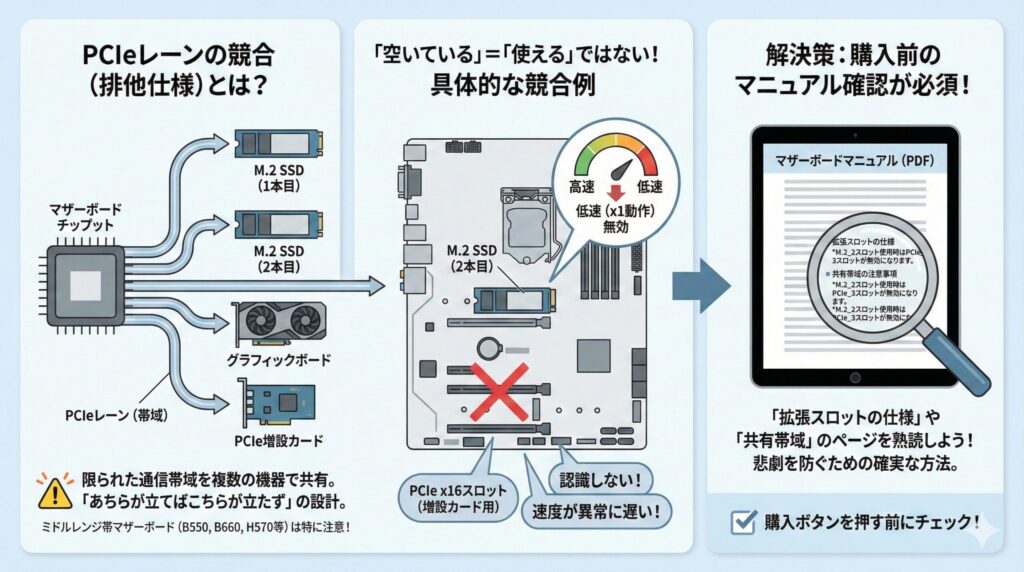
「空いている」=「使える」ではない
マザーボード上の限られた通信帯域(レーン数)をやり繰りするために、メーカーは「あちらが立てばこちらが立たず」という設計をしています。例えば、「2本目のM.2 SSDスロットを使うと、一番下のPCIe x16スロットは無効になる(またはx1動作に制限される)」といった具合です。
もし、増設カードを挿したのにBIOSやOS上で全く認識しない、あるいは認識しても速度が異常に遅いという場合は、この排他仕様に引っかかっている可能性が高いです。「せっかく高いカードを買ったのに使えなかった…」という悲劇を防ぐためにも、購入ボタンを押す前に、必ずマザーボード公式サイトからマニュアル(PDF)をダウンロードし、「拡張スロットの仕様」や「共有帯域」のページを熟読することをお勧めします。
結論:マザーボードへのUSB Type-C増設の最適解
さて、ここまでマザーボードへのUSB Type-C増設について、かなりディープな部分まで解説してきました。情報量が多くて迷ってしまった方のために、最後にユーザーの目的別「最適解」をまとめておきます。
【ユーザー別最適解】
- とにかく安価・手軽・安定重視でリアに追加したい人:
ASM3142搭載のPCIe拡張カード(玄人志向など)を選んでください。最もトラブルが少なく、10Gbpsの速度も確実に確保できます。 - 外付けSSDで最高速度(2000MB/s)を出したい人:
マザーボードのPCIeレーン構成を厳密に確認した上で、Gen 2×2対応カード(SilverStoneなど)を選びましょう。ハイエンド志向の選択肢です。 - 古いケースのフロントポートを使えるようにしたい人:
速度は5Gbpsで妥協して、19ピン変換アダプタを使うのが最もコストパフォーマンスが高く、幸せになれる近道です。 - 無線機器の調子が悪い人:
増設したポートの近くにレシーバーを置かず、USB 2.0延長ケーブルを活用してノイズ対策を行いましょう。
PCのインターフェースは日々進化していますが、ちょっとした工夫とパーツ選びで、古いPCでも最新の利便性を手に入れることができます。ご自身のPC環境と目的に合った方法を選んで、快適なType-Cライフを手に入れてください。データ転送が一瞬で終わる快感を味わうと、もう元には戻れません。
※本記事で紹介した数値データや互換性はあくまで一般的な目安です。PCパーツは製品ごとに仕様が細かく異なるため、購入前には必ずメーカー公式サイト等の最新情報をご確認ください。また、PCケースの加工や内部パーツの増設は、最終的に自己責任での作業となります。不安な場合はPCショップ等の専門家に相談することをおすすめします。