こんにちは。LeanPower Lab運営者の「Masa」です。
2025年を迎え、IntelのCore Ultraシリーズ(Series 2)やAMDのRyzen 9000シリーズに対応する最新マザーボードが続々と登場していますね。スペック表を眺めていると、ある変化に気づきます。それは、ハイエンドからミドルレンジに至るまで、「Wi-Fi搭載」が当たり前の標準仕様になりつつあるということです。
かつて自作PCの世界では、「デスクトップに無線なんて邪道」「有線LANこそが正義」という不文律がありました。私自身、低遅延と安定性を求めて家の壁に穴を開け、LANケーブルを通していた時期があります。しかし、Wi-Fi 7という怪物が登場し、PC周辺機器のワイヤレス化が進んだ今、その常識は過去のものとなりつつあります。
「自分は有線で繋ぐからWi-Fiはいらない」と考えて、あえて非搭載モデルを探している方もいるかもしれません。しかし、実は内蔵モデルを選んでおかないと、後々になって「配線が汚くなる」「Bluetoothが使えない」「リセールバリューが下がる」といった見えないコストを支払うことになるケースが多いのです。
この記事では、電力効率とシステム最適化を追求してきた私の視点から、なぜ今マザーボード内蔵Wi-Fiを選ぶべきなのか、その技術的根拠と具体的なメリットを徹底的に解説します。後悔しないPC構築のために、ぜひ最後までお付き合いください。
- マザーボード内蔵Wi-Fiと後付けアダプタの決定的な構造上の違い
- オンラインゲームや大容量通信における無線LANの実用性と限界
- セットアップ時に発生しやすい「ネットに繋がらない」問題の確実な回避策
- CNViやモジュール規格など、購入前に知っておくべき技術的な落とし穴
マザーボードに無線LAN内蔵は必要?後付けとの違い
まずは、技術的なアプローチから「内蔵Wi-Fi」の正体を解明し、後付け手段と比較した際のメリット・デメリットを整理しましょう。単に「無線が使える」という点では同じに見えますが、システムとしての完成度や安定性には雲泥の差があります。

デスクトップPCにWi-Fiは必要か?メリット解説
多くのデスクトップPCユーザーが「有線LANがあるから無線は不要」と考えがちですが、Wi-Fi機能を内蔵しておくことで得られる恩恵は、単なるインターネット接続だけにとどまりません。実際の運用シーンを想定すると、以下のような強力なメリットが浮かび上がってきます。
設置場所という物理的制約からの解放
日本の住宅事情において、光回線のルーター(ONU)が設置されている場所と、自分のPC部屋が離れていることは珍しくありません。特に戸建ての1階と2階や、賃貸マンションの構造上、有線LANケーブルを這わせることが困難なケースは多々あります。
長いLANケーブルを廊下に這わせるのは、見た目が悪いだけでなく、ドアの開閉で断線したり、家族が足を引っ掛けたりするリスクがあります。Wi-Fi内蔵マザーボードであれば、電源コンセントさえあれば家のどこにでも高性能なPCを設置できます。これは「模様替えの自由」を手に入れることと同義です。
ネットワークの冗長化(バックアップ)
現代において、インターネット接続の喪失は仕事や娯楽の停止を意味します。もし自宅の光回線やルーターが故障したり、プロバイダ側で障害が発生したりした場合、有線LANしかないPCはただの箱になってしまいます。
しかし、Wi-Fi機能があれば、手持ちのスマートフォンのテザリング機能を有効にし、PCをWi-Fi接続することで、緊急時の通信手段を即座に確保できます。私自身、急ぎのメール送信やデータのアップロードが必要なタイミングで固定回線がダウンし、内蔵Wi-Fiとスマホのテザリングに救われた経験が何度もあります。
エコシステム連携のハブとして
最近では「Intel Unison」や「Windowsにリンク(Phone Link)」といった機能が進化しており、PCとスマートフォンをワイヤレスで連携させる機会が増えています。写真の転送や通知の同期を行う際、BluetoothやWi-Fi Directがバックグラウンドで使用されます。内蔵Wi-Fiモジュールはこれらの近距離無線通信も担当しており、スマホとPCをシームレスに繋ぐための重要な役割を果たしています。
内蔵型と後付けアダプタの性能や価格の違い
「安い非搭載マザーボードを買って、必要になったらUSBのWi-Fi子機(ドングル)を挿せばいい」という考え方は、コストパフォーマンスの観点からも、性能の観点からも、2025年現在ではあまりおすすめできません。
構造的な安定性の違い
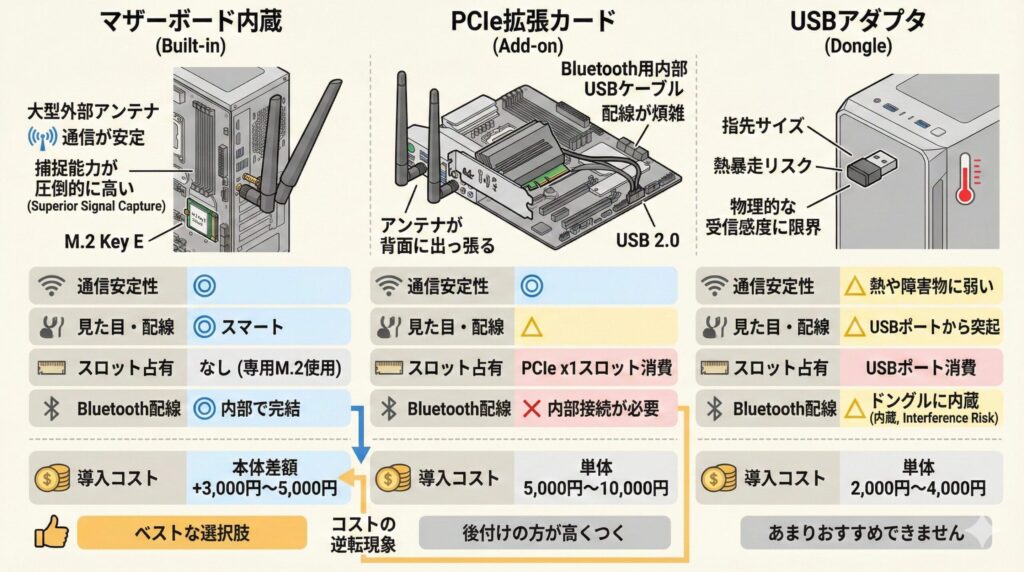
マザーボード内蔵のWi-Fi(多くの場合はI/Oパネル付近のM.2 Key Eスロットにモジュールが刺さっています)と、USBドングルでは、アンテナの規模が全く異なります。USBドングルは指先ほどのサイズにアンテナを詰め込んでいるため、物理的な受信感度に限界があります。また、筐体が小さいため排熱処理が難しく、大容量のダウンロード中などに熱暴走を起こして接続が切れることがよくあります。
対して内蔵型は、PCケースの外に伸びる大型の外部アンテナを使用するため、電波の捕捉能力が圧倒的に高く、通信が安定します。
コストの逆転現象
市場価格を見てみましょう。例えば、B760チップセットのマザーボードで「Wi-Fi搭載モデル」と「非搭載モデル」の価格差は、おおよそ3,000円〜5,000円程度に収まることが多いです。
一方で、内蔵型と同等の性能(Wi-Fi 6E/7対応、Bluetooth 5.3/5.4対応)を持つPCIe接続の拡張カードを単体で購入しようとすると、信頼できるメーカー製なら5,000円〜10,000円近くかかります。つまり、後付けの方が高くつくのです。
| 比較項目 | マザーボード内蔵 (Built-in) | PCIe拡張カード (Add-on) | USBアダプタ (Dongle) |
|---|---|---|---|
| 通信安定性 | ◎ 非常に高い(専用設計) | ◎ 高い | △ 熱や障害物に弱い |
| 見た目・配線 | ◎ スマート(I/Oパネル一体) | △ アンテナが背面に出っ張る | △ USBポートから突起 |
| スロット占有 | なし(専用M.2使用) | PCIe x1スロット消費 | USBポート消費 |
| Bluetooth配線 | ◎ 内部で完結 | × 内部USBピンヘッダ接続が必要 | △ ドングルに内蔵(干渉注意) |
| 導入コスト | 本体差額 +4,000円前後 | 単体 5,000円〜8,000円 | 単体 2,000円〜4,000円 |
PCIe拡張カードは性能こそ優秀ですが、Bluetooth機能を使うためにマザーボード上のUSB 2.0ピンヘッダまでケーブルを這わせる必要があり、ケース内の配線が美しくありません。「見た目の美しさ」と「エアフロー」を重視する自作erにとっても、内蔵型がベストな選択肢です。
内蔵Wi-Fiの通信速度は有線より遅いのか
「無線は有線より遅い」という常識は、Wi-Fi 6EやWi-Fi 7の登場によって過去のものとなりつつあります。技術的な数値を見れば、その進化の凄まじさが分かります。
有線LAN(Ethernet)の現状
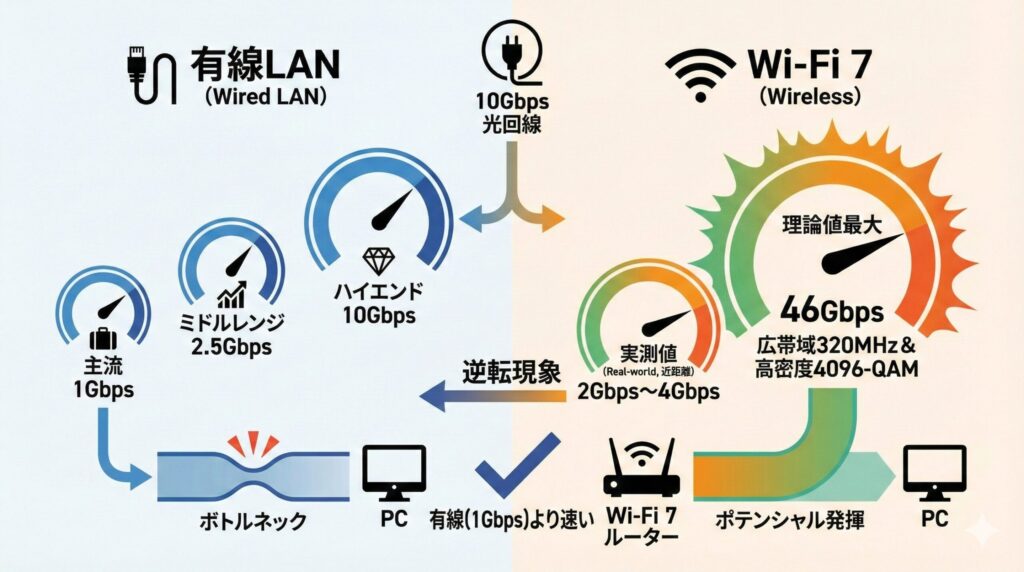
一般的な家庭用ルーターやマザーボードに搭載されている有線LANポートは、依然として1Gbps(ギガビット)が主流で、ミドルレンジ以上でようやく2.5Gbpsが普及し始めた段階です。10Gbpsポートを搭載するマザーボードはまだハイエンドに限られます。
Wi-Fi 7の驚異的なスループット
対する最新のWi-Fi 7(IEEE 802.11be)は、320MHzという広大な帯域幅と4096-QAMという高密度な変調技術を使い、理論上の最大通信速度は46Gbpsに達します。これは有線の2.5GbEポートの10倍以上の帯域です。
もちろん、これは理想環境下の理論値ですが、実測値においてもルーターとの距離が近ければ、有線1Gbps接続を遥かに上回る2Gbps〜4Gbps級の速度が出ることが確認されています。
例えば、自宅に10Gbpsの光回線を引いている場合、PCへの接続が1Gbpsの有線LANケーブルだと、そこがボトルネックになってしまいます。しかし、Wi-Fi 7で接続すれば、回線のポテンシャルを余すことなく発揮できる可能性があるのです。NAS(ネットワークHDD)との大容量ファイル転送などでも、有線より無線の方が速いという逆転現象が実際に起きています。
ゲーミングPCにおける無線接続の遅延と実用性
通信速度(帯域幅)に関しては無線が有線に追いつきつつありますが、ゲーマーが最も気にする「応答速度(Ping/Latency)」と「安定性(Jitter)」についてはどうでしょうか。
競技シーンではまだ有線が優位
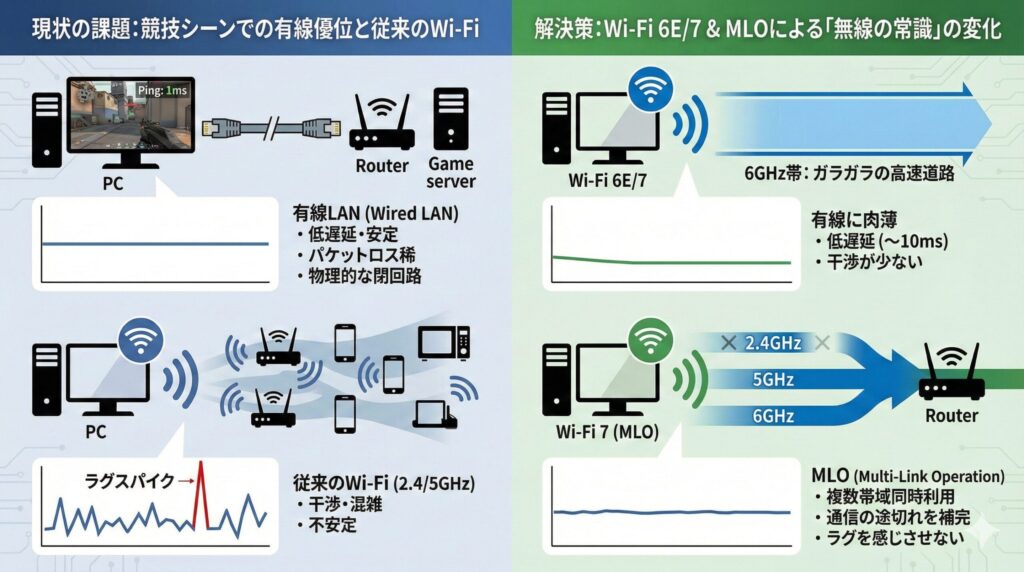
FPS(Apex Legends, VALORANTなど)や格闘ゲームにおいて、1ミリ秒を争う競技シーンでは、依然として有線LANが推奨されます。有線接続は物理的に閉じた回路であるため、外部からのノイズ干渉を受けにくく、「パケットロス」が発生する確率が極めて低いからです。Wi-Fiは空気中を飛ぶ電波である以上、電子レンジの使用や近隣の電波状況によって、一瞬だけ遅延が跳ね上がる「ラグスパイク」のリスクをゼロにはできません。
6GHz帯とMLOが変える「無線の常識」
しかし、最新のWi-Fi 6EおよびWi-Fi 7で解禁された「6GHz帯」の使用は、この状況を劇的に改善します。従来の2.4GHz帯や5GHz帯は、近所の家のWi-Fiや家電製品で混雑していましたが、6GHz帯はまだ利用者が少ない「ガラガラの高速道路」です。ここを通ることで、有線接続に肉薄する低遅延(数ms〜10ms程度)を実現できます。
さらに、Wi-Fi 7の目玉機能である「MLO(Multi-Link Operation)」は、2.4GHz/5GHz/6GHzの複数の周波数帯を同時に使ってデータを送受信します。もし片方の電波が一瞬不安定になっても、もう片方の電波で即座に補完するため、通信の途切れ(ラグ)を感じることがほぼなくなります。ガチガチのプロゲーマーでない限り、最新のWi-Fi環境であれば「無線だからラグい」と言い訳できないレベルまで進化しています。
Bluetooth機能もセットで使える大きなメリット
カタログスペックで「Wi-Fi搭載」と書かれている場合、それは自動的に「Bluetooth機能も搭載している」ことを意味します。実はこれこそが、内蔵モデルを選ぶ最大の隠れたメリットかもしれません。

現代のPC環境において、Bluetoothの需要は急増しています。
・完全ワイヤレスイヤホンやヘッドセット
・XboxコントローラーやDualSense(PS5)コントローラー
・ワイヤレスのキーボードやマウス
・スマートフォンとのデータ連携
これらを使うために、後からUSBのBluetoothドングルを買い足すのはスマートではありません。USBポートを1つ塞いでしまいますし、ドングルの性能によっては接続が切れやすかったり、音声遅延が大きかったりします。
マザーボード内蔵のBluetoothモジュール(Intel AX210/BE200など)は、最新のBluetooth 5.3や5.4に対応しており、通信範囲も広く、省電力性にも優れています。PCを組んだその日から、お気に入りのワイヤレスデバイスを快適に使える環境が手に入るのです。
2025年版のおすすめ規格はWi-Fi 6Eか7か
これからマザーボードを購入する場合、どの規格に対応したモデルを選ぶべきか。結論から言えば、予算が許すなら迷わず「Wi-Fi 7」対応モデル、コストを抑えるなら最低でも「Wi-Fi 6E」対応モデルを選びましょう。

Wi-Fi 6 (IEEE 802.11ax) はもう古い?
B760などの安価なマザーボードではまだ「Wi-Fi 6」搭載モデルが多いですが、これは「6GHz帯」に対応していません。集合住宅など電波が混雑している環境では、せっかくの性能を発揮できない可能性があります。
Wi-Fi 7を選ぶべき理由
Intel Z890やAMD X870といった最新プラットフォームでは、Wi-Fi 7が事実上の標準仕様になっています。現時点でご自宅のルーターがWi-Fi 5や6だったとしても、マザーボードはPCパーツの中で最も長く使い続ける「土台」です。
2年後、3年後にルーターを買い替えたとき、PC側が対応していなければその性能を享受できません。将来的な投資と考えれば、数千円の上乗せで最新規格を手に入れておくのが、最もコストパフォーマンスの高い選択と言えます。
マザーボードの無線LAN内蔵モデルの選び方と設定
メリットは理解できたとしても、実際に組み立てやセットアップを行う段階で、無線LAN特有のトラブルに遭遇することがあります。ここでは、購入前に知っておくべき注意点と、よくあるトラブルの解決策を実践的な視点で解説します。
OSインストール時にネットにつながらない対処法
自作PCを組み立て、いざWindows 11をインストールしようとしたとき、多くのユーザーが直面する「最初の壁」があります。それは、セットアップ画面(OOBE)で「ネットワークに接続しましょう」と表示され、Wi-FiのSSIDが一つも表示されず、次へボタンも押せないという状況です。
これは、Windows 11の標準インストールイメージの中に、発売されたばかりの最新マザーボード(特にWi-Fi 7チップなど)のドライバが含まれていないために起こります。PCが「自分にはWi-Fi機能がない」と思い込んでいる状態です。
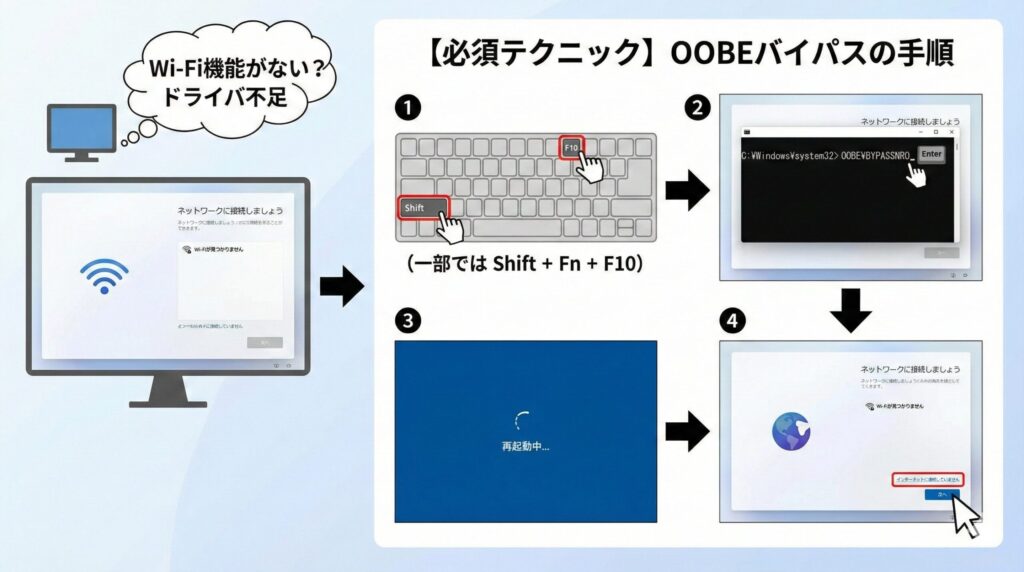
この詰み状況を回避するには、インターネット接続をスキップしてローカルアカウントでセットアップを進める必要があります。
- 「ネットワークに接続しましょう」の画面で、キーボードの Shift + F10 を押します。(一部のキーボードでは Shift + Fn + F10)
- 黒い画面(コマンドプロンプト)が開いたら、以下の魔法の言葉を入力してEnterキーを押します。
OOBE\BYPASSNRO - PCが自動的に再起動します。
- 再びセットアップ画面を進めると、Wi-Fi接続画面の右下に「インターネットに接続していません」という新しいリンクが出現します。ここをクリックすれば、強制的に先に進むことができます。
アンテナ設置で変わる感度と速度のトラブル対策
「Wi-Fi内蔵マザーボードを買ったのに、スマホより電波が弱い」「Bluetoothマウスがカクつく」。このような相談を受けることがよくありますが、原因の9割は「付属のアンテナを正しく設置していない」ことにあります。

バックパネルの金色の端子はアンテナではない
マザーボードの背面(I/Oパネル)にある2本の金色のネジ端子。これはアンテナそのものではなく、アンテナを接続するための「コネクタ」です。ここに何も繋がない状態では、電波受信能力はほぼゼロに等しいと考えてください。
金属ケースの遮蔽効果
また、スティックタイプのアンテナをPCケースの背面に直接ねじ込む場合も注意が必要です。PCケースの多くはスチールやアルミといった金属で作られており、これが電波を遮断する「ファラデーケージ」として機能します。PCの背面を壁ギリギリに設置し、アンテナがケースと壁の間に挟まれるような状態だと、電波感度は著しく低下します。
正しい設置方法
最近のマザーボード(ASUS ROGやMSI MPGシリーズなど)には、ケーブル付きの「シャークフィンアンテナ」や「可動式アンテナ」が付属しています。これらは底面にマグネットがついていることが多いです。
PCケースの天面や側面、あるいはデスクの上など、見通しが良く、金属の影にならない場所にアンテナを設置してください。これだけで、通信速度が数倍、場合によっては10倍以上改善することもあります。
ドライバが原因で認識しない時の解決ステップ
Windowsのインストールが完了し、デスクトップ画面が表示されても、まだWi-FiやBluetoothが使えないことがあります。これもドライバ未適用が原因です。
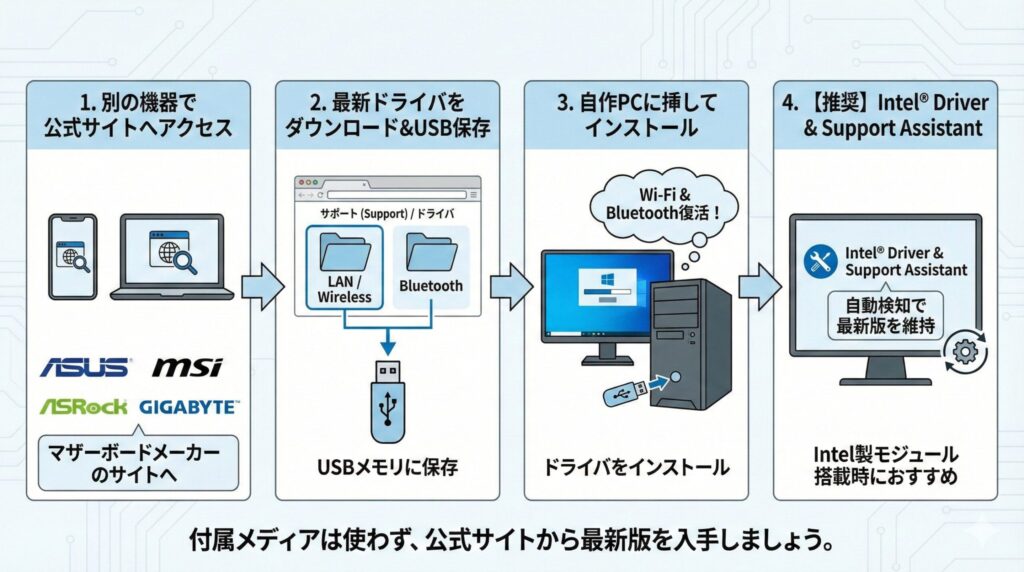
付属メディアは使わないのが吉
マザーボードの箱にはDVDやUSBメモリが同梱されていますが、それに入っているドライバは製造当時の古いバージョンの可能性があります。不具合が修正された最新版を使うのが鉄則です。
正しい手順
- 別のPCやスマートフォンを使い、マザーボードメーカー(ASUS, MSI, ASRock, GIGABYTEなど)の公式サイトにアクセスします。
- 自分のマザーボードの製品ページから「サポート」→「ドライバ」へ進みます。
- 「LAN / Wireless」および「Bluetooth」の最新ドライバをダウンロードし、USBメモリに保存します。
- 自作したPCにUSBメモリを挿し、ドライバをインストールします。
また、Intel製のWi-Fiモジュール(AX210, BE200など)を搭載している場合は、メーカー製ドライバよりもIntelが直接配布しているドライバの方が新しい場合があります。運用開始後は、以下のIntel公式ツールを入れておくと、ドライバの更新を自動検知してくれるので非常に便利です。
Intel® Driver & Support Assistant (インテル® ドライバー & サポート・アシスタント)
※これはPC内のハードウェアを自動検出し、最新のドライバを提供してくれる公式ツールです。
モジュール交換や後付け増設時の注意点
「Wi-Fi 6搭載のマザーボードを買ったけど、やっぱりWi-Fi 7にしたくなった」。このような場合、M.2スロットに刺さっているWi-Fiモジュールを交換することでアップグレードが可能です。しかし、ここには「CNVi」という大きな落とし穴が存在します。
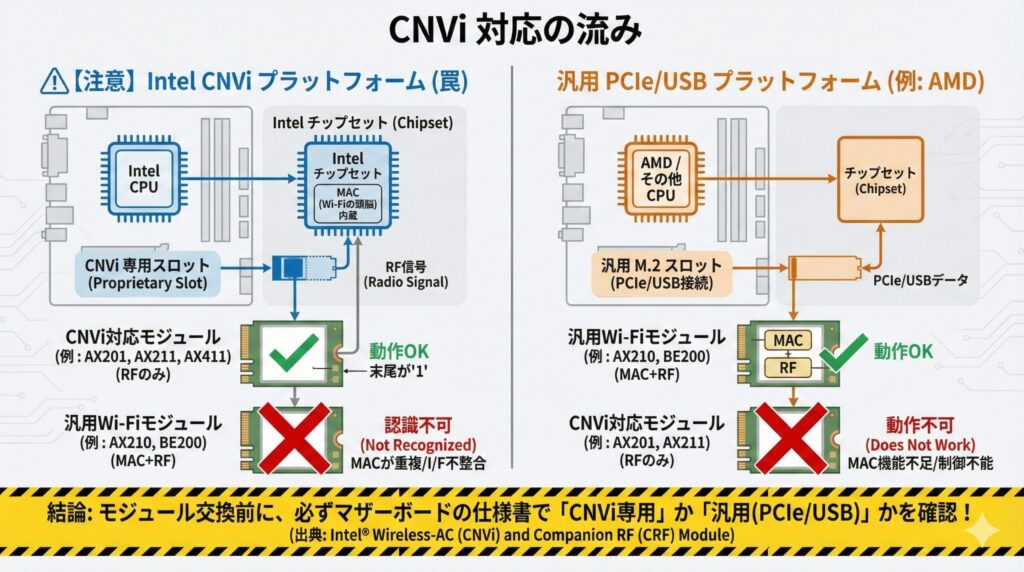
Intel CNVi (Integrated Connectivity) の罠
Intel製プラットフォームのマザーボードには、Wi-Fiの機能の一部(MAC部分)をチップセットに内蔵し、無線信号部分(RF)だけをモジュール化した「CNVi」という独自規格が採用されていることがあります。
CNVi対応のモジュール(型番の末尾が1のもの。例:AX201, AX211, AX411)は、対応するIntel CPUとチップセットの組み合わせでしか動作しません。
例えば、CNVi専用のM.2スロットに、汎用的なWi-Fiモジュール(AX210やBE200など)を挿しても認識しませんし、逆にAMDのマザーボードにCNVi対応モジュールを挿しても動きません。モジュールの換装を検討する際は、自分のマザーボードが「CNVi専用」なのか「PCIe/USB接続」なのかを事前に仕様書で確認する必要があります。
(出典:Intel® Wireless-AC (CNVi) and Companion RF (CRF) Module)
結論:マザーボードは無線LAN内蔵型を選ぶべき
ここまで、技術的な背景から実際のトラブル対策まで解説してきましたが、私の結論は揺るぎません。これから自作PCを組むなら、マザーボードは無線LAN内蔵モデルを選ぶべきです。
かつてのように「無線は遅い」「不安定」というデメリットは、Wi-Fi 6E/7の登場でほぼ解消されました。それどころか、設置の自由度、Bluetoothの標準搭載、配線のスマートさ、そして将来のリセールバリューまで考慮すれば、数千円の価格差はコストではなく、快適なPCライフを送るための「必要な投資」と言えます。
特にハイエンドなCPUやGPUを搭載する予定の方は、足回りであるネットワーク環境にもこだわってください。Wi-Fi 7対応のマザーボードは、あなたのPCのポテンシャルを最大限に引き出し、今後数年間にわたってストレスフリーな環境を提供してくれるはずです。
本記事のまとめ
- 後付けカードやドングルよりも、内蔵型の方が接続安定性が高く、エアフローや見た目もスマートに仕上がる。
- Wi-Fi内蔵モデルを選べば、高音質なBluetooth機能も標準でついてくるため、周辺機器のワイヤレス化がスムーズ。
- 最新のWi-Fi 7なら実測速度でも有線LANを超える可能性があり、速度面での不満はほぼ解消される。
- Windowsインストール時の「ネットに繋がらない」問題は、OOBEバイパスコマンドで簡単に回避できる。
- モジュールの交換は規格(CNVi)の制約があるため難易度が高い。最初からWi-Fi 6E/7対応モデルを買うのが正解。