こんにちは。LeanPower Lab運営者の「Masa」です。
自作PCを組み立てている最中や、新しい周辺機器を追加しようとした時、PCケースを開けてマザーボードを眺めて途方に暮れた経験はありませんか?
「この剣山みたいなピン、一体何に使うの?」「簡易水冷のケーブルを挿したいけど、どこに挿せばいいのか分からない」「Wi-Fiカードを買ったのにBluetoothだけ動かない…」
これらは、自作PC初心者だけでなく、ある程度経験を積んだ方でも陥りやすい「マザーボード内部USB端子」にまつわる代表的な悩みです。
普段、私たちが何気なくUSBメモリやマウスを接続している外部ポートとは異なり、マザーボード上の「内部USB端子」は、システムの中核を担う重要なインターフェースです。しかし、その規格はUSB 2.0、3.0、Type-Eと多岐にわたり、コネクタ形状やピン配列も複雑怪奇。マニュアルを見ても専門用語ばかりで、どれが正解なのか判別がつかないことも多いですよね。
さらに厄介なのが、誤った接続によるパーツの破損リスクや、電力不足による動作不安定といった「見えないトラブル」です。「とりあえず挿さればOK」という安易な考えで作業を進めると、最悪の場合、マザーボードや接続したデバイスを一瞬で壊してしまう可能性すらあります。
そこでこの記事では、長年自作PCの電力効率と安定性を追求してきた私の視点から、マザーボード内部USB端子の全貌を徹底的に解説します。各端子の見分け方から、足りなくなった時の安全な増設方法、そして認識しない時のトラブルシューティングまで、この1記事で完全にマスターできるよう網羅しました。
主要な内部USB端子(2.0, 3.0, Type-E)の正確な見分け方とピン配列の仕組み
端子が足りない場合にやってはいけない「NGな増設」と、推奨される「正しい増設方法」
ケースとマザーボードの規格が合わない時に役立つ、変換ケーブルの賢い選び方
デバイスが認識しない、接続が切れるといったトラブルを解決するための完全フロー
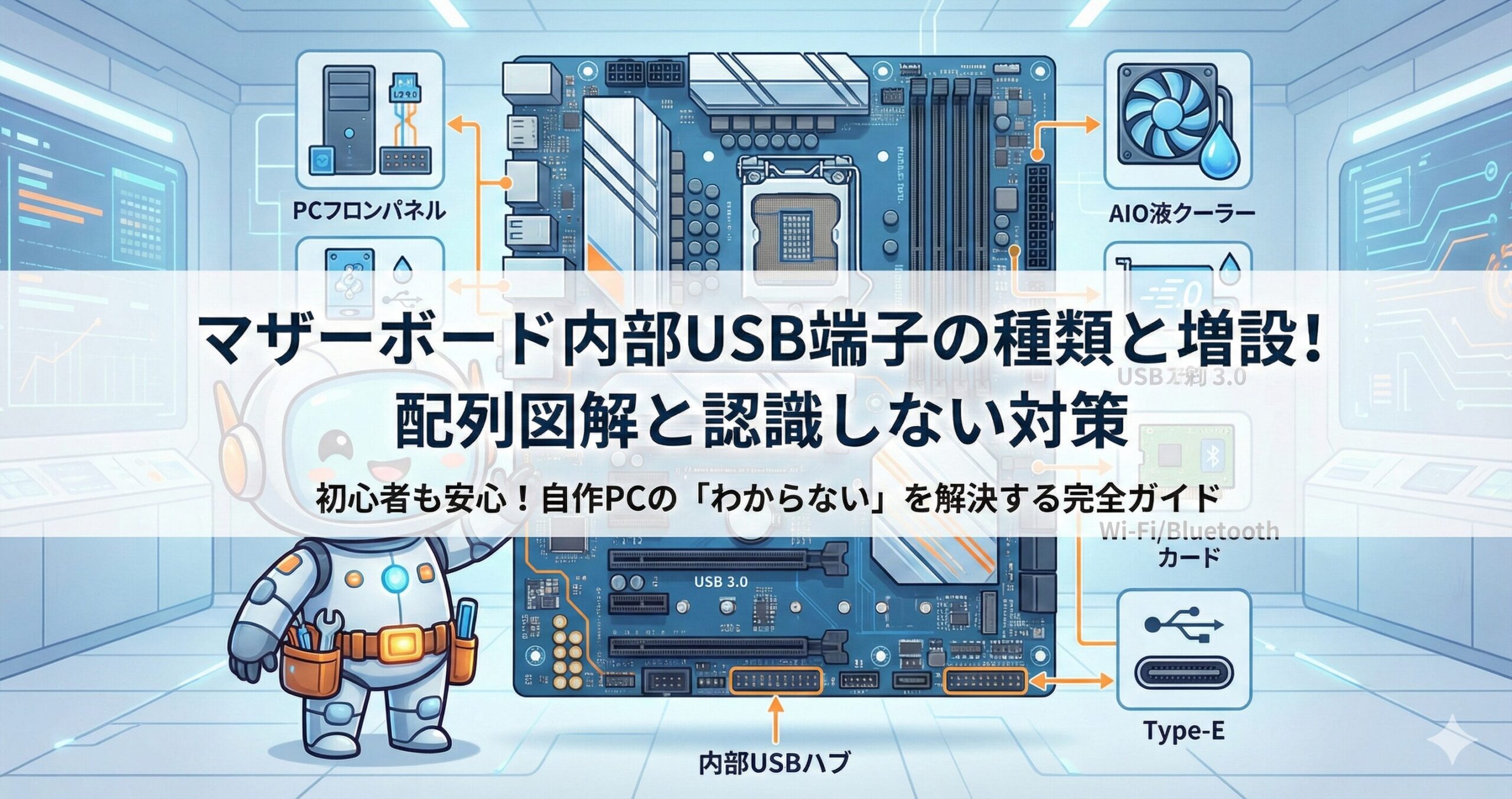
マザーボード内部USB端子の種類と配置図
まずは、マザーボード上に存在する主要なUSB端子の種類を、物理的な形状と役割から正しく理解することから始めましょう。これらは世代ごとに形状もピン数も全く異なるため、無理やり接続しようとすると物理的な破損を招く恐れがあります。ここでは、それぞれの特徴と、マザーボード上のどこにあるかを見分けるポイントを深掘りして解説します。
9ピンUSB2.0ヘッダの配列と確認
自作PCの歴史の中で最も長く使われているのが、この「USB 2.0ヘッダ」です。最新のZ890やX870といったハイエンドマザーボードであっても、必ずと言っていいほど基板の下部に2つ程度実装されています。
この端子の見た目は非常にシンプルで、黒いプラスチックの枠(シュラウド)がない場合も多く、剣山のようにピンが剥き出しになっていることもあります。基本構造としては、2.54mmピッチのピンが横に5本、縦に2列並んだ「2×5」の配列になっています。物理的には10本のピンが並ぶスペースがありますが、誤挿入防止(キーイング)のために、右下の端の1ピン(通常はピン9)が欠損しているのが最大の特徴です。つまり、実質的には9本のピンで構成されています。
1つの端子で2つのポートを制御
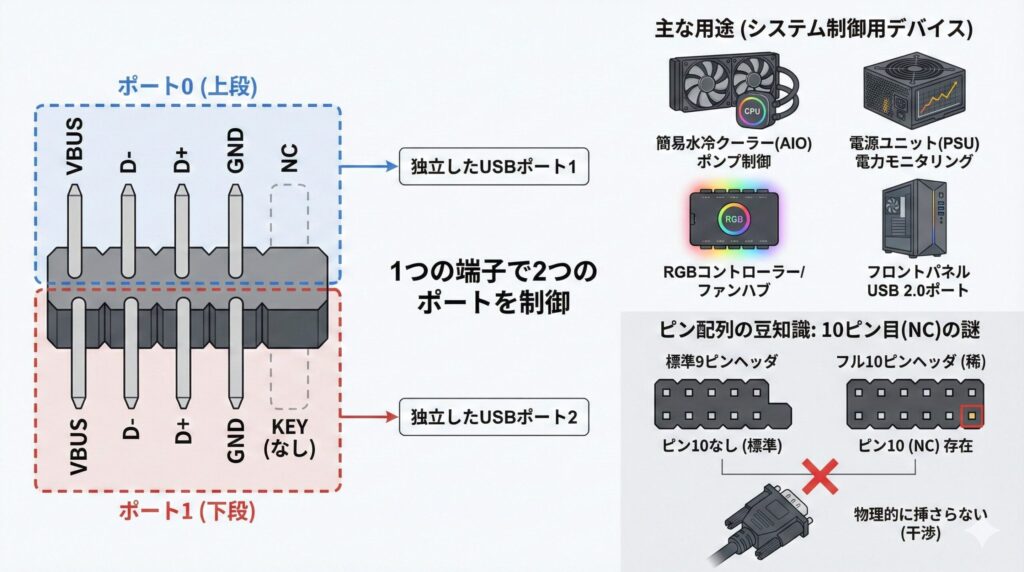
「なぜ9本もピンがあるの?」と疑問に思うかもしれません。実はこの9ピンヘッダ1つで、独立した2つのUSBポート(チャンネル)を制御できるようになっています。上段の列でポート0、下段の列でポート1といった具合にペアになっており、それぞれの列に電源(VBUS)、データマイナス(D-)、データプラス(D+)、グランド(GND)が配置されています。
現在はデータ転送速度が480Mbpsと遅いため、ストレージなどのデータ転送用として使われることは減りました。しかし、その信頼性の高さと構造の単純さから、以下のような「システム制御用デバイス」の接続標準として今なお現役で活躍しています。
- 簡易水冷クーラー(AIO)のポンプ制御・水温監視
- 電源ユニット(PSU)の電力モニタリング機能(Corsair iCUE対応電源など)
- RGBライティングコントローラーやファンハブ
- PCケースのフロントパネルにあるレガシーなUSB 2.0ポート
ピン配列の豆知識:10ピン目(NC)の謎
標準的な9ピンヘッダには「ピン10(NC:No Connect)」が存在しませんが、一部の古いマザーボードや産業用ボードには、ピン10が存在する「フル10ピン」仕様のものが稀にあります。この場合、一般的な9ピンコネクタ(ピン10の部分が埋まっているメスコネクタ)は物理的に挿さらないため、ピンを折るか変換ケーブルが必要になることがあります。
19ピンUSB3.0端子のピン折れ対策
2010年頃から普及し始めたUSB 3.0(現在はUSB 3.2 Gen 1と呼称されます)に対応した内部端子は、USB 2.0よりもはるかに大きく、ピン数も増えた「19ピンヘッダ」です。マザーボード上では、青色や黒色のボックス型の枠に囲まれているのが一般的で、通常はメモリスロットの近くや、マザーボード右端の24ピン電源コネクタ付近に配置されています。
この端子は最大5Gbpsという高速転送を可能にし、外付けHDDやUSBメモリの利用を快適にしましたが、自作PCユーザーにとっては「最も扱いにくく、最も嫌われている端子」と言っても過言ではありません。その最大の理由は、極めてピンが折れやすい脆弱な構造にあります。
なぜUSB 3.0ヘッダは破損しやすいのか
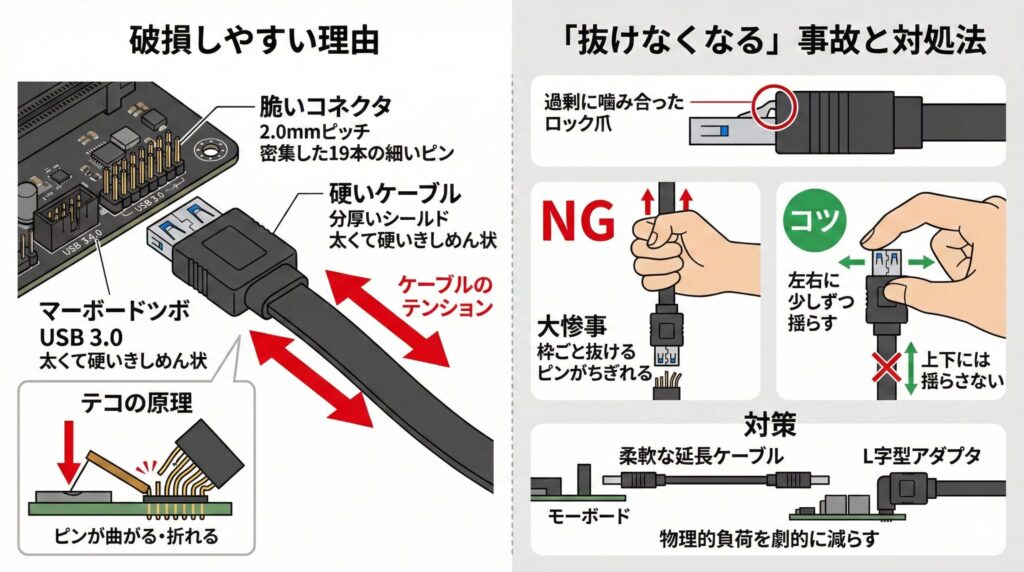
まず、2.0mmピッチというUSB 2.0よりも狭い間隔に、細い19本のピンが密集しています。これに対して、接続するPCケースのフロントパネル用USB 3.0ケーブルは、ノイズ対策のためにシールドが分厚く、「きしめん」のように太くて硬いものがほとんどです。この「硬いケーブル」と「脆いコネクタ」の組み合わせが最悪で、配線の取り回し中にケーブルのテンションがかかると、テコの原理でコネクタに負荷がかかり、いとも簡単にピンが曲がったり折れたりしてしまいます。
「抜けなくなる」事故と対処法
さらに恐ろしいのが「抜けなくなる」問題です。一部のコネクタは公差(サイズ許容差)が厳しく、ロック用の爪が過剰に噛み合ってしまい、一度挿すと二度と抜けなくなることがあります。もし抜けなくなった場合、力任せに引っ張るのは絶対にNGです。マザーボード側のプラスチック枠ごと引き抜いてしまい、ピンがむき出しになったり、根元からちぎれたりする大惨事になります。もし固着してしまった場合は、コネクタの左右を指で挟みながら、本当に少しずつ、ミリ単位で左右に揺らしながらじわじわと引き抜くのがコツです。決して上下には揺らさないでください。
対策としては、柔軟性のある「延長ケーブル」や、コネクタの向きを90度変える「L字型アダプタ」を間に挟むことを強くおすすめします。これにより、マザーボード側のコネクタへの物理的負荷を劇的に減らすことができます。
最新のType-EとType-C変換の注意点
近年のミドルエンド以上のマザーボードで標準搭載されるようになったのが、「USB Type-E(またはKey-A)」と呼ばれる次世代の内部端子です。これは、PCケースのフロントパネルにある便利な「USB Type-Cポート」を機能させるための専用端子です。
見た目は金属のシェルで覆われており、スマートフォンの充電口(Type-C)を少し小さくしたような形状をしています。この端子の登場により、自作PCの配線事情は劇的に改善されました。
Type-E端子のメリットと仕様
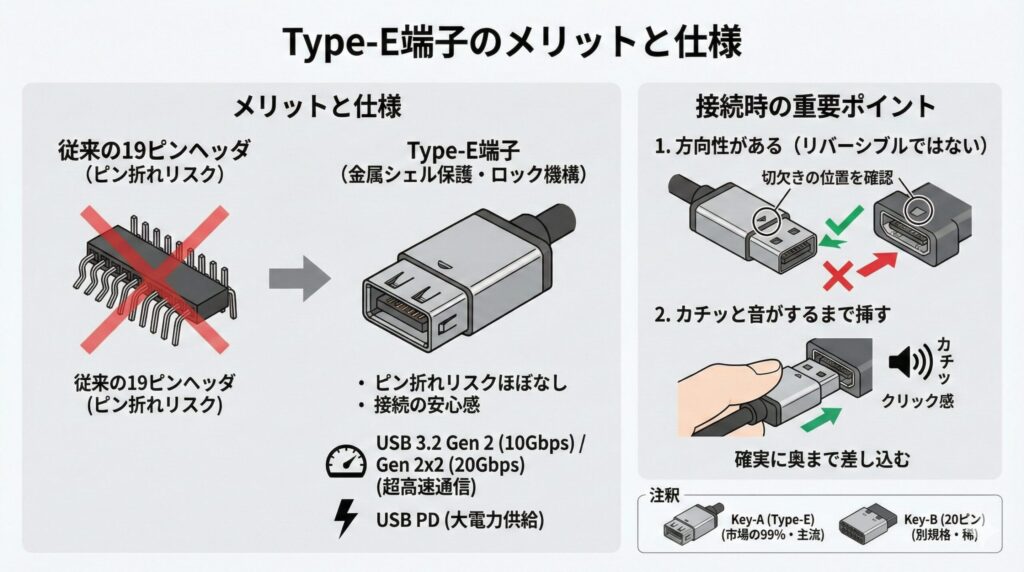
まず、従来の19ピンヘッダのような「ピン折れ」のリスクがほぼありません。コネクタ全体が金属シェルで保護されており、カチッとはまるロック機構もしっかりしているため、接続の安心感が段違いです。また、スペック面でも優れており、USB 3.2 Gen 2(10Gbps)やGen 2×2(20Gbps)という超高速通信に対応し、さらにUSB PD(Power Delivery)による大電力供給もサポートする場合が多いです。
Type-E接続時の重要ポイント
- 方向性がある(リバーシブルではない): ケーブルの反対側(ケースのフロントパネル側)は裏表のないType-Cですが、マザーボード側のType-Eコネクタ自体には挿し込む向き(表裏)が決まっています。無理に押し込まず、切欠きの位置を確認して挿入してください。
- カチッと音がするまで挿す: 差し込みが浅いと認識しなかったり、速度が出なかったりします。明確なクリック感があるまで確実に奥まで差し込みましょう。
ちなみに、「Key-B」という20ピンの別規格も存在しますが、現在の自作PC市場に出回っているマザーボードやケースの99%は「Key-A(Type-E)」を採用していますので、基本的にはKey-Aのことだけを覚えておけば問題ありません。
端子形状が合わない時の変換ケーブル
PCパーツをアップグレードしていくと、「新しいPCケースを買ったけど、マザーボードが古くてType-C用の端子がない!」あるいは逆に「マザーボードには最新の端子があるのに、ケースが古くて繋げない!」というミスマッチな状況によく遭遇します。マザーボードごと買い換えるのは出費がかさみますが、そんな時に役立つのが「変換アダプタ」です。
適切な変換アダプタを使えば、異なる世代の規格同士を接続し、ポートを有効活用することができます。ただし、変換には速度制限などのデメリットも伴うため、以下の表で組み合わせを確認してください。
| 変換パターン(悩み) | 解決策(必要なアダプタ) | メリットとデメリット |
|---|---|---|
| ケースのType-Cを使いたいが マザーにType-Eがない | USB 3.0(19ピン) → Type-E変換 | 最も需要がある変換です。ケース前面のType-Cポートが使えるようになりますが、転送速度はUSB 3.0相当(5Gbps)に制限されます。また、急速充電機能も制限される場合があります。 |
| USB 3.0ポートを使いたいが マザーに3.0端子がない | USB 2.0(9ピン) → USB 3.0変換 | 古いマザーボードを延命する際に使います。物理的には繋がりますが、速度はUSB 2.0(480Mbps)に激減します。あくまで「ポートを死なせないための応急処置」と考えましょう。 |
| Type-E端子はあるが ケースがUSB 3.0対応 | Type-E → USB 3.0(19ピン)変換 | マザーボードの最新端子を、従来のUSB 3.0ポート用に変換します。速度はUSB 3.0の上限になりますが、安定性は高いです。 |
| M.2スロットが余っている | M.2 → USB内部端子変換カード | NVMe SSD用の高速な帯域を使うため、ハブなどを使うよりも速度が出やすいです。ただし、ケース内での配線取り回しが難しくなるのが難点です。 |
これらの変換ケーブルやアダプタは、AmazonやPCパーツショップで千円〜数千円程度で入手可能です。システム構成を諦める前に、まずは変換で対応できないか検討してみるのが賢い選択ですね。
逆挿し厳禁!正しいケーブルの差し方
内部USB端子の接続において、最も恐ろしいのが「逆挿し」や「ズレ挿し」によるショートです。特にUSB 2.0の9ピンヘッダは、前述の通りピンが剥き出しであるため、暗いケース内で作業していると、誤って1列ずらして挿してしまったり、上下逆に挿してしまったりするミスが非常に起こりやすい箇所です。
もしVBUS(+5V電源)とGND(接地)の位置が逆になって接続されるとどうなるでしょうか。スイッチを入れた瞬間、バチッという音と共に大電流が流れ、接続したデバイスが一瞬で壊れます。さらに恐ろしいのは、その過電流がマザーボードに逆流し、USBコントローラーを管理しているチップセット(サウスブリッジ)まで道連れにして焼損させる可能性があることです。これは「PC全体の死」を意味します。
安全確実に接続するための3ステップ
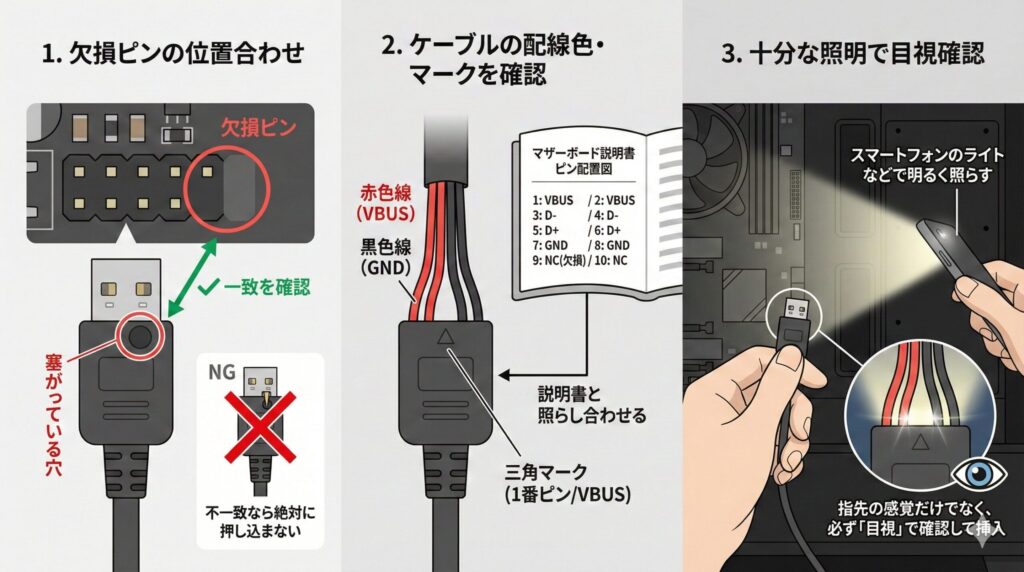
このような悲劇を避けるために、接続時は必ず以下の3つの確認を行ってください。
- 欠損ピンの位置合わせ: まずマザーボード側のピンを見て、どこが「欠けている(ピンがない)」かを確認します。次にケーブル側のコネクタを見て、どこが「塞がっている」かを確認します。この位置関係が一致しない限り、絶対に押し込まないでください。
- ケーブルの配線色を確認: 多くのUSBケーブルでは、赤色の線がVBUS、黒色の線がGNDです。コネクタの三角マーク(▲)が1番ピン(VBUS)を示していることもあります。マザーボードの説明書にあるピン配置図と照らし合わせましょう。
- 十分な照明を確保: PCケースの中は影になって見えにくい場所が多いです。スマートフォンのライトやヘッドライトを使って手元を明るく照らし、指先の感覚だけでなく、必ず「目視」でピンの位置を確認しながら挿入してください。
(出典:Intel『Front Panel USB Header Pinouts』)
マザーボード内部USB端子が足りない時の増設
最近の自作PCのトレンドである「アドレサブルRGBライティング(ARGB)」や、CPU温度などを表示できる「液晶ディスプレイ付き簡易水冷クーラー」を導入すると、あっという間にマザーボード上のUSB 2.0ヘッダが不足してしまいます。多くのマザーボードにはUSB 2.0ヘッダが2つしかありませんが、現代のゲーミングPCでは3つ、4つと必要になることが珍しくありません。
ここでは、端子が足りなくなった際のスマートな解決策と、よくある「電力不足」によるトラブルへの対処法を解説します。
分岐ケーブルと内部USBハブの違い
USB 2.0ヘッダを増やす方法は、大きく分けて「分岐ケーブル(スプリッター)」を使う方法と、「内部USBハブ」を使う方法の2種類があります。これらは似て非なるものであり、選び方を間違えると「認識しない」「動作が不安定」といったトラブルの元凶になります。
パッシブな「分岐ケーブル」のリスク
Amazonなどで数百円で売られている「分岐ケーブル」は、単に配線を二股に分けているだけの構造です(パッシブタイプ)。これは非常に安価で省スペースですが、信号品質の劣化(反射ノイズ)を招きやすく、さらに電力も単純に分散されてしまいます。キーボードやマウスレシーバー程度の低電力デバイスなら問題ないこともありますが、ポンプ制御やLED制御を行うような複雑なデバイスには不向きです。
推奨はアクティブな「内部USBハブ」
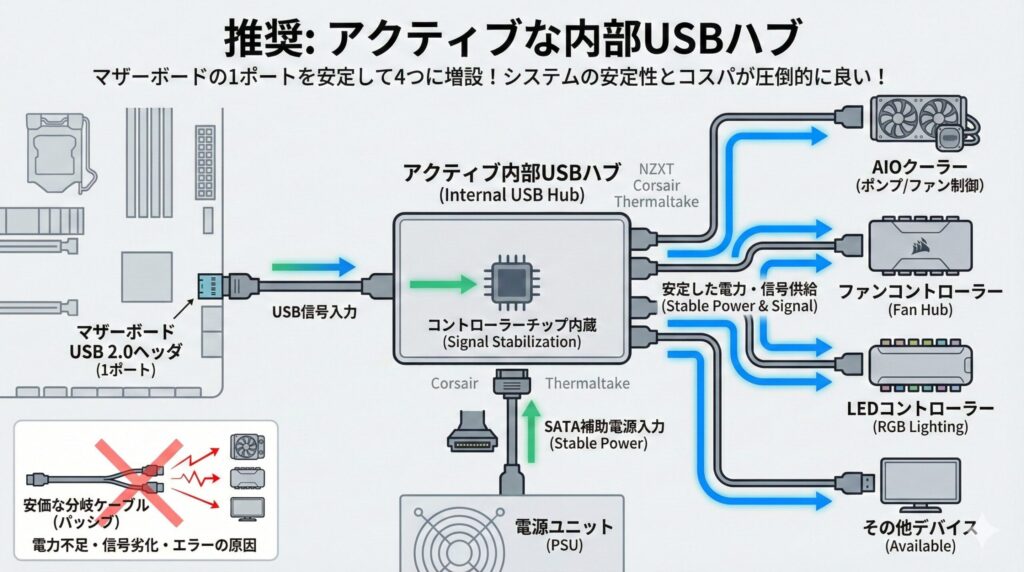
私が強くおすすめするのは、NZXTやCorsair、Thermaltakeなどが販売している「内部USBハブ(Internal USB Hub)」です。これらは、電源ユニットからSATA電源などで補助電力を取り、信号を安定化させるコントローラーチップを内蔵した「アクティブタイプ」の機器です。
マザーボード上の1つのヘッダを、安定した電力供給を保ったまま4つ程度に増やすことができます。数百円をケチって安価な分岐ケーブルを買い、原因不明のエラーに悩まされるよりも、数千円の内部ハブを買う方が、システムの安定性と精神衛生の面で圧倒的にコスパが良いと言えます。私の環境でも、NZXTのハブを使用することで、AIOクーラー、ファンコン、LEDコントローラーの3つを完全に安定動作させています。
バスパワー限界と電力不足の症状
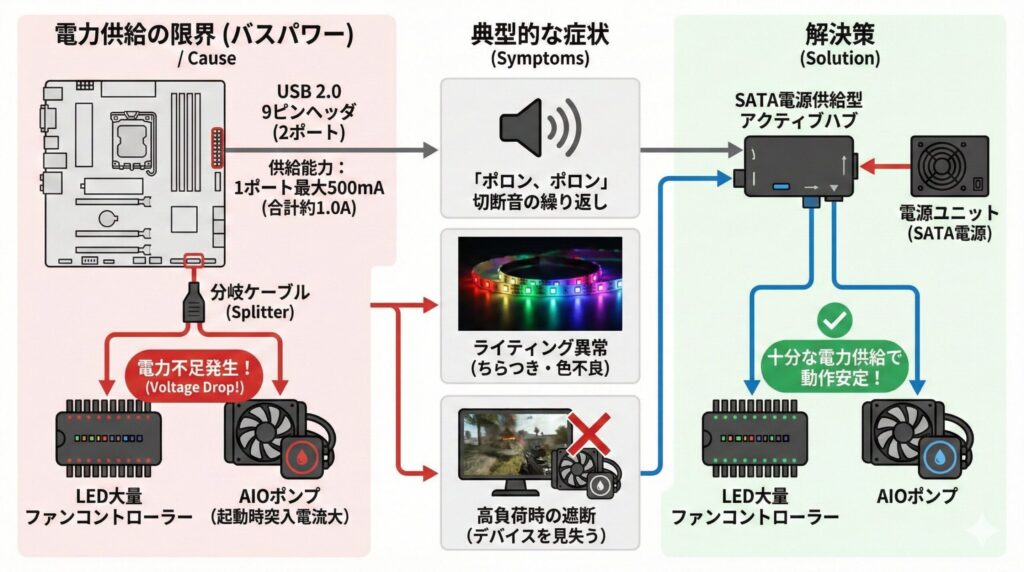
USB 2.0規格における電力供給能力は、1ポートあたり最大500mA(0.5A)と定められています。マザーボード上の9ピンヘッダは2ポート分なので、合計で約1.0Aまでの供給が可能というのが一般的な設計ですが、これを過信してはいけません。
もし、分岐ケーブルを使って、LEDが大量についたファンコントローラーと、起動時に突入電流が大きいAIOポンプを同じヘッダに接続したらどうなるでしょうか。電力不足(電圧降下)が発生し、以下のような典型的な症状が現れます。
典型的な症状
- 「ポロン、ポロン」という切断音: Windowsを使っていると、デバイスの取り外し音が延々と繰り返される。
- ライティングの異常: RGB LEDが意図した色にならない、ちらつく、あるいは特定の部分だけ光らない。
- 高負荷時の遮断: ゲーム中などPC全体の負荷が高まったタイミングで、突然簡易水冷の制御ソフトがデバイスを見失う。
これらの症状が出た場合、デバイス自体の故障を疑う前に、まずは「電力供給不足」を疑ってください。特にRGBライティングは意外と電力を消費します。前述した「SATA電源供給型のアクティブハブ」を導入することで、デバイスに十分な電力が供給され、嘘のように動作が安定することが多々あります。
PCIeカードでポート数を増設する方法
「内部ハブを使っても帯域が足りない」「そもそもUSB 3.0やType-Cのヘッダ自体を増やしたい」というハイエンド志向の方や、旧世代のマザーボードを延命したい方には、PCIeスロットに挿すタイプの増設カードが有効です。
これは、マザーボードのチップセットやCPU直結のPCIeレーン(x1スロットなど)を使用して、完全に独立した新しいUSBコントローラーを追加するものです。既存のUSBポートを分岐するハブとは異なり、帯域幅を共有しないため、たくさんのデータを転送するデバイス(キャプチャユニットや複数の高画質Webカメラなど)を内部接続したい場合には、ハブよりもPCIeカードの方がパフォーマンス面で圧倒的に有利になります。
選び方のポイント
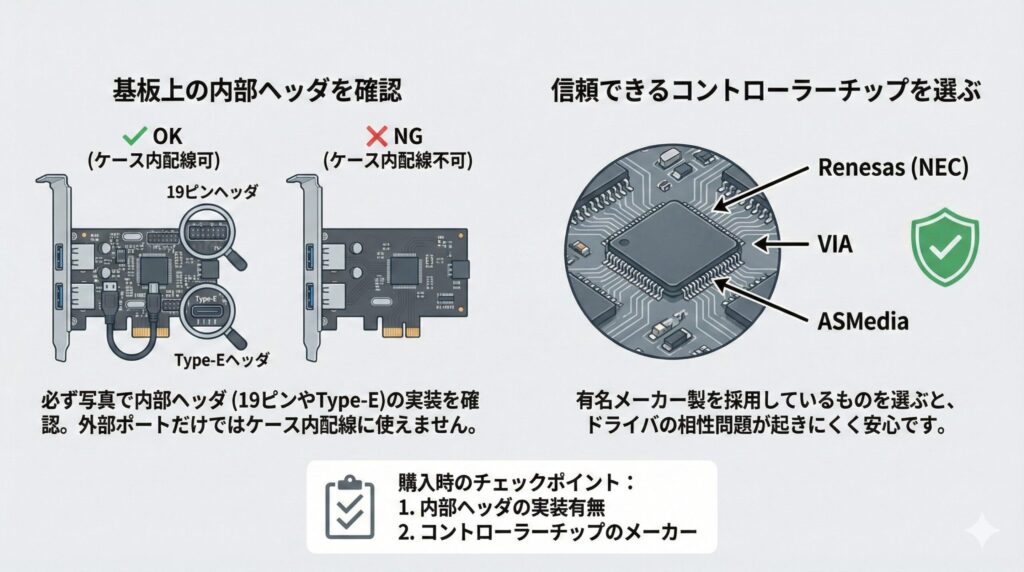
購入の際は、カードの背面に外部ポートがあるかだけでなく、基板上に内部ヘッダ(19ピンやType-E)が実装されているかを必ず写真で確認してください。外部ポートだけのカードを買ってしまうと、ケース内の配線には使えません。また、コントローラーチップにはRenesas(NEC)やVIA、ASMediaなどの有名メーカー製が採用されているものを選ぶと、ドライバの相性問題が起きにくく安心です。
デバイスを認識しない時の対処法
ケーブルを物理的に正しく接続したはずなのに、Windowsのデバイスマネージャーで「不明なUSBデバイス(デバイス記述子要求の失敗)」や「エラーコード43」が表示される。これは自作PCユーザーにとって最もストレスが溜まる瞬間の一つです。
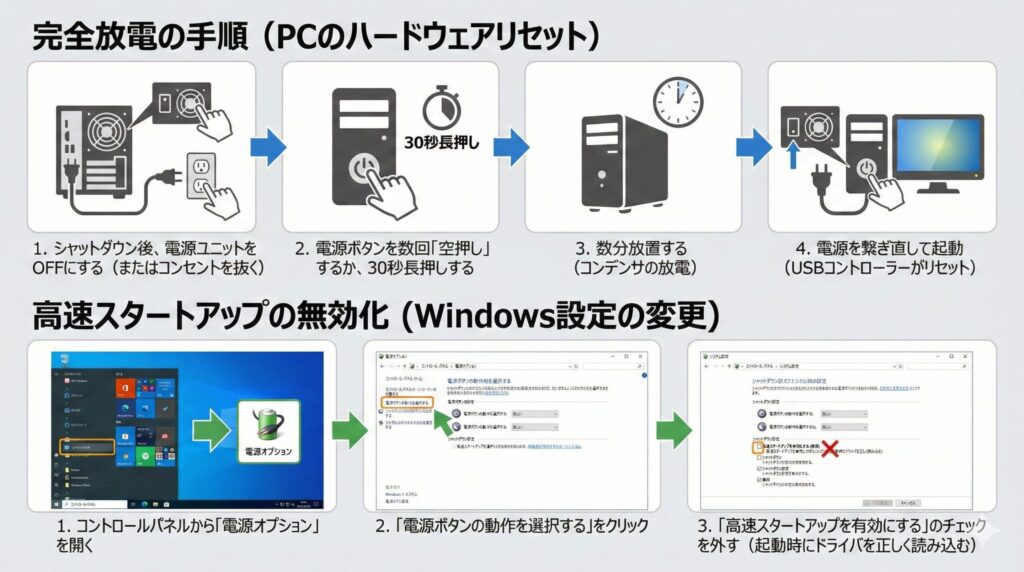
ドライバの再インストールやPCの再起動を何度やっても直らない場合、ぜひ試してほしいのが「完全放電(パワーサイクル)」という手法です。
完全放電の具体的な手順
- PCをシャットダウンし、電源ユニット背面のスイッチをOFFにする(またはコンセントを抜く)。
- その状態で、PCケースの電源ボタンを数回「空押し」するか、30秒ほど長押しし続ける。
- 数分放置してから、電源を繋ぎ直して起動する。
これにより、マザーボード上のコンデンサに残った微弱な電気が完全に抜け、フリーズ状態に陥っていたUSBコントローラーやデバイス側のマイコンがハードウェアレベルでリセットされます。嘘のような話ですが、これで復旧するケースは非常に多いです。
また、Windows 10/11の「高速スタートアップ」機能が悪さをしているケースも多々あります。この機能は起動を速くするためにドライバの状態を保持しますが、USB機器の初期化プロセスをスキップしてしまうことがあり、これが認識不良の原因になります。コントロールパネルの電源オプションから「高速スタートアップを有効にする」のチェックを外すことで、起動時にドライバが毎回正しく読み込まれるようになり、認識トラブルが解消することがあります。
Bluetoothが使えない原因と解決策
「デスクトップPCにPCIe接続のWi-Fi 6Eカードを増設した。Wi-Fiは爆速で繋がるのに、なぜかBluetoothだけが全く認識しない(アイコンすら出てこない)」
このような相談を非常によく受けますが、このトラブルの原因の9割は、内部USBケーブルの接続忘れです。ここには、多くの人が見落としがちな落とし穴があります。
Wi-Fiカードの通信の仕組み
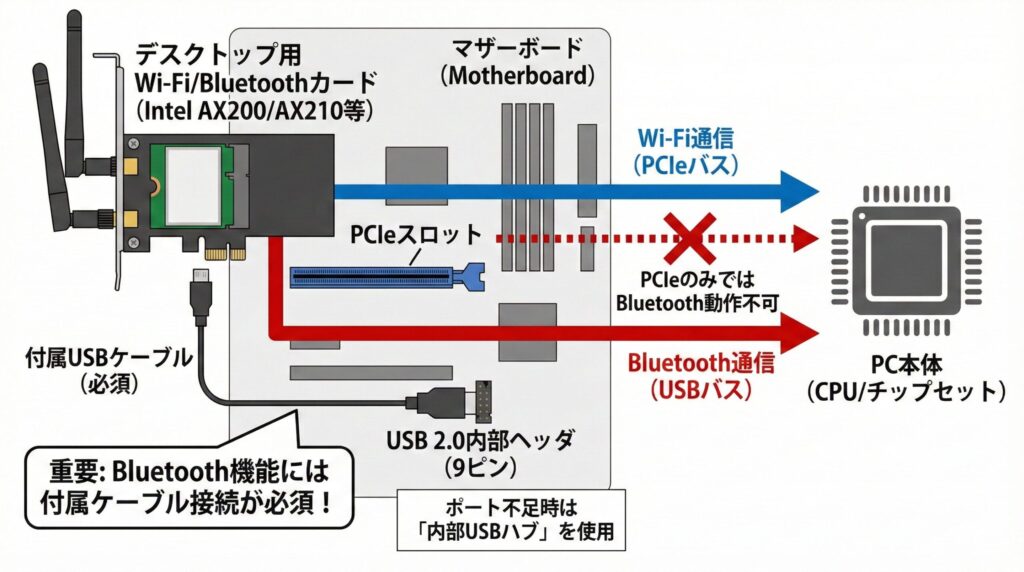
実は、Intel AX200/AX210などを搭載したデスクトップ用Wi-Fiカードは、「Wi-Fi通信」にはPCIeバスを使用しますが、「Bluetooth通信」にはUSBバスを使用するハイブリッドな仕様が一般的です。つまり、カードをPCIeスロットに挿しただけでは、Wi-Fi機能しか有効になりません。
カードの付属品を確認してみてください。細いケーブルが入っていませんか?そのケーブルの片方をWi-Fiカードの端子に、もう片方をマザーボードの「USB 2.0内部ヘッダ(9ピン)」に接続する必要があります。これで初めてBluetooth機能が物理的にPCと繋がり、認識されるようになります。
もしマザーボードのUSB 2.0ヘッダが既に埋まっていて挿す場所がない場合は、前述した「内部USBハブ」を使ってポートを確保する必要があります。「PCIeに挿せば全部動くはず」という思い込みが最大の敵ですので、必ず付属品のケーブルを確認してください。
マザーボード内部USB端子の選び方まとめ
今回は、マザーボードの内部USB端子について、規格の種類からピン配列、増設テクニック、そしてトラブル対策まで幅広く深掘りして解説してきました。
内部USB端子は、普段はケースの中に隠れて見えない場所にありますが、PCの拡張性や機能性を支える重要な「神経」のような存在です。USB 2.0、3.0、Type-Eといった各端子の特性を正しく理解し、適切なケーブルやハブを選択することで、エアフローを妨げない美しい配線と、トラブルのない安定したシステム動作を実現できます。
特に、「電力不足による不安定さ」や「USB 3.0ピンの破損」、「Bluetoothケーブルの接続忘れ」といったポイントは、知識さえあれば未然に防げるトラブルです。この記事が、皆さんのPCライフにおける「配線の迷い」を断ち切る一助になれば幸いです。もし構築作業中に不安を感じたら、ぜひこの記事とマザーボードのマニュアルを照らし合わせながら、焦らず丁寧に作業を進めてみてください。その一手間が、長く愛用できるPCを作る鍵となります。
※本記事に含まれる情報は、一般的な規格や事例に基づいたものです。PCパーツの組み合わせや相性、マザーボードの仕様によっては、予期せぬ動作をする可能性があります。配線作業やパーツの購入は、必ずメーカー公式サイト等の最新情報を確認の上、自己責任で行ってください。