LeanPower Lab運営者のMasaです。最近、デスクを広く使いたいという相談をよく受けるのですが、そこで選択肢に上がるのが超小型のデスクトップPCです。ただ、手軽に買える一方でミニPCを購入して後悔したという声をよく耳にすることがあります。せっかく新しいデバイスを手に入れても、自身の用途に合わずミニPC選びで失敗したと感じてしまうのは本当にもったいないですよね。ネット上でミニPCはやめとけという意見が目立つのは、実は性能や安全面でいくつかのハードルがあるからです。特にあまりに安いミニPCは危険ではないかと心配になる方もいるかもしれません。この記事では、一部のユーザーからミニPCがおすすめしないと言われがちな理由や、技術的な制限、そこで知っておくべきリスクを詳しく解説します。最後まで読めば、納得感を持って自分にぴったりのPCを選べるようになるかなと思います。
- プロセッサの特性からくる処理能力の限界と誤解
- 小型筐体ゆえの物理的な熱問題と騒音のデメリット
- 海外メーカー品に潜むセキュリティリスクと法的注意点
- 後悔を避けるための正しい用途設定と周辺機器の選び方
ミニPCで後悔しないためのスペックと性能の真実
ミニPC選びでまずチェックすべきは、その「サイズ感」に見合った性能が本当に出せるのかという点です。見た目のコンパクトさに惑わされず、中身の技術的な特性を理解することで、購入後のギャップを埋めることができますよ。特に「デスクトップ」という名称がついているからといって、タワー型と同じ感覚でいると思わぬ落とし穴にはまるかもしれません。
Intel N100搭載機をやめとけと呼ぶ技術的理由
最近、2万円台から買える「神コスパ機」として話題なのが、Intel Processor N100を搭載したミニPCですね。私も最初は「この価格で第12世代のアーキテクチャなら買いじゃないか」と興味津々でした。しかし、技術的な中身を紐解いていくと、一部で「やめとけ」と言われる理由が見えてきます。
まず知っておきたいのは、N100が「Eコア(高効率コア)」のみで構成されているという点です。通常のCore i5やi7には、力仕事が得意な「Pコア」と、省エネ担当の「Eコア」が組み合わされていますが、N100にはPコアがいません。つまり、重い処理を力技でこなす体力がそもそも備わっていないんです。ウェブブラウジングやYouTube視聴、Officeソフトの軽い利用なら驚くほどサクサク動きます。しかし、Windows Updateがバックグラウンドで走ったり、ブラウザのタブを数十個開いたりした瞬間に、CPU使用率が100%に張り付き、動作がカクつき始めます。
さらに、多くのN100機はコスト削減のために「シングルチャネルメモリ」を採用しています。メモリが1枚しか挿さっていない状態だと、データの通り道が半分になり、これがCPU全体のボトルネックになります。特に、後述するグラフィック性能において致命的な差となって現れるんです。「第12世代だから最新のPCと同じくらい動くはず」という誤解が、購入後の大きな後悔に繋がってしまいます。あくまで「用途を限定したサブ機」や「メディアサーバー」としての活用がベストであり、メインの仕事PCとしてこれ1台で何でもこなそうとするのは、少し厳しいかなと思います。
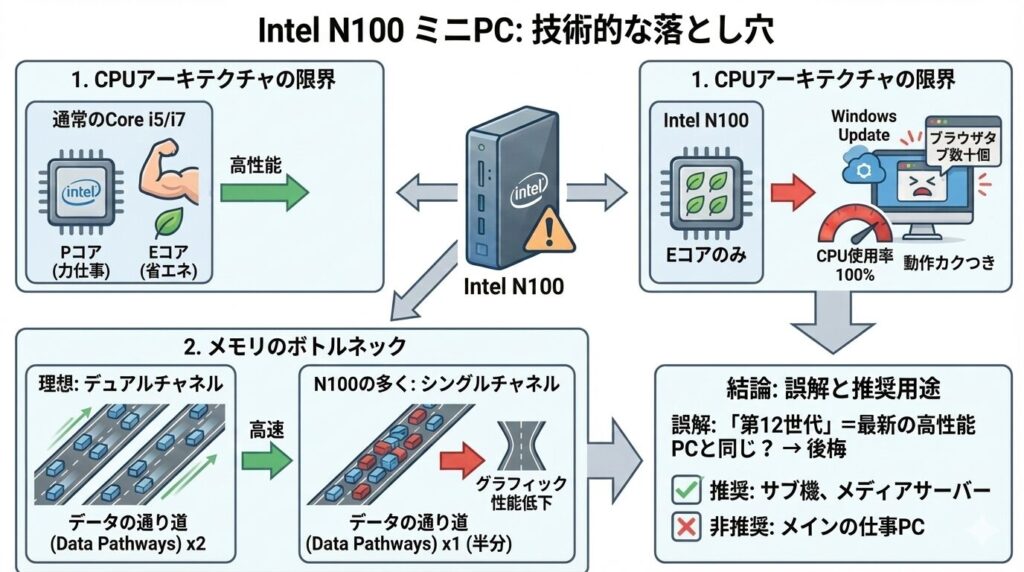
N100の特性を理解するためのチェックポイント
- アーキテクチャ:Pコアなし、Eコア4基のみのエントリー仕様
- マルチタスク:複数のアプリを同時に立ち上げるとレスポンスが極端に低下する傾向
- Windows Update時:処理が追いつかず、作業が一時的に止まることがある
ゲーム性能の不足で失敗するiGPUの描画限界
「ミニPCでゲームはできるの?」という質問をよく見かけますが、結論から言うと、大半の低価格ミニPCでは厳しい現実が待っています。ミニPCにはグラフィックボード(dGPU)を積むスペースがないため、映像処理はすべてCPUに内蔵された「iGPU」が担当します。これが「ミニPC 失敗」と感じる最大の要因の一つです。
メーカーの製品ページには「4K映像出力対応」や「3画面同時出力」と華々しく書かれていますが、これはあくまで「デスクトップ画面を表示できる」「動画を再生できる」という意味に過ぎません。3Dゲームを動かす能力とは全く別物なんです。例えば、世界的に人気の『Apex Legends』や『ストリートファイター6』などの対戦型ゲーム。これらをN100搭載機や、やや高性能なRyzen搭載機で動かそうとしても、解像度を極限まで下げ(720pなど)、画質設定を「最低」にしても、30fps(1秒間に30コマ)を維持するのがやっとというケースがほとんどです。
ゲームを快適にプレイするには最低でも60fpsが必要と言われていますが、ミニPCのiGPUではその半分にも届かないことが多く、画面がガクガクでまともに操作できません。「動く」と「遊べる」の間には巨大な壁があるんです。特にN100機の場合、前述のシングルチャネルメモリの影響で、iGPUが本来持っている性能すら6割程度しか発揮できない「宝の持ち腐れ」状態になっています。もしFF14のような本格的なMMORPGや、美麗なグラフィックのオープンワールドゲームを楽しみたいなら、素直にグラフィックボードを搭載したタワー型デスクトップか、ゲーミングノートPCを選ぶべきでしょう。
| ゲームジャンル | 動作状況(N100/格安Ryzen) | 快適さの評価 |
|---|---|---|
| 2D・ブラウザゲーム | 全く問題なく動作 | ◎ 快適 |
| レトロゲーム・エミュ | ほぼ全てのタイトルが動作 | ○ 良好 |
| 軽量3D(マインクラフト等) | 設定次第で30-60fps程度 | △ 遊べるが妥協が必要 |
| 本格3D(Apex/FF14等) | 最低設定でも15-30fpsでカクつく | × 不可(ストレス過多) |
ミニPCでも最新ゲームを楽しめる「上位モデル」の選び方
ここまでは主に低価格なエントリーモデルに焦点を当ててきましたが、実は「ミニPC選びで後悔したくないけれど、ゲームも諦めたくない」というニーズに応える強力なモデルも存在します。最近の技術進化は凄まじく、特定のCPUを選べば、多くの人気ゲームが驚くほどスムーズに動作するんです。
ポイントとなるのは、AMDのRyzen 7 7840HSや8845HSといった「HS」シリーズを搭載したモデルです。これらに内蔵されているグラフィックスチップ「Radeon 780M」は、従来のミニPCの常識を覆す描画性能を持っており、画質設定を調整すれば『アーマード・コア6』や『サイバーパンク2077』といった重いタイトルすら、フルHD解像度でプレイ可能な水準に達しています。
ゲームを重視するならチェックしたいスペック
- CPU:Ryzen 7 7840HS / 8845HS / Ryzen 9 7940HSなど
- メモリ:最低でも32GB(デュアルチャネル)を推奨
- 接続端子:OCuLink(オーキュリンク)やUSB4搭載モデル
さらに、「ミニPC 失敗」を避けるための究極の手段として注目されているのが、OCuLink(オーキュリンク)による外付けGPU(eGPU)の接続です。これは、ノートPCなどで使われるThunderbolt 4よりもさらに高速なデータ転送が可能で、外部に強力なビデオカードを接続することで、ミニPCを本格的なゲーミングデスクトップに変身させることができます。
「最初は事務作業用として買い、後からゲームにハマったらGPUを買い足す」という拡張性が持てるのは、一部のハイエンドミニPCだけの特権です。もし、予算が許すなら、最初からこうした上位モデルを視野に入れることで、性能不足による「ミニ pc 後悔」を確実に防ぐことができるでしょう。
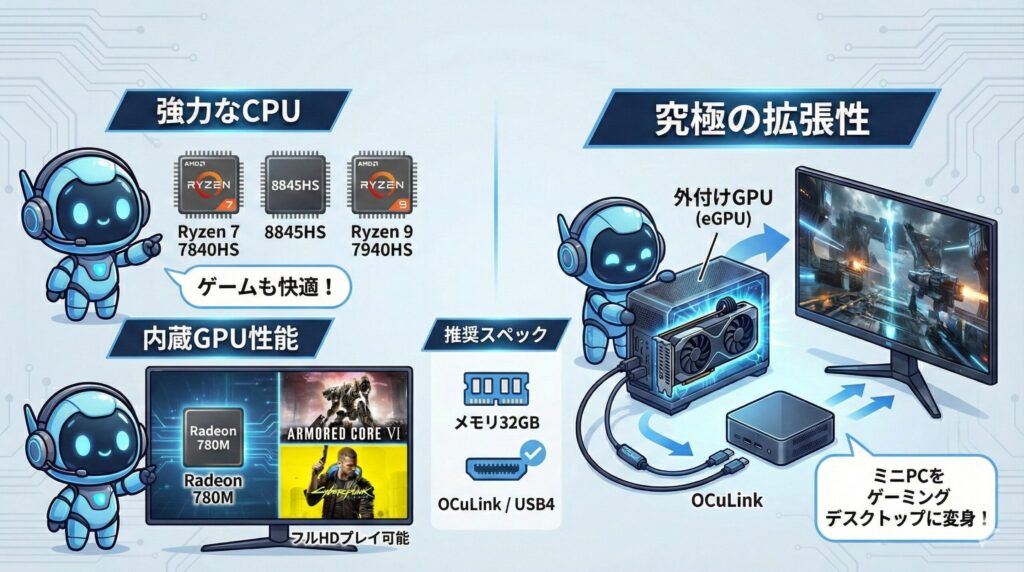
OCuLink(オーキュリンク)による外付けGPU(eGPU)については、こちらの記事ミニPCとOCuLinkで性能激変!eGPU導入ガイドとおすすめモデルで詳しく説明しています。
上位モデルでも注意すべき「熱」と「予算」のバランス
ただし、高性能なCPUを積めば積むほど、前述した「熱」と「騒音」の問題はより顕著になります。上位モデルでは冷却機構に液体金属を採用したり、大型のヒートパイプを備えたりしているものが多いですが、その分、本体サイズが少し大きくなったり、価格が10万円を超えてきたりします。
「10万円出すなら、普通のゲーミングPCが買えるのでは?」という疑問が浮かぶのは当然です。それでもミニPCを選ぶ理由は、やはりその圧倒的な「密度の高さ」と「ロマン」にあるのかなと思います。もし、あなたが「ただ安ければいい」のではなく、「このサイズで最強を目指したい」と考えるなら、上位モデルこそが後悔しない唯一の正解になるはずです。
デメリットとして際立つ冷却ファンの騒音と熱
ミニPC最大の敵、それは「熱」です。小さな弁当箱サイズの筐体に、ノートPC並みかそれ以上のパーツを詰め込んでいるわけですから、内部は常にサウナ状態です。これを冷やすために冷却ファンが搭載されていますが、ここが「ミニPC デメリット」として非常に目立つポイントになります。
まず、ファンのサイズが極めて小さいことが問題です。デスクトップPCなら12cmや14cmといった大きなファンをゆっくり回して静かに冷やせますが、ミニPCには4cm程度の小さなファンしか入りません。同じ量の空気を送るためには、小さなファンを猛烈な勢いで回転させる必要があります。その結果、負荷がかかった瞬間に「ブォーーン」という音ではなく、「キーン」とか「フィーン」といった高い周波数のノイズが発生します。この高音は人間の耳に届きやすく、作業中の集中力を削ぐ原因になるんです。
さらに、ファンコントロールの制御が甘い安価なモデルだと、少しマウスを動かしただけでファンが急加速し、すぐに止まるという「ハンチング」現象が起きることがあります。静寂と爆音が交互にやってくる環境は、意外と精神的に疲れるものです。金属製の筐体を採用して放熱性を高めているモデルもありますが、今度は筐体自体が触れないほど熱くなることも。これらは物理的な制約からくる「宿命」とも言える部分なので、無音に近い環境を求めている人は、ファンレスモデル(性能はさらに下がりますが)を選択肢に入れるなどの工夫が必要かなと思います。
寿命を縮める熱暴走とSSDへの深刻なダメージ
熱の問題は、単に「音がうるさい」だけでは済みません。パソコンのパーツ、特にデータの「脳」であるCPUや、データを蓄える「心臓部」であるSSDの寿命に直結します。ミニPCの中をのぞくと分かりますが、各パーツが隙間なくギッチリと配置されており、空気の通り道(エアフロー)がほとんどありません。
特に危険なのが、昨今の高速なNVMe SSDです。これらは読み書きの際にかなりの熱を発しますが、ミニPCの狭い内部では熱が逃げ場を失い、SSDの温度が簡単に70度や80度を超えてしまいます。温度が上がりすぎると、SSD自身が故障を防ぐために転送速度を強制的に落とす「サーマルスロットリング」が発生します。「せっかく高速なSSDなのに、大容量のファイルをコピーすると途中から急に遅くなる」というのは、まさにこれが原因です。また、高温状態が長く続くと、SSD内部のチップが劣化し、ある日突然PCが起動しなくなるといったデータ消失のリスクも高まります。
「ミニPCは壊れやすい」というイメージを持たれがちなのは、この過酷な熱環境でパーツが酷使されるためです。設計がしっかりした大手メーカー製ならまだしも、冷却設計を疎かにした格安メーカー品だと、1年経たずに壊れてしまうことも珍しくありません。大事なデータを扱うメインマシンとして使うなら、こまめなバックアップは必須ですし、可能であればSSDにヒートシンクを追加するといった対策を検討したいところですね。
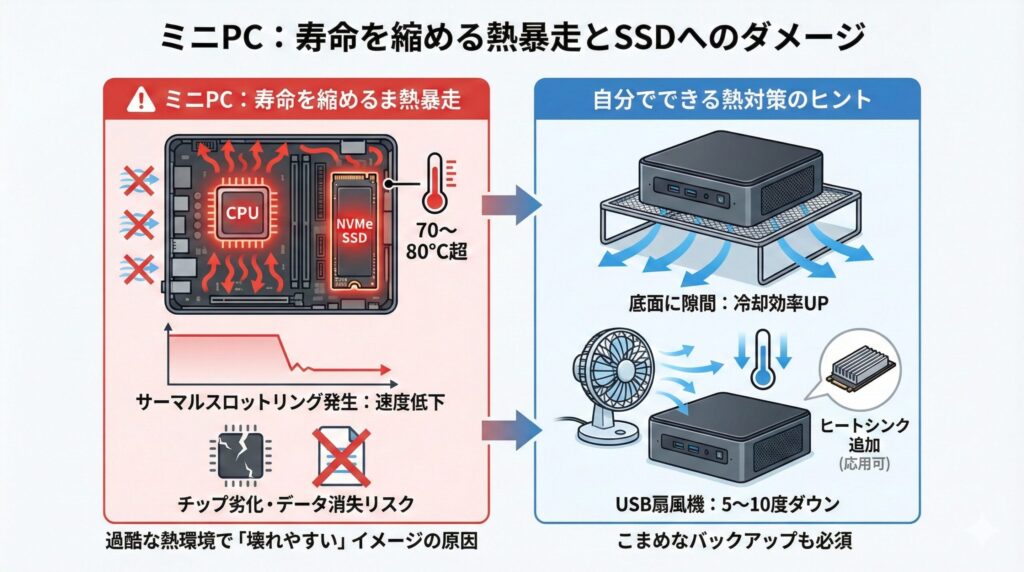
自分でできる熱対策のヒント
ミニPCをデスクに直置きするのではなく、100円ショップなどで売っている網状の台に乗せて「底面」に隙間を作るだけでも、冷却効率はかなり改善されます。また、USB扇風機で本体に風を当てるだけでも、SSDの温度を5〜10度下げられることがありますよ。
メモリがシングルチャネルであることの落とし穴
ミニPCのスペック表をよく見ると「8GB LPDDR5」や「16GB DDR4」といった表記があります。ここで注意したいのが、メモリの「枚数」です。同じ16GBでも、16GBが1枚(シングルチャネル)なのか、8GBが2枚(デュアルチャネル)なのかで、PCの快適さは別次元のものになります。
先ほども少し触れましたが、ミニPC、特にIntel N100などを搭載したエントリーモデルは、コストとスペースを削るためにメモリを1枚しか搭載していない(あるいはスロットが1つしかない)ことが非常に多いです。これは、データの通り道が1車線しかない道路のようなもの。CPUがいくら計算を頑張っても、メモリとのデータのやり取りで渋滞が起きてしまい、システム全体がもたつく原因になります。
特に深刻なのが、CPU内蔵グラフィックス(iGPU)への影響です。iGPUは自分専用のビデオメモリを持っていないため、メインメモリから容量を借りて動作します。メモリが1車線(シングルチャネル)だと、画面を描画するためのデータ転送が追いつかず、動画再生がカクついたり、ちょっとした画像編集ソフトが重く感じたりするんです。もし後からメモリを増設できないモデルを買ってしまうと、この「もっさり感」からは一生逃げられません。「メモリ容量は足りているのに、なぜか動作が重い」という後悔を防ぐためには、購入前に必ず「デュアルチャネル対応か」「メモリスロットは2つあるか」を確認することをおすすめします。
あえて「デュアルチャネル対応」のモデルを探すメリット
「ミニPCはどれもシングルチャネルなの?」と思われるかもしれませんが、実は最近では、低価格帯でもメモリスロットを2基備えたデュアルチャネル対応モデルが増えています。例えば、Intel N100搭載機であっても、メーカー独自の設計で2スロットを確保している製品(一部のMinisforumやBeelink製品など)を選べば、このボトルネックを劇的に解消できるんです。
デュアルチャネルになれば、データの通り道が2車線に広がるため、特にグラフィック関連のパフォーマンスが1.5倍〜2倍近く向上することもあります。Windowsの操作感もキビキビしますし、ブラウザで重いサイトを開いた時のストレスもかなり軽減されるはずです。
購入時のチェックポイント
- スロット数:「SO-DIMMスロット×2」と記載があるか確認
- 構成:「8GB×2」のように、あらかじめ2枚組で構成されているモデルが理想
- オンボードメモリ:メモリが基板直付け(増設不可)のモデルは、最初からデュアルチャネル仕様になっているか要確認
せっかくミニPCを買うなら、少しだけ予算を足してでもデュアルチャネル対応機を選んだほうが、結果的に「長く快適に使える」という満足感に繋がるかなと思います。特にRyzen搭載機などはデュアルチャネルの効果が絶大なので、妥協せずにチェックしてみてくださいね。
拡張性のなさが原因で不足する周辺機器の接続
ミニPCを買う最大の動機は「デスクをスッキリさせたい」という省スペース性ですよね。しかし、実際に使い始めると、その小ささが裏目に出ることが多々あります。それが「ポート不足」と「配線の乱雑化」です。
一般的なミニPCには、USBポートが3〜4個程度しかありません。ここにマウス、キーボード、ウェブカメラを繋いだだけで、もう空きがなくなります。外付けハードディスクやマイク、プリンターなどを繋ぎたいと思っても、もう挿す場所がありません。結局、USBハブを買い足して繋ぐことになるのですが、本体より大きなハブや太いケーブルがデスクにのたうち回り、当初の「スッキリ」とは程遠い状態になってしまう……というのは、ミニPCユーザーがよく通る道です。
さらに物理的な干渉の問題もあります。USB 3.0の端子は、動作中に2.4GHz帯の電波に干渉するノイズを出すことが知られています。ミニPCは本体が小さいため、USB端子とWi-Fi/Bluetoothのアダプターがすぐ近くに配置されています。そのため、「USBメモリを挿した瞬間、Bluetoothマウスがカクカクし始め、Wi-Fiが切れる」という現象が頻繁に起こります。これは製品の故障ではなく、構造上の問題であることが多いんです。この問題を回避するためにUSB延長ケーブルを何本も使うハメになり、結局デスクがケーブルだらけに……という皮肉な結末を迎えて後悔する人が後を絶ちません。
最初からインターフェースが充実したモデルを選ぶという解決策
「ミニPCはどれもポートが少ない」と思われがちですが、実はインターフェースの充実に力を入れているモデルも存在します。例えば、背面にUSB-Aポートを4つ、前面に2つ備え、さらにUSB4やThunderbolt 4といった高速なType-Cポートを搭載している機種を選べば、ハブなしでもかなりの周辺機器を直結できます。
特に、1台のType-Cケーブルで映像出力と給電、データ転送を同時に行える「PD対応モニター」と組み合わせれば、PC本体に繋ぐケーブルは最小限で済みます。拡張性で後悔したくないなら、「USBハブを足す前提」ではなく「本体だけで完結できるか」という視点でスペック表を眺めてみてください。
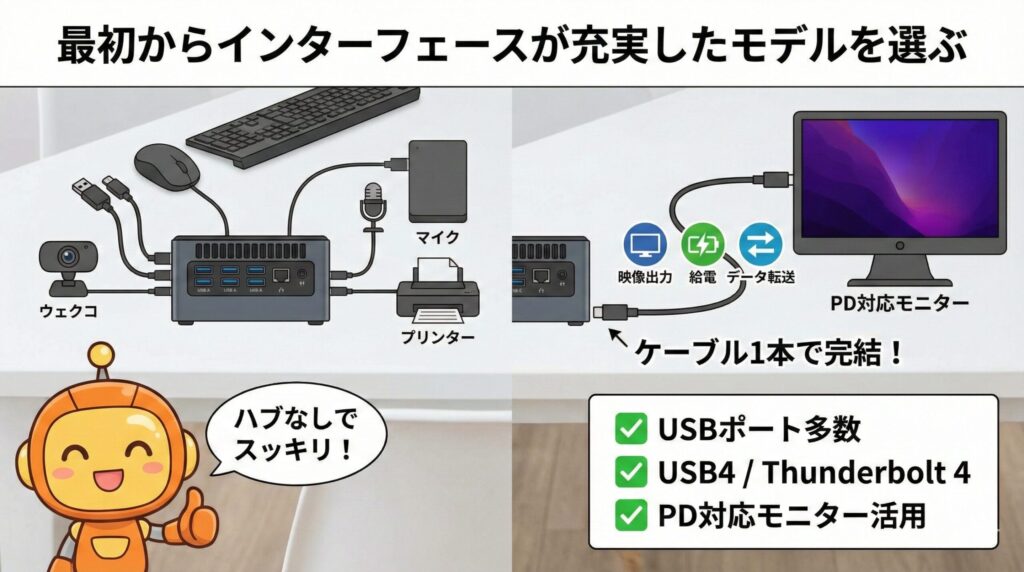
結局は「用途がはっきりしていれば」大きな問題にはならない
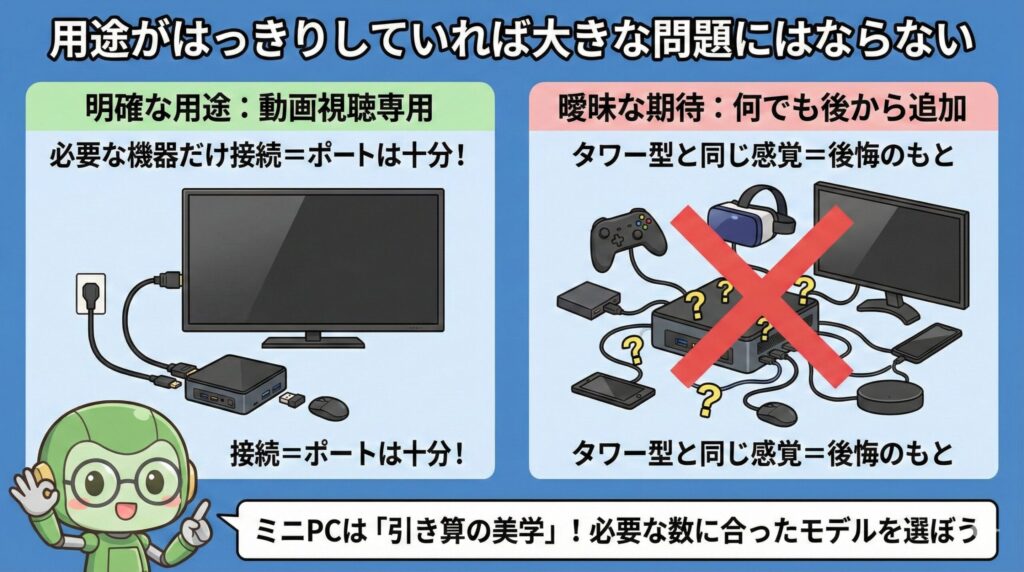
ここまでポート不足のリスクを話してきましたが、実は「何に使うか」が明確なら、拡張性のなさはデメリットになりません。例えば、動画視聴専用のメディアプレイヤーとして使うなら、繋ぐのは電源とHDMI、そしてワイヤレスマウスのレシーバー1つだけ。これならポートが3つあれば十分お釣りがきます。
後悔してしまうのは、タワー型PCと同じように「何でも後から追加できるだろう」という曖昧な期待を持っている場合です。ミニPCは「引き算の美学」を持つデバイスなので、自分のデスクに必要な機器を書き出し、その数に合ったモデルを選ぶ。この準備さえできていれば、拡張性の低さに悩まされることはなくなるかなと思います。
周辺機器の干渉を防ぐヒント
Bluetoothや2.4GHz無線を使うマウス・キーボードの受信機(ドングル)は、本体に直挿しせず、短いUSB延長ケーブルを使って「本体から10〜20cmほど離して」設置するのが最も効果的です。これだけで、USB 3.0ノイズによる接続の不安定さが劇的に解消されることがありますよ。
ミニPCで後悔する法的リスクと安全な製品選び
性能や騒音は、我慢すればなんとかなるかもしれません。しかし、法的なリスクやセキュリティの問題は、あなたのプライバシーや財産を脅かす、笑い事では済まされない問題です。特にAmazonのランキング上位にある安価な海外製品には、知っておかなければならない「闇」があるんです。
中華製モデルに潜むウイルスと安全なOS利用
近年、BeelinkやMinisforum、GMKtecといった中国の新興メーカーが勢力を伸ばしています。これらは非常に魅力的なスペックを低価格で提供していますが、一方で「セキュリティへの信頼性」という大きな課題を抱えています。2024年初頭には、特定のミニPCブランドにおいて、出荷時のOSに「Redline」などのパスワード窃取型マルウェア(ウイルス)が混入していたという衝撃的なニュースが世界を駆け巡りました。
これは製造工程で意図的に、あるいは管理不足によって汚染されたOSイメージがそのままインストールされてしまったことが原因とされています。つまり、箱から出して電源を入れ、設定を終えた瞬間に、あなたのクレジットカード情報やブラウザに保存されたパスワードが攻撃者に送信されるリスクがあるということです。また、Windowsのライセンスが「正規のOEM版」ではなく、企業向けの「ボリュームライセンス」を不正に転用したものであるケースも散見されます。
進化のスピードと「ユーザーの声」を形にする圧倒的な熱量
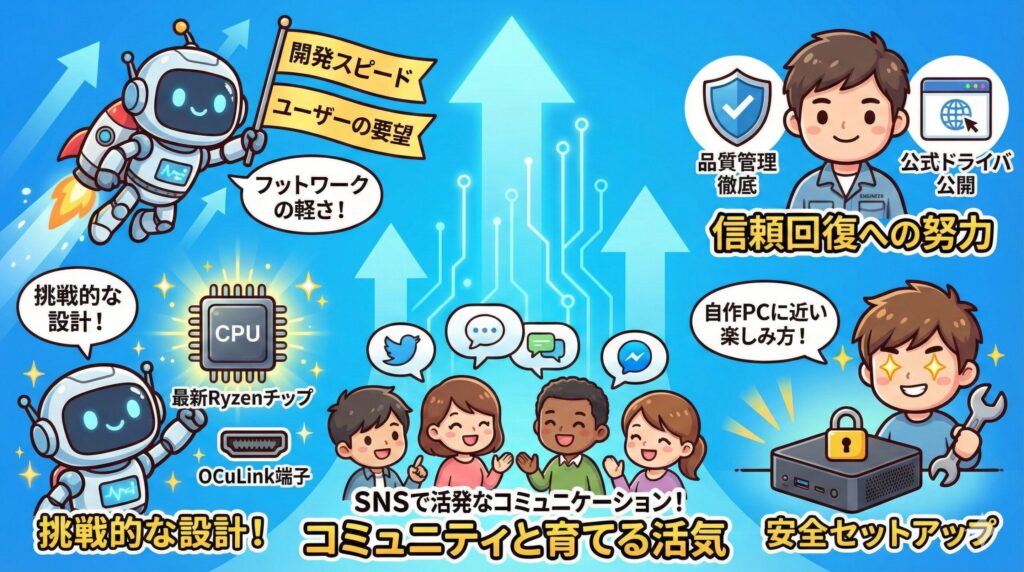
リスクの話をすると少し怖くなってしまいますが、一方で、これらの新興メーカーには国内大手メーカーにはない素晴らしい魅力があるのも事実です。彼らの最大の強みは、ユーザーの要望を驚くほどのスピードで製品に取り入れる「フットワークの軽さ」にあります。
例えば、最新のRyzenチップをいち早く搭載したり、マニアックなOCuLink端子を標準装備したりといった挑戦的な設計は、彼らがいなければ実現していませんでした。また、過去のインシデント(ウイルス混入など)を受けて、現在では多くの有名ブランドが品質管理を徹底し、公式HPでクリーンなドライバを公開するなど、信頼回復に向けた努力を続けています。
「リスクを知った上で、最強のコスパ機を自分の手で安全にセットアップして使いこなす」。そんな自作PCに近い楽しみ方を求めている人にとって、彼らの製品はこれ以上なく刺激的で価値のある選択肢です。不具合報告に対してもSNS等で積極的にコミュニケーションを取るメーカーが増えており、コミュニティと一緒に製品を育てていくような独特の活気があるのも、新興メーカーならではのポジティブな要素ですね。
安全に楽しむための「ひと手間」
新興メーカー製を購入する場合、OSのクリーンインストールさえ自分で行えば、ハードウェアとしての素晴らしさをフルに享受できます。手間を惜しまないリテラシーのあるユーザーにとって、彼らのミニPCは「最高の遊び道具」になりますよ。とはいえ、やはり「箱から出してすぐに100%安心して使いたい」という初心者の方や、仕事で重要なデータを扱う方は、国内メーカー品を選ぶか、信頼できる販売代理店を通した製品を選ぶのが、長い目で見れば最も「後悔しない」選択になるかなと思います。
技適マークの有無で決まる日本国内の利用制限
「技適マーク(技術基準適合証明)」という言葉を聞いたことがありますか? これは日本の電波法に基づき、Wi-FiやBluetoothなどの無線機器が法律を守っていることを証明するマークです。日本国内で無線機能を使う場合、このマークが付いていない機器を使うことは原則として禁じられています。
AmazonやAliExpressで販売されているミニPCの中には、この技適を取得していない製品が平然と混じっています。「技適なし」の機器を使って電波を発信した場合、法律違反となり罰則の対象になる可能性があるんです。もちろん、一般の個人が突然摘発されるケースは稀ですが、法を犯している状態で使い続けるのは気持ちの良いものではありませんよね。さらに深刻なのが「売却」の際です。メルカリやヤフオクなどのフリマアプリでは、技適のない機器の出品を規約で禁止している場合が多く、買取店でも「技適なし」というだけで買取を拒否されます。
つまり、技適のないミニPCを買ってしまうと、不要になった時にゴミとして捨てるしかなくなるという「出口戦略の詰み」が発生します。購入前に、製品本体や説明書に「郵便マークのような技適マーク」があるかを確認しましょう。総務省のサイトでも確認できますが、申請名と製品名が違うことが多く、判別は非常に困難です。だからこそ、「国内正規品」と明記されているものを選ぶのが最も確実な対策になります(出典:総務省『技適マーク、郵便マークへのご質問』)。
| 確認事項 | 技適あり | 技適なし(未確認) |
|---|---|---|
| Wi-Fi/BTの使用 | 合法(安心) | 電波法違反のリスクあり |
| 中古買取店での売却 | 可能 | ほぼ100%買取拒否 |
| フリマアプリ出品 | 問題なし | 削除・停止リスクあり |
中古で売れないリスクと処分時のリサイクル費用
パソコンを買い換える際、古いPCを下取りに出したりフリマで売ったりして、新しいPCの購入資金に充てる方は多いですよね。しかし、ミニPC(特に海外新興メーカー製)の場合、この「リセールバリュー」を期待してはいけません。
まず、前述した「技適」の問題で、主要な中古買取店(じゃんぱら、パソコン工房、ハードオフなど)では、マークがない製品の買取を一切行いません。コンプライアンスを重視する企業にとって、違法電波を発する可能性がある機器を扱うのはリスクでしかないからです。また、ミニPC市場は進化が非常に早く、1年も経てば同価格で2倍の性能を持つ新製品が出てしまいます。ブランド力のない海外メーカーの中古品は、買い手がつきにくいのが現状です。
さらに、処分の際にも費用がかかることがあります。日本で販売されるPCには通常「PCリサイクルマーク」が貼られており、メーカーが無料で回収する義務がありますが、海外メーカー直送品にはこのマークがありません。そのため、自治体の有料回収(小型家電リサイクル)を利用したり、専門の業者にお金を払って引き取ってもらう必要があります。「安く買って使い倒して、最後は数千円で売ろう」という計画が、むしろ処分にお金がかかって終わる……という結末になりかねません。購入価格の安さだけに目を向けるのではなく、捨てる時のことまで考えておくのが、賢い消費者の心得かなと思います。
ノートPCと比較して選ぶおすすめの活用術
ここまでミニPCの厳しい現実をお話ししてきましたが、実は最大のライバルはデスクトップPCではなく、「ノートPC」だったりします。実際、ミニPC選びで後悔したという方のなかには、後になって「これならノートPCで良かったんじゃないか?」と気づくケースも少なくありません。
同じようなスペックで比較した場合、価格差はそれほど大きくありません。ミニPC本体は安く見えますが、そこにはモニターも、キーボードも、マウスも含まれていません。一から周辺機器を揃えると、結局ノートPCと変わらない、あるいはそれ以上の金額になることも。さらにノートPCには「バッテリー」という最強のバックアップ電源があります。ミニPCは電源ケーブルが抜けた瞬間に強制終了しますが、ノートPCなら停電が起きても安心という強みがあります。
「使い勝手の自由度」と「メンテナンス性」はミニPCの独壇場
では、ノートPCがあるのになぜミニPCがこれほど愛されているのでしょうか? その答えの一つは、「ハードウェアを自分で育てる楽しさ」にあります。
多くのノートPC(特に薄型モデル)は、メモリやSSDが基板に直付けされていて、後からアップグレードすることができません。しかし、ミニPCの多くは、ネジを数本外すだけで内部にアクセスでき、メモリを増やしたり、大容量のSSDに交換したりといったメンテナンスが非常に簡単です。
また、ノートPCは画面やキーボードが「固定」されていますが、ミニPCなら自分のお気に入りの特大モニターや、疲れにくい高級キーボードを自由に組み合わせることができます。「自分の作業環境を100%自分好みに構築できる」というのは、クリエイティブな作業や長時間の事務仕事をする人にとって、ノートPCでは得られない大きなポジティブ要素ですね。

ドングル地獄から解放される「充実のフルポート」
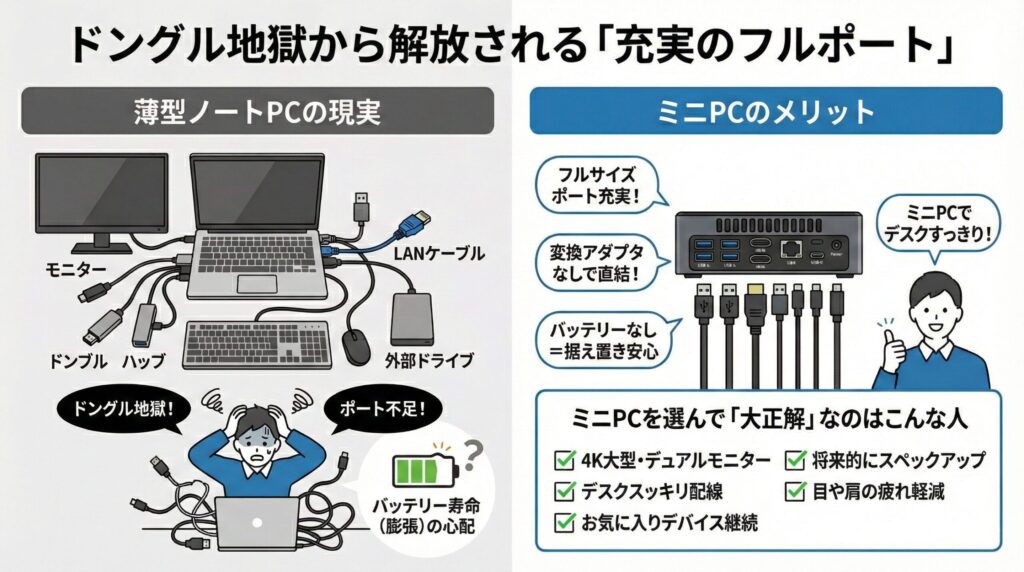
最新の薄型ノートPCを使っていて、USBポートが足りずに「ハブ(ドングル)」を何個も繋いでいる……そんな経験はありませんか? 実はミニPCの隠れたメリットが、「フルサイズの端子が充実していること」です。
この小さな筐体に、有線LANポートやHDMIが2つ、複数のUSB-Aポートがギッシリ詰まっているモデルが多く、変換アダプタなしで周辺機器を直結できます。また、ノートPCのように「バッテリーの寿命(膨張)」を気にする必要がないため、3年、5年と据え置きで使い続ける際の安心感はミニPCのほうが上かもしれません。
ミニPCを選んで「大正解」なのはこんな人
- 4Kの超大型モニターやデュアルモニター環境を構築したい人
- デスクを1cmでも広く、かつ「配線を隠して」スッキリさせたい人
- PCを買い替えても、お気に入りのキーボードやマウスを使い続けたい人
- 将来的にメモリやストレージを自分で増やして、長く使い倒したい人
- ノートPCの小さな画面だと目が疲れてしまう、肩こりが気になる人
「なんとなく安そうだから」という理由ではなく、ミニPCが持つ「自由なカスタマイズ性」や「デスクトップ体験」に魅力を感じるなら、それはあなたにとって最高の選択になるはずです。自分のライフスタイルにどっちが馴染むか、ワクワクしながら考えてみるのが失敗を防ぐ一番の近道かなと思います。
まとめ:ミニPCで後悔しないための最終確認
ミニPCでの後悔を避けるためには、まず「自分のやりたいこと」と「PCの性能」が釣り合っているかを冷静に見極めることが大切です。特に、3Dゲームや高度な動画編集を考えているなら、5万円以下のミニPCでは力不足になる可能性が高いでしょう。また、セキュリティや技適の問題など、目に見えないリスクにも目を向ける必要があります。最終的な製品選びや詳細な仕様については、必ず公式サイトや正規代理店で最新情報を確認し、自己責任での判断をお願いしますね。しっかりとポイントを押さえれば、デスクを劇的に広くしてくれる最高のツールになってくれるはずです。
※この記事で紹介した数値や事例は一般的な目安です。実際の製品選びに際しては、専門家への相談も検討してみてください。