LeanPower Lab運営者のMasaです。
最近の自作PC界隈やガジェット好きの間で、手のひらサイズの筐体にデスクトップ級のグラフィックス性能を持たせるカスタマイズが大きな注目を集めていますね。特にミニPCのOCuLinkポートを活用した外付けGPUの接続は、これまで主流だったUSB4やThunderbolt 4のボトルネックを解消する画期的な手段として、多くのユーザーが導入を検討し始めています。しかし、いざ始めようとすると、接続に必要なアダプタの選び方や、NVIDIA製のグラフィックボードで発生しがちなエラー43への対策など、初心者には少しハードルが高いと感じる部分も多いのではないでしょうか。
この記事では、そんなミニPCとOCuLinkのエコシステムについて、私自身の興味と調べた知識をもとに、メリットから具体的な構築手順までを分かりやすく整理しました。
OCuLinkがUSB4やThunderboltと比較してなぜ圧倒的に高速なのかが分かります
MinisforumやGMKtecなどOCuLink搭載ミニPCの主要モデルと選び方が理解できます
eGPUドック「DEG1」などを使った具体的なハードウェア構成の作り方を学べます
導入時に避けては通れないエラー43などのトラブル解決法を網羅的に把握できます
ミニPCのOCuLinkで実現する性能の革命
ミニPCに外付けGPUを接続する際、これまでの常識を覆すほどのパフォーマンスを引き出せるのがOCuLinkの魅力です。ここでは、その技術的な背景と実際のゲーム体験がどう変わるのかを掘り下げていきます。
OCuLinkとUSB4の転送速度を徹底比較
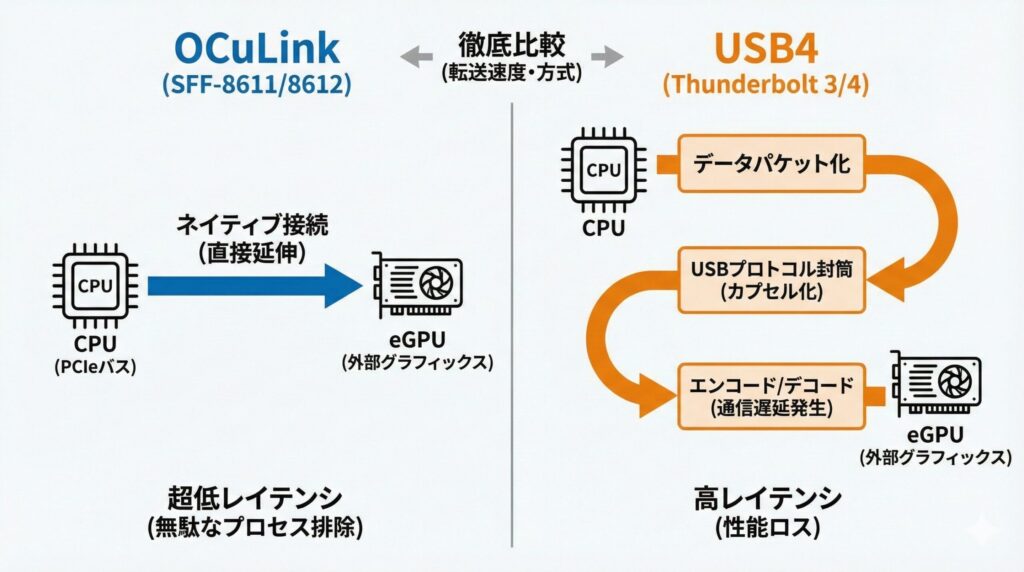
ミニPCの世界で外付けグラフィックス(eGPU)を楽しもうと考えたとき、まず直面するのが「接続規格」の壁ですね。長年、主流だったのはThunderbolt 3/4や最近のUSB4でしたが、これらは利便性と引き換えに大きな性能ロスを抱えていました。
対して、今注目を浴びているOCuLink(SFF-8611/8612)は、根本的な設計思想が全く異なります。USB4などは、データを「パケット化」して、さらにそれをUSBプロトコルという封筒に包んで送るような「カプセル化」というプロセスが必要です。この処理が通信の遅延(レイテンシ)を招き、ビデオカード本来の力を削いでしまうんです。ところがOCuLinkはCPUが持つPCI Express(PCIe)バスをそのまま外部へ直接延伸する「ネイティブ接続」を採用しています。これにより、無駄なエンコード・デコードのプロセスを一切排除し、超低レイテンシでのデータ転送が可能になります。
帯域幅の圧倒的な差がもたらすもの
具体的な数値で比較すると、その差はさらに鮮明になります。USB4は理論上40Gbpsの帯域を持っていますが、これにはディスプレイ出力信号なども含まれており、実際のデータ転送に割り当てられる帯域はさらに制限されます。
一方、PCIe 4.0 x4接続を利用するOCuLinkは、理論値で64Gbpsという広大な帯域を誇ります。
| 特性 | OCuLink (PCIe 4.0 x4) | USB4 / Thunderbolt 4 |
|---|---|---|
| 理論最大帯域幅 | 64 Gbps | 40 Gbps |
| 実効データ帯域 | 約 63 Gbps | 約 22 ~ 32 Gbps |
| 接続方式 | ネイティブPCIe(直結) | プロトコル・トンネリング |
| プロトコル変換 | なし(オーバーヘッド極小) | あり(遅延の原因) |
この差は、単なるカタログスペックの数字以上に実運用で効いてきます。特にハイエンドなGPU、例えばRTX 4070 Ti以上のクラスを接続する場合、USB4では「データ転送待ち」がボトルネックとなり、GPUの稼働率が上がらない現象が頻発します。OCuLinkであれば、その広大な帯域がGPUへの給餌をスムーズに行い、ポテンシャルを最大限に引き出せるわけです。この技術仕様については、PCI-SIGが策定したPCI Express 4.0の規格に基づいています(出典:PCI-SIG『Specifications』)。
PCIe4.0の帯域がもたらすゲームの恩恵
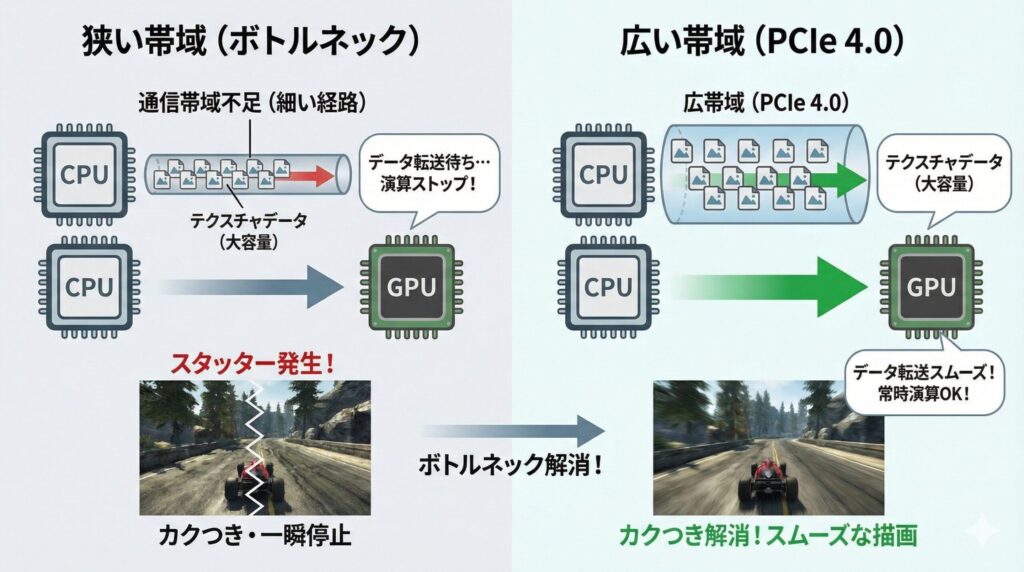
ゲームをプレイしているとき、画面がカクついたり一瞬止まったりする「スタッター(マイクロスタッター)」に悩まされたことはありませんか?実はこれ、平均フレームレート(AVG FPS)が高くても発生するんです。その大きな原因の一つが、CPUとGPU間の通信帯域の不足です。
最新のAAAタイトル、例えば「サイバーパンク2077」や「モンスターハンターワイルズ」などは、広大なフィールドを移動する際、リアルタイムで膨大なテクスチャデータをVRAM(ビデオメモリ)へと送り込みます。この時、通信経路が細いとデータの転送が間に合わず、GPUが演算を待ってしまう時間が生まれます。これが画面のカクつきとして現れるわけですね。
最低フレームレートの安定こそが正義
OCuLinkによるPCIe 4.0 x4の広帯域は、この「データ詰まり」を劇的に改善します。ベンチマーク結果を見ても、平均FPS以上に「1% Low FPS(最低フレームレート)」の向上が著しいのが特徴です。USB4接続では、データの転送遅延により最低FPSが大きく落ち込み、操作感に違和感を覚えることがありますが、OCuLinkならその変動が極めて小さく抑えられます。
実際の検証データによると、特定のタイトルではUSB4と比較して50%〜90%近いフレームレート向上が見られるケースもあります。これはもはや「誤差」のレベルではなく、ゲーム体験そのものが別次元になるほどの差です。高リフレッシュレートのモニターを使っているユーザーほど、この恩恵は大きく感じられるはずですよ。
Minisforumなど主要モデルの選び方
さて、実際にOCuLink環境を整えるためには、どのミニPCを選べばいいのでしょうか。最近では、ユーザーの熱狂的な要望に応える形で、中国の新興メーカーを中心に対応モデルが続々と登場しています。特に注目すべきは、Minisforum、GMKtec、Aoostarの3社ですね。それぞれOCuLinkの実装方法に特徴があり、自分の用途に合ったものを選ぶ必要があります。
ネイティブポートか、M.2変換か
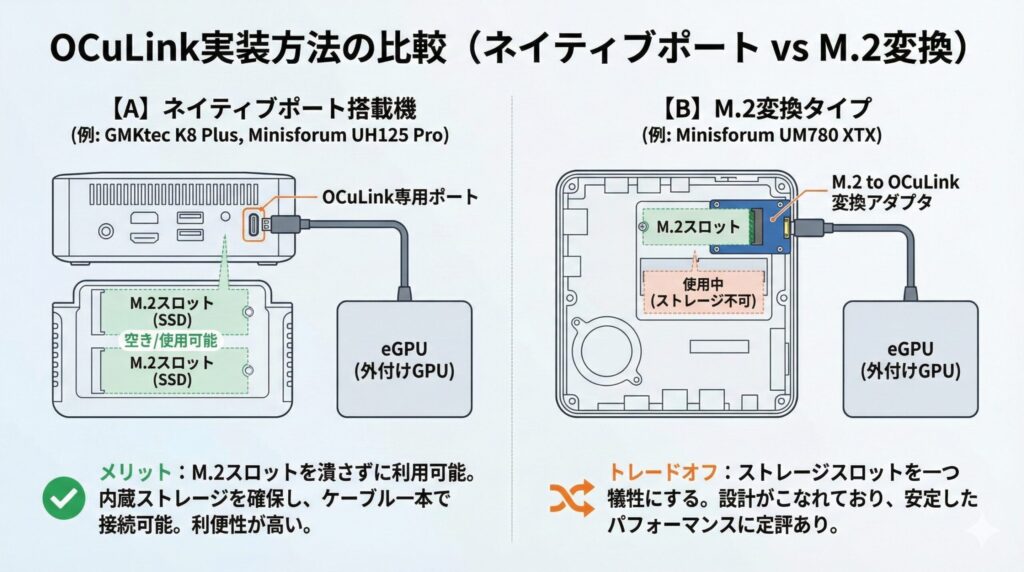
現在の主流は大きく分けて2つのタイプがあります。
一つは、筐体に最初から専用のOCuLinkポートが露出している「ネイティブポート搭載機」です。これにはGMKtec NucBox K8 PlusやMinisforum UH125 Proなどが該当します。最大のアドバンテージは、M.2スロットを潰さずに外付けGPUが使える点です。内蔵ストレージもしっかり確保しつつ、ケーブル一本でパワーアップできる利便性は計り知れません。
もう一つは、Minisforum UM780 XTXのように、内部のM.2スロットを専用のアダプタを介してOCuLinkポート化するタイプです。こちらは「ストレージのスロットを一つ犠牲にする」というトレードオフがありますが、設計がこなれており、安定したパフォーマンスを発揮することで定評があります。
CPU性能と電源供給能力もチェック
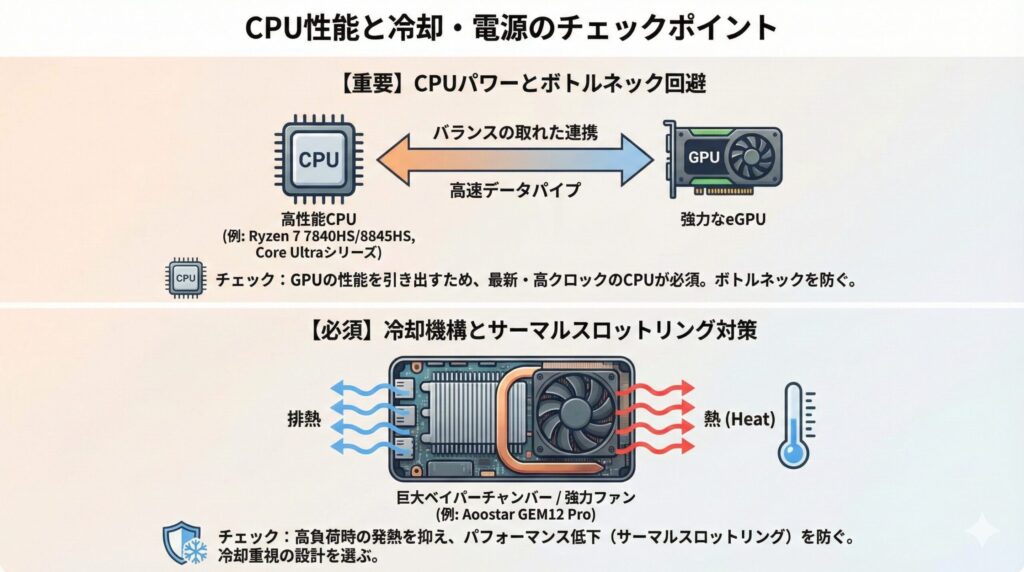
ミニPC選びで忘れがちなのが、CPUのパワーです。外付けGPUが強力になればなるほど、今度はCPUがボトルネックになりやすくなります。Ryzen 7 7840HSや8845HS、あるいはCore Ultraシリーズといった、最新かつ高クロックで動作するCPUを搭載したモデルを選ぶのが無難かなと思います。
また、ミニPC自体の冷却機構が貧弱だと、高負荷時にサーマルスロットリングが発生して本末転倒になることも。Aoostar GEM12 Proのように、巨大なベイパーチャンバーを備えたモデルなど、冷却面にこだわった設計のものを選ぶと後悔が少ないですよ。
M.2スロットを変換して接続する方法
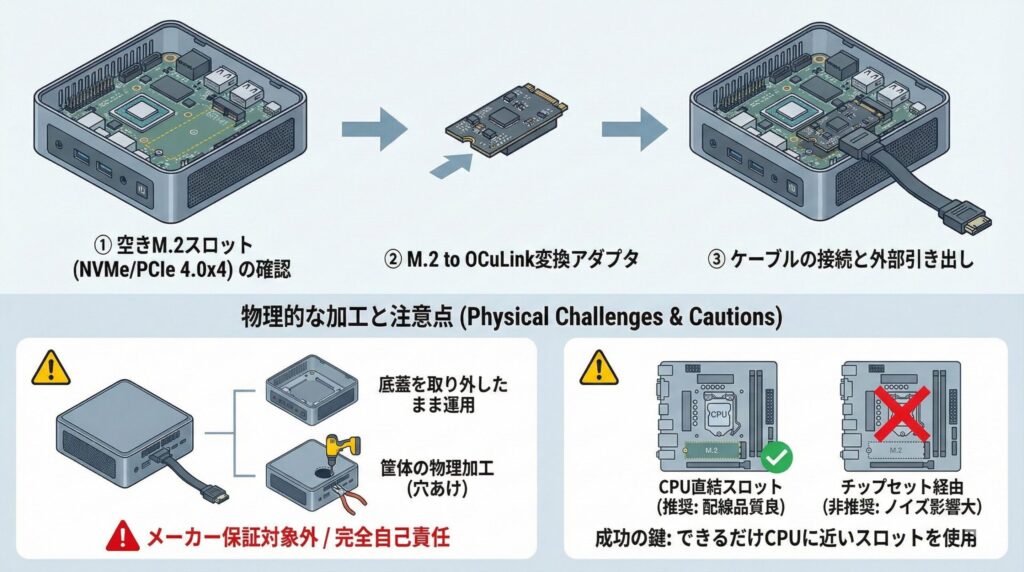
「今使っているミニPCにOCuLinkポートがない!」という場合でも、絶望するのはまだ早いです。もし、お使いのPCにNVMe対応のM.2スロット(PCIe 4.0 x4対応)に空きがあれば、自分でOCuLink環境を作り出すことが可能です。これは自作PCユーザーにとって非常にワクワクするカスタマイズですよね。
具体的な手順としては、M.2スロットに「M.2 to OCuLink変換アダプタ」を装着し、そこからSFF-8611ケーブルを引き出すという流れになります。
物理的な加工と注意点
ただ、この方法にはいくつかのハードルがあります。
まず、ケーブルを外に逃がすための隙間が必要です。ミニPCの底蓋を取り外したまま運用するか、あるいは思い切って筐体にドリルやニッパーで穴を開けるという「物理加工」が必要になるケースがほとんどです。これを行うとメーカー保証が切れてしまう可能性が高いので、完全に自己責任の世界になります。
また、すべてのM.2スロットがOCuLinkで安定動作するわけではありません。マザーボード上の配線品質やノイズの影響を受けやすいため、できるだけCPUに近い(直結されている)スロットを使用するのが成功の鍵です。
変換基板の中には品質が安定しないものも混ざっています。信号の減衰を補正する「リドライバ」が載っていない安価な基板だと、PCIe 4.0の速度が出ずにPCIe 3.0にダウングレードされたり、接続が頻繁に切れたりすることもあります。多少高くても、実績のあるショップやメーカーのアダプタを選ぶのが、遠回りに見えて一番の近道かも。もし物理加工が不安なら、内部レイアウトの変更がしやすい、少し大きめの筐体への中身の移植を検討してみるのも面白いかもしれませんよ。
DEG1ドックで構築する最強eGPU環境
ミニPC本体の準備ができたら、次はいよいよビデオカードを載せるための「土台」、つまりeGPUドックが必要です。以前はThunderbolt 3対応の製品が主流で、ケース付きの立派なものが3万円〜5万円ほどしていましたが、OCuLinkの世界ではもっと合理的で安価な選択肢があります。その筆頭が、Minisforumから発売されている「DEG1」です。これが本当に画期的なんですよね。

オープンフレーム構造のメリット
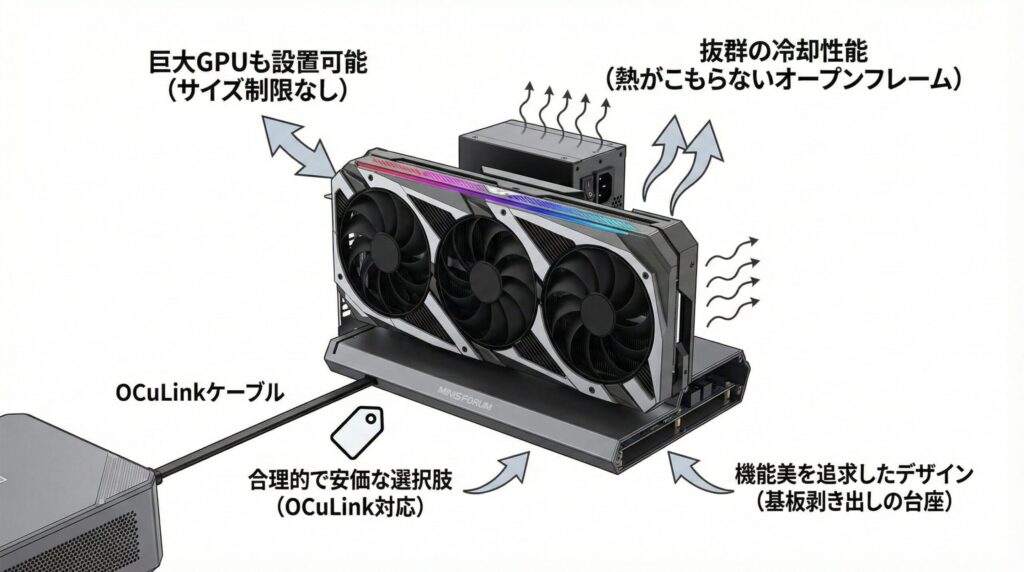
DEG1は、一言で言えば「ビデオカードを立てるための台座」です。金属製のケースがないオープンフレーム構造なので、カードの長さを気にする必要がありません。3連ファンの巨大なRTX 4090であっても、物理的に干渉することなく設置できます。また、ケースに熱がこもらないため、冷却性能は抜群です。見た目は基板が剥き出しで少々荒削りですが、機能美を追求するガジェット好きにはたまらないデザインだと思います。
電源ユニットの重要性
このドックを使用する際は、ビデオカードに電力を供給するためのATX電源またはSFX電源を別途用意する必要があります。ここでケチってしまうと、高負荷時にPCごとシャットダウンしたり、最悪の場合は故障の原因になります。目安としては、グラフィックボードの公称消費電力に、さらに100W〜200W程度の余裕を持たせた容量の電源を選ぶのが安心です。電源効率についても気になるところですよね。eGPU環境でもゴールド認証以上の高品質な電源を使うことを強くおすすめします。
(構成例:RTX 4070 SUPERを使用する場合)
・GPU消費電力:220W
・電源ユニット推奨:650W以上(80PLUS GOLD推奨)
・接続:24ピンおよび12VHPWR(または補助電源コネクタ)
ミニPCとOCuLinkを導入する際の注意点
ここからは、実際に導入を進める中で避けては通れない「トラブル」や「運用上のコツ」について、一歩踏み込んで解説していきます。OCuLinkは非常に強力ですが、じゃじゃ馬な一面もあるんです。
悪名高いエラー43問題を解決する手順
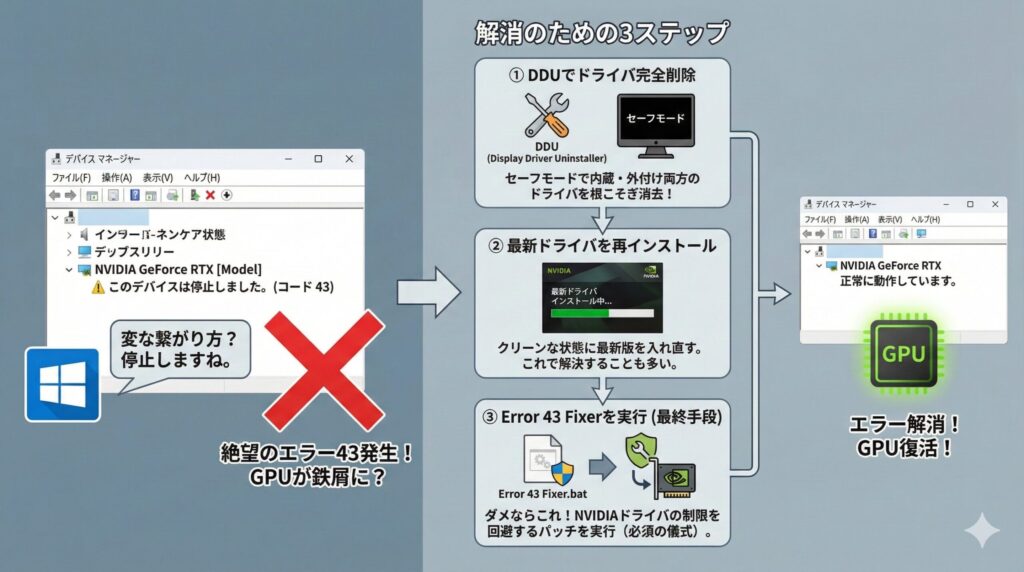
OCuLink環境を構築して、いざ起動!となったときに、多くの人を絶望させるのがWindowsデバイスマネージャーに表示される「エラー43」です。特にNVIDIA製のGeForceシリーズを使っていると、このエラーに遭遇する確率が非常に高いです。これは簡単に言うと、Windowsが「このグラボ、変な繋がり方してるから停止させるね」と勝手に判断してしまう状態です。これを突破しないことには、せっかくのGPUもただの鉄屑になってしまいます。
解消のための3ステップ
まず試すべきは、ドライバの完全なクリーンインストールです。通常のアンインストールでは古い設定が残ってしまうので、DDU (Display Driver Uninstaller) というツールを使って、セーフモードで内蔵GPU(Radeonなど)と外付けGPUの両方のドライバを根こそぎ消去します。その上で、最新のドライバを入れ直すと解決することが多いです。
それでも直らない場合は、有志が開発した「Error 43 Fixer」というスクリプトを管理者権限で実行します。これはNVIDIAドライバの制限を回避するためのパッチのようなもので、eGPU界隈では「必須の儀式」とも呼ばれています。
起動の順番も重要
実は、ハードウェアの電源を入れる順番(作法)もエラー防止には欠かせません。基本は「GPU側の電源を先に入れ、ファンが回っているのを確認してからミニPCの電源を入れる」というコールドブート方式です。OCuLinkはホットプラグ(PC起動中の抜き差し)に原則対応していないため、この順番を間違えるとエラー43を誘発しやすくなります。面倒に感じるかもしれませんが、安定運用のための大切なルーチンですね。
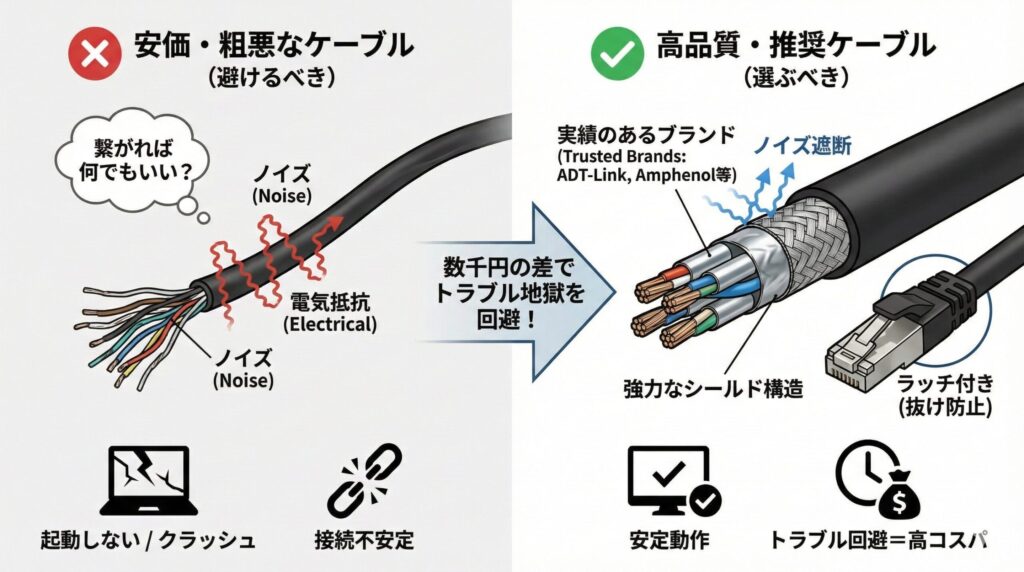
信号劣化を防ぐ高品質なケーブルの選び方
OCuLink環境を構築する際、盲点になりがちなのが「ケーブルの品質」です。
USBケーブルであれば、100円ショップの安価なものでも充電くらいはできますが、OCuLink(SFF-8611)はそうはいきません。PCIe 4.0の信号は非常に高速(16GT/s)であり、微細なノイズや電気的な抵抗が、そのまま接続の不安定さや速度低下に直結するからです。
私も最初は「繋がれば何でもいいかな」と思っていましたが、実際に試してみると、粗悪なケーブルではPCが起動すらしない、あるいは起動してもベンチマーク中にクラッシュするといった現象に悩まされました。
ケーブルの長さが命!「50cm以内」が鉄則
信号はケーブルを通る距離が長ければ長いほど、電気的に減衰していきます。PCIe 4.0のフルスピードを維持したいのであれば、ケーブルの長さは50cm以内を強く推奨します。どうしても設置場所の関係で長くしたい場合でも、最大で1mが限界だと考えてください。1mを超えると、リドライバ(信号増幅チップ)を搭載した特殊なケーブルやドックでない限り、PCIe 4.0での安定動作は極めて難しくなります。短ければ短いほど、エラーのリスクは減ると覚えておきましょう。
実績のあるブランド選びとシールド性能
Amazonなどで探すと多くのノーブランド品が出てきますが、選ぶなら「ADT-Link」や「Amphenol」といった、サーバーグレードのパーツに定評のあるブランドが安心です。
特にADT-LinkのF9934シリーズなどは、eGPUコミュニティでも「これなら動く」という実績が豊富にあります。高品質なケーブルは、内部で芯線ごとにしっかりとシールド(電磁遮蔽)が施されており、周囲の電源ユニットや無線LANからのノイズ干渉を最小限に抑えてくれます。数千円をケチって数週間のトラブルシューティングに時間を溶かすよりは、最初から「お墨付き」のケーブルを買うのが、結果として最もコストパフォーマンスが高いですよ。
OCuLinkケーブルには、コネクタ部分にラッチ(抜け防止の爪)があるタイプとないタイプがあります。DEG1などのドックは頻繁に抜き差しするものではありませんが、不意の脱落を防ぐためにラッチ付きを選ぶのが無難ですね。
自作PCパーツを流用してコストを抑える
OCuLinkを使ったeGPU環境の隠れた最大の魅力は、その「経済性」にあると私は考えています。
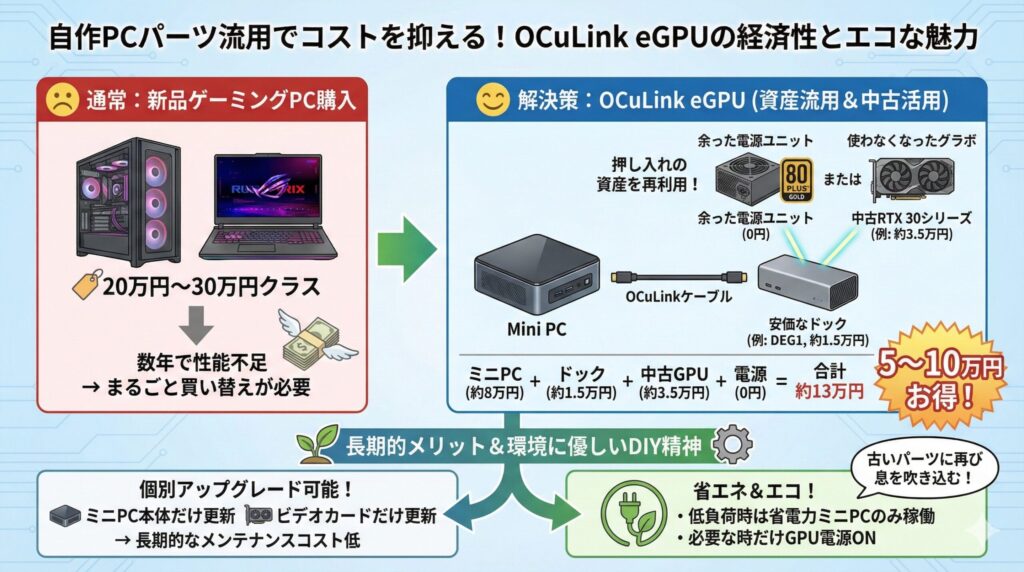
通常、最新のゲームを高画質で動かそうと思うと、20万円〜30万円クラスのゲーミングデスクトップやゲーミングノートPCを購入する必要があります。しかし、すでにミニPCを持っている、あるいはこれから買う予定があるなら、外付けGPUという選択肢を加えるだけで、総コストを劇的に抑えることが可能です。
ゲーミングノートPCとのコスト比較
例えば、過去に自作PCを組んでいた方なら、使わなくなった電源ユニットやグラフィックボードが押し入れに眠っていませんか?その資産をDEG1のような安価なドック(約1.5万円)で再利用するだけで、最新のゲーミング環境が出来上がります。もしパーツがなくても、中古市場を活用すればRTX 30シリーズのような一世代前の高性能カードが安価に入手できます。
新品のゲーミングノートPCは、数年も経てばGPU性能の不足で買い替えが必要になりますが、eGPU構成なら「ミニPC本体だけ」あるいは「ビデオカードだけ」を個別にアップグレードしていけるので、長期的なメンテナンスコストも非常に低く抑えられます。
環境に優しいDIY精神
壊れていないけれど性能不足で引退させたパーツに、もう一度息を吹き込む。これこそ自作PCの醍醐味ですよね。ミニPCは低負荷時の消費電力が非常に少ないため、普段使いの電気代も節約できます。必要なときだけGPUの電源をオンにするというスタイルは、現代の省エネ志向にも合致しているかなと思います。
ちなみに、電源の効率については、以前「電源ユニットのブロンズとゴールドの違いは?電気代と寿命を比較」の記事でも解説しましたが、古い電源を流用する場合でも「80PLUS GOLD」以上の効率を持つものなら、eGPU環境でも安定して長く使えますよ。
ミニPC(約8万円)+ドック(約1.5万円)+中古RTX3060Ti(約3.5万円)+余った電源(0円)=約13万円で、多くのゲームを高設定で楽しめる環境が完成します。同スペックの新品PCを買うより、5~10万円は浮かせられる計算ですね。
AI学習や動画編集における活用メリット
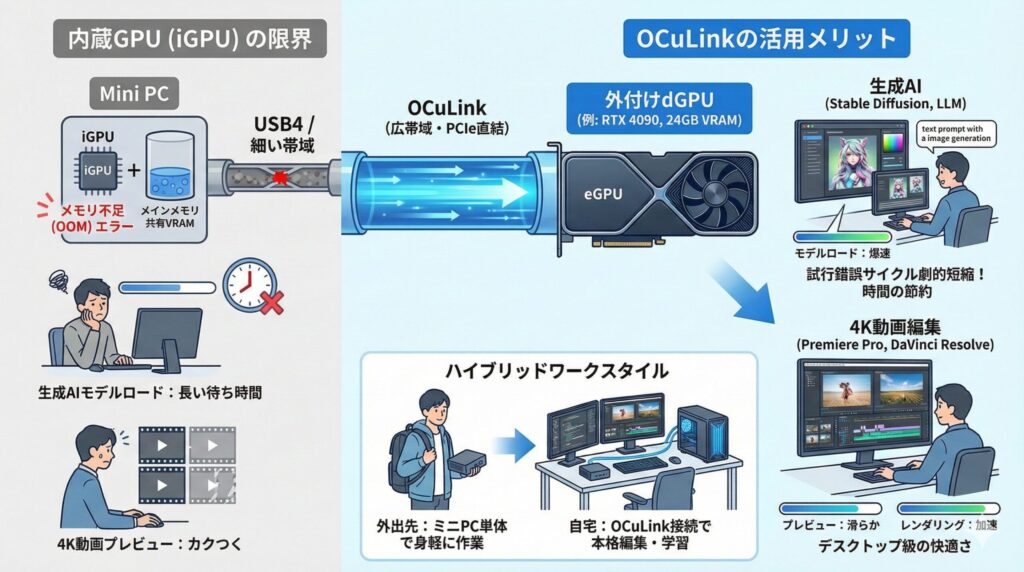
ミニPC+OCuLinkという構成を検討中の方には、ゲーマーだけでなく、クリエイターやAIエンジニアの方も多いのではないでしょうか。実のところ、OCuLinkの広帯域が最も輝くのは、ゲームよりもむしろこうした「大量のデータをGPUに流し込む作業」かもしれません。内蔵GPU(iGPU)ではどうしてもVRAM(ビデオメモリ)がメインメモリと共有になるため、大きなデータを扱うとすぐにメモリ不足(OOM)でエラーになってしまいます。
生成AIのローカル実行環境として
特に「Stable Diffusion」での画像生成や、ローカルLLM(Llama 3など)の実行において、VRAM容量は正義です。
ミニPCにRTX 3090やRTX 4090を外付けすれば、24GBという広大なVRAMを手のひらサイズのPCで扱えるようになります。USB4接続だと、モデルをVRAMにロードするたびに長い待ち時間が発生してストレスが溜まりますが、OCuLinkならデータの転送が数倍速いため、試行錯誤のサイクルを劇的に短縮できます。これは、AI学習の現場において「時間の節約」という何物にも代えがたいメリットになります。
4K動画編集のレンダリング加速
動画編集においても、エフェクトの適用やプレビューの滑らかさ、そして最終的な書き出し時間に大きな差が出ます。
Adobe Premiere ProやDaVinci Resolveなどで4K素材を扱う際、iGPUではプレビューがカクついて編集どころではないことも多いですが、OCuLink経由のdGPUがあれば、デスクトップ機と遜色ない快適さで作業が可能です。
外出先ではミニPC単体で身軽に作業し、自宅に戻ったらOCuLinkを繋いで本格的な編集・レンダリングを行う。そんなハイブリッドなワークスタイルが実現できるのが、このシステムの面白いところですね。
日本国内で入手可能な推奨モデル一覧
現在、日本国内でOCuLink環境を構築しようと思った際、入手性の良さとサポート、そして実績のバランスが良いモデルをピックアップしました。メーカーの公式発表や、実際のユーザーフィードバックをもとにした最新のラインナップです(出典:Minisforum日本公式サイト『UH125 Pro 製品仕様』)。
| モデル名 | 搭載CPU | OCuLink実装形式 | 特徴・おすすめポイント |
|---|---|---|---|
| Minisforum UM780 XTX | Ryzen 7 7840HS | M.2スロット変換(同梱) | 最も普及している定番機。冷却性能が非常に高く、安定感抜群。 |
| GMKtec NucBox K8 Plus | Ryzen 7 8845HS | 専用ポート(前面) | コスパ最強クラス。ポートが前面にあり、抜き差しがしやすい。 |
| Minisforum UH125 Pro | Core Ultra 5 125H | 専用ポート(背面) | Intel最新チップ搭載。AI処理(NPU)にも強く、次世代感がある。 |
| Aoostar GEM12 Pro | Ryzen 7 8845HS | 専用ポート(背面) | ベイパーチャンバー搭載で熱に強い。BIOSの設定項目が豊富。 |
入手性とサポートのバランス
これらの中華系メーカーは、かつては「個人輸入で買うもの」というイメージでしたが、現在はAmazon.co.jpに公式ストアを構えており、国内倉庫からの発送や日本語でのサポート体制も整いつつあります。特にMinisforumは日本国内のユーザーコミュニティも大きく、トラブル時の情報収集がしやすいのが強みですね。「不具合が起きたときに自分で調べて対処する」という楽しみも含めて楽しめるなら、これらのモデルは非常に魅力的な選択肢になります。
ただし、Amazonのマーケットプレイスなどで購入する際は、販売元が公式ストアであるかどうかを必ず確認してください。並行輸入品の場合、技適マークが付いていなかったり、国内での保証が受けられなかったりするリスクがあります。少しの価格差であれば、安心を買う意味でも国内正規品を選ぶのが正解かなと思います。
ミニPCのOCuLinkが拓く小型PCの未来
ここまで、ミニPCとOCuLinkのエコシステムについて詳しく見てきましたが、いかがでしたでしょうか。かつて、PCの性能は「筐体の大きさ」に比例するのが当たり前でした。しかし、OCuLinkという技術は、その物理的な制約を過去のものにしようとしています。普段は静かでコンパクト、消費電力もわずかなミニPCが、ケーブル一本でデスクトップ級の怪物に進化する。このロマンこそが、私たちがガジェットに惹かれる理由そのものですよね。
もちろん、USBのように「誰でも簡単に」とはいかない部分もあります。エラー43との戦いや、ケーブル品質へのこだわり、そして電源ユニットの管理など、ある程度の知識と「手間を楽しむ心」が必要です。しかし、その苦労の先にあるのは、従来のゲーミングノートPCでは決して到達できなかった、圧倒的なパフォーマンスと拡張性の世界です。2025年以降、Thunderbolt 5といったさらに高速な規格も登場してきますが、コストと実装のしやすさという点では、OCuLinkは引き続きミニPC界の「最強の裏技」として君臨し続けるでしょう。
最後に、この記事で紹介した構成やトラブルシューティングは、私自身の知識と各メーカーの公開情報に基づいたものです。実際の挙動は個体差やドライバのバージョンによって変わる可能性があります。セットアップを行う際は、必ず最新の公式マニュアルを確認し、データのバックアップをしっかり取った上で、自己責任で楽しんでくださいね。もし不安なことがあれば、専門のサポートや詳しいコミュニティに相談するのも手ですよ。