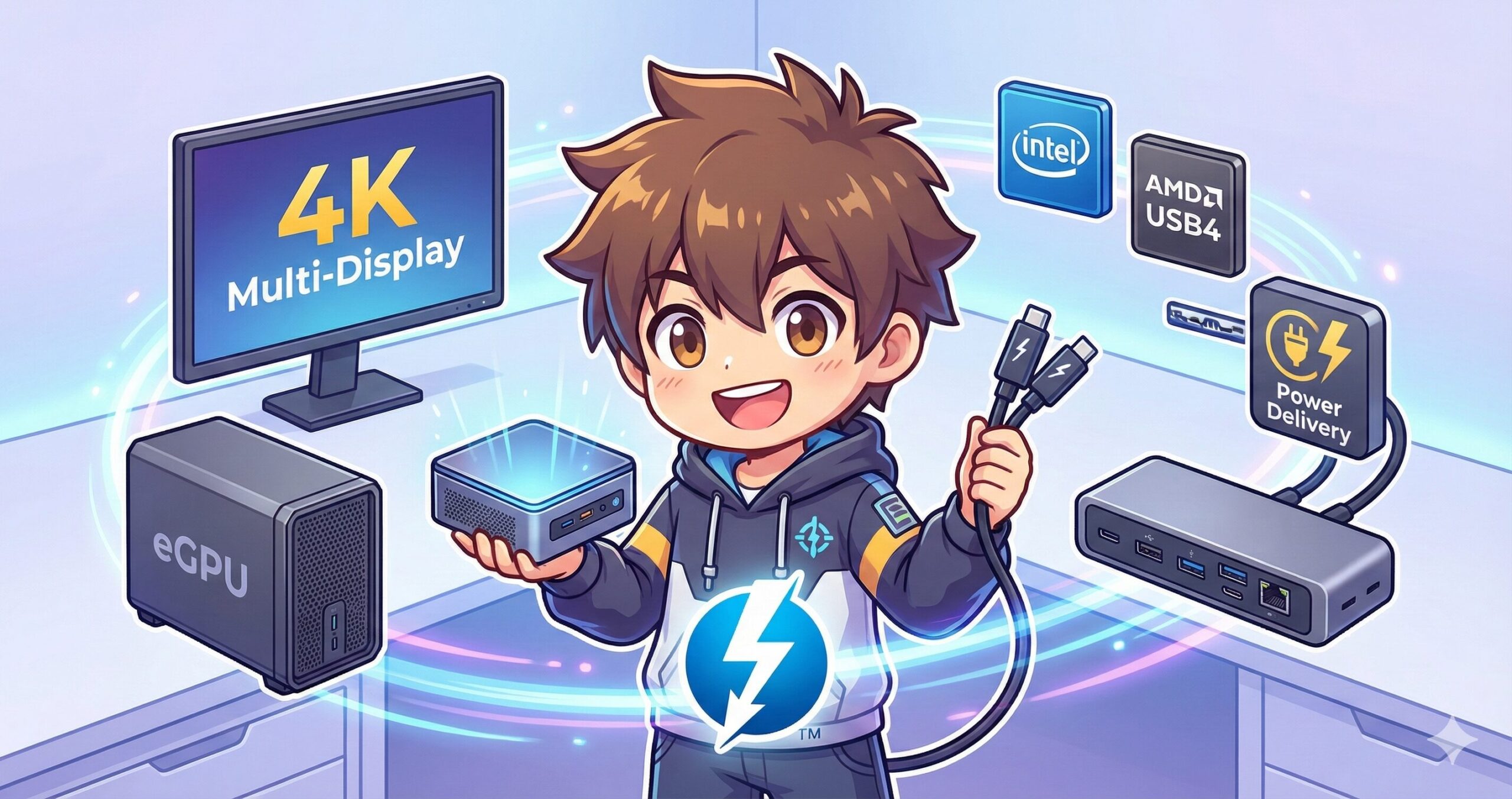
LeanPower Lab運営者のMasaです。デスク周りを究極にシンプルにまとめたいけれど、重い動画編集や最新のゲームも妥協せずに楽しみたいという欲張りな悩み、本当によく分かります。特に最近注目されているミニPCですが、Thunderbolt 4を搭載しているかどうかで、その後の拡張性が劇的に変わるんですよね。eGPUを使ったグラフィックス性能の強化や、ドッキングステーションを活用したスマートな配線、さらには高精細なマルチディスプレイ環境の構築など、やりたいことは尽きないはずです。
一方で、USB4との互換性や機器同士の相性、さらには電力供給の制限など、調べていくうちに結局どれを選べば失敗しないのかと不安になることもあるかもしれません。Mac Miniのような定番から最新のWindows機まで選択肢が多いからこそ迷ってしまいますよね。この記事では、私が実際に調べたり試行錯誤したりした経験をもとに、失敗しないためのポイントを分かりやすくまとめてみました。ミニPCのThunderbolt 4を活用したデスク構築のヒントが詰まっていますので、最後まで読めばあなたにとって理想の一台がきっと見つかるかなと思います。
- Thunderbolt 4とUSB4の技術的な違いと互換性の真実
- eGPU接続やドッキングステーションを安定させるための具体的ノウハウ
- Intel搭載機とAMD搭載機、それぞれのメリットとおすすめモデルの比較
- 電源不足や相性問題といった運用上の注意点と解決策
ミニPCのThunderbolt 4の基本と選び方
ミニPCをメインマシンとして運用する際、最も重要なのは「外の世界とどう繋がるか」という点です。Thunderbolt 4(TB4)は、単なる高速なUSBポートではありません。それは、手のひらサイズの筐体にデスクトップ級の拡張性をもたらすための背骨のような存在です。まずは、この規格の正体と、なぜこれほどまでに重要視されているのか、その基本から詳しく掘り下げていきましょう。
Thunderbolt 4とUSB4の違いと互換性
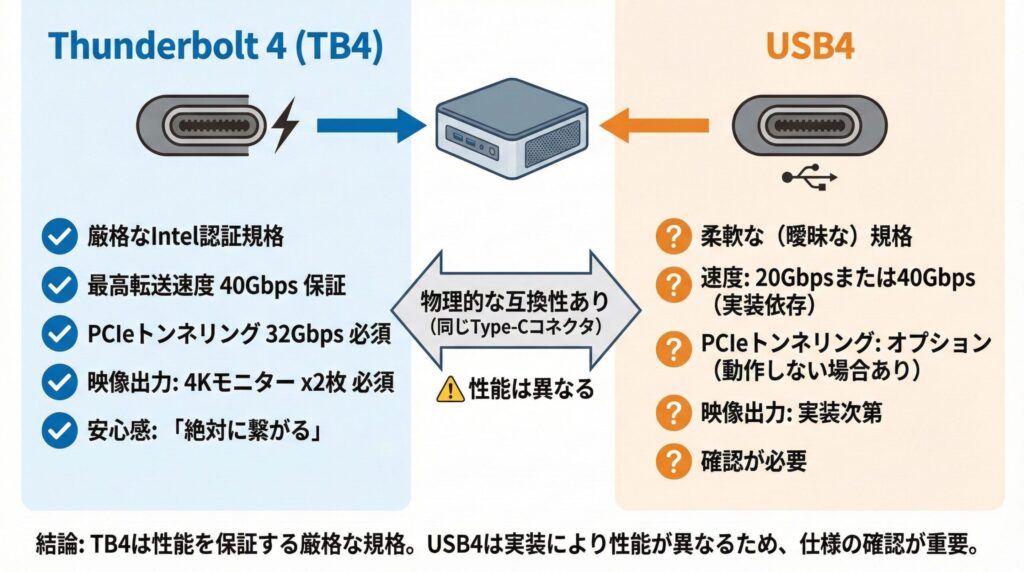
ミニPCのスペック表を眺めていると、必ずと言っていいほど「Thunderbolt 4」と「USB4」という二つの言葉に遭遇します。見た目はどちらも同じUSB Type-Cポートなので、「何が違うの?」と疑問に思うのは当然のことですよね。しかし、これらは似て非なるものと言っても過言ではありません。最も大きな違いは、その性能が「最低限保証されているかどうか」という点にあります。
Thunderbolt 4は、Intelが提唱する非常に厳格な認証規格です。TB4を名乗るためには、最高転送速度40Gbpsを確実に達成することに加え、外付けGPU(eGPU)の動作に不可欠なPCIeトンネリングにおいて、最低32Gbpsの帯域を確保することが義務付けられています。さらに、映像出力に関しても「4Kモニター2枚分」を確実に出力できる能力が求められます。これに対し、USB4は非常に柔軟(悪く言えば曖昧)な規格です。メーカー側の実装次第で、速度が20Gbpsに制限されていたり、eGPUが動かなかったりすることもあります。「TB4なら絶対に繋がる」という安心感は、特に複数の周辺機器を多用するユーザーにとって、代えがたいメリットになります。
技術的な仕様と認証プロセスの重み
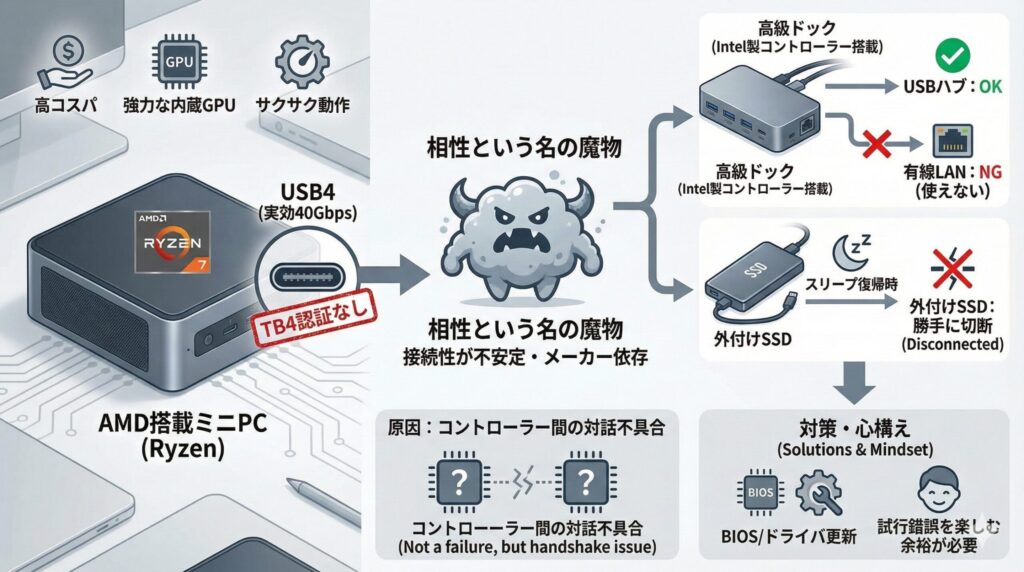
TB4認証を受けるためには、メーカーはIntelによる厳しいテストをクリアしなければなりません。これには、DMA保護(メモリへの直接アクセス攻撃を防ぐセキュリティ機能)の実装も含まれており、ビジネス用途でミニPCを導入する場合の信頼性にも直結します。一方で、最近のRyzen搭載機などに搭載されているUSB4は、実効性能ではTB4に肉薄していますが、あくまで「非認証」のケースが多く、Intel製コントローラーを搭載した一部のハイエンドなドッキングステーションと組み合わせた際に、稀にスリープ復帰後の再認識に失敗するといった相性問題のリスクを孕んでいます。性能を追求するならAMD機のUSB4も魅力的ですが、究極の安定性を求めるなら、やはりIntelベースのTB4認証モデルに軍配が上がりますね。正確な仕様については、Intelが公開している公式ガイドを確認するのが一番確実ですよ。
公式リソースでの仕様比較
Thunderbolt 4とUSB-C(USB4)の具体的な機能差や、なぜTB4がより高度な接続性を保証できるのかについては、Intelの公式解説ページが非常に参考になります。購入前に一度目を通しておくと、スペック表の読み解き方が変わるはずです。
(出典:Intel『Thunderbolt™ 4 とは?』)
eGPU接続によるグラフィックス性能の拡張
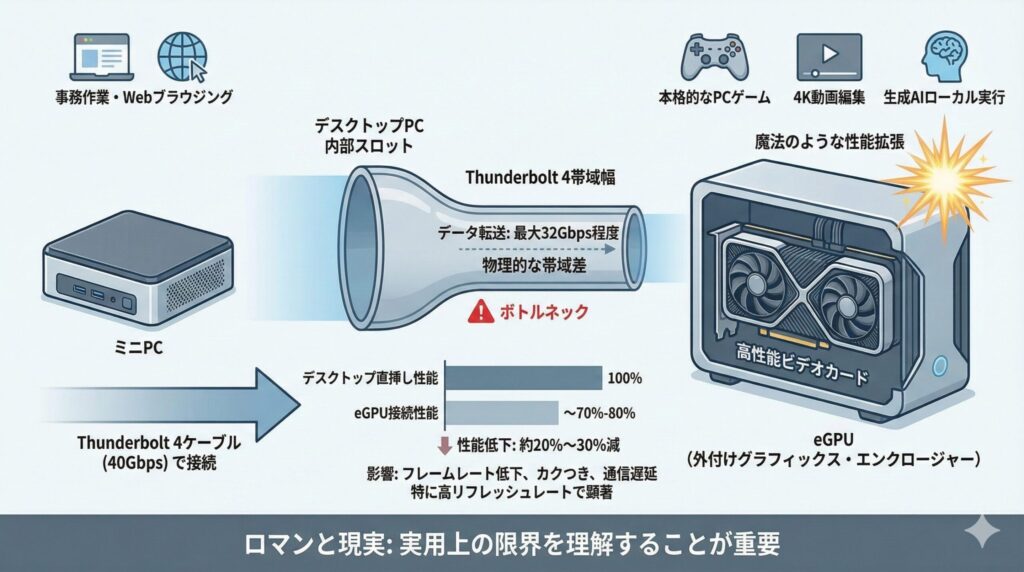
ミニPC最大の弱点、それは巨大なビデオカードを内蔵できないことです。これを一気に解決してくれる魔法のような存在が、Thunderbolt 4ポート経由で接続するeGPU(外付けグラフィックス・エンクロージャー)です。普段はコンパクトなミニPCとして事務作業やWebブラウジングを行い、本格的なPCゲームや4K動画の編集、あるいは生成AIのローカル実行を行いたい時だけ、ケーブル一本でGPUパワーを供給する。この「変形合体」のような運用スタイルに憧れる人は多いのではないでしょうか。
しかし、ここで現実的なお話をすると、TB4の帯域幅40Gbpsは、デスクトップPCの内部スロットと比較すると、実はかなりのボトルネックになります。内部スロットの帯域が極めて広いのに対し、TB4はデータ転送に使えるのが最大32Gbps程度。つまり、物理的な帯域差はかなりのものがあります。そのため、最新の超ハイエンドカードを接続しても、本来の性能を100%引き出すことは不可能です。実際にベンチマークを取ってみると、デスクトップ機に直接挿した場合と比べて、20%〜30%程度スコアが落ちることも珍しくありません。特に、高リフレッシュレートで対戦ゲームをプレイする場合、この通信遅延がフレームレートの低下やカクつきとして現れることがあります。ロマンを追い求めるのは素晴らしいことですが、実用上の限界を知っておくことが後悔しないミニPCライフへの第一歩です。
eGPU運用のための最適なバランス
私がお勧めする構成は、ミドルレンジのビデオカードをeGPUボックスに収めることです。このクラスであれば、TB4の帯域制限による性能低下が比較的緩やかで、投資に対するパフォーマンスの向上が最も実感しやすいからです。また、eGPUボックス自体も、単に電力を供給するだけでなく、USBポートや有線LANポートを備えたドッキングステーション機能付きのものが増えています。これにより、ミニPC本体のポート不足も同時に解消できる一石二鳥のメリットがあります。ただし、接続する際は、必ず高品質な認証済みアクティブケーブルを使用してください。0.8mを超えるような長いケーブルの場合、品質が低いと接続が頻繁に切れる原因になりますよ。
ASUS NUCなどおすすめのIntel搭載機
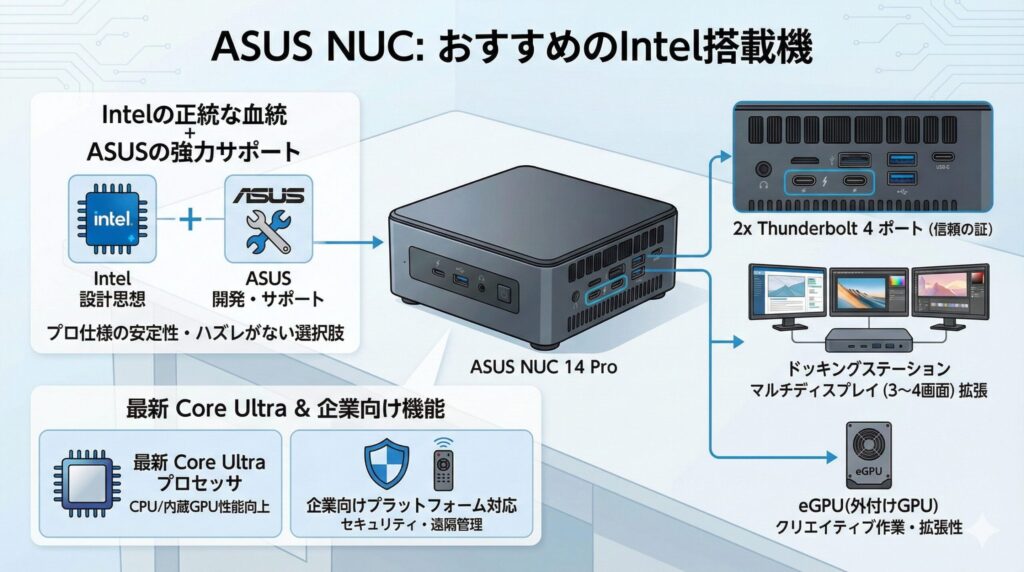
ミニPCの世界で、最もハズレがない選択肢を挙げるとすれば、やはりIntelの正統な血統を受け継いだASUS NUC 14 Proシリーズです。元々はIntel自身が展開していたNUCブランドですが、2024年からはASUSがその開発とサポートを引き継いでいます。これが、私たちユーザーにとっては非常にポジティブに働いています。Intelの確かな設計思想に、ASUSの強力な製造網とサポート体制が加わったからです。NUC 14 Proは、その名の通りプロ仕様の安定性を誇り、背面に搭載された2つのThunderbolt 4ポートは、まさに繋げば必ず動くという信頼の証です。
最新のCore Ultraプロセッサを搭載したモデルでは、CPU性能だけでなく、内蔵GPUの性能も飛躍的に向上しています。これにより、軽いクリエイティブ作業であればeGPUなしでもこなせてしまいますが、やはりTB4ポートを介した拡張性こそがこのマシンの真骨頂。ドッキングステーションを使って3画面、4画面とディスプレイを広げても、動作が不安定になることはまずありません。また、ASUS NUCは企業向けのプラットフォームに対応したモデルも用意されており、セキュリティや遠隔管理を重視するプロフェッショナル層からも絶大な支持を得ています。派手さはありませんが、道具としての信頼感は他の追随を許しません。
大手メーカー製ミニPCの隠れた魅力
他にも、LenovoのIdeaCentre Miniのように、大手ならではの工夫が光るモデルもあります。この機種の面白いところは、多くのミニPCが抱える巨大なACアダプタが邪魔という問題を、電源ユニットを筐体に内蔵することで解決している点です。コンセントからは一般的な電源コードが一本伸びるだけ。それでいてThunderbolt 4ポートもしっかり備えているので、デスク周りを極限までミニマルに保ちたいユーザーには最高の選択肢になります。海外の新興メーカー製PCはスペックこそ高いですが、ドライバの成熟度やトラブル時のサポート、そして長期保証などの安心感を重視するなら、やはりASUSやLenovoといった大手メーカーの製品から選ぶのが、最も賢いミニPCの選び方かなと思います。
| モデル名 | CPU | TB4/USB4 | 主な特徴 |
|---|---|---|---|
| ASUS NUC 14 Pro | Core Ultra 7 | Thunderbolt 4 x2 | 圧倒的な安定性と3年保証。ビジネスに最適。 |
| Lenovo IdeaCentre Mini | Core i7 | Thunderbolt 4 x1 | 電源内蔵でデスクがスッキリ。ACアダプタ不要。 |
| Minisforum UM790 Pro | Ryzen 9 | USB4 x2 | 内蔵GPUが強力。コスパ重視ならこれ。 |
ドッキングステーションでのケーブル1本運用
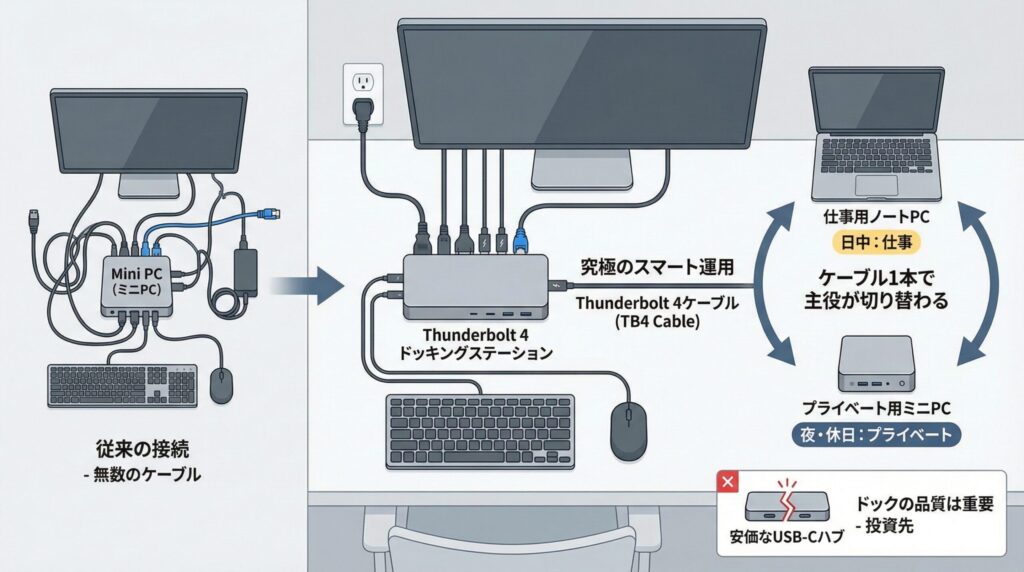
私がミニPCという存在に惚れ込んでいる最大の理由は、「ケーブル1本でデスクの主役が切り替わる」という究極のスマート運用が可能だからです。これを実現するのが、Thunderbolt 4対応のドッキングステーションです。通常、PCを使うためには電源、ディスプレイ、キーボード、マウス、有線LANなど、無数のケーブルを繋ぐ必要があります。しかし、TB4ドックを導入すれば、これらの周辺機器はすべてドック側に接続されます。ミニPC本体には、ドックから伸びる一本のTB4ケーブルを差し込むだけ。これだけで、一瞬にして完璧なワークステーションが完成します。
この運用スタイルの素晴らしいところは、ノートPCとの共存が容易になる点です。日中は仕事用のノートPCをドックに繋ぎ、仕事が終わったらケーブルを抜いてミニPCに差し替える。これだけで、モニターもキーボードもスピーカーも、すべてそのまま自分のプライベートPCとして使えるようになります。まさにデスクの司令塔ですね。ただし、この快適さを維持するためには、ドック側の品質にもこだわる必要があります。数千円で売られている安価なUSB-CハブをTB4ポートに挿しても、帯域が足りなかったり、映像が途切れたり、最悪の場合はPC本体側のポートを傷めてしまう可能性もあります。ドックは、ミニPC本体と同じくらい重要な投資先だと考えるべきです。
ドック選びで失敗しないためのチェックポイント
まず、ドック自体が「Thunderbolt 4認証」を受けているものを選んでください。CalDigitのTS4や、Ankerの最新ドックなどは、高価ですがその価値があります。これらは自前で大型のACアダプタを持っており、接続されたミニPCに対して安定したデータ転送と給電を同時に行えます。また、ポートの構成も重要です。自分が将来的にモニターを何台に増やしたいのか、SDカードスロットは必要なのか、2.5Gbps以上の高速LANは必要なのか。自分のライフスタイルに合わせて選ぶのが一番ですが、迷ったらポート数に余裕があるモデルを選んでおくのが、将来的な買い替えを防ぐコツです。ケーブル一本で全てが完結する快感、ぜひ一度味わってみてください。
ドッキングステーション運用の要点
ドックを介してミニPCを駆動する場合、ミニPC側が必要とする電力にドックの給電能力が追いついているか確認してください。消費電力の激しいハイエンドミニPCの場合、ドックからの給電だけでは足りず、結局本体のACアダプタを併用しなければならないケースもあります。これを事前に知っておくだけで、理想のデスク環境構築がよりスムーズになりますよ。
4Kマルチディスプレイ出力のメリットと方法
ミニPCを選ぶユーザーの多くが求めているのが、広大なデスクトップ作業空間です。Thunderbolt 4は、このマルチディスプレイ化において最強の武器となります。TB4ポート1つで、4K解像度のモニターを2台同時に、しかも60Hzのリフレッシュレートで出力できる帯域を持っています。さらに、最新の映像規格の信号を内包しているため、最新の高精細モニターの性能をフルに引き出すことが可能です。
具体的な方法としては、ドッキングステーションから複数の映像出力ポートを使ってモニターに繋ぐのが一般的ですが、TB4ならではのデイジーチェーンという手法も便利です。これは、PCから1台目のモニターへTB4ケーブルで繋ぎ、その1台目のモニターの出力ポートから2台目のモニターへさらに数珠つなぎで接続する方法です。デスクの上を這うケーブルを最小限に抑えつつ、複数の画面を扱える。まさにミニマリストにとっては理想的な環境ですね。また、最近のミニPCは本体にHDMIポートを複数備えているものも多く、TB4ポートと組み合わせれば、この小さな箱から3画面、4画面といった圧倒的なマルチディスプレイ環境を構築することも決して夢ではありません。

高リフレッシュレートやウルトラワイドへの対応
クリエイターだけでなく、ゲーマーや株のトレーダーの方にとっても、TB4の恩恵は大きいです。例えば、ウルトラワイドモニターを使いつつ、さらにサブモニターを横に並べる。こうした高負荷な出力も、TB4の40Gbpsという広い帯域があれば余裕を持ってこなせます。ただし、144Hzや240Hzといった高リフレッシュレートのモニターを使用する場合は、使用するドックやハブの仕様を細かく確認してください。ハブの仕様が古く、映像信号が制限されてしまうという失敗は、初心者の方が非常によく陥る罠です。せっかくの高性能なミニPCですから、出口となるモニター環境もしっかり整えてあげたいですね。正確な接続方法については、お使いの製品の公式サイトも併せて確認することをお勧めします。
ミニPCとThunderbolt 4の活用と注意点
ここまで、Thunderbolt 4がいかに素晴らしいかをお話ししてきましたが、実際に運用を始めると、いくつかクセのある部分に直面することもあります。特に最新のAMD機やMacとの比較、そして意外と見落としがちな電源周りの問題など、より実践的でここだけは知っておいてほしいというポイントをまとめました。これを読めば、購入後のトラブルを未然に防げるはずですよ。
AMD搭載機でのUSB4ポート利用時の相性
最近、コストパフォーマンスの高さで話題を独占しているのが、AMDのRyzenプロセッサを搭載したミニPCたちです。MinisforumやBeelinkといったメーカーのモデルは、Intel機と同じかそれ以下の価格でありながら、圧倒的に強力な内蔵GPUを搭載しており、単体でも軽いゲームがサクサク動いてしまいます。これらのポートにはUSB4と書かれていますが、実効速度はTB4と同じ40Gbpsを謳っていることがほとんどです。しかし、ここに一つ大きなハードルがあります。それが相性という名の魔物です。
AMD機のUSB4は、Intelの厳格なTB4認証を受けていないものが多いため、周辺機器との接続性がメーカーの頑張り次第という側面があります。例えば、Intel製コントローラーを搭載した高級ドッキングステーションを繋いだ際、USBハブは認識するけれど有線LANだけが使えない、といった不思議な現象が起きることがあります。また、スリープから復帰した際に接続していた外付けSSDが勝手に切断されてしまうという報告も、コミュニティサイトではよく見かけます。これはハードウェアの故障ではなく、コントローラー間の対話が上手くいっていないことが原因です。AMD機を選ぶなら、最新のBIOSへのアップデートや、ドライバの入れ替えといった多少の試行錯誤を楽しむくらいの余裕が必要かもしれません。
相性問題を最小限に抑えるために
もしRyzen搭載ミニPCでUSB4を活用したいなら、購入前に機種名と周辺機器の組み合わせで検索をかけることを強くお勧めします。先人たちが人柱となって検証してくれたデータは、何よりも貴重な情報源になります。また、使用する周辺機器側も、ファームウェアアップデートに対応しているものを選んでおくと、後から不具合が修正される可能性が高まります。高性能なRyzenでTB4ライクな拡張性を手に入れるには、少しだけ手間がかかる。この手間をコストと考えるか、楽しみと考えるかが、AMD機選びの分かれ道になりますね。不安な方は、動作確認済みのセット品などを選ぶのも手です。
周辺機器メーカーのサポート情報をチェック
AMDのUSB4でも動作確認済みと明記しているドッキングステーションやeGPUボックスを選べば、トラブルの確率はぐんと下がります。安さだけで選ばず、互換性リストを公開している誠実なメーカーの製品を選びましょう。
Mac Mini M4で見せる最新の接続規格
Windowsの世界から少し目を転じて、AppleのMac Mini M4シリーズについても触れておく必要があります。というのも、実はThunderboltという規格を世に広め、最も安定して使いこなしているのがAppleだからです。2024年に発売された新型Mac Mini、特にM4 Proモデルには、世界で初めて次世代規格であるThunderbolt 5が搭載されました。これはTB4の数倍にあたる超高速通信を可能にします。
MacのThunderbolt実装がなぜ素晴らしいかというと、ハードウェアからOS、そしてドライバに至るまで、Appleが一貫して管理しているため、相性問題という概念がほぼ存在しないからです。繋げば動き、スリープしても切れない。この当たり前のことが当たり前にできる安心感は、WindowsのミニPC界隈ではなかなか得られない特権です。特に、高解像度の動画編集を仕事にしているプロフェッショナルの方にとって、TB4/TB5ポートを介した超高速な外付けストレージへのアクセスは、作業効率を劇的に変える要素になります。Windowsでしか動かないソフトがないのであれば、Thunderboltを使いこなすための最強のミニPCはMac Mini、という結論になるのも頷けます。
Mac Miniを選ぶ際の注意点
ただし、Mac Miniにも弱点はあります。M4チップモデルは筐体が極限まで小型化された代わりに、電源ボタンの位置が変更されるなど、物理的な使い勝手が変わりました。デスクの上に置いて使う分にはいいですが、モニター裏に固定して隠して使う運用を考えている人にとっては、少し工夫が必要かもしれません。また、Appleシリコンになってから外部GPUをサポートしなくなったため、Windows機のような「後からグラボを足してゲーム性能アップ」という技が使えません。最初から必要な性能を見極めて購入する必要がある点は、柔軟なWindowsミニPCとは対照的ですね。最終的な判断は、自分の使いたいソフトの対応状況を専門家に相談しながら決めるのが安心です。
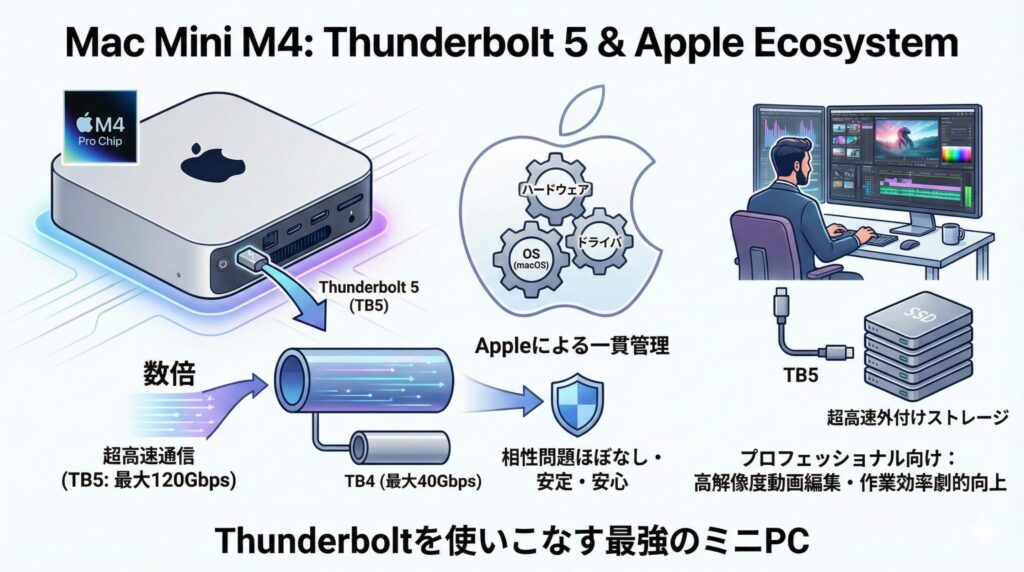
私自身はWindowsがメインですが、Mac MiniのThunderboltの安定感にはいつも嫉妬してしまいます。もしあなたが「ゲームはしない。でもThunderboltの周辺機器はプロ級のものを安定して使いたい」というのであれば、Mac Miniへ移行してしまうのも一つの正解かもしれませんね。リセールバリュー(中古で売るときの価格)も高いので、最新規格を試すには絶好の機体と言えます。
ゲーミングミニPCとしての実力と限界
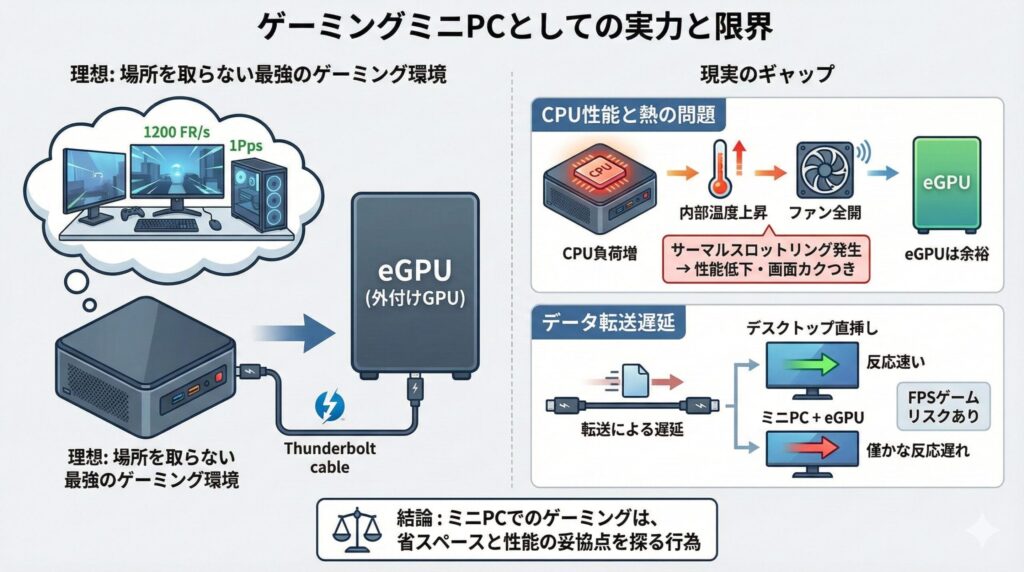
「ミニPCにeGPUを繋いで、場所を取らない最強のゲーミング環境を作りたい!」という夢。これは確かに実現可能ですが、実際に構築して運用してみると、いくつか理想と現実のギャップに直面します。まず知っておくべきは、ミニPC本体のCPU性能と熱の問題です。ゲームを動かす時、グラフィック処理の大部分はeGPUが行いますが、物理演算やデータの展開を行うCPUにも大きな負荷がかかります。ミニPCは筐体が小さいため、CPUに負荷がかかるとあっという間に内部温度が上昇し、ファンが全開で回り始めます。
また、熱が一定以上に達すると、CPUは故障を防ぐために自動的に性能を落とすサーマルスロットリングという状態に入ります。eGPU側は余裕で動いていても、PC本体側のCPUが熱でヘバってしまうと、ゲーム画面がガクついたり、フレームレートが安定しなくなったりします。さらに、データ転送による遅延も無視できません。特に競技性の高いFPSゲームなどでは、デスクトップPCにグラボを直挿ししているプレイヤーに比べ、僅かな反応遅れが生じるリスクがあります。ミニPCでのゲーミングは、あくまで省スペースと性能の妥協点を探る行為だと理解しておく必要があります。
快適なゲーミング環境を構築するための工夫
もし本気でミニPCをゲーミング用途で使いたいなら、少し大きめの筐体を採用した冷却に余裕があるモデルを選ぶのが正解です。例えば、筐体全体を金属製にして放熱性を高めているものや、高品質なグリスを採用しているモデルですね。また、物理的な工夫として、ミニPC本体を縦置きスタンドで浮かせて吸気効率を上げたり、ノートPC用の冷却台の上に置くといった対策も意外と効果的です。eGPUのロマンを最大限に活かすためには、外側だけでなく内側の熱とも上手に付き合っていく必要があるかなと思います。静音性を重視するなら、大型ファンの搭載モデルを検討してみてください。
ドライバの競合はミニPCあるある
AMD製のミニPCにNVIDIAのeGPUを繋ぐ場合、同一システム内に二つのメーカーのドライバが共存することになります。これが原因で動作が不安定になることが非常に多いです。導入時はドライバ環境をクリーンに保つことが、安定運用の秘訣ですよ。
PD給電による電源不足トラブルの解決策
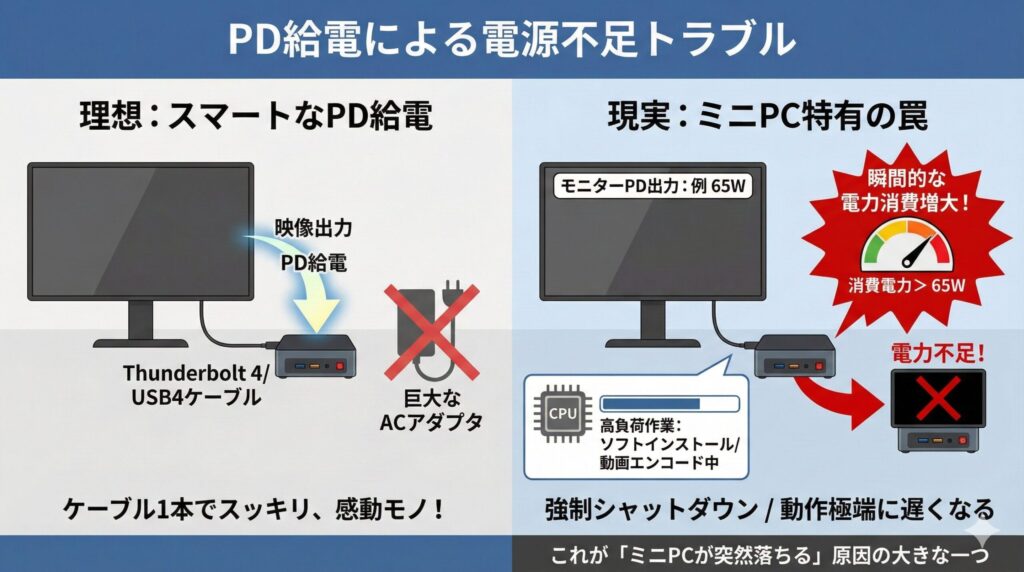
Thunderbolt 4 / USB4を導入する大きな目的の一つに、PDを使ったスマートな電源供給があります。モニターから出ている一本のケーブルをミニPCに繋ぐだけで、映像出力と同時に本体への給電もこなす。デスクからあの巨大なACアダプタが消える瞬間は、まさに感動モノです。しかし、ここにはミニPC特有の罠が潜んでいます。それは、ミニPCはノートPC以上に瞬間的な電力消費が激しいという点です。
例えば、あなたが使っているモニターのPD出力が65Wだったとしましょう。一般的な事務作業をしている時は、ミニPCの消費電力は低いので、何の問題もなく動作します。ところが、ソフトのインストールが始まったり、動画のエンコードを開始したりしてCPUがフル稼働した瞬間、消費電力は一気に跳ね上がります。このとき、モニターからの給電では足りなくなり、システムが電力不足を検知して強制シャットダウンしてしまったり、動作が極端に遅くなったりするのです。これがミニPCが突然落ちる原因の大きな一つと言えます。
安定したPD運用を勝ち取るための条件
ミニPCをPD一本で安定して動かしたいなら、最低でも100W出力に対応したモニターや充電器、そしてそれに対応した高品質なケーブルを用意するのが鉄則です。最近ではさらに高出力な規格も出てきていますが、ミニPC側の受電能力も確認が必要です。それでも、ハイエンドCPUを搭載したモデルを限界まで回すには、やはり付属の専用ACアダプタを使うのが最も確実です。私の個人的なオススメは、事務作業はPD一本、負荷のかかる作業をする時だけACアダプタを繋ぐというハイブリッドな運用です。無理なPD運用は故障の原因にもなり得るので、公式サイトで推奨されるW数を必ずチェックしてくださいね。
BIOS更新によるシステム安定化の手順
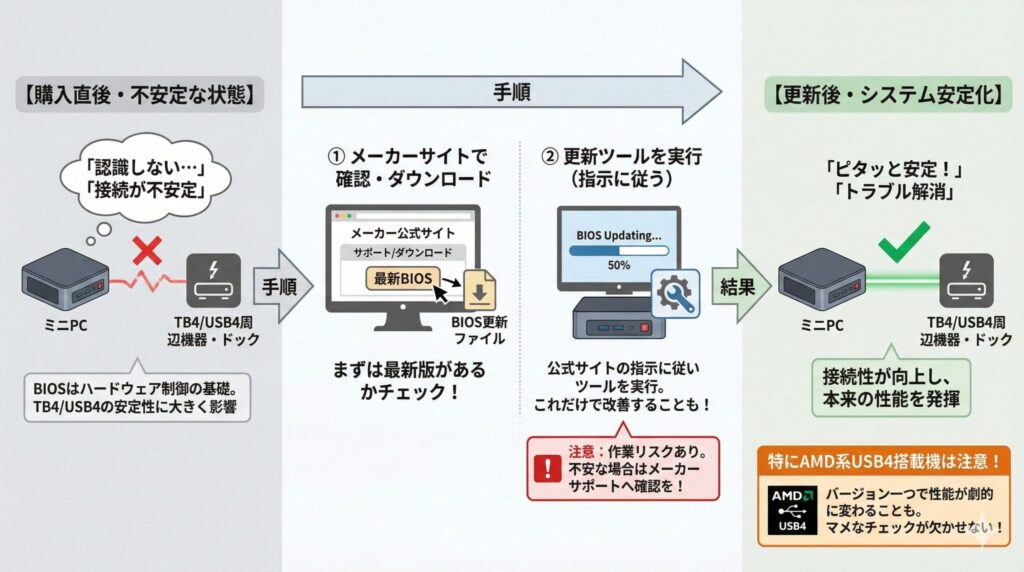
ミニPC、特に新興メーカー製モデルをThunderbolt 4周辺機器と組み合わせて使う場合、避けて通れないのがBIOSのアップデートです。BIOSとは、Windowsが起動する前にハードウェア全体を制御する基礎的なソフトウェアのこと。TB4やUSB4の繋がりやすさや安定性は、実はこのBIOSの出来に大きく依存しています。購入直後の状態でドックが認識しないと嘆く前に、まずはメーカーのサイトを確認して最新のBIOSが出ていないかチェックしましょう。
アップデートの手順はメーカーによって異なりますが、一般的には公式サイトからファイルをダウンロードし、指示に従って更新ツールを実行します。これを実行するだけで、今まで嘘のように不安定だった接続がピタッと安定し、トラブルが解消されることが本当によくあります。特にAMD系のUSB4搭載機においては、BIOSのバージョン一つで性能が劇的に変わることがあるため、マメなチェックが欠かせません。ただし、作業を間違うとリスクもあるため、不安な場合はメーカーのサポートに手順を確認しながら進めるのがベストです。
BIOS更新で失敗しないための鉄則
ただし、BIOS更新はPCの心臓部を書き換える作業です。作業中に電源が切れたりすると、PCが起動しなくなるという恐ろしいリスクもあります。必ず付属のACアダプタを接続し、安定した電源環境で、作業が終わるまでは絶対に電源ボタンに触れないようにしてください。また、更新後は設定をデフォルトに戻すことで、新しい設定が正しく反映されるようになります。少し難しく感じるかもしれませんが、このひと手間がミニPCを相棒として長く使いこなすための大切な儀式なんです。正確な手順は公式マニュアルを確認し、自己責任で慎重に行ってくださいね。上手くいった時の快適さは格別ですよ!
ミニPCとThunderbolt 4で選ぶ最適解
さて、ここまでミニPCとThunderbolt 4の深すぎる世界をご案内してきましたが、最後に「結局、自分はどう選べばいいの?」という疑問にお答えして、この記事を締めくくりたいと思います。この小さな巨人がもたらす恩恵は計り知れませんが、用途によって正解は大きく異なります。あなたが一番大切にしたいのは安心感ですか?それともコストパフォーマンスですか?
目的別:Masaがお勧めする後悔しない組み合わせ
- 仕事で100%の安定性を求めるなら:Intel Core Ultra搭載のASUS NUC 14 Pro。TB4認証の安心感は、接続トラブルで時間を無駄にしないための最強のプロツールです。
- コスパ良くゲームも仕事もこなしたいなら:最新Ryzen搭載のMinisforum機。多少の相性問題はBIOS更新で乗り越える。その手間を楽しめるなら、これ以上の性能対価格はありません。
- クリエイティブワークを極めたいなら:Mac Mini M4 Pro。次世代規格を今すぐ手に入れ、Apple純正の圧倒的な安定感の中で創作に没頭できます。
- デスクを極限までシンプルにしたいなら:電源内蔵のLenovo IdeaCentre Mini。デスク周りから巨大なACアダプタを一掃し、TB4ケーブル一本で全てを制御する快感を味わえます。
ミニPCは、もはや非力なサブ機ではありません。ミニ pc thunderbolt4というキーワードで探しているあなたなら、その強力な背骨を持つことで、デスクの主役になれるポテンシャルを十分に持っていることに気づいているはずです。ただし、今回お話ししたように、相性や電力、熱の問題など、少しだけ気を配ってあげる必要があるのも事実です。この記事の情報が、あなたの答えをより確実なものにする手助けになれば幸いです。スペック表の数字に惑わされず、自分のライフスタイルに寄り添った最高の一台を見つけ出してください。あなたのデスク環境が、よりスマートで、よりパワフルな場所に進化することを応援しています!
※掲載されている価格やスペックはあくまで執筆時点の目安です。最新かつ正確な情報は必ず各メーカーの公式サイトをご確認ください。また、BIOS更新や周辺機器の接続などは自己責任となりますので、慎重に判断してくださいね。困ったときは専門店に相談するのも一つの手ですよ!