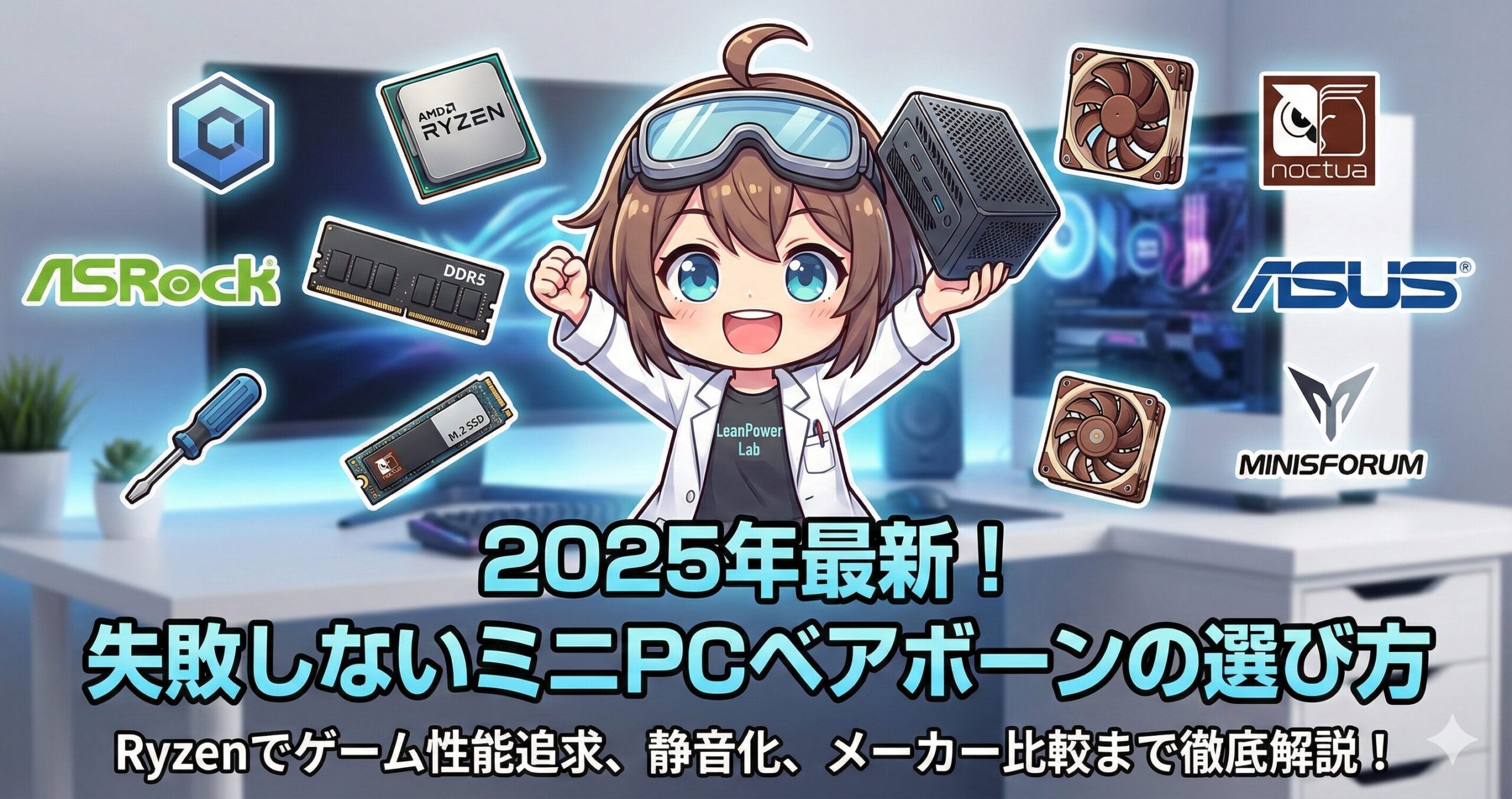
LeanPower Lab運営者のMasaです。最近、デスク周りを極限までスッキリさせたいけれど、性能にも妥協したくないという方の間で、手のひらサイズのPCが非常に注目されています。特に、自分好みのメモリやストレージを選んで完成させるミニPCベアボーンのおすすめ製品を探している方も多いのではないでしょうか。しかし、いざ調べてみると「組み立てで失敗した」「メモリの相性がシビア」「ファンがうるさくて集中できない」といった不安な声や、Minisforumなどの新興メーカーの評判が気になり、二の足を踏んでしまうこともあるかもしれません。私も一人のPC好きとして、数多くのモデルを比較し、実際にパーツを組み込んできた経験から、2025年現在、どのモデルが本当に「買い」なのかを整理しました。この記事を読めば、あなたの用途にぴったりの一台が必ず見つかるはずです。
- 最新のRyzenやIntelプロセッサを搭載したモデルの性能差と選び方
- WiFiアンテナやメモリ取り付けなど、組み立て時に失敗しやすいポイントと対策
- 小型PC特有の騒音問題を解決し、静音性を高めるための具体的なカスタマイズ術
- ASRockやASUS、Minisforumといった主要メーカーの信頼性と製品ごとの特徴
失敗しないミニPCベアボーンのおすすめの選び方と最新動向
ミニPCベアボーンの世界は、ここ数年で劇的な進化を遂げました。かつては「サブ機」としての印象が強かったこのカテゴリーですが、現在はメイン機としても十分通用するパワーを持っています。まずは、2025年の最新トレンドを踏まえた、ミニPCベアボーンのおすすめの選定基準について詳しく見ていきましょう。
Ryzen搭載機でゲーム性能を追求するコツ
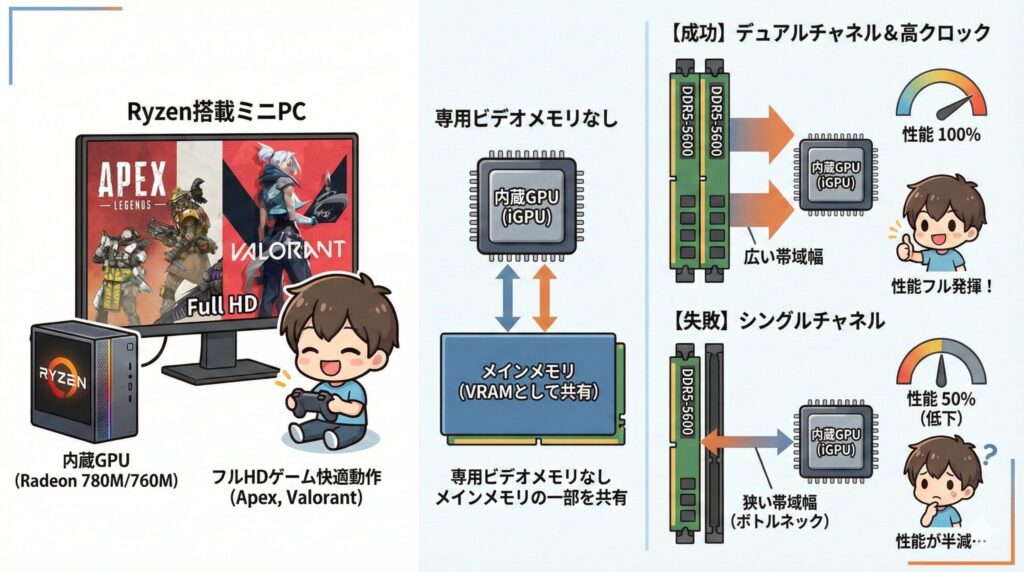
現在、ミニPCベアボーンの中でも特に人気が高いのが、AMDのRyzenプロセッサを搭載したモデルです。かつては「内蔵グラフィックス(iGPU)は画面を映すための最低限の機能」とされていましたが、Ryzen 8000Gシリーズなどの登場によって、その常識は完全に塗り替えられました。特に「Radeon 780M」や「760M」といった強力なグラフィックスを内蔵したモデルであれば、フルHD解像度という条件下で、Apex LegendsやValorantといった人気タイトルが驚くほど快適に動作します。まさに、ビデオカードを別途購入しなくても本格的なゲームが楽しめる時代の到来ですね。
ただし、この強力な内蔵グラフィックスの性能を100%引き出すためには、メモリのスペック選びが極めて重要になります。iGPUは専用のビデオメモリを持たないため、PC本体のメインメモリの一部をVRAMとして共有します。そのため、メモリの「帯域幅(スピード)」が、そのままグラフィックス性能のボトルネックになってしまうんです。DDR5-5600といった高クロックな規格を選び、かつ必ず2枚1組の「デュアルチャネル」で構成するようにしてください。これを1枚差しのシングルチャネルで済ませてしまうと、描画性能が半分近くまで落ち込むこともあるため、パーツ選定の際は絶対に妥協してはいけないポイントです。
最新APUの技術的背景とメリット
最新のRyzen 8000Gシリーズは、優れた電力効率を維持しながら、前世代を大きく上回る演算能力を実現しています。特にAV1デコードへの対応や、AI処理を加速させるNPU(Neural Processing Unit)の統合など、ゲーム以外のクリエイティブワークにおいても大きな恩恵があります。ビデオカードを積まないことで、消費電力を抑えつつ、デスク上のスペースを最小限に抑えられるのは、ミニPCならではの贅沢と言えるでしょう。
(出典:AMD公式『AMD Ryzen 7 8700G』製品仕様)
Ryzenでゲームを快適に楽しむなら、高クロックなDDR5メモリの2枚組が鉄則です。これにより、エントリークラスのビデオカードに匹敵するパフォーマンスを手のひらサイズで実現できます。
初心者が陥る組み立ての失敗と回避策
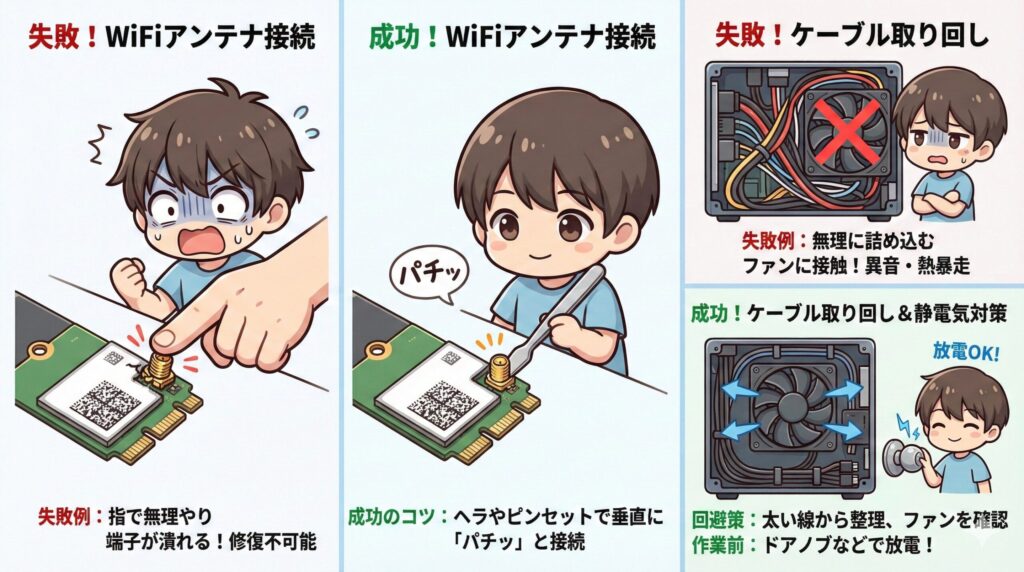
ベアボーンキットはマザーボードが最初から筐体に組み込まれているため、一から自作するフルタワーPCよりは難易度が低いと思われがちです。しかし、その「極小サイズ」ゆえの特有の落とし穴が存在します。私が最も多く相談を受ける失敗談は、やはり「WiFiアンテナケーブルの接続」です。M.2カードに取り付ける金色の端子は、米粒よりも小さく非常にデリケートです。これを指先だけで無理に押し込もうとすると、簡単に端子が潰れてしまいます。一度潰れると修復はほぼ不可能なので、位置を正確に合わせ、樹脂製のヘラやピンセットを使って「パチッ」と感触があるまで垂直に圧をかけるのが成功のコツです。
また、小型筐体は内部のスペースが限られているため、ケーブルの取り回しにも注意が必要です。無理にケーブルを詰め込むと、冷却ファンの羽根に接触して異音や故障の原因になったり、エアフローを妨げて熱暴走を招いたりすることもあります。組み立ての際は、太いケーブルから先に形を整え、ファンの回転範囲を邪魔していないか最後に目視で徹底確認してください。また、静電気対策も忘れずに。作業前に金属製のドアノブなどに触れて放電しておくといった、ちょっとした準備が精密機器を扱う上での守りとなります。
組み立てをスムーズに進めるための準備
作業環境を整えることも非常に大切です。白い布やトレイを用意して、小さなネジを紛失しないように管理しましょう。また、マニュアルはスマートフォンでPDF版を開いておくと、図解を拡大して確認できるので非常に便利です。万が一、ネジが基板の上に落ちて隙間に入り込んでしまった場合は、面倒でも一度パーツを外して必ず取り出してください。そのまま通電するとショートしてマザーボードが即死する恐れがあります。
パーツの物理的な破損はメーカー保証の対象外になることがほとんどです。特に、WiFi端子の破損やCPUソケットのピン曲がりには、プロのエンジニアのように細心の注意を払って作業しましょう。
DDR5メモリの相性や接続時の注意点
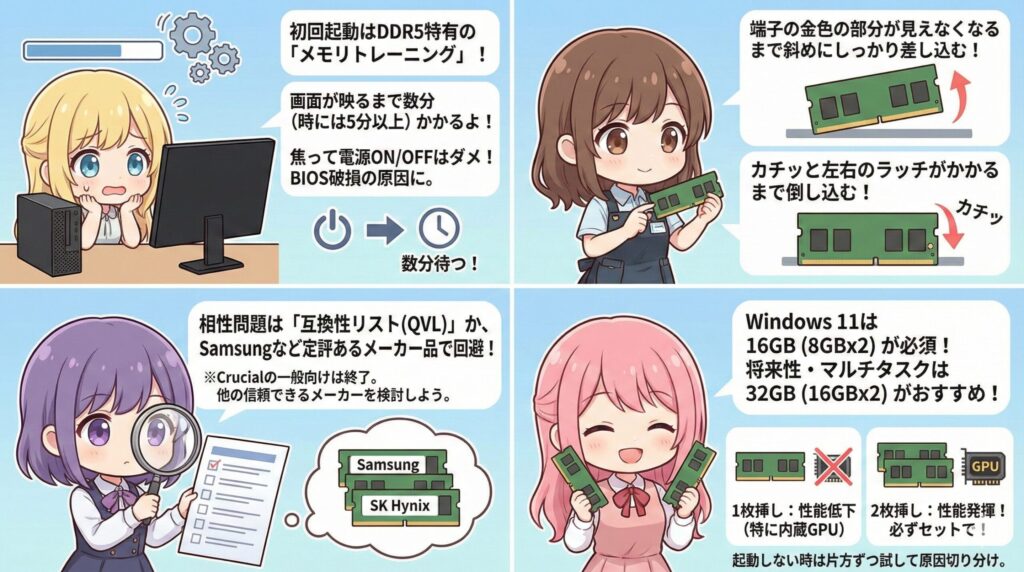
最新のミニPCベアボーンでは、DDR5メモリが標準規格になりつつあります。このDDR5には、以前の規格にはなかった「メモリトレーニング」という特有の挙動があることを知っておく必要があります。初めて電源を入れた際、システムがメモリの信号を最適化するために、画面が映るまで数分(長いときは5分以上)かかることがあるんです。これを知らないと、「画面が映らない!初期不良だ!」と焦って電源を何度も入れ直してしまい、結果としてBIOSを破損させてしまうトラブルが多発しています。最初の起動時は、慌てずゆっくり待つのが自作の作法ですね。
物理的な接続についても、ミニPCで使われるSO-DIMM(ノートPCサイズ)は、しっかり奥まで差し込まないと接触不良を起こしやすいです。端子の金色の部分がほとんど見えなくなるまで斜めに差し込み、左右のラッチがカチッと掛かるまで倒し込みます。また、メモリには「相性」という、スペック上は問題なくても動かないケースが稀にあります。これを防ぐには、メーカーが公開している「互換性リスト(QVL)」を確認するか、CrucialやSamsungといった世界的に定評のあるチップメーカーの純正品に近いモデルを選ぶのが、最も確実な回避策と言えます。
※なお、Crucialブランドを展開するMicronは、2025年に一般向け(コンシューマー向け)のCrucialブランドでのDRAMモジュールおよびSSDの供給を終了すると発表しました。そのため、今後はSamsungなどの他の信頼できるメーカーの製品を選ぶか、流通在庫を探すことになるでしょう。市場の動向にも注意しつつ、信頼性の高いメモリを選ぶようにしてください。
メモリ容量の選び方と将来性
2025年現在、Windows 11をストレスなく動かすなら最低でも16GB(8GB×2枚)は必須です。もし、写真編集や多くのブラウザタブを同時に開くようなマルチタスクを行うなら、32GB(16GB×2枚)を選んでおけば、将来的に数年は買い替える必要がなくなります。DDR5は1枚でも動作はしますが、特に内蔵GPUを使う構成ではパフォーマンスが劇的に低下するため、必ず2枚セットで購入することをおすすめします。
もし起動しないときは、一度メモリを抜き差しし、片方のスロットだけで起動するか試してみてください。これで原因の切り分けができますよ。
ファンのうるさい騒音を防ぐ静音化の秘訣
ミニPCを使っているユーザーから最も多い不満の一つが、「ファンがうるさい」という騒音問題です。筐体が小さい分、ヒートシンク(放熱板)も小さくならざるを得ず、熱を逃がすために小さなファンを超高速で回転させる必要があるからです。これを解決する最も効果的な方法は、ハードウェアの交換です。ASRockのDeskMiniシリーズのようにCPUクーラーを選べるモデルであれば、Noctua製の「NH-L9シリーズ」などの高品質な静音クーラーに換装するだけで、耳障りな高周波ノイズを劇的に抑えることができます。
また、ソフトウェア側での制御も非常に有効です。BIOSの設定画面から「ファンカーブ」を調整しましょう。例えば、「CPU温度が60度まではファンの回転数を最低限(30%程度など)に抑える」といった設定を行うだけで、ネットサーフィンなどの軽負荷時はほぼ無音に近い環境を作ることができます。また、Windowsの電源設定でプロセッサの最大の状態を「99%」に制限することで、ターボブーストによる突発的な発熱を抑え、ファンの回転急上昇を防ぐという裏技もあります。
| 対策内容 | 期待できるメリット | 実施のしやすさ |
|---|---|---|
| Noctua製クーラーへの換装 | 圧倒的な静音化と冷却力の両立 | 中(パーツ交換が必要) |
| BIOSでのファン制御設定 | アイドル時の無音化が可能 | 低(設定変更のみ) |
| 高性能熱伝導グリスの塗布 | CPU温度の低下によるファン回転抑制 | 低(塗り直しのみ) |
| プロセッサ電力制限設定 | 突発的な騒音の発生を防止 | 低(OS設定のみ) |
静音化は「耳」の健康と集中力に直結する
PCの騒音は、短時間なら気にならなくても、長時間の作業では大きなストレスになります。特に、ミニPCをデスクの上に置く場合は耳との距離が近いため、対策の効果をより実感しやすいはずです。わずかな投資と設定の見直しで、驚くほど快適なワークスペースが手に入りますよ。
Minisforumの評判とメーカーの信頼性
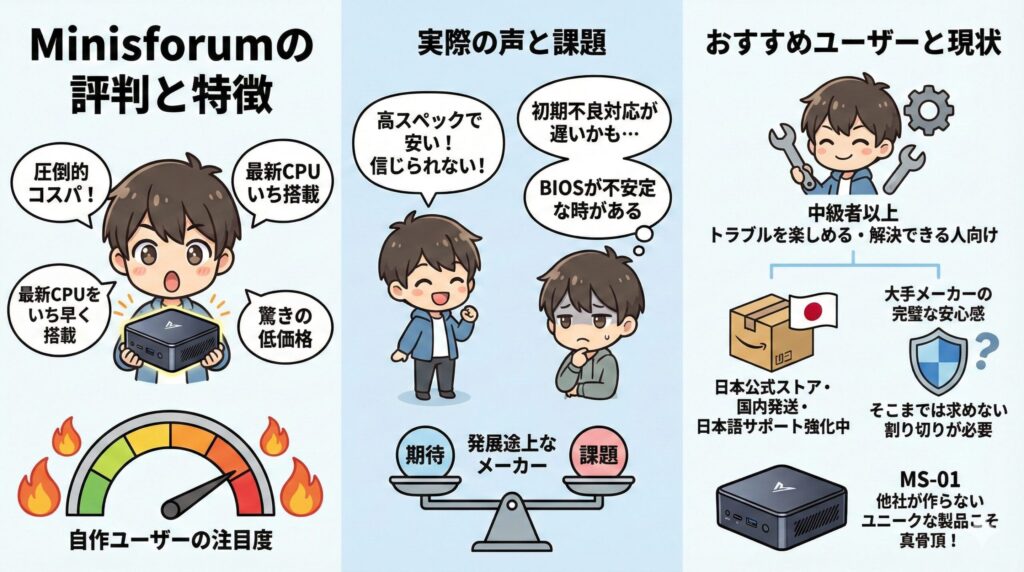
圧倒的なコストパフォーマンスで市場を席巻しているのが、中国の新興メーカー「Minisforum(ミニスフォーラム)」です。最新のCPUを大手メーカーよりも早く、しかも驚きの低価格で投入してくるため、自作ユーザーからは常に熱い視線を浴びています。実際の評判としては、「このスペックでこの価格は信じられない」という驚きの一方で、「初期不良の対応に時間がかかった」「BIOSの作り込みが甘く、特定の挙動が不安定」といった、発展途上なメーカーゆえの課題を指摘する声も少なくありません。私個人としては、「自分でトラブルを楽しめる、あるいは解決できる」という中級者以上の方には、最高に面白い選択肢だと思っています。
最近では日本国内のAmazonに公式ストアを構え、国内倉庫からの発送や日本語でのサポート体制も徐々に強化されています。以前に比べれば購入のハードルは下がっていますが、それでもASUSのような大手メーカーと同じレベルの「完璧な安心感」を求めるのは少し酷かもしれません。Minisforumの製品を選ぶなら、万が一の不具合時に数日間PCが使えなくなるリスクを理解し、その分得られる圧倒的なハイスペックを享受するという割り切りが必要ですね。特にMS-01のような「他社が絶対に作らないようなユニークな製品」は、まさにこのメーカーの真骨頂と言えるでしょう。
メーカー選びの判断基準
結局のところ、どのメーカーを選ぶかは「安心」にいくら払えるかによります。仕事で一刻も止めることができない用途ならASUSやASRockといった実績のあるメーカーを、最新のテクノロジーを安価に試したい、あるいは予備機があるという状況ならMinisforumやGMKtecといった新興メーカーを攻めるのが、賢いミニPCライフの送り方かなと思います。
サポートを重視するなら、公式サイトの直販よりもAmazonなどの大手ECサイトで購入することをおすすめします。初期不良時の返品手続きがスムーズに行えるためです。
2025年版!ミニPCベアボーンのおすすめモデルを徹底紹介
ここからは、具体的にどのモデルがあなたの用途に合うのか、私の視点で厳選したミニPCベアボーンのおすすめ製品を深掘りしていきます。それぞれの個性を理解して、後悔のない一台を選んでいきましょう。
定番のASRock DeskMini X600の構成例
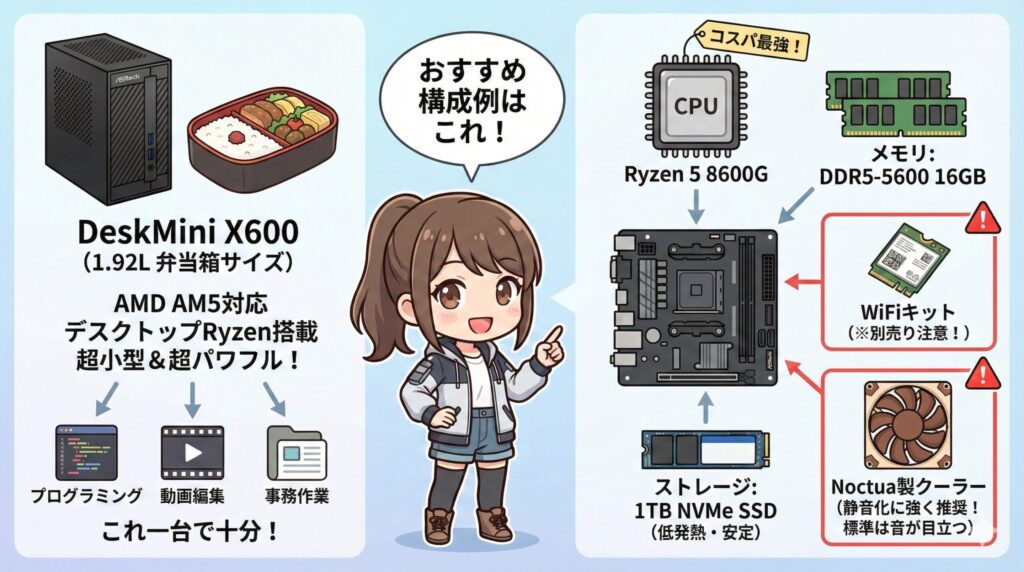
ミニPCベアボーンの歴史を語る上で外せないのが、ASRockの「DeskMiniシリーズ」です。その最新モデル「DeskMini X600」は、AMDの最新ソケットAM5に対応し、デスクトップ用のRyzenを搭載できるという、唯一無二の魅力を持っています。わずか1.92リットルという弁当箱のようなサイズでありながら、ノートPC用とは一線を画す強力なCPUパワーを扱えるため、プログラミングや動画編集、事務作業まで、あらゆる用途で「これ一台で十分」と思わせてくれる完成度を誇ります。
おすすめの構成例としては、CPUに「Ryzen 5 8600G」を選ぶのが最もコストパフォーマンスに優れています。メモリはDDR5-5600 16GB、ストレージには発熱が少なく安定性に定評のある1TBのNVMe SSDを組み合わせれば、日常使いで不満を感じることはまずないでしょう。注意点として、DeskMiniはWiFi機能がオプション(別売り)になっていることが多いので、ワイヤレス環境が必要な方は「WiFiキット」の同時購入を忘れないようにしてください。また、付属の標準クーラーは負荷がかかると音が目立つため、前述のNoctua製クーラーへの交換を強く推奨します。
長寿命化のためのカスタマイズ
DeskMiniはケースの通気性が良いため、ホコリの侵入には注意が必要です。定期的にエアダスターで内部を清掃することで、冷却効率を維持し、PCの寿命を延ばすことができます。自分でパーツを選んで組み上げるからこそ、メンテナンスへの愛着も湧くというものですね。世界中で愛用者が多いため、困ったときの解決策がネット上に豊富にあるのも、このモデルが定番と呼ばれる所以です。
DeskMini X600は「自分好みの最強サブ機」を作りたい人に最適です。情報の多さと安定感は、他社を圧倒しています。
GPU増設ができるDeskMeetの魅力と性能
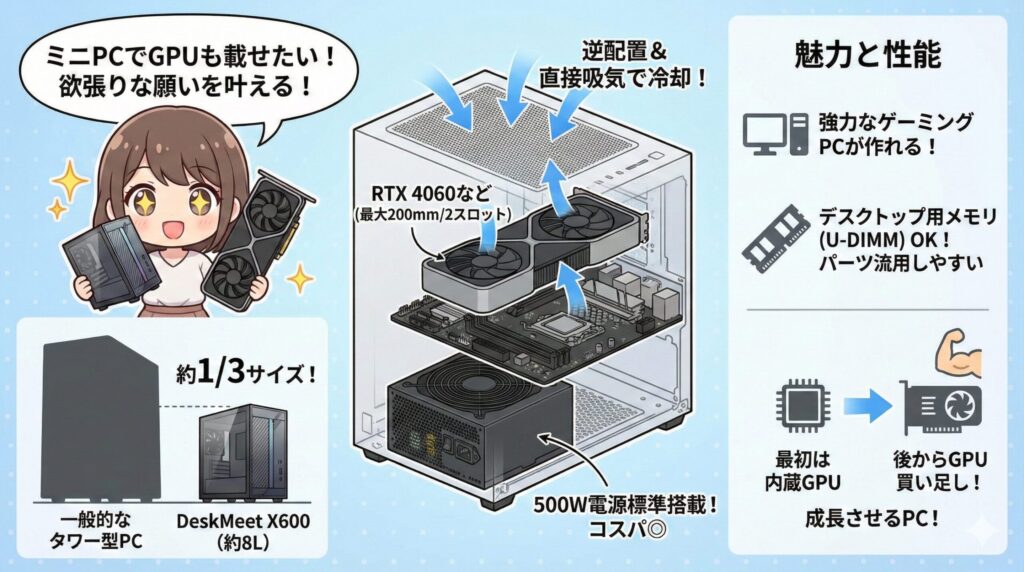
「ミニPCがいいけれど、どうしてもゲームやクリエイティブ作業のために専用のビデオカード(GPU)を載せたい」という欲張りな願いを叶えてくれるのが、同じくASRockの「DeskMeet X600」です。DeskMiniよりも一回り大きい約8リットルの筐体ですが、それでも一般的なタワー型PCの3分の1程度のサイズです。このモデルの最大の武器は、全長200mm・2スロット占有までのビデオカードを内蔵できるという点にあります。これにより、RTX 4060のような強力なミドルレンジGPUを搭載した「最小クラスのゲーミングPC」を自作することが可能になります。
内部構造も非常に考えられており、マザーボードを逆さまに設置することで、ビデオカードが筐体上部のメッシュから直接外気を吸い込めるようになっています。また、電源ユニットが標準で500W搭載されているのも、ベアボーンとしてのコストパフォーマンスを押し上げています。デスクトップ用のメモリ(U-DIMM)が使えるため、既存のPCからパーツを流用しやすいのも大きなメリットですね。内蔵グラフィックスで始めて、後からGPUを買い足すといった「成長させるPC」としても非常に面白い一台です。
電源効率と熱の管理について
小型筐体に高性能なパーツを詰め込むため、熱管理はDeskMini以上に重要です。ビデオカードを増設する場合は、排気ファンを追加するなど、内部に熱がこもらないような工夫をするとより安定します。排気ファンの追加については、こちらのケースファンの増設による効果を検証!温度低減と静音化の秘訣の記事でも詳しく解説していますので、電力と性能のバランスを極めたい方はぜひチェックしてみてください。
ビデオカードの長さ制限(200mm)は非常に厳密です。1mmでも長いとケースが閉まりませんので、カード選びの際は必ず製品の寸法をミリ単位で確認してください。
Intel N100搭載の低価格で静音なモデル
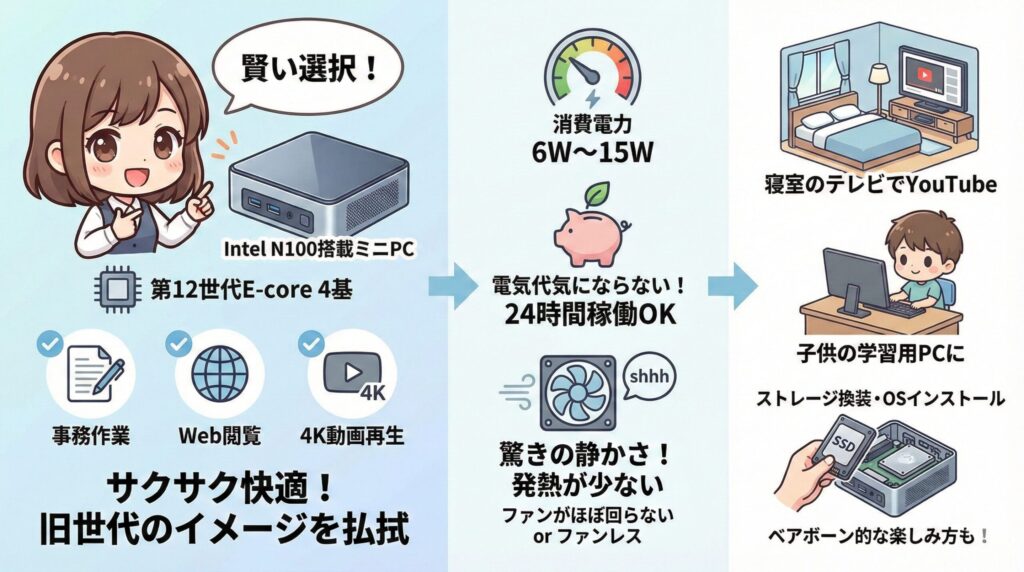
2024年以降のミニPC市場で最も「賢い選択」と言えるのが、Intel N100プロセッサを搭載したモデルたちです。かつてのAtomやCeleronといった低スペックCPUのイメージを完全に払拭する実力を持っており、第12世代の効率コア(E-core)を4基搭載することで、事務作業やWeb閲覧、4K動画の再生なら驚くほどサクサクこなします。それでいて、消費電力はわずか6W〜15W程度。24時間稼働させても電気代がほとんど気にならないのは、今の時代に非常にマッチしていますね。
このクラスの製品は、OSやメモリが最初から組み込まれた完成品として売られていることが多いですが、ストレージの換装やOSのクリーンインストールを自分で行えば、実質的にベアボーンと同じ楽しみ方ができます。何よりの魅力は「静かさ」です。発熱が極めて少ないため、ファンがほとんど回らない、あるいは完全にファンレスのモデルも存在します。寝室のテレビに繋いでYouTubeを見たり、子供の学習用PCにしたりと、高価なPCを置くほどではないけれど、しっかり動くPCが欲しいという場面でこれ以上の選択肢はありません。
購入時の注意点:シングルチャネルメモリ
Intel N100は仕様上、メモリが1チャネルしかサポートされていません。そのため、多くのモデルでメモリスロットが1つしかない、あるいは増設不可のオンボード仕様になっています。後から増やすことができない場合が多いため、最初から16GBメモリを搭載したモデルを選ぶのが、長く快適に使うためのコツです。また、安価なモデルではネットワークチップの品質がまちまちなこともあるので、信頼できる販売元から購入するようにしましょう。
N100機は、電気代を気にせず常時起動させておく「サーバー用」や「スマートホームのハブ」としても非常に優秀なパフォーマンスを発揮します。
サーバー用途に最適なMS01の独自機能
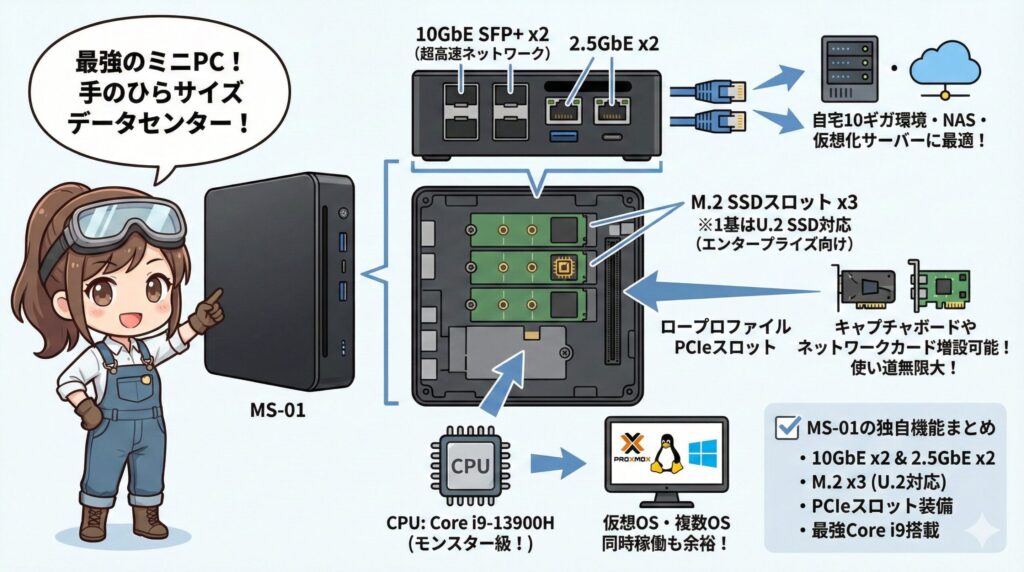
エンジニアやパワーユーザーの間で、「最強のミニPC」として崇められているのがMinisforumの「MS-01」です。このモデルは、もはや一般的なミニPCの枠を完全に踏み越えています。最大の特徴は、このサイズで10GbE SFP+ポートを2基、さらに2.5GbEポートを2基も搭載していることです。自宅に高速なネットワーク環境(10ギガ環境)を構築している人や、本格的なNAS、仮想化サーバーを運用したい人にとっては、まさに夢のようなスペックです。
内部の拡張性も異常なほど高く、M.2 SSDのスロットが3つ(うち一基はエンタープライズ向けのU.2 SSDに対応)あり、さらにロープロファイルのPCIeスロットまで備えています。ここにキャプチャボードを挿したり、さらなるネットワークカードを増設したりと、使い道は無限大です。CPUもCore i9-13900Hというモンスター級を搭載可能で、Proxmoxなどの仮想OSをインストールし、複数のOSを同時に動かすようなヘビーな用途でも余裕でこなせます。まさに「手のひらサイズのデータセンター」ですね。
熱と騒音への理解が必要
これだけのパワーを凝縮しているため、高負荷時にはそれなりにファンの音がします。静かなリビングに置く静音PCというよりは、しっかりと冷却が行き届くデスク周りや、サーバーラックで運用するタイプです。尖ったスペックゆえに万人向けではありませんが、刺さる人にはこれ以外の選択肢が考えられなくなるほど魅力的な一台です。
10GbEポートを標準装備したミニPCはMS-01だけと言っても過言ではありません。高速な自作NASを作りたいなら、これ一択です。
ASRockとASUSの信頼性や製品比較
ミニPCベアボーンを検討する際、最終的に「ASRock」にするか「ASUS」にするかで悩む方は非常に多いです。この二社は、自作PCパーツのトップメーカーとして君臨していますが、製品へのアプローチが大きく異なります。ASRockは一言で言えば「ユーザーの好奇心に応えるメーカー」です。DeskMiniのように、規格の限界に挑戦するような面白い製品を出し続け、ユーザーがカスタマイズする余地を多く残してくれています。BIOSのアップデートも頻繁で、新しいCPUへの対応が早いのも特徴ですね。
対するASUSは、IntelからNUC事業を正式に継承したこともあり、「絶対的な安定性と高い完成度」を追求しています。ASUS NUC 14 Proなどの製品を見ると、工具なしでパーツの増設ができるツールレス設計が採用されており、細部まで洗練されているのが分かります。24時間365日の連続稼働を前提とした厳しいテストをクリアしており、ビジネスや店舗での利用など、トラブルが許されない環境での信頼性は随一です。価格はやや高めですが、「ブランドの安心感」を重視するならASUSに軍配が上がります。
| 比較ポイント | ASRock | ASUS |
|---|---|---|
| 主なターゲット | 自作ファン、コスパ重視、ホビーユーザー | ビジネス、安定性重視、業務用 |
| 製品の性格 | 個性的で尖ったスペックが多い | スタンダードで完成度が高い |
| 組み立て易さ | 標準的な自作工程が必要 | ツールレスで驚くほど簡単 |
| 価格帯 | 比較的安価で手に取りやすい | プレミアムな価格設定 |
どちらを選ぶのが正解か?
結論から言うと、「自分で色々いじってみたい、コストも抑えたい」ならASRockが楽しく、「仕事で使うから余計なトラブルは避けたい、設定の手間を減らしたい」ならASUSを選ぶのが幸せになれるはずです。どちらも日本国内でのサポート実績が豊富なため、困ったときの解決のしやすさは他の海外メーカーよりも頭一つ抜けています。
自分に最適なミニPCベアボーンのおすすめに関するまとめ
ここまで、2025年におけるミニPCベアボーンのおすすめの選び方と最新モデルについて詳しく解説してきました。一昔前までは「サイズ相応」の性能しかなかったミニPCですが、今やタワー型デスクトップに匹敵する実力を持ち、しかも自分の手で理想のパーツ構成に仕上げられる素晴らしい製品へと進化しました。省スペースという圧倒的なメリットを享受しながら、自分だけの最強の環境を構築できるのは、ベアボーン自作ならではの最高の贅沢です。
最後に改めてお伝えしたいのは、ミニPCはその密度の高さゆえに「熱」と「相性」にはタワー型PC以上に敏感であるということです。パーツを購入する前には、必ず各メーカーの公式サイトで互換性リストを確認し、特にメモリの規格やSSDの厚みには注意を払ってください。もし迷ったときは、この記事で紹介したような定番の構成を参考にすれば、大きな失敗を避けることができるはずです。この記事が、あなたのデスク環境を劇的に快適にする最高のミニPC選びの助けになれば幸いです。
※本記事の内容は2025年現在の情報に基づいています。技術仕様や実勢価格は予告なく変更される可能性があるため、最終的な判断は各メーカーの公式サイトをご確認の上、自己責任でお願いいたします。