こんにちは。LeanPower Lab運営者の「Masa」です。
自作PCを組んでいる時や久しぶりにメンテナンスをする時、ふと手元にある小さな金属パーツに悩まされたことはありませんか。そう、マザーボードをケースに取り付けるための土台となるあの部品です。普段は目立たない存在ですが、いざ取り付けようとしたらねじが入らなかったり、逆に外そうとしたら空回りしてしまったりと、意外とトラブルの種になりやすいパーツでもあります。
特に、最近のPCケースは海外製が増えており、昔ながらの「M3規格」だと思いこんで作業をすると、大切なケースのねじ穴を破壊してしまうことすらあります。また、スペーサーの配置を一つ間違えるだけで、電源を入れた瞬間にマザーボードがショートして再起不能になるリスクも潜んでいるのです。
今回は、そんなマザーボード固定用六角スペーサーについて、規格の違いからトラブル時の対処法まで徹底的に解説していきます。たかがねじ、されどねじ。この小さな部品ひとつでPCの寿命が変わることもあるので、ぜひ正しい知識を持ち帰ってください。
- マザーボードを安全に固定するためのスペーサーの基本的な役割と重要性
- 日本で主流のミリ規格と海外製ケースで多いインチ規格の正しい見分け方
- スペーサーが空回りして外れない時やねじ穴がなめた時の具体的な修復手順
- 主要メーカーのケース仕様や購入すべき製品の選び方に関する実践的知識
マザーボード 固定 用 六角 スペーサーの役割と基本規格
まずは、なぜこの「六角スペーサー」という部品が必要なのか、そして市場にはどのような種類が存在するのかという基礎知識から固めていきましょう。ここを理解しておかないと、無理にねじ込んでケースを壊してしまう原因になります。
絶縁と接地、二つの重要な機能
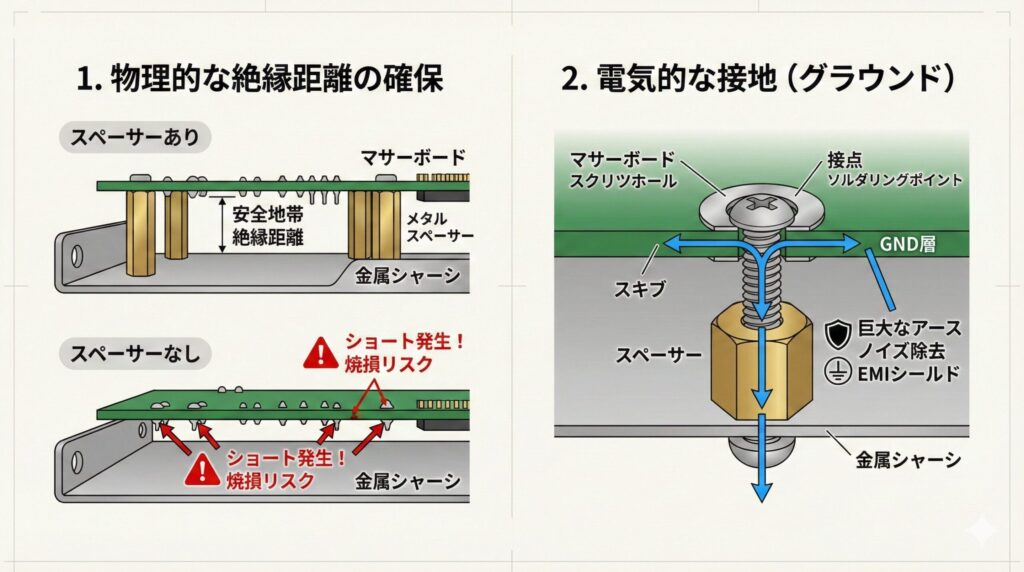
「ただマザーボードを浮かせて固定するだけの台座」だと思っていませんか?実は、スペーサー(スタンドオフとも呼ばれます)には、PCを安定動作させるための非常に重要な工学的役割が2つあります。
1. 物理的な絶縁距離の確保
マザーボードを裏返して見るとわかりますが、基板の裏面には無数の電子部品の足や、ハンダ付けされた鋭利な突起が飛び出しています。もしスペーサーを使わずにケースの金属板(マザーボードトレイ)に直接基板を置いてしまうと、どうなるでしょうか。
これらの突起がケースの金属部分に接触し、本来つながってはいけない回路同士がつながってしまいます。これを「ショート(短絡)」と呼びます。この状態で電源を入れると、過大な電流が流れ、CPUやマザーボードが一瞬で物理的に焼損してしまいます。スペーサーは、この危険な接触を防ぎ、基板とケースの間に適切な空間を作るための「安全地帯」を確保しているのです。
2. 電気的な接地(グラウンド)
一般的に使われる真鍮(しんちゅう)製のスペーサーは電気を通す導体です。マザーボードのねじ穴周辺をよく見ると、銀色のリング状のパターン(錫メッキ)があることに気づくはずです。これはデザインではなく、電気的な接点(ソルダリングポイント)です。
金属製のねじとスペーサーを使ってマザーボードをケースに固定することで、マザーボードの「グラウンド(GND)」層が、ケースの金属シャーシと電気的に接続されます。これにより、PCケース全体が巨大なアースとして機能し、外部からの電磁ノイズ(EMI)をシールドしたり、システム内部で発生するノイズを逃がしたりする役割を果たします。
一部の安価なケースや特殊な環境では樹脂製のスペーサーが使われることもありますが、基本的には金属製スペーサーを使うことで、システムの電気的な安定性が向上し、静電気などによる誤動作トラブルを防ぐ効果が期待できるのです。
混乱の元凶 M3とインチ規格の見分け方
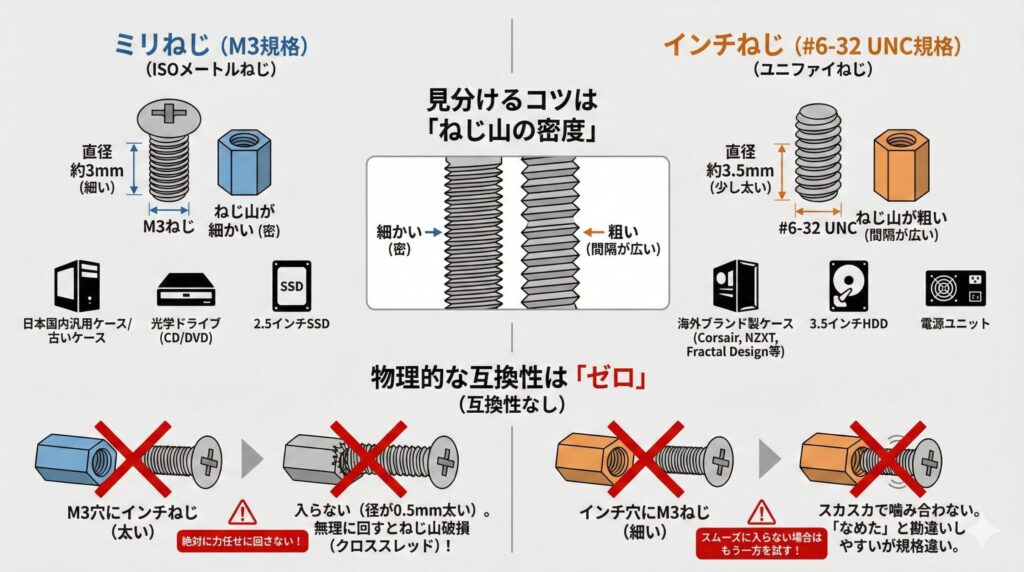
自作PC初心者が最もつまづきやすいポイントがここです。実は、スペーサーのねじ山には大きく分けて2つの規格が混在しています。これを混同することは、PCケースの破壊に直結します。
これだけは覚えて!2つのねじ規格
- ミリねじ(M3規格):
正式名称はISOメートルねじ。日本国内の汎用ケースや古いケース、光学ドライブ(CD/DVD)、2.5インチSSDなどで使われる規格です。ねじ山が細かく、直径が約3mmと細いのが特徴です。 - インチねじ(#6-32 UNC規格):
正式名称はユニファイねじ。アメリカ発祥の規格です。Corsair、NZXT、Fractal Designなど、最近の海外ブランド製ケースの多くで採用されています。また、3.5インチHDDや電源ユニットの固定ねじもこの規格です。ねじ山が粗く、直径が約3.5mmと少し太いのが特徴です。
物理的な互換性は「ゼロ」
この2つは肉眼だと非常に似ていますが、互換性は全くありません。
M3の穴(メス側)にインチねじ(オス側)を入れようとすると、径が0.5mmほど太いため物理的に入りません。ここで「ちょっと硬いけど入るかな?」とドライバーで無理やり回すと、真鍮製の柔らかいスペーサーのねじ山が削り取られながらねじ込まれてしまいます(クロススレッド)。一度こうなると、もう正しいねじは入らなくなります。
逆に、インチ規格のスペーサー穴にM3のねじを入れると、スカスカで全く噛み合いません。初心者の場合、「ねじ穴がバカになった(なめた)」と勘違いして焦ることが多いですが、単純に規格が合っていないだけのケースが大半です。
見分けるコツは「ねじ山の密度」です。ミリねじは密に詰まっていますが、インチねじは螺旋の間隔が広く、荒々しい見た目をしています。もし手持ちのねじがスムーズに入らない場合は、絶対に力任せに回さず、もう一方の規格を試してみてください。
スペーサーの高さ6.5mmはなぜ重要か
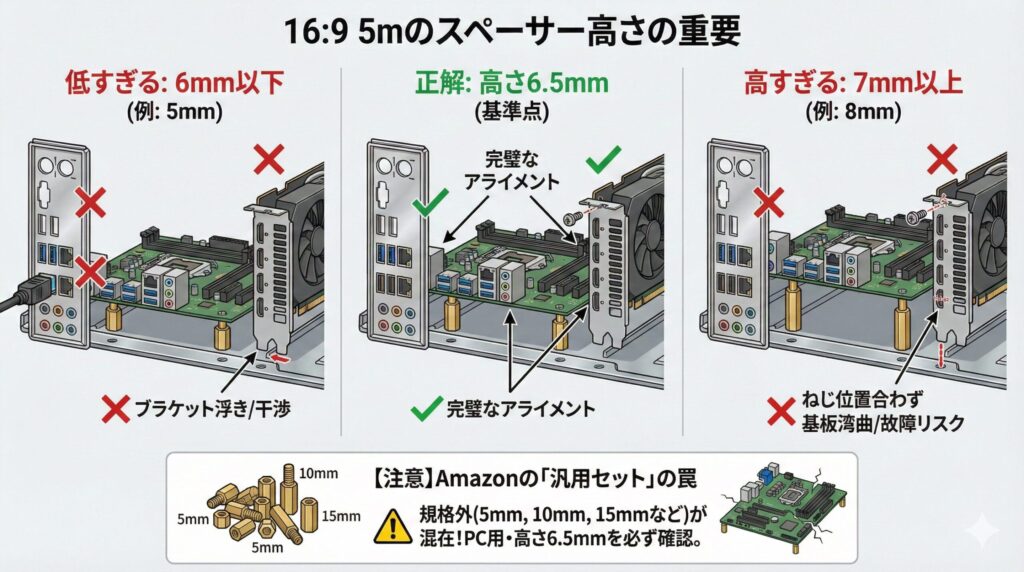
スペーサー選びで、ねじ径と同じくらい、あるいはそれ以上にシビアなのが「高さ(長さ)」です。自作PC業界では、「高さ6.5mm(約0.25インチ)」が事実上の標準規格となっています。
すべてのパーツの位置関係を決める基準点
なぜ6.5mmなのでしょうか。これは、ATX規格におけるマザーボードとケースのバックパネル(I/Oシールド)、そして拡張スロットの位置関係と密接に関係しています。
- 低すぎる場合(例:6mm以下):
マザーボードの位置が下がりすぎます。すると、USBポートやLANポートがバックパネルの穴とズレてしまい、コネクタが物理的に刺さらなくなります。また、グラフィックボードを挿そうとしたとき、ブラケットの爪がケースの隙間に入りきらず、浮いてしまう原因になります。 - 高すぎる場合(例:7mm以上):
マザーボードの位置が上がりすぎます。拡張カードをねじ止めしようとしても、ねじ穴の位置が合わず、無理やり押し込むと基板が湾曲して故障の原因になります。
Amazonの「汎用セット」に注意Amazonなどで「基板用 スペーサー」と検索すると、数百個入りの激安セットが出てきます。しかし、これらの中には電子工作一般用の高さ5mmや10mm、あるいは15mmといった規格外の製品が含まれています。「M3だから合うはず」と思ってこれらをPCケースに使うと、マザーボードが歪んで故障の原因になります。必ず「PC用」または「高さ6mm〜6.5mm」と明記されたものを選びましょう。
アイネックス製品の型番と仕様
日本で自作PCパーツを探す際、避けて通れないのが「アイネックス(Ainex)」というメーカーです。PCパーツショップの小物コーナーにある袋詰めパーツのほとんどはこれですね。私がいつもお世話になっている定番の型番をご紹介します。
特に中古のマザーボードやケースを買ってきて、スペーサーが足りないという状況になった場合、以下の型番を指名買いすれば間違いありません。
| 規格 | 現行型番 | 特徴・用途 |
|---|---|---|
| ミリ仕様 (M3) | PB-022B | 日本の自作市場でのデファクトスタンダード。高さ6.5mm。汎用的な国産ケースや、古いケースの補修にはこれを選べば間違いありません。付属品をなくした場合はとりあえずこれを買っておくのが正解です。 |
| インチ仕様 (#6-32) | PB-021C | 海外製ケースや、電源ユニット用ねじと同じ規格。高さ6.5mm。最近の流行りのケース(NZXT、Corsairなど)ならこちらが必要になるケースが多いです。ねじ部分が太いのが特徴です。 |
ちなみに、型番の末尾が変わる(PB-022A → PB-022Bなど)ことがありますが、これはRoHS指令(有害物質使用制限)への対応などでメッキの素材や組成が微調整されただけで、サイズや形状といった物理仕様は変わっていません。「昔のPB-022Aが欲しいんだけど売ってない!」という方も、現行品のPB-022Bを買って全く問題ありませんよ。
六角スペーサー工具の5mmとインチ問題
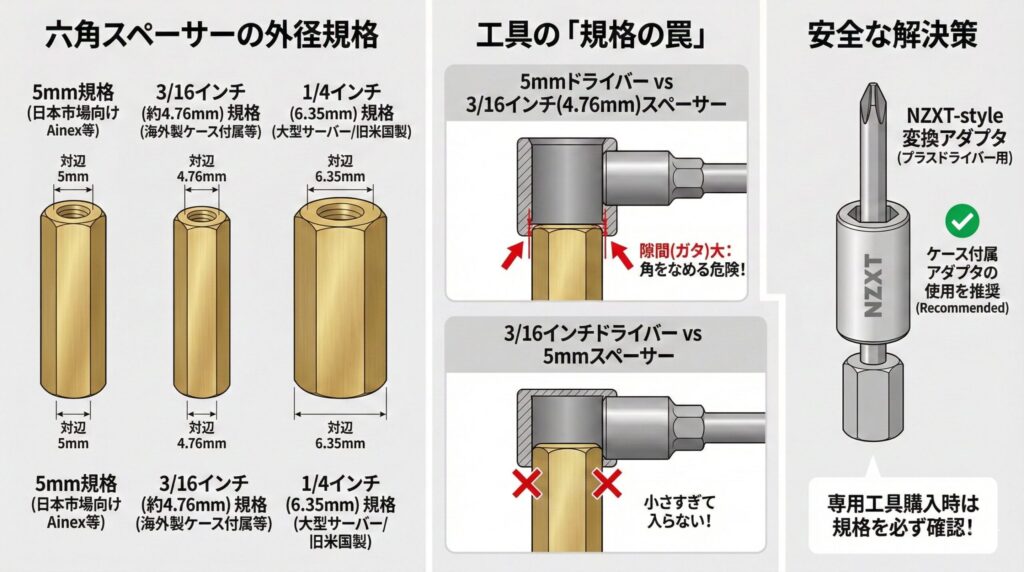
スペーサーを取り付ける際、ラジオペンチで回していませんか? それでも良いのですが、しっかり固定するには「ナットドライバー(ボックスドライバー)」があると便利です。しかし、ここにも「規格の罠」があります。
5mm対辺 vs 3/16インチ対辺
六角スペーサーの外側の大きさ(対辺距離)には、実は2種類の規格が存在します。
- 5mm規格: アイネックス製(PB-022B/PB-021C)など、日本市場向けの製品のほとんどがこのサイズです。
- 3/16インチ(約4.76mm)規格: 海外製ケースに最初から装着されているスペーサーや、付属品として同梱されるスペーサーに多いサイズです。
- 1/4インチ(6.35mm)規格: 一部の大型サーバーケースや古い米国製ケースで見られます。
問題なのは、5mm用のナットドライバーで、4.76mm(インチ)のスペーサーを回そうとした時です。サイズが近いため入ることは入るのですが、隙間(ガタ)が大きすぎて、力を入れるとスペーサーの角をなめて(削って丸くして)しまいます。
逆に、3/16インチ用のドライバーは、5mmのスペーサーには小さすぎて入りません。
最近のNZXTなどのケースには、プラスドライバーでスペーサーを回せるようにするための「変換アダプタ」が付属していることが多いです。もしそれが付属しているなら、素直にそれを使うのが一番安全です。専用工具を買う場合は、自分が使おうとしているスペーサーがアイネックス製(5mm)なのか、海外製(インチサイズ)なのかを必ず確認してから購入するようにしましょう。
マザーボード 固定 用 六角 スペーサーのトラブル解決と応用
ここからは、実際に私が経験した、あるいは相談を受けたことのある「スペーサー絡みの冷や汗トラブル」とその解決策をシェアしていきます。これを知っているだけで、トラブル時の絶望感が随分と軽くなるはずです。
【空回り・外れない】緊急時の対処法
「マザーボードを交換しようとしてねじを回したら、下のスペーサーごと回ってしまって外れない!」。これは自作PCあるあるの中でも、トップクラスに焦る状況ですね。スペーサーがケースから外れてしまい、マザーボードの裏側でねじと一緒にクルクル空回りしている状態です。こうなると、押しても引いても外れません。
この場合、以下の手順で冷静に対処してください。
手順1:ラジオペンチ作戦(推奨)
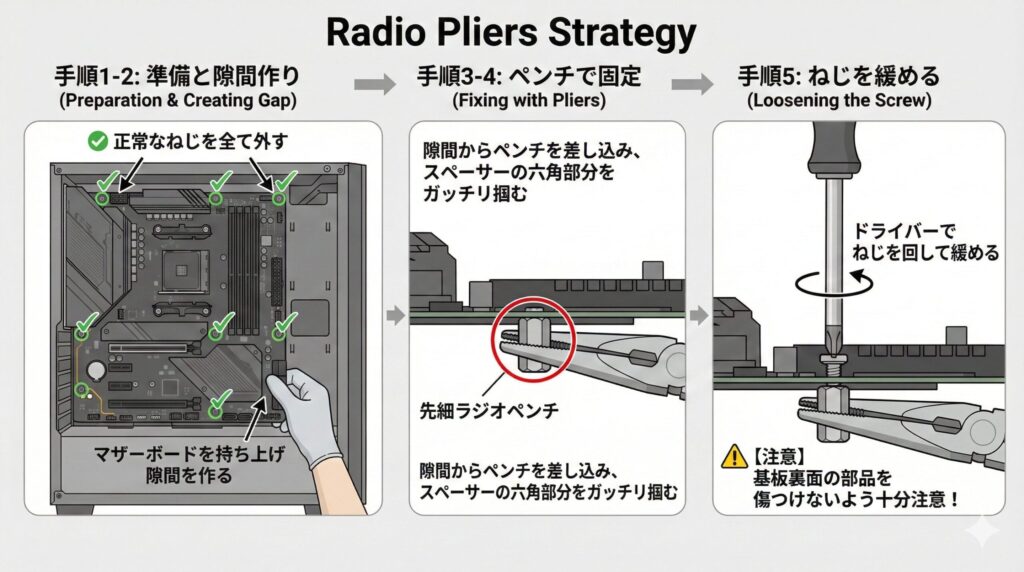
これが最も確実な方法です。
- まず、空回りしていない他の正常なねじを全て外します。
- マザーボードを少し持ち上げ、ケースとの間に隙間を作ります。
- その隙間から「先細のラジオペンチ」を差し込みます。
- 空回りしているスペーサーの六角部分を、ペンチでガッチリと掴んで固定します。
- その状態で、上からドライバーでねじを回して緩めます。
この時、基板裏面の部品をペンチで傷つけないように十分注意してください。
手順2:裏から固定作戦(ケース裏が開く場合)
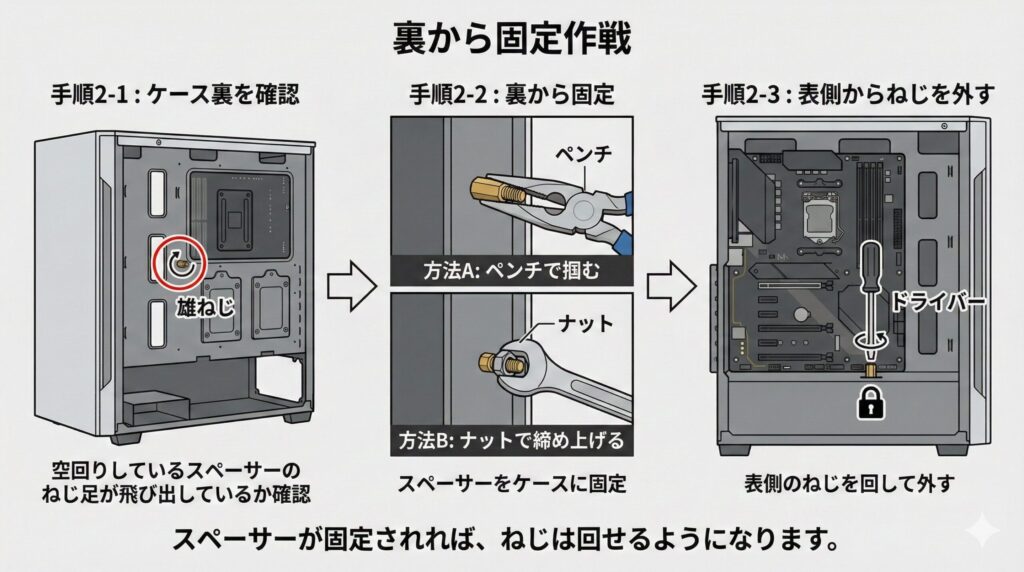
最近のPCケースは、右側のサイドパネルを開けるとマザーボードの裏側にアクセスできるものが多いです。
- ケースの裏側を見て、空回りしているスペーサーのねじ足(雄ねじ部分)が飛び出していないか確認します。
- もし飛び出しているなら、そのねじ足をペンチで掴むか、あるいはサイズの合う「ナット」を用意して裏から締め上げます。
- スペーサーがケースに固定された状態になれば、表側のねじを回して外すことができます。
再発防止のコツスペーサーを取り付ける時は、指で回すだけでなく、最後に工具で「キュッ」と締まる程度までしっかり固定しましょう。逆に、マザーボードを固定するねじは、締めすぎないことが大切です。次回外すときにスペーサーごと回ってしまうのは、上のねじの締め付けトルクが強すぎるのが原因であることが多いからです。
【ねじ穴がなめた】ケース側の修復方法
「ねじ穴がなめる」とは、無理な力をかけたせいでねじ山が削れ、ねじが止まらなくなってしまった状態のことです。特に安価なケースや、アルミ製の軽量ケースなどは素材が柔らかいため、スペーサーを少し斜めにねじ込んだだけで簡単にねじ穴がダメになります。
ケース側の穴がなめてスペーサーがいつまでもクルクルと回り続け、固定できなくなった場合、私の修復方法は以下の通りです。
最強の修復法:裏からナットで挟み込む
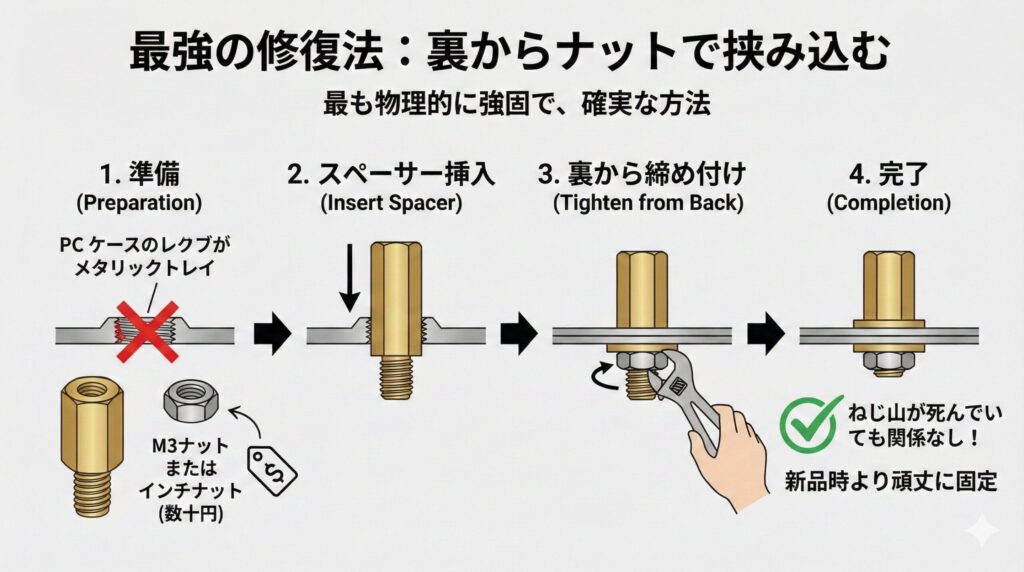
これが最も物理的に強固で、確実な方法です。
- ホームセンターで、スペーサーのねじ径に合う「M3ナット」または「インチナット」を購入します。(数十円で売っています)
- なめてしまった穴にスペーサーを差し込みます。
- ケースの裏側から、購入したナットを使ってスペーサーの足を締め付けます。
これで、ケースの鉄板をスペーサーとナットで挟み込む形になるため、ねじ山が死んでいても関係なく、新品の時より頑丈に固定できます。
その他の方法
もっと重症な場合や裏側にアクセスできない構造の場合は、「金属用エポキシパテ(JBウェルドなど)」を穴に充填してスペーサーを埋め込み、完全に固着させてしまうという荒技もあります。ただし、一度固めると二度と位置調整ができなくなるため、これは最終手段と考えましょう。
CorsairやNZXTケースのスペーサー規格
自作PC市場で人気の高いCorsair(コルセア)、NZXT、Fractal Designといった海外メーカーのケースを使う場合、ほぼ間違いなくマザーボード固定用には「インチ規格(#6-32)」のスペーサーが採用されています。
よくあるトラブル事例
よくあるミスが、「以前使っていた国産ケースや古いPCから取り外したM3ねじを流用してしまう」パターンです。前述の通り、インチのスペーサーにM3ねじを入れると噛み合いません。「あれ?なんかねじが止まらないな?ねじ穴がバカになったかな?」と勘違いしやすいのですが、単に規格が合っていないだけです。
NZXT Hシリーズの「アンカーピン」
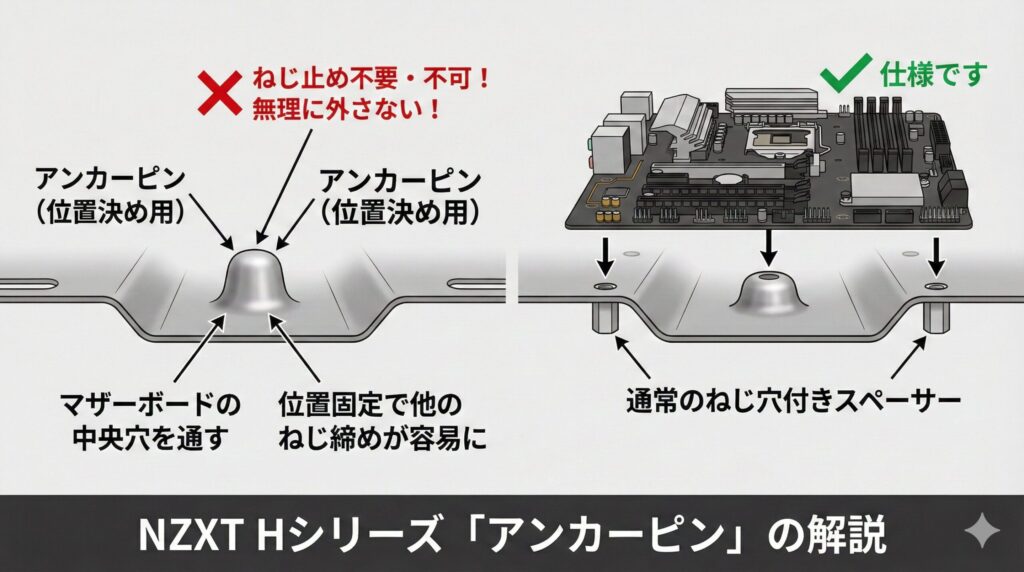
特にNZXTのH510やH5 Flowといった人気シリーズでは、中央の1本(マザーボード真ん中のねじ穴)に対応する部分が、ねじ穴のあるスペーサーではなく「位置決め用の突起(ピン)」になっていることがあります。
「これじゃねじが止められない!不良品だ!」と焦る方がいますが、これは仕様です。マザーボードをケースに入れる際、まずこのピンに中央の穴を通すことで位置を固定し、他のねじを締めやすくするための親切設計です。中央はねじ止め不要(あるいはできない)構造になっていますので、無理に外そうとしたり、ねじをねじ込もうとしないでください。
ATXとMicro-ATX配置のショート対策
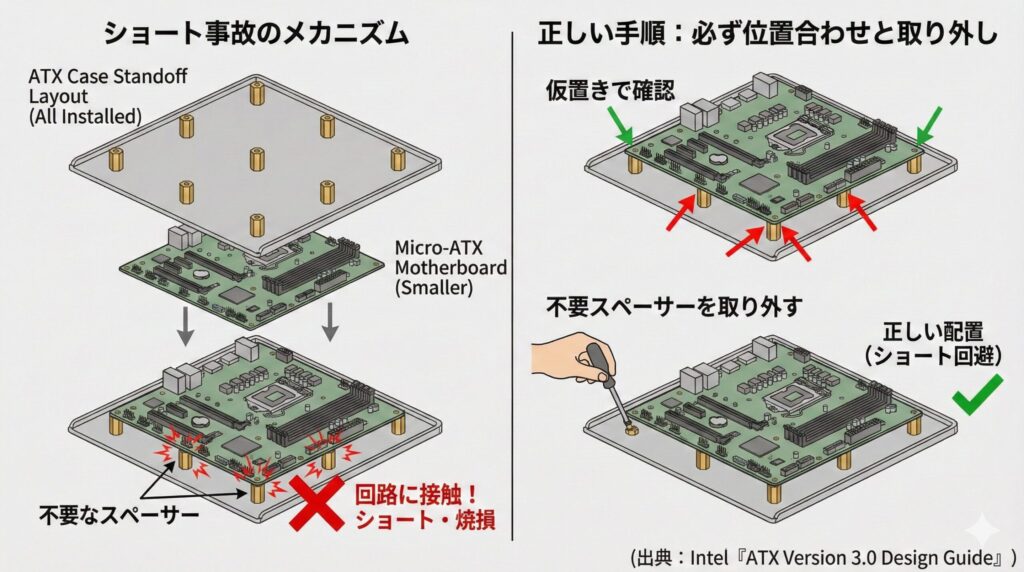
マザーボードのサイズ(フォームファクタ)によって、必要なスペーサーの位置と本数は厳密に決まっています。ここで初心者が犯しがちな致命的なミスが、「不要なスペーサーの取り外し忘れ」です。
ショート事故のメカニズム
多くのPCケースは、最大の「ATXサイズ」に合わせて最初からスペーサーが取り付けられていることが多いです。ここに、一回り小さい「Micro-ATXサイズ」のマザーボードを取り付けるとどうなるでしょうか。
Micro-ATXでは使わない位置(主に下の方)にスペーサーが残ったままになります。この余計なスペーサーが、マザーボードの裏面の回路パターンやチップに直接接触してしまいます。この状態で電源を入れると、本来流れてはいけない場所に電気が流れ(ショート)、火花と共にマザーボードが死亡します。
必ず位置合わせを!新しいマザーボードを取り付ける前には、必ず「仮置き」をしてねじ穴の位置を確認してください。そして、マザーボードのねじ穴がない位置に立っているスペーサーは、必ず取り外してください。「余ってても邪魔にならないだろう」という考えは、自作PCにおいては命取りになります。
(出典:Intel『ATX Version 3.0 Design Guide』 ※ATX規格の基本的な物理配置については、Intelが策定したデザインガイドラインが基礎となっています)
産業用スペーサーを使った応用と流用
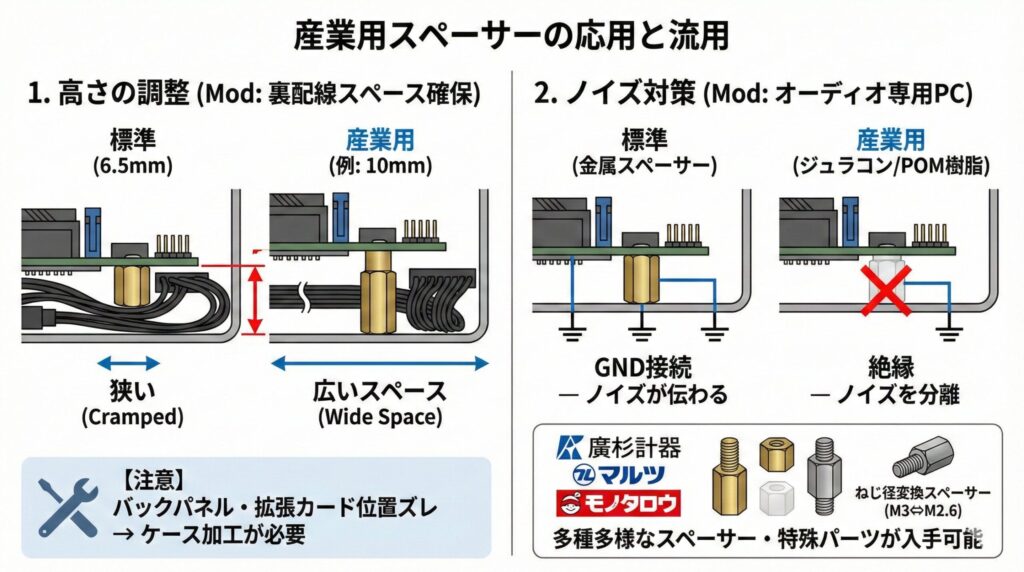
少し上級者向けの話になりますが、PCパーツショップ以外でもスペーサーは手に入ります。「廣杉計器(ひろすぎけいき)」などの産業用部品メーカーは、PC用とは比べ物にならないほど多種多様なスペーサーを製造しています。
Mod(改造)への応用
- 高さの調整: 「ケースの裏配線スペースが狭すぎるから、マザーボードをもう少し浮かせたい」という場合、標準の6.5mmではなく、8mmや10mmのスペーサーを使うことで隙間を作ることができます。(ただし、バックパネルや拡張カードの位置が合わなくなるので、ケース側の加工が必要になります)
- ノイズ対策: 「オーディオ専用PCだから、徹底的にノイズを分離したい」という場合、金属ではなく「ジュラコン(POM)」などの樹脂製スペーサーを使って、あえてマザーボードとケースを絶縁する手法があります。
電子部品商社(マルツ、モノタロウなど)を利用すれば、ねじ径変換スペーサー(M3の穴にM2.6を立てるなど)といった特殊なパーツも手に入ります。既製品で解決できない悩みがある場合は、産業用カタログを覗いてみると新しい解決策が見つかるかもしれません。
購入するならどこ?主要販売先リスト
いざスペーサーが必要になった時、どこで買うのが正解でしょうか。ホームセンターに行けばなんとかなると思っていると、痛い目を見ます。私の経験則からおすすめの購入先をまとめました。
| 購入場所 | 特徴とメリット | 注意点 |
|---|---|---|
| PCパーツ専門店 (ドスパラ、ツクモ等) | 【推奨】 アイネックス製品が確実に置いてあります。店員さんに「インチかミリか分からない」と相談すれば、現物合わせで教えてくれることもあります。 | 店舗数が減ってきているため、近くにない場合は通販になります。 |
| Amazon / 楽天 | 手軽に購入でき、翌日届くのがメリットです。型番(PB-022Bなど)を指定して買えば確実です。 | 商品説明がいい加減な「中華製激安セット」には注意。高さやねじピッチがデタラメなものが混ざっていることが多々あります。 |
| ホームセンター | M3のねじやナットは売っています。緊急時のナット調達には便利です。 | 「マザーボード用のスペーサー」はほぼ売っていません。あっても高さが10mm以上の工業用で、PCには使えません。あまりあてにしない方が良いでしょう。 |
自作PC成功のためのマザーボード 固定 用 六角 スペーサー活用術
今回は「マザーボード 固定 用 六角 スペーサー」という、地味ながらも奥が深いパーツについて解説してきました。
たかが小さな金属の棒ですが、規格を間違えればケースを破壊し、取り付けをミスすればマザーボードをショートさせる、非常に影響力の大きいパーツです。しかし、今回お伝えした「ミリとインチの見分け方」と「6.5mmという高さの重要性」、そして「トラブル時のリカバリー方法」さえ頭に入れておけば、もう恐れることはありません。
もし、これからPCを組む、あるいはメンテナンスをする予定があるなら、ぜひ一度ケースの中を覗いてみてください。そして、マザーボードの下でひっそりと、しかし力強くシステムを支えているスペーサーたちに目を向けてあげてください。正しいスペーサー選びと正しい取り付けこそが、あなたのPCライフを長く、安全なものにしてくれる第一歩なのです。