こんにちは。LeanPower Lab運営者の「Masa」です。
最近、パソコンを使っていて「動作がもっさりするなあ」と感じたり、ブラウザのタブをいくつか開いただけでファンが唸りを上げたりすることはありませんか?また、話題のゲームを遊んでみたら、画面がカクついて(スタッター)思うようにプレイできないといった経験がある方も多いかもしれません。これらの不調、実はパソコンの「頭脳」であるCPUの性能不足ではなく、「作業机の広さ」にあたるメモリの容量不足が原因であるケースが非常に多いのです。
PCメモリの付け替えや増設は、SSDの換装と並んで、数あるPCパーツのアップグレード手段の中でも最も費用対効果が高く、劇的に快適さを取り戻せる魔法のような作業です。「機械いじりは苦手…」という方でも安心してください。実は、正しい規格さえ選べれば、作業自体は「ファミコンのカセットを挿す」のと大差ないくらいシンプルなんです。
この記事では、デスクトップやノートPCといった種類の違いから、絶対に失敗しない規格の選び方、そして実際の交換手順やトラブルシューティングまで、私の実体験を交えて徹底的に解説していきます。正しい知識を武器にして、ストレスフリーなサクサク快適PC環境を手に入れましょう。
【この記事でわかること】
自分のPCに100%適合するメモリ規格と種類の確実な調べ方
8GBから16GB以上に増設した場合に体感できる具体的なメリット
デスクトップとノートPCそれぞれの安全かつ確実な取り付け手順
交換後に「画面が映らない」等のトラブルが発生した際の対処法
失敗しないPCメモリの付け替えと選び方
メモリの交換作業自体は、物理的にスロットへ挿し込むだけなので非常にシンプルです。しかし、実はこのプロセスの最大の難関は、ドライバーを握る前の「購入前の選び方」にあります。ここで規格をひとつでも間違えると、物理的にスロットに入らなかったり、PCが起動しなかったり、最悪の場合は故障の原因になったりする悲しい事態になりかねません。まずは、自分のPCに適合するメモリを正確に見極めるためのポイントを、プロの視点でしっかり押さえておきましょう。
メモリ規格や種類の確認方法
PCメモリには、JEDECという団体が決めた厳格な規格が存在します。特に重要なのが「世代(DDR)」です。2025年現在、市場で主流なのはDDR4と、最新規格であるDDR5です。少し古いPCだとDDR3も存在します。
これらは「同じメモリなんだから挿さるだろう」と思ったら大間違いです。実は、世代ごとにメモリの端子にある「切り欠き(ノッチ)」の位置が微妙にズレて設計されています。これは、電圧や信号方式が異なるメモリを誤って挿入し、マザーボードをショートさせないための物理的な安全装置なんです。つまり、DDR4対応のPCにDDR5のメモリを買ってきても、物理的に絶対に挿さりません。
現在のメモリを確認する確実な手順
では、どうやって自分のPCのメモリ規格を調べればいいのでしょうか。わざわざPCのケースを開けて定規で測る必要はありません。Windowsの標準機能や無料ツールを使えば、今すぐその場で確認可能です。
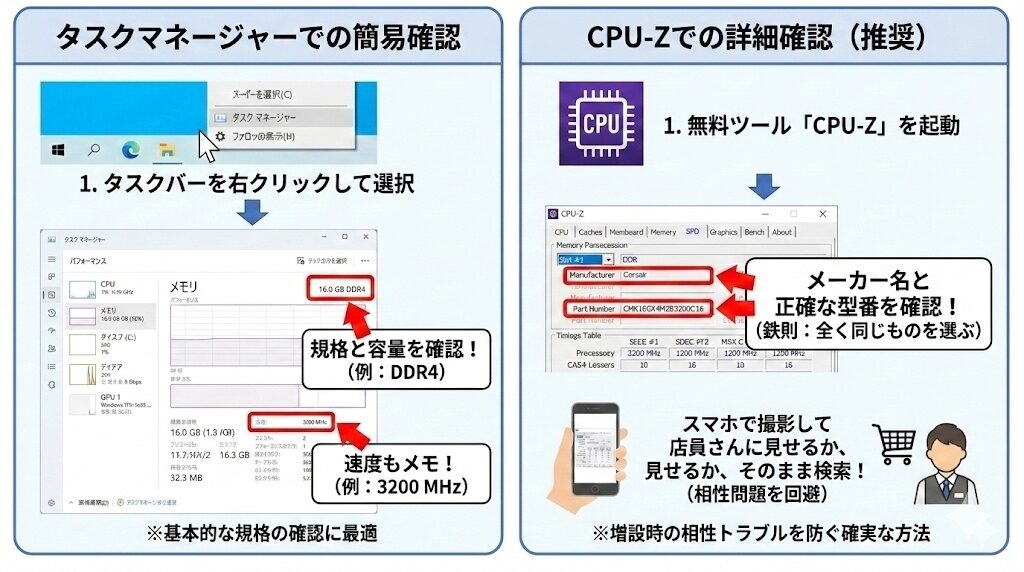
【タスクマネージャーでの簡易確認】
- タスクバーの何もないところを右クリックし、「タスクマネージャー」を選択します(または Ctrl + Shift + Esc キー)。
- ウィンドウが開いたら「パフォーマンス」タブをクリックし、左側のメニューから「メモリ」を選びます。
- 右上の表示を見てください。「16.0 GB DDR4」のように規格が表示されています。
- また、「速度」の部分(例:3200 MHz)もメモしておきましょう。
もし、増設(空きスロットへの追加)を考えているなら、さらに詳細な情報が必要です。相性問題を避けるためには、「今刺さっているメモリと全く同じメーカー・型番」を選ぶのが鉄則だからです。
そこで私が強くおすすめするのが、「CPU-Z」という無料のシステム情報表示ツールです。このソフトの「SPD」タブを開くと、各スロットに刺さっているメモリのメーカー名(Manufacturer)や正確な型番(Part Number)が表示されます。これをスマホで撮影してPCショップの店員さんに見せるか、Amazonで型番検索すれば、間違いのない買い物ができますよ。
8GBから16GBへ容量を増やす効果
「今の8GBで足りてるのかな?」「事務作業くらいしかしないし…」と疑問に思う方も多いと思います。しかし、結論から申し上げますと、Windows 11などの最新OSを使用している現代において、8GBという容量は「必要最低限」あるいは「やや不足気味」のラインであると断言できます。
なぜなら、Windowsを起動しているだけで既に3GB〜4GB近くを使用しており、そこにセキュリティソフトや常駐アプリが加わると、自由に使えるメモリは半分以下になってしまうからです。この状態でGoogle Chromeなどのブラウザでタブを10個ほど開くと、あっという間にメモリ不足に陥ります。
メモリ不足が引き起こす「スワッピング」の恐怖
メモリが足りなくなると、PCは「スワッピング」という処理を行います。これは、入り切らなくなったデータを、一時的にストレージ(SSDやHDD)に退避させる動作です。SSDは高速ですが、それでもメモリ(DRAM)に比べれば速度は何十分の一以下です。このデータの出し入れが頻発することで、PC全体の動作がカクついたり、一瞬止まったりする現象が起きるのです。
実際に私も検証してみましたが、重量級ゲーム『Cyberpunk 2077』などのAAAタイトルでは、8GB環境だと頻繁にカクつき(スタッター)が発生し、まともにプレイできませんでした。これを16GBに増設しただけで、フレームレートの落ち込みが激減し、まるで別のPCになったかのようにヌルヌル動くようになった経験があります。
| 容量 | 推奨される用途と解説 |
|---|---|
| 8GB | Web閲覧、YouTube視聴、軽いExcel作業などの一般用途向け。複数のアプリを同時に開くと重さを感じることがあります。 |
| 16GB | 【現在のスタンダード】 多くのPCゲーム、画像編集、ブラウザの多重起動でも快適。迷ったらまずはここを目指しましょう。 |
| 32GB以上 | 4K動画編集、ゲーム実況配信、3Dレンダリング、仮想マシンの利用など。クリエイターやヘビーゲーマーにとっての安心ラインです。 |
特にAdobe Premiere Proなどで動画編集をする場合、公式のシステム要件でもHDメディアで16GB、4Kメディアでは32GB以上のRAMが推奨されています。
(出典:Adobe『Adobe Premiere Pro 必要システム構成』)
デスクトップとノートの形状の違い
「自分はデスクトップPCを使っているから、デスクトップ用メモリを買えばいいんだな」と思うのは早計です。PCメモリには、大きく分けて2つの物理的なサイズ(フォームファクタ)が存在し、これを間違えると絶対に取り付けることができません。
DIMM(ディム):長さ約133mm。一般的なタワー型デスクトップPCやワークステーションに使われる長いメモリです。
S.O.DIMM(エスオーディム):長さ約67.6mm。ノートPC、ミニPC(NUC)、一部の省スペースデスクトップに使われる短いメモリです。
特に注意が必要なのが、モニターと本体が一体になった「All-in-One PC(一体型PC)」や、お弁当箱サイズの「ミニPC」をお使いの方です。これらはカテゴリとしては「デスクトップ」ですが、本体を薄く・小さくするために、内部構造にはノートPC用のパーツが流用されています。
購入前の絶対確認事項
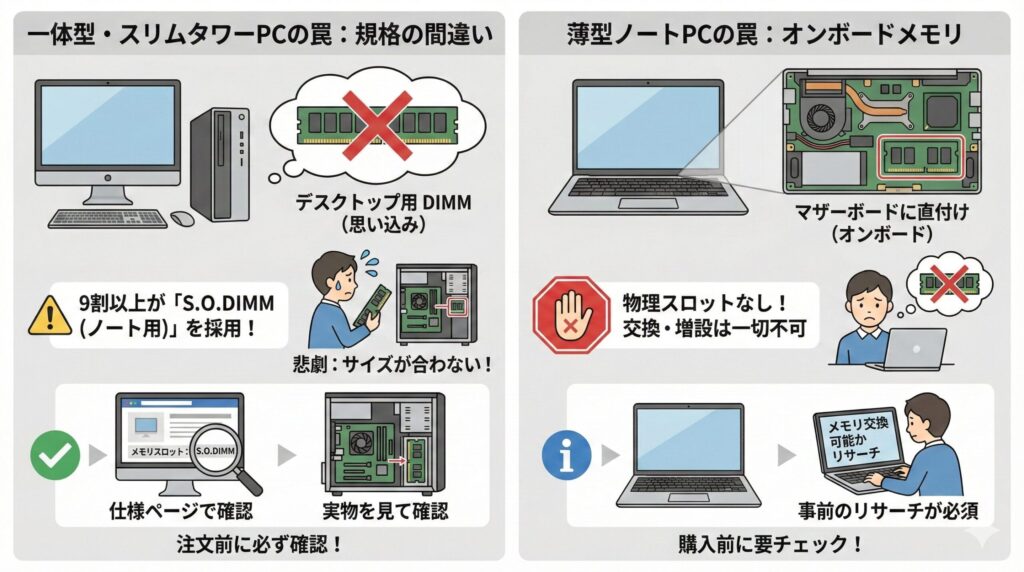
一体型PCやスリムタワーPCの場合、9割以上の確率で「S.O.DIMM(ノート用メモリ)」が採用されています。「デスクトップだからDIMMを買ったのに、開けてみたらノート用だった…」という悲劇は後を絶ちません。必ずメーカーの製品仕様ページで「メモリスロット」の項目を確認するか、一度蓋を開けて実物を見てから注文するようにしましょう。
また、最近の軽量・薄型ノートPC(Ultrabookなど)では、メモリチップがマザーボードに直接ハンダ付けされている「オンボードメモリ」の機種が増えています。この場合、物理的なスロットが存在しないため、残念ながら交換も増設も一切できません。自分のPCがメモリ交換可能なモデルかどうか、事前のリサーチは必須です。
購入時の注意点と相性確認
メモリ選びで失敗しないためには、容量や形状(規格)だけでなく、「クロック周波数(速度)」という細かい数字にも目を向ける必要があります。商品名に書いてある「DDR4-3200」や「DDR5-4800」といった末尾の数字がこれに当たります。
基本的には、「すでにPCに入っているメモリの速度に合わせる」のが最もトラブルが少なく無難な選択です。PCのシステムには「ダウンクロック」という仕組みがあり、速度の違うメモリを混在させると、システム全体の安定性を守るために、強制的に「一番遅いメモリの速度」に合わせて動作するようになります。
例えば、元々「DDR4-3200(高速)」のメモリが入っているPCに、安いからといって「DDR4-2400(低速)」のメモリを増設したとします。すると、元々あった高速なメモリまで道連れにされて2400MHzで動作することになり、結果として性能をフルに発揮できなくなってしまうのです。これでは非常にもったいないですよね。
デュアルチャネルの魔法
メモリには「デュアルチャネル」という技術があります。これは、同じ容量・同じ規格のメモリを2枚1組(例:8GB×2枚=計16GB)で使うことで、データの通り道を2倍にし、転送速度を劇的に向上させる仕組みです。
もしこれから16GBにしたいなら、16GBのメモリを1枚買うよりも、8GBのメモリを2枚セット(キット)で購入して取り付ける方が、パフォーマンスの観点からは断然おすすめです。

さらに、OSのエディション(Windows Homeなど)やマザーボードのチップセット仕様によって、PCが認識できる最大容量(32GBまで、64GBまで等)に上限が設けられていることがあります。「せっかく奮発して64GB買ったのに、PCが32GBしか認識してくれない!」といった事態を防ぐためにも、マザーボードやPCの仕様書(スペックシート)の「最大メモリ容量」の欄は必ずチェックしておきましょう。
作業前に必須の静電気対策
さあ、メモリも届いて、いよいよ取り付け作業です!…と、その前にお待ちください。PCパーツを扱う上で、絶対にやってはいけないことがあります。それは、静電気を帯びた手でメモリの端子や基板に触れることです。
メモリなどの半導体部品は非常にデリケートです。私たちがドアノブに触れて「パチッ」と感じる静電気は数千ボルトにも達しますが、メモリチップはその十分の一以下の電圧でも内部回路が破壊され、再起不能になってしまいます。特に冬場の乾燥した時期や、フリースやセーターを着て作業する場合は危険度が跳ね上がります。
今日からできる「静電気除去」の儀式
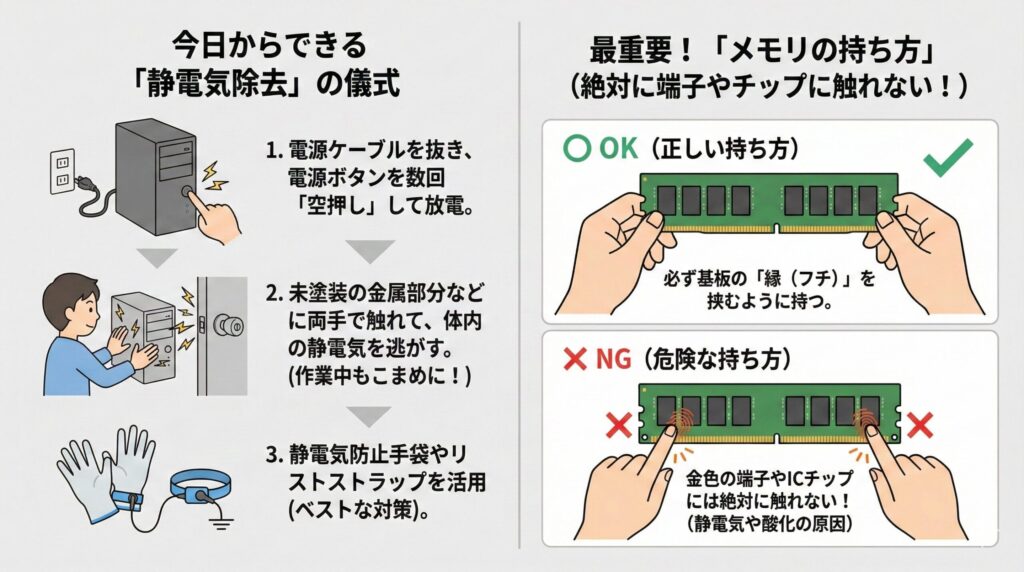
高価なメモリを一瞬でゴミにしないために、作業直前には以下の対策を徹底してください。
電源ケーブルを抜いて放電する:PCのシャットダウン後、電源ケーブルをコンセントから抜きます。その状態でPCの電源ボタンを数回「空押し」してください。これで内部コンデンサに残った余分な電気が放出されます。
金属部分に触れる:PCケースの塗装されていない金属部分や、金属製のラック、ドアノブなどに両手で触れて、体内の静電気を逃がします。作業中もこまめに行うと安心です。
静電気防止グッズを使う:可能であれば、静電気防止手袋やリストストラップを使用するのがベストです。これらはPCショップやAmazon、簡易的なものなら100円ショップでも入手可能です。
そして何より重要なのは、「メモリの持ち方」です。金色の端子部分(ゴールドフィンガー)や、黒いICチップ部分には絶対に指で触れてはいけません。指紋の油分が酸化の原因になったり、そこから静電気が飛び火したりするからです。メモリを持つときは、必ず基板の「縁(フチ)」を挟むように持つ癖をつけましょう。
初心者でもできるPCメモリの付け替え手順
事前の準備と静電気対策がバッチリなら、恐れることはありません。実際にPCの中を開けてメモリを取り付けていきましょう。「PCの内部を触るなんて壊しそうで怖い」と感じるかもしれませんが、手順さえ守れば決して難しい作業ではありません。ここでは一般的な手順を詳細に紹介しますが、PCの機種によってカバーの開け方などは異なるので、お手元の取扱説明書も必ず参照してくださいね。
デスクトップPCでの取り付け方
デスクトップPC(タワー型)は、作業スペースが広く手が入りやすいため、初めての方でも比較的簡単に作業できます。
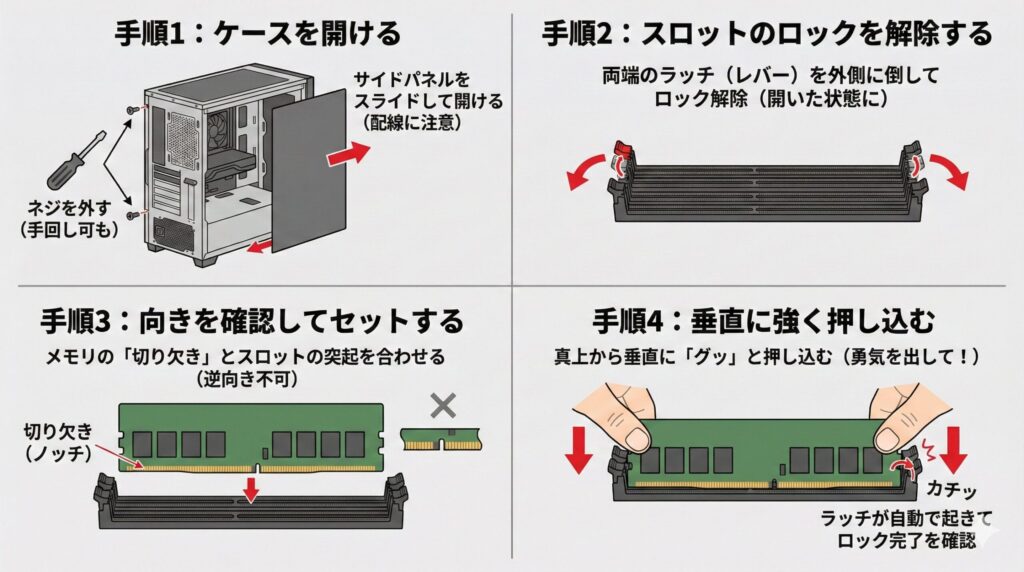
手順1:ケースを開ける
まずはPCのサイドパネルを開けます。多くの場合、背面にある2つのインチネジ(手で回せるものが多いですが、ドライバーが必要な場合も)を外し、パネルを後方にスライドさせると開きます。内部の配線を引っ掛けないように注意してください。
手順2:スロットのロックを解除する
マザーボード上のメモリスロットを探します。スロットの両端(あるいは片側のみ)に、メモリを固定するための「ラッチ(レバー)」があります。このラッチを外側にグッと倒して、ロックを解除した状態(開いた状態)にします。
手順3:向きを確認してセットする
ここで改めてメモリの向きを確認します。メモリの端子部分には一箇所だけ「切り欠き(ノッチ)」があり、スロット側の突起と位置が合うようになっています。逆向きには絶対に入らない仕組みなので、無理やり押し込もうとしないでください。
手順4:垂直に強く押し込む
ここが一番の重要ポイントであり、初心者が最も躊躇する場面です。位置を合わせたら、メモリをスロットに対して垂直に挿し、親指でメモリの両端を真上からグッと押し込みます。
「バキッといきそうで怖い」と思うくらいの力が必要な場合がありますが、勇気を出して押し込んでください。正しく挿入されると、「カチッ」という小気味よい音がして、手順2で倒しておいたラッチが自動的に起き上がり、メモリがガッチリとロックされます。このロックが完全に掛かっているかを目視で確認しましょう。
【よくある失敗:半挿し】
「カチッ」という音がするまで押し込めていない「半挿し」の状態は、PCが起動しない原因のナンバーワンです。ラッチが浮いていないか、金色の端子が見えすぎていないか、指で触ってグラグラしないかを確認してください。
ノートパソコンのメモリ交換方法
ノートPCは、デスクトップPCに比べて内部の部品が非常に高密度に実装されています。そのため、作業スペースが狭く、少しの手元に狂いが他の部品(特にバッテリーや極細のケーブル類)を破損させるリスクにつながります。しかし、基本的な構造さえ理解していれば、過度に恐れる必要はありません。慎重に、そして確実に行うためのステップを見ていきましょう。
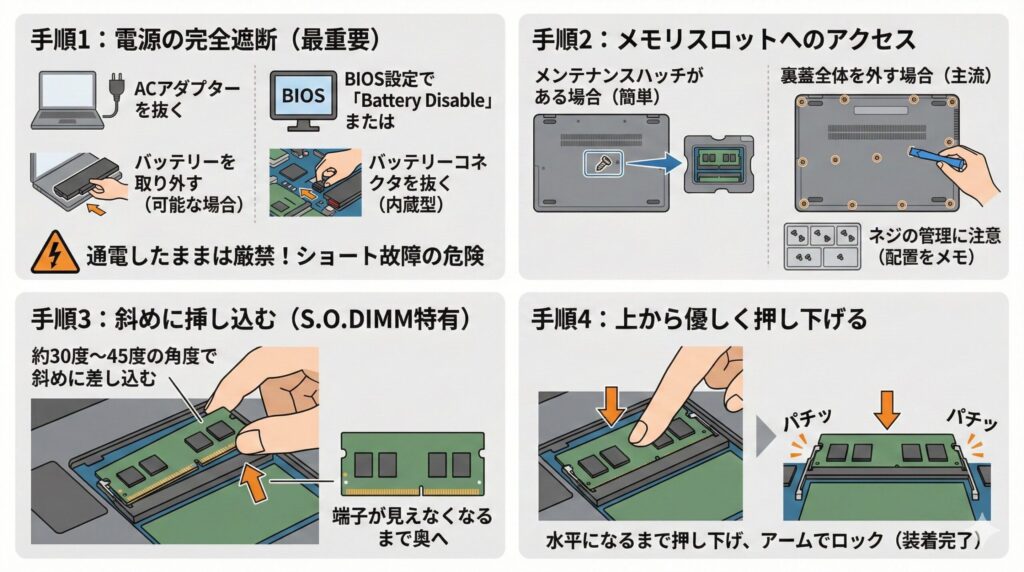
手順1:電源の完全遮断(最重要)
作業を始める前に、ACアダプターを抜くのはもちろんですが、バッテリーの取り扱いが非常に重要です。バッテリーを取り外せるモデルであれば、必ず本体から取り外してください。
最近の薄型ノートPCではバッテリーが内蔵されているケースが多いですが、その場合はBIOS(UEFI)の設定画面に入り、「Battery Disable」モード(メンテナンスモード)に設定するか、あるいは裏蓋を開けた直後に最初にバッテリーのコネクタをマザーボードから引き抜くことを強く推奨します。通電したままメモリを抜き差しすると、ショートしてマザーボードが一発で故障する可能性があります。
手順2:メモリスロットへのアクセス
機種によってアクセス方法は2通りあります。
- メンテナンスハッチがある場合:底面に「メモリマーク」のついた小さな蓋がある機種です。ネジを1〜2本外すだけでスロットにアクセスできるため非常に簡単です。
- 裏蓋全体を外す場合:最近の主流です。底面のネジを全て(場合によってはゴム足の下にある隠しネジも)外し、プラスチック製のヘラ(スパッジャー)やギターのピックなどを隙間に差し込んで、慎重に爪を外しながら裏蓋全体を取り外します。
【ネジの管理に注意】ノートPCのネジは、場所によって長さや太さが微妙に異なることがあります。外したネジは、どこの場所のものか分かるように、トレーの上で配置通りに並べておくか、マスキングテープでメモをしておくと、組み立て時に「ネジが余った!」という事態を防げます。
手順3:斜めに挿し込む(S.O.DIMM特有の作法)
ここがデスクトップ用メモリ(DIMM)との決定的な違いです。ノート用メモリ(S.O.DIMM)は、スロットに対して真上からではなく、約30度〜45度の角度をつけて「斜め」に差し込みます。
切り欠きの位置を合わせ、金色の端子部分がほとんど見えなくなるまで、斜めの角度のまま奥までしっかりと押し込んでください。ここで中途半端だと、次の工程でロックがかかりません。
手順4:上から優しく押し下げる
奥までしっかり刺さった状態で、浮いているメモリのお尻の方を、マザーボードと平行になるように指で上から押し下げます。すると、スロットの左右にある金属製のアームが「パチッ」と音を立てて広がり、メモリの左右のくぼみをガッチリと抱え込みます。これで装着完了です。
起動しない・認識しない時の対処法
期待に胸を膨らませて電源ボタンを押したのに、画面が真っ暗なまま…あるいはファンだけが回って「ピー、ピー」という無機質な警告音(ビープ音)が鳴り響く。これはPC自作や改造において最も心臓に悪い瞬間ですが、慌てる必要はありません。私の経験上、このトラブルの9割は「物理的な接触不良」が原因であり、パーツの初期不良である確率は極めて低いです。
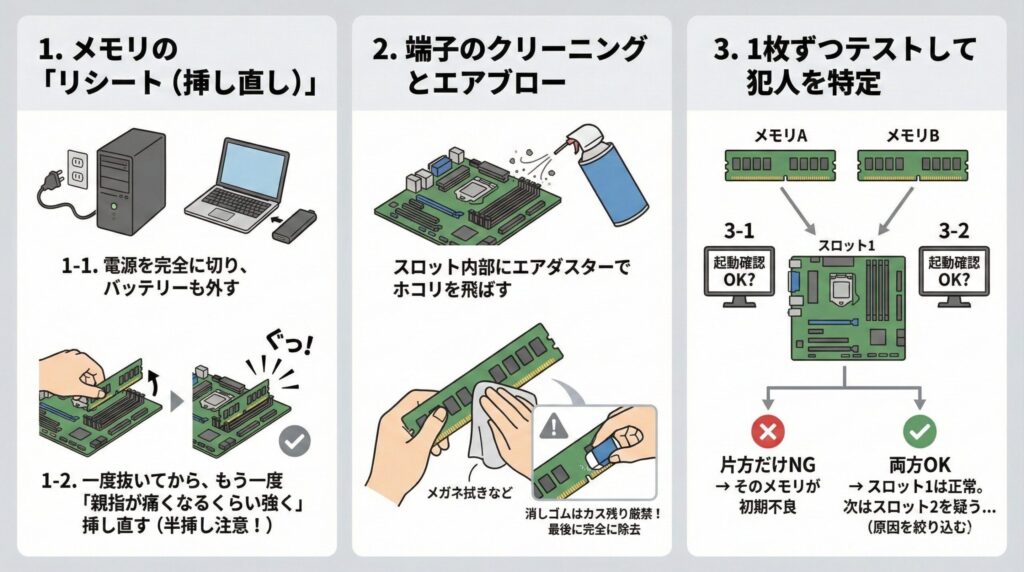
対処法1:メモリの「リシート(挿し直し)」を行う
トラブルシューティングの基本にして奥義です。一度電源を完全に切り(バッテリーも外す)、取り付けたメモリを一度抜いてから、もう一度最初から挿し直してみてください。
特にデスクトップPCの場合、自分では「奥まで挿したつもり」でも、実際にはあと1ミリ押し込める状態(半挿し)だったというケースが山のようにあります。「親指が痛くなるくらい強く」が合言葉です。
対処法2:端子のクリーニングとエアブロー
スロットの中に微細なホコリや繊維が入り込んでいると、信号がうまく伝わらずエラーになります。スロット内部にエアダスターを吹きかけてホコリを飛ばしましょう。
また、メモリ側の金色の端子部分が酸化していたり、指紋の油分が付いていたりすることもあります。柔らかい布(メガネ拭きなど)で優しく拭き取ってください。昔ながらの知恵として「消しゴムで端子を磨く」という方法もありますが、消しゴムのカスがスロットに入ると逆効果なので、行う場合は十分に注意し、最後にカスを完全に除去してください。
対処法3:1枚ずつテストして犯人を特定する
2枚セットで増設して起動しない場合、どちらか片方だけに初期不良があるのか、それともマザーボード側の特定のスロットが壊れているのかを切り分ける必要があります。
- まずメモリAをスロット1に挿して起動確認。
- 次にメモリBをスロット1に挿して起動確認。
これで片方だけ起動しないならメモリの不良、どちらもスロット1で起動するなら、次はスロット2を疑う…といった具合に、地道ですが確実に原因を絞り込んでいくことができます。
【重要:初回起動の「メモリトレーニング」について】
DDR4やDDR5などの新しいメモリを取り付けた直後の初回起動時、PCは新しいメモリ構成に最適化するための調整(メモリトレーニング)を自動的に行います。
この間、画面には何も映らず、キーボードのランプも点灯しない状態が数十秒〜長い場合で数分間続くことがあります。「壊れた!?」と早とちりして電源を強制終了してしまうのが一番危険です。最低でも3分間は、コーヒーでも飲みながらじっくり待ってみてください。忘れた頃にメーカーロゴが表示されることがよくあります。
交換後の正常動作を確認する手順
無事にWindowsのロック画面が表示されたら、作業は99%成功です。しかし、最後の詰めとして、システムがメモリを「正しく」認識し、全容量を使える状態になっているかをチェックしましょう。
タスクマネージャーでの最終監査
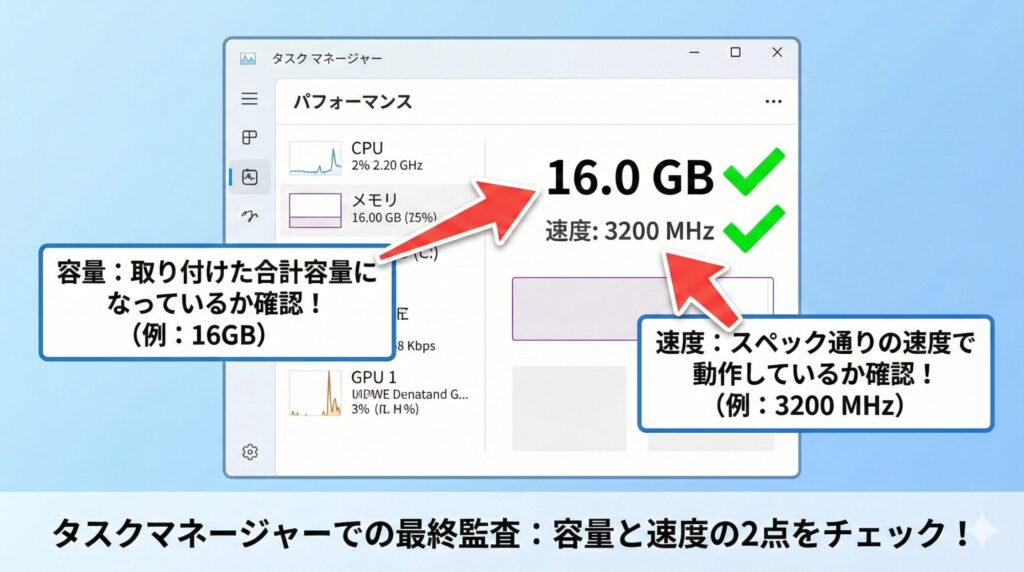
再びタスクマネージャーを開き、「パフォーマンス」タブの「メモリ」を確認します。以下の2点を重点的にチェックしてください。
容量:例えば16GB(8GB×2枚)取り付けたなら、右上の数値が「16.0 GB」になっているか。
速度:購入したメモリのスペック通り(例:3200 MHz)で動作しているか。
「ハードウェア予約済み」問題の解決
稀に、「実装メモリ(RAM): 16.0 GB (使用可能: 7.9 GB)」のように表示され、半分近くが「ハードウェア予約済み」として使えなくなっている現象が発生します。これはOSの設定やBIOSの認識ズレが原因です。
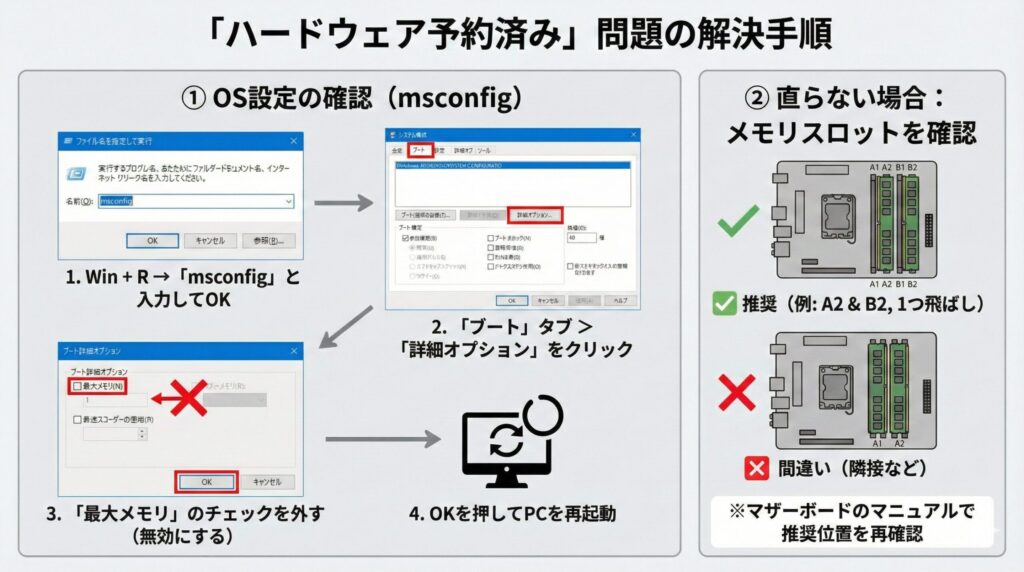
この場合、以下の手順を試すと改善することがあります。
- キーボードの「Windowsキー + R」を押し、「ファイル名を指定して実行」を開く。
- 「msconfig」と入力してOKを押す。
- 「ブート」タブ > 「詳細オプション」をクリック。
- 「最大メモリ」という項目のチェックが入っていたら、これを外す(無効にする)。
- OKを押してPCを再起動する。
これでも直らない場合は、メモリを挿すスロットの位置(マザーボード推奨の位置。通常はA2とB2など、1つ飛ばしの場合が多い)が間違っていないか、マニュアルを再確認してみてください。
Windowsメモリ診断で健康診断
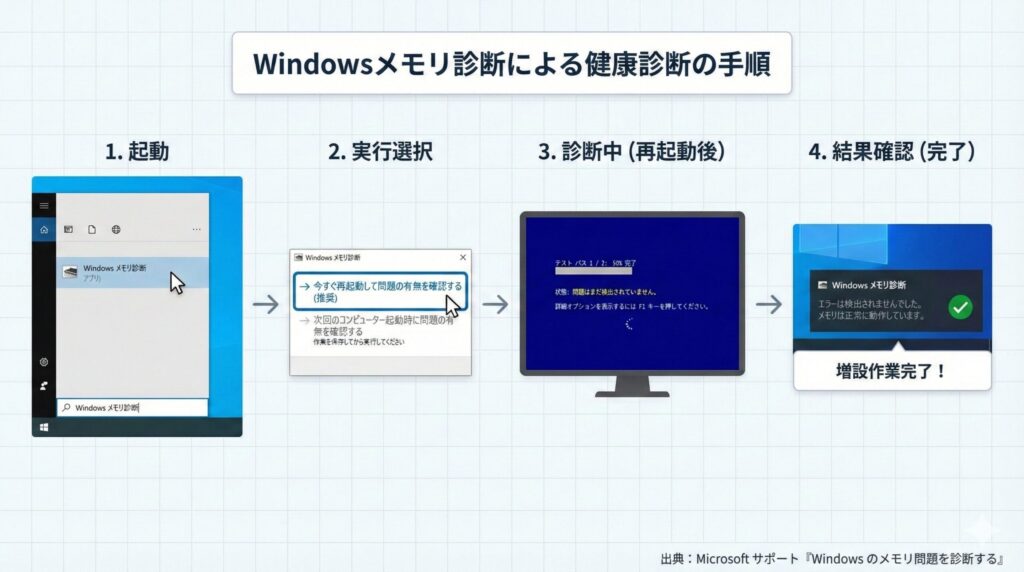
起動はしていても、メモリの一部に極小のエラー箇所(不良セクタのようなもの)があり、使っているうちに突然ブルースクリーンが発生するというケースもあります。念には念を入れるなら、Windows標準搭載の診断ツールを使いましょう。
スタートメニューで「Windows メモリ診断」と検索して実行し、「今すぐ再起動して問題の有無を確認する」を選択します。再起動後に自動的に青い画面でテストが始まります。少し時間はかかりますが、「エラーは検出されませんでした」という表示が出れば、あなたのメモリ増設作業は完璧です。
(出典:Microsoft サポート『Windows のメモリ問題を診断する』)
PCメモリの付け替えで快適な環境へ
PCメモリのアップグレードは、新しいパソコンに数十万円を出して買い替えるよりも、数千円〜1万円程度の投資で劇的にパソコンの延命を図れる、まさに「魔法の杖」のような手段です。アプリケーションの起動が一瞬になり、重かったゲームが滑らかに動き、動画編集の書き出し中に別の作業をしても固まらない。この快適さを一度味わうと、もう元の環境には戻れません。
私も初めて自分の手でPCケースを開け、震える手でメモリを押し込んだ時の緊張感と、その後に起動した画面を見た時の達成感は今でも鮮明に覚えています。「自分にもできた!」という自信は、これからのデジタルライフをより楽しく、主体的なものに変えてくれるはずです。
特に「最近PCの動作が重いな…」と悩んでいる方は、ぜひ今回の記事を参考にチャレンジしてみてください。この記事で紹介した静電気対策や規格の確認、そして確実な取り付け手順をしっかり守れば、失敗するリスクは限りなくゼロに近づけられます。
※本記事の情報は一般的な目安です。PCの分解や改造はメーカー保証の対象外となる場合があります。作業は自己責任で行い、不安な場合は専門店にご相談ください。