リーンパワーラボ運営者のMasaです。
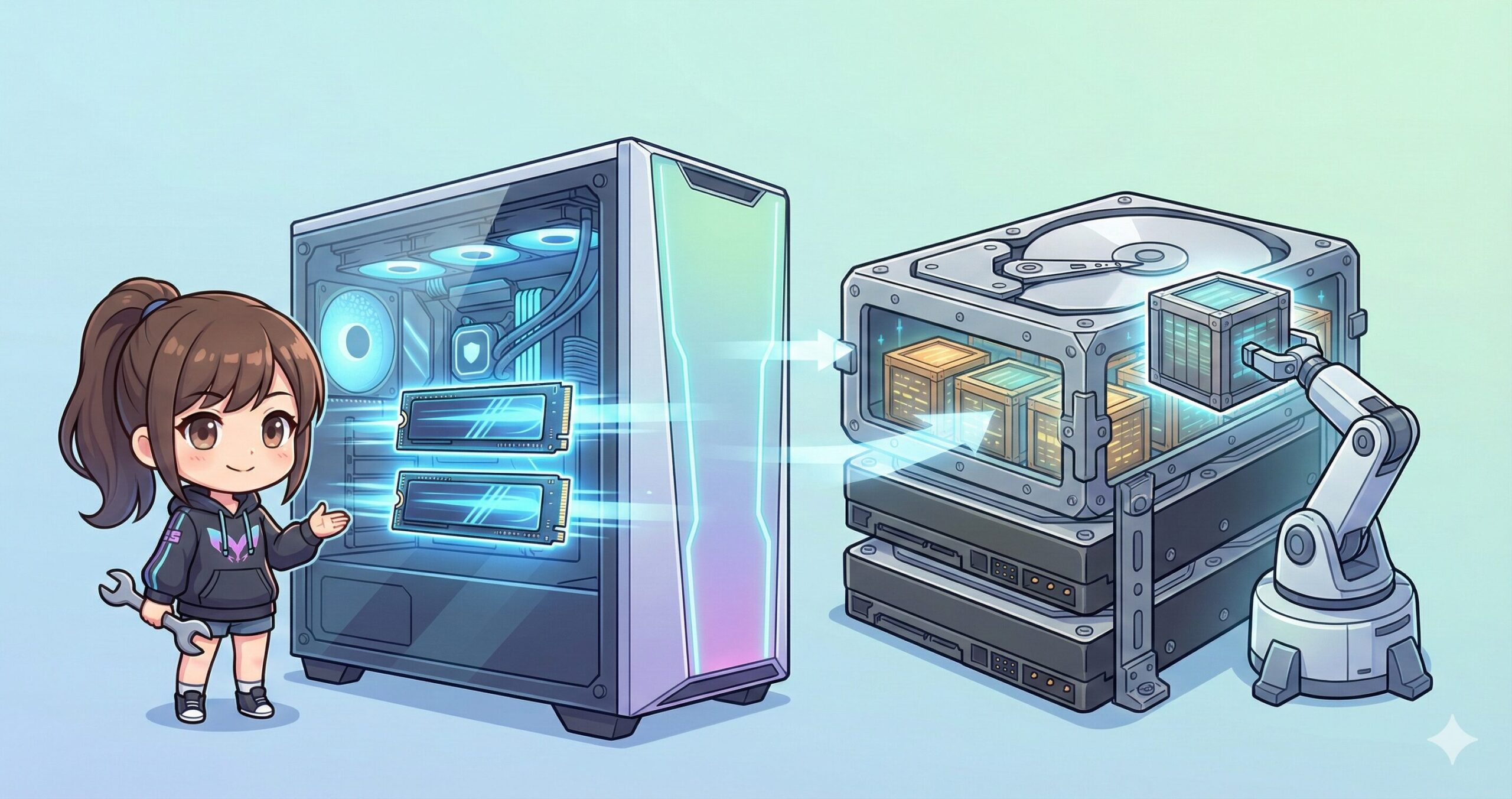
最近のゲームは一本で200GBを超えることも珍しくなくなってきましたね。これからゲーミングPCを買う方や、ストレージ容量が足りなくて悩んでいる方にとって、HDDをゲーミングPCに使用するという選択肢がまだ有効なのか、それとももういらないのかは非常に気になるポイントかなと思います。SSDとの決定的な違いや寿命への不安、あるいは後付けで容量を増やしたいといった悩みもあるでしょう。
この記事では、2026年の最新市場動向を踏まえつつ、SSDとHDDを併用するおすすめの構成や、失敗しないパーツ選びについて私なりの視点でお話ししていきます。
【この記事でわかること】
- SSDとHDDを使い分けるハイブリッド構成のメリット
- ゲームの動作に致命的な影響を与えるSMR方式の回避策
- Steamライブラリを簡単に移動させて空き容量を確保する手順
- 4K録画や過去作アーカイブに最適なHDDの選び方
HDDとゲーミングPCの性能限界と最新技術
現代のゲーミングシーンにおいて、HDDを取り巻く環境は数年前とは劇的に変わりました。以前は「ロードが少し遅いだけ」で済んでいましたが、現在はゲームの設計そのものが高速なストレージを前提としているからです。ここでは、HDDが直面している物理的な限界と、それによってプレイ体験がどう変わるのかを深掘りしてみます。PC全体のバランスを考える上で、この基本知識は欠かせません。
SSDとの明確な違いとロード時間の差
まずは誰もが一番に気になる「速さ」の話から。SSDとHDDの決定的な違いは、データの探し方と取り出し方の根本的な仕組みにあります。SSDはフラッシュメモリチップに電気信号を送ることで瞬時にデータへアクセスしますが、HDDは磁気ヘッドが物理的にディスク(プラッタ)の上を移動して目的のデータを探し出す必要があります。この「物理的な移動」という工程が、2026年現在の高密度なゲームデータ処理において巨大なボトルネックとなっているんです。
ゲームの起動時やエリア移動時には、数千、数万という細かなアセット(テクスチャ、音声、スクリプトなど)が一度に読み込まれます。これを「ランダムアクセス」と呼びますが、HDDはこの処理が非常に苦手です。SSDであれば一秒間に数万回の読み書き(IOPS)が可能ですが、HDDは物理的なヘッドの移動待ちが発生するため、数百回程度に留まります。この差が、実際のロード時間において「SSDなら15秒、HDDなら2分」といった絶望的な差を生む正体ですね。
特にオープンワールド系のゲームでは、移動中に裏側でデータの読み込みを常に行っています。HDDの場合、この読み込みが間に合わず、背景の岩や木が突然現れる「ポップイン現象」や、キャラクターのセリフが映像から数秒遅れて流れるといった不具合が起きやすくなります。これは単に「待てばいい」という問題ではなく、ゲームの没入感を根本から壊してしまう要素なんです。
| ゲームタイトル | HDDでの平均ロード | NVMe SSDでの平均ロード | UXへの影響 |
|---|---|---|---|
| Skyrim Special Edition | 約55秒 | 約10秒 | エリア移動の度に没入感が途切れる |
| Fallout 4 | 約80秒 | 約15秒 | ファストトラベルが苦痛になるレベル |
| GTA V (オフライン) | 約110秒 | 約35秒 | 起動時の待ち時間が長く、気軽にプレイしにくい |
| Starfield | 動作困難・クラッシュ | 約12秒 | HDDでは音声デシンクロやフリーズが多発 |
このように、古いタイトルであれば「我慢すれば動く」レベルですが、最新のAAAタイトル、特にDirectStorageなどの高速読み込み技術を前提とした作品では、HDDからの直接起動は現実的ではないと言わざるを得ません。私自身も、昔の癖でHDDに重いゲームを入れてしまい、あまりの重さに結局SSDへ移し直した経験が何度もあります。この「使い分け」の基準を理解することが、今の時代に効率的なPC運用をする第一歩になります。目安として、2020年以降のAAAタイトルは原則SSDへインストールすることをおすすめします。
動作速度を左右する物理的な駆動構造
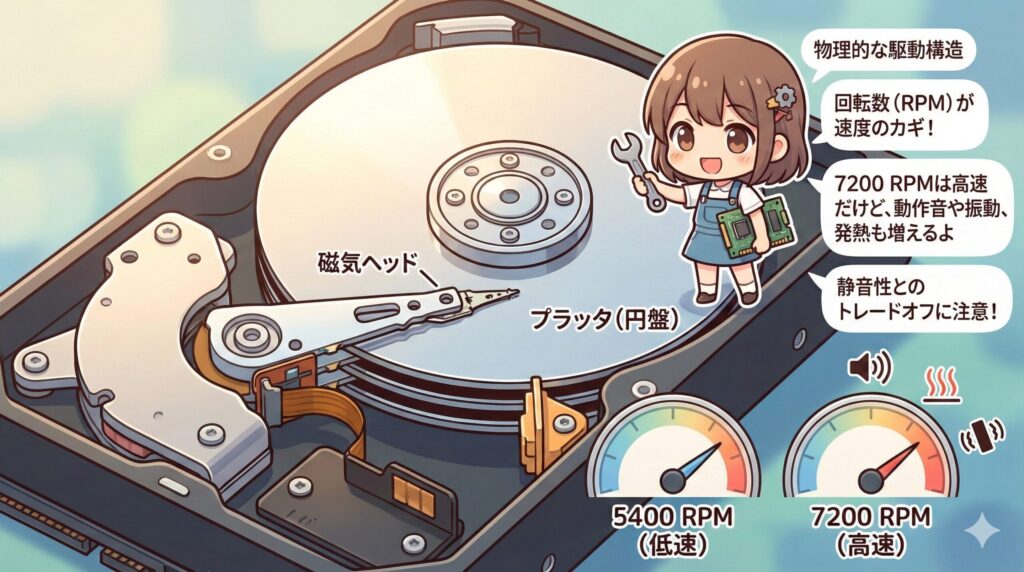
HDDの中身を想像したことはありますか? 実は非常に精密なアナログ機器のような構造をしています。鏡のように磨かれた「プラッタ」という円盤が毎分数千回転しており、その上を「アクチュエータアーム」に取り付けられた磁気ヘッドが浮上して、ナノメートル単位の精度でデータを読み書きしているんです。このアナログな仕組みこそが、HDDの「味」でもあり、同時に「限界」でもあります。PCの性能を語る上で、この物理的な側面を知っておくことは大切です。
HDDのスペック表でよく見る「7200 RPM」や「5400 RPM」という数字。これは1分間にディスクが何回転するかを表しています。当然、回転が速いほうがデータを探し出すスピード(シークタイム)や、データがヘッドの下に回ってくるまでの時間(回転待ち時間)が短縮されます。ゲーミングPCで少しでも快適に動かしたいなら、間違いなく7200 RPMのモデルを選ぶべきです。しかし、回転数が上がれば上がるほど、動作音や振動、そして発熱も増えてしまいます。これはPCの静音性を重視する人にとっては悩ましい問題ですよね。特に最近の静かなファンを使ったPCケースだと、HDDの「ブーン」という回転振動がケース全体に共振して、予想外にうるさく感じることがあります。また、物理的に摩耗する部品があるため、何年も使い続けるとモーターの異音やヘッドの故障といった「寿命」の問題も避けて通れません。
物理的な劣化とメンテナンスの考え方
HDDは消耗品としての側面がSSDよりも強いと私は考えています。ヘッドが高速回転するディスクの上を移動し続けるため、長年の使用で物理的なエラー(不良セクタ)が発生しやすくなります。これを完全に防ぐ方法はありませんが、定期的なデフラグやエラーチェックを行うことで、不具合を早めに察知することは可能です。データの断片化(フラグメンテーション)が進むと、あちこちに散らばったデータを拾い集めるためにヘッドがさらに激しく動く必要があり、新品の時よりも動作が重く感じられるようになります。Windowsの標準機能で自動設定されていますが、大量のゲームを入れ替えた後は手動でチェックしてみるのも良いかもしれません。ただし、HDDへの過度なアクセスは寿命を削る原因にもなるので、あくまで「たまに」で十分です。物理構造がある以上、どれだけソフトウェアで最適化してもSSDの速度には勝てませんが、この「物理的に記録している」という安心感や、通電していなくてもデータが消えにくいという特性は、長期保存用のストレージとしては今でも大きなメリットと言えますね。
SSD必須ゲームでのスタッター回避法
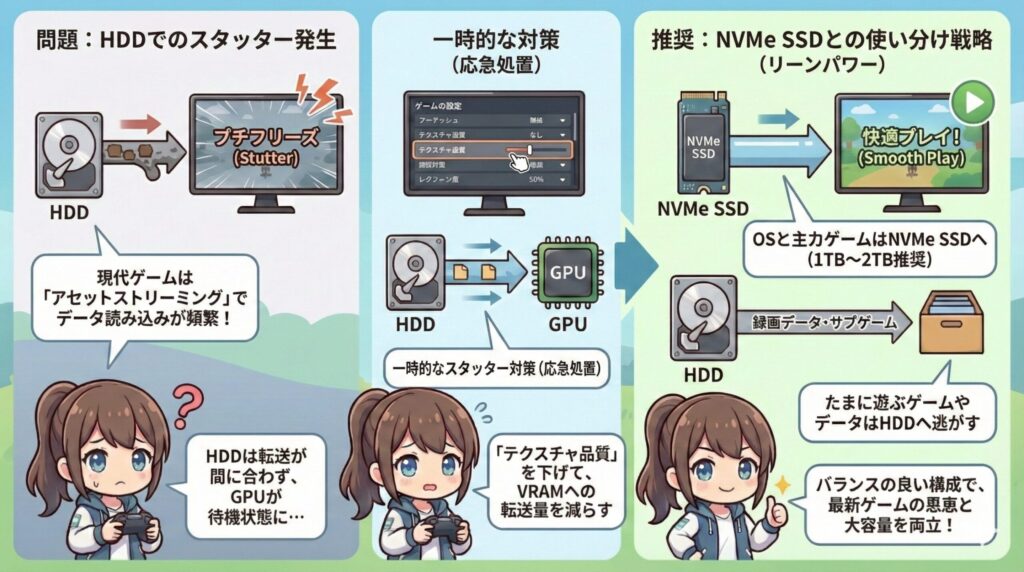
「最低システム要件:SSD必須」という表記が、2025年から2026年にかけての新作ゲームではほぼ標準になりました。これを無視してHDDにインストールして強引にプレイしようとすると、最も悩まされるのが「スタッター(プチフリーズ)」です。画面がスムーズに動いている最中に、一瞬だけピタッと止まったり、フレームレートが急落したりする現象ですね。アクション性の高いゲームであれば、この一瞬の止まりが命取りになることもあります。
なぜスタッターが起きるのか。それは、現代のゲームが「必要なデータをその都度、爆速で読み込む」という設計(アセットストリーミング)にシフトしたからです。例えば、オープンワールドで角を曲がった瞬間に、新しい建物のテクスチャをストレージからGPUへ一気に転送します。このとき、HDDだと転送速度が間に合わず、描画処理がストレージからのデータ到着を「待って」しまうんです。これが画面の引っ掛かりとして現れます。この現象を回避しつつ、どうしてもHDDを使いたい場合のテクニックとしては、グラフィック設定の中の「テクスチャ品質」を一段階下げることが有効です。VRAM(ビデオメモリ)への転送量を減らすことで、ストレージへの負荷を物理的に下げることができるからですね。
ただし、これらはあくまで「応急処置」に過ぎません。特にDirectStorage APIを活用したゲームでは、GPUが直接NVMe SSDからデータを引き出すため、HDDではパイプライン自体が成立しないこともあります。スタッターは単なる不快感だけでなく、アクションゲームや対戦ゲームでは致命的なミスに繋がることも。本気で攻略したいタイトルは、迷わずSSDへインストールすることをおすすめします。PCのスペックを最大限に引き出すためにも、適切なインストール先の選定が重要です。
私のおすすめは、OSと数本の主力ゲームを入れる「高速なNVMe SSD」を1TB〜2TB用意し、それ以外の「たまに遊ぶサブのゲーム」や「録画データ」をHDDに逃がすスタイルです。これなら、最新ゲームの恩恵を受けつつ、HDDの大容量というメリットも捨てずに済みますよ。バランスこそが、リーンパワー(効率的なパワー)の真髄ですから。SSDの空き容量を常に一定以上に保つことで、SSD自体の書き込み速度低下も防げるため、一石二鳥の戦略と言えますね。
パッチ適用が遅いSMR方式の注意点
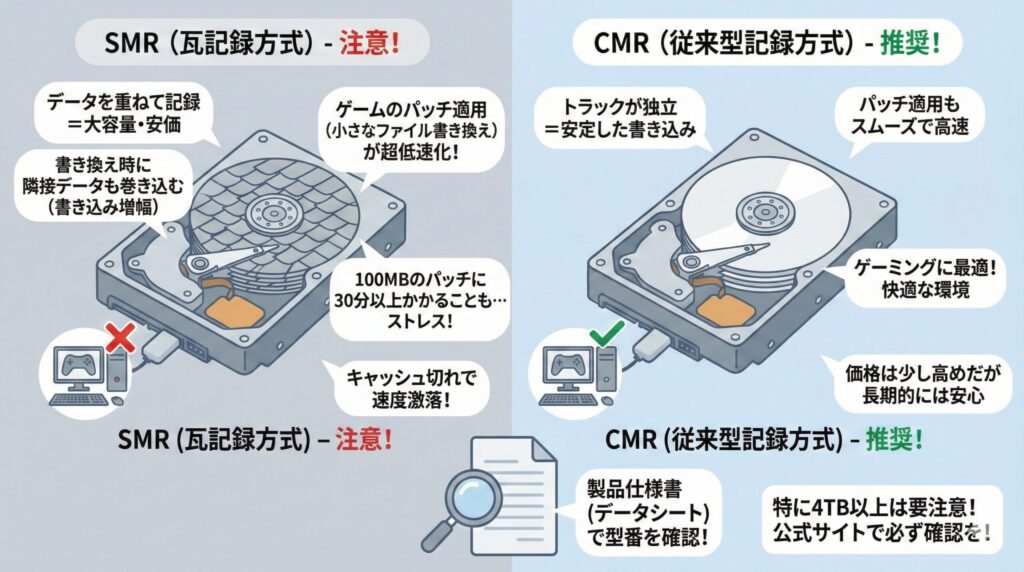
HDD選びで、初心者が最も陥りやすい罠が「記録方式」です。特に最近の安くて大容量なモデルには、SMR(瓦記録方式)という技術が採用されていることが多いのですが、これがゲーマーにとっては非常にストレスの溜まる原因になります。HDD ゲーミング PCというキーワードで情報を探している皆さんに、これだけは絶対に避けてほしいポイントなんです。価格の安さだけに目を向けると、後のメンテナンスで大きな時間を失うことになります。
SMR(Shingled Magnetic Recording)は、その名の通り屋根の瓦のようにデータを重ねて書き込むことで、狭い面積により多くのデータを詰め込んでいます。読み取りには問題ないのですが、問題は「書き換え」です。一部のデータを書き換える際、隣接して重なっているデータまで一度読み出して、修正してから一緒に書き戻すという複雑な工程が発生します。これを「書き込み増幅」と呼びます。Steamなどのプラットフォームで行われるゲームのアップデート(パッチ適用)は、小さなファイルを無数に書き換える作業です。SMR方式のHDDでこれを行うと、ドライブ内部でのデータ整理が追いつかなくなり、書き込み速度が数MB/sまで激落することがあります。
100MB程度の小さなパッチなのに、終わるまで30分以上かかる……なんていうのは、多くの場合このSMRが原因です。私も昔、安さに惹かれて買ったHDDがSMRで、アップデートのたびにPCの前で途方に暮れたことがあります。最近のモデルでは、キャッシュメモリ(DRAMやSLCバッファ)を積むことで一時的に速度低下を隠しているものもありますが、大容量のゲームをインストールしたり、パッチを当てたりすると、すぐにキャッシュが切れて正体が現れます。快適なゲーミング環境を作りたいなら、後述する「CMR方式」のモデルを指名買いするのが、現代の自作PCにおける鉄則です。
正確な記録方式は、製品の箱や通販サイトの簡易説明には載っていないことが多いため、必ずメーカーが公開している「製品仕様書(データシート)」の型番を確認するようにしましょう。面倒かもしれませんが、この一手間が数年間の快適さを左右します。特に2026年現在は、4TB以上のモデルでSMRとCMRが混在しているケースが非常に多いです。最終的な判断は公式サイトのスペック表を確認するようにしてくださいね。納得のいくパーツ選びが、長期的なPCライフの質を向上させます。
ゲーマーにおすすめなCMR方式の利点
逆に、ゲーマーが選ぶべきなのは「CMR(Conventional Magnetic Recording)」方式のHDDです。これはデータを重ねずに書き込む従来通りの方式で、どんな場面でも安定した書き込み速度を維持してくれます。パッチの適用も、ファイルの移動も、ストレスなくスムーズに進みます。サーバーやNAS(ネットワークHDD)といった高い信頼性が求められる現場でも使われるこの方式は、ゲーミングPCのストレージとしても最適解です。
CMR方式のメリットは、なんといっても「予測可能な動作」です。パッチ適用中も速度が急落することなく、安定して処理が終わります。また、24時間稼働を前提とした高い耐久性を備えているモデルが多く、長期的なデータの安全性という面でも一歩抜きん出ています。WD Red PlusやSeagate IronWolfなどは、その代表例ですね。価格はSMRより少し高くなりますが、数年間のストレスフリーな運用を考えれば、その差額は十分に取り戻せる投資だと私は思います。特に大容量のデータを頻繁に動かすなら、CMR一択と言っても過言ではありません。参考までに、世界的なストレージメーカーであるWestern Digital社も、用途に応じた記録方式の選択を推奨しています(出典:Western Digital『内蔵HDDの比較』)。
2026年最新版:間違いのないCMR方式HDD型番リスト
私が個人的にも信頼している、2026年時点で入手しやすいおすすめのCMRモデルをリストアップしました。用途に合わせて選んでみてください。PCの内部構成にこだわるなら、これらの指名買いが安心です。
| シリーズ名 | おすすめの型番例 | 特性・メリット | 主な用途 |
|---|---|---|---|
| WD Black | WD4006FZBX (4TB) | 7200rpmの高速回転、レスポンスが最高 | HDDから直接ゲームを起動したい場合 |
| WD Red Plus | WD80EFPX (8TB) | 低発熱・低振動。動作音が非常に静か | 静音PCでのアーカイブ、動画保管 |
| Seagate IronWolf | ST4000VN006 (4TB) | NAS向け高耐久設計。書き込みが安定 | 汎用的なデータ保存、ゲームの退避先 |
| Toshiba X300 | HDWR71AXZSTA (10TB) | 7200rpm。TB単価が安くコスパに優れる | 大容量を安く、かつ速く確保したい場合 |
これらのモデルは、データの書き換え頻度が高いゲーミング用途には最適です。私なりの選び方のコツを一つ挙げると、もし予算に少し余裕があるなら、NAS向け(Red PlusやIronWolf)を選ぶのが一番無難かなと思います。これらは複数のHDDを並べて使うことを想定しているため、振動対策がしっかり施されており、結果としてデスクの上に置いたPCケースからの不快な共振を抑えることにも繋がるんです。快適なゲーム環境は、こういった小さなパーツの「質」の積み重ねで決まりますからね。
WD Black WD4006FZBX:HDDから直接ゲームを動かしたいならこれ!
HDD ゲーミング PCの構成において、どうしてもHDDから直接ゲームを起動したい場合の最有力候補です。7200 RPMの高速回転とデュアルコアプロセッサを搭載しているおかげで、HDD特有の「もっさり感」が抑えられていて、レスポンスの良さはピカイチ。速度重視の硬派なゲーマーに選んでほしい一台ですね。
WD Red Plus WD80EFPX:静かさと耐久性を両立したアーカイブの定番
私のようにPCの静音性にこだわるなら、このWD Red Plusがイチオシです。本来はNAS向けなので耐久性が高いのはもちろん、低振動設計で動作音が非常に静かなのが特徴。クリア済みのゲームや録画データをたっぷり溜め込む「巨大な貨物室」として、これ以上なく誠実な働きをしてくれますよ。
Seagate IronWolf ST4000VN006:安定感抜群で汎用性の高い人気モデル
自作PCユーザーの間でも非常に評価が高い、バランスの取れたCMRモデルです。読み書きの安定性が高く、Steamライブラリの退避先として使っても動作がスムーズでストレスがありません。24時間稼働を前提としたタフな設計なので、大事なデータを長期間預けるのにも安心感がありますね。
Toshiba X300 HDWR71AXZSTA:圧倒的なコスパで大容量を確保したい方に
「とにかく安く、でもCMRで高速なHDDが欲しい」というわがままを叶えてくれるのが東芝のX300です。1TBあたりの単価が驚くほど安く、それでいて7200 RPMのパワーもしっかり備えています。予算を抑えつつHDD ゲーミング PCの容量をガッツリ拡張したい方に、真っ先におすすめしたい高コスパモデルです。
HDDをゲーミングPCで賢く使う保存戦略
「HDDはもういらない」なんて極端な意見もありますが、私はそうは思いません。2026年現在、AI向けデータセンターの需要爆発によってSSDの価格が上昇傾向にある中で、HDDの圧倒的な容量単価は大きな武器になります。ここでは、限られた予算で最高の環境を作るための、賢い使い分けのコツを紹介しますね。PCのアップグレードを考えている方にも参考になるはずです。
必要な容量と予算に合わせた選び方
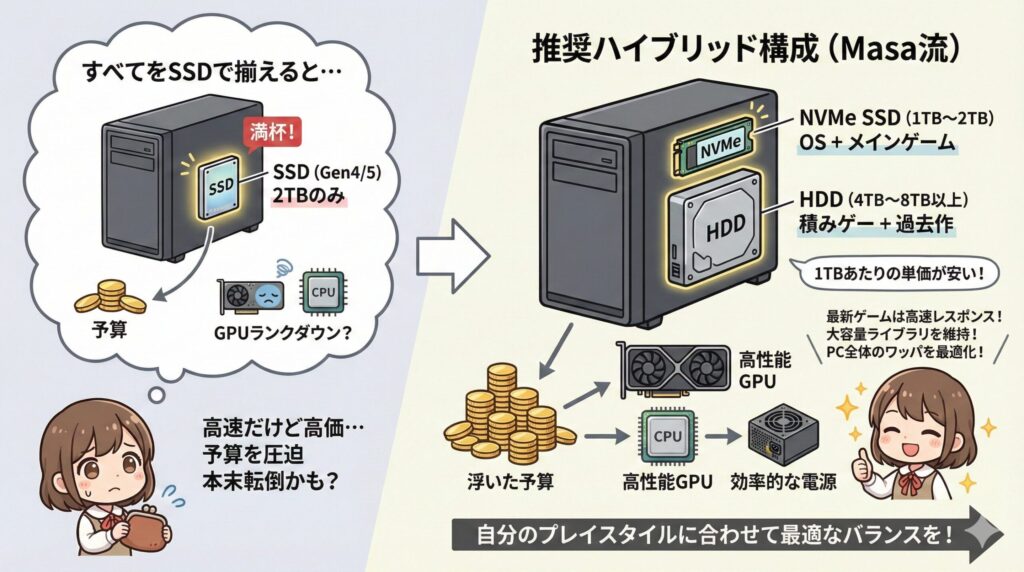
ストレージ構成を考えるとき、まず基準にしたいのは「SSD 1TB〜2TB + HDD 4TB以上」というハイブリッドな組み合わせです。今のSSDはGen4やGen5と高速化が進んでいますが、比例して価格も上がっています。すべてをSSDで揃えようとすると、PC全体の予算を圧迫して、肝心のビデオカード(GPU)のランクを下げざるを得なくなる……これでは本末転倒ですよね。現在の市場では、8TBから12TBあたりのHDDが最もコストパフォーマンスに優れており、1TBあたりの単価はSSDの数分の一に抑えられています。浮いた予算をビデオカードやCPU、あるいは効率の良い電源ユニットに回すことで、PC全体のワッパを最適化できるのが、私たちが推奨するスタイルです。
2026年のゲーミングシーンでは、一本のゲームが200GBを超えるのが当たり前になっています。これをすべて高速なSSDに詰め込もうとすると、2TBではあっという間に限界が来てしまいます。かといって、大容量SSDを買おうとすると数万円の出費になります。私のおすすめは、OSと「今まさにメインで遊んでいる数本」を高速NVMe SSDに入れ、それ以外の「積みゲー」や「過去作」を8TB以上のHDDに逃がす構成です。これなら、最新ゲームのレスポンスを犠牲にすることなく、数千本のライブラリを消さずに持ち歩くことができます。自分のライブラリの肥大化具合をチェックして、少し余裕を持った容量を選んでおくと後で後悔しませんよ。
最新の価格情報は公式サイトや大手通販サイトをチェックしてくださいね。自分のプレイスタイルに合わせて最適なバランスを見極めることが、満足度の高いPC構築の秘訣です。
内蔵モデルと外付けタイプの活用術
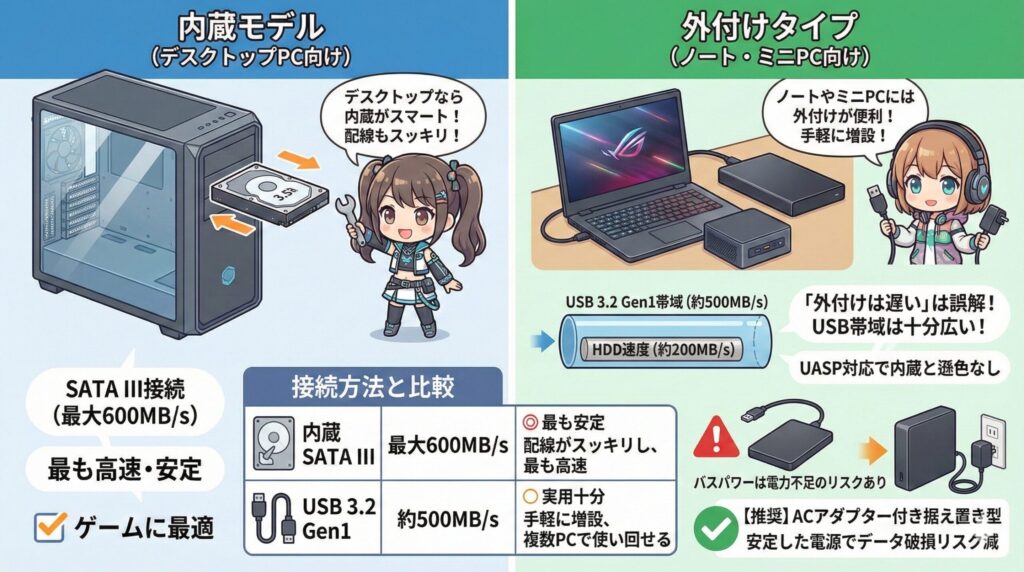
デスクトップPCならケース内にHDDを増設するのが最もスマートですが、最近人気のミニPCやゲーミングノートPCを使っているなら外付けHDDも非常に有効な選択肢です。「外付けは遅いからゲームには向かない」と思われがちですが、実はHDDに関してはそんなことはありません。HDD自体の最大転送速度は200MB/s前後ですが、現在主流のUSB 3.2 Gen1(旧USB 3.0)は理論上500MB/s程度の速度が出せます。つまり、HDDの物理的な限界速度よりもUSBの通り道のほうが広いんです。UASP(USB Attached SCSI Protocol)に対応した外付けケースを使えば、内蔵のSATA接続と比べても体感できるほどの速度差はまず出ません。
ノートPCをデスクトップ化して使っている方は、大容量の外付けHDDを一本背面に隠しておくだけで、ストレージ不足のストレスから解放されます。最近の製品はデザイン性も高く、PCデスクの上に置いても違和感がないものが多いですね。ただし、外付けHDDを使う際の注意点として、バスパワー(USBからの給電)のみで動くポータブルタイプよりも、コンセントから電源を取る「ACアダプター付き」の据え置き型をおすすめします。
大容量HDDはスピンアップ時に大きな電力を必要とするため、安定した外部電源があるほうが動作が安定し、不意の切断によるデータ破損のリスクを下げられるからです。大事なゲームデータですから、電源周りは誠実な製品選びをしたいところですね。
| 接続方法 | 理論上の最大速度 | ゲーミングへの適正 | メリット |
|---|---|---|---|
| 内蔵SATA III | 600MB/s | ◎ 最も安定 | 配線がスッキリし、最も高速 |
| USB 3.2 Gen1 | 約500MB/s | ○ 実用十分 | 手軽に増設でき、複数PCで使い回せる |
Steamライブラリの効率的な移動方法
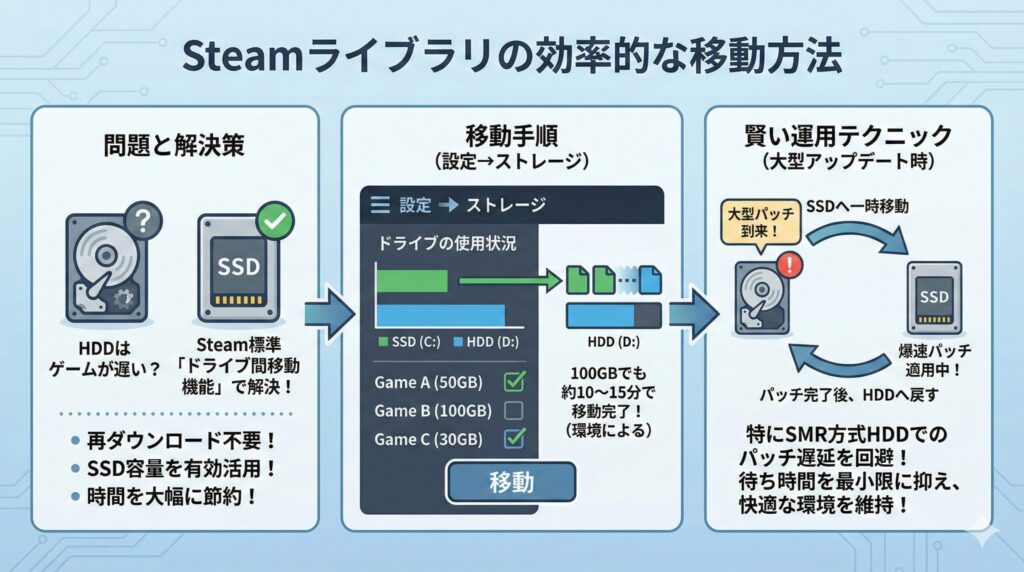
「HDDに保存するとゲームが遅くなる」問題をスマートに解決するのが、Steam標準の「ドライブ間移動機能」です。これこそが、限られたSSD容量を最大限に活かしつつ、効率的なPC環境を維持させる最強の武器になります。わざわざゲームをアンインストールして、また何十GBも再ダウンロードする手間はもう必要ありません。
Steamの「設定」メニューから「ストレージ」を開くと、PCに繋がっている各ドライブの空き状況がグラフで表示されます。そこで移動したいゲームにチェックを入れ、「移動」ボタンを押すだけで、別のドライブへファイルが転送されます。
100GBクラスのゲームでも、HDDからSSDへの移動なら10分〜15分程度で終わることが多いです。私の住んでいる地域のように回線速度があまり速くない環境だと、再ダウンロードには数時間かかることもあるので、この移動機能は本当に重宝しています。コツとしては、「大型のアップデート(パッチ)が来たときだけ一度SSDに戻す」という手法です。前述したSMR方式のHDDだとパッチ適用が極端に遅くなることがありますが、一度SSDに移動させて爆速でパッチを当ててから、またHDDに戻せば、待ち時間を最小限に抑えられます。こういったちょっとした運用の工夫が、PC環境を常に快適な状態に保つポイントですね。賢い管理術で、ストレージの悩みから解放されましょう。
大容量HDDが不要と言えないアーカイブ
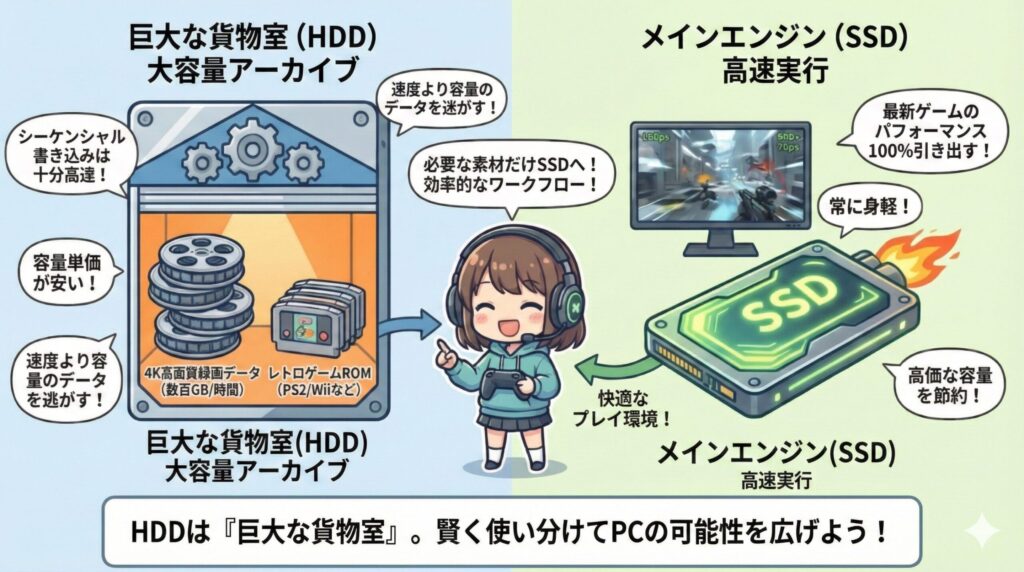
最後に、HDDの真骨頂とも言える「アーカイブ(保存庫)」としての役割についてお話しします。特に「ゲーム実況」や「高画質での録画」をする人、そして古いゲームを愛するエミュレーター利用者にとって、HDDはもはや生命線と言っても過言ではありません。4K 60fpsの高ビットレートでゲームプレイを録画すると、あっという間に数百GBのデータが溜まります。これをすべて高価なSSDに溜め込むのは、お財布にとってもストレージにとっても非常に厳しいですよね。しかし、録画の書き込み自体は一定の速度(シーケンシャル)で行われるため、HDDの性能でも十分に間に合います。
録画の保存先を直接HDDに指定しておけば、容量を気にせずガンガン録り溜めることができ、編集時に必要な素材だけをSSDに持ってくるという効率的なワークフローが組めます。また、PS2やWiiなどの過去のコンソールをエミュレーターで遊ぶ場合、ROMデータの読み込みは光学ドライブの速度を前提としているため、HDDからでも驚くほど快適に動きます。このように「速度より容量」が求められるデータをHDDへ賢く逃がすことで、SSD側を常に身軽な状態に保ち、最新ゲームのパフォーマンスを100%引き出すことができるわけです。
結局のところ、HDDは「メインエンジン」ではなく「巨大な貨物室」として捉えるのが、2026年における正しい向き合い方なのかなと思います。この貨物室があるからこそ、私たちはSSDを楽しめるんですよね。PCの可能性を広げるために、大容量HDDを使いこなしてみてください。
理想のHDDとゲーミングPCの構成まとめ
ここまで見てきたように、HDDをゲーミングPCに組み合わせるのは、決して時代遅れではありません。むしろ、ゲームの大容量化が進む2026年において、コスパ良く大量のライブラリを維持するための必須テクニックとも言えます。すべてを高速なSSDで揃えるのが理想ではありますが、お財布との相談も大事ですよね。自分のプレイスタイルに合わせて、賢く大容量ストレージを組み込んでみてください。
【記事のまとめ】
- OSと最優先ゲームはNVMe SSD(最低1TB〜2TB)に配置する
- パッチ適用で泣かないために、必ず「CMR方式」のHDDを指名買いする
- Steamの移動機能をマスターして、SSDの空き容量を常に20%以上確保する
- 動画録画や過去作のバックアップには4TB〜8TBのHDDを最大限活用する
私自身、最初は「HDDなんてもう古い」と思っていましたが、実際に大量のゲームと動画データを扱うようになると、その頼もしさに改めて気づかされました。皆さんも自分のプレイスタイルに合わせて、このハイブリッドな構成を試してみてください。
なお、パーツの購入や取り付け、OSの設定変更などを行う際は、必ずメーカーのマニュアルを確認し、データのバックアップをしっかり取った上で、自己責任にて進めてください。迷ったときは、信頼できるショップの店員さんや専門家に相談してみるのが一番の近道ですよ。