LeanPower Lab運営者のMasaです。最近、電気代の明細を見て「えっ?」と声が出そうになったことはありませんか。私はあります。24時間365日動かし続ける自宅サーバーだからこそ、パフォーマンスと消費電力のバランスにはとことんこだわりたいですよね。今回は、2025年における自作NASのCPUおすすめ選定について、省電力性や処理能力の比較、そしてベンチマークだけでは見えない運用上のリアルな悩みまで、私の経験を交えてお話しします。
- 最新のN100とCore i3、Ryzenのそれぞれの得意分野と電力効率
- 見落としがちなマザーボードの拡張性と発熱問題
- 用途に合わせたOS選びと具体的なパーツ構成案
- 導入コストと月々の電気代を含めたトータルコストの試算
2025年版自作NASのCPUおすすめ選定基準
自作NASの世界に足を踏み入れる際、最初にぶつかる最も大きな壁、それが「CPU選び」です。「たかがファイルサーバーでしょ?」と侮るなかれ。この選択が、後々の電気代、静音性、そして「やりたいことが増えた時の拡張性」に直結します。かつては「余ったパーツの流用」が自作NASの定石でしたが、電気代が高騰している昨今では、あえて最新の省電力プラットフォームに投資する方が、長期的には安上がりで快適なケースが増えています。ここでは、現在市場で入手可能な主要プラットフォームを比較し、それぞれの特性を深掘りしていきましょう。
省電力重視ならN100の性能をチェック
ここ数年、自作界隈、特にホームラボ愛好家の間で「革命児」として崇められているCPUがあります。それがIntelのAlder Lake-Nシリーズ、特に「N100」です。もしあなたが「ファイルサーバーとして使いたい」「消費電力は極限まで下げたい」と考えているなら、まず最初に検討すべきはこのCPUです。
かつてのAtomとは別次元のパフォーマンス
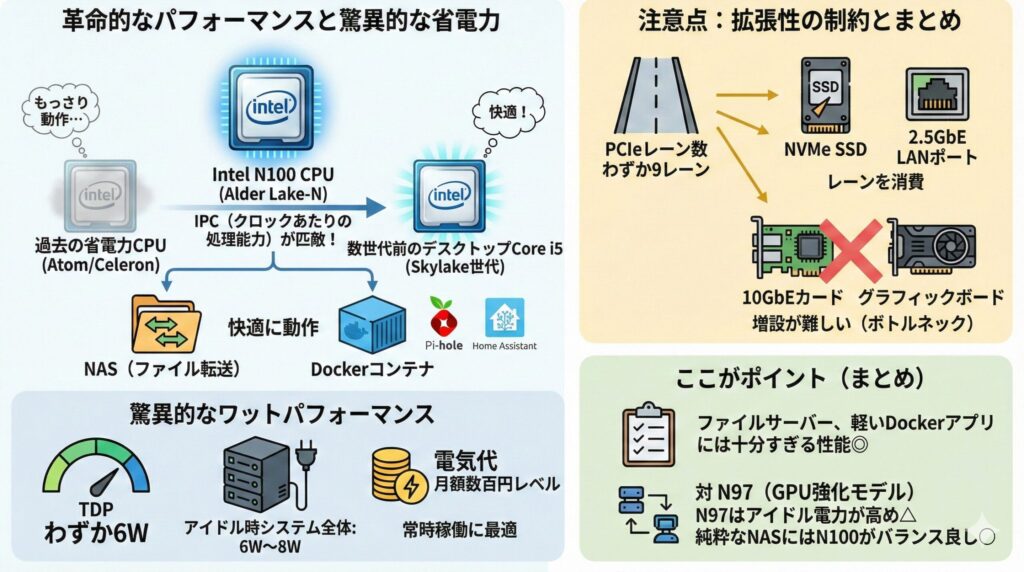
「省電力CPU」と聞くと、昔のAtomやCeleronのような「動作がもっさりしていて、Windowsのアップデート中に何もできなくなる」といったネガティブなイメージを持つ方もいるかもしれません。しかし、N100に搭載されている「Gracemont」アーキテクチャは、そうした過去の常識を覆しました。このCPUは、第12世代Coreプロセッサの高効率コア(E-Core)だけを4つ集めた構成なのですが、そのIPC(クロックあたりの命令実行数)は、なんと数世代前のデスクトップ向けCore i5(Skylake世代)に匹敵します。つまり、NASとしての基本的なファイル転送処理はもちろん、Dockerコンテナを複数立ち上げて、広告ブロッカーのPi-holeやスマートホーム管理のHome Assistantを裏で動かす程度なら、全くストレスを感じさせないレスポンスを返してくれるのです。
驚異的なワットパフォーマンス
特筆すべきは、やはりその消費電力です。TDP(熱設計電力)はわずか6W。実際に私が組んだ構成でも、HDDをスピンダウンさせたアイドル状態では、システム全体の消費電力が6W〜8W程度に収まることが珍しくありません。これは常時稼働させるサーバーとしては驚異的な数値です。24時間つけっぱなしにしても、電気代は月額で数百円レベル。家計へのダメージを最小限に抑えつつ、自宅に強力なサーバーを持てるというのは、ロマン以外の何物でもありません。
PCIeレーン数の制約には注意
ただし、N100にも弱点はあります。それが「拡張性の乏しさ」です。N100が持っているPCIeレーン数はわずか9レーンしかありません。そのため、多くのN100搭載マザーボードでは、NVMe SSDや2.5GbE LANポートにレーンを使い切ってしまい、拡張スロットが「x1」などの低速なものに限られるケースが大半です。「将来的に10GbEの爆速ネットワークカードを増設したい」とか「グラフィックボードを追加したい」といった野望がある場合は、この制約がボトルネックになる可能性があることは覚えておいてください。
ここがポイントファイルサーバーや、Dockerで軽いアプリを数個動かす程度ならN100で十分すぎる性能があります。上位モデルにGPUを強化した「N97」もありますが、こちらはGPUのEU数が多いぶんアイドル電力が高止まりする傾向があるため、純粋なNAS用途としてはN100の方が扱いやすく、バランスが良いというのが私の結論です。
Core i3との比較で見える電気代の差
N100の素晴らしさを語った直後ですが、「N100だとちょっとパワー不足かも…」と心配な方や、「将来もっと重い処理をさせるかもしれない」という拡張性を重視する方が次に検討するのが、デスクトップ向けのCore i3(12100や14100など)です。「TDP 60WのCPUなんてNASに使ったら電気代が跳ね上がるんじゃないの?」と思われるかもしれませんが、実はこれ、大きな誤解なんです。

「アイドル電力」の真実
PCのスペック表にあるTDP(Processor Base Power)は、あくまで「高負荷時にどれくらいの熱が出るか」を示す指標であり、アイドル時の消費電力を示すものではありません。現代のIntel Coreプロセッサ、特に第12世代以降のモデルは、負荷がない時の「省電力制御(C-State)」が極めて優秀です。マザーボードのBIOS設定で「C6/C7/C8/C10」といった深い省電力ステート(C-State)を有効にしてあげれば、アイドル時のシステム消費電力は10W台前半まで落ちます。N100システムとの差は、実測でもわずか数ワット程度。これを電気代に換算すると、月額で数十円〜百円程度の差にしかなりません。
Race to Idle(さっさと終わらせて休む)戦略
むしろ、Core i3の方がトータルのエネルギー効率が良い場面すらあります。それは「重い処理」が発生した時です。例えば、大量の写真データをサムネイル生成したり、動画の圧縮解凍を行ったりする場合、Core i3の高性能コア(P-Core)はN100の数倍の速度で処理を完了させます。処理を瞬時に終わらせて、すぐに超低電力なアイドル状態に戻る。この「Race to Idle」という挙動により、ダラダラと高負荷が続く低性能CPUよりも、結果的に消費電力量(ワット時)が少なくなることがあるのです。
「T」付きモデルの幻想
よく「Core i3-12100T」のような、型番の末尾に「T」が付く省電力モデル(TDP 35W)を探し回っている方を見かけますが、個人的にはそこまでこだわる必要はないと考えています。技術的に言えば、Tモデルと通常モデル(無印)のシリコン(中身)は同じです。単に工場出荷段階で電力制限(PL1/PL2)の設定が低くなっているだけなんですね。通常モデルを購入して、マザーボードのBIOS設定で電力制限値を35Wに設定すれば、Tモデルと全く同じ挙動になります。TモデルはOEM向けが中心で入手性が悪く、価格もプレミアがついて高くなっていることが多いので、入手しやすい通常モデルを買って自分で設定する方が賢い選択です。
LGA1700ソケットの拡張性N100はマザーボードにCPUが直付けされているため交換できませんが、Core i3ならLGA1700ソケットを採用しているので、将来的に「もっとパワーが欲しい」となった時にi5やi7に載せ替えることができます。また、PCIeレーン数も20レーンあるため、10GbEカードやSAS HBAカードなどの拡張カードをフルスピードで利用できるのも大きなアドバンテージです。
RyzenでECCメモリを使うメリット
「データの堅牢性こそがNASの至上命題である」と考える方、あるいは「ZFSファイルシステムを本格的に運用したい」という方におすすめなのがAMD Ryzenプラットフォームです。Intelとは異なるアプローチで、自作NASユーザーの心を掴んでいます。

ECCメモリへのアクセシビリティ
NASを運用する上で恐ろしいのが「ビット腐敗(Bit Rot)」です。宇宙線などの影響でメモリ上のデータが勝手に書き換わってしまい、それがそのままディスクに保存されてデータが破損する現象です。これを防ぐのがECC(Error Checking and Correcting)メモリですが、Intelの場合、ECCメモリを使えるのはXeonや一部のハイエンドCore i9などに限られ、Core i3以下のグレードでは長らく非対応(またはW680などの高価なチップセットが必要)でした。対してAMD Ryzenは、一般的なコンシューマー向けCPU(Ryzen 5 5600など)でも、ECC対応マザーボードと組み合わせればUnbuffered ECCメモリが使えるという太っ腹な仕様になっています。
構造による電力消費のジレンマ
ただし、Ryzenを選ぶ際には「物理構造」による消費電力の違いに注意が必要です。Ryzenには大きく分けて2つのタイプがあります。
- チップレット構造 (例: Ryzen 5 5600X, 7600X): 計算コアとI/Oコントローラーが別々のチップに分かれているタイプ。高性能ですが、チップ間の通信(Infinity Fabric)で常時電力を消費するため、アイドル時の消費電力が30W〜50Wと高くなりがちです。
- モノリシック構造 (例: Ryzen 5 5600G, 8600G): ノートPC向けの設計を流用し、1つのチップに全てが統合されているタイプ(APU)。こちらはアイドル電力が非常に低く優秀なのですが、残念ながら一般向けのAPU(G付きモデル)は、ECC機能が無効化されているケースが大半です。
つまり、「省電力なAPUを選ぶとECCが使えない」「ECCを使うためにチップレットを選ぶとアイドル電力が高い」というジレンマが発生します。これを解決する唯一の手段が「Ryzen PRO」シリーズのAPU(例:Ryzen 5 PRO 5650G)を入手することですが、これらは本来法人向けモデルであり、個人で入手するのは少々ハードルが高いのが現状です。それでも、もし運良くRyzen PROを入手できれば、省電力かつECC対応という、自作NASにおける理想的な環境を構築できます。
マザーボード選びは拡張性と発熱が鍵
CPUが決まったら、次はマザーボードです。実はNAS自作において、CPU以上にトラブルの種になりやすいのがこのマザーボード選びです。特に最近のトレンドである「N100搭載NAS専用マザーボード」には、光と影があります。
中華系NASマザーボードの魅力とリスク
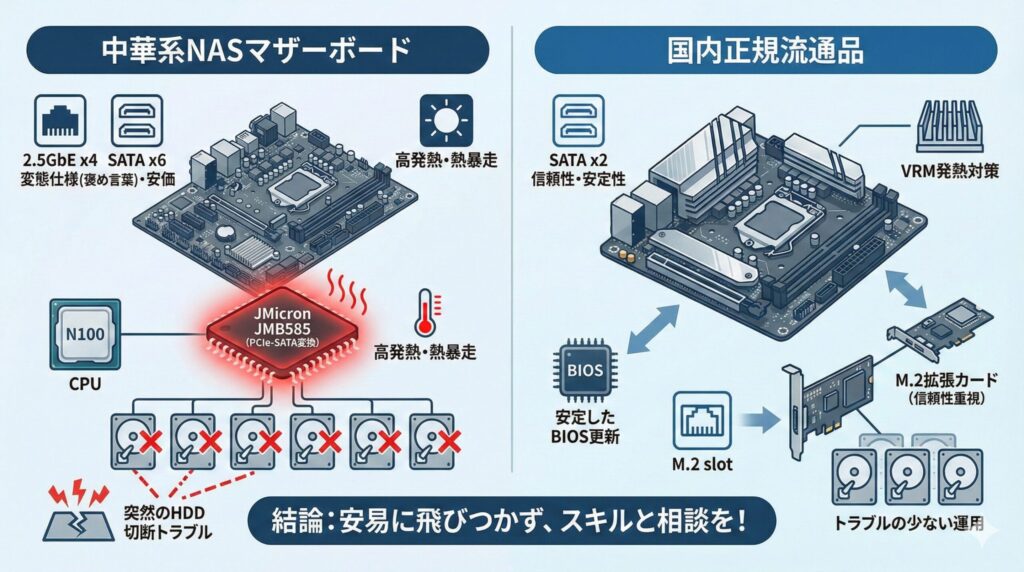
AliExpressやAmazonマーケットプレイスで、CWWK、ToptonといったブランドのN100マザーボードをよく見かけるようになりました。これらはMini-ITXサイズでありながら、2.5GbEポートを4つ搭載していたり、SATAポートを6つも搭載していたりと、まさに「変態仕様(褒め言葉)」で、自作心をくすぐります。価格もCPU込みで2万円前後と安価で、コンパクトなNASを組むには最高の選択肢に見えます。
しかし、これらのボードには構造的な弱点があります。N100自体はSATAポートを2つしか持っていません。では、どうやって6つものポートを実現しているのか?答えは「JMicron JMB585」などのPCIe-SATA変換チップを追加搭載しているからです。問題は、このチップが高負荷時にかなり発熱すること。安価なマザーボードでは、このチップにヒートシンクが付いていなかったり、エアフローが考慮されていない場所に配置されていたりします。その結果、Parity Check(全ディスク同時読み込み)のような高負荷処理を行った瞬間にチップが熱暴走し、突然HDDとの接続が切れるという、NASとしては致命的なトラブルが発生することがあります。
国内正規流通品の安心感
対照的に、ASRockなどが国内で正規販売している「N100DC-ITX」のようなボードは、機能こそSATA 2ポートと控えめですが、設計の信頼性は段違いです。電源回路(VRM)の発熱対策もしっかりしており、BIOSの更新も安定して提供されます。SATAポートが足りない場合は、M.2スロットに信頼性の高い拡張カードを挿すことで対応するのが、結果的に最もトラブルの少ない運用方法となります。「多機能だから」と安易に中華ボードに飛びつく前に、ご自身のスキルで熱対策やトラブルシューティングができるか、一度立ち止まって考えてみることを強くおすすめします。
動画エンコードならQSV機能が必須
もしあなたが、構築したNASを単なるファイル置き場としてだけでなく、「Plex」や「Jellyfin」といったメディアサーバーとしても活用したいと考えているなら、CPU選びの基準は一変します。ここで圧倒的な強さを発揮するのがIntel CPUです。
Intel QSVという最強の武器
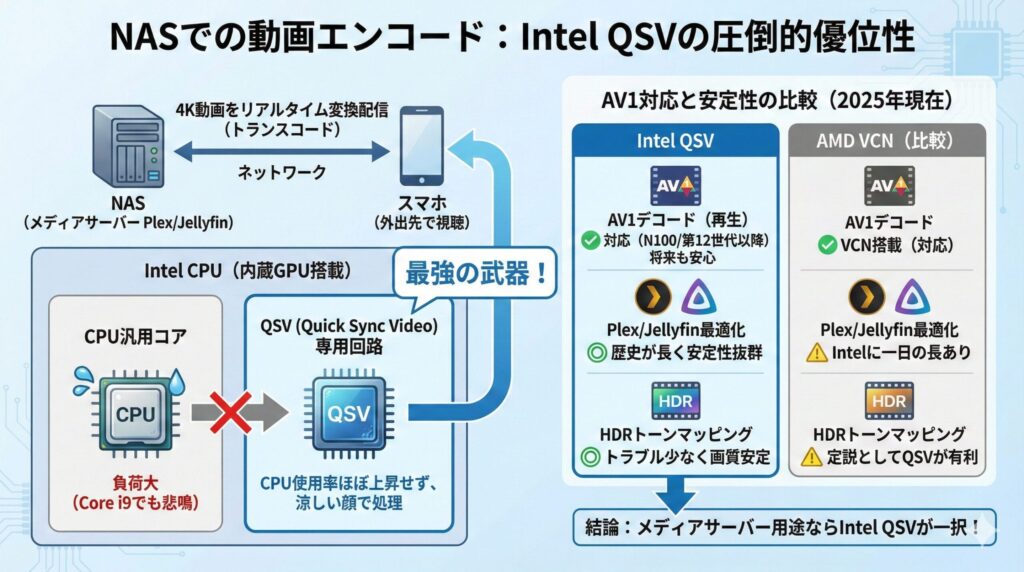
IntelのCPU(内蔵GPU搭載モデル)には、「QuickSync Video (QSV)」というハードウェアエンコーダ/デコーダが搭載されています。これが驚くほど優秀です。例えば、4Kの高画質な映画データを、外出先のスマホの回線速度に合わせてリアルタイムで画質調整(トランスコード)して配信する場合、CPUの汎用コアだけで処理しようとすると、Core i9ですら悲鳴を上げるほどの負荷がかかります。しかし、QSVを使えば、CPU使用率をほとんど上げることなく、専用回路が涼しい顔で処理をこなしてくれます。
AV1コーデック対応の現状
2025年現在、動画コーデックの主役はH.264/H.265から、より高圧縮な「AV1」へと移行しつつあります。N100や第12世代以降のCore i3は、このAV1の「デコード(再生)」に対応しています。これは非常に重要で、将来的にAV1形式の動画が増えても、スムーズに再生できることを保証してくれます。一方で、Ryzenにも「VCN」という同様の機能がありますが、PlexやJellyfinといった主要なメディアサーバーソフトにおける最適化・安定性という点では、歴史の長いIntel QSVに一日の長があります。特にHDR映像の色味を正しく変換する「トーンマッピング」の処理においては、QSVの方がトラブルが少なく、画質も安定しているというのが定説です。
| CPU | メディア機能 | 4K HDRトランスコード目安 |
|---|---|---|
| Intel N100 | QSV対応 (UHD Graphics) | 1〜2ストリーム(字幕焼き込み等は厳しい場合あり) |
| Core i3-12100 | QSV対応 (UHD 730) | 3〜5ストリーム以上(余裕を持って処理可能) |
| Ryzen (APU) | VCN搭載 | 可能だがソフト側の設定が複雑な場合が多い |
用途別自作NASのCPUおすすめ構成例
ここまで、CPU、マザーボード、そして機能面での違いを詳しく見てきました。「情報は分かったけど、結局どれを組み合わせればいいの?」と迷っている方のために、私が自信を持っておすすめできる具体的な構成例を用途別に提案します。ご自身のやりたいことと照らし合わせてみてください。
NAS用OSはTrueNASかUnraidか
ハードウェアを選ぶ前に、どのOSを使うかを決めておくとパーツ選びがスムーズになります。現在、自作NAS界隈では「TrueNAS Scale」と「Unraid」が二大巨頭として君臨しています。
TrueNAS Scale:堅牢性の鬼
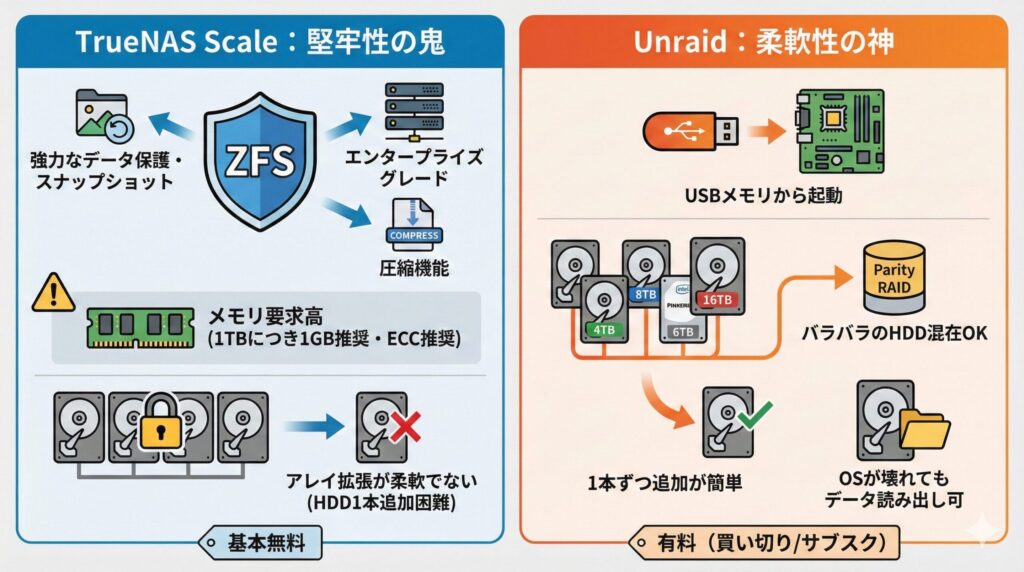
TrueNAS Scaleは、Debian Linuxをベースに、エンタープライズグレードのファイルシステム「ZFS」を標準採用したOSです。基本無料で使用できます。ZFSの強力なデータ保護機能、スナップショット、圧縮機能などは魅力的ですが、その分ハードウェアへの要求スペックは高めです。特にメモリは「ストレージ容量1TBにつき1GB」が推奨されることもあり、ECCメモリの使用も強く推奨されます。また、ZFSの仕様上、一度組んだアレイ(RAID構成)に後からHDDを1本だけ追加して容量を増やす、といった柔軟な拡張が難しいのが難点です。
Unraid:柔軟性の神
一方、UnraidはUSBメモリから起動するユニークなOSです(有料、買い切りまたはサブスク)。最大の特徴はその柔軟性。「パリティRAID」という独自の仕組みを採用しており、メーカーや容量がバラバラのHDDを混在させることができます。「今月はお金がないから4TBを1本だけ追加しよう」といった運用が簡単にできるため、個人のホームユースには圧倒的に向いています。データは各ディスクにそのままの形式で保存されるため、最悪の場合、OSが壊れてもHDD単体でデータを読み出せる安心感もあります。私は個人の趣味用NASにはUnraidを強く推しています。
ケース選びと冷却性能の確保について
自作NASで最も人気があり、かつ入手しやすいケースといえば「Jonsbo」のNシリーズでしょう。「N1(スリム型)」「N2(キューブ型)」「N3(8ベイ搭載型)」とラインナップされていますが、これらを使う際に絶対に軽視してはいけないのがHDDの冷却です。
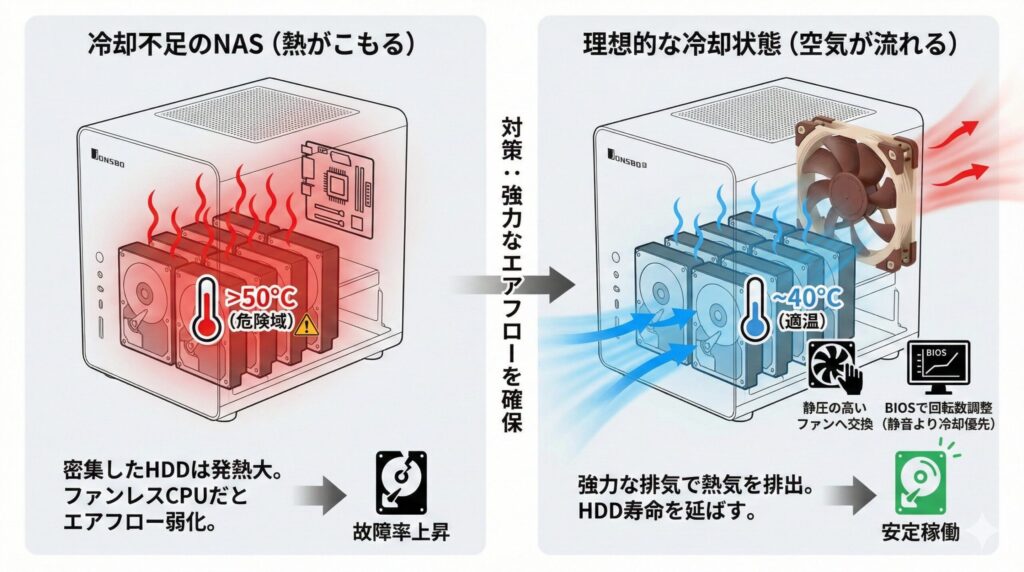
密集したHDDは熱を持つ
NAS用ケースはコンパクトな空間にHDDを詰め込むため、熱がこもりやすい構造になっています。HDDは50℃を超えてくると故障率が有意に上昇すると言われています。特に注意が必要なのは、N100のようなファンレスCPUマザーボードを使用する場合です。CPUファンがないため、ケース内の空気の流れ(エアフロー)が弱くなり、HDDバックプレーンや拡張カード周辺に熱気が滞留してしまうのです。
Jonsbo N2やN3を使う場合は、背面のケースファンを静圧の高いモデル(Noctua NF-A12x25など)に交換し、BIOS設定で回転数を少し高めに設定することをおすすめします。「静音」を求めすぎてファンの回転数を落としすぎると、HDDがサウナ状態になり寿命を縮めてしまいます。夏場の室温も考慮し、HDD温度が常に40℃前後で安定するようなエアフロー設計を心がけてください。
SATA拡張カードの注意点と推奨品
Mini-ITXマザーボードにはSATAポートが通常2〜4個しかありません。5台以上のHDDを搭載したい場合、拡張カードの使用が必須となりますが、ここにも落とし穴があります。Amazonなどで「SATA 増設カード」と検索して、一番安いものを買うのは危険です。
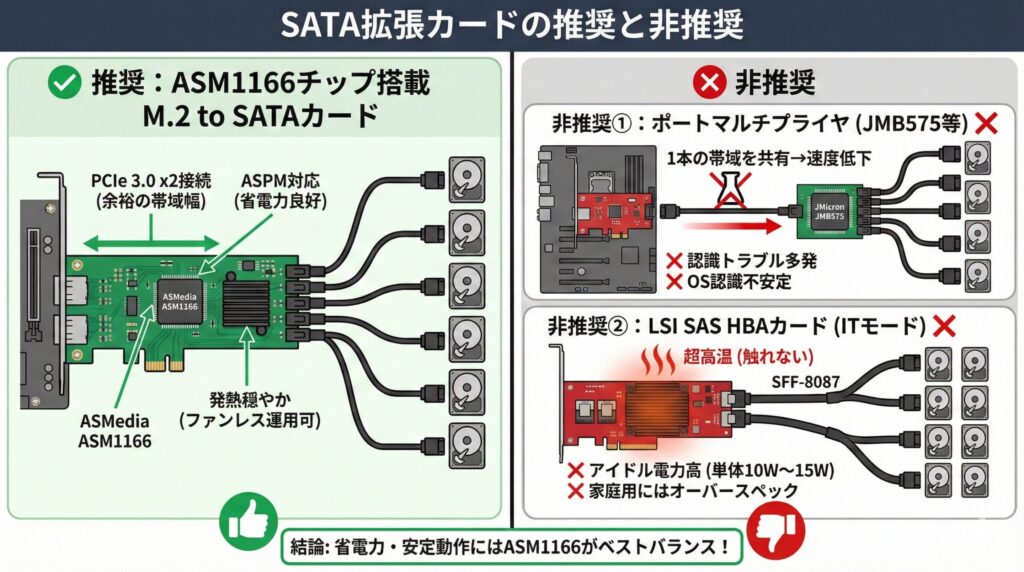
推奨:ASM1166チップ搭載カード
M.2スロットをSATA×6ポートに変換するカードを買うなら、コントローラーチップに「ASMedia ASM1166」を採用している製品を選んでください。このチップはPCIe 3.0 x2接続で帯域幅に余裕があり、かつASPM(Active State Power Management)という省電力機能のサポートが良好です。発熱も比較的穏やかで、ヒートシンクを貼ればファンレスでも運用可能です。
非推奨:JMB575などのポートマルチプライヤ
逆に避けるべきなのは、1つのSATAポートを分岐して5つに増やすような「ポートマルチプライヤ」方式のカード(JMB575など)です。これは1本のSATAケーブルの帯域を複数のHDDで共有するため速度が極端に遅くなるだけでなく、OS側での認識トラブルも多発します。また、サーバー界隈で定番の「LSI SAS HBAカード(ITモード)」は、安定性は抜群ですが、アイドル時でも単体で10W〜15Wの電力を消費し、触れないほど高温になります。省電力NASを目指すなら、家庭用としてはオーバースペックであり、ASM1166の方がバランスが良いでしょう。
構築費用とランニングコストの試算
最後に、最も気になる「お金」の話をしましょう。初期費用を抑えるために手持ちの古いパーツを流用するか、初期投資をしてでも最新の省電力パーツを買うか。日本の電気料金単価(約31円/kWhと仮定)でシミュレーションしてみます。
| 構成シナリオ | 初期費用(目安) | アイドル電力 | 年間電気代(目安) | 3年間の総コスト |
|---|---|---|---|---|
| A. 最新N100ビルド | 約50,000円 | 15W | 約4,073円 | 約62,219円 |
| B. 最新Core i3ビルド | 約80,000円 | 25W | 約6,789円 | 約100,367円 |
| C. 手持ちの旧型Ryzen流用 | 0円 (流用) | 70W | 約19,009円 | 57,027円 |
(出典:Intel『Intel® Processor N100 Specifications』 ※TDP等の仕様に基づく比較)
この表を見てどう感じますか?「流用なら初期費用0円だから、3年使っても一番安いじゃないか」と思うかもしれません。しかし、ここには「古いパーツの故障リスク」や「熱・騒音」は含まれていません。また、アイドル70Wというのは、夏場の部屋の温度を確実に押し上げ、エアコン代にも影響します。逆に、N100ビルドは初期投資こそかかりますが、電気代は流用PCの5分の1近くまで圧縮できます。もし5年、10年と運用するなら、省電力パーツへの投資は確実に回収できるのです。何より、最新パーツで組むワクワク感はプライスレスですよね。
結論:自作NASのCPUおすすめ決定版
長くなりましたが、2025年の自作NASにおける、私なりの「自作 nas cpu おすすめ」の結論は以下の通りです。
- 【The Efficiency King】ファイル保存メインの省電力派
迷わず Intel N100(ASRock N100DC-ITX推奨)を選びましょう。OSはUnraidで、DC駆動の静音・省電力な構成がベストマッチです。リビングに置いても家族に怒られない静けさを実現できます。 - 【The Media Master】動画配信もしたいエンタメ派
Intel Core i3-12100 / 14100 が最適解です。QSVのパワーで4K動画もサクサク配信でき、将来的な10GbE化などの拡張性も確保できます。アイドル電力も設定次第で十分に低く抑えられます。 - 【The Data Fortress】業務レベルのデータ保護派
AMD Ryzen (ECC対応) + TrueNAS Scale の組み合わせで鉄壁の要塞を築きましょう。少し消費電力は上がりますが、大切なデータをビット腐敗から守るための保険料と考えれば安いものです。
皆さんの用途にぴったりの構成は見つかりましたか?パーツ選びでああでもない、こうでもないと悩む時間こそが自作の最大の醍醐味です。この記事が、あなただけの最強NAS構築の助けになれば嬉しいです。ぜひ、素敵なホームラボライフを!
※本記事で紹介した構成や設定は一例であり、全ての環境での動作を保証するものではありません。電気配線やパーツの選定は火災などのリスクも考慮し、自己責任で行ってください。正確な仕様については各メーカーの公式サイトをご確認ください。