こんにちは。LeanPower Lab運営者の「Masa」です。
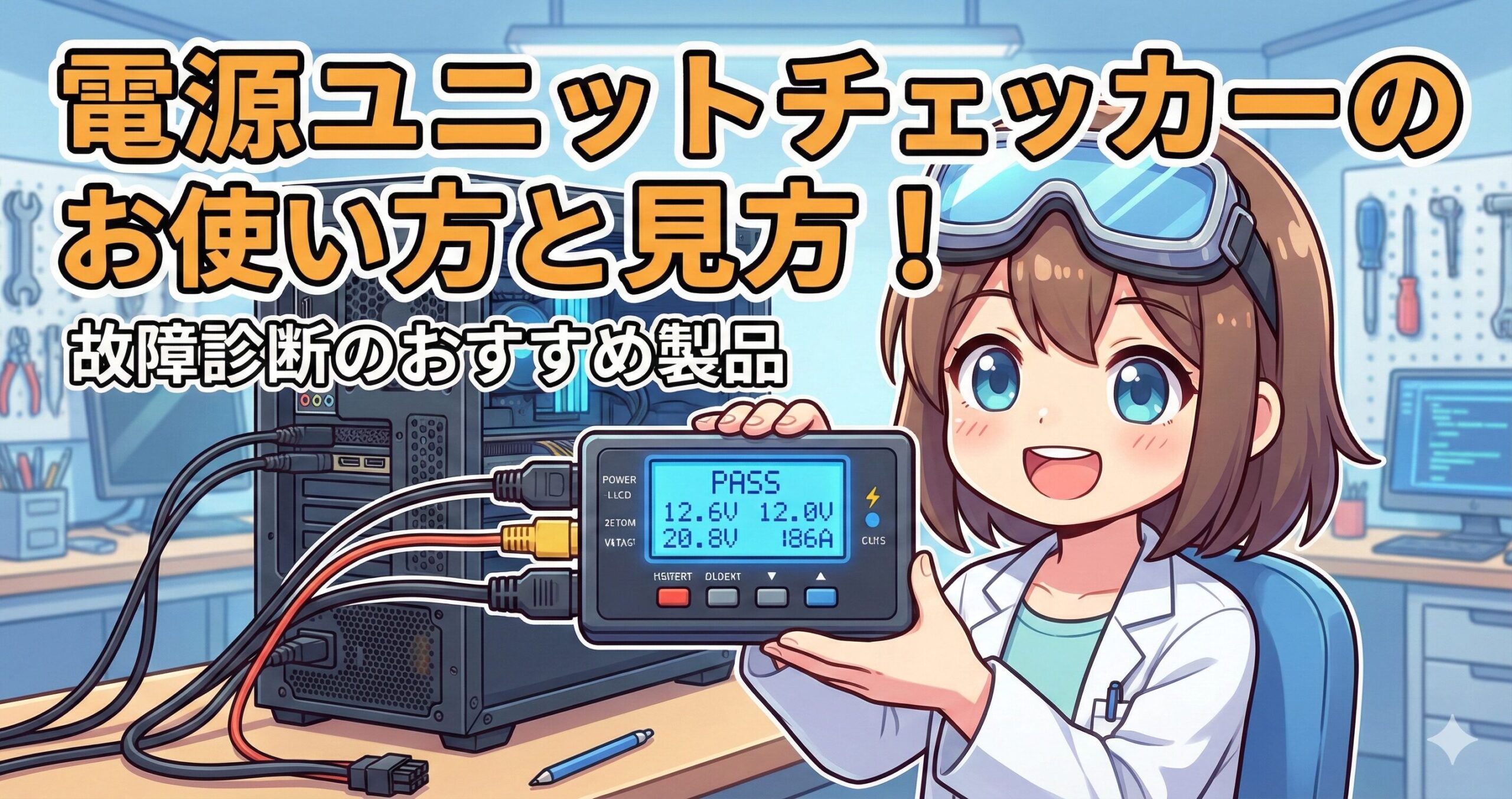
ある日突然PCが起動しなくなったり、作業中に突然電源が落ちて再起動してしまったりすると、本当に焦りますよね。「まさかパーツが壊れた?」と不安になりながら、スマホで原因を検索した経験、私にも何度もあります。自作PCを長く楽しんでいると、こうしたトラブルに遭遇した際、真っ先に疑うべきコンポーネントの一つが「電源ユニット」です。しかし、マザーボードやグラフィックボードが原因である可能性も否定できず、正確な診断を行わずに新しい電源に買い替えるのは、予算的にも勇気がいります。そんな時に強力な味方となるのが「電源ユニットチェッカー」です。でも、テスターの使い方や表示される数値の意味がわからず、導入を迷っている方も多いのではないでしょうか。実は、簡易的なチェックだけでは見抜けない「隠れ不具合」も多く存在するのです。
- 電源ユニットチェッカーを使った正しい故障診断の手順と安全な準備
- 液晶画面の数値の見方と「LL」「HH」などのエラーコードの意味
- 簡易LEDタイプとデジタル表示タイプのおすすめ製品の違いと選び方
- ツールだけではわからない「高負荷時の不具合」を見抜くための知識
電源ユニットチェッカーの選び方と故障診断の基礎
PCの不調原因を特定するためには、まず適切な道具選びと、電源ユニットが抱える問題の性質を深く理解することがスタートラインです。ここでは、市場に出回っているチェッカーの種類や選び方、そして作業前に知っておくべき「電源故障のサイン」と基礎知識について、私の経験を交えて詳しく解説していきます。
PC電源の故障が疑われる症状と原因の特定
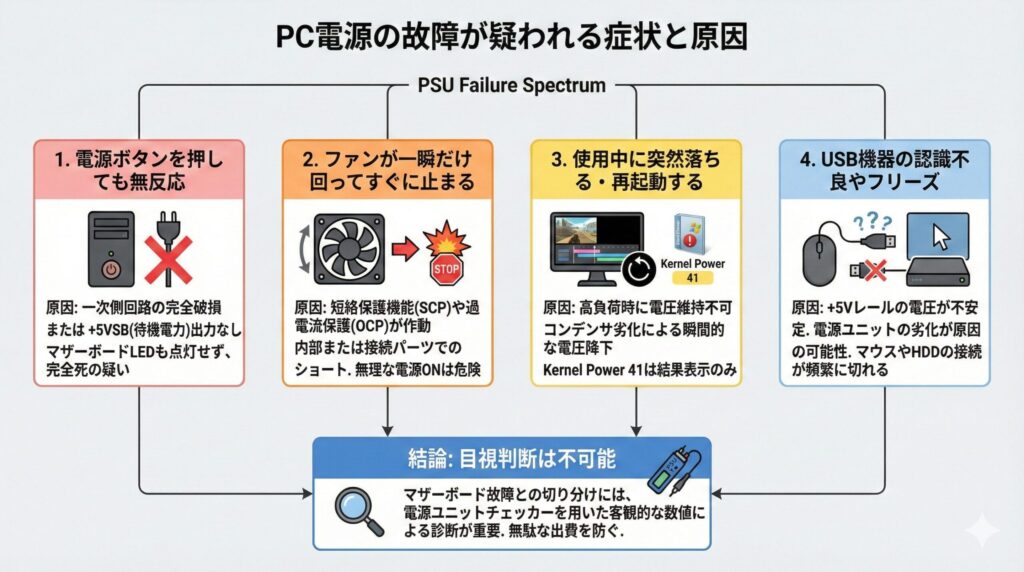
PCのトラブルシューティングにおいて、電源ユニット(PSU)はシステムの「心臓部」であるがゆえに、不調のサインも多岐にわたります。「電源が入らない」=「電源ユニットの故障」と短絡的に考えがちですが、実際にはもっと複雑な症状を示すことが多いのです。私がこれまでの自作PCライフや修理経験の中で、「これは十中八九、電源ユニットが怪しいな」と感じる代表的な症状と、その技術的な背景を深掘りしてみましょう。
1. 電源ボタンを押しても無反応(No Power)
最も分かりやすい症状ですが、これは電源ユニット内部の「一次側回路」が完全に破損しているか、または待機電力である「+5VSB(スタンバイ)」系統が出力されていない場合に起こります。マザーボード上のLEDすら点灯しない場合は、電源ユニットの完全死を疑うべき第一段階です。
2. ファンが一瞬だけ回ってすぐに止まる
これは非常に特徴的な挙動です。「キュッ」とファンが動いてすぐ止まる場合、電源ユニットの短絡保護機能(SCP)や過電流保護(OCP)が作動している可能性が高いです。つまり、電源自体は生きているものの、内部または接続先のパーツ(マザーボードやGPUなど)でショートが起きており、「これ以上電気を送ると燃える!」と判断して緊急停止している状態ですね。これを無理に何度も電源ONしようとすると、被害が拡大する恐れがあります。
3. 使用中に突然落ちる・再起動する(Kernel Power 41)
ゲーム中や動画の書き出し中など、PCに負荷がかかった瞬間に「プツン」と落ちる現象です。これは電源ユニットのコンデンサ劣化により、高負荷時に電圧を維持できず、瞬間的に電圧降下(ドロップ)を起こしている典型的なパターンです。Windowsのイベントビューアーで「Kernel Power 41」が記録されることが多いですが、これは「正常にシャットダウンされなかった」という結果を示しているだけで、原因までは特定できません。
4. USB機器の認識不良やフリーズ
意外と見落とされがちなのがこれです。USBポートへの給電を担う「+5V」レールの電圧が不安定になると、マウスが頻繁に切断されたり、外付けHDDが認識しなくなったりします。「マウスが壊れたかな?」と思ったら、実は電源ユニットの劣化が原因だったというケースは珍しくありません。
これらの症状が出た場合、それがマザーボードの故障なのか、電源ユニットの劣化なのかを目視で判断するのは不可能です。だからこそ、電源ユニットチェッカーを用いた客観的な数値による「切り分け」作業が、無駄な出費を防ぐために非常に重要になってくるのです。
自作PCに必須?簡易診断クリップとの違い
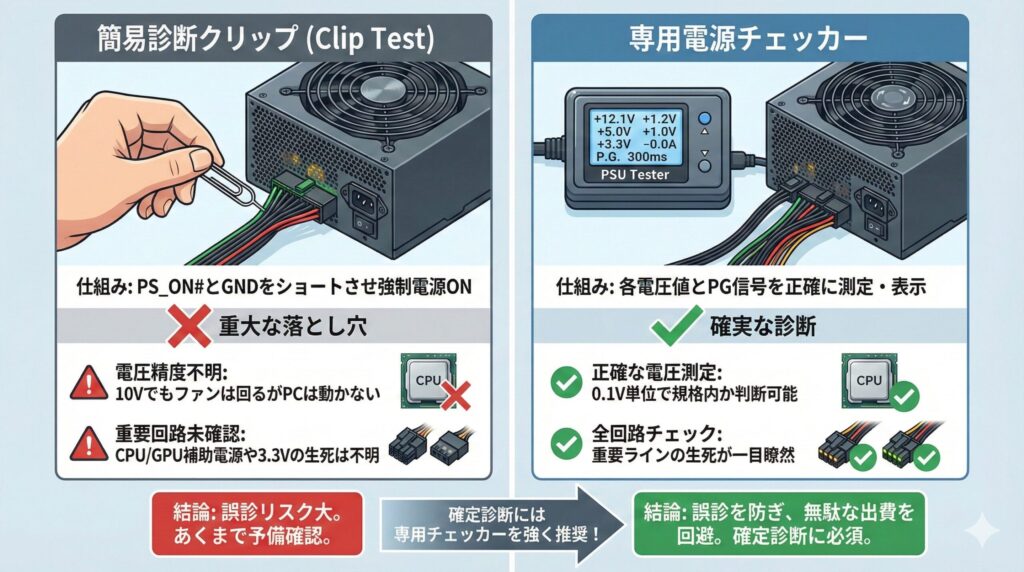
自作PCのトラブルシューティング情報をネットで検索していると、「クリップテスト」や「ヘアピンテスト」、あるいはマザーボードに付属している「簡易診断コネクタ」という言葉を目にすることがあるかもしれません。これは、電源ユニットの24ピンメインコネクタにある特定のピン(通常は16番ピンの緑色「PS_ON#」と、隣接する黒色「GND」)を、伝導性のあるペーパークリップなどで物理的にショート(短絡)させることで、マザーボードからの起動信号を偽装し、強制的に電源をONにするテクニックです。
この方法は、手元に道具が何もない時に「電源ユニットが完全に死んでいるのか、あるいは一応通電してファンが回る程度には生きているのか」を確認する緊急手段としては有効です。私自身、深夜にトラブルが起きて手元にテスターがない時などは、この方法でとりあえずの生存確認をすることはあります。
クリップテストの重大な落とし穴
しかし、声を大にして言いたいのは、「ファンが回ったからといって、その電源が正常であるとは全く限らない」ということです。これが初心者が陥りやすい最大の罠です。
- 電圧の精度が不明: ファンは、12Vが必要なラインに「10V」しか流れていなくても、勢いは弱まりますが一応回転します。しかし、PCの精密なパーツ(CPUやGPU)は10Vでは絶対に動作しません。
- 重要回路の未確認: ファンを回すための12Vラインが生きていても、CPUを動かすための補助電源コネクタや、システム制御に必要な3.3Vラインが死んでいる可能性があります。
つまり、クリップテストでファンが回ったことに安心して「電源は大丈夫だ、ならマザーボードが壊れたんだ!」と早合点し、高価なマザーボードを買い替えてしまった結果、実はやっぱり電源の電圧不足が原因だった…という悲劇が後を絶ちません。こうした「誤診」による無駄な出費や労力を防ぐためにも、電圧値が見えないクリップテストはあくまで予備的な確認にとどめ、確定診断には必ず専用のチェッカーを使用することを強く推奨します。
おすすめの電源テスターはデジタル表示式
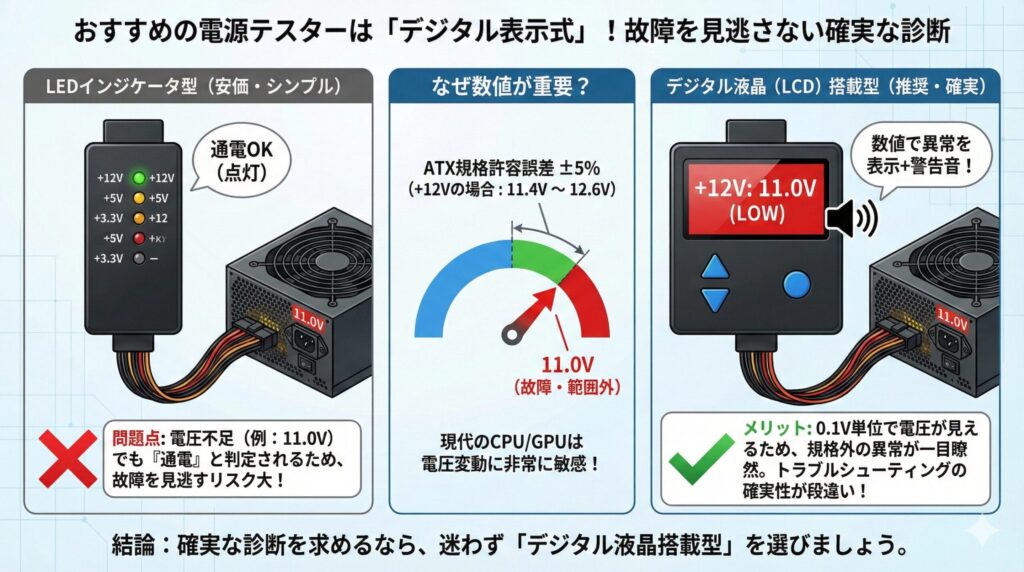
これから電源ユニットチェッカーを購入しようと考えている方へ、私の結論をお伝えします。迷わず「デジタル液晶(LCD)搭載型」を選んでください。
市場には1,000円前後で手に入る安価な「LEDインジケータ型」も存在します。これは、各電圧ライン(+12V, +5V, +3.3Vなど)に通電があるかをLEDランプの点灯/消灯だけで知らせるシンプルなものです。「電気が来ているか・来ていないか」の二択を知るには十分ですが、現代のPCパーツにおいては力不足感が否めません。
なぜなら、最近のCPUやGPUは電圧の変動に非常に敏感だからです。ATX電源の規格では、電圧の許容誤差は「±5%」と定められています。例えば、最も重要な+12Vラインであれば、「11.4V ~ 12.6V」の範囲に収まっていなければなりません。
もし、あなたの電源ユニットが劣化して「11.0V」しか出力できていないとしましょう。この状態は明らかに故障であり、PCは起動しないか、起動してもすぐに落ちます。しかし、簡易的なLED型のチェッカーでは「11.0Vでも電気は来ている」と判定され、LEDが緑色に点灯してしまうのです。
これでは故障を見逃してしまいますよね。対して、デジタル表示式であれば、液晶画面に「11.0V」という数値がハッキリと表示され、さらに警告音で異常を知らせてくれます。「正常か異常か」の境界線がシビアなPCパーツだからこそ、0.1V単位で数値が見えるデジタル式を使うことで、トラブルシューティングの確実性が段違いに上がります。
代表的な製品としては、Thermaltakeの「Dr. Power II」などが長年の定番として信頼性が高いですし、ノーブランド品でも液晶が付いているタイプであれば、LEDのみのものより遥かに有用です。
電源チェッカーの価格と機能による製品比較
「デジタルが良いのは分かったけど、どれくらいの価格差があるの?」という疑問にお答えするために、市場の製品を大きく3つのカテゴリーに分けて比較してみました。ご自身のスキルレベルや、今後どれくらい自作PCに関わっていくかによって選んでみてください。
| タイプ | 価格帯の目安 | メリット | デメリット |
|---|---|---|---|
| 簡易LED型 (Entry Level) | 1,000円 ~ 2,000円 | とにかく安価で手軽。 構造が単純で壊れにくい。 「全く電源が入らない」時の確認には十分。 | 電圧の数値がわからない。 11V等の「電圧不足」でも「正常」と表示される偽陰性のリスクが高い。 |
| デジタル液晶型 (Recommended) | 2,000円 ~ 5,000円 | 電圧の実測値が見える。 PG値(遅延時間)が測れる。 エラー時に警告音やバックライト変化で知らせてくれる。 | LED型より少し高価。 あくまで「無負荷」テストであり、高負荷時の挙動は測れない(後述)。 |
| 本格的負荷試験機 (Professional) | 数万円 ~ 数十万円 | 実際に数百ワットの負荷をかけられる。 リップルノイズ等の精密測定が可能。 プロの修理業者が使うレベル。 | 個人で所有するには高価すぎるし巨大。 一般的なトラブルシューティングにはオーバースペック。 |
このように比較すると、私たちのような個人のPCユーザーにとっては、コストパフォーマンスと診断能力のバランスが取れた「デジタル液晶型」が最適解であることが分かります。一度買えば、友人や家族のPCトラブル時にもヒーローになれるアイテムですので、数千円の投資価値は十分にあります。
安全に診断するための放電と接続の準備
チェッカーを使う前に、必ず行ってほしい「儀式」があります。それは電源ユニット内部のコンデンサに残った電気を逃がす「放電」作業です。これを怠ると、作業中に予期せぬショートを起こしたり、最悪の場合、感電したりするリスクがあります。
電源ユニットのコンデンサには、コンセントを抜いた後もしばらくの間、強力な電気が蓄えられています。LEDが消えていても、内部には電気が残っていると考えてください。以下の手順で安全を確保してから作業を開始しましょう。
安全な診断のためのステップバイステップ
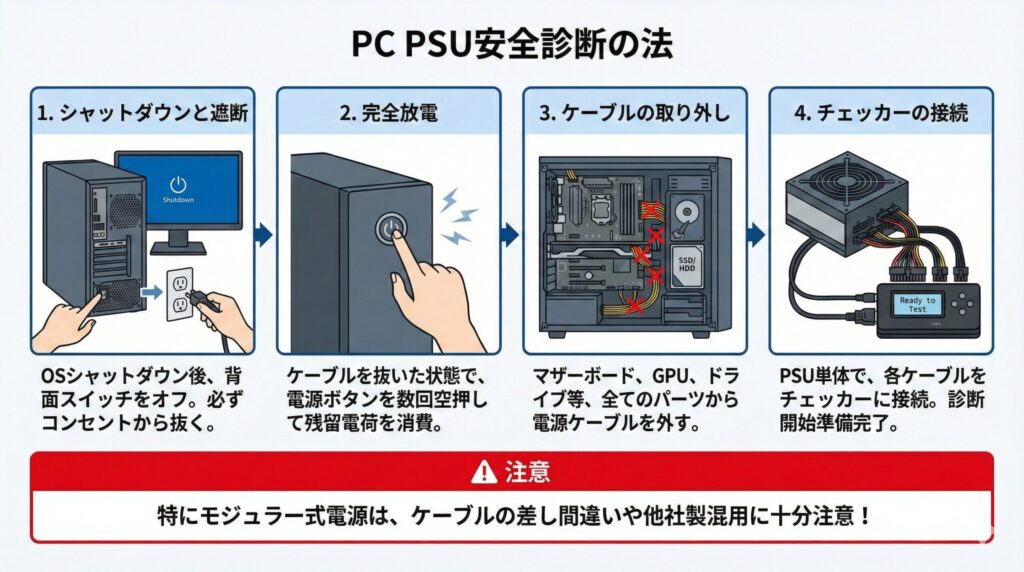
- シャットダウンと遮断: PCの電源をOS上からシャットダウンし、電源ユニット背面のスイッチを「O(オフ)」にします。そして、必ずコンセントから電源ケーブルを抜いてください。
- 完全放電: ケーブルを抜いた状態で、PCケースの電源ボタンを数回(5回程度)「カチッ、カチッ」と空押ししてください。これにより、回路内に残った残留電荷を消費させることができます。
- ケーブルの取り外し: マザーボード、GPU、SSD/HDDなど、PCパーツに接続されている全ての電源ケーブルを外します。これは、診断中に万が一電源ユニットが暴走した場合、他のパーツを道連れに破壊するのを防ぐためです。
- チェッカーの接続: 電源ユニットが「単体」になった状態で、24ピンメインケーブル、CPUケーブル、PCI-Eケーブルなどをチェッカーの指定されたポートに接続します。
特に、モジュラー式(ケーブル着脱式)の電源ユニットを使用している場合、ケーブルの差し間違いや、異なるメーカーのケーブル混用には十分注意してください。準備が整ったら、いよいよ電源ケーブルをコンセントに繋ぎ、スイッチを入れて診断開始です。
電源ユニットチェッカーの正しい使い方と数値の見方
ここからは、実際にデジタル式のチェッカーを接続して電源を入れた後、液晶画面に表示される数値をどのように読み解くかを解説します。ただ画面が光って「Pass」と出ればOKというわけではなく、表示される細かい数値の意味を理解することで、「今は動いているけど、そろそろ寿命かも?」といった予兆まで掴めるようになります。
液晶画面の数値の見方と各電圧の正常範囲
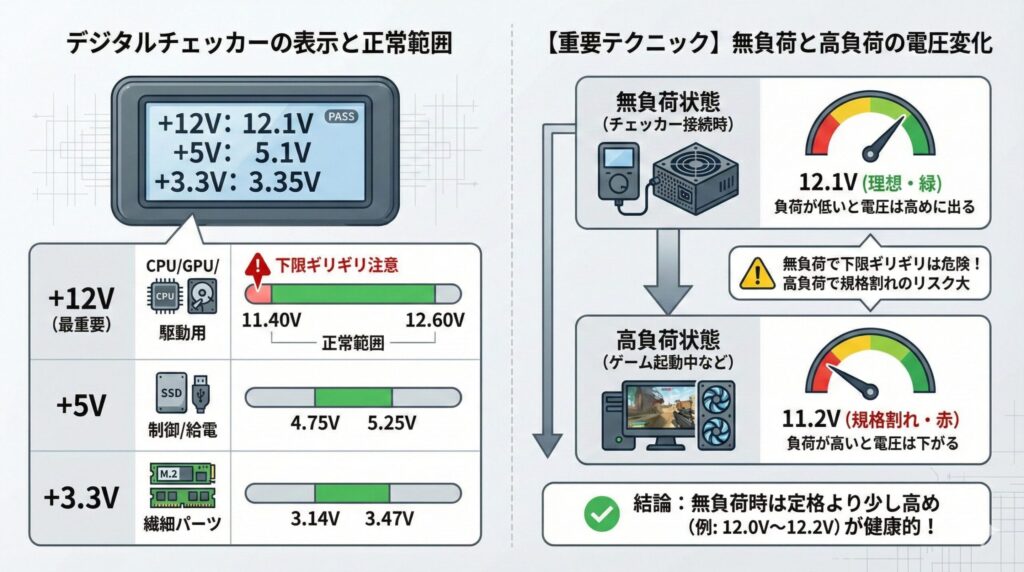
デジタルチェッカーを接続して電源ユニットのスイッチをONにすると、自動的に起動信号が送られ、液晶画面に各レールの電圧値が表示されます。主な項目は「+12V」「+5V」「+3.3V」の3つです。
先ほども少し触れましたが、ATX電源の設計ガイドラインでは、これらの電圧に対して±5%の許容誤差が認められています。チェッカーの画面を見て、以下の範囲内に収まっているかをチェックしてください。
| レール名 | 役割と重要度 | 正常範囲(下限 ~ 上限) |
|---|---|---|
| +12V | 【最重要】 CPU、GPU、HDD等の駆動用。 現代のPC消費電力の大部分を占める。 | 11.40V ~ 12.60V ※11.4Vギリギリは要注意 |
| +5V | SSD/HDDの制御回路、USB機器への給電。 ここが低いとUSB接続が切れる。 | 4.75V ~ 5.25V |
| +3.3V | M.2 SSD、チップセット、RAMの一部。 非常に繊細なパーツに使われる。 | 3.14V ~ 3.47V |
ここで重要なテクニックとしての「読み方」があります。それは、「チェッカー接続時はほぼ無負荷状態である」という点を考慮することです。
電気の特性上、負荷(使用電力)が高くなればなるほど、電圧は下がる傾向にあります。つまり、チェッカーをつないだだけのアイドル状態で、+12Vラインの表示が「11.4V」や「11.5V」といった下限ギリギリの数値を示している場合、実際にゲームを起動してGPUが200Wもの電力を消費し始めたら、間違いなく11.4Vを下回って規格割れを起こします。
理想的には、無負荷状態のチェッカー表示では、定格よりも少し高め(例えば12.0V ~ 12.2V程度)が表示されているのが、元気で健康的な電源ユニットの証拠です。
PG値の異常が示す起動トラブルのリスク
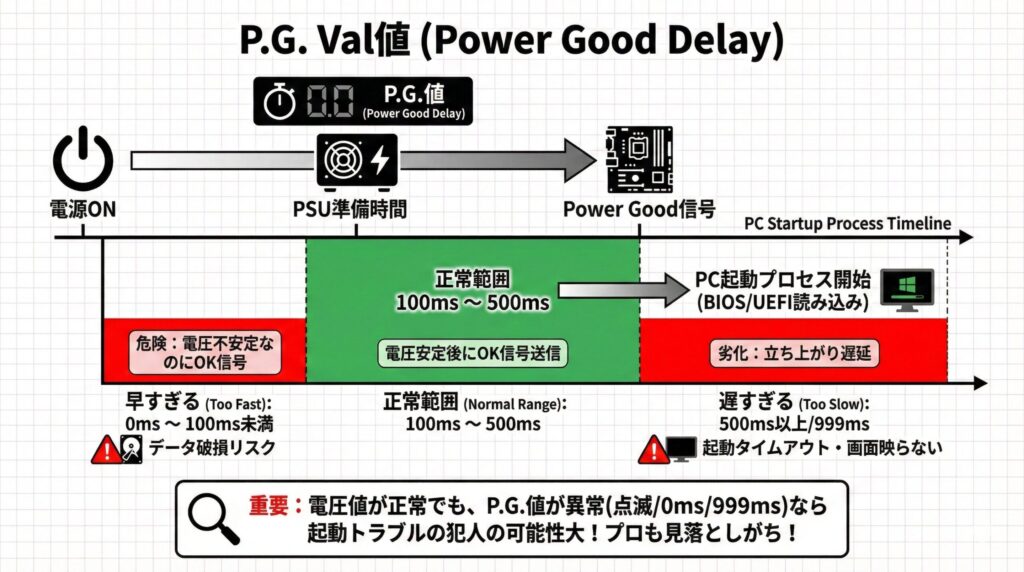
電圧値と同じくらい、あるいはトラブルシューティングにおいてはそれ以上に重要なのが、画面の隅(多くの場合左下など)に表示される「P.G.」という数値です。これは「Power Good Delay」の略で、PCの起動プロセスに関わる非常に重要な指標です。
PCの電源ボタンを押したとき、電源ユニットは内部で電圧を立ち上げますが、その電圧が完全に安定するまでには一瞬の「準備時間」が必要です。電源ユニットは準備が完了すると、「はい、電圧安定しましたよ!起動してOKです!」という信号(Power Good信号)をマザーボードに送ります。マザーボードはこの信号を受け取って初めて、CPUにリセット解除信号を送り、BIOS/UEFIの読み込みを開始します。
この「電源ONからOK信号を出すまでのタイムラグ」がP.G.値であり、正常な範囲は一般的に100ms ~ 500ms(ミリ秒)とされています。
- 0ms ~ 100ms未満(早すぎる): 危険です。電圧がまだ不安定なのに「OK」を出している可能性があります。安価な電源ではこの回路をごまかしている場合があり、データ破損のリスクがあります。
- 500ms以上、または999ms(遅すぎる): 電源ユニットのコンデンサが劣化し、立ち上がりに時間がかかりすぎています。マザーボード側が「いつまで経っても信号が来ないから起動中止!」と判断し(タイムアウト)、ファンは回るけど画面が映らないといった症状の原因になります。
電圧値がすべて正常範囲内であっても、このP.G.値が点滅していたり、異常な数値(0msや999ms)を示している場合、その電源は「起動トラブルの犯人」である可能性が極めて高いと判断できます。ここはプロでも見落としがちなポイントなので、ぜひ注目してください。
エラーコードLLやHHが表示された時の対処法
Thermaltake Dr. Power IIなどのデジタルチェッカーは、測定値が異常範囲に入ると、バックライトが赤く点灯したり、「ピー、ピー」と警告音が鳴ったりして、エラーコードを表示する機能を持っています。マニュアルを無くしてしまった方のために、代表的なエラーコードの意味と対処法をまとめておきます。
主なエラーコードの意味
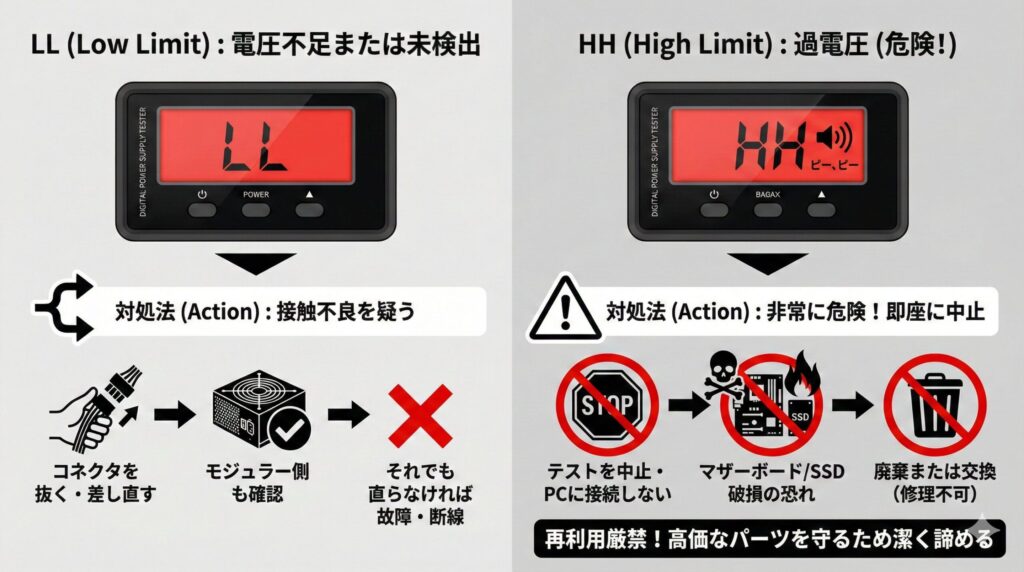
- LL (Low Limit): 電圧不足または未検出電圧が規定値(下限)を下回っているか、全く検出されない状態です。
対処法: まず接触不良を疑います。コネクタを一度抜き、奥までしっかりと差し直してみてください。モジュラーケーブルの場合は電源側も確認します。それでも直らなければ、その回路が断線しているか故障しています。
- HH (High Limit): 過電圧電圧が規定値(上限)を超えている状態です。例:12Vラインに13V以上流れているなど。
対処法: これは非常に危険な状態です。過電圧はマザーボードやSSDの回路を一瞬で焼き切る恐れがあります。即座にテストを中止し、その電源ユニットは二度とPCに接続せず、廃棄または交換してください。修理は現実的ではありません。
特に「HH」が出た場合は、もったいないからといって再利用しようとせず、潔く諦めるのが他の高価なパーツ(GPUなど)を守るための最善策です。
無負荷ではわからない高負荷時の電圧降下
ここまでチェッカーの有用性を語ってきましたが、ここで一つ、非常に重要な「不都合な真実」をお伝えしなければなりません。それは、「チェッカーで全項目正常(Pass)が出ても、電源ユニットが100%正常とは言い切れない」ということです。
なぜなら、市販の数千円程度の電源チェッカーは、電源ユニットに対してごくわずかな負荷(抵抗)しかかけない「無負荷テスト」に近い状態だからです。しかし、電源ユニットの故障モードの多くは、ゲーム中やベンチマーク中などの「高負荷時」にのみ顔を出します。
想像してみてください。アイドリング中の車なら静かにエンジンが回っていても、アクセル全開で坂道を登ろうとした途端にエンストする…そんな状態の電源ユニットが存在するのです。コンデンサが経年劣化して容量抜けを起こしていると、チェッカー接続時の数ワット程度の負荷なら12.0Vを維持できても、最新のグラフィックボードが300Wを要求した瞬間に、電圧を維持できずに11.0V以下まで急降下し、システムがシャットダウンしてしまいます。
ですので、チェッカーの判定結果は以下のように解釈するのが正解です。
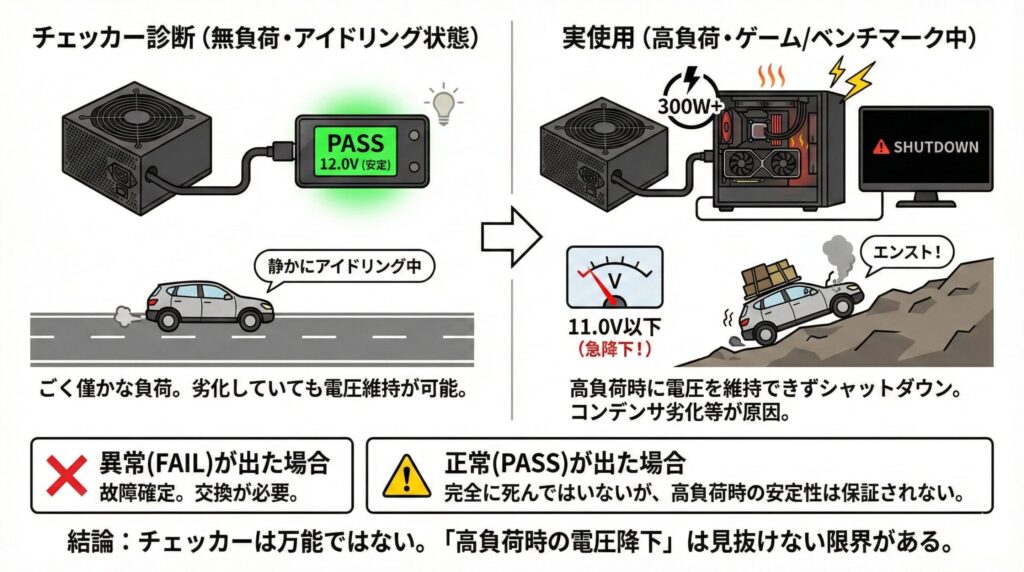
- 異常が出た場合: 故障確定。交換が必要。
- 正常が出た場合: 「完全に死んではいない」ことは確定。ただし、高負荷時の安定性までは保証されない。
もしチェッカーで正常と出たのに、ゲーム中だけPCが落ちる場合は、電源ユニットの「出力不足」や「経年劣化による耐性低下」が原因である可能性が依然として残ります。この場合、チェッカーでの診断には限界があることを理解しておきましょう。
マルチメーターで実負荷時の電圧を測る方法
では、チェッカーで異常が出ない「高負荷時の電圧降下」はどうやって見抜けばいいのでしょうか?より専門的で踏み込んだ診断方法として、「デジタルマルチメーター(テスター)」を使った実機測定(バックプローブ法)があります。
これは、PCを普通に組み上げた状態で、マザーボードやGPUに電源ケーブルが刺さったまま、コネクタの背面の隙間からテスターの細いプローブ(針)を差し込み、電圧を直接測るというテクニックです。
バックプローブ測定のメリット
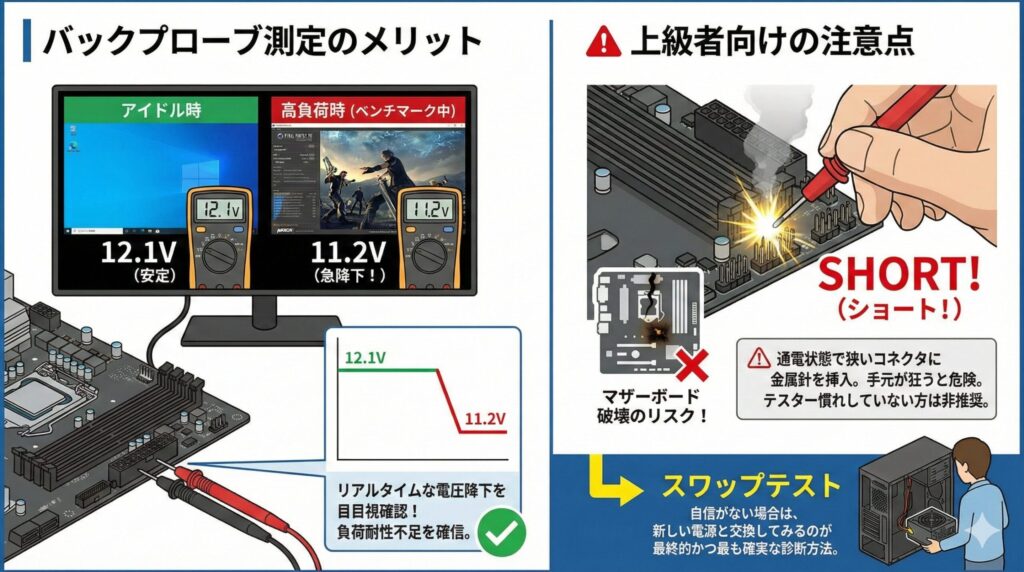
この方法の最大の利点は、「実際にWindowsを起動し、ベンチマークソフトなどで負荷をかけた状態でのリアルタイムな電圧」が見られることです。アイドル時は12.1Vだったのが、FF15ベンチマークを回した瞬間に11.2Vまで落ち込む様子などが目視できれば、「ああ、やっぱり電源が負荷に耐えられていないんだな」と確信を持つことができます。
上級者向けの注意点
ただし、この方法はPCを通電させた状態で狭いコネクタに金属の針を差し込むため、手元が狂って隣のピンと接触させるとショートしてマザーボードを破壊するリスクがあります。テスターの扱いに慣れていない方には推奨しません。
もしここまでやっても原因が特定できない、あるいはテスターを使う自信がない場合は、Amazonなどで新しい電源ユニットを購入(あるいは友人に借りるなど)して交換してみる「スワップテスト」が、最終的かつ最も確実な診断方法となります。
電源ユニットチェッカーで定期診断するまとめ
電源ユニットはPCパーツの中でも特に地味で、ケースの奥底に隠れている存在ですが、システム全体の命運を握る極めて重要なコンポーネントです。今回ご紹介した電源ユニットチェッカーは、決して万能な魔法の杖ではありませんが、「PCが全く起動しない」「動作が不安定だ」という緊急時に、原因が電源にあるのか、それとも他にあるのかを素早く切り分けるための強力な第一次診断ツールになります。
記事の要点まとめ
- 簡易LED型よりも、具体的な数値が見える「デジタル液晶型」を選ぶべき。
- 電圧値だけでなく、P.G.値(起動信号の遅延)の異常にも注目する。
- チェッカーは「無負荷」での診断なので、高負荷時の不調は見抜けないこともある。
- 「HH(過電圧)」エラーが出たら即座に使用を中止する。
自作PCを長く愛用しているなら、一家に一台チェッカーを持っておくと、いざという時に「まずは電源をチェックしてみよう」と冷静に対処できるようになります。自分の愛機の健康診断だと思って、年末の大掃除のついでなどに定期的にチェックしてみるのも良い習慣かもしれませんね。
なお、電源ユニットの電圧許容範囲などの詳細な技術仕様については、Intelが公開しているデザインガイドラインなども参考になります。
(出典:Intel『Power Supply Design Guide for Desktop Platform Form Factors』)
※本記事の情報は診断の一助となるものですが、電気機器の分解や診断にはリスクが伴います。特に電源ユニット内部の分解は感電の危険があるため絶対に行わないでください。作業は必ず自己責任で行い、不安な場合は専門ショップの診断サービスを利用することをおすすめします。