こんにちは。LeanPower Lab運営者の「Masa」です。
最近パソコンの調子が悪い、いきなり電源が落ちる、あるいは長く使っているPCだからそろそろ寿命が心配といった悩みを抱えていませんか。電源ユニットはPCパーツの中でも特にアナログな部品なので、CPUやメモリとは違って物理的に摩耗し、確実に劣化していく消耗品です。そのまま放置していると、ある日突然PCが起動しなくなったり、最悪の場合はマザーボードやグラフィックボードなどの高価なパーツを巻き込んで故障したりするリスクもあります。
そこで今回は、専用のフリーソフトを使った簡易的な診断方法から、テスターを使った本格的な電圧測定、さらには異音や異臭といった五感でわかる症状まで、今すぐできる電源ユニットの劣化具合や寿命の調べ方を徹底的に解説していきます。
【この記事でわかること】
- 電源ユニットが劣化しているかどうかの具体的な症状と確認ポイント
- フリーソフトを使って手軽に電圧の安定性をチェックする方法
- テスターやクリップテストを用いたより確実なハードウェア診断手順
- 寿命を少しでも延ばすための日頃のメンテナンスと交換時期の目安
症状から分かる電源ユニット劣化の調べ方
電源ユニットの劣化を疑う時、いきなり分解したりテスターを当てたりするのは少しハードルが高いですよね。実は、専門的なツールを使わなくても、普段PCを使っている中で現れる「症状」や、ソフトウェア上で確認できる数値から、劣化の兆候をかなり正確に掴むことができます。電源ユニットは「沈黙の臓器」のように思われがちですが、限界を迎える前には必ずSOSサインを出しています。ここでは、誰でも実践できる観察ベースの調べ方を詳しく紹介していきます。
劣化の症状と不安定な挙動を確認
電源ユニットが弱ってくると、パソコンの動作に「説明のつかない不安定さ」が現れることが多いです。特に分かりやすいのが、高負荷時のシャットダウンです。Webサイトを見ている時や文章作成などの軽作業中は全く問題ないのに、3Dゲームを始めたり動画のエンコードを行ったりして、CPUやGPUが電力を「グッ」と消費した瞬間に「プスン」と電源が落ちて再起動してしまう。これは、電源ユニットの出力容量が経年劣化によって低下し、システムが必要とするピーク時の電力を供給しきれなくなっている典型的なサインです。
また、Windowsをお使いなら「イベントビューアー」というログ確認機能が非常に強力な診断ツールになります。
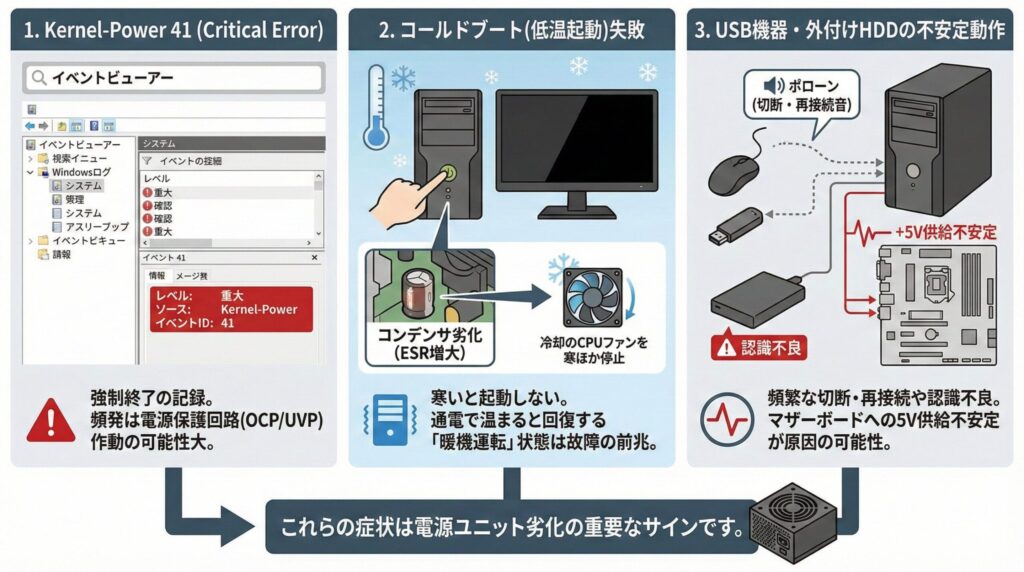
Kernel-Power 41(イベントID 41)の確認手順
Windowsの検索バーに「イベントビューアー」と入力して起動し、左側のメニューから「Windowsログ」→「システム」と進みます。ここで「ソース: Kernel-Power、イベントID: 41」という重大エラーが記録されていたら要注意です。これは「システムが正常にシャットダウンされずに電源が切れた」ことを意味しており、いわば「強制終了」の記録です。もちろんドライバーの不具合などでも記録されますが、頻発する場合は電源ユニットの保護回路(OCP:過電流保護やUVP:低電圧保護)が作動し、安全のために給電を遮断した可能性が高いと言えます。
さらに、意外と見落としがちなのが「コールドブート(低温起動)の失敗」です。冬場の朝など、部屋が寒い時に電源ボタンを押しても反応しなかったり、ファンが一瞬回ってすぐ止まったりするけれど、何度か試しているうちに起動する、という現象です。これは、電源内部のコンデンサが劣化して「ESR(等価直列抵抗)」が増大し、冷えていると性能が出ない状態になっているためです。通電して内部温度が上がると一時的に機能が回復するため「暖機運転が必要なPC」になってしまうわけですが、これは明確な故障の前兆です。
その他にも、USB機器が頻繁に切断と再接続を繰り返す(ポローンという音が鳴る)、外付けHDDが認識しなくなるなどの症状も、マザーボードへの5V供給が不安定になっている時によく見られる現象ですので、見逃さないようにしましょう。
寿命や交換時期の目安を知る
電源ユニットの寿命は、実は「使用した時間」だけでなく「温度」に大きく左右されるということをご存知でしょうか。電源内部で最も劣化しやすい部品であり、かつ寿命の決定要因となるのが「アルミ電解コンデンサ」です。このコンデンサの電解液が蒸発して容量が抜けていく現象(ドライアップ)こそが、劣化の正体なのです。
このコンデンサの寿命計算には、化学反応の速度論に基づく「アレニウスの法則(10℃2倍則)」という有名な法則が適用されます。専門的な話になりますが、簡単に言うと「使用温度が10℃下がれば寿命は2倍になり、逆に10℃上がれば寿命は半分になる」というものです。
温度と寿命の残酷な関係
| 使用温度(ケース内温度) | 推定寿命の目安 | 状態の解釈 |
|---|---|---|
| 45℃ | 基準値(例:5年) | 一般的な使用環境での期待寿命 |
| 55℃ | 基準値の1/2(約2.5年) | 少し熱がこもっている状態。寿命は半減。 |
| 65℃ | 基準値の1/4(約1.2年) | エアフローが悪く危険な状態。急速に劣化。 |
このように、PCケース内のエアフローが悪く、電源ユニットが常に熱い空気を吸っている環境では、たとえ高品質な電源であっても数年で寿命を迎えてしまいます。
一般的に、品質の良い電源ユニット(80PLUS Gold認証以上など)のメーカー保証期間は5年から10年に設定されています。しかし、これはあくまで適切な環境で使用した場合の話です。もし、保証期間を過ぎていて、かつ「ホコリ掃除をあまりしていない」「排熱の悪い場所にPCを置いている」という状況で使い続けていたなら、たとえ今は動いていても内部の化学的劣化は確実に進行しています。「いつ壊れてもおかしくない時期」に来ていると考え、故障して他のパーツを巻き込む前に、予防交換を検討する一つの目安にしてください。
(出典:日本ケミコン株式会社『アルミ電解コンデンサの寿命』)
異音や異臭などの前兆をチェック
PCケースに耳を近づけたり、排気口の匂いを嗅いだりするのも、非常に有効かつ立派な診断方法です。機械的な検査機器がなくても、人間の五感は微細な変化を感じ取ることができます。特に「音」と「におい」には敏感になっておきましょう。
1. 「キーン」「ジー」という高周波音(コイル鳴き)
これは電源内部のトランスやコイル(インダクタ)が微細に振動している音です。新品の頃から多少鳴ることもありますが、注意すべきは「昔はしなかったのに最近音が大きくなった」あるいは「音質が変わった」というケースです。これは、内部のコンデンサが劣化して容量抜けを起こし、電流の波形を平滑化できなくなった結果、大きな「リップルノイズ(電圧の波)」が発生し、コイルを激しく振動させている可能性があります。
2. 「ガリガリ」「ブーン」という低周波音
これは冷却ファンのベアリング(軸受)が物理的に摩耗している音です。多くの電源ファンは消耗品です。この異音を放置すると、いずれファンが完全停止します。ファンが止まると電源ユニットは自身の熱を放出できなくなり、コンデンサや半導体が急速に加熱され、オーバーヒートによるシャットダウンや部品の焼損を招きます。ファンの異音は「故障へのカウントダウン」だと思ってください。
3. 焦げ臭い・酸っぱい臭い
これが最も危険なサインです。「酸っぱい」独特の刺激臭がする場合、コンデンサが破裂または液漏れを起こし、電解液が気化しています。また、「焦げ臭い」においは、基板上の抵抗や樹脂が熱で溶けている、あるいはショートしている証拠です。
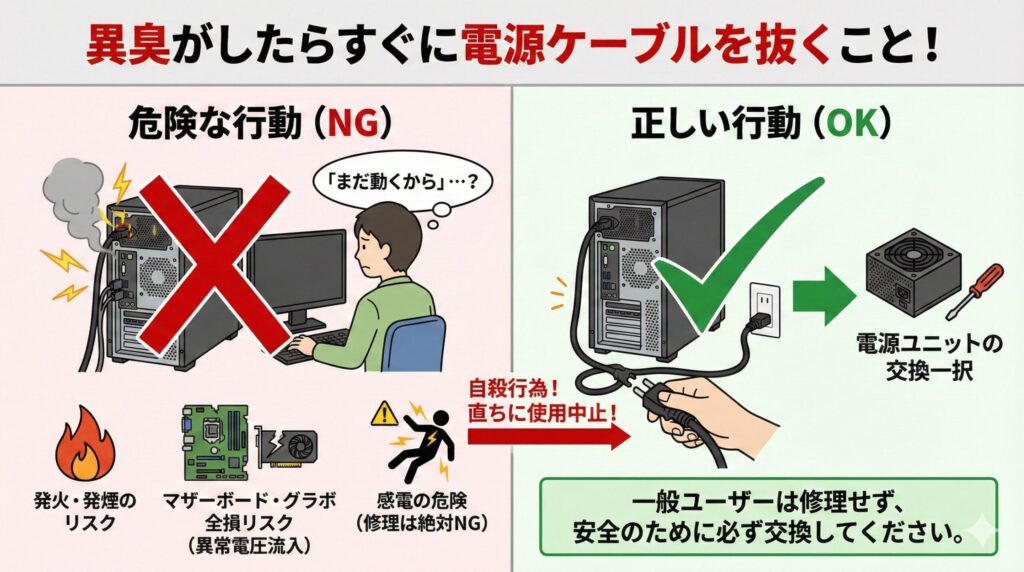
異臭がしたらすぐに電源ケーブルを抜くこと!
異臭を感じた状態で「まだ動くから」といって通電し続けるのは自殺行為です。発火や発煙、さらにはマザーボードやグラボへの異常電圧流入による全損リスクがあります。直ちにPCの使用を中止し、電源ユニットの交換を行ってください。修理は感電の危険があるため、一般ユーザーは交換一択です。
フリーソフトで電圧変動を診断
PCケースを開けずに、今すぐ電圧の状態をチェックしたい場合は、ハードウェアモニタリングソフトを使うのが便利です。「HWMonitor」や「HWiNFO64」といった無料の定番ソフトを活用しましょう。これらのソフトは、マザーボード上のセンサーチップが読み取った電圧値をリアルタイムで表示してくれます。
特に注目すべきは、PCパーツの中で最も消費電力が大きく、最も重要な「+12V」レーンの数値です。CPUやグラフィックボードといった主要パーツは、この12Vを使って動いています。
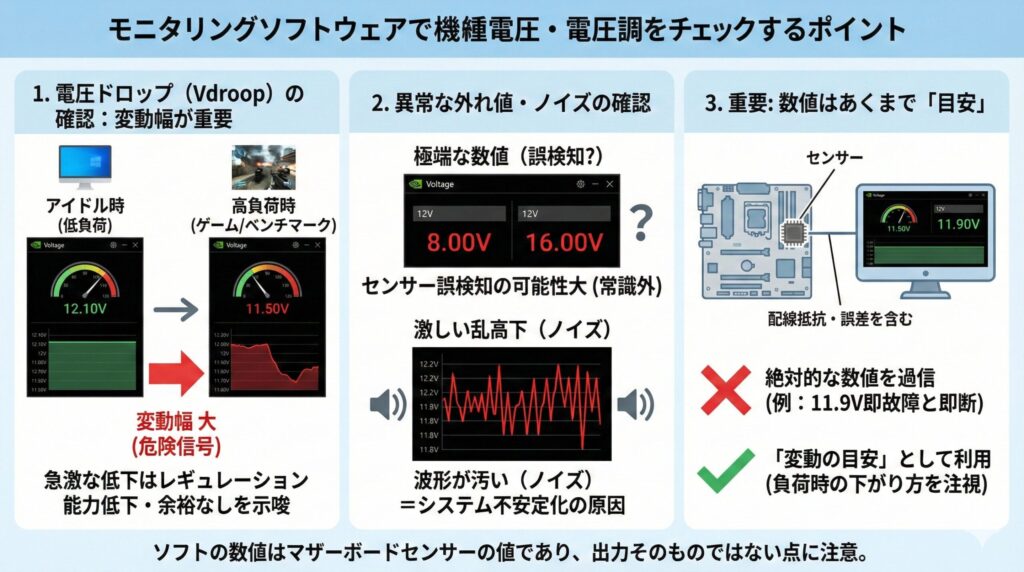
モニタリングソフトでのチェックポイント
- 電圧のドロップ(Vdroop)を確認する:重要なのは「現在の数値」だけではありません。「変動幅」です。アイドル時(何もしていない時)の電圧と、ゲームやベンチマークソフトを動かした高負荷時の電圧差を見ます。例えば、アイドル時に12.10Vだったものが、負荷をかけた途端に11.50Vまで急激に下がるような挙動は危険信号です。電圧降下が大きいということは、電源ユニットのレギュレーション能力(電圧維持能力)が低下しており、余裕がなくなっていることを示唆します。
- 異常な外れ値がないか見る:ソフトの表示で、12Vの項目が「8V」や「16V」など、常識的にありえない数値になっていることがありますが、これはセンサーの誤検知であることが多いです。しかし、数値が小刻みに激しく乱高下している場合は、電源出力の波形が汚くなっている(ノイズが多い)可能性があり、システム不安定化の原因となります。
ただし、一つだけ注意点があります。ソフトウェアが表示する数値は、あくまで「マザーボード上のセンサー」が計測した値であり、電源ユニットの出力そのものではありません。配線抵抗やチップの誤差を含むため、絶対的な数値として信用しすぎるのは禁物です。「11.9Vだから故障だ!」と即断するのではなく、あくまで「負荷をかけた時にどれくらい下がるか」という変動の目安として利用するのが正しい使い方です。
OCCTで負荷テストを行う手順
より積極的に電源ユニットの「体力測定」を行いたい場合、「OCCT (OverClock Checking Tool)」というストレステストツールを使用する方法があります。このソフトには「Power」という電源ユニット専用のテストモードが搭載されており、CPUとGPUの両方に同時に最大負荷をかけることで、PC全体の消費電力を最大化し、電源ユニットがその負荷に耐えられるかを試すことができます。

OCCTによる電源テストの手順:
- 公式サイトからOCCTをダウンロードしてインストール・起動します。
- 画面左側のメニューから「テスト」タブを選び、「電源(Power)」を選択します。
- テスト時間を設定します。長時間やる必要はありません。最初は10分〜30分程度で十分です。
- 準備ができたらスタートボタンを押し、テストを実行します。
- テスト中は、画面右側のグラフで電圧の推移を見守りつつ、PCが落ちないか監視します。
判定基準はシンプルです。もしテスト開始直後、あるいは数分以内にPCが「プツン」とシャットダウンしたり、再起動したり、画面がブラックアウトしてフリーズしたりする場合、電源ユニットの容量不足、または経年劣化による出力能力の低下が濃厚です。正常な電源であれば、定格出力内での最大負荷テストで落ちることはありません。
【重要】OCCTは「諸刃の剣」です
OCCTのPowerテストは、PCに対して異常なほどの高負荷をかけます。これは「壊れかけの電源ユニット」にとっては致命的なストレスとなり、テスト中にトドメを刺して完全に故障させてしまう(最悪の場合、発煙や発火に至る)リスクがゼロではありません。実施は必ず自己責任で行ってください。また、大切なデータは事前にバックアップを取ってから臨むことを強く推奨します。
ツールを用いた電源ユニット劣化の調べ方
ソフトウェアでの診断で「数値がおかしいな」と感じたり、あるいはPCがそもそも起動しなくてソフトが使えなかったりする場合は、ハードウェアツールを使った直接的な診断が必要です。ここからは少し専門的になりますが、エンジニアも実践している「最も確実な調べ方」になります。テスターなどを用意して、物理的に電圧を測ってみましょう。
テスターで正確な電圧を測定する
確実な診断には「デジタルマルチメーター(テスター)」が不可欠です。高価なプロ用機器である必要はありません。Amazonやホームセンターで2,000円〜3,000円程度で買えるもので十分です。ソフトウェア上の数値と違い、テスターは物理的に流れている電気を直接測るので、嘘をつきません。センサーの誤差に惑わされることなく、真実を知ることができます。
測定の基本ターゲットは、電源ユニットから出ているメインの24ピンコネクタなどに含まれる各色の配線です。それぞれの色には以下のような決まった電圧が割り当てられています。
- 黄色の線: +12V最も重要です。CPU、GPU、HDDモーターなどに供給されます。
- 赤色の線: +5VSSD/HDDの制御基板やUSB機器などに供給されます。
- 橙色の線: +3.3Vマザーボード上のチップセットやM.2 SSD、メモリなどに供給されます。
- 紫色の線: +5Vsbスタンバイ電圧です。PCの電源がOFFでも、コンセントが刺さっていれば常に出力されています。
テスターのダイヤルを「直流電圧(V-またはDCV)」の20Vレンジ(オートレンジならそのままでOK)に合わせ、黒いプローブを黒い線(GND)の端子に、赤いプローブを測定したい色の線の端子に当てて測定します。これらの電圧が、後述する規定の範囲内に収まっているかを物理的にチェックしていきます。
クリップテストで簡易動作確認
「電源ボタンを押してもPCがうんともすんとも言わない」「LEDすら点灯しない」という完全沈黙の状態に陥った場合、原因がマザーボードなのか、それとも電源ユニットなのかを切り分ける必要があります。そこで役立つのが、PC自作ユーザーの間で古くから伝わる「クリップテスト(ショートテスト)」です。

クリップテストの具体的な手順
※作業前には必ずPCのコンセントを抜き、電源ユニットから出ているすべてのケーブルをPCパーツ(マザーボード、HDD、GPUなど)から外した状態で行ってください。単体テストです。
- 電源ユニットのメイン24ピンコネクタ(一番太いケーブルの先)を用意します。
- 一般的なゼムクリップをU字に曲げて、電気を通す「ジャンパー」を作ります。
- コネクタのピンの中から「緑色の線(PS_ON)」を探します。通常は16番ピンです。
- その緑色の線の隣にある「黒色の線(GND)」を見つけます。
- クリップの両端を、この「緑色のピン」と「黒色のピン」にそれぞれ差し込み、短絡(ショート)させます。(※最近の黒一色のケーブルの場合は、コネクタの爪を上にして、上段の左から4番目と5番目であることが多いですが、必ず電源のマニュアルやピン配置図を確認してください)
- クリップが刺さった状態で、電源ユニットのコンセントを繋ぎ、スイッチをONにします。
この状態で、電源ユニットの冷却ファンが「ブーン」と回り出せば、「とりあえず起動回路(スタンバイ回路と起動信号の受信回路)は生きている」と判断できます。逆に、これでファンがピクリともしなければ、電源ユニットの完全な死亡(故障)が確定します。ただし、注意点として「ファンが回った=正常」とは限りません。「とりあえず電気は入るけれど、電圧が不安定」というケースまでは見抜けないため、あくまで「完全死かどうかの切り分け」として使ってください。
マルチメーターによる負荷時診断
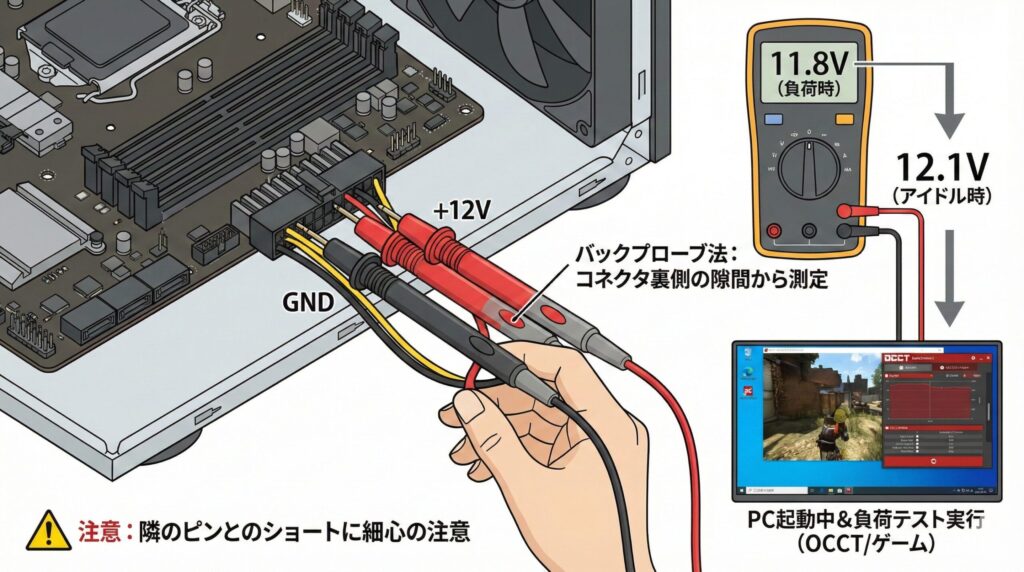
電源ユニットの故障で厄介なのは、「アイドル時は正常だけど、負荷がかかると電圧が落ちる」というパターンです。これを正確に見抜くには、PCを起動した状態で測定する「バックプローブ法」を使います。
手順は以下の通りです。
- PCを通常通り組み上げ、ケースを開けた状態にします。
- メイン24ピンコネクタをマザーボードにしっかり挿したままにします。
- テスターのプローブ(針)を、コネクタの「裏側(配線が出ている側)」の隙間から差し込みます。被覆を破るのではなく、コネクタの隙間から金属端子に触れるように差し込むのがコツです。
- 黒プローブを黒線(GND)の隙間に、赤プローブを黄色線(12V)などの隙間に差し込みます。
- この状態でPCを起動し、OCCTやゲームを走らせて負荷をかけます。
この方法であれば、実際にCPUやGPUが電力を消費している最中の「真の電圧」をリアルタイムで測定できます。負荷がかかった瞬間に電圧計の数値がどう変化するかを目視できるため、プロの現場でも行われる非常に信頼性の高い診断方法です。ただし、作業中に手が滑ってプローブで隣のピンをショートさせないよう、細心の注意を払って行ってください。
故障と判定する基準と許容範囲
では、測定した電圧が何ボルトなら「正常」で、何ボルトなら「故障(異常)」なのでしょうか。これにはIntelが定めた「ATX規格」という世界共通の明確な基準があります。基本的には、各電圧レールともに定格電圧の「±5%」以内であれば正常動作範囲とされています。
| 電圧レール | 定格電圧 | 許容範囲(±5%) | 判定基準・症状 |
|---|---|---|---|
| +12V | 12.00V | 11.40V 〜 12.60V | 11.4Vを下回ったら明確な故障。PCが落ちる主原因。 |
| +5V | 5.00V | 4.75V 〜 5.25V | 4.75Vを下回るとUSB機器の切断やSSDの不調が発生。 |
| +3.3V | 3.30V | 3.14V 〜 3.47V | 3.14Vを下回るとメモリ周りのエラーやブルースクリーンが発生。 |
診断において最も重要なのが、「11.4Vの壁」です。現代のPCにおいて最も負荷がかかる12Vレールにおいて、高負荷時に電圧が11.40Vを下回るようなら、それはATX規格違反の状態であり、ハードウェア的に「故障」とみなせます。GPUのドライバクラッシュや突然の再起動の原因は、間違いなくここにあります。
また、たとえ11.4Vを下回っていなくても、例えば「12.1Vから11.5Vへ一瞬で激しく乱高下する」ような挙動も危険です。電圧の安定性が失われている証拠であり、コンデンサの劣化が進んでいることを示唆しています。こうした挙動が見られた場合は、大切なパーツを守るためにも交換を強く推奨します。
劣化を防ぐメンテナンス方法
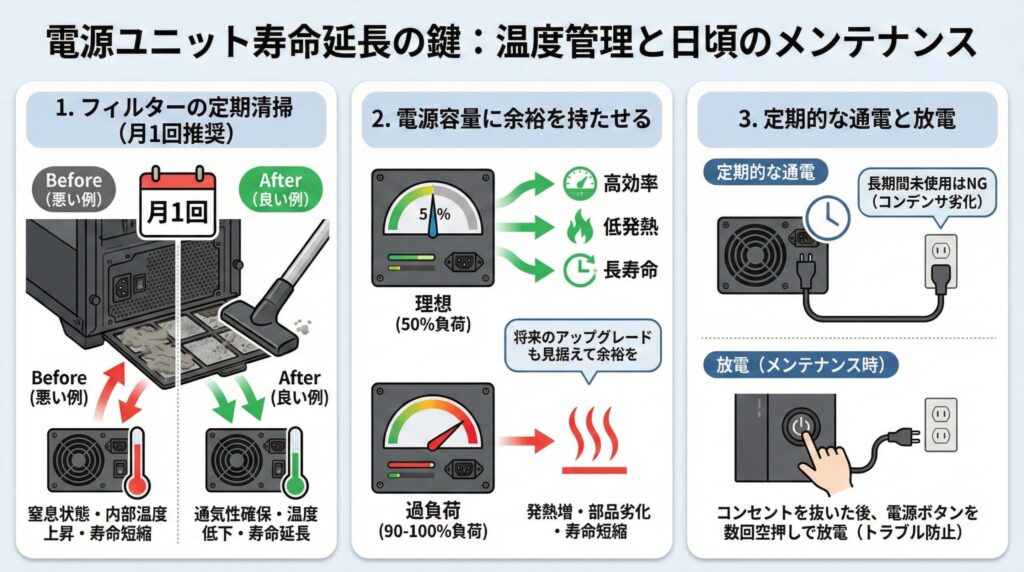
ここまでの診断で「まだ正常範囲内だ」と分かった場合でも、安心して放置してはいけません。少しでも長く使い続けるために、日頃のメンテナンスを行いましょう。電源ユニットの寿命を延ばす鍵は、やはり「温度管理」です。
1. フィルターの定期清掃
電源ユニットの吸気口(最近のケースでは底面にあることが多いです)にはホコリフィルターが付いているはずです。ここを見てみてください。ホコリがびっしり詰まっていませんか?ここが詰まると電源ユニットは窒息状態になり、冷却ファンの効果がなくなって内部温度が上昇し、寿命が一気に縮まります。できれば月に一度は掃除機で吸ってあげてください。これだけで寿命が年単位で変わります。
2. 電源容量に余裕を持たせる
電源ユニットは、一般的に「定格出力の50%程度の負荷」で使用している時が、最も電力変換効率が良く、発熱も少なくなるように設計されています。常にギリギリの容量(90%〜100%負荷)で使用し続けると、発熱が増えて部品寿命が短縮します。もし将来的にグラフィックボードをアップグレードする予定があるなら、電源容量には最初から余裕を持たせておくのが、結果的に長持ちさせる秘訣です。
3. 定期的な通電と放電
逆に「使わなすぎ」も良くありません。長期間通電しないと、コンデンサの自己修復作用が働かず劣化することがあります。また、メンテナンス時などでコンセントを抜いた後は、電源ボタンを数回空押しして、内部に残った電気を放電(残留電荷の除去)してあげることも、トラブル防止に役立ちます。
確実な電源ユニット劣化の調べ方
最後に、今回ご紹介した電源ユニットの劣化を調べるフローをまとめます。いきなり分解するのではなく、リスクの低い順に確認していくのがセオリーです。
電源劣化診断の総合フロー
- 観察(リスク低): ファンの異音、コイル鳴き、排気の異臭がないかを目と耳と鼻で確認。
- ログ確認(リスク低): Windowsイベントビューアーで「Kernel-Power 41」エラーが頻発していないか確認。
- ソフト診断(リスク低): HWMonitorなどのソフトで、電圧の異常なドロップや乱高下がないか監視。
- 物理測定(リスク中): 疑わしい場合はテスターで実測し、負荷時に12Vが11.4Vを下回っていないか、±5%の範囲内かを確認。
電源ユニットは人間で言えば「心臓」にあたる極めて重要なパーツです。心臓が弱まると、全身(マザーボード、GPU、HDDなど)に十分な血液(電力)が送られず、様々な臓器不全(パーツ故障)を引き起こします。「最近PCの挙動がおかしいな?」と思ったら早めに診断し、もし規格から外れているようなら、潔く新しい電源に交換することをおすすめします。くわしくは「電源ユニットの選び方とおすすめメーカー徹底解説2026」で解説していますので参考してくださいね。数千円〜1万円程度の電源ユニットをケチって、十万円以上するグラフィックボードや大切なデータを道連れに壊してしまうことほど、悲しいことはありません。適切な交換こそが、愛機を一番安く、長く守るための最も賢い投資になりますよ。
※本記事の情報は一般的な技術基準に基づきますが、PCの分解や診断に伴うリスクについては自己責任でお願いいたします。正確な判断が必要な場合は、電源ユニットメーカーのサポートや専門のPC修理ショップにご相談ください。