LeanPower Lab運営者のMasaです。
最近はフレッツ光クロスなどの10Gbpsサービスの普及で、家のネット環境がどんどん速くなっていますね。私もNASを導入したり動画編集をしたりする中で、ネットワークの速度が作業効率に直結すると痛感しています。
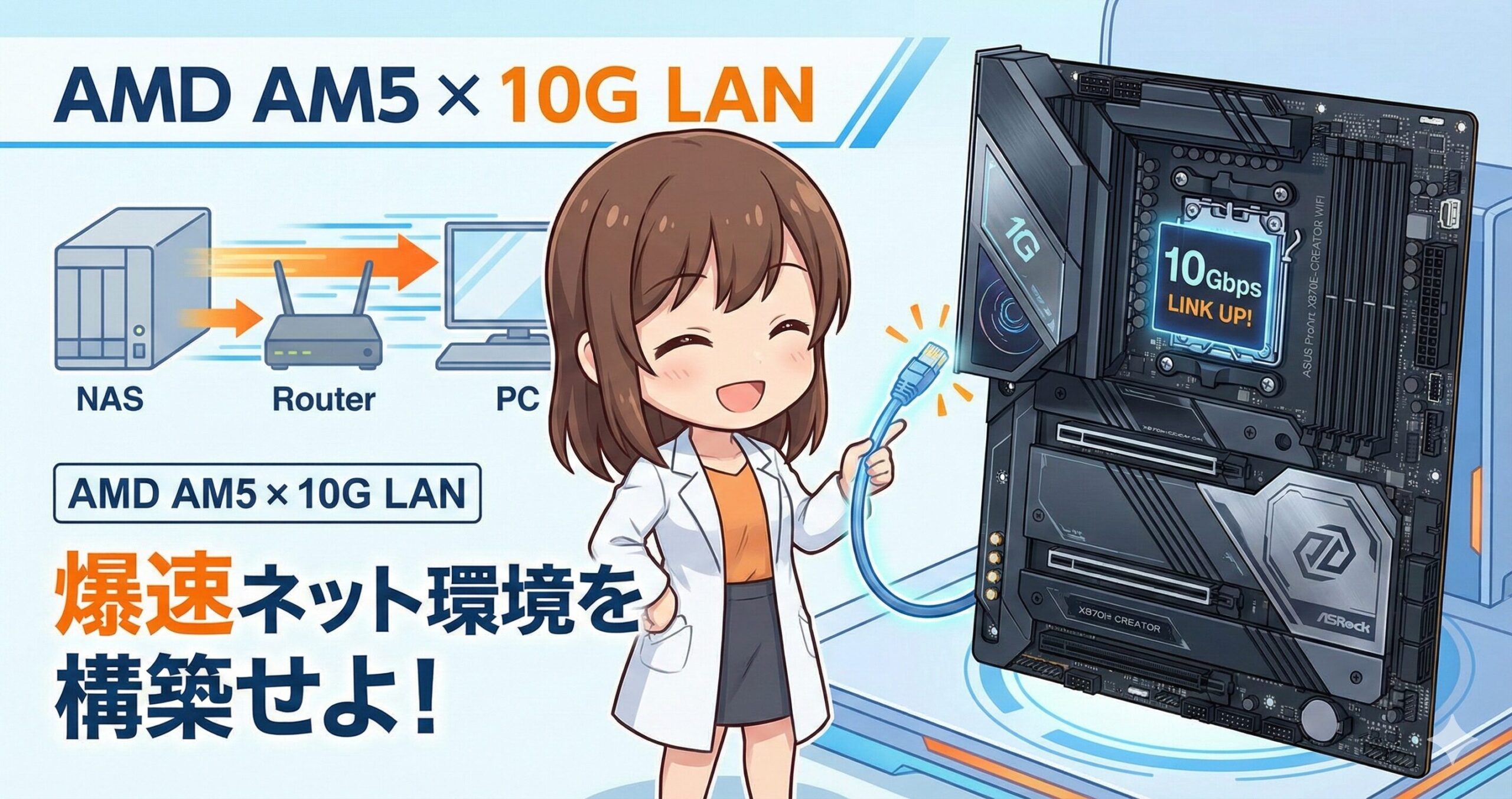
10G LAN搭載のマザーボードをAMD環境で探すと、Intel環境に比べて選択肢が少なかったり、価格が高かったりと、製品選びに悩むポイントが多いかなと思います。特に最新のAM5プラットフォームでは、x870eやx870といった新しいチップセットが登場し、10g lan マザーボード amdという条件でのおすすめモデルや設定方法を知りたい方も増えているはずです。
そこで今回は、コストパフォーマンスに優れた旧世代のx670eや、拡張カードで安く10G化するb650の活用術、さらには安定運用のためのドライバ設定まで、私が調べ上げた知識を余すことなく共有します。この記事を読めば、あなたのPC環境に最適な10Gネットワークの構築方法が明確になるはずですよ。
最新のX870EやX870チップセットにおける10G LAN搭載モデルの比較と特徴
マザーボードのオンボード機能に頼らず安い予算で10Gを実現するNIC増設術
多くの製品に採用されているMarvell製LANチップを安定させるための設定手順
10GbEの性能をフルに引き出すためのLANケーブル選びと注意すべき偽造品対策
10G LAN搭載のマザーボードをAMDで選ぶ際の最新市場トレンド
AMDのAM5プラットフォームは、Ryzen 9000シリーズの登場によって大きな転換期を迎えました。かつては一部のハイエンドマニアだけのものであった10GbEが、今やクリエイターやパワーユーザーにとっての標準装備になりつつあります。ここでは、最新チップセットの動向から、狙い目の製品群までを詳しく解説していきますね。
X870EやX870のおすすめモデルを比較
2024年後半にリリースされたX870EおよびX870チップセットは、AMDの最新世代にふさわしい圧倒的なインターフェース性能を備えています。最大の特徴は、すべてのX870系マザーボードで「USB4(40Gbps)」の搭載が必須要件となったことです。これにより、外付けストレージの速度は劇的に向上しましたが、一方でマザーボード内部の設計は非常に過密になっています。10G LANを搭載するためには、限られたPCIeレーンをUSB4と分け合わなければならないため、必然的に10G LAN搭載モデルは「ハイエンド」か「クリエイター特化」のどちらかに二極化する傾向があります。
現時点での注目株は、やはり各社のフラッグシップモデルです。例えば、GIGABYTEの「X870E AORUS XTREME AI TOP」は、驚異の10G LANデュアル搭載を実現しており、ローカルネットワークと外部回線をどちらも10Gで繋ぎたいという極端なニーズにも応えてくれます。また、ASUSの「ProArt X870E-CREATOR WIFI」は、10Gと2.5GのデュアルLAN構成に加えて、背面にUSB4ポートを2基備えるなど、映像制作に必要な要素をすべて詰め込んだ贅沢な仕様です。価格は安くても7万円台から、高いものは10万円を優に超えてきますが、それに見合うだけの強固な電源回路や冷却性能が担保されているのがこのクラスの魅力ですね。
| モデル名 | LAN構成 | USB4 | ターゲット |
|---|---|---|---|
| ASRock X870 Taichi Creator | 10G + 5G | あり | コスパ重視クリエイター |
| ASUS ProArt X870E-CREATOR WIFI | 10G + 2.5G | あり (x2) | プロ映像編集者 |
| GIGABYTE X870E AORUS XTREME | 10G (x2) | あり | 究極性能志向ユーザー |
ASRockとASUSのクリエイター向け製品
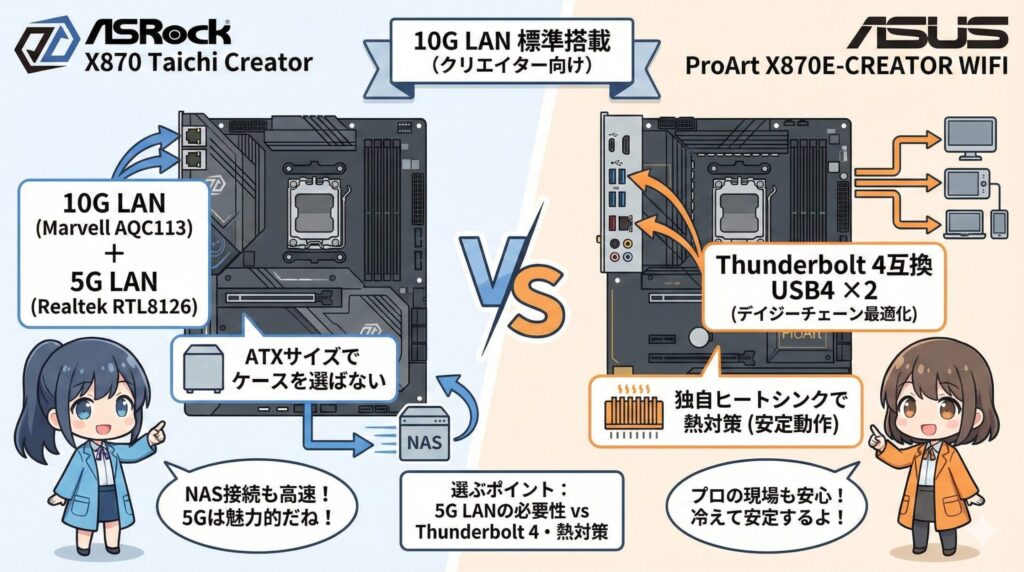
クリエイター向けマザーボードというジャンルにおいて、ASRockの「Taichi Creator」とASUSの「ProArt」シリーズは、まさに宿命のライバルと言える存在です。どちらも10G LANを標準搭載していますが、その設計思想には面白い違いがあります。ASRock X870 Taichi Creatorは、10G LAN(Marvell AQC113)に加えて「5G LAN(Realtek RTL8126)」を搭載してきました。多くのメーカーがサブLANに2.5Gを採用する中、5Gという一段速い規格を載せてきたのは、NASとの接続やサブ回線の運用を考えるユーザーにとって非常に実益が高いかなと思います。サイズもE-ATXではなく、一般的なATXケースに収まりやすいのも隠れたメリットですね。
対するASUS ProArt X870E-CREATOR WIFIは、細部へのこだわりが凄いです。背面のインターフェースが非常に整理されており、Thunderbolt 4互換のUSB4ポートを介してデイジーチェーン接続を行うようなプロのワークフローに最適化されています。また、ASUSの10G LAN実装は、独自のヒートシンク設計によって熱問題を軽減する工夫がなされている点も見逃せません。映像素材のコピーなどで長時間フルスピード転送を行う場合、この「冷え」が安定性に直結します。どちらを選ぶか迷ったときは、手持ちのケースのサイズや、5G LANが必要かどうかという点で判断するのがいいかもしれません。個人的には、ASRockの攻めたスペック構成は非常に魅力的だなと感じています。
X670Eなら安い価格で10GbEが手に入る
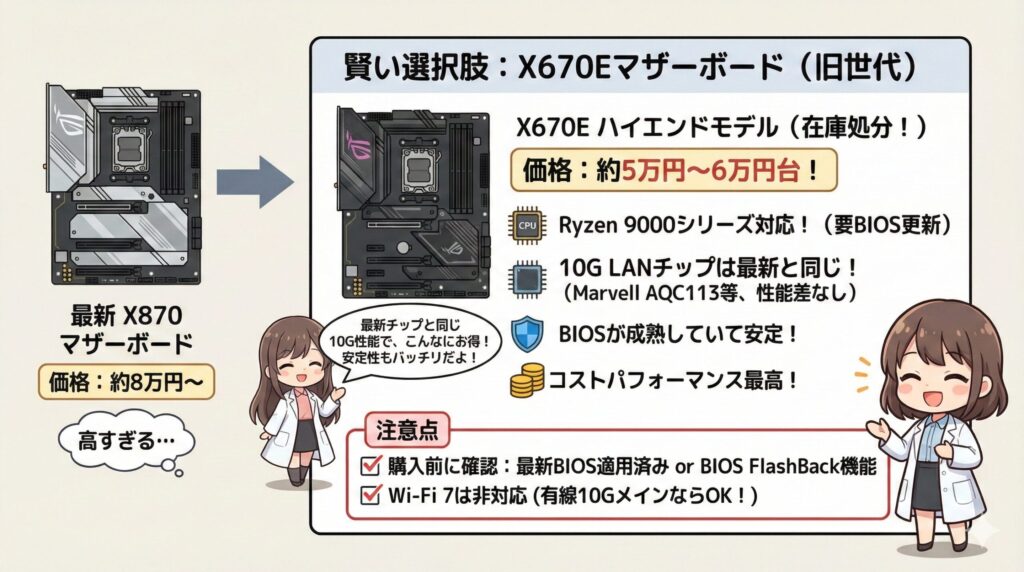
「10Gは欲しいけれど、マザーボードに8万円も出せない……」という方にとっての賢い選択肢が、一つ前の世代であるX670Eチップセット搭載モデルです。実は、X670EマザーボードでもBIOSをアップデートすれば最新のRyzen 9000シリーズは完璧に動作します。しかも、最新のX870シリーズが出たことで、ハイエンドなX670Eモデルが在庫処分価格で出回ることが増えています。狙い目はやはり「ASUS ProArt X670E-CREATOR WIFI」や「MSI MEG X670E ACE」といった、当時10G LANを売りにしていたモデルですね。
これらのモデルは、10G LANコントローラー自体は最新のX870世代と同じMarvell AQC113を採用していることが多いため、ネットワーク性能に差はほとんどありません。USB4が必須ではない(あるいは既に拡張カードを持っている)のであれば、X670Eのハイエンドモデルを5万円〜6万円前後で手に入れるのは、非常にコストパフォーマンスが高いと言えます。また、発売から時間が経っているため、初期のBIOSトラブルがほぼ解消されており、組み上げたその日から安定して使えるという安心感も大きなメリットです。最新チップセットという「所有欲」さえクリアできれば、これほど美味しい選択肢はないかなと思います。
X670Eを選ぶ際の注意点
- 購入前に、最新のRyzen(9000シリーズ等)に対応したBIOSが適用済みか、あるいはBIOS FlashBack機能(CPUなしで更新できる機能)があるかを確認しましょう。
- Wi-Fi 7には対応していないモデルが多いですが、有線10Gがメインなら気にする必要はありません。
B650で10Gを実現する拡張カードの増設術
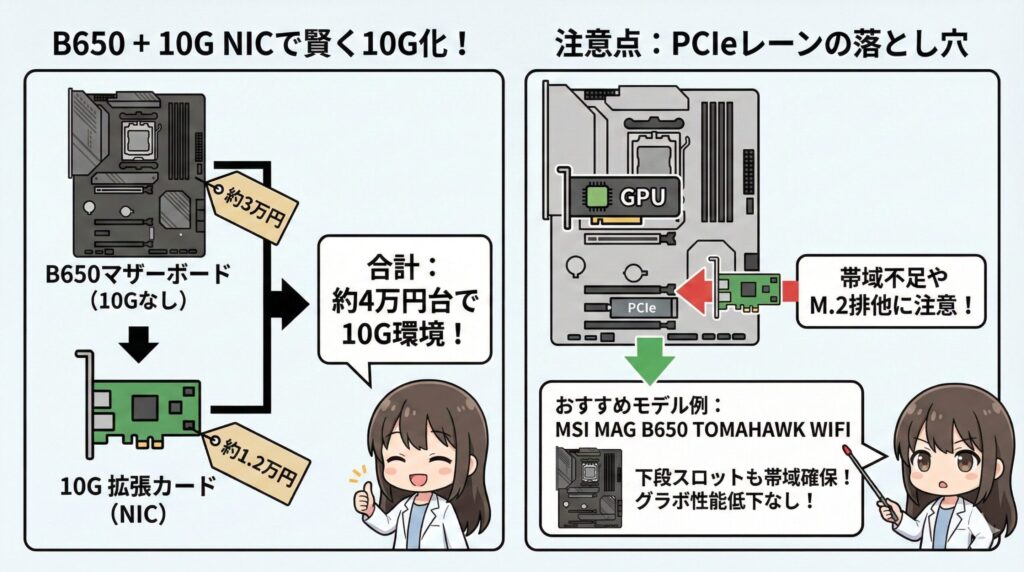
「予算3万円くらいのB650マザーを使いたい」という現実的な選択をする場合、最大の問題は10G LANがオンボードで載っていないことです。しかし、そこで諦めるのはまだ早いです。B650マザーボード+10G拡張カード(NIC)という組み合わせは、実は最も賢く10G環境を構築できる方法の一つなんです。例えば、3万円のB650マザーに、1.2万円程度のTP-Link TX401やASUS XG-C100Cを追加すれば、トータル4万円台で10G化が完了します。これは、10Gオンボードのハイエンドマザーを買うよりも圧倒的に安上がりですよね。
ただし、この方法には「PCIeレーン」という落とし穴があります。B650マザーボードの多くは、グラフィックボード用の1番スロット以外はチップセット経由の接続になっています。10G NICを挿すスロットが「PCIe 3.0 x4」以上の帯域を独立して確保できているかを確認してください。安価なマザーボードだと、下のスロットにNICを挿すとM.2 SSDが1枚使えなくなったり、速度が1Gbps程度に制限されたりすることがあります。おすすめは、MSIのMAG B650 TOMAHAWK WIFIのような、下段のスロットもしっかりした帯域を持っているモデルを選ぶことです。これなら、グラボの性能を落とすことなく、快適な10G環境を後付けできますよ。
Threadripper対応の業務向け製品
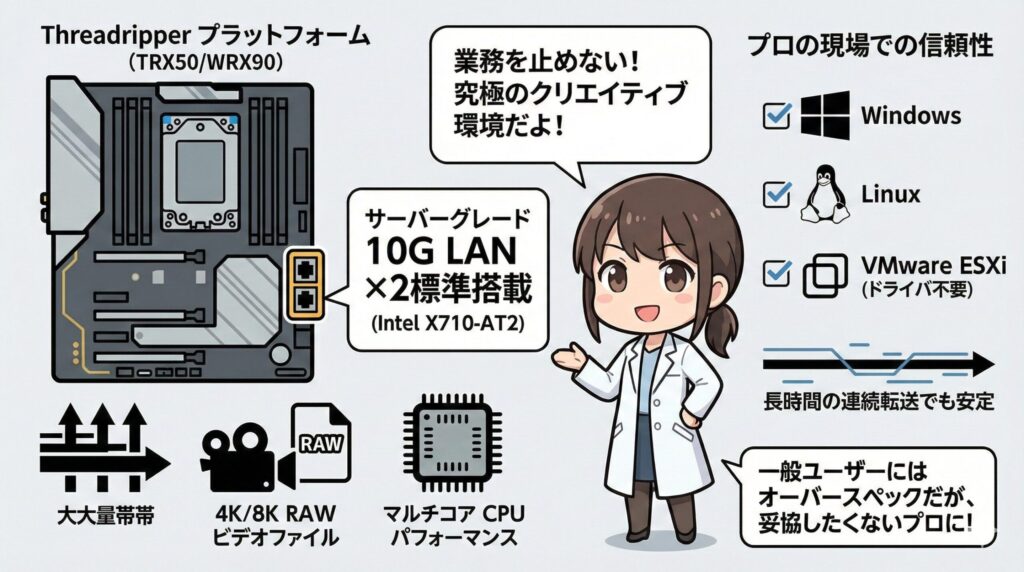
もしあなたが、仕事で4K/8KのRAW動画を毎日大量に扱うようなプロ中のプロなら、AM5ではなくRyzen Threadripperプラットフォーム(TRX50/WRX90)を検討すべきかもしれません。これらは「マザーボードの帯域が足りない」といった悩みとは無縁の別世界です。特にWRX90チップセットを搭載したASUS Pro WS WRX90E-SAGE SEのようなモデルは、最初から「Intel X710-AT2」というサーバーグレードの10G LANを2ポート標準搭載しています。
コンシューマー向けのMarvell製チップも悪くはありませんが、Intel製の10Gコントローラーは信頼性の格が違います。Windowsだけでなく、Linuxや仮想化OS(VMware ESXiなど)でもドライバなしで動くことが多く、長時間の連続転送でも速度低下や切断がほぼ発生しません。マザーボード単体で20万円近い価格になりますが、業務が数時間止まる損失を考えれば、決して高い買い物ではないはずです。Threadripperの圧倒的なマルチコア性能と、サーバー級の10Gネットワークの組み合わせは、まさに究極のクリエイティブ環境と言えるでしょう。一般ユーザーにはオーバースペックですが、性能に妥協したくない方は一度チェックしてみる価値はあります。
失敗しない10G LAN搭載のマザーボードをAMDで運用するための設定とコツ
せっかく高価な10G環境を整えても、設定が不適切だと「思ったより速度が出ない」「時々ネットが切れる」といったストレスに悩まされることになります。10G通信は従来の1G環境に比べて非常にシビアですので、ここでは運用の質を一段階引き上げるための具体的なテクニックを紹介しますね。
PCIeレーンの分割と帯域不足の落とし穴

AMDのCPUは、Intelと比較してPCIeレーンの割り当てが非常にシンプルですが、それゆえに「限界」も分かりやすいです。AM5 CPUが持つ28レーンのうち、ビデオカードに16レーン、M.2 SSDに4〜8レーンを使うと、残りはわずかです。10G LANコントローラーは通常PCIe 3.0 x4(約4GB/s)程度の帯域を要求するため、設計上「どこかのスロットと排他利用」になっていることがほとんどです。
これらを回避するには、マザーボードの公式サイトで「ブロック図(Block Diagram)」を確認するのが一番確実です。どのデバイスがCPU直結で、どれがチップセット経由なのか。自分が使いたいSSDの数と、10G LANが共存できるのか。この確認を怠ると、せっかくの10Gマザーボードが「宝の持ち腐れ」になってしまうかもしれません。特にビデオカードの性能を1%も落としたくないゲーマー兼クリエイターの方は、このレーン配分には人一倍敏感になるべきかなと思います。
よくある「排他」のパターン
- 10G LANを有効にすると、特定のM.2スロットがGen3動作になる、あるいは認識されなくなる。
- USB4ポートとLANコントローラーで帯域を共有しており、外部HDDとNASへの同時アクセスで速度が半減する。
- 2本目のPCIeスロット(ビデオカードの下など)に拡張カードを挿すと、ビデオカードの帯域がx16からx8に半分になる。
Marvell製チップの発熱と不具合対策
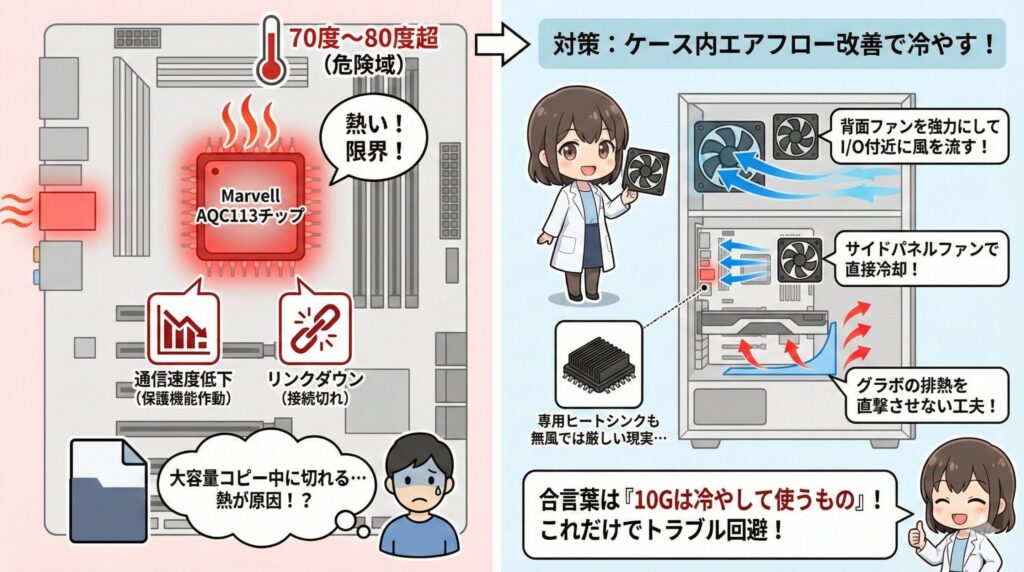
10G LAN搭載マザーボードの「アキレス腱」とも言えるのが、チップの発熱です。現在、AMDマザーボードで主流となっているMarvell AQC113チップは、10Gbpsのデータ処理時にかなりの熱を発生させます。このチップが70度〜80度を超えてくると、保護機能が働いて通信速度を落としたり、最悪の場合はリンクダウン(接続切れ)を起こしたりします。もし大容量ファイルをコピー中に接続が切れるようなら、まず疑うべきは熱です。
対策はシンプルですが、ケース内のエアフロー改善が最も効果的です。具体的には、背面ファンを強力なものに交換してマザーボードのI/Oカバー付近に風を流すか、サイドパネルにファンを取り付けて直接冷やすといった工夫が有効です。また、10G LANチップはビデオカードのすぐ上や横に配置されていることが多いため、グラボの排熱を直接吸い込まないような工夫も必要です。最近の高級マザーボードはLANチップ専用の小さなヒートシンクを備えていることもありますが、それでも無風状態では厳しいのが現実です。「10Gは冷やして使うもの」という意識を持つだけで、トラブルの多くは未然に防げますよ。ケース内のエアフロー改善についてはケースファンの増設による効果を検証!温度低減と静音化の秘訣で詳しく解説していますので、併せてチェックしてみてください。
デバイスマネージャーでのEEE無効化設定
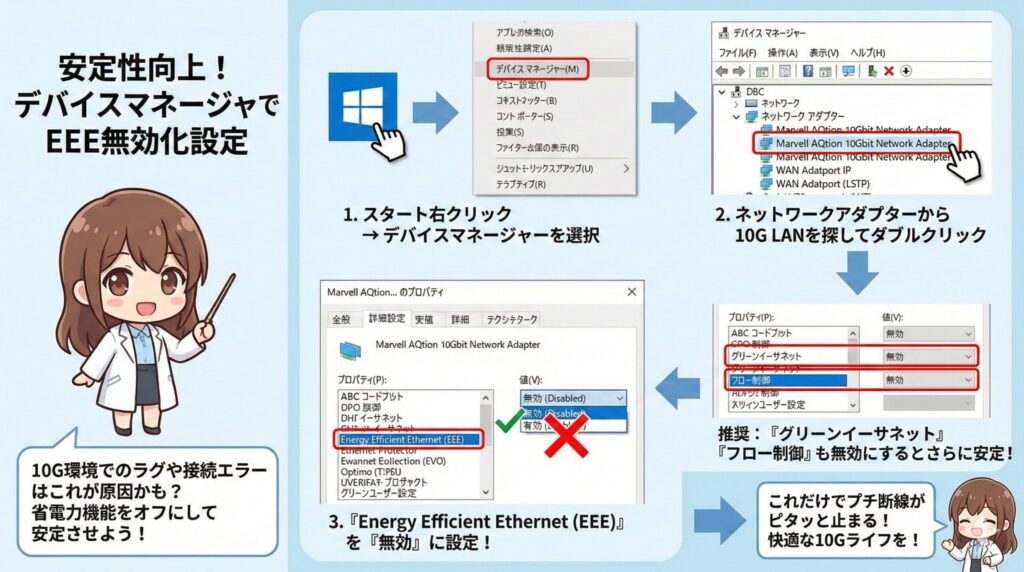
ハードウェア的な熱対策が終わったら、次はソフトウェア側の最適化です。Windowsには「Energy Efficient Ethernet (EEE)」という、ネットワークがアイドル状態の時に消費電力を抑える機能がありますが、これが10G環境では仇となることが多々あります。通信の開始時にスリープから復帰するような動作が入り、それが原因で一瞬のラグや接続エラーが発生するんです。
安定性を劇的に向上させる設定手順
- スタートメニューを右クリックし「デバイスマネージャー」を選択。
- 「ネットワーク アダプター」から10G LANコントローラー(Marvell AQtion等)を探してダブルクリック。
- 「詳細設定」タブを開き、Energy Efficient Ethernet (EEE) を探し、「無効(Disabled)」に設定。
- 同様に グリーンイーサネット や フロー制御 も「無効」に設定するのがおすすめです。
これだけで、原因不明のプチ断線がピタッと止まることがあります。特にスリープ復帰後にネットが繋がりにくいという方は、まずこの設定を確認してみてくださいね。
偽造品に注意したいIntel製NICの選び方

「オンボードの10G LANが不安定だから、信頼のIntel製NICを増設しよう」と考えるのは正解ですが、購入先には細心の注意を払ってください。実は、Amazonやオークションサイトで「新品のIntel X550-T2」などが1万円前後で売られていることがありますが、その多くは精巧に作られた偽造品です。本物のIntel X550は、正規ルートで購入すれば3万円〜5万円はする高価なカードです。
偽造品は、Intelのロゴが入ったチップを載せていても、基板の品質が悪かったり、中古チップをリサイクルしていたりします。これを使ってしまうと、Windows Updateのタイミングでドライバが当たらなくなったり、最悪の場合は異常発熱でPC本体を壊したりするリスクもあります。どうしてもIntel製が欲しいなら、正規代理店(テックウインドなど)のシールが貼られたパッケージ品を、信頼できるPCパーツショップで買うようにしましょう。もし予算を抑えたいなら、無理にIntelにこだわらず、ASUSやTP-Linkといったメーカーの正規品を1.5万円程度で買う方が、はるかに安全で確実かなと思います。
カテゴリ6aのUTPケーブルで通信安定化

10G LANの世界で最後に立ちはだかる壁が、LANケーブルの選択です。家電量販店に行くと「Cat7」や「Cat8」という文字が大きく書かれたケーブルが並んでいますが、これらは家庭用としてはおすすめしません。Cat7以上はSTP(シールド付き)ケーブルであり、本来はサーバーラックなどの適切に接地(アース)された環境で使うためのものです。アースが取れていない一般家庭のPCでこれを使うと、シールドが逆にノイズを拾うアンテナとなり、通信速度が低下したり不安定になったりすることがあるんです。
10G環境における「正解」は、高品質なCat6a(カテゴリ6A)のUTPケーブルです。Cat6aは10Gbpsに正式に対応しており、シールドがないUTPタイプならノイズトラブルも少なく、ケーブル自体も柔軟で取り回しが良いのが特徴です。サンワサプライやエレコムといった国内メーカーの、コネクタがしっかりした標準的な太さのケーブルを選べば間違いありません。フラットタイプはノイズに弱い傾向があるため、安定性を重視するなら丸形のケーブルを選んでください。ケーブル一つで10Gのパフォーマンスが台無しになることもあるので、ここはケチらずに信頼できるものを選びたいですね。
10G LAN搭載のマザーボードをAMDで構築する際の結論
ここまで、最新のX870Eからコスト重視のB650活用術まで幅広く見てきましたが、結論として10G LAN搭載のマザーボードをAMDで選ぶなら、自分の「予算」と「手間」を天秤にかけることが大切です。予算に余裕があり、トラブルを最小限に抑えてスマートに組みたいのであれば、ASRock X870 Taichi CreatorやASUS ProArt X870E-Creator WIFIといった、最新の10Gオンボードモデルを選んでおけば間違いありません。これらは設計段階で10G通信の負荷が考慮されており、BIOSのアップデートによって今後も長く安定して使い続けることができます。(参照元:ASUS公式『ProArt X870E-CREATOR WIFI』製品ページ)
10G LAN構築の成功ポイント
- 最新のX870E/X870は、クリエイター向けモデルに10G搭載が集中している。
- 予算を抑えたいなら、旧世代のX670EハイエンドモデルやB650+拡張カードという選択肢も非常に有効。
- Marvell製チップの熱対策と、OS側のEEE無効化設定は「必須」と考えるべき。
- LANケーブルは背伸びせず、高品質なCat6a UTPケーブルを選ぶのが通信安定への近道。
一方で、自作PCの醍醐味である「工夫」を楽しめるなら、安価なB650マザーに信頼できる10G NICを組み合わせるのが、最もコストパフォーマンスに優れた選択となります。10GbEという広大な帯域を手に入れれば、NASへのバックアップは一瞬で終わり、4K動画のオンライン編集もまるでローカルストレージを使っているかのようにサクサク進むようになります。この記事で紹介した知識を参考に、ぜひあなたにとって最高のネットワーク環境を構築してみてください。なお、正確な技術仕様や最新のドライバ情報は、必ず各メーカーの公式サイトをご確認くださいね。最終的なシステム構成の判断は、専門のショップスタッフへの相談も含め、自己責任でお願いいたします。あなたのPCライフが、10Gの導入でより豊かになることを願っています!