こんにちは。LeanPower Lab運営者の「Masa」です。
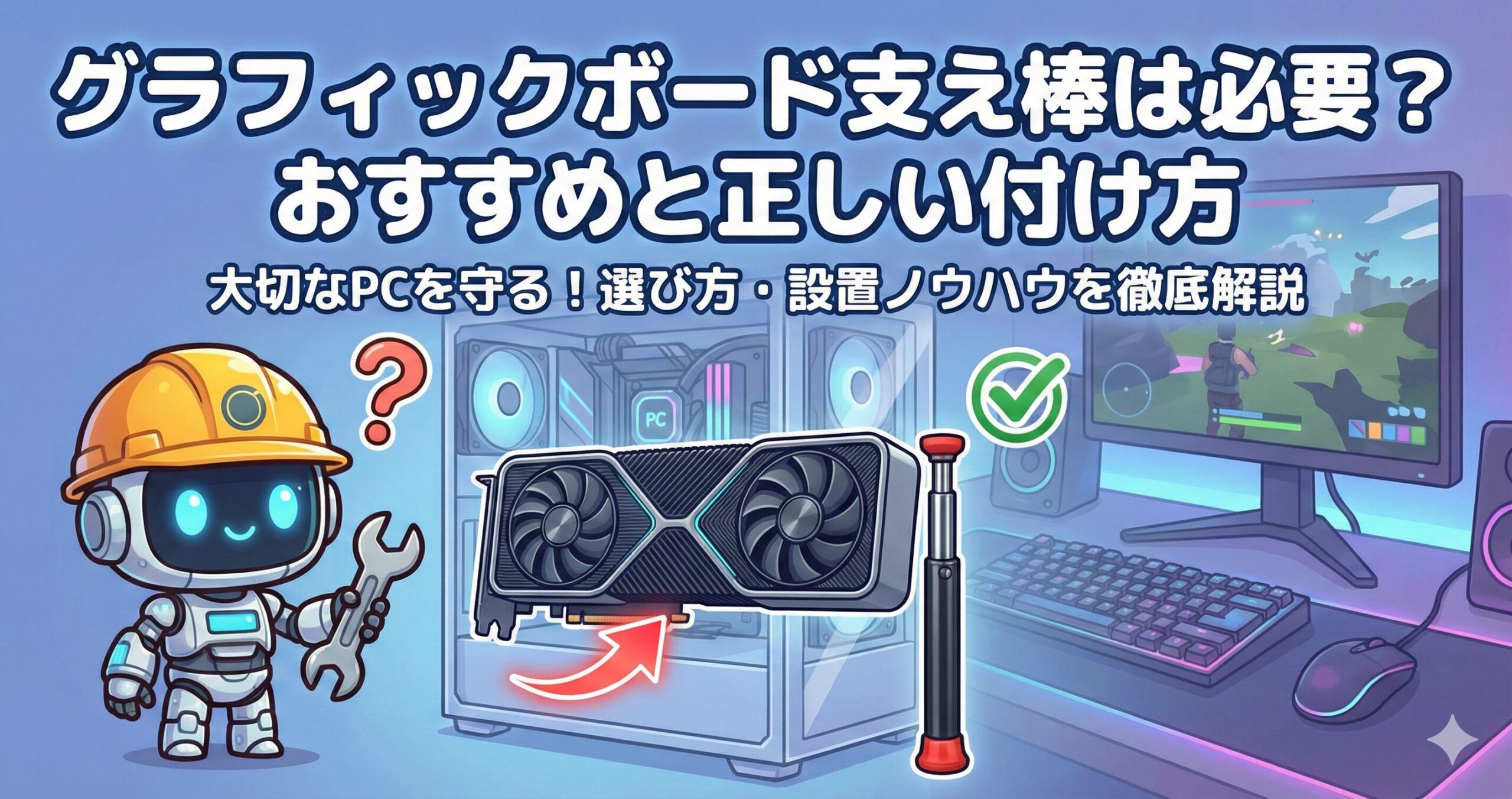
最近のグラフィックボードって、本当に大きくて重くなりましたよね。GeForce RTX 4090などのハイエンドモデルになると、もはやPCパーツというより「鈍器」や「レンガ」と呼んだ方がしっくりくるサイズ感です。せっかく高性能なPCを組んだのに、重さでグラボが右下がりに斜めに傾いているのを見て「これ、マザーボードのPCIeスロットが根元から折れたりしないかな?」と不安になったことはありませんか。
ネットで検索すると「割り箸で支えれば十分」とか「100均の突っ張り棒で代用できる」といったお手軽な方法もたくさん出てきますが、数十万円もする大切なパーツを守るために、専用の支え棒(VGAサポートステイ)が本当に必要なのか、それとも過剰な心配なのか、判断に迷うところだと思います。また、実際に導入するとしても、長尾製作所のような有名メーカー品が良いのか、正しい付け方や位置はどうすればいいのかなど、気になる点は尽きません。
【この記事でわかること】
- グラフィックボードに支え棒が必要な理由と物理的なリスク
- 割り箸や100均グッズで代用する場合の意外なメリットと深刻なデメリット
- 突っ張り棒タイプやブラケットタイプなど環境に合わせた製品の選び方
- ファンへの干渉を確実に防ぐ正しい付け方と水平調整のプロテクニック
ここからは、グラフィックボードの重量化によるトラブルを未然に防ぎ、大切なPCを長く安全に使い続けるために知っておきたい「支え棒」の選び方と活用術について、私の経験を交えて徹底的に解説します。
グラフィックボードの支え棒は必要?代用と選び方
「たかが棒一本に数千円も出すのはもったいない」「割り箸で十分じゃない?」と感じる気持ち、すごくよく分かります。私も最初はそう思っていました。1円でも安く抑えて、その分をメモリやSSDの容量アップに回したいというのが自作派の本音ですよね。でも、最近のハイエンドグラボの重量感を目の当たりにすると、そんな悠長なことは言っていられないのが現実です。ここでは、なぜ今「支え棒」が必要不可欠とされているのか、代用品に潜む見落としがちなリスク、そして失敗しない選び方を深掘りしていきます。
支え棒は必要?いらない派の意見も検証
結論から申し上げますと、3連ファンを搭載するような重量級のグラフィックボードには、支え棒は「ほぼ必須」のアイテムだと私は確信しています。
確かに、昔のグラフィックボードは比較的軽く、ブラケット(PCケース背面のネジ止め部分)とPCIeスロットの摩擦力だけで十分に固定できていました。そのため、古くからの自作ユーザーの中には「支え棒なんて過保護だ」「今までなくても壊れたことなんてない」という意見を持つ「いらない派」の方も少なくありません。しかし、時代は変わりました。
特にNVIDIAのGeForce RTX 40シリーズなどのハイエンドモデルでは、400Wを超える発熱を処理するためにヒートシンクが巨大化し、重量が2kgを超えることも珍しくありません。例えば、RTX 4090のFounders Editionなどはその典型です。
この「2kg」という重さが、マザーボード上のPCIe x16スロットという一点に、テコの原理で継続的にかかり続けることを想像してみてください。これは構造工学的に見ても非常に厳しい状況です。具体的には以下のようなリスクが懸念されます。
重量級グラボを支えなしで放置する3つのリスク
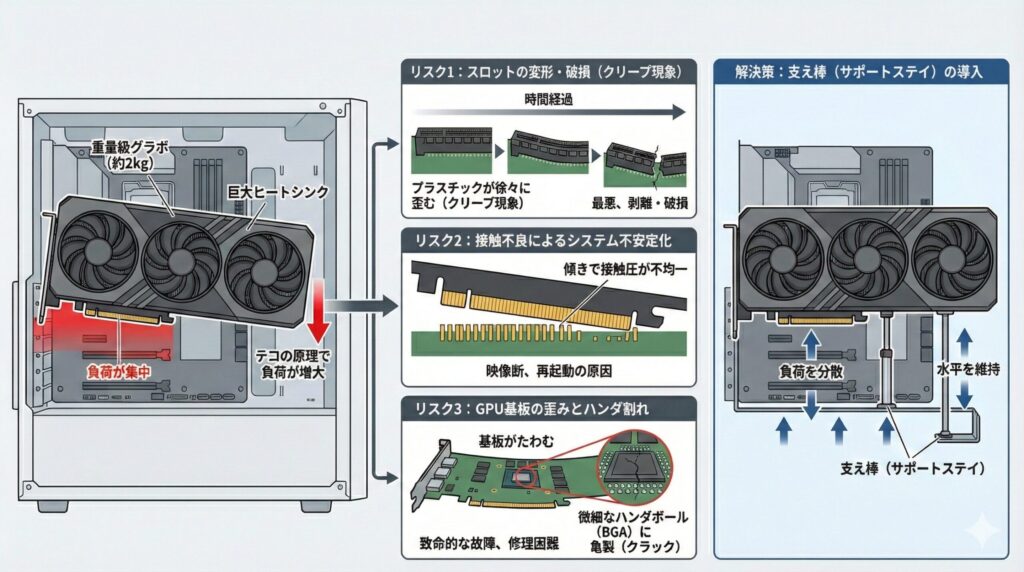
- スロットの変形・破損(クリープ現象): マザーボードのスロットはプラスチックと金属ピンで構成されています。プラスチックには、一定の負荷がかかり続けると時間とともに変形していく「クリープ現象」という特性があります。最初は大丈夫でも、1年、2年と経つうちに徐々にスロットが下方向に歪み、最悪の場合はマザーボードから剥離してしまう可能性があります。
- 接触不良によるシステム不安定化: グラボが傾くことで、金メッキされた接続端子(ゴールドフィンガー)とスロット内部のピンとの接触圧が不均一になります。これにより、ゲーム中に突然映像が消えたり、PCが再起動したりといった原因不明の不具合を引き起こすことがあります。
- GPU基板(PCB)自体の歪みとハンダ割れ: スロットだけでなく、グラボ自体の基板も自重でたわみます。基板が反ると、GPUコアやVRAMメモリを固定している微細なハンダボール(BGA)にクラック(亀裂)が入り、画面にノイズが走るなどの致命的な故障につながる恐れがあります。これは修理が非常に困難な故障モードです。
近年のマザーボードには「SafeSlot」のように金属カバーで補強されたスロットも増えていますが、あれは主に「グラボを引き抜く際の力」に対する補強であり、長期間の「下向きのねじれ荷重」をすべて受け止めるための設計ではありません。
実際、BTOパソコンメーカー各社もこの問題を重く見ており、ハイエンド構成のモデルでは標準でサポートステイを組み込んで出荷するケースが増えています。プロが「輸送中の事故や長期的な故障を防ぐために必要」と判断していることからも、その重要性が分かります。
(出典:NVIDIA『GeForce RTX 4090 Graphics Cards』)
割り箸や100均グッズで代用するリスク
「専用品が高いなら、身近なもので代用すればいいじゃない」ということで、割り箸を適当な長さに切ってつっかえ棒にしたり、100円ショップで売っているミニ突っ張り棒を使ったりするアイデアをSNSや動画サイトでよく見かけます。コストを極限まで抑えるという意味では確かに魅力的ですが、個人的にはリスクの方が大きいと考えており、あまりおすすめできません。
まず、定番の「割り箸」ですが、これにはいくつかの深刻な難点があります。
割りばしの難点
- 吸湿と変形: 日本は湿度が高い国です。木材である割り箸は湿気を吸って膨張したり、乾燥して収縮したりを繰り返します。これにより長さが微妙に変わり、いつの間にか支えが外れていたり、逆に強く突っ張りすぎてしまったりすることがあります。
- カビや虫のリスク: PC内部は適度な温度があるため、湿気を吸った木材はカビの温床になりやすいです。最悪の場合、虫が寄ってくる原因にもなりかねません。精密機器の中に有機物を入れるのは避けたほうが無難です。
- 固定の不安定さ: これが最大のリスクです。PCケース内は、ケースファンやCPUクーラー、GPUファンの回転による微細な振動が常に発生しています。ただ挟まっているだけの割り箸は、この振動で徐々にズレていきます。もしズレて倒れた先に、高速回転しているGPUファンがあったらどうなるでしょう?一瞬でファンブレードが砕け散り、数万円のグラボがパーになる可能性があります。
次に、「100均の突っ張り棒」についても注意が必要です。
100均突っ張り棒の難点
- バネ圧が強すぎる: 本来、棚などを支えるための製品なので、バネの反発力が強すぎることが多いです。これをグラボの下に入れると、必要以上にグラボを押し上げてしまい、逆にスロットの上側に過剰な負荷をかけて破損させる「逆パターンの破壊」を招くことがあります。
- 素材の劣化: 安価なプラスチックやゴム素材は、PC内部のような高温環境(グラボ周辺は50℃〜80℃になることもあります)を想定していません。熱でプラスチックが変形したり、ゴムに含まれる可塑剤が溶け出してグラボのケースにベタベタした跡を残したりすることがあります。
「見た目」の問題も無視できません。サイドパネルが強化ガラスで中が見えるケースを使っている場合、美しく光るパーツの中に割り箸が一本立っている姿は、どうしても生活感が溢れ出てしまい、せっかくのゲーミングPCの雰囲気を台無しにしてしまいます。「1,000円〜2,000円で安心と見た目を買う」と考えれば、専用品への投資は決して高くないはずです。
突っ張り棒など種類の違いと選び方
専用のグラフィックボード支え棒(VGAサポートステイ)には、大きく分けて「突っ張り棒(ポール)型」と「ブラケット(水平)型」の2つのタイプが主流です。どちらが優れているかということではなく、自分のPCケースの構造やエアフロー設計に合わせて選ぶのが正解です。
| タイプ | 特徴とメリット | デメリットと注意点 |
|---|---|---|
| 突っ張り棒(ポール)型 |
|
|
| ブラケット(水平)型 |
|
|
選び方のポイントとしては、まず「PCケースの底面」を確認してください。最近のトレンドである「ボトム吸気」タイプのケースで、底面にファンがびっしり敷き詰められている場合は、突っ張り棒タイプを置くスペースがないことが多いです。その場合は、空中に浮くような形で設置できるブラケット型を選ぶのが唯一の解となります。
逆に、底面に電源ユニットのシュラウド(カバー)があり、平らなスペースが確保できる一般的なATXケースであれば、設置が簡単で安定性の高い突っ張り棒タイプがおすすめです。特にマグネット付きのモデルなら、スチール製のケース底面にガッチリ固定できるので安心です。
長尾製作所などのおすすめ人気メーカー
AmazonやPCパーツショップを覗くと、聞いたこともないようなブランドから有名メーカーまで、無数のサポートステイが並んでいます。どれを選べばいいか迷ったら、私は自信を持って「長尾製作所」の製品をおすすめします。
長尾製作所製品のここがすごい
- 圧倒的な剛性: 厚みのある鉄を使用しており、数キロあるグラボを載せてもビクともしません。安価な製品によくある「支え棒自体がしなってしまう」ということがありません。
- 質の高い黒色塗装: ケース内で目立たないよう、マットで均一な黒色塗装が施されています。塗装ハゲやムラがなく、高級感があります。
- 考え抜かれたゴムクッション: グラボと接する部分には、滑り止めと防振を兼ねた高品質なゴムが採用されており、ファンの振動を吸収しつつ、位置ズレを防いでくれます。
特にブラケット型(PCIスロット固定式)においては、長尾製作所の製品が頭一つ抜けています。他社製ではアームが垂れ下がってしまうような重量級カードでも、長尾製ならしっかりと水平を維持してくれます。「日本製」という安心感も、大切なパーツを預ける上では大きなポイントですよね。
一方で、コストパフォーマンスを最優先するなら、「upHere」や「Novonest」といった海外ブランドも選択肢に入ります。これらは1,000円前後で購入でき、ポール型であれば機能的に大きな差は出にくいです。中にはRGB LEDを搭載して七色に光るモデルもあるので、「PC内部を派手にデコレーションしたい」という目的があるなら、こうした製品を選ぶのも楽しいでしょう。ただし、品質のバラつき(ネジの精度が悪い、塗装が甘いなど)がある点は許容する必要があります。
自作ステーでコストを抑える方法と注意点
「どうしてもお金をかけたくない」「自分のケースにピッタリのサイズがない」というDIY精神旺盛な方なら、ホームセンターで部材を買ってきて自作するのも一つの手です。全ネジ(寸切りボルト)、ナット、ワッシャー、そしてゴム足などを組み合わせれば、数百円で頑丈なポールを作ることができます。
また、意外と人気なのが「レゴブロック」を使った支柱作成です。レゴなら高さをミリ単位で微調整できますし、好きな色や形で組めるので、ケース内のアクセントとして楽しめます。スター・ウォーズのストームトルーパーなどのフィギュアに「持ち上げさせる」ようなポーズを取らせて設置しているユニークなユーザーも見かけますね。
ただし、自作する場合に絶対に守ってほしいのが「絶縁対策(ショート防止)」です。
自作派が陥りやすい罠:ショートによる全損
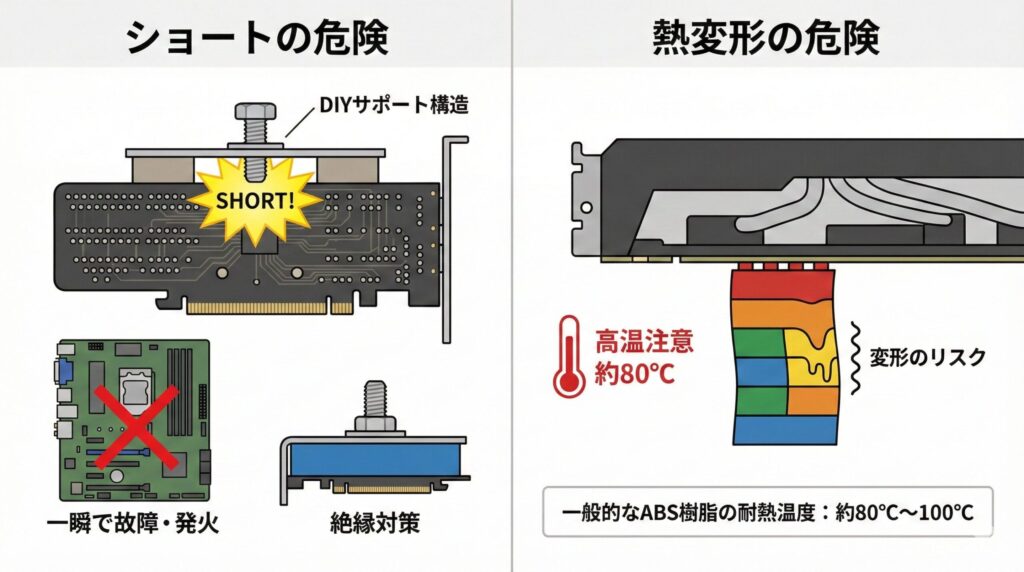
グラフィックボードの裏面や底面には、無数の電子部品や回路が露出しています。ここに金属製のボルトやワッシャーが直接触れると、電気が予期せぬ場所に流れる「ショート(短絡)」が発生します。PCが起動中にショートすると、一瞬でマザーボードやグラボが死にます。最悪の場合、火花が出て発火する恐れすらあります。
自作ステイを使う場合は、グラボと接触する部分に必ずゴムシートやスポンジ、絶縁テープなどを厚めに貼り、絶対に金属が直接触れないようにしてください。また、レゴなどのプラスチック素材を使う場合でも、GPU直下の高温(80℃近くになることも)に耐えられるか注意が必要です。一般的なABS樹脂の耐熱温度は約80℃〜100℃程度ですが、長時間熱にさらされると変形するリスクがあることは頭に入れておきましょう。
さて、自分に合った支え棒のタイプは見つかりそうですか?「やっぱり専用品を買おうかな」と思った方も、「いや、レゴでやってみよう」と思った方も、次に解説する「取り付け位置」のノウハウだけは必ず押さえておいてください。ここを間違えると、せっかくの対策が逆効果になってしまいます。
グラフィックボードの支え棒の付け方と位置調整
「ただグラボの下に置いて、つっかえ棒にするだけでしょ?」と思いきや、実は取り付け位置や高さ調整を間違えると、ファンの異音原因になったり、逆にグラボを歪ませて基板を破損させてしまったりすることがあります。ここでは、トラブルを未然に防ぎ、効果を最大化するための正しい設置ノウハウを、プロの視点も交えて詳しくお伝えします。
正しい付け方と効果的な設置位置の基本
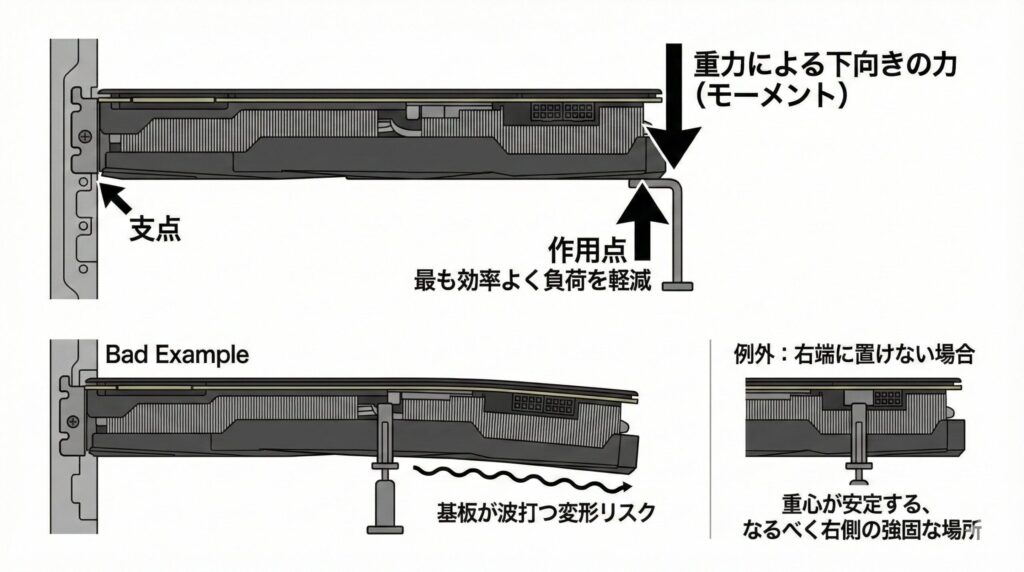
支え棒を設置する際の基本にして鉄則は、「グラフィックボードの右端(ブラケット固定部から一番遠い場所)を支える」ことです。
テコの原理をイメージしてもらうと分かりやすいですが、PCケース背面のPCIブラケット部分(ネジ止めされている箇所)が「支点」となります。そこから離れれば離れるほど、重力による下向きの力(モーメント)が大きくなり、垂れ下がりが発生します。したがって、支点から最も遠い「作用点」、つまりグラボの右端部分を下から支えてあげるのが、物理的に最も少ない力で効率よく負荷を軽減できる方法なのです。
もし真ん中付近を支えてしまうと、右端部分の重さが解消されず、基板が波打つように変形してしまうリスクがあります。ただし、グラフィックボードのデザインによっては右端ギリギリまで基板やヒートシンクが到達していない(ファンカバーだけが伸びている)場合や、電源ケーブルが邪魔で右端に置けない場合もあります。その際は、「重心が安定する、なるべく右側の位置」で、かつ「強固なフレームやヒートシンクがある場所」を探って設置位置を決めてください。
ファンの羽への干渉を防ぐ調整テクニック
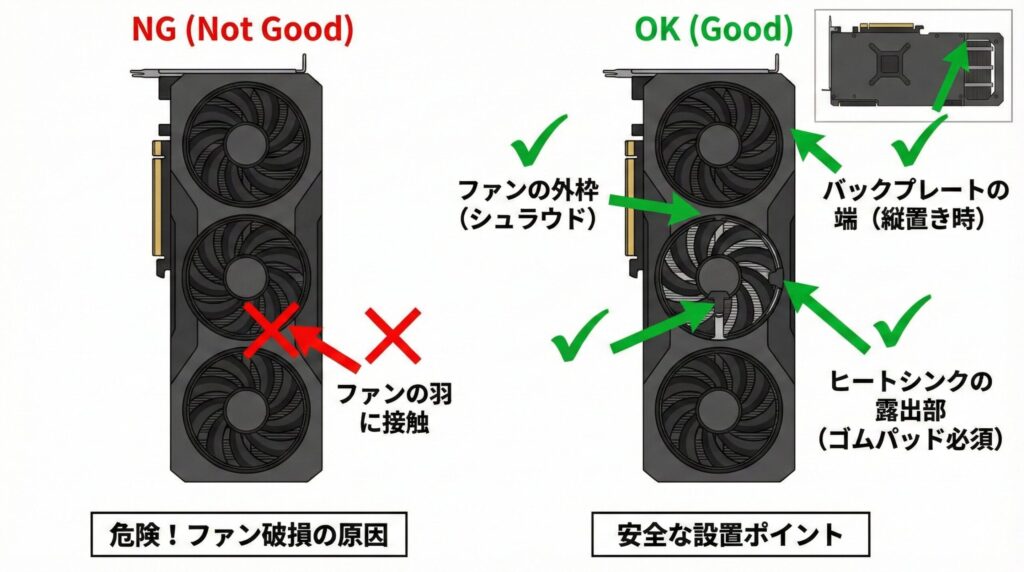
これがユーザーを最も悩ませるトラブルなのですが、支え棒の先端やアームが、グラフィックボードの冷却ファン(回転する羽)に接触してしまう事故が後を絶ちません。特に最近のハイエンドグラボは3連ファンが主流で、底面のほぼ全域がファンブレードで埋め尽くされているため、安全に支えられる「足場」を見つけるのが至難の業になっています。
設置する際は、必ず以下の「安全地帯」をピンポイントで狙ってください。
狙うべき安全な設置ポイント
- ファンの外枠(シュラウド): ファンとファンの間にあるプラスチックのフレーム部分。ここが一番確実です。
- ヒートシンクの露出部: ファンブレードの隙間から見えている金属製のフィンやヒートパイプ部分(ただし、傷つけないようゴムパッド必須)。
- バックプレートの端(上下逆設置の場合): 特殊なケースでGPUを縦置きしている場合などは、バックプレート側を支えることもあります。
絶対にファンの羽そのものに触れさせてはいけません。
【超重要】必ず「動作確認」を行うこと
最近のグラフィックボードは「セミファンレス機能(0dB Technology)」を搭載しており、アイドル時(ネット閲覧中など)はファンが完全に停止しています。そのため、設置作業中にファンに支え棒が当たっていても、見た目では気づかないことが多々あります。
設置が終わったら、必ず一度PCを起動し、ベンチマークソフトや重い3Dゲームを起動して負荷をかけ、「ファンが全開で回っている状態」を作り出してください。その状態で、ケース内から「バリバリバリ!」「カカカカッ」といった異音がしないか耳を澄まして確認するのが、プロも実践する最終チェック工程です。
ケースに合わせた長さやサイズの確認方法
突っ張り棒タイプを購入する前に、必ず確認してほしいのが「設置場所の高さ(クリアランス)」です。「せっかく届いたのに、長すぎて入らなかった」「短すぎて届かなかった」という悲劇は、事前の計測さえしていれば100%防げます。
メジャーを用意し、以下の距離を測ってみてください。
- 下限(設置面): PCケースの底面、または電源ユニットカバー(シュラウド)の上面。
- 上限(支える点): グラフィックボードの底面(ファンカバーの下端)。
この垂直距離が、購入しようとしている製品の「対応高さ範囲」に収まっているかを確認します。例えば、Micro-ATXなどの小型ケースでは隙間が5cm程度しかない場合があり、一般的なロングタイプ(10cm〜)の支え棒は入りません。逆にフルタワーケースで、電源カバーがないタイプだと、底面まで20cm以上離れていることもあります。製品スペックには必ず「高さ30mm〜150mm対応」のように記載があるので、自分の環境にマッチするかを厳密にチェックしましょう。
マグネット固定式のメリットと設置のコツ
多くの突っ張り棒タイプには、底面に強力なマグネットが内蔵されています。これは非常に便利な機能で、PCケースのスチールシャーシ部分に「カチッ」と吸着してくれるため、設置作業が楽になるだけでなく、PCを移動させた際や、地震などの振動で支え棒が転倒するのを防いでくれます。
設置のコツとしては、いきなり突っ張るのではなく、以下の手順で行うとスムーズです。
- 支え棒を一番短い状態にして、グラボの下に滑り込ませる。
- マグネットで底面の位置を決める(ファンの羽に当たらない位置を探る)。
- 位置が決まったら、ネジを回してゆっくりと棒を伸ばし、グラボに接触させる。
HDDへの磁気影響は?
「強力な磁石をPC内に入れて、HDDのデータが消えない?」と心配になる方もいるかもしれません。結論から言うと、現代のPC構成においては過度な心配は不要です。最近はシステムドライブにSSD(磁気の影響を受けない)を使うのが主流ですし、HDDであっても、支え棒に使われている程度の磁石が、数センチ以上離れたHDDのプラッタ内部の磁気記録を破壊することは物理的に考えにくいからです。ただし、念のためHDDの直上に直接マグネットを貼り付けるような設置は避けたほうが無難でしょう。
設置後の効果確認と水平出しの重要性
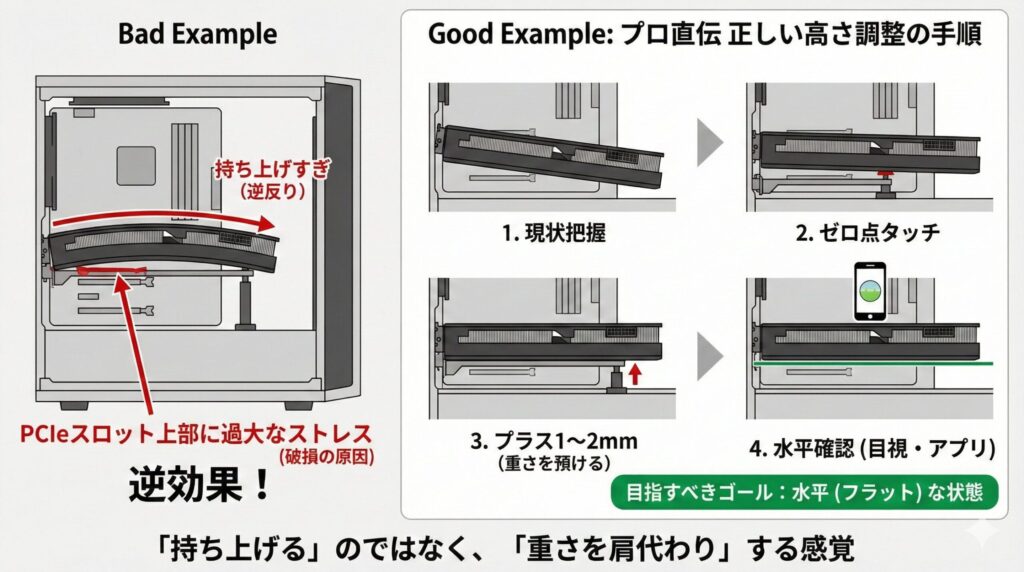
最後に、一番大切かつ多くの人がやりがちな失敗についてお話しします。それは「持ち上げすぎ(逆反り)」です。
垂れ下がっているグラボを見ると、心理的に「しっかり元に戻したい!」と思ってしまい、グイグイと親の仇のように上に押し上げてしまう人がいます。しかし、これは完全に逆効果です。今度はグラボが上に反り上がってしまい、PCIeスロットの上側の爪やピンに過大な圧縮ストレスがかかって破損の原因になります。
目指すべきゴールは、あくまで「水平(フラット)」な状態です。
プロ直伝:正しい高さ調整の手順
- 現状把握: まずは支え棒なしの状態で、どれくらい垂れ下がっているか確認します。
- ゼロ点タッチ: 支え棒を伸ばしていき、グラボの底面に「触れた」瞬間で一度止めます。
- プラス1〜2mm: そこから、ほんの少しだけ(ネジ1〜2回転分)伸ばして、グラボの重さを支え棒に預けます。
- 水平確認: 可能であれば、スマホの水準器アプリをグラボのバックプレートに置くか、PCケースの水平ライン(電源カバーのラインなど)とグラボが平行になっているかを目視で確認します。
「持ち上げる」のではなく、「重さを肩代わりしてあげる」という感覚で調整するのが、PCパーツを一番長持ちさせる秘訣です。
グラフィックボードの支え棒でPCを守ろう
今回は、グラフィックボードの支え棒の必要性や選び方、そして絶対に失敗しない正しい付け方について、かなり深掘りして解説してきました。
ハイエンドグラフィックボードは、今やPCパーツの中で最も高価な部類に入ります。数万円、時には数十万円もする資産を、わずか1,000円〜2,000円程度の支え棒で物理的な破損リスクから守れるなら、これほどコストパフォーマンスの良い「保険」はありません。機能面での安心感はもちろんですが、ケース内でビシッと水平に設置されたグラフィックボードは、見た目にも美しく、PC全体の完成度をグッと高めてくれます。
ぜひ、あなたのPCケースやグラフィックボードにピッタリ合った支え棒を見つけて、大切な相棒を長く、安全に使ってあげてくださいね。この記事が、あなたの快適なPCライフの参考になれば嬉しいです。