こんにちは。LeanPower Lab運営者の「Masa」です。
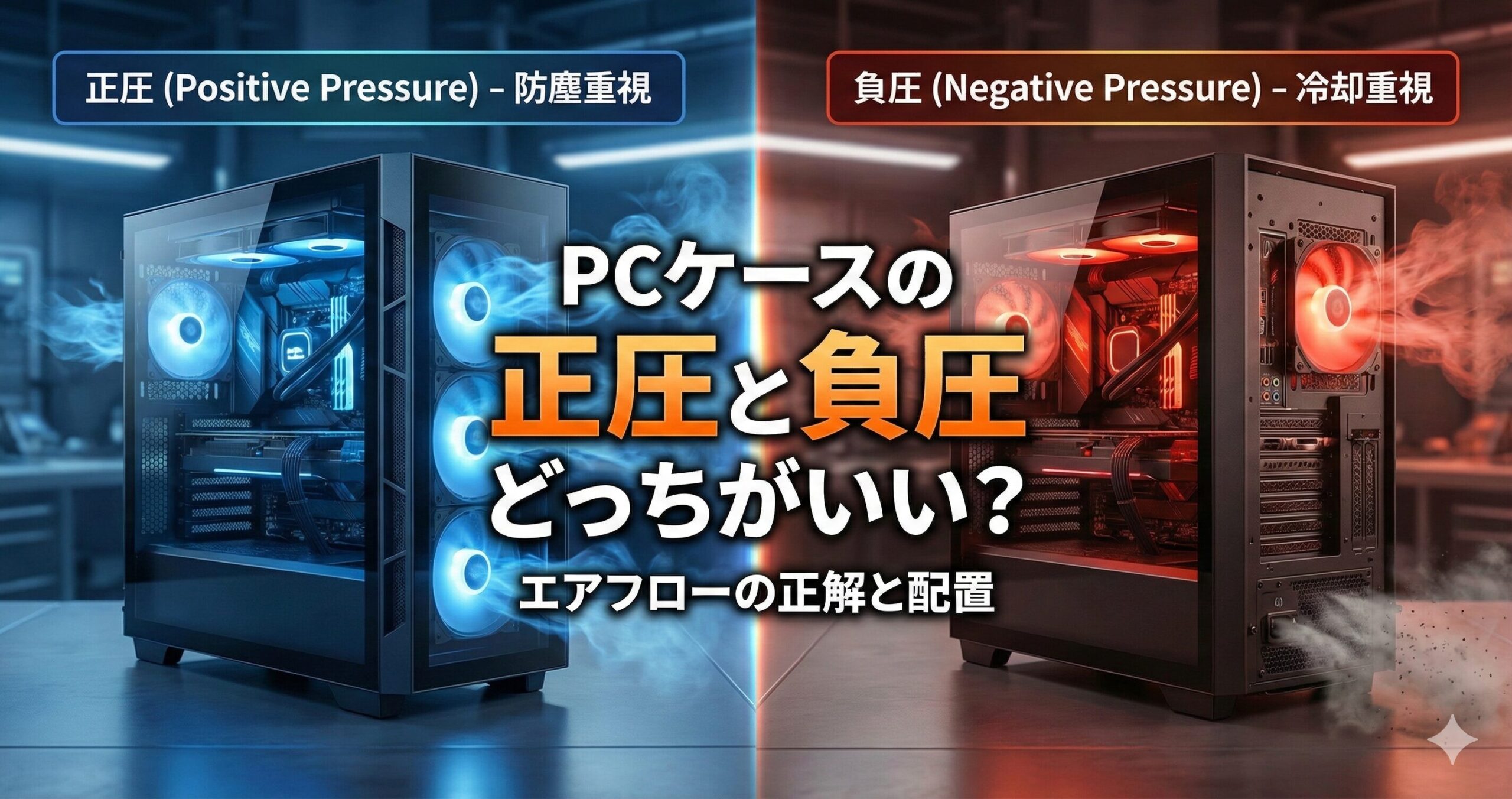
自作PCを組む際、CPUやグラフィックボードの性能選びと同じくらい、いや、長期的な安定稼働を考えるとそれ以上に重要になってくるのが「PCケース内のエアフロー設計」ではないでしょうか。特に「正圧(Positive Pressure)」と「負圧(Negative Pressure)」、どちらが自分の環境にとってベストなのかという議論は、自作PC界隈における永遠のテーマとも言えます。
「冷却性能を極限まで高めたい」「いやいや、メンテナンスの手間を減らして埃の侵入を完璧に防ぎたい」――。ユーザーの目的によって、ファン配置や回転数のバランス、さらには窒息系ケースにおける対策など、考慮すべき変数は驚くほど多いものです。また、そもそも自分の組んだPCが現在どのような気圧状態になっているのか、正確な確認方法を知りたいという声もよく耳にします。
この記事では、そんな熱対策と防塵のジレンマに対する答えを、私なりの経験と物理的な理論に基づいて徹底的に解説していきます。初心者の方から、エアフローを見直したい熟練者の方まで、以下のポイントを網羅的にお伝えします。
- 正圧と負圧の物理的なメカニズムと、それぞれの決定的な違い
- 運用スタイルや設置環境に基づいた、あなたに最適な設定の選び方
- ファンの向きの一発判別法と、身近なアイテムを使った圧力確認テクニック
- ケースの形状(メッシュ/静音)やパーツ構成に応じた具体的な配置戦略
PCケースの正圧と負圧のメリットと選び方
まずは、PCケースのエアフローにおける二大派閥、「正圧」と「負圧」の基本的な考え方を整理しましょう。これらは単なるファンの数の違いではなく、ケース内部の空気密度をどう制御するかという「空力設計」の話になります。どちらが絶対的に優れているという単純な話ではなく、それぞれの特性を深く理解し、自分のPCライフスタイルに合致した方を選ぶことが成功への近道です。
正圧と負圧はどっちがいいか目的別に比較
結論から申し上げますと、「万人に共通するたった一つの正解はない」というのが正直なところです。しかし、使用環境や重視するポイントによって「推奨される設定」は明確に分かれます。
「正圧」と「負圧」のどちらを選ぶべきか迷っている方のために、それぞれの特性を詳細に比較した表を作成しました。この表を参考に、自分がどちらの運用スタイルに近いかを確認してみてください。
| 比較項目 | 正圧 (Positive Pressure) | 負圧 (Negative Pressure) |
|---|---|---|
| 圧力の状態 | 吸気量 > 排気量 (空気がケース内から外へ押し出される) | 排気量 > 吸気量 (空気が外からケース内へ吸い込まれる) |
| 最大のメリット | 埃の侵入を劇的に防げる | 熱だまりができにくく冷却効率が高い |
| 主なデメリット | エアフロー設計をミスると熱がこもる(熱滞留) | 隙間という隙間から埃を吸い込む |
| メンテナンス頻度 | 低い(数ヶ月に一度、フィルター掃除のみでOK) | 高い(内部パーツの清掃が頻繁に必要) |
| 推奨されるユーザー | ・床置きする人 ・ペットを飼っている人 ・掃除を楽にしたい一般ユーザー | ・極限の冷却を求めるゲーマー ・小型(SFF)ケース利用者 ・頻繁にパーツ交換・清掃をする人 |
私としての結論は、一般的な自作PCユーザーであれば、まずは「正圧」を目指して構成を組むのが無難かなと思います。なぜなら、冷却性能の差はファン回転数の調整である程度カバーできますが、長期間運用における「埃の堆積」は、ショートの原因やファンの故障、最悪の場合は火災のリスクに直結するからです。日常的なメンテナンスコストを下げられる正圧運用は、長く愛機を使う上で非常に理にかなっています。
一方で、ベンチマークスコアを競うようなオーバークロッカーや、熱密度が極端に高いハイエンド構成、あるいは熱がこもりやすい超小型ケース(Mini-ITXなど)を使用している場合は、強制的に熱を排出する「負圧」が有力な選択肢となります。
ほこりの侵入を防ぐ正圧のメリットとは
多くのケースメーカーやBTOパソコンが「正圧」を基本設計に採用する最大の理由は、その圧倒的な「防塵性能(Dust Proofing)」にあります。
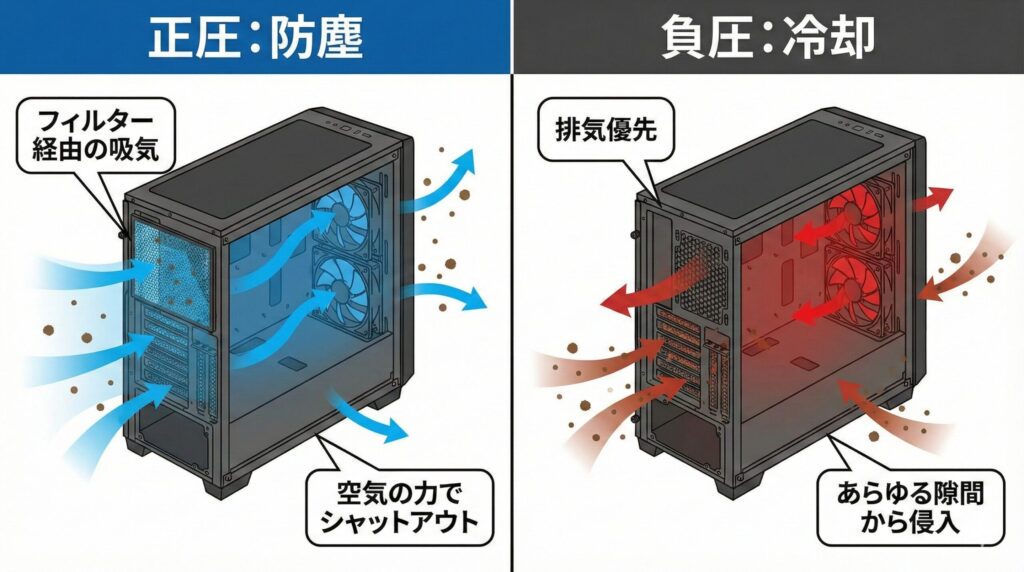
正圧状態とは、ケース内部の空気圧が部屋の気圧よりも高くなっている状態を指します。これによって何が起きるかというと、ケースに存在するあらゆる「意図しない隙間」――例えばPCIスロットの通気孔、サイドパネルの継ぎ目、使っていないドライブベイの隙間など――から、常に空気が「外に向かって吹き出している」状態になるのです。
正圧による「空気のシールド」効果
本来なら埃の侵入経路となり得る「フィルターのない隙間」を、内側からの空気圧で物理的にブロックします。これにより、ケース内に入ってくる空気はすべて「ダストフィルターが装着された吸気ファン」を経由したものだけに限定されます。
つまり、「入ってくる空気は全てフィルターでろ過されている」というクリーンな環境を作り出せるわけです。
PCケースの大手メーカーであるSilverStone社も、この原理について詳しく解説しており、「正圧設計こそが、フィルターのない開口部からの埃の侵入を防ぎ、冷却効率を長期的に維持する鍵である」といった主旨の技術情報を公開しています。
(出典:SilverStone Technology『正圧とは? – テックトーク』)
特に、PCを床(カーペットやフローリング)に直置きしている場合は注意が必要です。床付近は人間が歩くたびに微細なハウスダストが舞い上がるゾーンです。正圧運用にしておけば、半年後にケースを開けたとき、マザーボードやファンブレードにうっすらとしか埃が乗っていないことに感動するはずです。これは単に掃除が楽になるだけでなく、埃による端子の接触不良やショートを防ぐという意味でも、非常に大きなメリットと言えます。
冷却性能を重視する負圧のデメリット
正圧の対極にあるのが「負圧」です。これは排気ファンの風量を吸気よりも大きくすることで、ケース内部を低圧状態にする設定です。熱源(CPUやGPU)から発生した熱い空気を、強制的に、かつ迅速にケース外へ吸い出して捨てるため、熱がケース内に留まる時間が短く、理論上の冷却効率は最も高くなる傾向があります。
しかし、この高い冷却性能には大きな代償が伴います。それが「埃の無差別侵入(Unfiltered Dust Intake)」です。
負圧運用の落とし穴:真空掃除機現象
ケース内が低圧(真空に近い状態)になると、自然の摂理として、外の空気は中の圧力を埋めようと流れ込みます。これを「真空効果」などと呼びますが、要するに掃除機と同じ原理が働きます。
足りない空気を補うために、ダストフィルターが設置されていないPCIスロットの穴、IOパネルの隙間、サイドガラスの隙間など、あらゆる穴から空気が勢いよく吸い込まれます。その結果、フィルターを通していない汚れた空気が直接パーツに吹き付けられ、短期間でヒートシンクが埃まみれになってしまうのです。
私も以前、冷却を最優先して極端な負圧構成で運用していた時期があります。その際は、わずか3ヶ月でGPUのヒートシンクの隙間にフェルト状の埃が詰まり、冷却性能がかえって低下してしまいました。負圧で運用する場合は、最低でも月に一度はケースを開けてエアダスターで掃除をする覚悟が必要です。「メンテナンスの手間を愛機への愛情と捉えられるか」が、負圧運用を選べるかどうかの分かれ道かもしれません。
ファンの吸気と排気の向きを識別する方法
「理屈はわかったけれど、手元のファンを取り付けるとき、どっちが吸気でどっちが排気なのか分からなくなる」という悩みは、初心者あるあるの一つです。ここを逆に取り付けてしまうと、意図せずエアフローが衝突し、ケース内で熱が渦を巻く最悪の事態になりかねません。
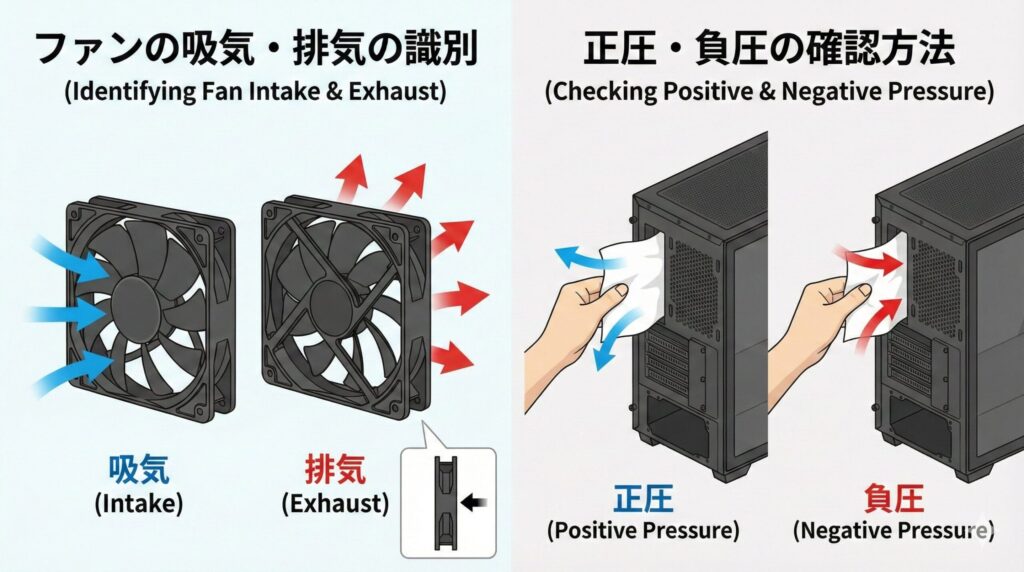
見分け方は実はとてもシンプルです。メーカーやモデルを問わず、PC用ファンの99%は以下の構造ルールに従っています。
ファンの向きを見分ける3つの鉄則
- フレーム(支柱)がある方が「排気(Out)」:
ファンの中央にあるモーターを支えるプラスチックの枠(支柱)がある側から風が出ます。通常、こちらの面には製品のスペックシール(電圧や型番)が貼られています。 - オープンな面が「吸気(In)」:
支柱がなく、ファンブレード(羽根)の形状が綺麗に見えている側から風が入ります。メーカーのロゴシールなどが貼ってある「見栄えの良い面」です。 - フレーム側面の矢印マーク:
多くのファンには、プラスチックのフレーム側面に2つの矢印が刻印されています。1つは「羽根の回転方向」、もう1つは「風の流れる向き」を示しています。これを探すのが最も確実です。
覚え方としては、「綺麗な面から空気を吸って、ブサイクな面(支柱側)へ吐き出す」と記憶しておけば、現場で迷うことはなくなります。取り付け作業を行う前に、必ずファンの側面を確認し、マスキングテープなどで「吸」「排」と書いて貼っておくのもミスを防ぐ良い方法ですね。
線香やティッシュでケース内の圧力を確認
設計通りにファンを配置したつもりでも、フィルターの抵抗やケース内部の障害物によって、実際の空気の流れが計算通りにいかないことは多々あります。そこで、組み上がったPCが実際に「正圧」になっているか「負圧」になっているかを、目に見える形でチェックする方法をご紹介します。
最も手軽で安全なのが「ティッシュペーパー法」です。
手順:ティッシュによる簡易圧力チェック
- PCの電源を入れ、ファンを普段通りの回転数(アイドル時ではなく、少し負荷をかけた状態の回転数が理想)で回します。
- ティッシュペーパーを1枚用意します。2枚重ねのタイプなら、剥がして薄い1枚だけの状態にすると感度が上がります。
- ファンが設置されていない隙間(例えば、背面の空いているPCIスロットカバーや、メッシュ部分)にティッシュをそっと近づけます。
【判定結果】
- ティッシュがケースからふわっと吹き飛ばされる:
おめでとうございます。ケース内から空気が漏れ出しており、「正圧」が保たれています。防塵効果が機能している証拠です。 - ティッシュがケースにピタッと吸い付く:
ケース内が「負圧」になっています。外部の空気を隙間から吸い込んでいる証拠なので、防塵を重視するなら吸気ファンの回転数を上げるなどの調整が必要です。
より精密に気流を見たい場合は、お香や電子タバコ(VAPE)の煙を使う「スモークテスト」も有効です。吸気口に煙を近づけて、どのくらいの勢いで吸い込まれるか、あるいは排気口以外から煙が出ていないかを確認できます。ただし、煙に含まれるヤニや成分がパーツに付着するリスクや、火の取り扱いには十分注意してください。個人的には、まずはティッシュ法で大まかな傾向を掴むだけで十分かなと思います。
PCケースを正圧か負圧にする配置と調整
基礎知識と現状確認の方法を押さえたところで、いよいよ実践的なセッティングに入りましょう。手持ちのPCケースの形状や、組み込むパーツの種類に合わせて、どのようにファンを配置しコントロールすれば「理想の正圧」あるいは「戦略的な負圧」が作れるのか。具体的な戦略を深掘りしていきます。
窒息ケースやメッシュのファン配置の正解
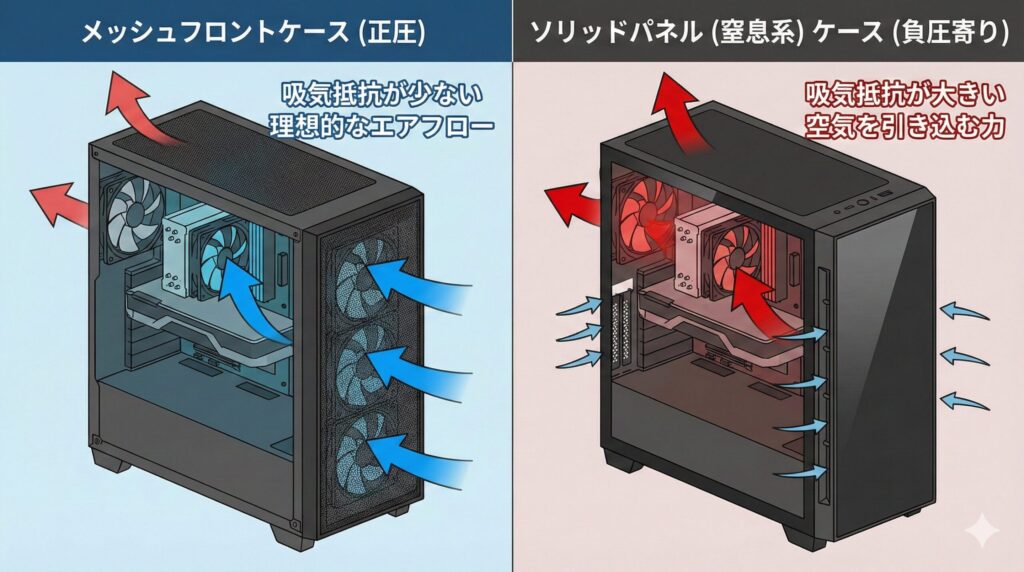
最近のPCケース市場は、前面がフルメッシュで通気性抜群の「エアフロー重視型」と、前面がガラスや金属パネルで覆われた静音・デザイン重視の「ソリッドパネル(窒息系)型」に二極化しています。これらは空気の吸い込みやすさが全く異なるため、攻め方を変える必要があります。
メッシュフロントケースの場合(Airflow Focused)
このタイプは吸気抵抗が非常に少ないため、「正圧」を作りやすいのが最大の特徴です。少ないファン回転数でも十分な外気を取り込めるため、静音性と冷却を両立しやすい優秀なケースと言えます。
- 推奨構成:フロント吸気 × 2〜3、リア排気 × 1、トップ排気 × 1(後方寄り)
- ポイント:吸気ファンの数が排気ファンを上回るように配置するだけで、自然と正圧になります。トップファンの前方は、せっかく吸った冷たい空気を冷やす前に捨ててしまう「ショートサーキット」になりがちなので、塞ぐかファンを置かないのが定石です。
ソリッドパネル・静音ケースの場合(Silent / Solid Panel)
フロントがフラットなパネルで覆われているケースは、側面の小さなスリット(吸気口)からしか空気を取り込めません。これはストローで呼吸をするようなもので、非常に大きな吸気抵抗が発生します。ここで無理に正圧を作ろうと吸気ファンを全開にしても、抵抗が大きすぎて風量が出ず、単に騒音が大きくなるだけというケースが多いです。
- 推奨構成:強力な排気ファンによる「負圧寄り」運用、または高静圧ファンの採用。
- ポイント:吸気が弱い場合、あえてリアやトップの排気ファンを強化し、ケース内を負圧にしてスリットから空気を「引き込む」力を利用する方が、結果的に冷却性能が上がることがあります。ただし、前述の通り埃対策は必須になるため、スリット部分のフィルター掃除はこまめに行いましょう。
簡易水冷ラジエーターの配置と影響
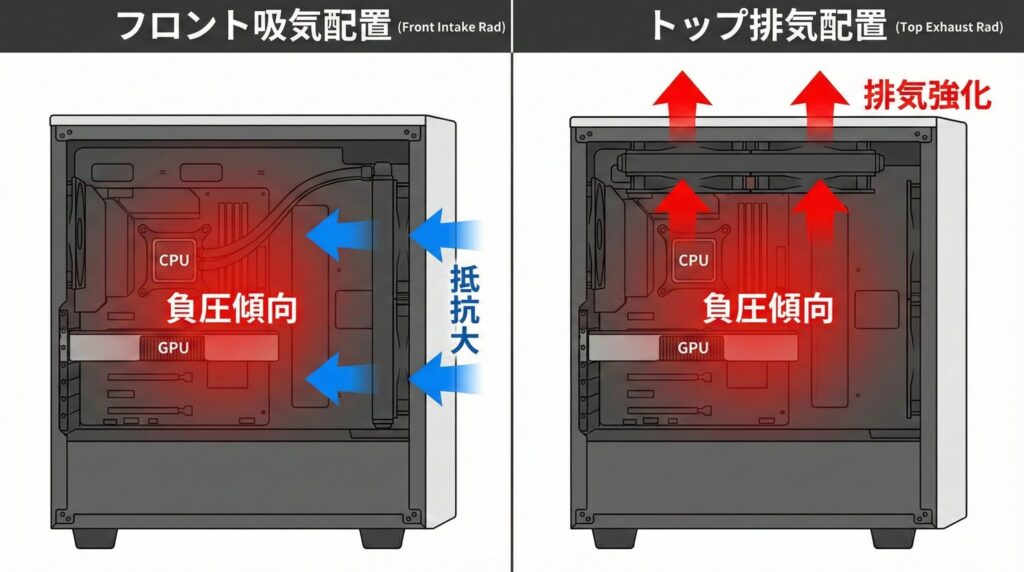
ハイエンドCPUの冷却に欠かせない簡易水冷(AIO)クーラーですが、このラジエーターという巨大な「壁」をどこに置くかで、ケース内の圧力バランスは劇的に変化します。
フロント配置(吸気)の場合
フレッシュな外気でCPUを冷やせるため、CPU温度には最も有利な配置です。しかし、ラジエーター自体が大きな空気抵抗となるため、ファン単体なら「100」入るはずの風量が、ラジエーターを通すことで「40〜50」程度まで落ち込みます。
その結果、「計算上は吸気ファンが多いのに、実際は排気過多の負圧になっている」という現象が頻発します。これを防ぐには、ラジエーターをファンで挟み込む「プッシュプル構成(サンドイッチ)」にするか、後述する高静圧ファンを使って無理やり風を押し込む必要があります。
トップ配置(排気)の場合
ケース内の暖まった空気を使ってCPUを冷やすため、CPU温度は若干不利になりますが、GPU(グラボ)の排熱を素早く外に捨てられるメリットがあります。
圧力の観点では、排気ファンが増える形になるため、自然と「負圧」になりやすい構成です。正圧を維持したいなら、フロント吸気ファンの回転数をかなり高めに設定するか、140mm径などの大型ファンをフロントに採用して吸気量を稼ぐ工夫が必要です。
静圧重視のファンを選ぶ基準と見分け方
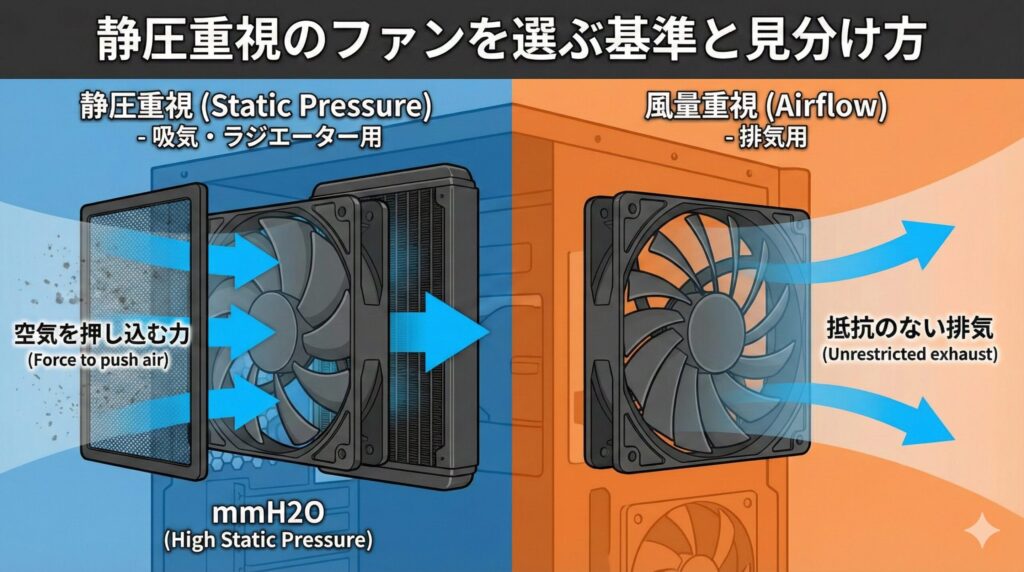
「ファンなんて光ればどれも一緒でしょ?」と思っているなら、その認識は改めた方が良いかもしれません。ファンには大きく分けて「風量重視(Airflow)」と「静圧重視(Static Pressure)」の2種類が存在し、適材適所で使い分けることがエアフロー設計の肝となります。
特に正圧を作りたい場合、吸気側には「静圧重視」のファンを選ぶことが極めて重要です。なぜなら、吸気ファンはダストフィルターや狭い吸気口という「抵抗」に打ち勝って、無理やり空気をケース内に押し込む力(トルクのようなもの)が求められるからです。
- 風量重視型(Airflow Fans):
- 特徴:羽根の枚数が多く(9〜11枚)、角度が急で隙間が多い。
- 用途:抵抗のない排気用(リアファンなど)に最適。大量の空気をフワッと送るのが得意。
- 弱点:フィルターやラジエーターなどの抵抗があると、風が逆流して極端に性能が落ちる。
- 静圧重視型(Static Pressure Fans):
- 特徴:羽根が大きく広く、枚数は少なめ(5〜7枚)。羽根同士の隙間が非常に狭い。
- 用途:フロント吸気、ラジエーター、ヒートシンク用。
- 強み:空気を「押し出す」力が強く、抵抗があっても風量を維持できる。正圧を作るなら吸気はこれ一択。
製品スペックを見る際は、風量(CFM)だけでなく、「mmH2O」という単位で表される静圧の数値に注目してみてください。吸気用なら、最低でも 1.5 mmH2O 以上のスペックを持つモデルを選ぶと安心です。
回転数制御で理想のエアフローを作るコツ
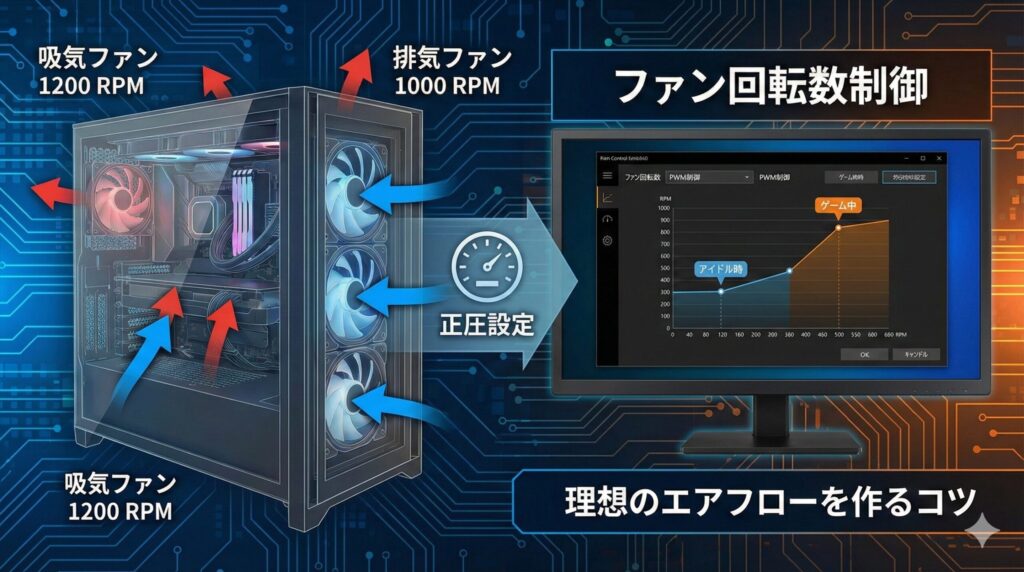
ファンの数や種類が決まったら、仕上げはマザーボードのBIOSや専用ソフトを使った「回転数制御(ファンカーブ設定)」です。ファンの個数だけで圧力を制御しようとするのは大雑把すぎます。回転数(RPM)で微調整することこそが、現代の自作PCの醍醐味です。
正圧を維持しつつ冷却もしっかり行いたい場合、私は以下のセッティングを推奨しています。
Masa流:正圧維持のためのファンカーブ設定術
基本ルールは「吸気ファンの回転数を、排気ファンより常に10〜20%高く設定する」ことです。
- アイドル時: 吸気 800 RPM / 排気 600 RPM→ 静音性を保ちつつ、微弱な正圧を維持して埃の侵入を防ぐ。
- ゲームプレイ時(高負荷): 吸気 1200 RPM / 排気 1000 RPM→ 冷却が必要な時でも、吸気量を勝らせることで正圧をキープ。
最近のマザーボードであれば、ケースファン端子ごとに個別のグラフ設定が可能です。「排気ファンは少し遅れて回転数が上がるようにする」といったヒステリシス設定も有効ですね。
また、負荷がかかった瞬間に全てのファンが爆音で回り出すのが不快な場合は、CPU温度ではなく「システム温度」や「VRM温度」をソースにしてケースファンを制御すると、ファン回転数の変動が緩やかになり、聴覚上の快適性が増します。
PCケースの正圧と負圧に関する総まとめ
ここまで、正圧と負圧の仕組みから具体的なセッティングまでを長文で解説してきましたが、いかがでしたでしょうか。結局のところ、PCケースのエアフロー問題は「何を犠牲にして何を得るか」というトレードオフの選択です。
- 「正圧」:メンテナンスを楽にして、PC内部を長くきれいに保ちたい人向け。一般的な最適解。
- 「負圧」:埃掃除の手間を惜しまず、1℃でも温度を下げたいパフォーマンス追求型の人向け。
この記事を読み終えたら、ぜひ一度ご自身のPCのファン配置を見直し、ティッシュを一枚持って隙間に当ててみてください。「おっ、ちゃんと吹き飛ばされた!」とか「うわ、吸い付いてる…」といった発見があるはずです。現状を知り、意図を持ってファンをコントロールできるようになれば、自作PCの奥深さと楽しさはさらに広がることでしょう。
【免責事項】
※本記事の情報は一般的な物理法則とPCパーツの特性に基づく解説です。実際の冷却性能や埃の蓄積状況は、部屋の温度、湿気、床の材質、PCケースの固有設計によって大きく異なります。最終的な構成は、ご自身の環境に合わせて温度モニターを見ながら調整してください。