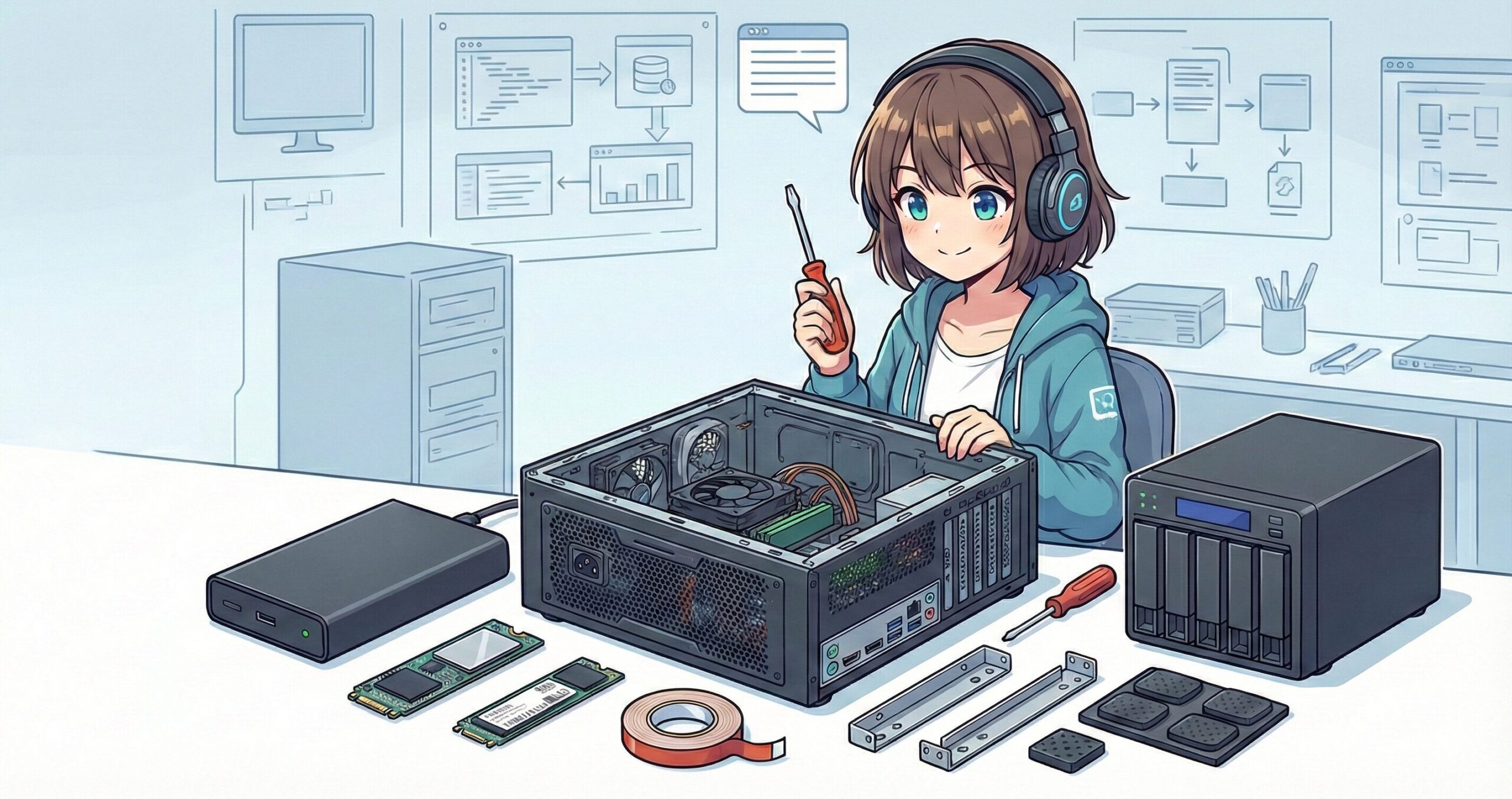
LeanPower Lab運営者のMasaです。最近のPCケースは、大きなガラスパネルで中が見えるようになっていたり、配線が隠しやすかったりと、デザインの進化が目覚ましいですよね。しかし、そのスタイリッシュな見た目を追求するあまり、かつての自作PCでは当たり前だった「ストレージをたくさん積める場所」が犠牲になっていることがよくあります。特に、動画編集や写真のバックアップ用に大容量のドライブを足そうとしたら、HDD増設のベイがない事態に直面して困っている方も多いのではないでしょうか。
近年のトレンドでは、フロントパネルからの吸気を遮らないようにドライブケージを廃止したり、5.25インチベイを撤廃したりする設計が主流です。3.5インチのHDDを固定する場所が物理的に不足しているため、増設を諦めてしまいがちですが、実はケース内のデッドスペースや、マウンタといった便利なアイテム、さらには外付けやNASなどの外部ソリューションをうまく活用することで、この問題はすっきりと解決できます。この記事では、HDD増設のベイがない悩みを持つあなたに向けて、私が実際に試して効果的だった拡張テクニックや、安全に容量を増やすための具体的なステップを詳しく解説していきますね。
物理的な変換マウンタや金具を使ったケース内増設テクニック
自作ユーザーが直面する熱や振動トラブルへの具体的な対策
電源分岐や変換ケーブル使用時に潜む発火リスクの徹底回避
内蔵にこだわらない外付けケースやNASへの移行によるメリット
HDD増設のベイがないPCの物理的な解決策
PCケースの中にHDDを置くための専用の棚がなくても、工夫次第で安全な「居場所」を作ることは十分に可能です。最近のケースは内部空間自体は広いため、空気の流れを邪魔しない位置にHDDを逃がしてあげるのがコツですね。ここでは、私がおすすめする物理的な設置アプローチを深掘りして紹介します。
3.5インチHDD用の変換マウンタの選び方
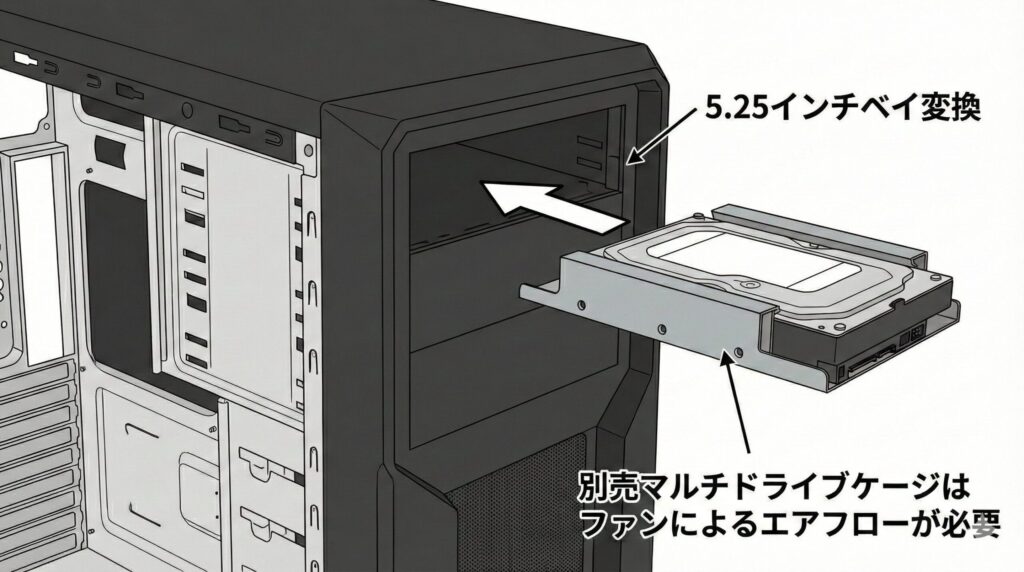
もしお使いのPCケースに、5.25インチの光学ドライブベイ(DVDドライブなどを入れるための広い隙間)が一つでも余っているなら、そこはHDD増設のベイがないPCにおいて「最高の増設スポット」になります。最近はディスクを使わない構成が多いため、ここがまるごとデッドスペースになっているケースが非常に多いんです。
ここで使うべきなのが、5.25インチの空間を3.5インチ幅に縮めてくれる変換マウンタです。アイネックスの「HDM-32A」のような金属製レールや、枠型のブラケットを使えば、数百円から千円程度の投資でがっちりとHDDを固定できます。金属製のマウンタであれば、HDDの熱をケースのシャーシへと逃がすヒートシンクのような役割も期待できるので、私はいつもプラスチック製ではなく金属製を選んでいます。
もし、ケースの5.25インチベイが3段分くらい連続して空いているなら、一気に3〜4台のHDDを搭載できる「多段式ドライブケージ」を導入するのもアリですね。ただし、HDDを密集させると熱がこもりやすくなるため、前面に80mmや120mmのファンを搭載できるモデルを選ぶのが鉄則です。光学ドライブベイはケースの上部にあることが多く、フロントファンからの風が届きにくい「無風地帯」になりがちなので、追加の冷却対策はセットで考えておきましょう。
5.25インチベイに取り付ける際、マウンタの種類によってはフロントパネルの化粧板を外したままにする必要があるものもあります。見た目を気にするなら、ケースのフロントカバーの内側に完全に収まるタイプを選ぶのがおすすめです。
PCIスロットを活用した増設用金具と設置のコツ
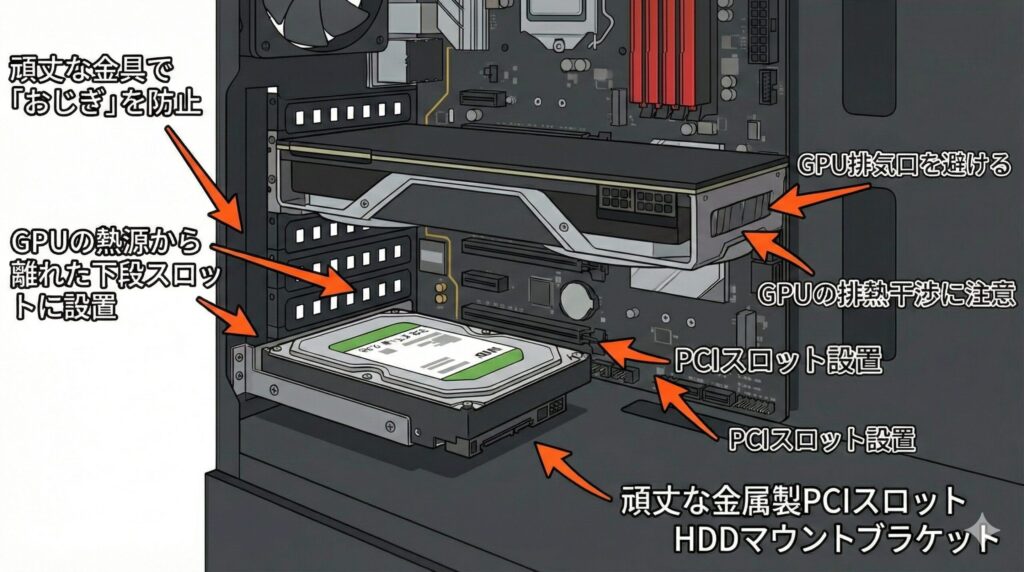
5.25インチベイがない、あるいは既に別のパーツで埋まっている場合に注目したいのが、マザーボードの下の方に並んでいる「PCIリアスロット」の空きスペースです。ATXマザーボードならスロットが7つほどありますが、実際に使っているのはグラフィックボード用の1〜2段だけという方がほとんどではないでしょうか。その下の「空いている空間」をストレージ置き場に変えてしまうわけです。
オウルテックなどのメーカーが販売している「PCIリアスロット対応HDDマウンタ」を使えば、拡張カードと同じ感覚でHDDをケース背面のブラケットに懸架できます。これは本来、空気しか通っていない場所を有効活用できる非常にスマートな解決策です。ただし、3.5インチHDDは1台で600g〜700gほどの重さがあるため、安価で薄い金具だと振動で「おじぎ」をするように垂れ下がってしまうことがあります。できるだけ厚みがあり、剛性の高いモデルを選ぶことが大切です。
また、設置の際に最も注意すべきなのはグラフィックボードの排熱との干渉です。最近の高性能なビデオカードは、ファンから大量の熱風を下に吐き出します。そのすぐ近くにHDDを配置すると、ドライブが常に60度近い熱に晒され、故障の原因になってしまいます。可能な限り、ビデオカードから最も離れた一番下の段のスロットを使用し、HDDの周囲に空気の逃げ道を作ってあげるのが長持ちさせるコツかなと思います。
電源シュラウドへの直置き固定と防振対策
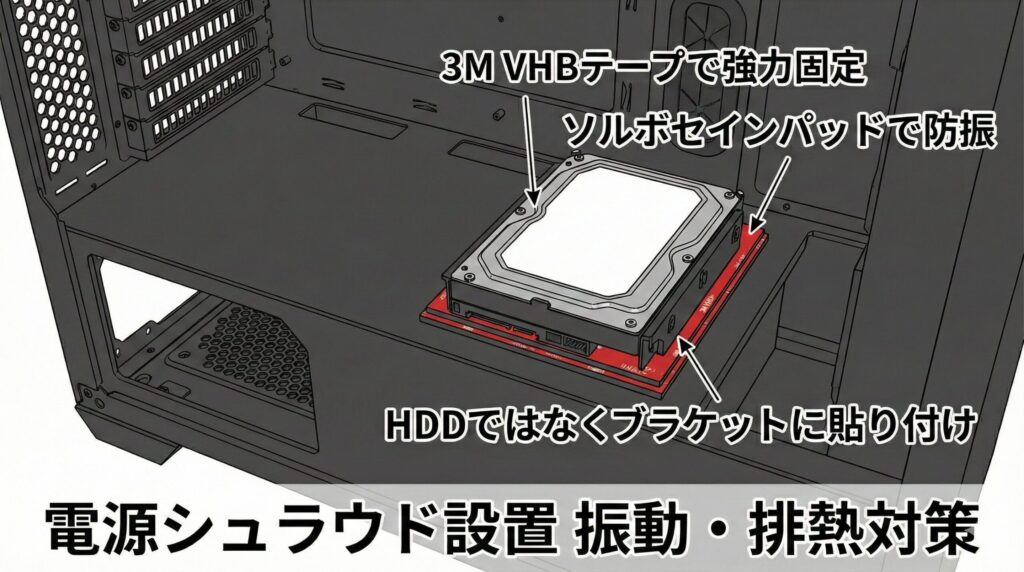
最近のスタイリッシュなケースの多くには、電源ユニットを覆い隠すための「電源シュラウド」が備わっています。このシュラウドの上面や、ケース底面の平らなプレート部分は、HDD増設のベイがない環境において非常に有力な候補地になります。ネジ穴がない場所であっても、物理的に「固定」する方法があるんです。
私がよく使うのは、「3M VHB(Very High Bond)テープ」のような工業用超強力両面テープです。これはアクリルフォーム基材でできていて、金属同士をリベット止めに近い強度でくっつけてくれます。PCケース内の温度(40〜50度程度)なら、このテープの耐熱性能なら剥がれる心配はまずありません。マウンタの底面にテープを貼り、シュラウドの上にしっかり圧着させることで、ケースにドリルで穴を開けることなく強固に固定できます。
HDD本体に直接強力な両面テープを貼ってしまうと、剥がす際にラベルが破れてメーカー保証が一切受けられなくなるリスクがあります。また、HDD底面の基板を塞ぐと熱がこもって故障しやすくなるため、必ず「マウンタ」を介してテープを貼るようにしてくださいね。
シュラウドの上に置く場合に忘れてはいけないのが、HDDの回転振動による「共振」への対策です。HDDの中では円盤が高速回転しているため、固定が甘いとケースの金属板と共鳴して不快な「ブーン」という音が発生します。これを防ぐには、マウンタと設置面の間に「ソルボセイン」などの防振材を挟むのが最も効果的です。振動エネルギーを熱に変換して吸収してくれる素材を使うことで、深夜でも気にならない静音環境を維持できますよ。
SATA電源ケーブルの分岐や変換アダプタの注意
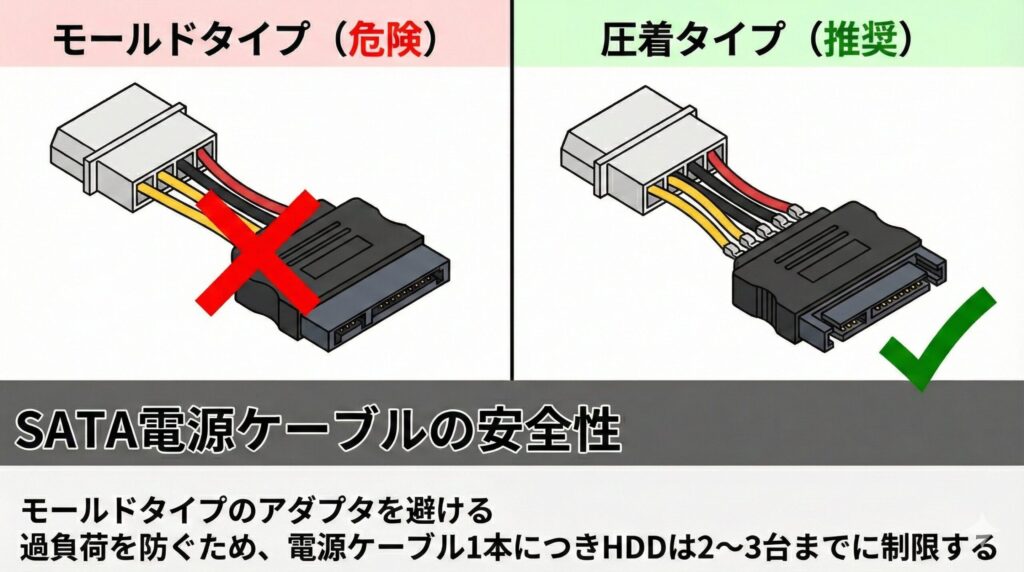
物理的な場所が見つかっても、次に立ちはだかるのが電気的な問題です。HDDを増やしたくても、電源ユニットから出ているSATA電源コネクタが足りない!ということがよくあります。ここで安易に「ペリフェラル4ピンからSATAへの変換アダプタ」に手を出すのは、実はかなり慎重になるべきポイントなんです。
自作PCファンの間では有名な格言ですが、安価な変換アダプタの中には、コネクタ部分を樹脂で固めた「成形(Molded)タイプ」があり、これがショートして発火する事故が世界中で報告されています。製造過程で内部の電線が寄りすぎていたり、絶縁が不十分だったりするのが原因です。もし変換が必要な場合は、配線が一本ずつ端子に圧着されている「圧着(Crimped)タイプ」を必ず選んでください。見た目で言うと、コネクタの裏側から配線が見えているものが比較的安全なタイプです。(出典:Crucial公式『Molex to SATA変換ケーブルの危険性について』)
また、1本の電源ケーブル(ハーネス)から分岐ケーブルを多用して、4台も5台もHDDを繋ぐのも避けましょう。HDDは電源を入れた瞬間の「スピンアップ」時に最も多くの電気を食います。あまりに繋ぎすぎると電圧がドロップしてHDDが正しく認識されなかったり、根元のコネクタが熱を持って溶けたりする恐れがあります。安全の目安としては、1本のラインからはHDD 2〜3台程度までに留めておくのが、誠実な自作ユーザーとしての賢明な判断かなと思います。
HDD冷却ファンの追加で熱暴走リスクを回避する
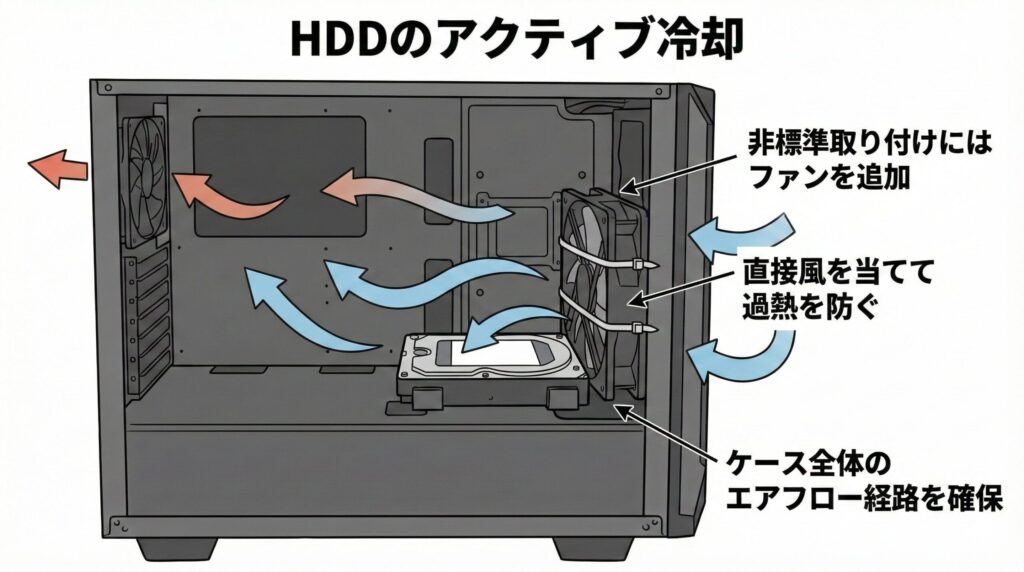
HDDを正規のドライブベイ以外に置くとき、最もおろそかになりがちなのが「風(冷却)」です。HDDは動作中にモーターや基板から熱を発しますが、専用ベイがない場所に置くと、ケース内のエアフローが遮断された「デッドエアゾーン」に設置してしまうことになり、熱がどんどん溜まってしまいます。
HDDの理想的な動作温度は一般的に45度以下と言われていて、50度を常用すると故障率が跳ね上がると言われています。もし電源シュラウドの上や、背面のPCIスロットに増設した場合は、迷わず「アクティブクーリング(能動冷却)」を追加しましょう。120mmのケースファンをタイラップ(結束バンド)などでHDDの至近距離に固定し、直接風を当ててあげるだけで、温度は10度以上も下がることがあります。不格好に見えるかもしれませんが、データの安全性を考えればこれ以上ないほど重要な対策です。
ケース全体の空気の通り道を作ってあげることも大切ですね。前面から冷たい空気を取り込み、HDDを通って背面から抜けていく流れをイメージしてみてください。ケース内の風の設計については、エアフロー重視のPCケース選びとおすすめ冷却設定ガイドの記事で詳しく書いているので、これを機に空冷の基本を見直してみるのもいいかもしれません。
HDD増設のベイがない場合に選ぶべき代替手段
「工作は苦手だし、ケース内がこれ以上狭くなるのは嫌だな……」という方は、無理に内蔵にこだわらなくても大丈夫です。最近の外部接続技術は非常に進歩していて、内蔵と遜色ない使い勝手を実現できる選択肢がいくつもあります。ここでは、ケース外に頼るスマートな解決策を見ていきましょう。
外付けケースや多段DASのメリットと速度面
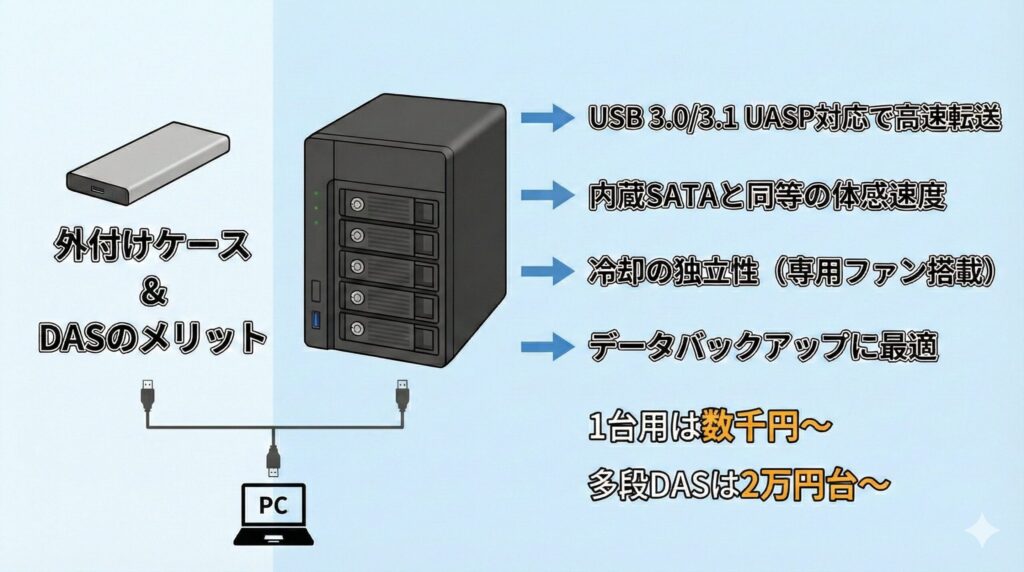
最も手軽で、物理的な干渉に悩まされないのがUSB接続の外付けケースです。HDD増設のベイがない事態への、ある意味「究極の回答」とも言えますね。1台用のケースなら数千円、4台や5台のHDDを一度に接続できる「多段HDDケース(DAS)」も2万円前後から手に入ります。
USB接続だと速度が心配になるかもしれませんが、今のUSB 3.0/3.1規格(UASP対応)であれば、HDDの転送速度(150〜200MB/s程度)を制限することはほぼありません。体感速度は内蔵SATA接続とほとんど変わりません。また、外付けの最大のメリットは「冷却の独立性」です。多くの多段ケースには専用の大型ファンが搭載されており、ケース内に無理やり詰め込むよりもHDDを冷ややかに保てるモデルが多いんですよ。データのバックアップ用として運用するなら、これほど便利なものはありません。
USB接続による切断トラブルと省電力設定の解除
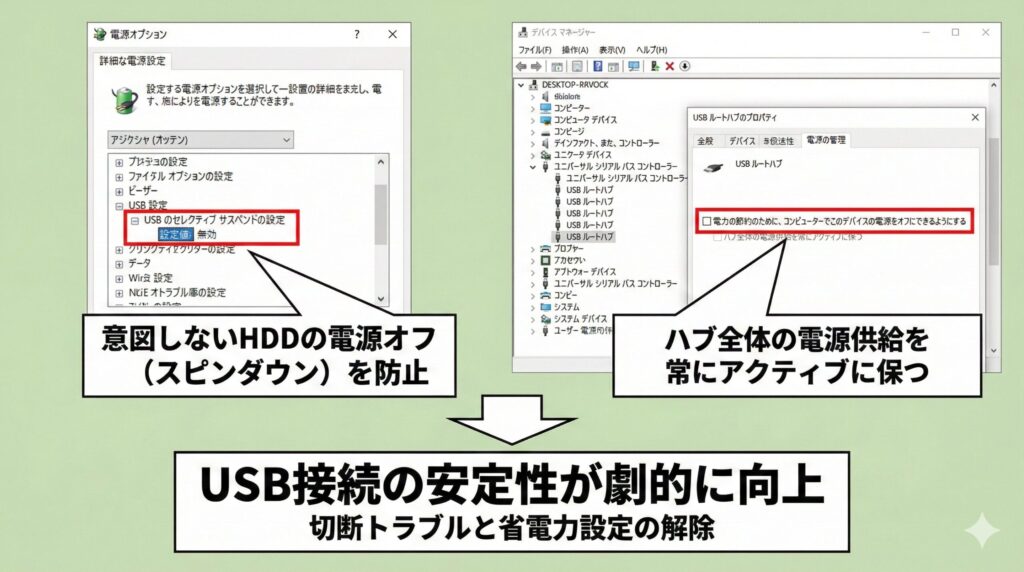
外付けHDDを使っていると、「しばらく放置していたら接続が切れた」「スリープから復帰した時に認識しない」といったトラブルが起きることがあります。これはデバイスの故障ではなく、Windowsの過剰な省電力機能が原因であることがほとんどです。これを防ぐための設定は、外付け運用をするなら必須の儀式とも言えます。
| 設定箇所 | 具体的な手順 | 期待される効果 |
|---|---|---|
| 電源オプション | 詳細な電源設定 > USB設定 > セレクティブサスペンドを「無効」にする | 意図しないHDDの電源オフ(スピンダウン)を防止します |
| デバイスマネージャー | USBルートハブ > プロパティ > 電源の管理 > 節電のためにオフにできるのチェックを外す | ハブ全体の電源供給を常にアクティブに保ちます |
これらの設定をオフにすることで、USB接続の安定性は劇的に向上します。特に大容量のデータを数時間かけてコピーしている最中に切断されると、データの不整合が起きるリスクがあるため、使い始めにしっかり設定しておきましょうね。
もしそれでも切断される場合は、USBポートをマザーボード直結の背面ポート(ケース前面の延長ポートではなく)に刺し直すと解決することが多いです。
大容量データの保護に最適なNAS導入の進め方
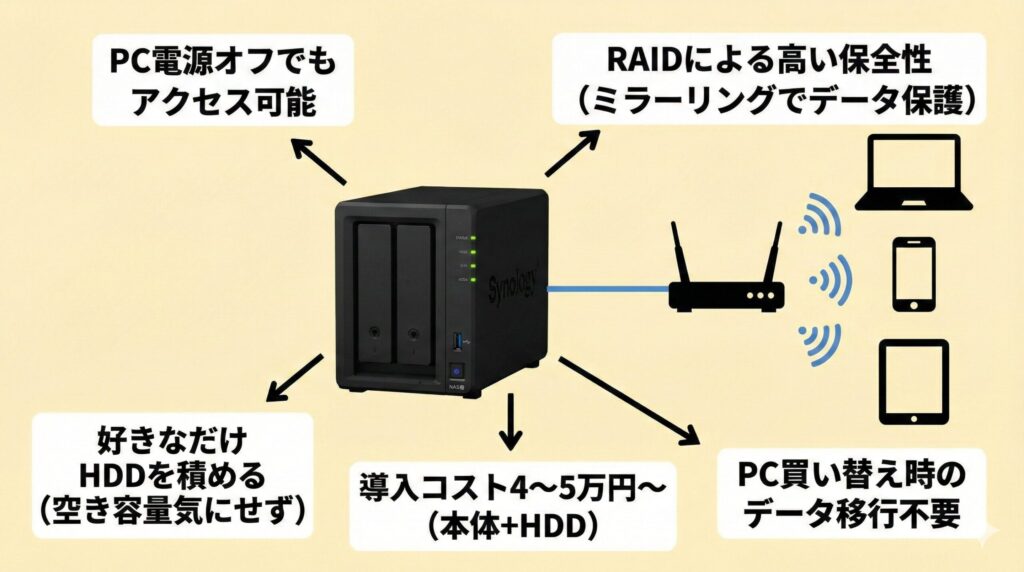
もし、あなたが保存したいデータが数テラバイトを超え、さらに家中のスマホやタブレットからもアクセスしたいと考えているなら、NAS(ネットワーク接続ストレージ)が最終的な解決策になるかもしれません。Synology(シノロジー)などのメーカーから出ているNASキットを使えば、PCケースの空き容量を気にすることなく、好きなだけHDDを積むことができます。
NASの最大の強みは、「PCの電源が切れていてもデータが生きている」ことと、「RAIDによる高い保全性」です。2ベイ以上のNASであれば、2枚のHDDに同じデータを書き込む(ミラーリング)設定ができるため、万が一1台が物理的に故障してもデータは消えません。導入コストは本体とHDDを合わせて4〜5万円ほどかかりますが、PCを買い替えてもデータを移行する手間がゼロになることを考えれば、長い目で見ると非常にお得かなと思います。
M.2 SSDへの集約でケース内のスペースを作る
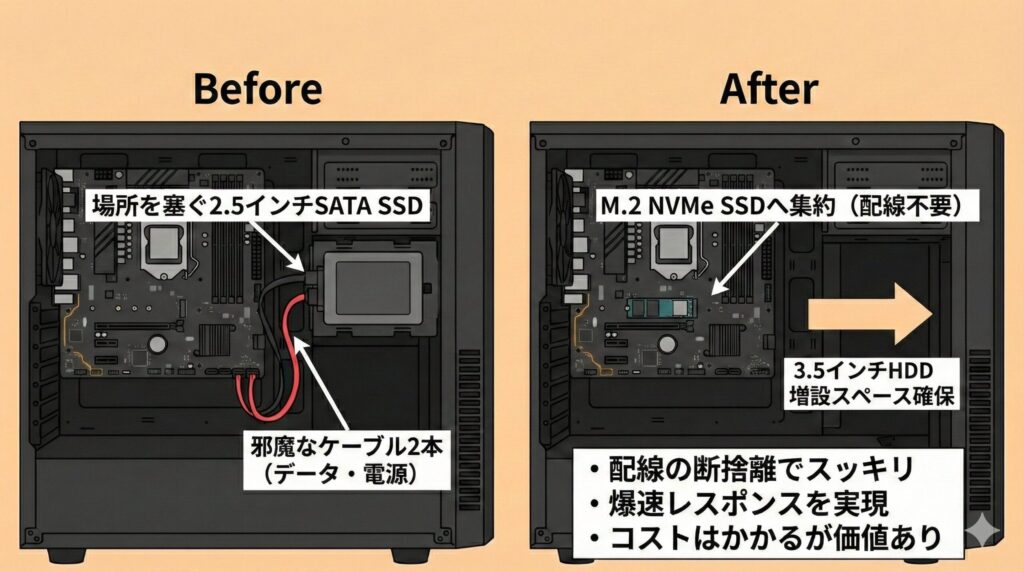
物理的にHDDを増やす場所がないなら、今ある「場所を塞いでいるパーツ」をどかすという「引き算」の戦略も有効です。多くの自作PCユーザーのケース内には、OSやゲームを入れた2.5インチのSATA SSDが何枚か刺さっているはずです。これらを、マザーボードに直接刺すM.2 NVMe SSDに一本化してしまいましょう。
2.5インチSSDを1枚減らすだけで、貴重なシャドウベイが1つ空き、さらには邪魔なSATA電源ケーブルとデータケーブルの2本が消え去ります。この「配線の断捨離」によって生まれたスペースを、本当に場所が必要な3.5インチHDDのために明け渡すわけです。
M.2 NVMe SSDは現在とても高価です。メモリショック以降、世界的にパーツ価格が値上がりしており、大容量モデルを揃えるのは少し勇気がいる投資かもしれません。それでも、配線不要の快適さと爆速のレスポンスは、コストに見合う価値があります。
振動を抑えるソルボセインを用いた静音化の工夫
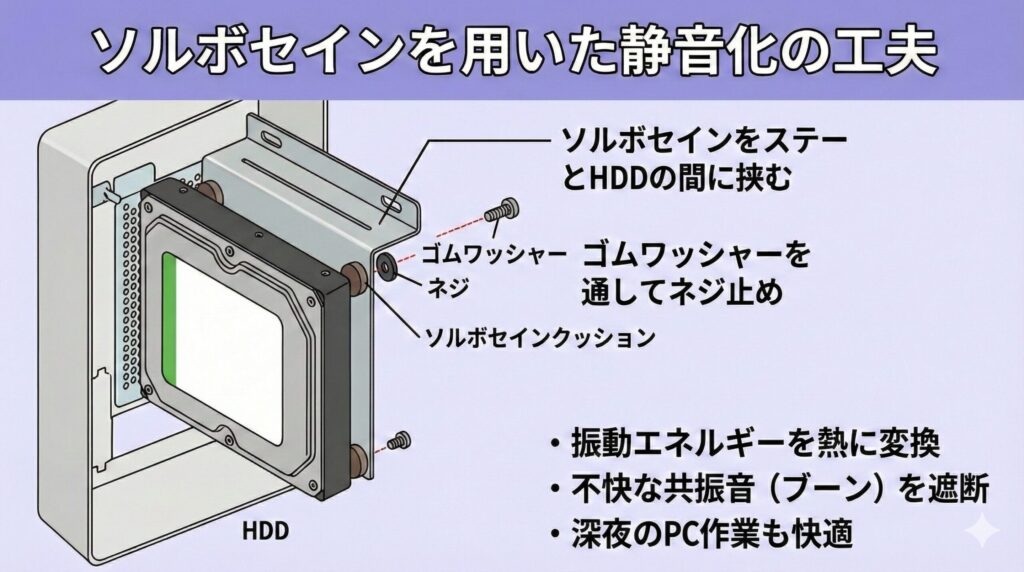
HDDを内蔵、あるいはDIYで増設した後に「失敗したかな」と思う原因の多くは、実は「音」なんです。HDDは内部でプラッタを猛烈に回転させているため、固定が甘いとケースの金属板と共振して「ブーン」という唸り音を発生させます。これを物理的に遮断するために私が愛用しているのが、「ソルボセイン(Sorbothane)」という衝撃吸収素材です。
この素材は単なるゴムとは違い、振動エネルギーを熱に変換して逃がす特性を持っています。マウンタとケースの接触面に厚さ3mm〜5mm程度のソルボセインを挟むだけで、不快な共振音は驚くほど静かになります。ネジ止めをする際も、金属同士が直接当たらないように防振ゴムワッシャーを挟むのがLeanPowerLab流の静音テクニック。静かな深夜にPC作業をする人ほど、このわずかな工夫の恩恵を大きく感じるはずですよ。
ソルボセインは少しベタつきがある素材なので、設置面に跡を残したくない場合は、間に薄いマスキングテープなどを貼ってから設置すると、将来的なメンテナンス時に綺麗に剥がせて便利です。
HDD増設のベイがない状況の最適な解決パス
最後にまとめとして、HDD増設のベイがない問題に対する、あなたにぴったりの解決パスを整理しておきます。
「予算を抑えて、どうしてもケース内に入れたい」
5.25インチベイの変換マウンタ、あるいは電源シュラウドへの超強力テープ固定が現実的な道。工作の手間はかかりますが、千円前後で内蔵ストレージを増やせるのは大きな魅力。
「手間をかけず、安全かつ簡単に容量を増やしたい」
USB接続の多段HDDケース(DAS)がベストな選択です。
「データの安全性と家全体での利便性を追求したい」
NASの導入こそがあなたの悩みを根本から解決する決定打になるはず。
デザイン重視の今のPCケース選びにおいて、HDD増設のベイがないという悩みは、もはや自作ユーザーにとっての共通課題と言ってもいいでしょう。ご自身のPC環境、予算、そして「どのくらいデータを大切にしたいか」という優先順位に合わせて、今回紹介した手法をパズルのように組み合わせてみてください。作業の際は、電源容量の余裕や熱対策を忘れずに、必ず各パーツのメーカー公式サイトなどの正確な情報も確認しながら、安全に進めてくださいね。