LeanPower Lab運営者のMasaです。
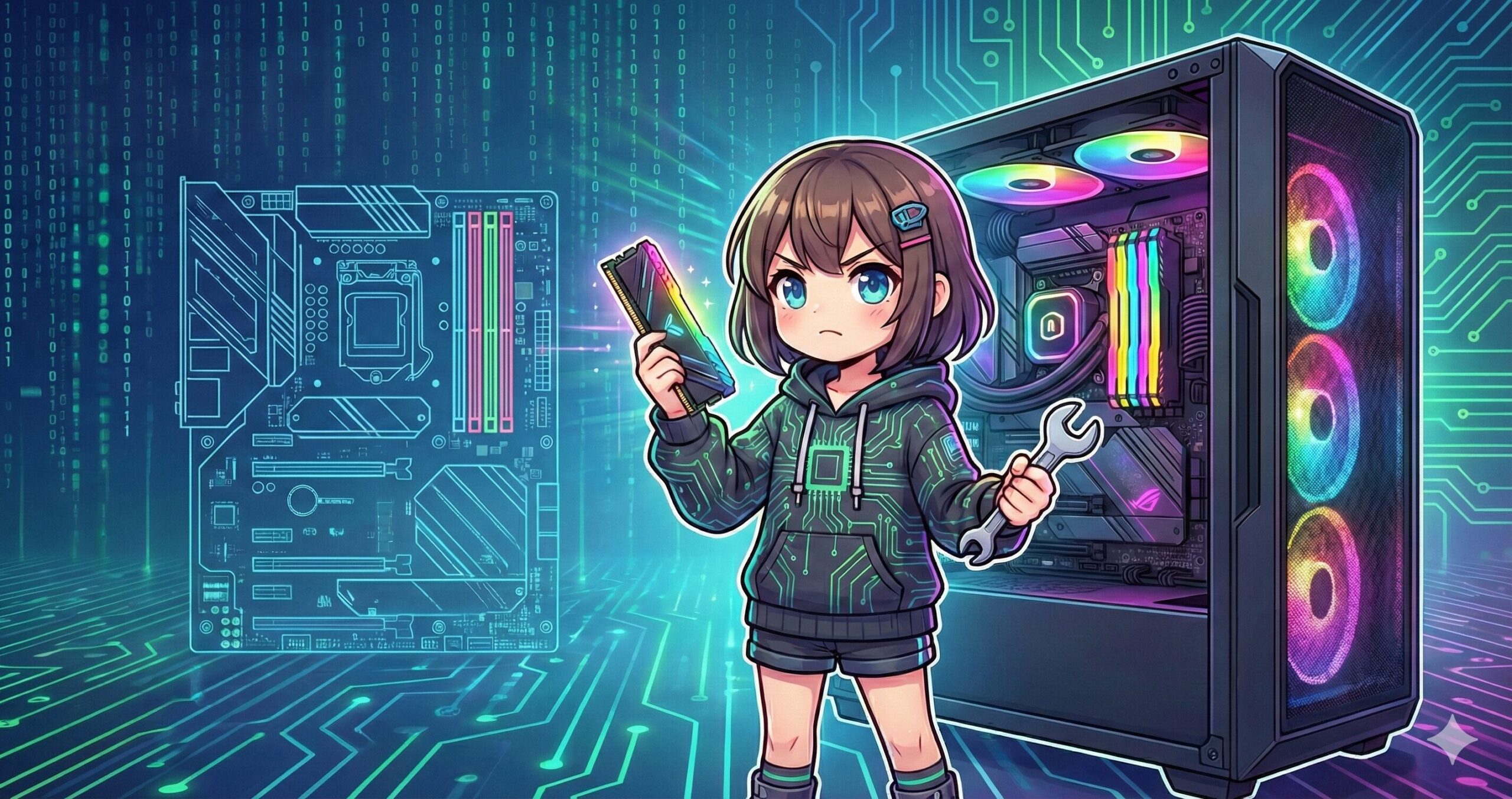
自作PCやゲーミングPCを組むとき、マザーボードにある4つのメモリスロットをすべて埋めてしまいたいという気持ち、本当によくわかります。特にRGB LEDで鮮やかに光るモデルを選んでいる場合、スロットが隙間なく並んで発光する様子はまさに圧巻の美しさで、PCの完成度を一段階引き上げてくれますよね。
しかし、見た目の満足度とは裏腹に、PCメモリを4枚装着するとシステムが突然不安定になったり、期待していた動作クロックが出なかったりというトラブルが意外と多いのも事実です。ネットで検索しても、4枚挿しだと認識しないという悩みや、速度低下のデメリットを指摘する声が多く、自分も4枚にしたいけれど、不具合が出るのが怖くて導入を迷っているという方もいらっしゃるのではないでしょうか。実は、最新のDDR5世代になってから、この「4枚挿しの壁」は以前よりもさらに高くなっているんです。
この記事では、なぜPCメモリを4枚使うと不具合が起きやすいのかという工学的な理由から、IntelやAMDといったプラットフォームごとの特性、そして不安定なシステムを安定して運用するための具体的な設定テクニックまで、専門知識を噛み砕いて詳しく解説します。これからメモリ容量を増やそうと考えている方はもちろん、すでに4枚構成でブルースクリーンや起動不可に苦戦している方の助けになれば嬉しいです。この記事を読み終える頃には、あなたのPCに最適な構成がはっきりと見えてくるはずですよ。
PCメモリ4枚挿しで速度が落ちる物理的な理由とトポロジーの仕組み
IntelとAMDそれぞれの環境における公式サポート速度の制限
不安定な動作を改善するためのBIOS設定と電圧調整のコツ
見た目と性能を両立させるダミーメモリや大容量2枚構成という選択肢
PCメモリ4枚挿しが不安定になる技術的理由と速度
マザーボードにPCメモリを4枚挿した際、なぜ不具合や速度低下が起きるのか。その背景には、基板上の配線設計や信号の整合性、そして最新のDDR5規格が抱える物理的な制約が深く関わっています。まずは、私たちが直面する「不安定さ」の正体を技術的な視点から紐解いていきましょう。
PCメモリ4枚挿し時の速度低下と公式サポートの壁
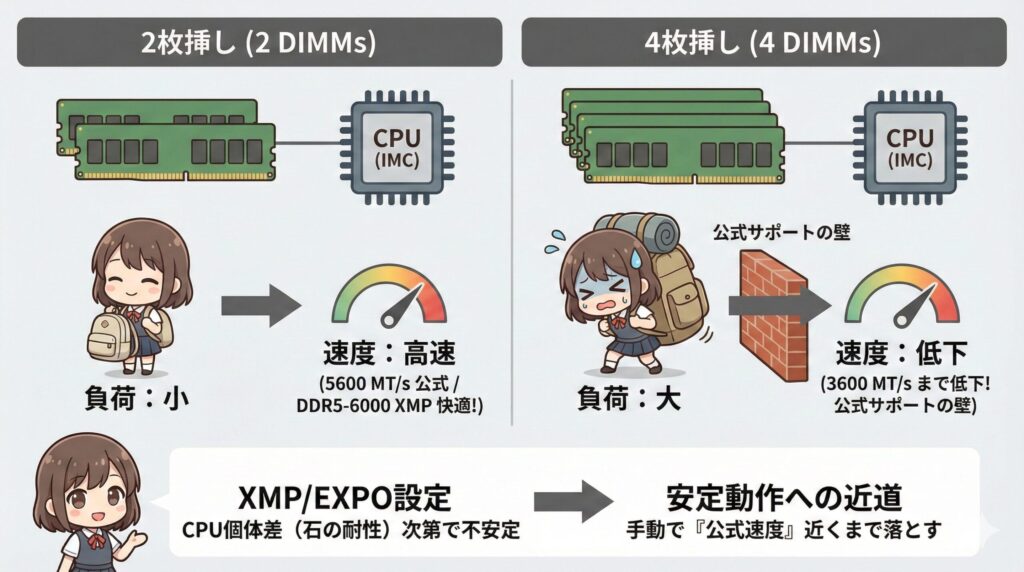
PCメモリを4枚挿した途端、今まで快適に動いていた高クロック設定(例えばDDR5-6000など)が維持できなくなる現象。これは決して個体の故障ではなく、CPU内部のメモリコントローラー(IMC)に過剰な電気的負荷がかかるために起こる、ある種「仕様通り」の挙動なんです。
多くのユーザーが見落としがちなのが、CPUメーカーが規定している「公式サポート速度」です。例えば、第14世代のIntel Coreプロセッサにおいて、メモリを2枚(1DPC)使用する場合のサポート速度は5600 MT/sですが、4枚(2DPC)かつ両面実装のメモリを使用すると、その速度は一気に3600 MT/sまで引き下げられます。
(出典:Intel『Supported Memory Type for Intel Core Desktop Processors』)
このように、メーカー側は「4枚挿すなら速度は大幅に落ちるよ」と最初から明言しています。市販されている高速なオーバークロックメモリを4枚挿して「速度が出ない」と悩むのは、実はメーカーが保証する限界を遥かに超えた領域に挑んでいるからなのです。特にDDR5は信号が非常に繊細なため、この公式スペックの壁が以前のDDR4時代よりも色濃く現れます。
JEDEC準拠とXMP/EXPOの違い
私たちが購入するメモリには、標準規格であるJEDEC準拠の速度と、メーカーが独自に設定したXMP(Intel用)やEXPO(AMD用)というプロファイルが存在します。4枚挿しの場合、このXMP設定がそのまま通る確率は、CPUの個体差(いわゆる石の耐性)に大きく左右されます。安定性を最優先にするなら、高望みをせず公式サポート速度に近い数値まで手動で落として運用することが、結局は一番の近道になることも多いですね。
デイジーチェーン配線がPCメモリ4枚動作に与える影響
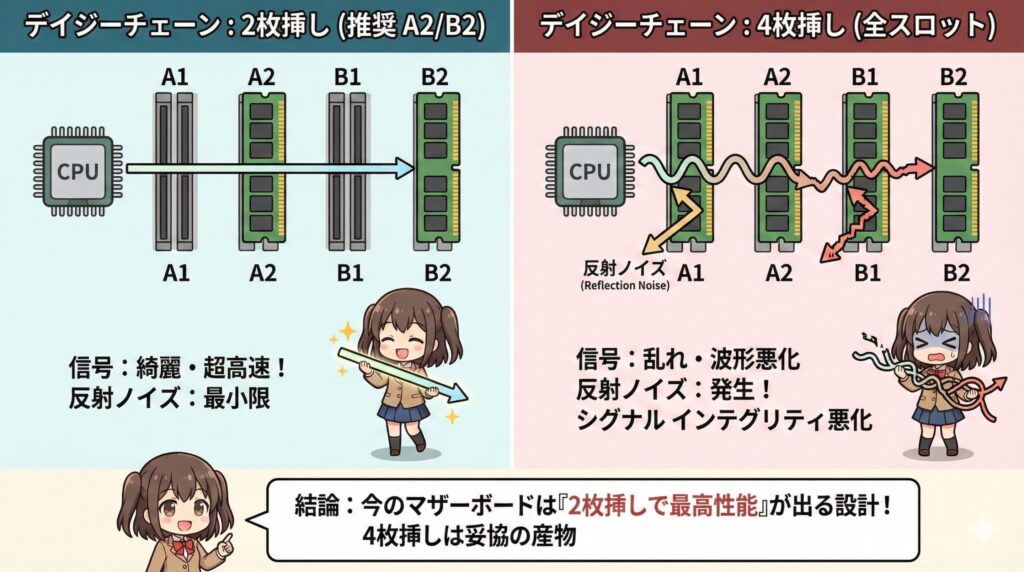
マザーボードの基板には、CPUからメモリスロットまで信号を送るための非常に細かい配線が走っています。現代のほとんどのマザーボードで採用されているのが「デイジーチェーン(Daisy Chain)」と呼ばれる配線方式です。これは、信号線をCPUからまず1つ目のスロット(A1/B1)に繋ぎ、そこからさらに2つ目のスロット(A2/B2)へと直列に繋いでいく設計です。
この設計は、メモリを2枚だけ使う場合(推奨されるA2/B2スロット)には非常に有利に働きます。信号が配線の終端で綺麗に処理されるため、8000 MT/sを超えるような超高クロック動作も可能になるんです。しかし、4枚挿しにしてすべてのスロットを埋めると、信号が通過する途中のスロット(A1/B1)で電気的な反射ノイズが発生し、信号の波形が乱れてしまいます。
反射ノイズとシグナルインテグリティ
これを専門用語で「シグナルインテグリティ(信号整合性)の悪化」と呼びます。周波数が高くなればなるほど、このわずかなノイズがデータの読み書きエラーに直結します。以前のハイエンドマザーボードには「T-トポロジー」という4枚挿し向けの配線方式もありましたが、2枚挿し時の最高速を競う現在のトレンドでは、デイジーチェーンが主流となっています。つまり、今のマザーボードは構造的に「2枚挿しで最高性能が出るように作られており、4枚挿しは妥協の産物」という側面が強いのです。
DDR5世代でPCメモリ4枚が認識しない主な原因
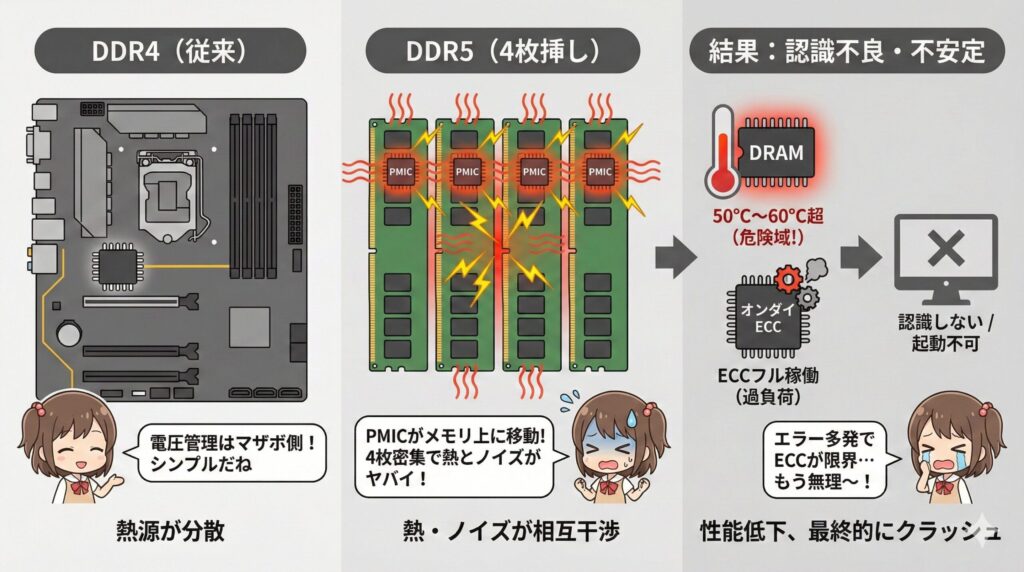
DDR5への移行は、大容量化や高速化という恩恵をもたらしましたが、同時に4枚挿しの難易度を劇的に引き上げました。その大きな原因の一つが、電圧管理IC(PMIC)の移動です。DDR4まではマザーボード側にあった電圧調整機能が、DDR5ではメモリモジュール基板上に直接搭載されるようになりました。
これにより、4枚のメモリが密集して並ぶと、それぞれのPMICが発生させる熱と電磁ノイズが相互に干渉し合います。特にフルタワーケースではない、エアフローが厳しい環境だと、メモリ間のわずか数ミリの隙間に熱が籠もり、DRAMチップの温度が急上昇します。DDR5は温度に対して非常に敏感で、チップ温度が50℃〜60℃を超え始めるとデータの保持能力が低下し、エラーを吐きやすくなります。
オンダイECCの影響
DDR5には「オンダイECC」というエラー訂正機能が備わっていますが、4枚挿しでノイズや熱が酷くなると、この訂正機能が常にフル稼働する状態になります。すると、見た目上は動いているように見えても、訂正処理のオーバーヘッドによって実効性能がガタ落ちしたり、最終的に訂正しきれなくなってシステムが「メモリを認識しない」と判断し、強制シャットダウンや起動不可に陥るわけです。PCメモリ4枚挿しで「昨日は動いたのに今日はダメ」という不安定さは、こうした熱密度の問題が引き金になっていることが多々あります。
IntelとAMDで異なるPCメモリ4枚の動作制限
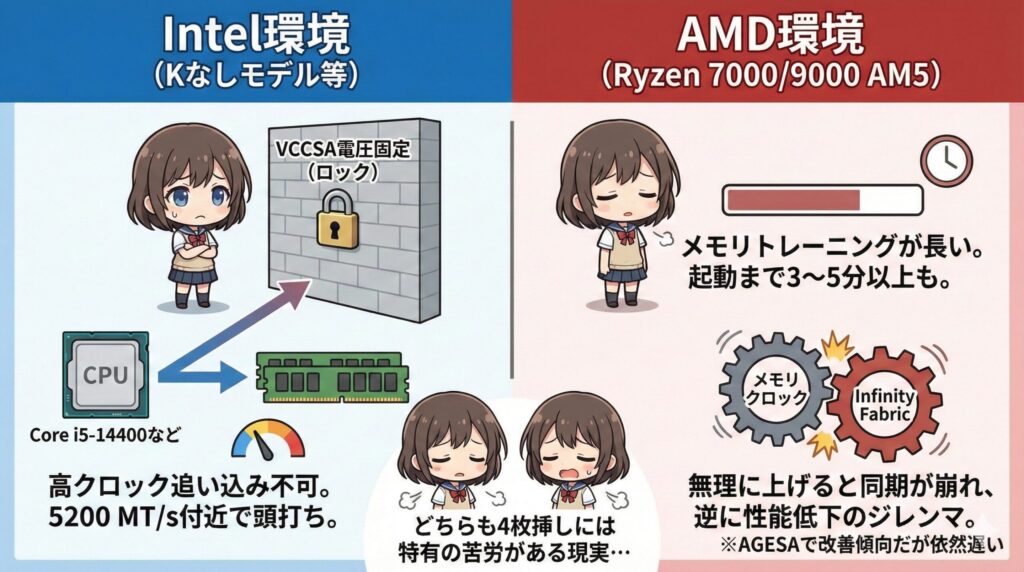
お使いのPCがIntel構成かAMD構成かによって、4枚挿しに対する「振る舞い」は大きく異なります。まずIntel環境ですが、特に注意が必要なのが「Kなし」モデル(例:Core i5-14400など)です。これらのCPUは、メモリコントローラーの電圧(VCCSA)がハードウェアレベルで固定されていることが多く、4枚挿しで高いクロックを維持するために必要な「追い込み」ができない仕様になっています。そのため、どれほど高価なマザーボードを使っても、4枚挿しでは5200 MT/sあたりで頭打ちになるケースが目立ちます。
対するAMDのRyzen 7000/9000シリーズ(AM5プラットフォーム)では、「メモリトレーニング」の長さが最大の懸念点です。AM5マザーボードは、起動時に4枚のメモリ間の信号タイミングを非常に緻密に調整しようとします。4枚挿しはこの調整難易度が高いため、電源ボタンを押してからBIOS画面が出るまでに3分〜5分以上かかることも珍しくありません。
AGESAアップデートと起動時間の関係
これはマザーボードの基盤となるプログラム「AGESA」のバージョンによって改善されてきましたが、依然として2枚挿しに比べれば起動は遅いです。また、Ryzenには「Infinity Fabric」という内部バスがあり、4枚挿しでメモリクロックを無理に上げると、この内部バスとの同期が崩れて、逆にシステム全体のパフォーマンスが低下してしまうというジレンマも抱えています。Intelは電圧制限、AMDは起動速度と同期率。どちらの道を選んでも、4枚挿しには特有の苦労がつきまとうのが今の自作PCシーンの現実ですね。
PCメモリ4枚挿しの相性問題と故障リスクの正体
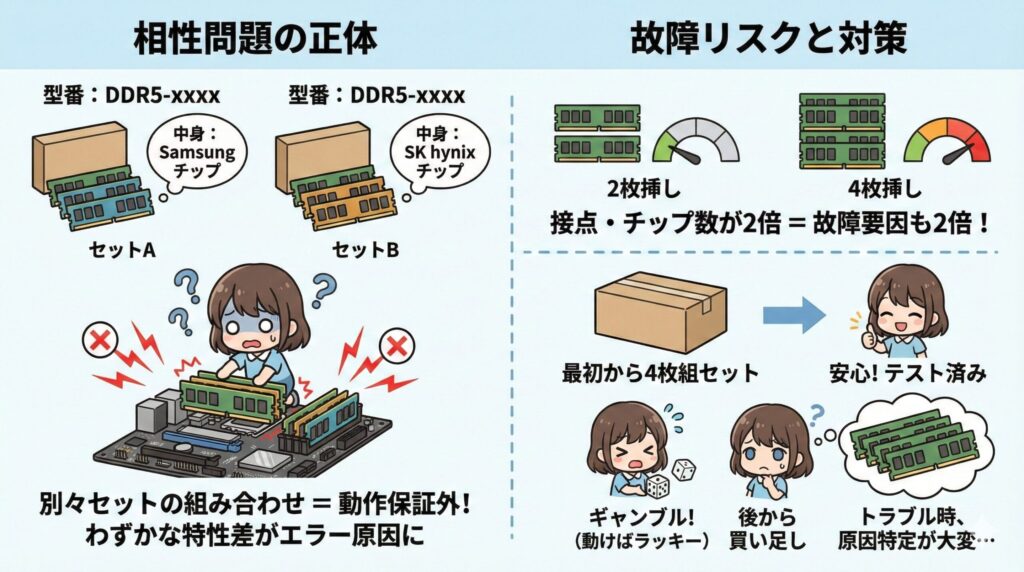
「同じ型番のメモリを2セット買って4枚にしたのに動かない!」というトラブル。これは自作PCの世界では古くからある、最も典型的な失敗例の一つです。メモリメーカーは、同じ製品名であっても、製造時期によって搭載するDRAMチップ(Samsung、SK hynix、Micronなど)を変更することがよくあります。2枚セットで売られているものは、その2枚のペアで完璧に動作するようにテストされていますが、別々に買った2セットを組み合わせた4枚での動作までは保証されていません。
これが「相性問題」の正体です。わずかな製造ロットの違いによる電気的特性の差が、シビアな4枚挿し環境では致命的なエラーとなって現れます。また、信頼性工学の観点からも、メモリを2枚から4枚に増やすことは、故障の要因となる接点やチップ、ハンダ付け箇所を単純に2倍に増やすことを意味します。
もし将来的にメモリを増設して4枚にする予定があるなら、最初から4枚組としてパッケージ化された製品を購入することを強くおすすめします。後からの買い足しは、たとえ同じ型番でも「動けばラッキー」というギャンブルになってしまうからです。どれか1枚が不調になった際、4枚の中から原因を特定する作業(切り分け)も、2枚の時に比べて数倍の手間がかかるようになります。
PCメモリ4枚運用のための設定とおすすめの代替案
ここまで4枚挿しの難しさを解説してきましたが、それでも「このPCをフルスロットにしたい!」という情熱は素晴らしいものです。不安定な状態を根性でねじ伏せるためのBIOS調整術や、見た目を一切妥協せずにリスクを回避する賢い代替案を、私自身の経験も踏まえてご紹介します。設定をいじる際は、必ずマザーボードのQVL(動作確認済みリスト)をチェックすることを忘れないでくださいね。
PCメモリ4枚起動を安定させるBIOS電圧設定
マザーボードの「Auto(自動設定)」は、2枚挿しを基準にしていることが多いため、4枚挿しでは電圧不足でコケることがよくあります。BIOS(UEFI)メニューに入り、以下の数値を少しずつ調整することで、不安定だったシステムが嘘のように安定することがあります。ただし、電圧の盛りすぎはパーツを壊すリスクがあるため、慎重に行ってください。
| 調整項目 | 一般的な目安 (DDR5) | 役割と安定化のコツ |
|---|---|---|
| DRAM VDD / VDDQ | 1.35V – 1.40V | メモリチップ自体の動作電圧。XMP値から+0.02V程度盛ると、4枚時の信号の乱れを力技で抑え込めることがあります。 |
| CPU VCCSA (System Agent) | 1.15V – 1.25V | Intel環境のキモ。4枚のメモリを制御するIMCへの給電を強化します。1.30Vを超えると劣化リスクが高まるので注意。 |
| CPU VSOC | 1.20V – 1.25V | AMD環境での最重要項目。1.30V以上はCPUの焼損リスクが極めて高いため、絶対に超えないようにしてください。 |
| CPU VDD2 / VDDQ_TX | 1.30V – 1.35V | CPUとメモリの間のインターフェース電圧。4枚挿し時のノイズ耐性を高める効果があります。 |
Command Rate(コマンドレート)の変更
電圧以外で非常に効果が高いのが「Command Rate」の設定です。通常は「1T(またはAuto)」になっていますが、これを「2T」に変更してみてください。これにより、コマンドの送信タイミングに1クロック分の余裕が生まれ、信号の整合性が飛躍的に向上します。ベンチマークの数値はわずかに下がりますが、体感できるほどの差はなく、4枚挿しの安定化には最も有効な手段の一つです。
見た目重視派に最適なPCメモリ4枚風ダミーキット
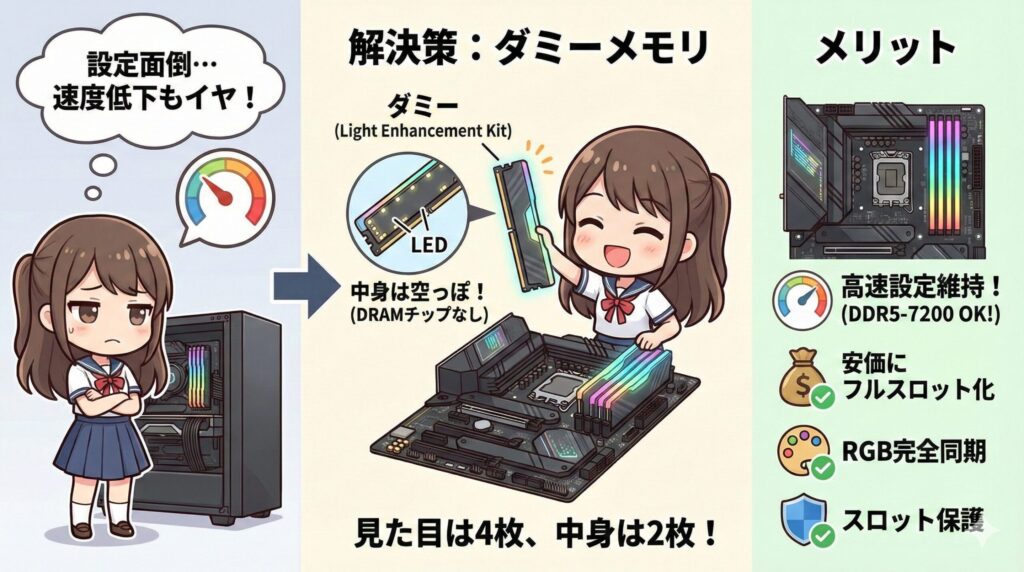
「4枚挿しの見た目は欲しいけれど、設定に悩まされたくないし速度も落としたくない」。そんなわがままな(でも切実な)願いを叶えてくれるのが、ダミーメモリ(Light Enhancement Kit)という存在です。これは、外見は本物のメモリと全く同じヒートシンクとLEDを備えていながら、中身にDRAMチップが搭載されていない、いわば「光るだけの空箱」です。
このダミーキットの最大のメリットは、電気的には「2枚挿し」のままだという点です。メモリコントローラーには2枚分の負荷しかかからないため、DDR5-7200といった高速設定もそのまま使えます。それでいて、スロットは4つすべてが埋まって綺麗に発光するわけです。Corsairなどが展開しているこの製品は、性能と美学を両立させるための、まさに「自作PC界の知恵」と言えますね。
ダミーメモリを選ぶメリット
- 2枚挿しの高速オーバークロック性能(XMP等)をそのまま維持できる
- 4枚分の本物を買うより圧倒的に安価に「フルスロット」を実現できる
- OSやBIOSからRGB制御も可能で、本物のメモリと完璧に同期する
- 将来的に本物の4枚挿しへ移行する際も、スロットの保護カバーとして機能する
48GBの2枚組はPCメモリ4枚より高速で安定する
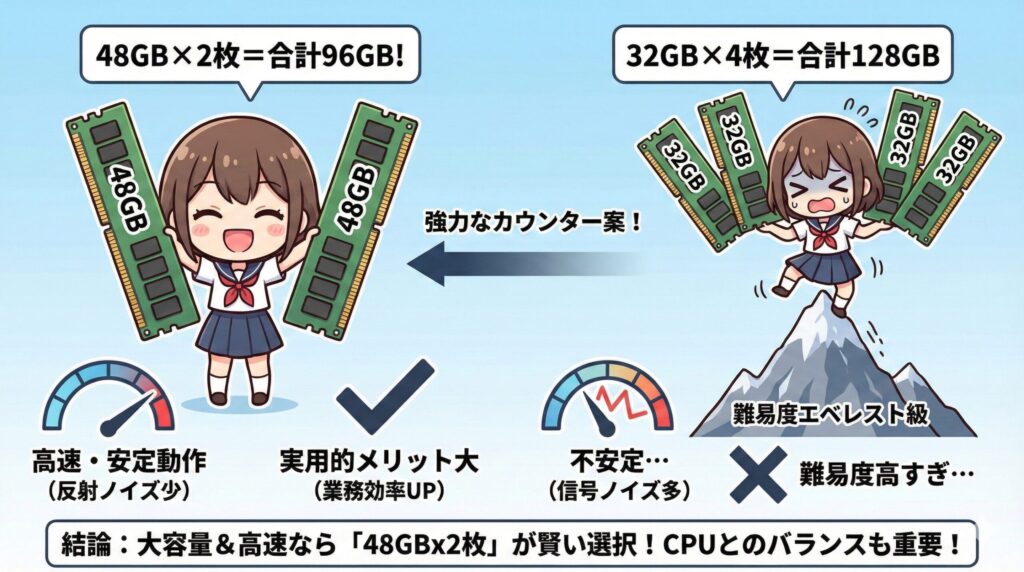
クリエイティブな作業や、複数のブラウザタブを大量に開く用途で「大容量」が必要な場合、これまでは16GB×4枚で64GBにするのが一般的でした。しかし、最近では「24GB」や「48GB」という中途半端な容量のモジュール(非バイナリメモリ)が登場しています。これが4枚挿しへの強力なカウンター案になります。
例えば、48GB×2枚を使えば、たった2枚で合計96GBという巨大なメモリ空間を手に入れられます。前述の通り、2枚挿しなら信号の反射ノイズも少なく、DDR5本来の高速なクロックで安定して動作します。32GB×4枚で128GBを目指すのも一つの道ですが、128GBを4枚挿しで安定させる難易度はエベレスト級です。それよりも、48GB×2枚で96GBを快速・快適に動かす方が、実用上のメリット(業務効率)は遥かに高いかなと思います。
もし、メモリの大容量化に合わせてCPUのアップグレードも検討されているなら、2026年CPUコスパ決定版!最強のおすすめモデルと選び方で、自分の用途に最適なチップを確認してみるのも面白いですよ。大容量メモリの真価を引き出すには、それを支えるCPUの足回りも重要ですからね。
PCメモリ4枚構成でゲーム性能を落とさない工夫
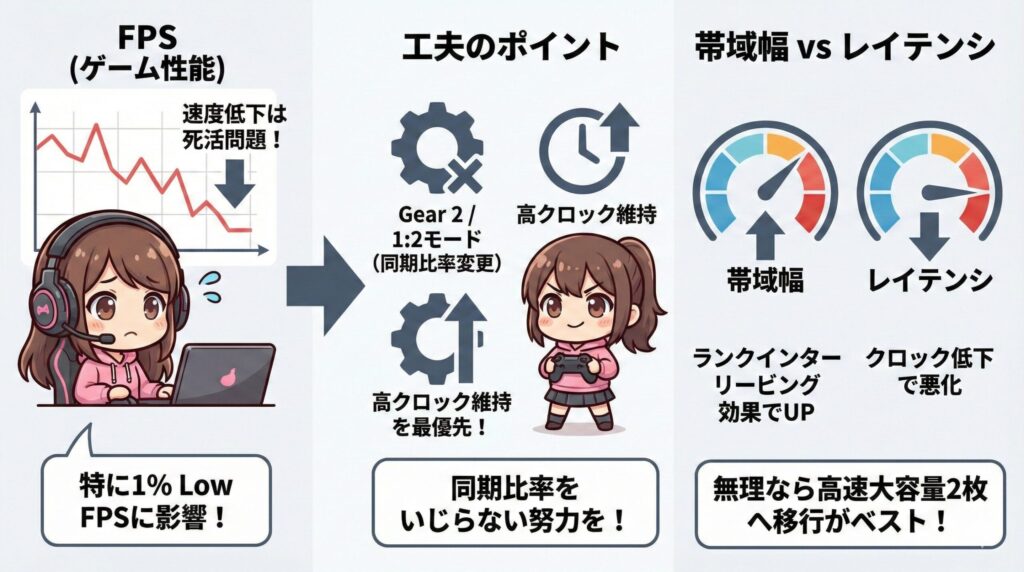
ゲーマーにとって、メモリを4枚にすることによる「速度低下」は死活問題です。特にFPSなどで最低フレームレート(1% Low FPS)を気にする場合、メモリのレイテンシ(遅延)がゲーム体験に直結します。もし4枚挿しで運用せざるを得ない場合は、「Gear 2(Intel)」や「1:2モード(AMD)」といった、メモリコントローラーとクロックの同期比率設定をいじらないように最大限努力すべきです。
帯域幅 vs レイテンシ
メモリを4枚にすると「ランクインターリービング」という機能が働き、同じクロックなら2枚挿しよりも理論上のデータ転送効率は上がります。しかし、4枚挿しによって動作クロック自体が下がってしまうと、そのメリットは簡単に打ち消されてしまいます。ゲーム性能を維持したいなら、まずは「4枚でどこまで高いクロックを維持できるか」を最優先に調整し、どうしても無理な場合は前述の通り、高速な2枚の大容量メモリへ移行することを検討するのが、最も誠実な解決策と言えるでしょう。
既存のPCメモリを4枚へ増設する際の注意点と手順
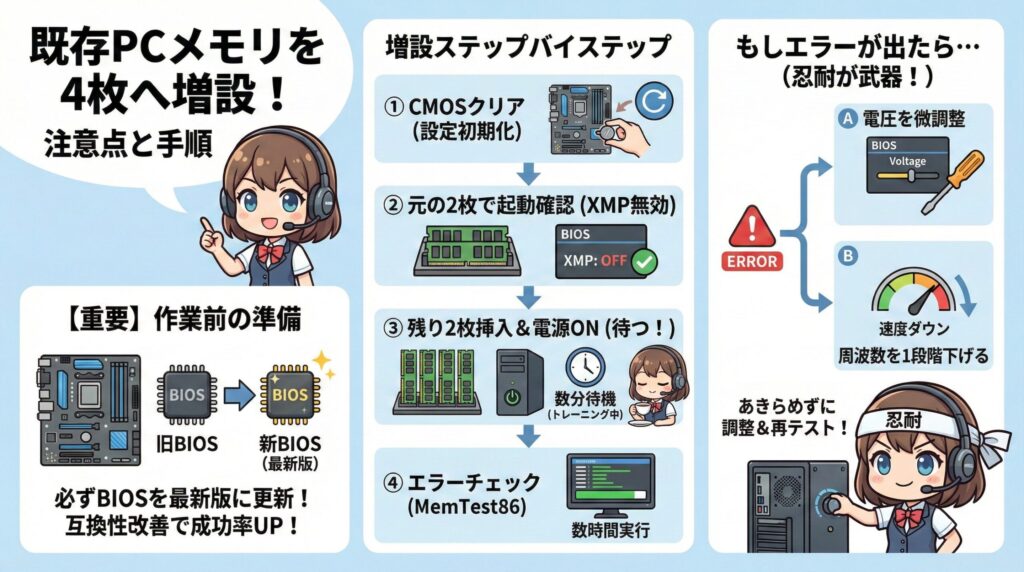
「すでに16GB×2枚使っていて、もう1セット買って4枚にしたい」という方。相性問題のリスクはありますが、手順を工夫することで成功率を上げることは可能です。まず、増設作業の前に必ずBIOSを最新版にアップデートしてください。マザーボードメーカーは、BIOS更新のたびにメモリの互換性改善を盛り込んでいます。古いバージョンのままだと、4枚挿した瞬間に「起動すらしない」という洗礼を浴びる可能性が高いです。
増設時のステップバイステップ
- PCの電源を切り、コンセントを抜いて、マザーボードの電池を抜くかジャンパピンでCMOSクリアを行い、設定を完全に初期化します。
- 新しいメモリを挿す前に、まず元の2枚で起動を確認し、BIOSで「XMP/EXPO」が無効(定格)になっていることを確認します。
- その上で残りの2枚を挿し、電源を入れます。ここで重要なのが、「最初の起動は数分待つ」ということです。4枚のトレーニングには時間がかかります。
- 無事に起動したら、OS上で「MemTest86」などのテストソフトを数時間走らせ、エラーが出ないか徹底的にチェックします。
もし途中でエラーが出るようなら、電圧を微調整するか、周波数を1段階下げて再度テストしましょう。この「忍耐」こそが、PCメモリ4枚挿しを成功させるための最大の武器になります。
最適なPCメモリ4枚構成の選び方と記事のまとめ
「PCメモリ4枚」という選択肢は、現代のPCプラットフォームにおいては「性能の極限を求める道」ではなく「美学や、妥協のない大容量を求める道」であるということがお分かりいただけたかと思います。DDR5の繊細な信号特性やデイジーチェーンの物理的限界を知れば、なぜ多くのプロやベテラン自作ユーザーが「メモリは2枚組にしておけ」と口を酸っぱくして言うのか、その理由が納得できますよね。
最後になりますが、今回の内容をまとめると、あなたにとっての最適解は以下のどれかに当てはまるはずです。
失敗しないPCメモリ構成の判断基準
- ゲーミング・一般用途:安定性と速度を両立できる「16GB×2枚(32GB)」が最強の選択肢です。
- 見た目もこだわりたい:「高速な2枚組」+「光るダミーキット」で、性能と美しさを100%両立させましょう。
- クリエイティブ・仕事用途:「48GB×2枚(96GB)」など、大容量モジュールを使ってスロットを2つ空けたまま運用するのが、最もトラブルフリーです。
- ロマンと超大容量を追求:128GB以上が必須なら、最初から「4枚セット」として売られている製品を選び、BIOS設定と数日間格闘する覚悟で挑んでください!
自作PCの楽しみは、こうした制約の中で自分だけの「正解」を見つけ出すことにあります。4枚のスロットが美しく埋まったPCは、それだけで愛着が湧くものです。ぜひ今回の知識を参考に、無理のない範囲で理想のPC環境を構築してみてください。なお、実際のパーツ購入や設定変更の際は、必ずお手持ちのパーツの公式マニュアルを確認し、ご自身の責任において進めてくださいね。