LeanPower Lab運営者のMasaです。PCを使っていて動作がカクついたり、ファンが激しく回ったりすると、作業に集中できなくて困りますよね。特にタスクマネージャーを開いたときに、CPU使用率が100%に近い数字になっていると、何が原因でこんなに重いんだろうと不安になることもあるかと思います。Windows10やWindows11を使っている中で、多くの人が直面するこの悩みですが、適切な設定変更やメンテナンスを行うことで、劇的に動作を改善できるケースがほとんどです。この記事では、初心者の方でも迷わずにCPU使用率を下げるための具体的な手順や、システムを軽くするためのコツを分かりやすく解説していきます。快適なPC環境を取り戻すためのヒントを一緒に探していきましょう。
【この記事でわかること】
- タスクマネージャーを活用した正確なボトルネックの特定方法
- Windowsの標準機能やバックグラウンドアプリの最適化手順
- SysMainやWMIなどのシステム負荷を軽減する高度な設定
- 熱暴走やパーツの寿命を防ぐための物理的なメンテナンス術
CPU使用率を下げるための原因特定と基本対策
PCの動作を改善するためには、まず「なぜ負荷がかかっているのか」を知ることから始まります。ここでは、現状を把握するための診断方法と、すぐに試せる基本的な対策について見ていきましょう。
Windows10でPCが重い時の設定変更
Windows 10を利用していて動作の重さを感じる場合、まずはOS標準の機能がリソースを過剰に消費していないか確認しましょう。Windows 10は多機能なOSですが、デフォルト設定では視覚的な美しさを優先するために、多くのCPUパワーやメモリを消費しています。特に低スペックなPCや数年前のモデルを使っている場合、これらの演出が動作の「重さ」に直結します。
まず見直すべきは「視覚効果」です。ウィンドウの影や、ドラッグ中の内容表示、メニューのアニメーションなどは、見た目には良いですがCPUには常に描画命令を送り続けています。これらをオフにすることで、操作時のレスポンスが驚くほど軽くなります。また、「透明効果」も要注意です。スタートメニューやタスクバーが透けて見える処理は、バックグラウンドでの再描画を頻繁に行わせるため、CPU使用率を無駄に上げる要因となります。
視覚効果の調整手順
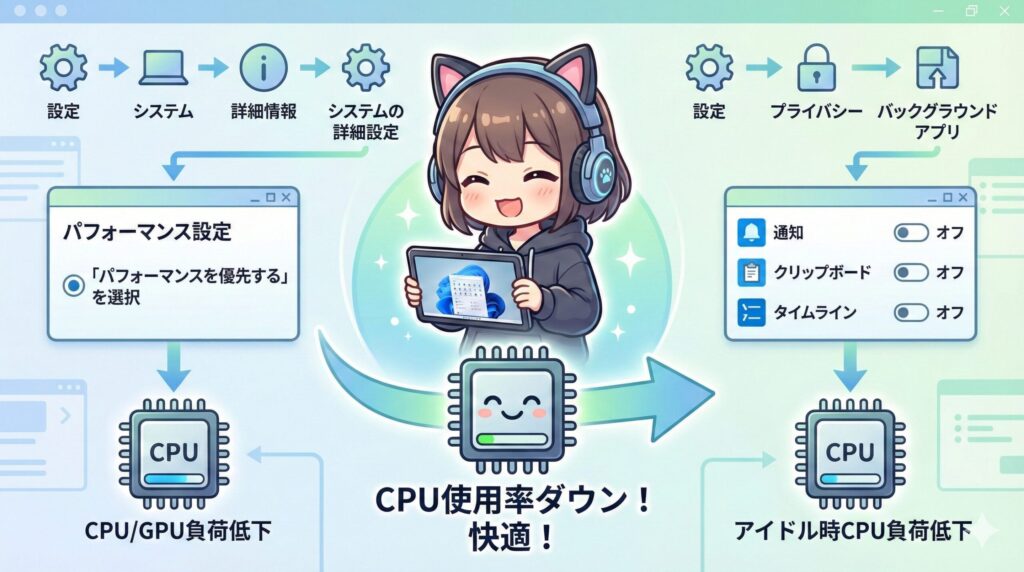
「設定」>「システム」>「詳細情報」>「システムの詳細設定」から「パフォーマンス」の設定を開き、「パフォーマンスを優先する」を選択すると、CPUやGPUの負荷を最小限に抑えられます。
さらに、通知機能やクリップボードの同期設定、タイムライン機能など、バックグラウンドで常にユーザーの行動を監視してデータをやり取りしている機能も、不要であればオフにしましょう。「設定」>「プライバシー」から、各項目の「バックグラウンド実行」を制限するだけで、アイドル時のCPU負荷が落ち着くはずです。こうした小さな設定の積み重ねが、最終的にCPU使用率を下げる大きな成果に繋がります。
Windows11のバックグラウンドアプリ停止
Windows 11では、デザインが一新されて洗練されましたが、その裏では「ウィジェット」や「Teamsのチャット」、「Copilot」といった新しいプロセスが常に動いています。これらはWebベースの技術(WebView2)を使っていることが多く、ブラウザを一つ開いているのと同じくらいの負荷がかかることもあるんです。これらを整理することが、Windows 11でCPU使用率を下げるための最も効率的な近道です。
特に「ウィジェット」は、ニュースや天気の情報を取得するために、画面に表示していなくても裏で通信と計算を行っています。これを完全に無効化するだけでも、システム全体の安定感が変わります。また、Windows 11ではバックグラウンドアプリの管理方法が変わり、各アプリの設定から個別に「バックグラウンド アプリのアクセス許可」を変更する必要があります。メールや天気、電卓など、通知が不要なアプリはすべて「なし」または「オフ」に設定してしまいましょう。
高度な無効化テクニック
ウィジェット機能をシステムから完全に削除したい場合は、PowerShell(管理者権限)で以下のコマンドを実行する手もあります。※システムの変更を伴うため、実行前に復元ポイントの作成を推奨します。
winget uninstall "Windows Web Experience Pack"
こうした「最新機能の取捨選択」は、特に省電力性を重視するモバイルユーザーやミニPCユーザーにとって非常に重要です。無駄な常駐ソフトを削ることで、CPUは本来やりたかったクリエイティブな作業やゲームに全力を出せるようになります。私自身も、新しいPCを買ったときはまずこれらの「おせっかいな機能」をオフにすることから始めています。
CPU使用率が100%になる原因と対策の基本
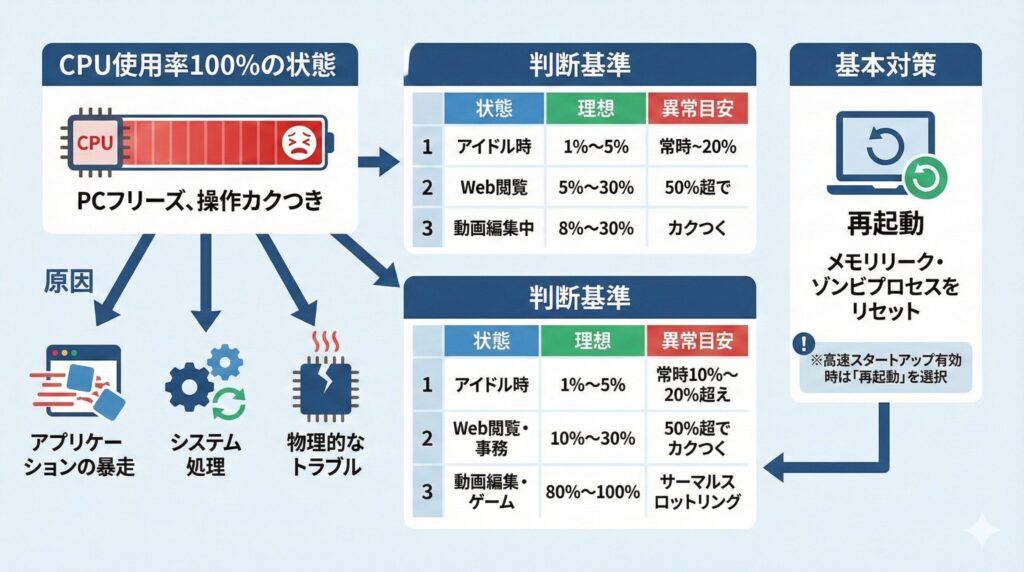
CPU使用率が100%に張り付いてしまうと、マウスポインタの動きすらカクつき、最悪の場合はPCがフリーズしてしまいます。この状態は、CPUが新たな命令を受け付ける余裕が全くないことを示しています。原因は大きく分けて「アプリケーションの暴走」「Windows Update等のシステム処理」「物理的なトラブル」の3つです。
まずは自分のPCが「異常な状態」なのかを判断するための基準を知っておきましょう。何もしていない「アイドル時」であれば、CPU使用率は1%〜5%程度に収まっているのが理想的です。もし、何も操作していないのに20%以上を常に維持しているなら、それは何かが裏で不適切にリソースを食い潰しています。
| 状態 | 理想的な使用率 | 異常と判断する目安 |
|---|---|---|
| アイドル時 | 1% 〜 5% | 常時10%〜20%超え |
| Web閲覧・事務 | 10% 〜 30% | 50%を超えてカクつく |
| 動画編集・ゲーム | 80% 〜 100% | サーマルスロットリング発生時 |
対策の第一歩として最も有効なのが、PCの「再起動」です。長時間使っていると、アプリが確保したメモリを解放し忘れる「メモリリーク」や、終了したはずなのにプロセスだけが残る「ゾンビプロセス」が蓄積します。これらは見えないところでCPUに負荷をかけ続けます。再起動はこれらをリセットし、OSの核となるカーネルの状態をクリーンにしてくれる、原始的ですが最も信頼できるトラブルシューティングです。Windowsの「高速スタートアップ」が有効な場合、シャットダウンでは完全にリセットされないので、必ず「再起動」メニューを選んでくださいね。
タスクマネージャーで不要なプロセスを終了
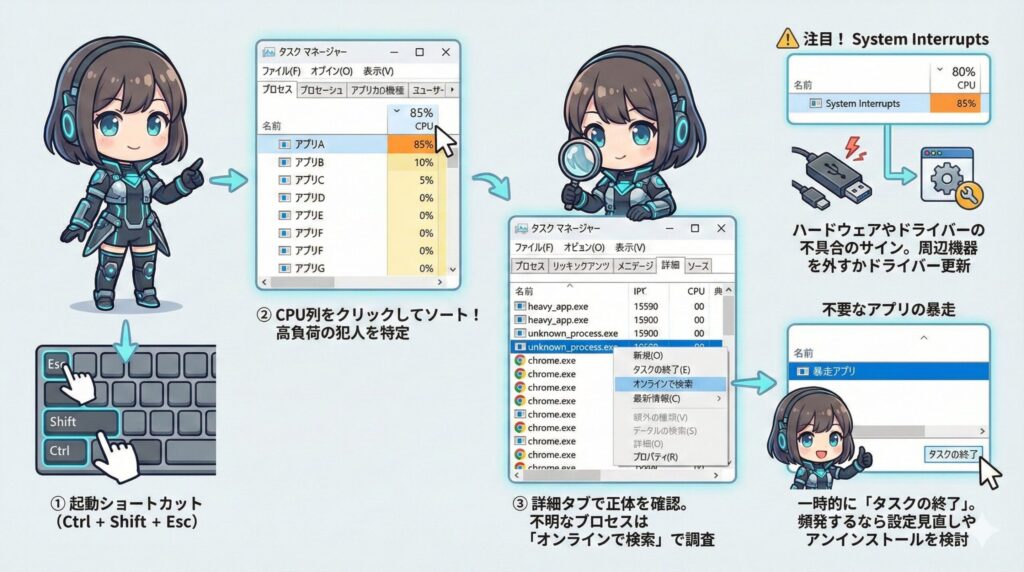
「何が重いのか」を特定するために欠かせないのがタスクマネージャーです。「Ctrl + Shift + Esc」を同時に押すと起動します。まずは「プロセス」タブで「CPU」という列の見出しをクリックして、数値が大きい順に並べ替えましょう。これで今、誰がCPUを一番使っているのかが一目瞭然になります。
ここで重要なのは「詳細」タブの活用です。「プロセス」タブでは省略されている名前も、詳細タブなら実行ファイル名(.exe)で確認できます。また、同じような名前のプロセスが大量にある場合は、それがブラウザのタブだったり、特定の常駐ツールだったりすることが多いです。もし正体不明のプロセスが上位に来ていたら、右クリックして「オンラインで検索」を選んでみてください。怪しいマルウェアなのか、それともWindowsの必要な機能なのかをすぐに判断できます。
システム割り込みに注目
「System Interrupts(システム割り込み)」という項目が常に数%以上を示している場合、それはソフトの問題ではなく、ハードウェアのドライバーが故障していたり、不適切な信号を送っていたりするサインです。この場合は、周辺機器を外すか、ドライバーの更新が必要になります。
不要なアプリが暴走している場合は、そのプロセスを選択して「タスクの終了」をクリックすれば、一時的にCPU使用率を下げることができます。ただし、これを繰り返す必要があるなら、そのアプリの設定を見直すか、アンインストールを検討すべきタイミングかもしれません。
ブラウザの負荷を減らしシステムを高速化する
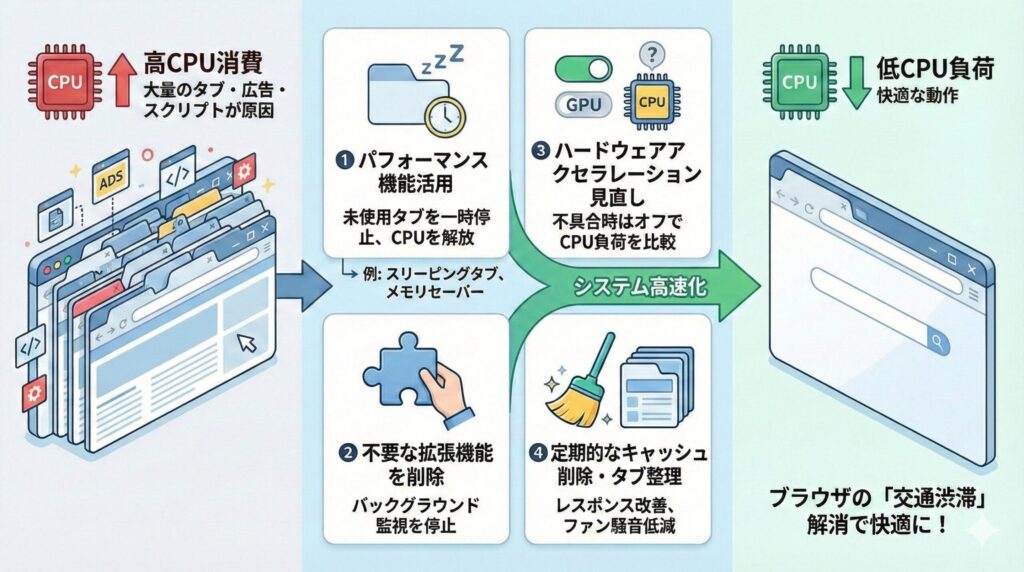
現代のPC利用において、最もCPUパワーを消費しているのは実は「ブラウザ」です。Google ChromeやMicrosoft Edgeなどのブラウザは、高速化のために大量のメモリとCPUを使います。特にタブを数十個も開いたままにしていると、それぞれのタブで動いている広告やスクリプトが、あなたの知らないところでCPUに仕事をさせ続けています。
ブラウザの負荷を減らしてCPU使用率を下げるためには、各ブラウザが搭載している「パフォーマンス機能」をフル活用しましょう。Edgeの「スリーピングタブ」やChromeの「メモリセーバー」は、使っていないタブの動作を一時停止させて、CPUサイクルを解放してくれる非常に強力な機能です。また、ブラウザの拡張機能も「入れすぎ」は禁物です。拡張機能はブラウザが動いている間、常にバックグラウンドで監視を続けているため、使っていないものは思い切って削除しましょう。
ハードウェアアクセラレーションの罠
通常、動画再生などはGPUに任せる「ハードウェアアクセラレーション」がオンになっています。基本的にはオンが推奨ですが、古いPCやドライバーに不具合がある場合、これが原因で逆にCPUが高負荷になることがあります。動作が不安定な場合は、一度オフにして挙動を比較してみる価値はありますよ。
私のおすすめは、定期的な「キャッシュの削除」と「タブの整理」です。これだけでブラウザのレスポンスが劇的に改善し、PC全体の温度上昇も抑えることができます。Webサイト閲覧中にファンがうるさくなるのは、ほとんどの場合ブラウザの中での「交通渋滞」が原因です。
OS設定を見直してCPU使用率を下げる高度な手法
基本的な対策を行ってもCPU使用率が下がらない、あるいは一時的に下がってもすぐにまた重くなる……そんなときは、OSの深層部分で動いているシステムサービスや、特定のプロセスが原因かもしれません。ここからは、より専門的なチューニング手法を解説します。
Windows Updateの更新プログラムを確認
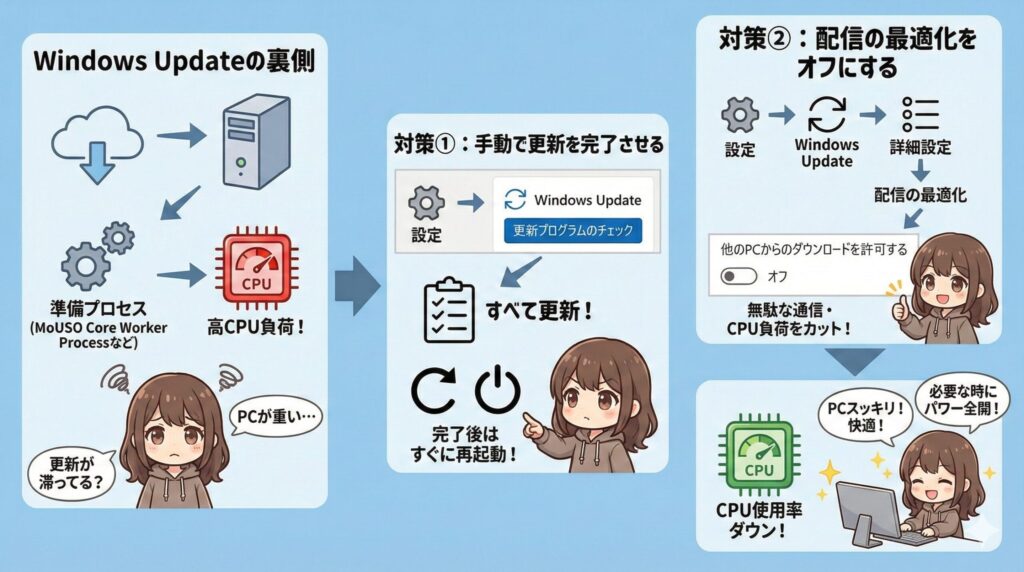
Windowsの動作が突然重くなる原因の筆頭候補がWindows Updateです。マイクロソフトはセキュリティや機能改善のために頻繁に更新プログラムを配信していますが、このダウンロードやインストールの準備プロセス(MoUSO Core Worker Processなど)は、非常に高いCPU負荷をかけることで知られています。
更新が裏で滞っていると、Windowsは何度も同じ処理をリトライしようとし、CPU使用率を下げることができなくなります。まずは設定画面から「更新プログラムのチェック」を手動で実行し、保留されている更新をすべて終わらせてしまいましょう。更新完了後に再起動を求められたら、すぐに実行するのがコツです。また、「配信の最適化」設定も見直しましょう。これは自分のPCをサーバーのように使って、他のPCに更新データを送る機能ですが、PCのスペックに余裕がない場合は大きな負担になります。
配信の最適化をオフにする手順
「設定」>「Windows Update」>「詳細設定」>「配信の最適化」に進み、「他のPCからのダウンロードを許可する」をオフにします。これで無駄なネットワーク通信と、それに伴うCPU負荷をカットできます。
このように、OSが「良かれと思って」やっているバックグラウンド処理をコントロールすることで、自分が必要な時に100%のパワーを使える環境を整えることができます。Windows Updateが落ち着くだけで、嘘のようにPCが軽くなることも珍しくありません。
不要なサービスを無効化してリソースを解放
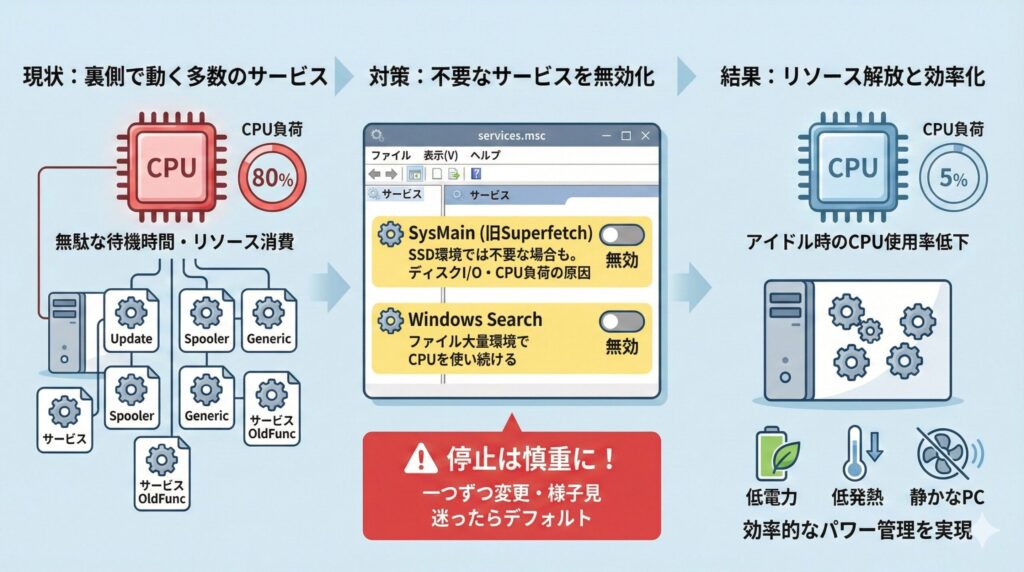
Windowsには、システム起動時から裏側で動いている「サービス」と呼ばれるプログラムが数百個存在します。中には、特定の古い環境でしか使わない機能や、ほとんどのユーザーには不要な機能も含まれています。これらを整理することは、CPUの「無駄な待機時間」を減らす上で非常に有効です。
特に注目すべきは「SysMain(旧Superfetch)」です。これは、あなたがよく使うアプリを予測してメモリに事前読み込みする機能ですが、高速なSSDを搭載している現代のPCでは、その恩恵よりもディスクI/OやCPU負荷のデメリットが目立つことがあります。また、ファイルの検索を高速化する「Windows Search」も、ファイルが大量にある環境ではインデックス作成(SearchIndexer.exe)がCPUを延々と使い続けることがあります。
サービスの停止は慎重に
「services.msc」から設定を変更できますが、何でもかんでも停止するとインターネットに繋がらなくなったり、アプリが起動しなくなったりします。まずは「SysMain」を「無効」にしてみて、数日様子を見る……というように、一つずつ変化を確認しながら行うのが鉄則です。判断に迷う場合は、デフォルト設定のままにしておくのが最も安全です。
これらを見直すことで、アイドル時のCPU使用率を下げることができ、結果として低電力・低発熱な「静かなPC」を実現できます。LeanPower Labの理念である「効率的なパワー管理」の第一歩ですね。
ゲーム中のボトルネックを解消する最適化
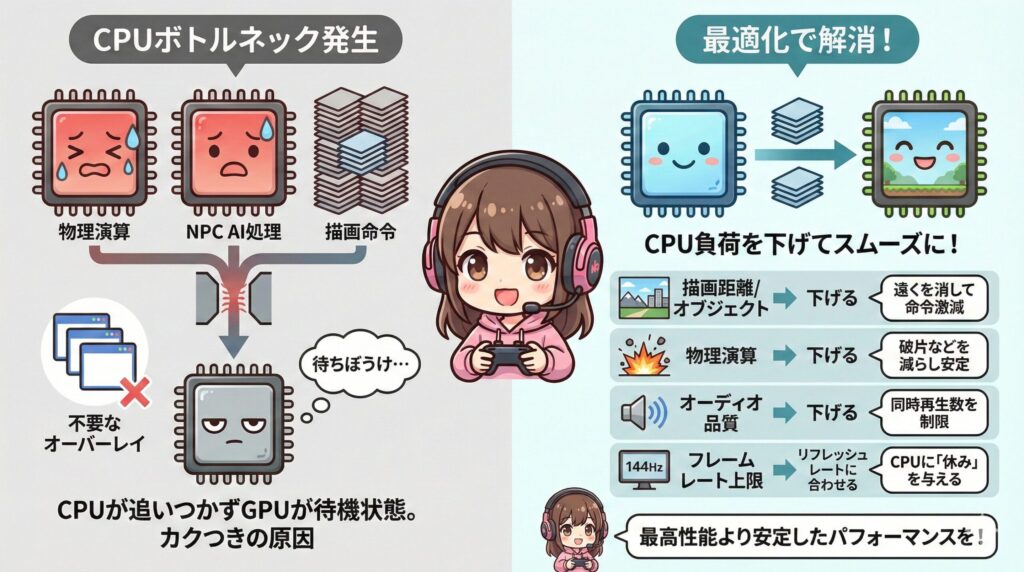
ゲーム中に画面がカクついたり、特定のシーンで急激に重くなったりする場合、それは「CPUボトルネック」が起きている可能性があります。これは、グラフィックボード(GPU)が描画できる速度にCPUの計算速度が追いつかず、GPUが待ちぼうけを食らっている状態です。最新のゲームほど、物理演算やNPCのAI処理でCPUを酷使します。
CPUボトルネックを解消し、ゲーム中のCPU使用率を下げるためには、画質設定の中でも「CPUに依存する項目」を重点的に下げることが重要です。例えば、「描画距離(LOD)」や「群衆の密度」、「影の複雑さ」などはCPUの計算負荷に直結します。逆に、解像度やテクスチャの品質を下げても、それは主にGPUの負荷軽減にしかならず、CPUの苦しさは解消されません。また、バックグラウンドで動いている不要なオーバーレイソフト(DiscordやSteamのオーバーレイなど)をオフにするのも効果的です。
| 設定項目 | CPU負荷への影響 | 調整のアドバイス |
|---|---|---|
| 描画距離 / オブジェクト表示 | 大 | 遠くの建物を消すとCPU命令が激減します |
| 物理演算 (Physics) | 中〜大 | 爆発時の破片などを減らすと安定します |
| オーディオ品質 | 小〜中 | 多くの音源を同時再生するのはCPUの仕事です |
| フレームレート上限設定 | 大 | 144FPS固定にするだけでCPUに「休み」を与えられます |
FPSを無制限にすると、CPUは1%でも高い数値を出すために全力で走り続けます。これをモニターのリフレッシュレート(60Hzや144Hz)に合わせるだけで、CPUに余裕が生まれ、ゲーム体験がよりスムーズになります。これは「最高性能を出し切る」ことよりも「安定したパフォーマンスを維持する」ための知恵ですね。
故障や熱暴走などハードウェアの異常を確認
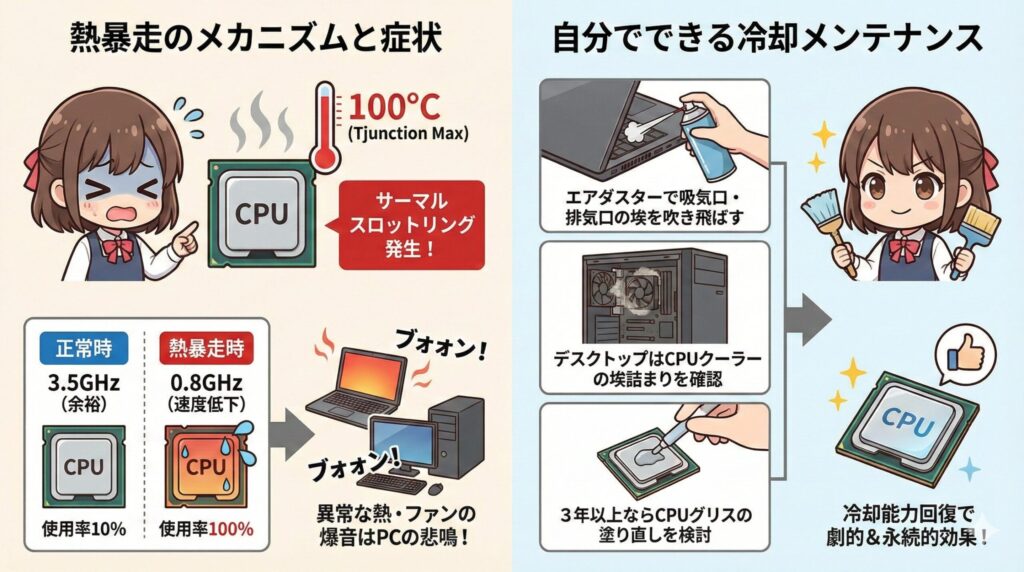
ソフトウェアの設定をどれだけ煮詰めても、CPU使用率が下がらない……そんな時は、物理的な「熱」の問題を疑ってください。CPUは「Tjunction Max」と呼ばれる限界温度(通常100度前後)に達すると、自らを焼き切らないように強制的に動作速度を下げる「サーマルスロットリング」という機能を持っています。
本来3.5GHzで動くはずのCPUが、熱のせいで0.8GHzまで減速してしまったらどうなるでしょうか? 当然、普段なら余裕でこなせる簡単な処理でも、CPUにとっては全力疾走の状態になり、使用率は100%に張り付きます。これが「熱による重さ」の正体です。もしPCが異常に熱い、ファンの音が聞いたこともないほど大きい、といった症状があるなら、それはPCからの悲鳴だと思ってください。
自分でできる冷却メンテナンス
- エアダスターで吸気口と排気口の埃を吹き飛ばす(特にノートPC)
- デスクトップならサイドパネルを開けて、CPUクーラーに埃が詰まっていないか確認
- 購入から3年以上経っているなら、CPUグリスの塗り直しを検討する
詳細はIntelや各マザーボードメーカーの公式サイトに記載されている「CPUの温度管理」に関するガイドラインを確認してみてください(出典:インテル公式:CPU使用率が高い場合の解決方法)。物理的な冷却能力を回復させることは、どんな設定変更よりも劇的に、かつ永続的にCPU使用率を下げる効果をもたらします。
効率よくCPU使用率を下げるメンテナンスの極意
ここまで様々なテクニックを紹介してきましたが、最も大切なのは「自分のPCの限界を知り、適切に労わってあげること」です。PCは使い続けるうちに不要なデータや設定の不整合が溜まっていく消耗品のような側面もあります。定期的な見直しを行うことで、常に新品に近い軽快さを保つことができます。
具体的には、年に一度はインストールしているアプリを整理し、自分でも忘れていたスタートアップ項目を削除しましょう。また、メモリ不足も隠れた原因の一つです。メモリが足りなくなると、Windowsは低速なストレージをメモリの代わりに使い始め、その「データの入れ替え作業」でCPUが忙殺されてしまいます。もしタスクマネージャーでメモリ使用率が常に80%を超えているなら、設定でCPU使用率を下げるよりも、メモリを増設するほうが根本的な解決になります。16GB、できれば32GBあれば、現代のWindowsは格段に安定しますよ。
買い替え時を判断する基準
YouTubeのフルHD動画再生だけでCPUが100%になってしまうようなら、それは設定の問題ではなく、ハードウェアの世代が現在のインターネット環境に追いついていない証拠です。無理に延命するより、最新の省電力でパワフルなPC(ミニPCなどもおすすめ!)に乗り換えるほうが、ストレスも電気代も抑えられるかもしれません。
※設定変更、特にシステムファイルの削除やレジストリ操作などは、失敗するとPCが起動しなくなるリスクもあります。重要なデータは必ず外付けHDDやクラウドにバックアップを取り、自信がない場合はPCのサポートセンターや専門家に相談することを強く推奨します。正確な最新情報は、Microsoft公式サイトやデバイスメーカーのヘルプページを必ず参照してください。
健全なリソース管理は、PCの寿命を延ばし、あなたの貴重な時間を守ることにも繋がります。この記事を参考に、あなたのPCがもっと静かで、かつ速くなることを願っています。