LeanPower Lab運営者のMasaです。
自作PCやPCのアップグレードを考えていると、必ずぶつかるのがパーツ選びの悩みですよね。特にメモリに関しては、DDR4という規格は同じなのに、製品によって記載されている数字や価格がバラバラで、どれを選べば自分のパソコンが速くなるのか迷ってしまう方もではないでしょうか。実は、メモリの速度やDDR4の規格を正しく理解していないと、せっかく高いパーツを買っても本来の性能を出し切れないという落とし穴があるんです。
この記事では、メモリ速度の見方から設定のコツ、3200や3600といった周波数の比較、さらには自分の環境に最適なモデルの選び方まで、私が実際に試して感じたポイントを分かりやすくまとめてみました。これを読めば、もうメモリ選びで迷うことはなくなるはずですよ。
【この記事でわかること】
- DDR4メモリの規格や動作クロックがシステム全体のパフォーマンスに与える影響
- BIOS(UEFI)の設定画面でXMPやDOCPを有効にしてメモリ本来の速度を出す手順
- IntelやAMDといったCPUプラットフォームごとの相性と最適なクロック数の見極め方
- 限られた予算の中でメモリの容量と速度のどちらに投資すべきかという優先順位の付け方
メモリの速度やDDR4規格の基本を徹底解説
メモリのスペック表を眺めていると、数字の羅列に圧倒されてしまうこともありますよね。まずは、それらの数字がパソコンの中でどのような役割を果たしているのか、基礎知識を深めていきましょう。
DDR4規格の種類と転送速度の基礎知識
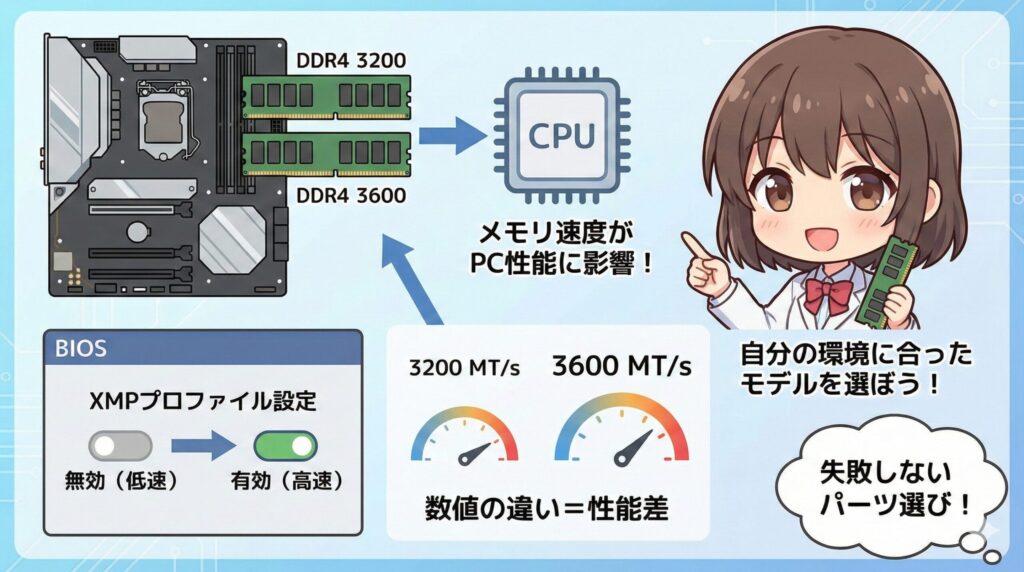
DDR4メモリには、チップそのものの性能を示す「チップ規格」と、メモリモジュール全体のデータ転送能力を示す「モジュール規格」の2つの呼び方があります。自作PCのパーツショップなどでよく目にするDDR4-3200はチップ規格であり、これに対応するモジュール規格はPC4-25600と呼ばれます。この「3200」という数字は1秒間にどれだけの回数データを転送できるか(MT/s)を表しており、「25600」は1秒間に最大で約25.6GBのデータを転送できる帯域幅(MB/s)を指しています。
2026年現在の市場環境において、DDR4は既に成熟しきった「枯れた技術」としての安定感を誇っています。現在最も普及しているのはDDR4-3200(PC4-25600)で、これ以下のDDR4-2133や2400などは、古いPCの保守用としては意味がありますが、現代のWindows 11環境や最新のアプリケーションを動かすには少しパワー不足を感じるかもしれません。逆に、DDR4-3600以上のモデルは、ゲーミング性能を極めたい層に向けた高付加価値モデルという位置付けになりますね。
規格の相関関係と帯域幅の重要性
メモリの帯域幅が広がると、CPUが一度に処理できるデータの「通り道」が広くなるイメージです。特に、CPU内蔵グラフィックスを使用している場合や、動画編集のように大量のデータをメモリに展開する作業では、この帯域幅の広さが直接的に作業効率へ直結します。
| チップ規格 (MT/s) | モジュール規格 (MB/s) | 実効データレート | 主な用途・背景 |
|---|---|---|---|
| DDR4-2666 | PC4-21300 | 21.3 GB/s | Intel第8・9世代などの標準。ビジネス向け。 |
| DDR4-3200 | PC4-25600 | 25.6 GB/s | 現在のデファクトスタンダード。汎用性最高。 |
| DDR4-3600 | PC4-28800 | 28.8 GB/s | ゲーミング・クリエイティブ向けの高速モデル。 |
このように規格を整理すると、自分が今使っている、あるいはこれから買おうとしているメモリがどの程度の立ち位置なのかが明確になるかなと思います。ちなみに、これらの詳細はメモリ標準化団体であるJEDECのガイドラインによって厳密に定義されています(出典:JEDEC Solid State Technology Association『JESD79-4 DDR4 SDRAM Standard』)。
3200と3600のMT/sと実クロックの違い
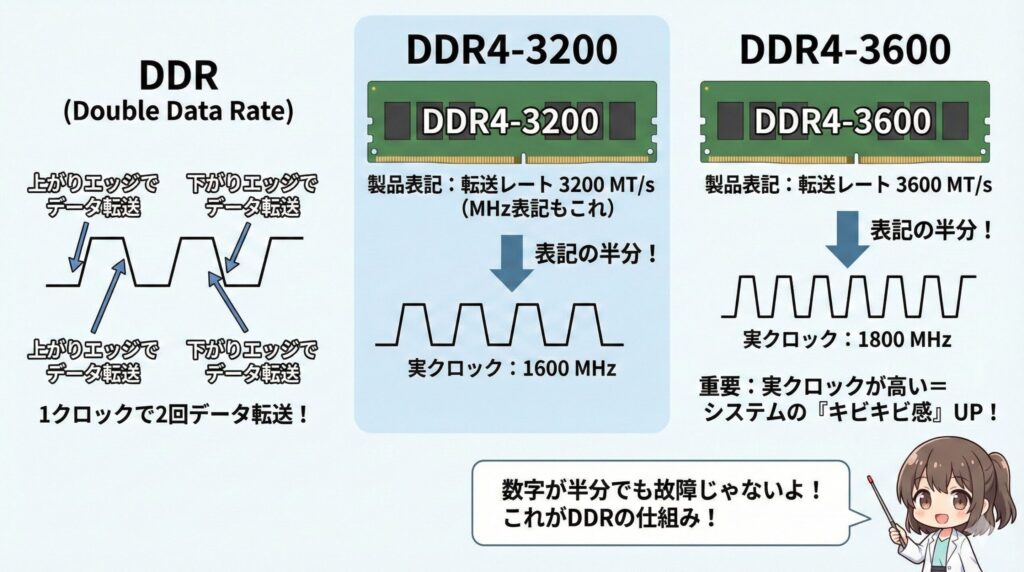
メモリの製品パッケージを手に取ると、大きく「3200MHz」や「3600MHz」と書かれていますよね。でも、実はこれ、正確に言うと「周波数(Hz)」ではなく「転送レート(MT/s)」のことなんです。DDR(Double Data Rate)という技術は、クロック信号が「上がった時」と「下がった時」の両方でデータを送る仕組みになっています。つまり、1つのクロックで2回データを送れるため、実際の中身の動作周波数(実クロック)は表記の半分になります。
具体例を挙げると、DDR4-3200として売られているメモリは、中身では1600MHzという速さで波打っています。これがDDR技術によって3200MT/sという性能を発揮しているわけです。3600MT/sなら実クロックは1800MHzですね。この違いを理解しておくと、後で説明する「CPUとの同期設定」の時に混乱しなくて済みます。最近は多くのメーカーがMHzではなくMT/sという正しい単位を使い始めていますが、古いBIOSや診断ソフトではMHz表記になっていることも多いので、「数字が半分になっていても、それは実クロックのことだから故障じゃないよ」と覚えておいてくださいね。
なぜ「MHz」という表記が広まったのか?
これは歴史的な背景が大きいです。昔のSDRAM(シングルデータレート)の頃は、「クロック数=転送レート」だったので、MHzという単位で全てが説明できました。その名残で、DDRが登場した後も、マーケティング的な分かりやすさを優先してMHzという言葉が使われ続けてきたんです。でも、厳密に物理的な周波数を指すなら、表記の半分が正解です。こうした細かい違いを知っていると、ちょっとした自作PC通になった気分になれるかも。
重要:実クロックが高いほど、メモリ内部でのデータ処理が高速化されます。3200から3600へ上げることは、単純な転送速度アップだけでなく、システム全体の「キビキビ感」に寄与するんです。ただし、それはマザーボードやCPUがその速度に対応していることが前提になります。
メモリの速度を確認する手順とBIOSの設定
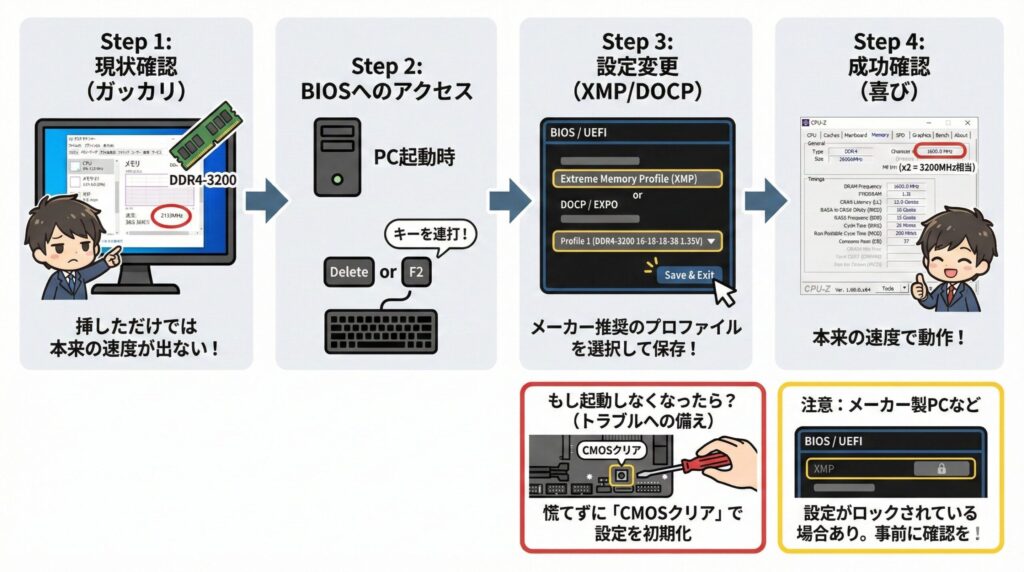
「よし、DDR4-3200のメモリを買ってきたぞ!」と勇んでPCを組み上げ、Windowsを起動してタスクマネージャーを見てみると……「速度:2133MHz」や「2666MHz」と表示されてガッカリしたことはありませんか? 実は、高クロックメモリの多くは、ただマザーボードに挿しただけでは本来の力を発揮してくれません。これは、マザーボード側が「どんなメモリが来ても、とりあえず確実に起動できる安全な設定」を優先して読み込むためです。
本来の速度を引き出すには、PCを起動した直後、Windowsのロゴが出る前に「Delete」キーや「F2」キーを連打して、BIOS(UEFI)の設定画面に入る必要があります。そこでXMP(Extreme Memory Profile)(Intel環境)や、DOCP / EXPO(AMD環境)といった項目を探しましょう。これらは、メモリメーカーが「このメモリはこの設定ならこの速度で安定して動くよ」という情報をあらかじめメモリ内に書き込んでおいたプロファイルです。これを選択して設定を保存し、再起動するだけで、魔法のように3200MHzや3600MHzで動作し始めます。設定が完了したら、Windowsに戻ってCPU-Zなどのツールで「Memory」タブを確認してみてください。「DRAM Frequency」が表記の半分(1600MHzなら3200相当)になっていれば成功です。
BIOS設定の注意点とトラブルへの備え
設定を変えるのは少し怖いかもしれませんが、基本的にはメーカー推奨値なので安全です。ただし、まれに相性問題などでPCが起動しなくなることがあります。そんな時は慌てずに、マザーボード上の「CMOSクリア」という操作を行えば、設定が初期状態に戻って再び起動できるようになります。最近のマザーボードなら、数回起動に失敗すると自動的にセーフモードで立ち上がってくれる機能も多いですね。もし不安なら、事前にマザーボードのマニュアルを読んでおくと安心かなと思います。
注意:中古のPCや、メーカー製PC(DellやHPなど)の場合、BIOS側でXMP設定がロックされていることがあります。その場合は、メモリを買い替えても速度を上げられない可能性があるので、事前にBIOS画面を覗いて設定項目があるか確認しておくのが誠実な対応ですね。
レイテンシとCL値が性能を左右する仕組み
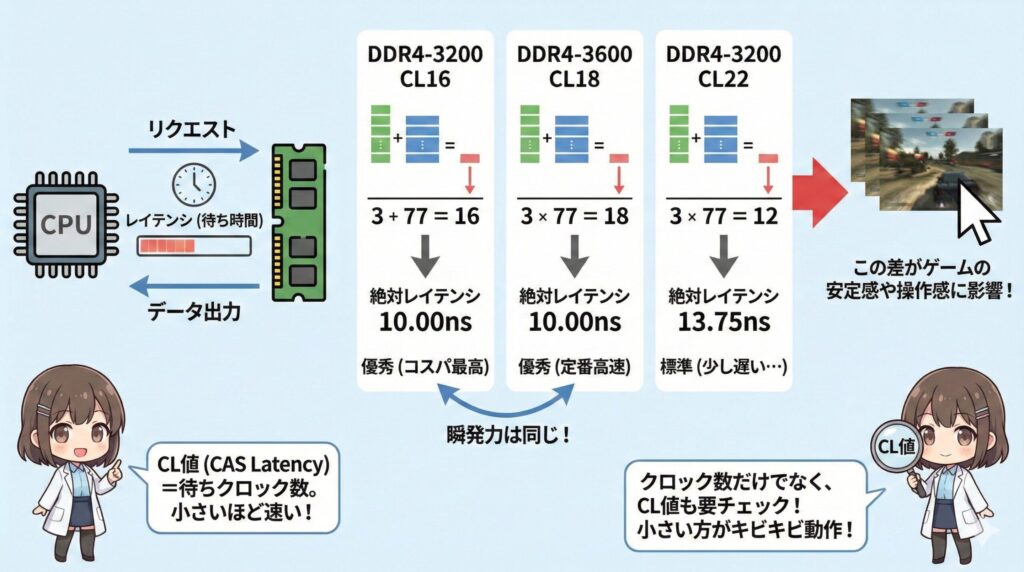
メモリのスペックを語る上で、周波数(MT/s)と同じくらい重要なのが「レイテンシ」です。これは一言で言うと、CPUから「データが欲しい」というリクエストが送られてから、実際にメモリがデータを出力し始めるまでの「待ち時間」のこと。スペック表にあるCL16やCL22といった数値(CAS Latency)がその代表的な指標ですね。この数字は「何クロック分の待ち時間が発生するか」を表しているため、基本的にはCLの数値が小さいほどキビキビと動作する高性能なメモリと言えます。
ここで面白いのが、メモリの「本当の速さ」は、周波数とCL値の組み合わせで決まるという点です。これを「絶対レイテンシ(ナノ秒単位)」で計算してみると、意外な事実が見えてきます。例えば、一般的なDDR4-3200のCL16モデルと、より高クロックなDDR4-3600のCL18モデルを比較してみましょう。計算式に当てはめると、実はどちらも応答速度は「10ナノ秒」で全く同じなんです。つまり、データの読み書きを開始するまでの「瞬発力」は同等ということですね。一方で、安価なネイティブ3200MHzメモリに多いCL22の場合、応答速度は約13.75ナノ秒まで遅くなります。この約3.75ナノ秒の差が、ゲーム中の最低フレームレート(1% Low FPS)の安定感や、OS操作時のわずかな引っかかり感として現れてくるわけです。
私自身、最初は「数字が大きい3600MHzなら何でも速いんでしょ?」と思っていましたが、CL値が極端に大きい製品を選んでしまうと、期待したほどの体感差が得られないこともあるんだなと学びました。特にコンマ数秒を争うFPSゲームなどをプレイする方や、大量の小さなファイルを処理するクリエイティブ作業を行う方は、クロック数だけでなく、このCL値もしっかりチェックして、できるだけ数値の小さいモデルを選ぶのが正解かなと思います。
| メモリ規格 | CL値 (CAS Latency) | 絶対レイテンシ (ns) | パフォーマンス評価 |
|---|---|---|---|
| DDR4-3600 | CL16 | 8.89 ns | 最高クラス(選別品) |
| DDR4-3600 | CL18 | 10.00 ns | 優秀(定番の高速設定) |
| DDR4-3200 | CL16 | 10.00 ns | 優秀(コスパ最高) |
| DDR4-3200 | CL22 | 13.75 ns | 標準(安定重視・普及品) |
JEDEC標準とXMPによる動作モードの差異
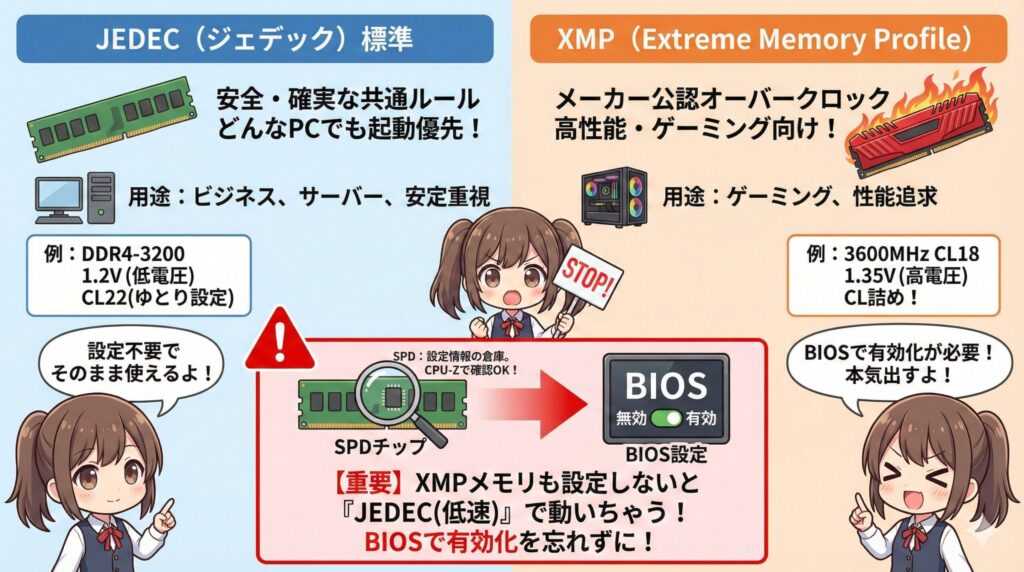
メモリを選ぶ際、製品ページに「JEDEC準拠」や「XMP2.0対応」といった記載を見かけることがありますよね。これは、そのメモリがどのような「お作法」で動くように設計されているかを示しています。まずJEDEC(ジェデック)標準とは、業界団体が策定した共通ルールのこと。どんなPCに挿しても「とにかく安全に、かつ確実に起動すること」を最優先した設定です。例えば、DDR4-3200のJEDEC準拠品であれば、1.2Vという低い電圧で動き、CL値は22程度にゆとりを持たせて設定されています。特別な設定なしでそのままの性能が出るため、メーカー製PCや安定性重視のサーバー、ビジネス機に向いています。
対してXMP(Extreme Memory Profile)は、主にゲーミングメモリなどの高付加価値製品に採用されている、いわば「メーカー公認のオーバークロック設定」です。メモリチップの中から特に質の良いものを選別し、1.35Vや1.4Vといった少し高めの電圧をかけることで、JEDEC標準よりも遥かに速いクロックや、詰まったレイテンシ(CL16など)を実現しています。このXMPプロファイルの情報は、メモリ基板上の「SPD」と呼ばれる小さなチップに書き込まれており、マザーボードのBIOS画面でポチッと有効にするだけで、その高性能設定が呼び出せる仕組みになっています。
ここで注意したいのが、XMP対応の「3600MHz CL18」といったメモリを買ったとしても、BIOSで設定を有効にしない限りは、ただの「2133MHz」や「2666MHz」のJEDECメモリとして動いてしまう点です。せっかく高いお金を払って高速モデルを買ったのに、中身は普及品以下の速度で使っている……なんていう悲劇を防ぐためにも、自分のメモリがどちらのタイプなのかを把握しておくことは非常に大切です。私は、特にこだわりがないなら安定のJEDEC 3200MHzモデルを、少しでもフレームレートを稼ぎたいならXMP対応モデルを選んでBIOS設定に挑戦してみる、という使い分けを勧めることが多いですね。
メモリの速度をDDR4環境で最大化する選び方
メモリの基本が分かったところで、次は「じゃあ自分のPCには具体的にどれがいいの?」という実践的なお話に移りましょう。CPUの種類によって、実は最適なメモリの「正解」は異なります。
Intel環境での互換性とGearモードの特性
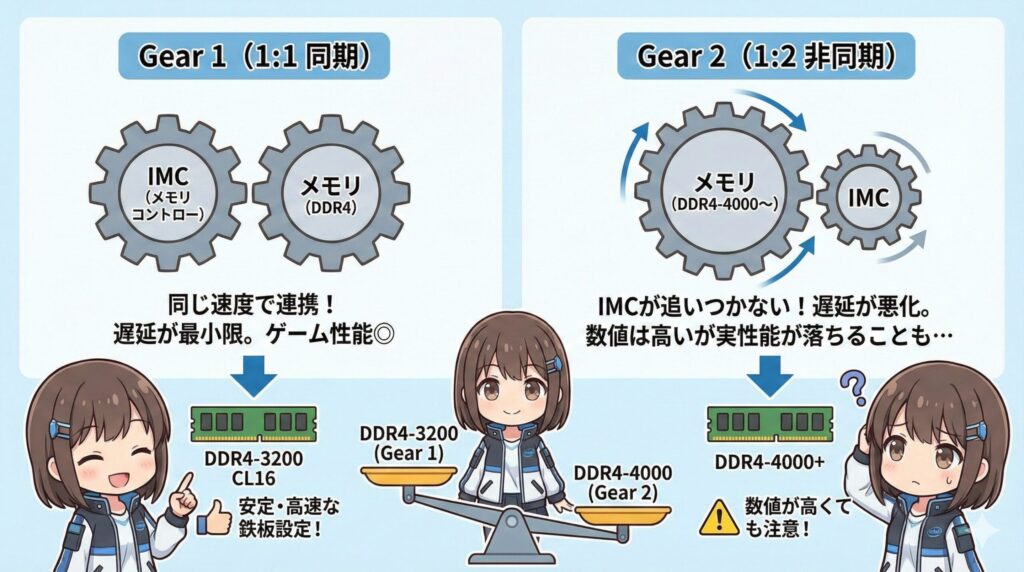
Intelの第12世代(Alder Lake)以降、および第13世代、第14世代のCPUを使っている環境では、メモリ周りの設定で「Gear(ギア)モード」という非常に重要な概念が登場します。これは、メモリの動作速度と、CPU内部のメモリコントローラー(IMC)の動作速度の比率を決めるものです。具体的には「Gear 1(1:1同期)」と「Gear 2(1:2非同期)」の2種類が存在します。
もっともパフォーマンスが高いのは、メモリとコントローラーが同じ速度で手を取り合って動くGear 1です。このモードだと遅延が最小限に抑えられ、特にゲームにおけるフレームレートの伸びが良くなります。しかし、IMCにも動作の限界があるため、メモリの速度を上げすぎると(例えばDDR4-4000など)、IMCがついていけなくなり、強制的にGear 2へ切り替わってしまいます。Gear 2になると、メモリの帯域幅自体は広がりますが、コントローラーがメモリの半分の速さでしか動かなくなるため、レイテンシ(遅延)が劇的に悪化してしまいます。その結果、数値上のMHzは高いのに、実際のゲーム性能はGear 1の3200MHzに負けてしまう、という逆転現象が起こることもあるんです。
一般的に、Intel環境でDDR4を使うなら、DDR4-3200でのGear 1動作が最も安定して高速な「鉄板設定」と言えます。3600MHzでもGear 1で動く個体は多いですが、ここはCPUの「石の良さ」にも依存するため、確実に速さを手に入れたいなら3200MHzの低レイテンシモデル(CL16など)をGear 1で運用するのが、トラブルも少なくておすすめかなと思います。このあたりは、PC自作の奥深さでもあり、面白いところでもありますね。
第13世代以降のNon-Kモデルと電圧制限
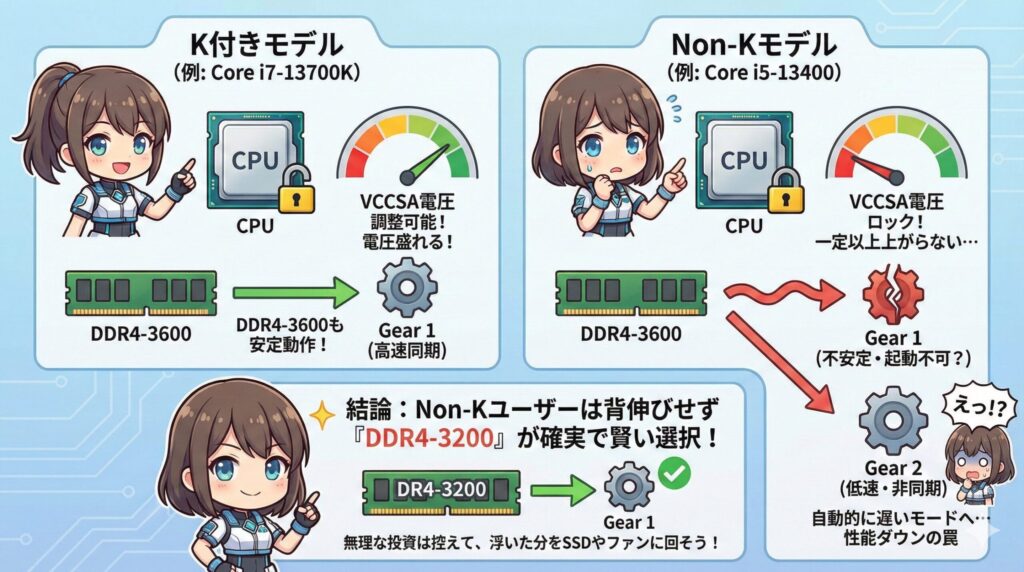
Intelのメインストリーム向けCPUの中で、特に「Core i5-13400」や「Core i7-14700」といった、型番の末尾に「K」がつかないモデル(通称:Non-Kモデル)を使っている方は、メモリ選びに一歩踏み込んだ注意が必要です。実はこれらのCPUには、メモリコントローラーの安定性に大きく関わるVCCSA(System Agent)電圧が、マザーボード側で一定以上に上げられないようハードウェア的にロックされているという仕様があります。
これがどう影響するかというと、高クロックなDDR4-3600などを「Gear 1」で動かそうとした際、IMCに十分な電圧を供給できず、動作が不安定になったり、そもそも画面が映らなかったりすることがあるんです。オーバークロック対応の「K」付きモデルであれば電圧を盛って無理やり安定させることもできますが、Non-Kモデルではそれができません。そのため、多くの検証結果では「Non-K CPUの場合、DDR4-3600をGear 1で動かせる確率は50%程度、個体によっては3466MHzすら怪しい」という厳しい現実があります。
せっかく高性能な「DDR4-3600 CL18」のメモリを買っても、電圧制限のせいで自動的に遅い「Gear 2」モードに落ちてしまい、結果として「DDR4-3200 CL16」よりも性能が下がってしまう……なんていう罠が潜んでいます。Non-Kモデルのユーザーなら、背伸びをせずにDDR4-3200の高品質モデルを選ぶのが、最も確実で賢い選択だと言えますね。
このように、CPUの型番一つで最適なメモリが変わってくるのがハードウェアの面白いところです。自分のCPUがK付きなのかNon-Kなのかを、今一度Windowsのシステム情報(設定 > システム > バージョン情報)から確認してみてください。もしCore i5-13400Fなどを使っているなら、無理な高クロックメモリへの投資は控えて、その分をSSDの容量アップや静音ファンに回したほうが、全体の満足度は高まるかもしれませんよ。
Ryzenで重要なFCLK同期と最適クロック
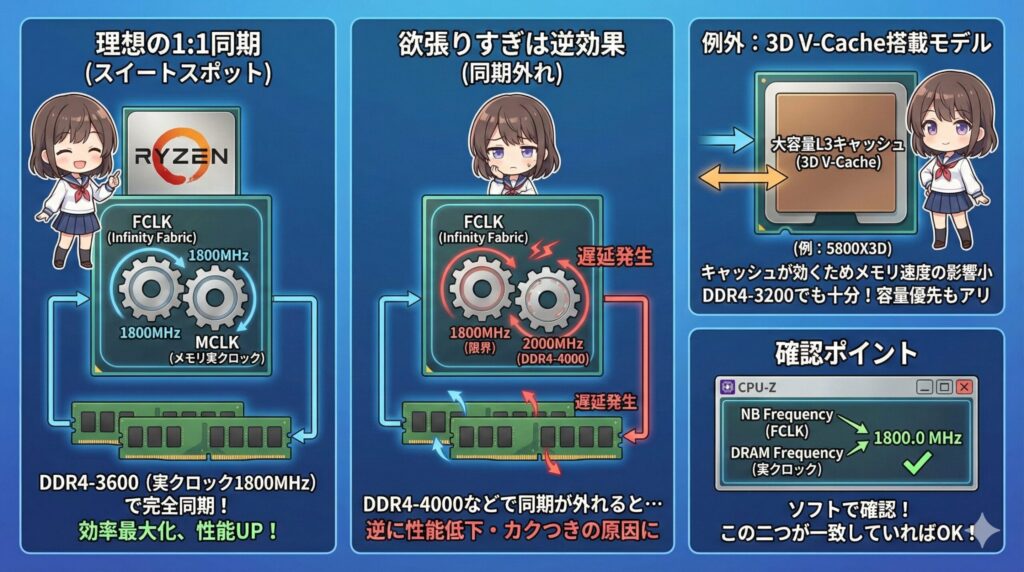
AMDのRyzenシリーズ、特にDDR4時代の名機であるRyzen 5000シリーズ(Zen 3)などを使っているなら、メモリ選びのルールはIntelとはまた異なります。Ryzenにおいて最も重要なのは、CPU内部のパーツ同士を繋ぐネットワークである「Infinity Fabric(インフィニティ・ファブリック)」のクロック(FCLK)と、メモリのクロックを完全に同期させることです。
Ryzen 5000シリーズの場合、このFCLKの動作限界は多くの個体で「1800MHz」付近にあります。メモリの実クロックがFCLKと1:1で同期した状態が最も効率よくデータをやり取りできるため、実クロック1800MHz=転送レートDDR4-3600が、Ryzenにおける究極のスイートスポットとなります。3200MHz(実クロック1600MHz)でも十分に速いのですが、3600MHzにすることでFCLKも連動して高まり、CPU全体の処理能力が底上げされるため、Intel環境よりもメモリクロックによる恩恵を受けやすい傾向にあります。
ただし、一つ例外があります。ゲーミングCPUとして名高い「Ryzen 7 5800X3D」のような3D V-Cache搭載モデルです。このCPUは驚異的な大容量のL3キャッシュを積んでいるため、そもそも「遅いメモリまでデータを取りに行く回数」自体が大幅に減っています。その結果、メモリの速度が3200MHzでも3600MHzでも、実際のゲーム性能の差は1〜2%程度という誤差レベルにまで縮まってしまいます。5800X3Dを使っているなら、高価な選別メモリにこだわる必要はあまりないので、その分を容量の確保に充てたほうが幸せになれるかなと思います。
1:1同期を確認するポイント
Ryzen環境でXMPを適用した後は、必ず「CPU-Z」などのソフトで「NB Frequency」または「Uncore Frequency」がメモリの実クロック(3600なら1800)と一致しているか確認しましょう。もしここがズレていると、せっかくの高速メモリが宝の持ち腐れになってしまいます。BIOSでFCLKを「1800MHz」に手動固定するのも、安定性を高めるためのテクニックの一つですね。
メモリの容量と速度はどちらを優先すべきか
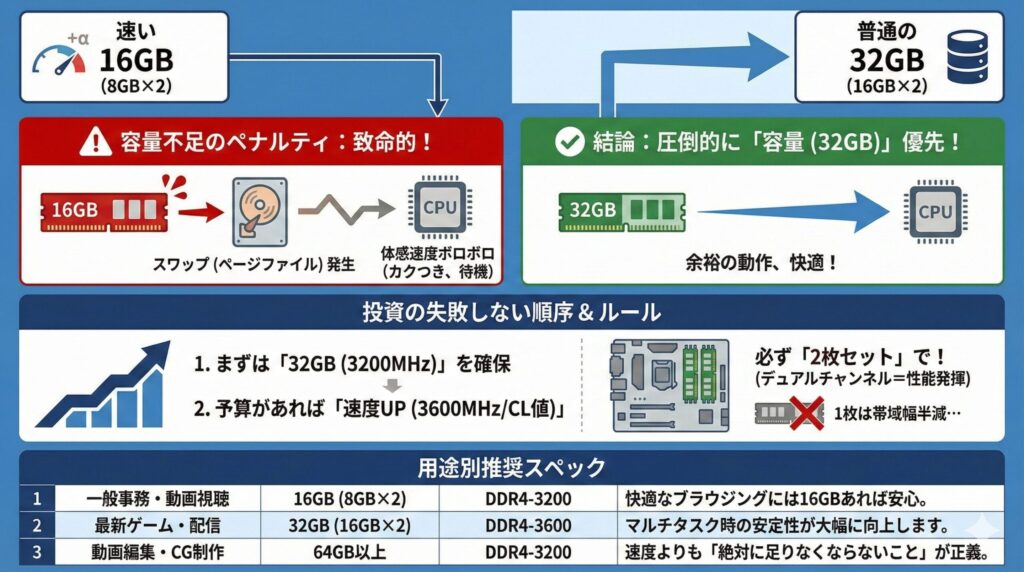
自作PCやアップグレードの相談で一番多いのが、「速い16GB(8GB×2枚)と、普通の32GB(16GB×2枚)、どっちがいいですか?」という究極の選択です。結論から言うと、私は圧倒的に「容量(32GB)」を優先することをおすすめします。なぜなら、メモリの「速度」がもたらす恩恵は、主にフレームレートが数%上がる、といった「プラスアルファ」の要素ですが、メモリの「容量」が不足した時のペナルティは「パソコンがまともに動かなくなる」という致命的なものだからです。
メモリが足りなくなると、OSはHDDやSSDの一部をメモリの代わりとして使う「スワップ(ページファイル)」という処理を始めます。しかし、いくら速いNVMe SSDといえど、本物のメモリに比べれば速度は桁違いに遅いです。この状態になると、マウスカーソルが飛び飛びになったり、アプリケーションの切り替えに数秒待たされたりと、体感速度はボロボロになります。最近のWindows 11はOSだけで4GB以上を消費しますし、Google Chromeでタブをたくさん開いたり、Discordや音楽ソフトを裏で動かしながらゲームをしたりすると、16GBでは意外とすぐに限界が来てしまいます。将来性を考えても、2026年現在のスタンダードは32GBだと断言してもいいかもしれません。
もし予算が許すなら「3200MHzの32GB」を目指しましょう。そこからさらに予算がある場合に初めて「3600MHzへ上げる」とか「CL値を詰める」といった、速度への投資を考えるのが失敗しない順序です。また、メモリは必ず「同じ製品を2枚セット」で使いましょう。1枚(シングルチャンネル)で動かすと、せっかくの帯域幅が半分になってしまい、どんなに速いメモリを買っても性能はガタ落ちしてしまいます。まずは「容量と2枚挿し(デュアルチャンネル)」という土台をしっかり固めることが、快適なPC環境への近道ですよ。
| 用途 | 推奨容量 | 推奨速度 | 理由 |
|---|---|---|---|
| 一般事務・動画視聴 | 16GB (8GB×2) | DDR4-3200 | 快適なブラウジングには16GBあれば安心。 |
| 最新ゲーム・配信 | 32GB (16GB×2) | DDR4-3600 | マルチタスク時の安定性が大幅に向上します。 |
| 動画編集・CG制作 | 64GB以上 | DDR4-3200 | 速度よりも「絶対に足りなくならないこと」が正義。 |
DDR4とDDR5の性能差と今後の市場動向
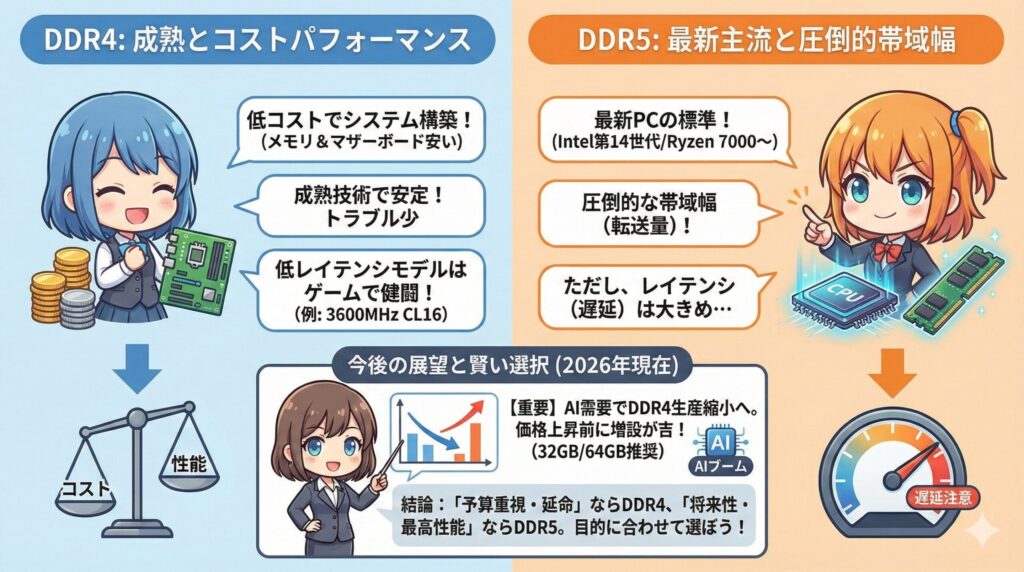
現在、PC市場の主流は完全にDDR5へとシフトしており、最新のIntel第14世代やAMD Ryzen 7000/9000シリーズではDDR5が標準となっています。しかし、2026年現在も「あえてDDR4を選ぶ」ことには、非常に大きな合理性があります。まず第一にコストです。DDR4メモリ本体の安さに加え、対応するマザーボードも安価に流通しているため、システム全体の構築コストを劇的に抑えることができます。また、DDR4は技術的に成熟しきっているため、初期のDDR5でよく見られた「相性問題」や「起動の遅さ(メモリトレーニングの長さ)」といったストレスがほとんどないのも大きなメリットです。
性能面でも、実はDDR4は健闘しています。DDR5は帯域幅(転送量)こそ圧倒的ですが、構造上レイテンシが大きくなりやすいという弱点があります。一方、熟成されたDDR4の高速・低レイテンシモデル(3600MHz CL16など)は、特定のゲームタイトルにおいて、ミドルクラスのDDR5メモリと同等、あるいはそれ以上の実効パフォーマンスを叩き出すことすらあります。もちろん、将来的にパーツを使い回すことを考えればDDR5の方が有利ですが、「今あるDDR4環境を延命したい」「予算内で最高のゲーミングPCを組みたい」という目的であれば、DDR4は依然として賢い選択肢であり続けています。
今後の展望:AIブームの影響で高性能なHBM(広帯域メモリ)やDDR5への増産が優先されており、DDR4の生産ラインは徐々に縮小傾向にあると言われています(出典:PC Gamer『You can watch RAM prices going up almost in real-time』)。もしお手元のPCを今後数年使い続けるつもりなら、メモリ価格が高騰したり、在庫が底をついたりする前に、32GBや64GBへの増設を今のうちに済ませておくのが、賢い自衛策になるかもしれませんね。
メモリの速度をDDR4で最適化する要点まとめ
ここまで、DDR4メモリの速度や規格、そしてプラットフォームごとの選び方について、かなり深く掘り下げてきました。情報が多くて少し難しかったかもしれませんが、最後にこれだけは押さえておきたいというポイントをギュッと凝縮してまとめますね。
【押さえておきたいポイント】
- 自分のCPUを把握する:IntelのNon-Kモデルなら3200MHz、Ryzenなら3600MHzが最適な選択肢。
- 周波数だけでなくCL値も:同じMHzならCL値が小さいものを選び、絶対レイテンシ(応答速度)を高める。
- BIOS設定を忘れずに:高速メモリを買ったら必ずXMP(またはDOCP)を有効にして、本来の速度を解放する。
- 容量こそが最大の正義:まずは32GBの容量を確保し、その上で速度やレイテンシにこだわるのが失敗しない順番。
- 環境の延命も賢い手:DDR5への移行が必須でないなら、今のDDR4環境を高品質なメモリで強化するだけでも、PCの寿命は大きく伸びる。
メモリ選びは、一見地味なパーツに見えますが、実はPCの「快適さ」を土台から支える非常に重要な要素です。自分の用途や予算、そして使っているCPUの特性を正しく理解して選べば、無駄な出費を抑えつつ、最大限のパフォーマンスを引き出すことができますよ。この記事が、皆さんのPCライフを少しでも豊かにする助けになれば、私としてもこれほど嬉しいことはありません。パーツの相性やBIOS操作には常にリスクが伴いますので、最終的な判断は各メーカーの公式情報を確認しつつ、自己責任のもとで慎重に進めてくださいね。