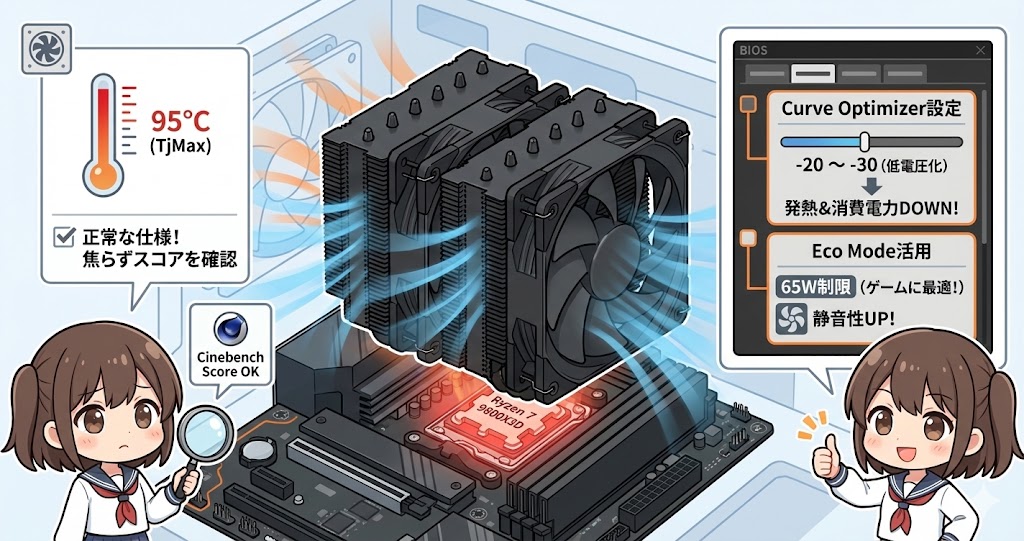
LeanPower Lab運営者のMasaです。巷で最強と名高いRyzen 7 9800X3Dですが、導入を検討する際、多くの方が悩むのが「空冷クーラーで本当に冷やしきれるのか?」という点ではないでしょうか。ハイエンドCPU=水冷必須というイメージが強いですが、水冷のメンテナンスリスクを避けて空冷で運用したいという相談もよく頂きます。
この記事では、9800X3Dを空冷運用した際の温度挙動や、定番のAK400や虎徹Mark3での冷却限界、そしてCinebenchスコアへの影響まで、徹底的に掘り下げて解説します。また、私が自信を持っておすすめできる空冷クーラーや設定も紹介しますので、ぜひ構成選びの参考にしてください。
【この記事でわかること】
- 9800X3Dの空冷運用における実用的な温度範囲と限界点
- レンダリングとゲーミングにおける明確な温度負荷の違い
- AK400や虎徹などのミドルレンジクーラーでの運用の是非
- 冷却性能を劇的に改善するBIOS設定と運用テクニック
9800X3Dの空冷運用における温度と限界
まずは結論から言ってしまうと、Ryzen 7 9800X3Dは空冷クーラーで十分に運用可能です。ただし、そこには「正しいクーラー選び」と「用途ごとの温度特性に対する深い理解」が必要不可欠です。
議論を始める前に、まずは冷却に直結する9800X3Dの重要な仕様を確認しておきましょう。特に「TDP」と「PPT」の違い、そして「最大温度」の仕様を理解することが、空冷運用の第一歩です。
| AMD Ryzen 7 9800X3D 主要スペック | |
|---|---|
| アーキテクチャ | Zen 5 + 第2世代 3D V-Cache |
| コア / スレッド | 8コア / 16スレッド |
| 定格 / ブーストクロック | 4.7GHz / 5.2GHz |
| TDP(熱設計電力) | 120W |
| PPT(電力制限/実消費) | 最大 162W |
| TjMax(最大動作温度) | 95℃ |
| L2 + L3キャッシュ合計 | 104MB (8MB + 96MB) |
このセクションでは、上記のスペックを踏まえながら、実際のベンチマークデータに基づいた温度挙動や、各クラスのクーラーでの冷却能力について詳しく見ていきましょう。
Cinebench実行時の温度は95℃でも正常
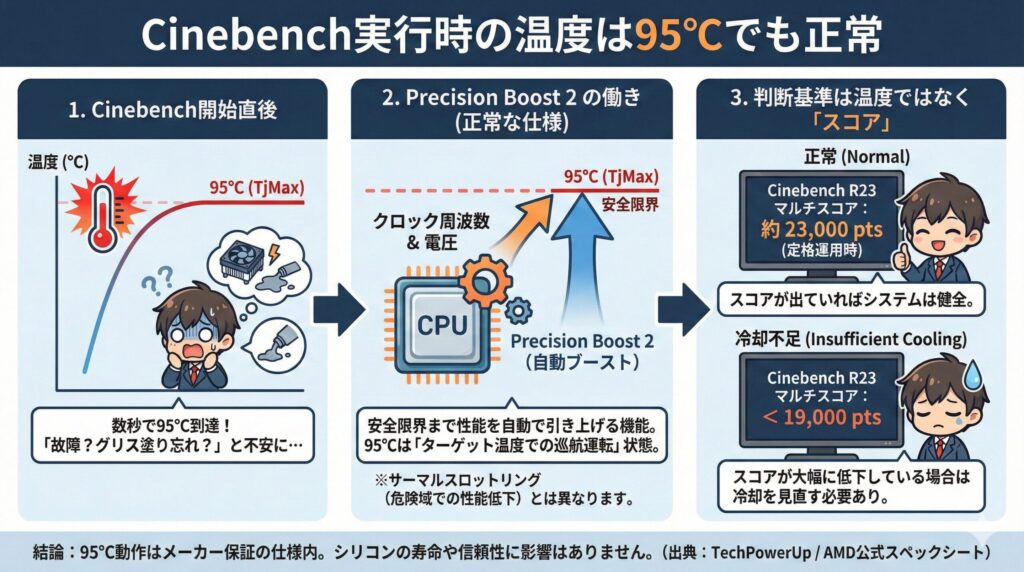
9800X3Dを組み上げて、ドキドキしながら最初にCinebench R23などのベンチマークソフトを回した瞬間、モニター上の温度表示が数秒で90℃を超え、あっという間に95℃に張り付く。この光景を見て、「クーラーの取り付けに失敗したのではないか?」「グリスを塗り忘れたか?」と背筋が凍るような思いをするユーザーは後を絶ちません。私自身、初めてRyzen 7000シリーズを触ったときは同じ反応をしてしまいました。
しかし、スペック表の「TjMax」にある通り、95℃までの到達はAMDが意図した「正常な仕様」であり、故障や異常ではないということです。現代のRyzenプロセッサには「Precision Boost 2」という非常に賢いアルゴリズムが搭載されています。これは、CPUの温度、電力(PPT)、電流(TDC/EDC)のいずれかが安全限界(リミット)に達するまで、自動的にクロック周波数と電圧を引き上げ続ける機能です。
つまり、温度が95℃(TjMax)に達している状態というのは、CPUが「まだ熱的な余裕があるから、もっと性能を出せる」と判断してアクセルを踏み込んだ結果、天井に頭がタッチした状態なのです。これを「サーマルスロットリング(過熱による性能低下)」と混同してはいけません。サーマルスロットリングは、限界温度を超えて危険域に入った際に、強制的にクロックを下げて保護する動作を指しますが、Ryzenの95℃動作は「ターゲット温度での巡航運転」に近いイメージです。
判断の基準は温度ではなく「スコア」
冷却が正常か異常かを見分ける唯一の方法は、ベンチマークのスコアを見ることです。95℃に張り付いていても、Cinebench R23のマルチスコアが23,000点前後(定格運用時)出ていれば、そのシステムは健全です。逆に、温度が95℃でスコアが19,000点台まで落ち込むようであれば、それは本当の意味での冷却不足です。
(出典:TechPowerUp『AMD Ryzen 7 9800X3D Review – Rendering Tests』)
また、9800X3Dの最大動作温度(TjMax)が95℃であることは、メーカーの公式スペックシートにも明記されています。この温度内であれば、シリコンの寿命や信頼性に影響を与えることなく、長期間安定して動作するように設計されています。
人気のAK400では冷却性能が不足するか
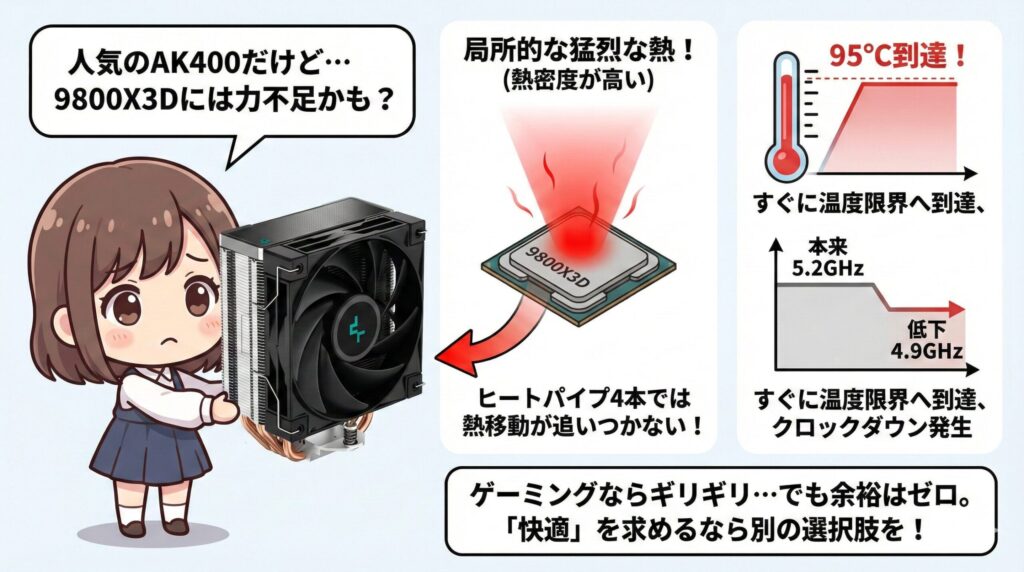
自作PC市場で「迷ったらこれ」「コスパ最強」として不動の地位を築いているDeepCoolのAK400ですが、ことRyzen 7 9800X3Dとの組み合わせに関しては、慎重になる必要があります。結論から申し上げますと、AK400では9800X3Dのポテンシャルを完全に引き出すには力不足です。
AK400は「シングルタワー」かつ「ヒートパイプ4本」という構成のクーラーです。メーカー公称の対応TDPは高めに設定されていますが、物理的な熱輸送能力には限界があります。先ほどのスペック表で確認した通り、9800X3DのPPTは162Wに達します。さらに重要なのが「熱密度(Thermal Density)」の問題です。
9800X3Dは、非常に小さなチップ面積の中に発熱源が集中しています。たとえ総発熱量が同じ120Wでも、広い面積から熱が出る場合と、針の先のような一点から熱が出る場合では、冷却の難易度が全く異なります。9800X3Dは後者に当たり、CPUのヒートスプレッダ(IHS)の特定箇所が局所的に猛烈な熱を持ちます。
ヒートパイプが4本しかないAK400では、この局所的かつ急激な熱移動を処理しきれず、フィン全体に熱が広がる前にCPUコア温度が限界に達してしまいます。実際にテストを行うと、Cinebench開始直後に95℃へ到達し、本来なら5.1GHz〜5.2GHzで回るはずのクロックが、4.8GHz〜4.9GHz程度まで落ち込む挙動が確認されます。
ゲーミング用途ならギリギリ使える?
もちろん、「PCが起動しない」とか「ゲームが落ちる」といった致命的な問題が起きるわけではありません。ゲームプレイ中の消費電力は50W〜80W程度に収まることが多いため、AK400でも70℃〜80℃台で運用することは可能です。しかし、夏場の室温上昇や、将来的に動画編集などをやりたくなった時のことを考えると、冷却マージン(余裕)はほぼゼロと言わざるを得ません。「とりあえず動けばいい」ではなく「快適に使いたい」のであれば、AK400は選択肢から外すべきです。
虎徹Mark3で運用する場合の注意点
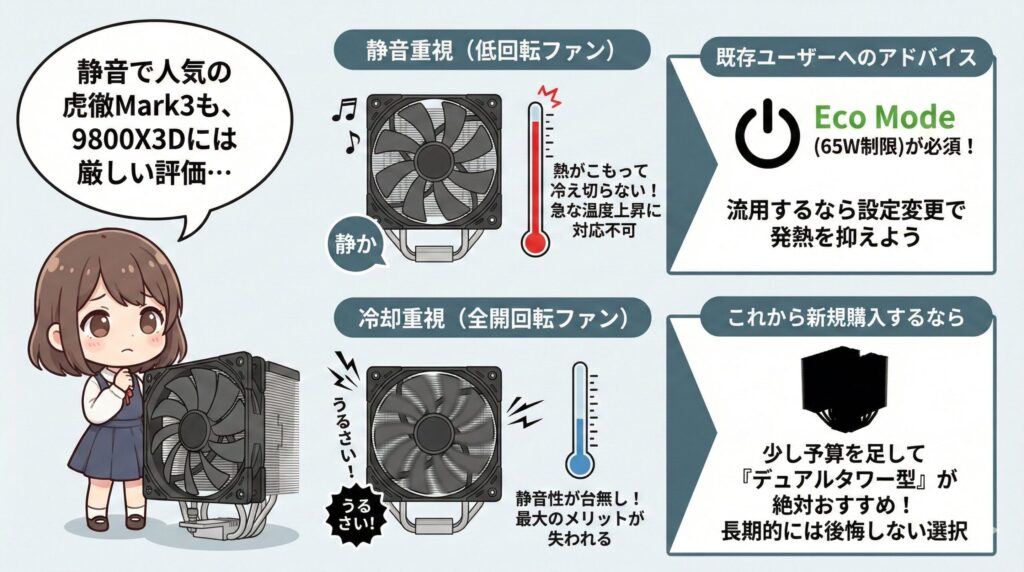
日本市場において、AK400と双璧をなす人気モデルがサイズ(Scythe)の「虎徹 Mark3」です。静音性に定評があり、組みやすさも改善された素晴らしいクーラーですが、9800X3Dに対してはAK400と同様、あるいはそれ以上に厳しい評価を下さざるを得ません。
虎徹 Mark3もまた、ヒートパイプ4本のシングルタワー構造です。TDP 65WクラスのCPU(Ryzen 5 7600やRyzen 7 9700Xなど)であれば、その静音性を活かした最高のパートナーになりますが、PPT 162Wを開放する9800X3Dの熱を受け止めるには、物理的な「体積」が足りていません。
特に注意が必要なのは、虎徹のファン回転数が比較的低めに設定されている点です。静音重視の設計思想ゆえに、高負荷時に一気に温度が上がった際、ファンの風量が追いつかずに温度が下がりきらないケースがあります。これを補うためにファンを全開で回せば、虎徹の最大のメリットである「静けさ」が失われてしまいます。
既存ユーザーへのアドバイス
もし、「今手元にある虎徹 Mark3をどうしても流用して9800X3Dを組みたい」という事情がある場合は、後述する「Eco Mode(65W TDP制限)」の設定が必須条件になります。定格(デフォルト)設定のままで虎徹を使って動画エンコードなどを行えば、CPUはずっと95℃に張り付き、ファンは轟音を上げ続けることになるでしょう。
これから新規にクーラーを購入するのであれば、予算を押さえてシングルタワーを選ぶよりも、少し予算を足してデュアルタワー型のクーラーを選ぶ方が、長期的には絶対に後悔しません。
簡易水冷と比較したメリットとデメリット
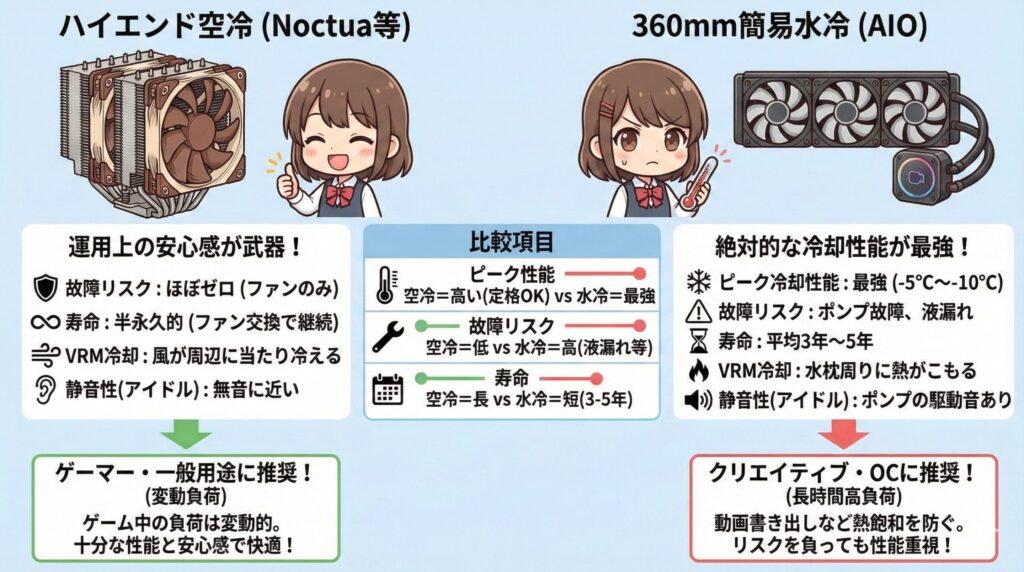
「冷却不足が怖いなら、いっそ360mmの簡易水冷(AIO)にした方がいいのでは?」という疑問は当然のものです。確かに、絶対的な冷却性能だけで見れば、ラジエーター面積の大きい360mm水冷が最強です。しかし、空冷には水冷にはない「運用上の安心感」という強力な武器があります。
| 比較項目 | ハイエンド空冷(Noctua等) | 360mm簡易水冷(AIO) |
|---|---|---|
| ピーク冷却性能 | 高い(9800X3D定格運用可能) | 最強(さらに-5℃〜-10℃) |
| 故障リスク | ほぼゼロ(ファン故障のみ) | ポンプ故障、液漏れ、経年劣化 |
| 寿命 | 半永久的(ファン交換で継続) | 平均3年〜5年で寿命 |
| VRM冷却 | 風が周辺に当たり冷える | 水枕周りに風がなく熱がこもる |
| 静音性(アイドル) | 無音に近い | ポンプの「ジー」という駆動音 |
クリエイティブ用途なら水冷、ゲーマーなら空冷
私の推奨基準は明確です。もしあなたが、Cinebenchを毎日回すようなオーバークロッカーや、数時間の動画書き出しを日常的に行うプロクリエイターなら、迷わず360mm簡易水冷を選んでください。長時間高負荷が続くシーンでは、空冷のヒートシンクが熱飽和(熱を持ちすぎて冷えなくなる状態)を起こす可能性があります。
しかし、主たる用途が「PCゲーミング」や「一般的なウェブ閲覧・オフィス作業」であれば、ハイエンド空冷クーラーで十分すぎるほど事足ります。ゲーム中のCPU負荷は変動的であり、空冷クーラーでも十分に熱を逃がしきれるからです。ポンプ故障による突然のPC停止リスクを背負ってまで水冷にする必要性は、ゲーマーには薄いと私は考えています。
アイドル時の温度が高くなる原因と対策
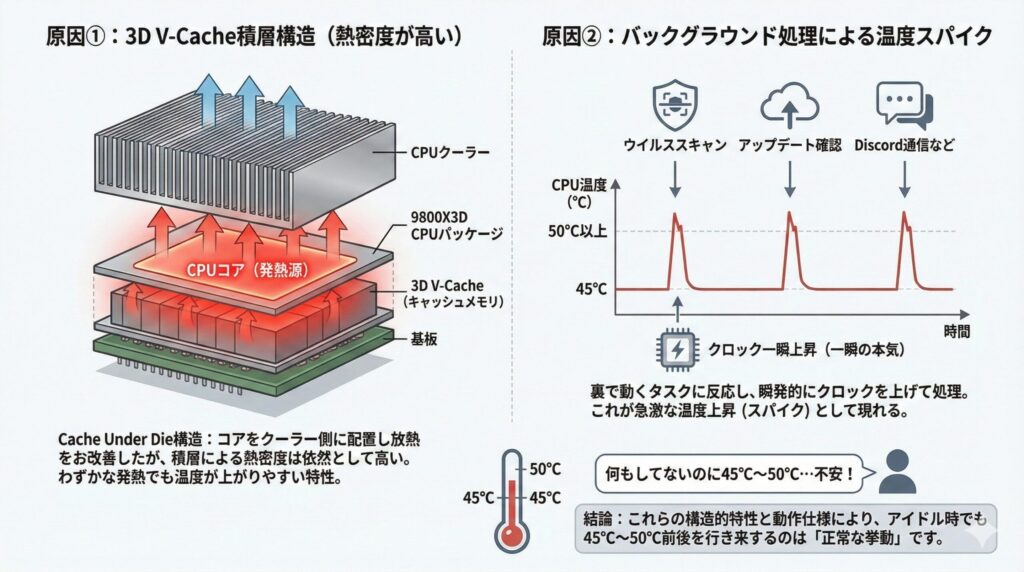
9800X3Dを使い始めて、「何も作業をしていないのに、CPU温度が45℃〜50℃を行ったり来たりする」と不安になる方がいます。Intel製CPUなどからの乗り換え組にとって、アイドル40℃台後半というのは「高い」と感じる数字かもしれません。
この原因の多くは、9800X3D特有の「積層構造」にあります。3D V-Cacheテクノロジーは、CPUコアの上に(9800X3Dでは下に配置変更されましたが、依然として複雑な多層構造です)キャッシュメモリを積み重ねています。シリコン層が増えるということは、それだけ熱が逃げにくくなることを意味します。そのため、内部的にはわずかな発熱でも、センサー上の温度は高めに出やすくなるのです。
特に今回の9800X3Dでは、第2世代3D V-Cacheを採用し、発熱源であるコアをクーラー側に配置する「Cache Under Die」構造に刷新されました。これにより放熱効率は劇的に改善されましたが、それでも物理的な積層構造による熱密度は依然として高く、温度変化が敏感になる特性は残っています。
また、Windowsのバックグラウンドプロセス(ウィルススキャンやアップデート確認、Discordの通信など)が動くたびに、Ryzenは瞬発的にクロックを上げて処理を終わらせようとします。この「一瞬の本気」が温度スパイクとして現れます。
ファンの「唸り音」を消す設定テクニック
この温度スパイクに敏感に反応して、クーラーのファンが「ブォーン……(静まる)……ブォーン」と唸りを上げる現象(ハンチング)が一番のストレスになります。これを防ぐには、BIOSのファンコントロール設定で「ヒステリシス(Hysteresis)」または「Step Up Time(反応遅延時間)」を設定しましょう。
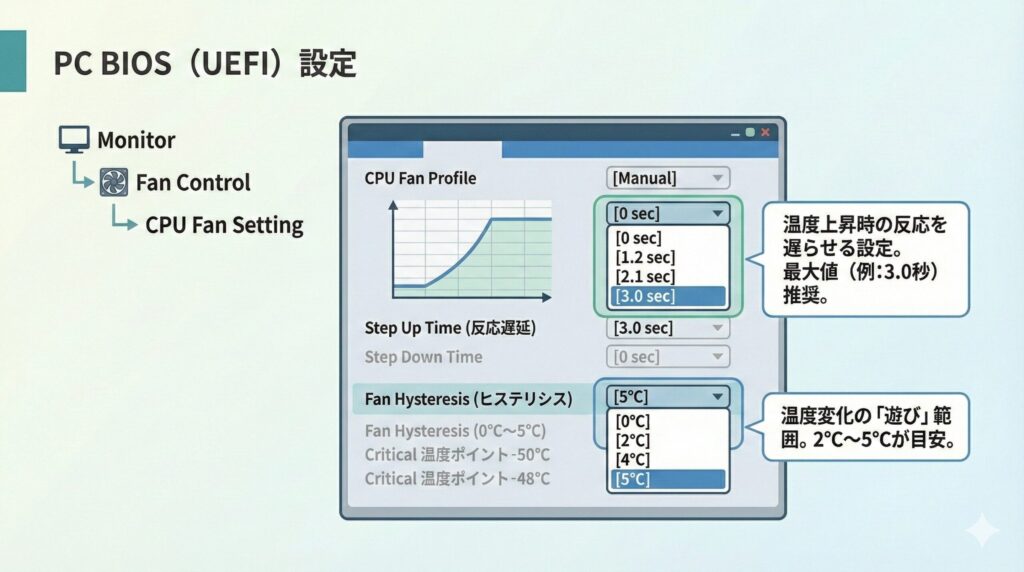
| 設定項目 | 役割と効果 | 推奨設定値 |
|---|---|---|
| Step Up Time (反応遅延) | 温度が上がっても、即座にファン回転数を上げず、指定した時間だけ「待つ」機能。 効果:1〜2秒で終わるような一瞬の温度スパイクを無視できるため、ファンが唸らなくなる。 | 0.7秒 〜 3.0秒 (可能な限り長く) |
| Hysteresis (ヒステリシス) | 温度の変化に対して「遊び」を持たせる機能。 効果:例えば「50℃」と設定しても、48℃〜52℃の範囲を行ったり来たりするような微細な変動には反応しなくなり、回転数が安定する。 | 2℃ 〜 5℃ |
これらの設定で「ファンが反応するまでのタイムラグ」を作ってあげることで、「本当に負荷がかかり続けている時だけファンを回す」という賢い制御が可能になり、劇的に静音性が向上します。ASUS、MSI、ASRockなどメーカーによって名称が微妙に異なりますが(例:Fan Smoothing up / down timeなど)、必ずファン設定画面にあるはずですので探してみてください。
9800X3Dにおすすめの空冷クーラーと設定
ここからは、具体的に「これを買っておけば間違いない」という推奨空冷クーラーと、空冷運用をさらに快適にするための設定テクニックを深掘りして解説します。ハードウェア選びで物理的な冷却能力を確保し、ソフトウェア設定で発熱そのものを抑え込む。この「合わせ技」こそが、9800X3Dを空冷で手懐けるための極意です。
真の最強クーラーへ進化した「Phantom Spirit 120 EVO」
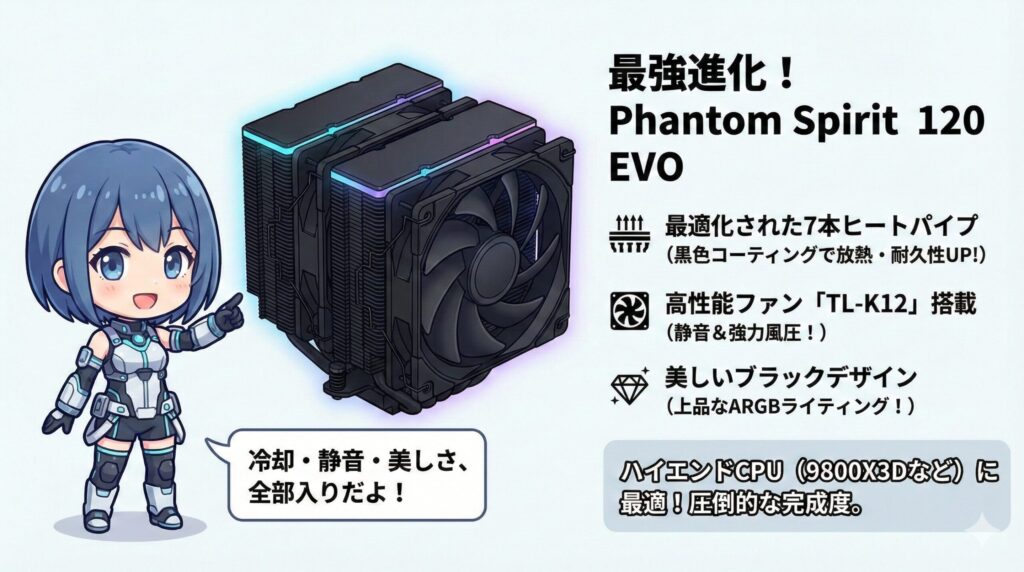
Thermalright(サーマルライト)が送り出す「Phantom Spirit 120」シリーズは、空冷クーラーの常識を覆す冷却性能で高い評価を得ています。その中でも、冷却ファンやヒートシンクの仕様をさらにブラッシュアップし、性能とデザインを極めた最新モデルが「Phantom Spirit 120 EVO」です。
ハイエンドにふさわしい圧倒的な「完成度」
実売価格は8,000円〜10,000円前後。9800X3DのようなハイエンドCPUを冷却するために必要な要素がすべて詰め込まれています。
- 最適化された7本ヒートパイプ:熱密度の高い9800X3Dの熱を瞬時に吸い上げる7本のパイプを搭載。黒色コーティングにより、放熱効率と耐久性が高められています。
- 高性能ファン「TL-K12」搭載:付属ファンには、静音性と風圧を両立したプレミアムファン「TL-K12」を採用。高負荷時でも効率よく熱を排出します。
- 美しいブラックデザイン:全体がマットブラックで統一され、主張しすぎない上品なARGBライティングが搭載されています。ガラスケース越しに見えるその姿は、PC全体の質感を一段引き上げてくれます。
冷却性能、静音性、そして見た目の美しさ。すべてに妥協したくないユーザーにとって、このEVOは9800X3Dのベストパートナーと言えるでしょう。
静音重視ならNH-D15を選ぶべき理由
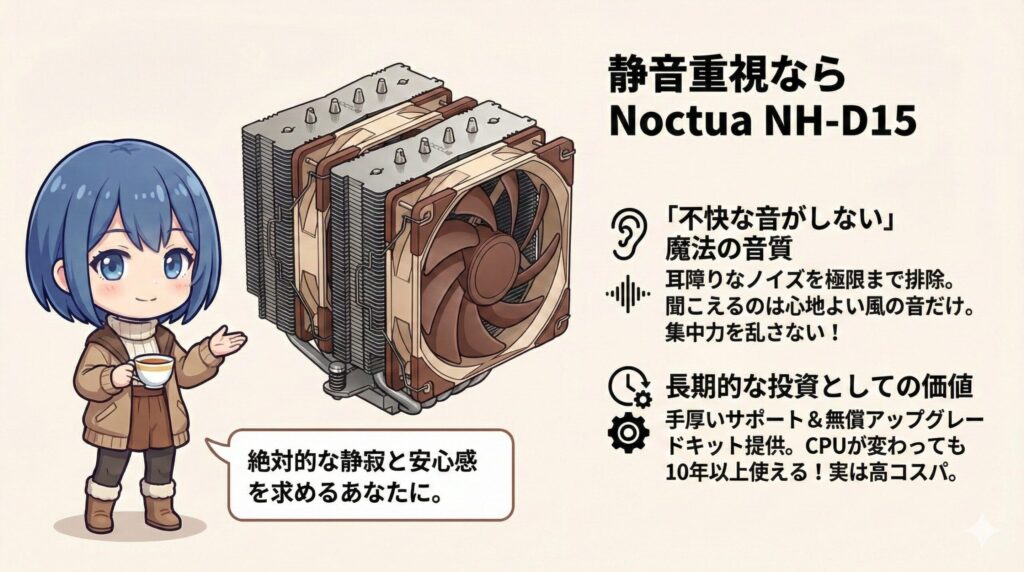
「所有する喜び」や「絶対的な静寂」を求めるのであれば、オーストリアの冷却機器メーカーNoctua(ノクチュア)のフラッグシップモデル、「NH-D15」または最新の後継機「NH-D15 G2」が至高の選択肢となります。
「不快な音がしない」という魔法
Noctuaの真価は、カタログスペック上の冷却性能や騒音値(dB)だけでは測れません。最大の特徴は、ファンの「音質」にあります。安価なファンが高回転時に発する「キーン」「ジージー」といった耳障りな高周波ノイズや軸音を、Noctuaは極限まで排除しています。
たとえファンが全開で回っていても、聞こえてくるのは「フォー」という低く落ち着いた風の音だけ。この音質の違いは、長時間PCのそばで作業をするクリエイターにとって、集中力を維持できるかどうかの死活問題になります。9800X3Dが高負荷になっても、不快なノイズに邪魔されたくないなら、迷わずNoctuaを選ぶべきです。
長期的な投資としての価値
Noctua製品は初期投資こそ高い(15,000円〜20,000円超)ですが、メーカーのサポートが手厚いことでも有名です。将来的に新しいCPUソケットが登場した際、Noctuaは過去のクーラー購入者に対して、無償でアップグレードキット(取り付け金具)を提供し続けてきた実績があります。
ケースファンとエアフローで冷却効率を底上げする
クーラー選びと同じくらい重要なのが、PCケース内の「空気の流れ(エアフロー)」です。どんなに高性能なCPUクーラーを取り付けても、ケースの中に熱気がこもっていては、クーラーは「温風でCPUを冷やす」ことになり、本来の性能を発揮できません。
特に最近のハイエンドGPU(具体的にはRTX 5090やRX 7900 XTXといった上位モデル)は、TDPが400W〜500W、ピーク時にはそれ以上もの熱をケース内に撒き散らします。CPUクーラーは構造上、そのGPUの排熱を吸い込んでしまいやすいため、以下の3点を意識してエアフローを構築することが、9800X3D空冷運用の成功の鍵を握ります。
| ポイント | 具体的な対策 | 効果 |
|---|---|---|
| 1. 新鮮な外気の確保 | フロント(前面)がメッシュになっているケースを選ぶ | 冷たい外気を大量に取り込み、内部温度を下げる |
| 2. トップ排気の追加 | CPUクーラーの直上(天面)に排気ファンを設置する | GPUとCPUの熱を即座に外部へ引き抜く |
| 3. 正圧(Positive) | 吸気ファンの数を排気ファンより多くする | 隙間からのホコリ侵入を防ぎ、冷気を押し込む |
「ケースなんてただの箱でしょ?」と軽視しがちですが、窒息気味のケースからエアフロー性能の高いケースに変えるだけで、CPU温度が5℃以上下がることも珍しくありません。おすすめのPCケースについては以下の記事がおすすめです。
「見た目も冷却も捨てたくない」ならピラーレスPCケースのエアフローを最適化!冷える組み方のコツ
逆に「光らなくていいからメンテナンス性を重視したい」という硬派な方は【非ガラス】PCケース裏配線しやすい名機5選
発熱を抑えるPBOとCurve Optimizer設定
適切なハードウェア(クーラーとケース)を選んだら、次に行うべきはBIOS(UEFI)での設定です。特にRyzen 7 9800X3Dを空冷で運用する上で、事実上の必須設定とも言えるのが「Curve Optimizer(カーブオプティマイザー)」です。
これは、AMDの自動オーバークロック機能「Precision Boost Overdrive (PBO)」の一部で、CPUに供給する電圧と周波数の関係(カーブ)を調整するものです。工場出荷時のCPUは、個体差を吸収するために「どんな品質の石でも動く」ように、安全マージンをたっぷり取って高めの電圧が盛られています。この「余分な電圧」を削ぎ落とす作業がCurve Optimizerです。
具体的な設定手順と推奨値
マザーボードメーカーによって多少メニュー配置は異なりますが、基本的には以下の手順で設定可能です。
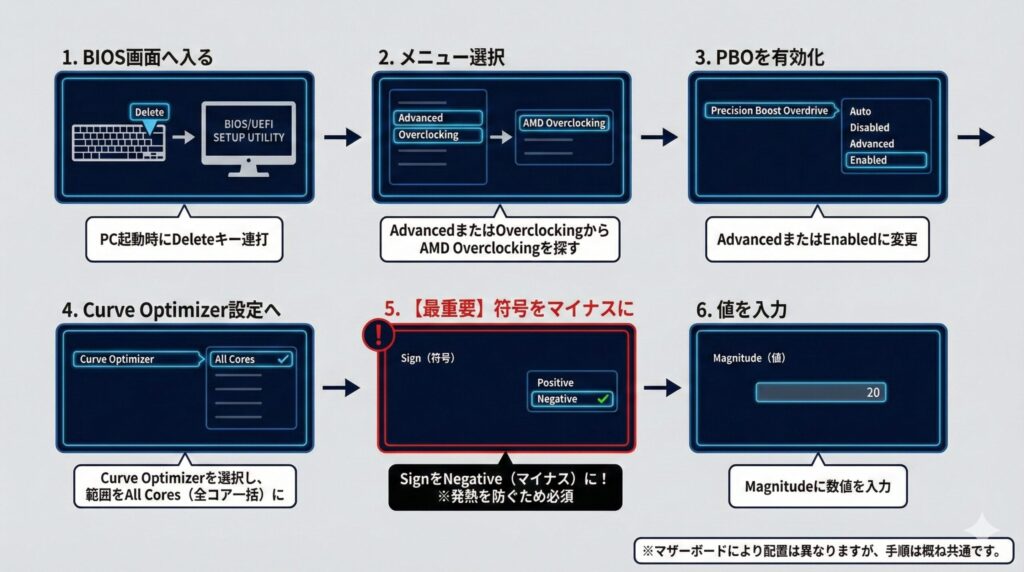
- PC起動時にDeleteキーを連打してBIOS画面に入ります。
- 「Advanced」または「Overclocking」メニューから「AMD Overclocking」を探します。
- 「Precision Boost Overdrive」を「Advanced」または「Enabled」に変更します。
- 「Curve Optimizer」という項目を選択します。
- 範囲設定を「All Cores(全コア一括)」にします。
- 「Sign(符号)」を「Negative(ネガティブ/マイナス)」にします。※ここが最重要です!Positiveにすると電圧が上がって発熱が増えます。
- 「Magnitude(値)」に数値を入力します。
設定値の目安ですが、9800X3Dは比較的耐性が高く、「-20」〜「-30」の間で安定動作する個体が多いです。まずは「-20」から始めてみるのが安全でしょう。
低発熱化と性能向上のパラドックス
通常、電圧を下げると性能が落ちると思われがちですが、Ryzenの場合は逆の現象が起きます。電圧が下がると発熱が減り、発熱が減ると温度リミットまでの余裕(ヘッドルーム)が生まれます。すると、PBOアルゴリズムが「まだ冷えているからもっとクロックを上げられる」と判断し、結果として「消費電力と温度は下がったのに、ブーストクロックとベンチマークスコアは上がる」という夢のような状態が実現します。
安定性テストは必須
設定後は必ず「OCCT」や「Cinebench」を数回回して、PCが落ちたり再起動したりしないか確認してください。アイドル時(低負荷時)に不安定になることもあるため、普段使いで様子を見ることも大切です。
Eco Modeで性能維持と低温化を両立
もしあなたが、「ITXケースなどの小型PCで組みたい」「手持ちの虎徹Mark3をどうしても流用したい」「とにかく静音性最優先で、ファンの回転数を上げたくない」という場合、最後の切り札となるのが「Eco Mode(エコモード)」です。
これはCPUのTDP(熱設計電力)を強制的に一段階下のレベルに制限する機能です。9800X3Dの場合、デフォルトの120W TDP(PPT 162W)から、65W TDP(PPT 88W)などに制限することで、発熱を物理的に封じ込めます。
設定手順:最も確実な「マニュアル入力」法
最近のマザーボードには「Eco Mode: 65W」というプリセットが用意されている場合もありますが、メーカーによって場所がバラバラだったり、表示されなかったりすることがあります。そこで、どのメーカーでも共通して使える「PBOリミットを手動で入力する方法」を伝授します。
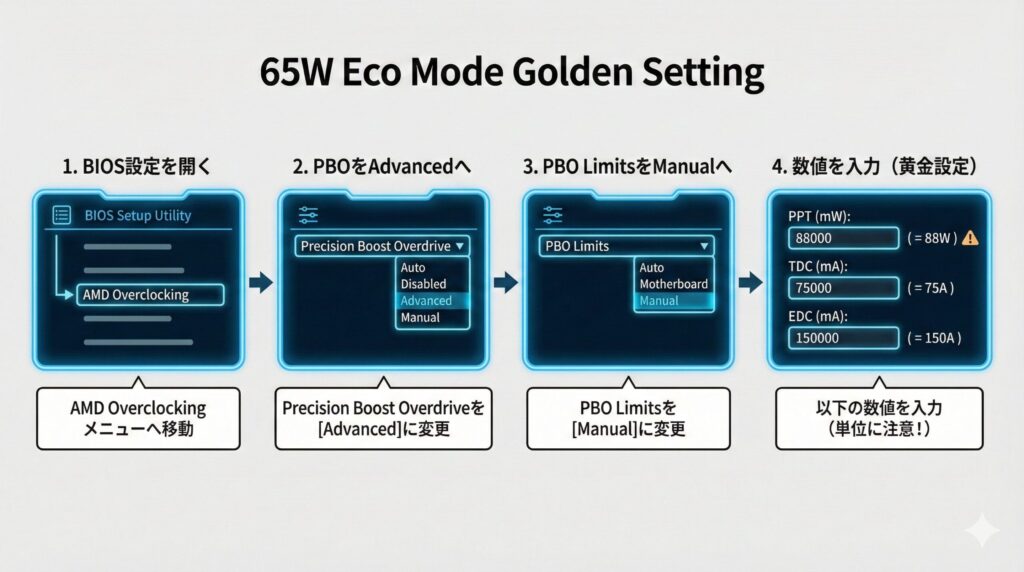
【65W Eco Mode化するための黄金設定】
- BIOSの「AMD Overclocking」メニューを開く
- 「Precision Boost Overdrive」を [Advanced] に変更
- 「PBO Limits」を [Manual] に変更
- 以下の数値を入力する(単位に注意)
- PPT (mW): 88000 (=88W)
- TDC (mA): 75000 (=75A)
- EDC (mA): 150000 (=150A)
この「PPT 88W」というのが、TDP 65W設定時の実質的な消費電力上限です。これを入力するだけで、どんなに負荷をかけても消費電力が88Wを超えることはなくなり、空冷クーラーでも驚くほど静かに冷やせるようになります。
| 設定モード | PPT(最大消費電力) | 空冷運用難易度 | おすすめユーザー |
|---|---|---|---|
| Default (定格) | 162W | 高(ハイエンド必須) | 性能重視、大型クーラー所有者 |
| Eco Mode (105W) | 142W | 中 | バランス重視 |
| Eco Mode (65W) | 88W | 低(虎徹でも可) | 静音重視、小型PC、ゲーマー |
ゲーマーならEco Modeのデメリットは皆無?
「電力を半分近く(162W→88W)に制限したら、性能もガタ落ちするのでは?」と心配になりますが、ご安心ください。Cinebenchなどの全コア負荷スコアこそ10%〜15%程度低下しますが、FF14やApex Legendsなどの実ゲームにおけるフレームレートへの影響は、驚くべきことに数%(誤差レベル)しかありません。
正直なところ、このCPUを選ぶユーザーの用途は、ほぼ『ゲーム』ではないでしょうか?もしそうなら、動画書き出しなどのマルチスレッド性能が多少落ちたところで、実用上の痛手は全くありません。9800X3Dはもともと電力効率が極めて高いため、ゲームプレイ時にはそれほど多くの電力を必要としないのです。この設定を行えば、AK400や虎徹のようなミドルレンジクーラーでもファン全開になることなく、余裕を持って静かに冷やし切ることが可能になります。
結論:9800X3Dは空冷で十分運用可能
ここまで、9800X3Dの空冷運用について、ハードウェアとソフトウェアの両面から詳細に解説してきました。結論として、Ryzen 7 9800X3Dは決して「水冷必須のじゃじゃ馬」ではありません。正しい知識さえあれば、空冷クーラーで非常に快適に運用できるCPUです。
まとめ
- クーラー選び:「Phantom Spirit 120 EVO」が新定番。予算潤沢ならNoctua。
- エアフロー:フロントメッシュのケースを選び、トップ排気ファンを追加して熱を逃がす。
- BIOS設定:「Curve Optimizer -20」は魔法の設定。必ず試すべき。
- 心構え:ベンチマークで95℃になっても焦らない。スコアが正常ならそれが仕様。
空冷システムの魅力は、何と言っても「シンプルさ」と「信頼性」です。ポンプ故障の心配もなく、ホコリが溜まったらファンを掃除するだけ。そんな質実剛健なPCライフを、最高のゲーミングCPUである9800X3Dと共に送ってみてはいかがでしょうか。
※本記事で紹介した設定やパーツの価格は執筆時点のものです。オーバークロックや電圧設定の変更は自己責任となり、ハードウェアの保証に影響を与える可能性があります。詳細な仕様や最新の互換性情報は、必ずメーカー公式サイトをご確認ください。
(出典:AMD公式サイト「AMD Ryzen™ 7 9800X3D ゲーミング・プロセッサ」)