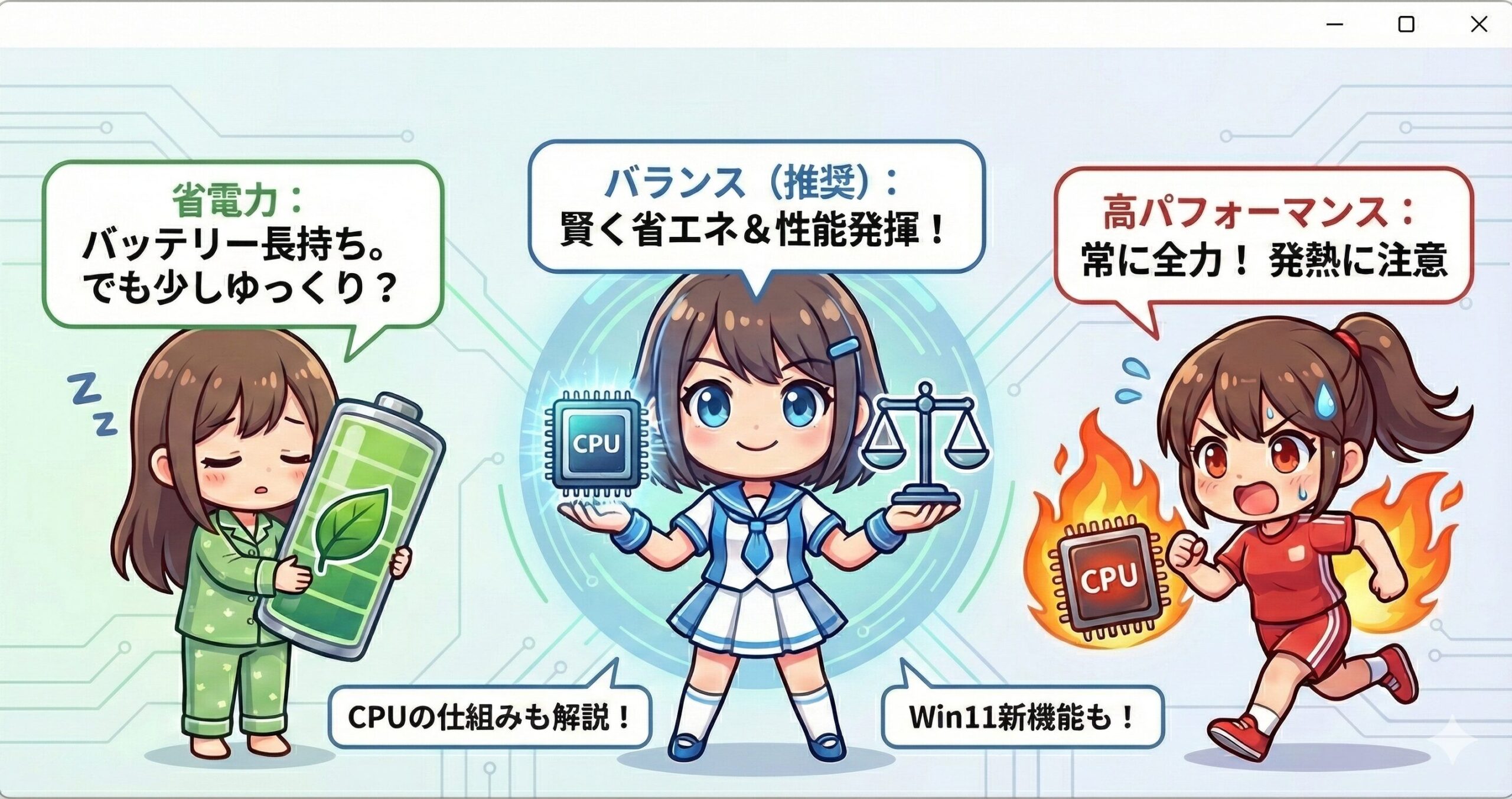
LeanPower Lab運営者のMasaです。Windowsの電源プランについて、どれを選べばいいのか迷ってしまうことはありませんか。特にバランスと省電力のどっちが自分のPCにとって最適なのか、あるいは高パフォーマンス設定にすれば本当に動作が速くなるのか、疑問に思う方は多いはずです。実はWindows 11の24H2アップデートで省電力機能が大きく変わったこともあり、正しい設定を知らないと損をしてしまう可能性があります。
この記事では、私が実際に検証してわかった電源プランごとの違いやCPUの挙動、そしてコマンドを使った設定変更の方法まで、初心者の方にも分かりやすく解説します。
この記事でわかること
- Windowsの電源プラン「バランス」と「省電力」の具体的な違いと推奨設定
- 「高パフォーマンス」設定が逆にPCの寿命を縮めかねない理由
- Windows 11 24H2で新設された「エネルギー節約」機能の活用法
- レジストリ操作でCPUのパフォーマンスを細かく調整する裏技
Windows電源プランのバランスや省電力の違いとは
Windowsの電源プランは、単に画面の明るさを変えるだけのものではありません。実はOSがCPUに対して「どのくらいのペースで仕事をさせるか」という根本的な命令を出しているんです。ここでは、普段何気なく選んでいる「バランス」や「省電力」といったプランが、PCの内部で実際にどのような動きをしているのか、そのメカニズムと違いについて深掘りしていきます。
バランスと省電力のどっちが推奨されるか
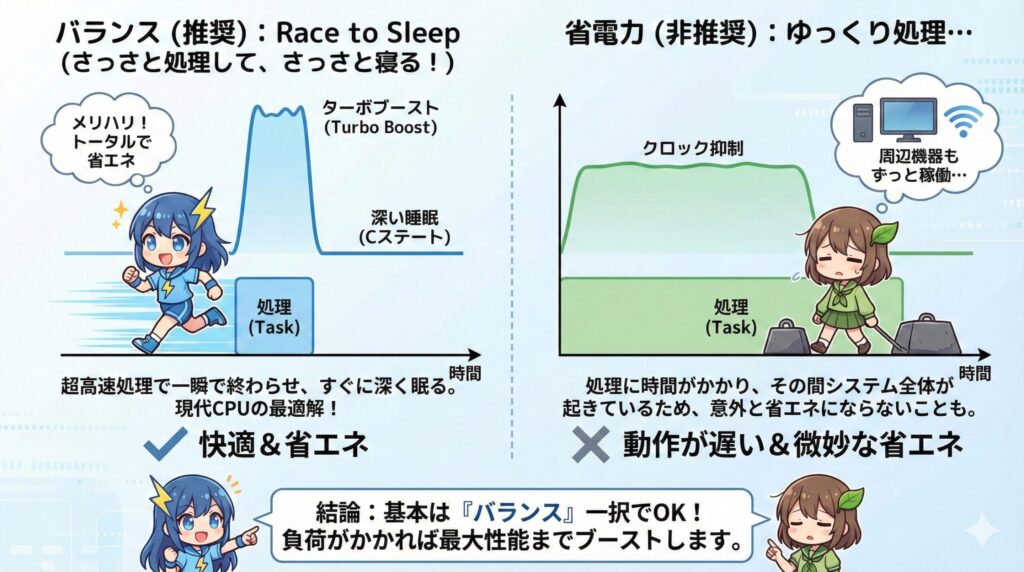
結論から言うと、ほとんどのユーザーにとって「バランス(推奨)」一択で間違いありません。「とりあえずこれを選んでおけばOK」というマイクロソフトの推奨には、ちゃんとした技術的な裏付けがあるんです。このプランが最も優秀な理由は、現代のプロセッサの動作原理である「Race to Sleep(レーストゥスリープ)」という概念に最も適しているからです。
「Race to Sleep」とは、日本語で言えば「さっさと処理して、さっさと寝る」という戦略です。かつての常識では、「CPUのクロック周波数を下げてゆっくり処理すれば、消費電力は下がる」と考えられていました。しかし、現代の複雑なOS環境では、これは必ずしも正しくありません。なぜなら、CPUが起きている(アクティブな)時間は、メモリやマザーボード、ストレージといった周辺機器も一緒に起きている必要があり、システム全体の消費電力がかさむからです。
「バランス」プランでは、負荷がかかった瞬間にCPUを定格以上のターボブースト状態まで一気に引き上げ、処理をミリ秒単位で完了させます。そして、仕事が終わった瞬間に、CPUを「Cステート」と呼ばれる深いスリープ状態(C6やC10など)に叩き落とします。この「超高速処理」と「深い睡眠」のメリハリこそが、実は最もトータルの消費電力を抑える方法なのです。
一方、「省電力」プランを常時使用しているとどうなるでしょうか。クロックの上昇が抑制されるため、一つの処理を終えるのに時間がかかります。その間、ディスプレイやWi-Fiモジュールなどの周辺デバイスもずっと通電し続けることになり、結果として「動作が遅いのに、バッテリーの持ちは大して変わらない」という残念な結果になることも珍しくありません。ですので、基本的にはOSが持つ高度なスケジューリング機能がフルに働く「バランス」プランを信じることが、快適さと省エネの最適解となるのです。
ポイント
現代のCPUは「バランス」プランでも、負荷がかかればミリ秒単位で最大性能までブーストします。そのため、基本的にはパフォーマンス不足を感じることはほぼありません。
CPUクロック制御とPステートの仕組み
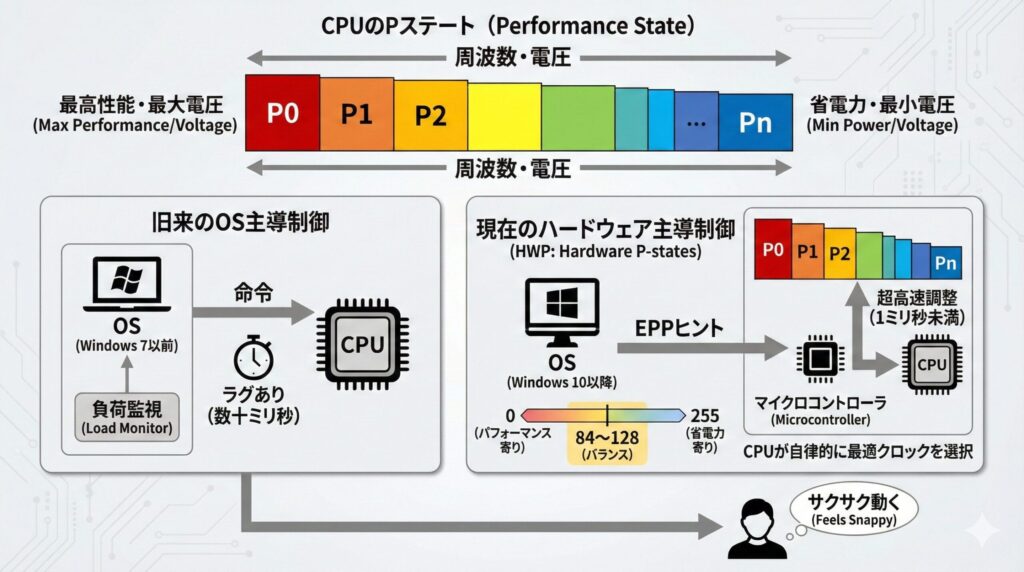
少しマニアックな話をすると、Windowsの電源プランはCPUの「Pステート(Performance State)」というものを制御しています。これはCPUの動作周波数と電圧の組み合わせのことです。P0ステートが最高性能(最大電圧)、P1、P2と数字が大きくなるにつれて性能と電圧が下がっていきます。
かつてのWindows(Windows 7以前など)では、OS自身がCPUの負荷を監視し、「今は忙しいから周波数を上げよう」と直接命令を出していました。しかし、これには数十ミリ秒のラグ(遅延)があり、急激な負荷変動に追いつけないことがありました。そこで登場したのが、Intelの「Speed Shift Technology (SST)」やAMDの「CPPC2」といった、ハードウェア主導の制御技術です。
Windows 10以降の「バランス」プランでは、このハードウェア制御(HWP: Hardware P-states)が有効になります。OSはCPUに対して、「今はパフォーマンスを重視してね(EPP値: 0)」とか「今は省電力でいいよ(EPP値: 128)」といった「ヒント(Energy Performance Preference)」を渡すだけです。具体的な周波数の変更は、CPU内部のマイクロコントローラが1ミリ秒未満(約1ms〜30ms)という超高速で行います。
「バランス」プランにおけるEPP値は、通常「84」から「128」の間に設定されています(0が最高性能、255が最大省電力)。この設定値は絶妙で、Webブラウジングのような軽い操作では無駄なブーストを抑えつつ、ゲームやアプリの起動時には瞬時に反応できるようになっています。つまり、ユーザーが「バランス」を選んでいるつもりでも、裏側ではCPU自身がその場の状況に合わせて、毎秒数千回もの速度で最適なクロックを選び続けているのです。これが、人間が「サクサク動く」と感じる正体です。
高パフォーマンス設定の無駄と発熱リスク
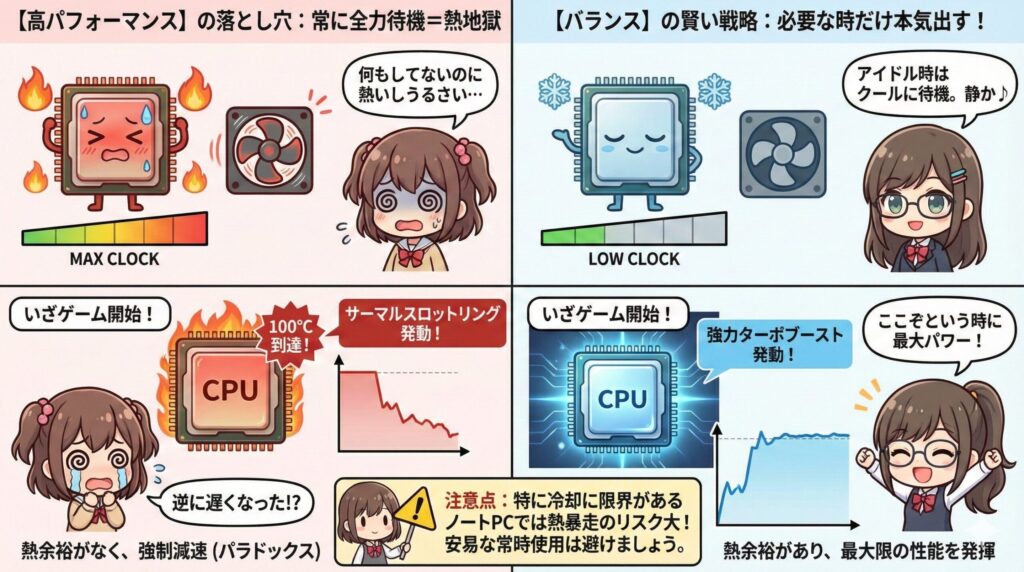
「ゲームをするなら高パフォーマンス!」という情報をよく見かけますが、実はこれ、現代のPCではあまり意味がないどころか、デメリットになることもあるんです。特に近年の薄型ノートPCや、冷却性能に限界があるデスクトップPCにおいては、百害あって一利なしと言っても過言ではありません。
「高パフォーマンス」プランを選択すると、OSはCPUに対して「最小のプロセッサの状態」を100%にするよう指示し、さらにEPP値を「0(最高性能)」に固定します。これにより、CPUはアイドル時(何もしていない時)であっても、常にベースクロック以上の高い周波数を維持し続けようとします。確かに、アプリを起動した瞬間の「立ち上がり」は数ミリ秒速くなるかもしれませんが、その代償は大きいです。
最大の問題は「熱」です。CPUが常に全力待機しているということは、常に熱を発しているということです。PCの冷却ファンは常に回り続け、ヒートシンク(放熱板)は熱を持った状態になります。この状態で、いざ重いゲームや動画のレンダリングを開始するとどうなるでしょうか?
CPUは通常、温度に余裕がある場合に限り、定格を超えた「ターボブースト」を行います。しかし、「高パフォーマンス」プランで待機時の温度がすでに高くなっていると、ターボブーストを使える温度的な余裕(サーマルヘッドルーム)が残っていません。その結果、処理開始後すぐに温度上限(通常100℃付近)に達してしまい、CPUは強制的にクロックを下げる「サーマルスロットリング」を発動させます。
つまり、「パフォーマンスを上げようとして高パフォーマンス設定にしたのに、熱暴走で逆にクロックが下がって遅くなる」というパラドックス(逆説)が発生するのです。これが、私が安易な高パフォーマンス設定をおすすめしない最大の理由です。バランスプランであれば、アイドル時はしっかり冷えているため、いざという時に最大限のターボブースト時間を稼ぐことができます。
注意点
特に冷却性能に限界があるノートPCで「高パフォーマンス」を常時使うのは避けたほうが良いでしょう。熱でファンがうるさくなるだけでなく、肝心の場面でパフォーマンスが低下する「パラドックス」に陥る可能性があります。
省電力プランでPCが重くなる原因
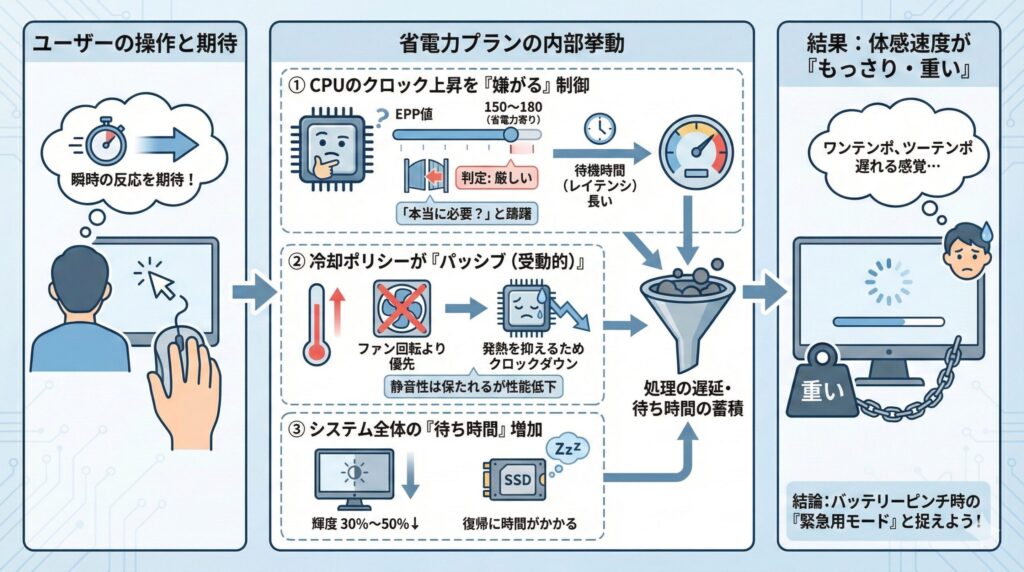
一方で、従来の「省電力」プランを選ぶとPCが「もっさり」感じることがあります。これは、CPUがクロックを上げるのを「嫌がる」ように設定されるからです。技術的には、EPP値が「150」〜「180」といった省電力寄りの値に変更され、CPUは電圧を上げることを極端に躊躇するようになります。
具体的には、ユーザーがマウスをクリックしたり、新しいウィンドウを開いたりした際、本来なら瞬時にクロックを上げて処理すべきところを、省電力プランでは「本当にクロックを上げる必要があるのか?」という判定を厳しく行います。また、クロックを上げるまでの待機時間(レイテンシ)を意図的に長く設定している場合もあります。これにより、操作に対するレスポンスがワンテンポ、ツーテンポ遅れる感覚が生じます。
さらに、省電力プランには「システムの冷却ポリシー」という設定項目があり、これが「パッシブ(受動的)」に設定されることがあります。これは、CPU温度が上がった際に、ファンの回転数を上げて冷やす(アクティブ)のではなく、CPUのクロックを下げて発熱を抑える(パッシブ)ことを優先する挙動です。これにより静音性は保たれますが、処理能力はガクンと落ちます。
加えて、ディスプレイの輝度が自動的に30%〜50%程度下げられたり、PCI Express接続の周辺機器が頻繁に省電力モードに入って復帰に時間がかかったりと、システム全体で「待ち時間」が発生する要因が増えます。これらが積み重なることで、体感速度としての「重さ」につながっているのです。あくまで、バッテリー残量がピンチの時の緊急用モードとして捉えるのが正解でしょう。
Win11 24H2のエネルギー節約機能
Windows 11の最新アップデート(24H2)で、従来の「バッテリー節約機能」が「エネルギー節約(Energy Saver)」という新しい機能に進化しました。これがかなり強力なんです。これまでの機能は「バッテリー残量が20%を切ったら発動」といった、あくまで非常用の機能でしたが、新しいエネルギー節約機能は「環境負荷を減らすための積極的な選択肢」として再設計されています。
最大の変化は、ACアダプター接続時やデスクトップPCでも利用可能になった点です。クイック設定パネル(タスクバーの右下、Wi-Fiや音量アイコンがある場所)をクリックすると、葉っぱのマークの「エネルギー節約」アイコンが追加されています。これをオンにすると、電源プランの設定に関わらず、OS全体が強力なエコモードに移行します。
具体的には、以下のような制御が行われます。
- プロセッサ電力の抑制: 電源プランの設定を上書きし、CPUのパフォーマンスを抑制して発熱と消費電力を抑えます。
- バックグラウンドアクティビティの停止: OneDrive、OneNote、Phone Link(スマホ連携)などの同期処理が一時停止されます。
- 視覚効果の無効化: ウィンドウの背景にある「Mica(マイカ)」や「Acrylic(アクリル)」といった、GPUリソースを使う半透明・ぼかし効果が強制的にオフになります。
- ディスプレイ輝度の低減: 設定によりますが、自動的に輝度が30%ほど暗くなります(これは設定でオフにすることも可能です)。
この機能の素晴らしいところは、「電源プランの設定をいちいち変更しなくていい」という点です。普段は「バランス」で快適に使いつつ、寝る前に巨大なファイルのダウンロードを放置する場合や、単にテキスト入力しかしない時は、ワンクリックで「エネルギー節約」をオンにする。そうすることで、ファンの回転音が静かになり、電気代も節約できる。まさに現代的なPCの使い方と言えるでしょう。
(出典:Microsoft Learn『Energy Saver』)
| 機能・仕様 | 従来のバッテリー節約機能 | 新しいエネルギー節約 (24H2) |
|---|---|---|
| 利用シーン | バッテリー駆動時のみ | 常時利用可能 (デスクトップ含む) |
| 視覚効果 | 一部維持 | 透明効果などを強制無効化 |
| 起動方法 | 残量低下で自動 | 手動トグルでいつでもON |
Windows電源プランはバランスか省電力か選ぶ基準
ここまでは仕組みの話でしたが、ここからは「じゃあ具体的にどう設定すればいいの?」という実践編に入ります。自分の用途に合わせて最適なプランを選び、さらに快適に使うための設定テクニックを紹介していきますね。特に、隠された設定を呼び出す方法や、勝手にプランが変わってしまうトラブルの解決策は、知っておいて損はありません。
電源プランの設定変更とコマンド活用法
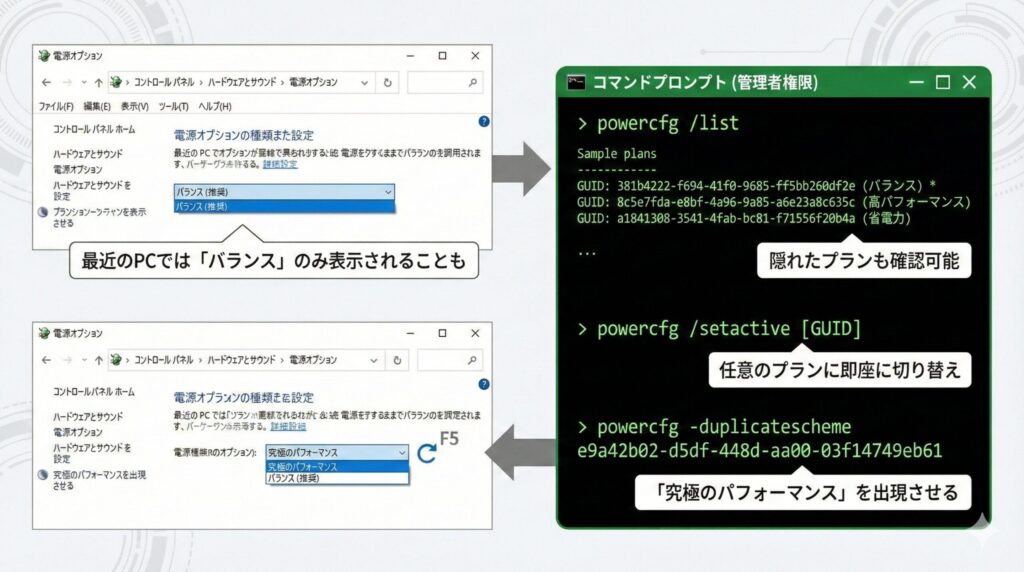
通常、電源プランの変更は「コントロールパネル」の「ハードウェアとサウンド」>「電源オプション」から行いますが、最近のWindows(特にモダンスタンバイ対応のノートPC)では、ここに「バランス」以外のプランが表示されないことが増えています。しかし、プラン自体が消滅したわけではありません。コマンドプロンプトを使えば、隠れたプランを確認したり、強制的に変更したりすることが可能です。
まず、現在システムに存在する電源プランの一覧を表示するには、管理者権限でコマンドプロンプト(またはPowerShell)を開き、以下のコマンドを入力します。
powercfg /list
実行すると、以下のようなリストが表示されます。
GUID: 381b4222-f694-41f0-9685-ff5bb260df2e (バランス)
行末にアスタリスク()がついているのが、現在適用されているプランです。もしここに「高パフォーマンス」などが表示されているのに、コントロールパネルに出てこない場合は、コマンドで切り替えることができます。
powercfg /setactive [GUID]
例えば、高パフォーマンスのGUIDが 8c5e7fda-e8bf-4a96-9a85-a6e23a8c635c であれば、
powercfg /setactive 8c5e7fda-e8bf-4a96-9a85-a6e23a8c635c
と入力してEnterキーを押せば、即座にプランが切り替わります。
さらに、Windows 10 Pro for Workstations向けに開発された隠しプラン「究極のパフォーマンス(Ultimate Performance)」を、通常のHome版やPro版で使いたい場合は、以下のコマンドを入力してプランを「複製」することで出現させることができます。
powercfg -duplicatescheme e9a42b02-d5df-448d-aa00-03f14749eb61
これを実行した後、コントロールパネルを更新(F5キー)すると、「究極のパフォーマンス」が選択肢として現れます。これは微細な遅延(マイクロレイテンシ)を極限まで削る設定ですが、消費電力は激増するため、デスクトップPCかつハイエンド環境での利用をおすすめします。
電源プランが勝手に変わる時の対処法
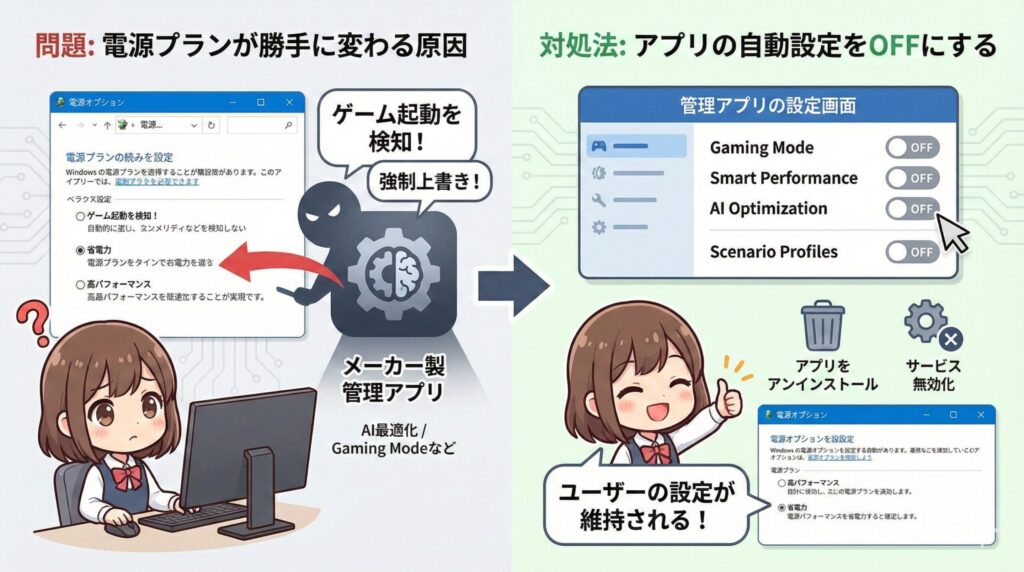
「設定したはずの電源プランが、いつの間にか勝手に変わっている!」という経験はありませんか。例えば、せっかく「省電力」にしていたのに、気づいたら「バランス」や「高パフォーマンス」に戻っていたり、逆にゲーム中に勝手に「省電力」になってカクついたり。これ、実はWindowsのバグではなく、メーカー製のプリインストールアプリや、ゲーミングデバイスのドライバが悪さをしていることが大半です。
主な犯人は、MSIの「Dragon Center」や「MSI Center」、ASUSの「Armoury Crate」、Lenovoの「Vantage」、あるいはRazerの「Synapse」といった統合管理ツールです。これらのアプリには、ユーザーが起動しているソフト(ゲームなど)を検知して、自動的にPCのパフォーマンスモードを切り替える「AI最適化機能」や「ゲーミングモード」が搭載されています。
この機能がオンになっていると、Windows側でいくら手動で電源プランを変更しても、アプリが裏で監視していて、「お、ゲームが始まったな。じゃあ高パフォーマンスに書き換えよう」とか、「ブラウザだけになったからバランスに戻そう」といった具合に、強制的に設定を上書きしてしまいます。
もし、自分の意図しないタイミングでプランが変わるのが嫌な場合は、これらのメーカー製アプリの設定画面を開き、「Gaming Mode」、「Smart Performance」、「AI Optimization」、「Scenario Profiles」といった名称の機能をオフにする必要があります。場合によっては、アプリ自体をアンインストールするか、サービスの管理画面(services.msc)から関連サービスを無効化することで解決します。「自分のPCの主導権は自分で握りたい」という方は、一度インストールされているメーカー製ソフトを見直してみると良いでしょう。
レジストリでプロセッサ性能を調整する
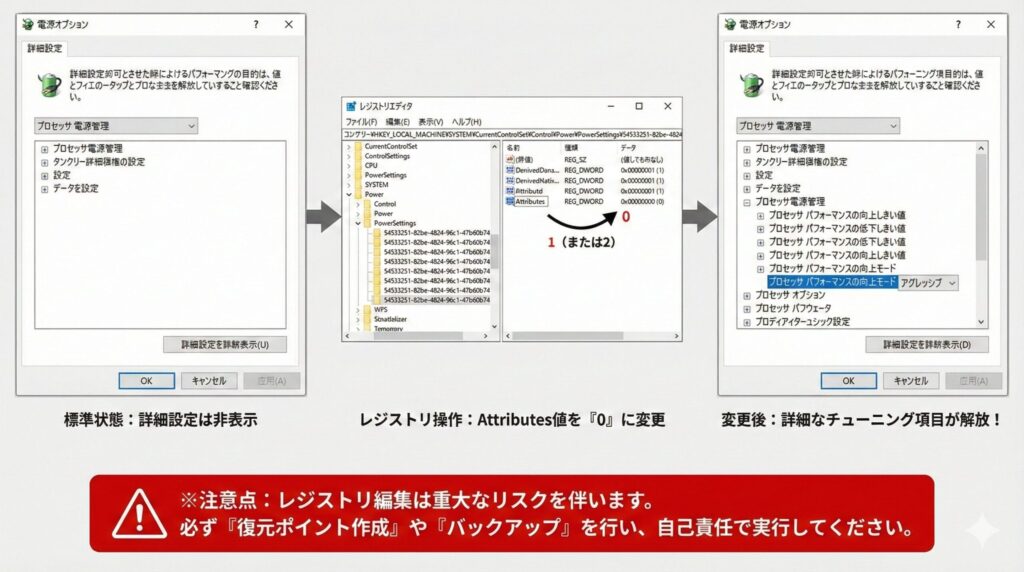
これは少し上級者向けの内容ですが、「バランスプランの省電力性は維持したいけれど、クリックした瞬間の反応速度だけは高めたい」といった、こだわりのチューニングを行いたい場合に有効なテクニックです。Windowsの電源オプションには、標準では非表示になっている数百もの詳細設定項目が存在し、レジストリを操作することでこれらを解放できます。
特に効果的なのが「プロセッサ パフォーマンスの向上しきい値」や「プロセッサ パフォーマンスの低下しきい値」といった項目です。これらは、「CPU使用率が何%を超えたらクロックを上げるか」という敏感さを決めるパラメータです。
設定を表示させるには、レジストリエディタ(regedit)を開き、以下のパスにアクセスします。
HKEY_LOCAL_MACHINE\SYSTEM\CurrentControlSet\Control\Power\PowerSettings
この中に、54533251-82be-4824-96c1-47b60b740d00 というサブキーがあり、これが「プロセッサ電源管理」のグループです。さらにその中に多数のGUIDフォルダがあります。
各フォルダ内にある Attributes というDWORD値を、「1」(標準・非表示)または「2」(非表示)から、「0」に変更することで、コントロールパネルの「電源オプション」>「プラン設定の変更」>「詳細な電源設定の変更」ダイアログに、その項目が表示されるようになります。
例えば、「プロセッサ パフォーマンスの向上モード(Processor performance boost mode)」を表示させて、設定を「アグレッシブ」にすると、負荷がかかった瞬間に最短で最大クロックまでブーストするようになります。逆に「無効」にすると、ターボブースト自体をオフにして、発熱を物理的に封じ込めることができます(夏場の熱対策に有効です)。
注意点
レジストリの編集はシステムに重大な影響を与える可能性があります。間違った値を変更するとWindowsが起動しなくなるリスクもありますので、必ず変更前に「復元ポイント」を作成するか、レジストリのバックアップを取ってから、自己責任で行ってください。自信がない方は触らないのが無難です。
ノートPCとデスクトップの最適な使い分け
私の考えとしては、デバイスの形態によって最適な戦略は異なります。デスクトップPCとノートPCでは、熱設計も電力供給の安定性も全く別物だからです。
デスクトップPCの場合
基本は「バランス」で問題ありません。冷却性能に自信がある自作PCやゲーミングPCで、かつ電気代を気にしないのであれば、「高パフォーマンス」や「究極のパフォーマンス」を常用するのもアリですが、アイドル時の消費電力は確実に数ワット〜数十ワット上がります。もし「ゲーム中だけ最高性能にしたい」のであれば、手動で切り替えるか、Process Lassoのような外部ツールを使って「ゲーム起動時のみ電源プランを自動変更する」設定にするのがスマートです。
ノートPCの場合
こちらも基本は「バランス」ですが、デスクトップ以上に「熱」との戦いになります。不用意に「高パフォーマンス」にすると、キーボードが熱くて触れなくなったり、ファンが轟音を立てたりします。外出先でバッテリーを持たせたい時は、Windows 11の「エネルギー節約」モードを積極的に活用しましょう。
また、最近のノートPC(モダンスタンバイ/S0対応機)は、スリープ中も通信を行ったり、裏で更新作業を行ったりします。カバンの中で勝手にPCが熱くなっている「ホットバッグ現象」を防ぐためにも、持ち運ぶ際はスリープではなく「休止状態」を使うか、電源設定で「スリープ時にネットワーク接続を切断する」設定(可能な機種のみ)を確認することをおすすめします。「エネルギー節約」モードは、このモダンスタンバイ中のバッテリー消費を抑える効果も期待できます。
ゲーム時はバランスか高パフォーマンスか
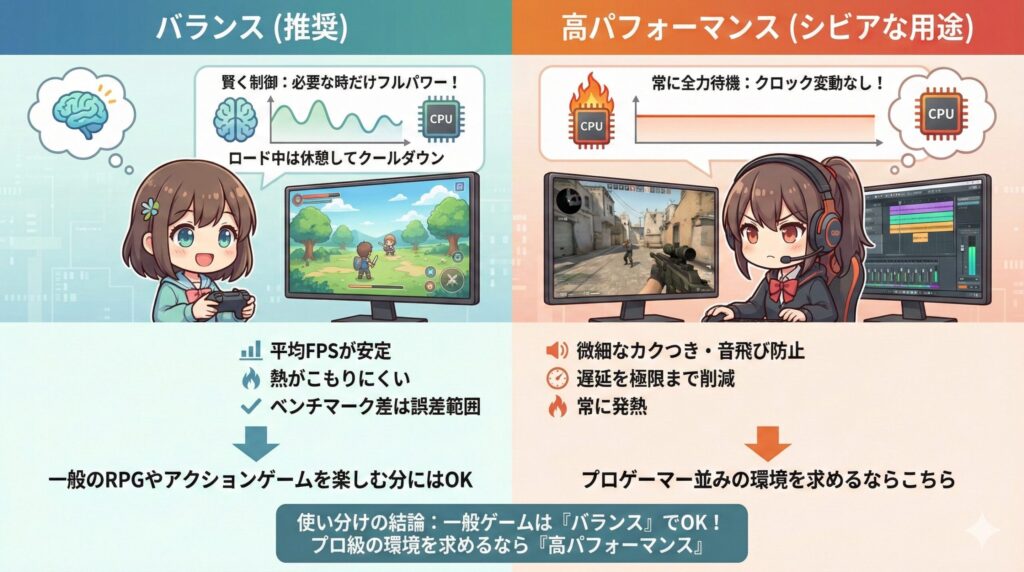
ゲーマーの方にとって永遠のテーマかもしれませんが、個人的には「バランス」で十分だと思っています。繰り返しになりますが、最近のCPU(Intel Core i9やAMD Ryzen 7など)は非常に賢く、ゲームを起動したことを検知すれば、バランスプランであっても勝手にフルパワーを出してくれるからです。
実際のベンチマークテスト(Cinebenchや3DMark)を行っても、「バランス」と「高パフォーマンス」のスコア差は誤差範囲(1%未満)に収まることがほとんどです。むしろ、長時間ゲームをプレイする場合、「バランス」の方がロード画面などの軽いシーンで一瞬クロックを下げて熱を冷ましてくれるため、結果として平均FPSが安定することさえあります。
ただし、例外もあります。それは「1フレームの遅延も許されない」競技性の高いFPSゲーム(VALORANTやApex Legendsなど)や、リアルタイムの音楽制作(DTM/DAW)をする場合です。これらの用途では、CPUのクロックが変動すること自体が「マイクロスタッター(微細なカクつき)」や「オーディオドロップアウト(音飛び)」の原因になることがあります。
このようなシビアな環境では、「高パフォーマンス」を選び、さらにUSBのセレクティブサスペンド(一時停止)を無効化することで、常にCPUと周辺機器を全力待機させ、割り込み処理に対するレイテンシ(DPC Latency)を極限まで減らすメリットがあります。
- 一般のRPGやアクションゲームを楽しむ分にはバランスでOK
- プロゲーマー並みの環境を求めるなら高パフォーマンス
という使い分けが良いでしょう。
結論:Windows電源プランはバランスと省電力どっち?
結論として、Windowsの電源プランは「バランス(推奨)」を選んでおけば、パフォーマンスと省電力のいいとこ取りができます。マイクロソフトが長年かけて調整してきたこのプランは、ウェブ閲覧から重い動画編集まで、あらゆるシーンで及第点以上の挙動をしてくれます。
「省電力」プランや新しい「エネルギー節約」機能は、バッテリーを長持ちさせたいモバイル環境や、寝る前のダウンロード放置時の静音化など、明確な目的がある時に手動で切り替えるのがスマートな使い方かなと思います。無理に高パフォーマンス設定にしてPCを熱くするよりも、OSの賢い制御を信じて任せてしまうのが、現代のWindowsとの上手な付き合い方と言えそうですね。ぜひ、あなたのPCライフに合わせて、これらの設定を使いこなしてみてください。