LeanPower Lab運営者のMasaです。Eコアと聞くと、なんとなく「省電力(Eco)」に貢献してくれるイメージがありますよね。「高効率コア」なんて名前がついているくらいですから、スマホのようにバッテリー持ちを良くしたり、アイドル時の消費電力を極限まで下げてくれるんじゃないかと期待してしまうのは当然です。
でも実は、このEコアが逆に消費電力を増やしてしまうことがあるとしたらどうでしょうか。長年、自作PCのワットパフォーマンスを追求してきた私の経験則と、最新の技術検証データが示す現実は、多くのユーザーが抱く直感とは少し異なります。
この記事では、そんなEコアにまつわる「省電力のパラドックス」について、アイドル電力やWindowsの設定、そしてシリコンレベルでの物理的な仕組みという観点から徹底的に深掘りしていきます。Eコアを有効にすべきか無効にすべきか、その答えを見つける手助けになれば幸いです。
- Eコアが省電力ではなく「面積効率」重視である理由
- アイドル電力が増大してしまう物理的なメカニズム
- Windows 10と11のスケジューラの違いとThread Director
- BIOSでEコアを無効化する手順と実際の電力削減効果
- 安易な停止は危険?マルチタスク性能への影響とデメリット
- Eコア制御が面倒な場合の解決策(Ryzen)と次世代の展望
Eコアが省電力にならないパラドックスの正体
多くのユーザーが「Eコア=省電力(Eco)」と直感的に考えがちですが、実は技術的な実態は少し異なります。まずは、なぜEコアが省電力につながらないのか、そのパラドックスの核心に迫ります。ここを理解すると、Intelの設計思想がよりクリアに見えてくるはずです。
Eコアの真のメリットは面積効率の向上
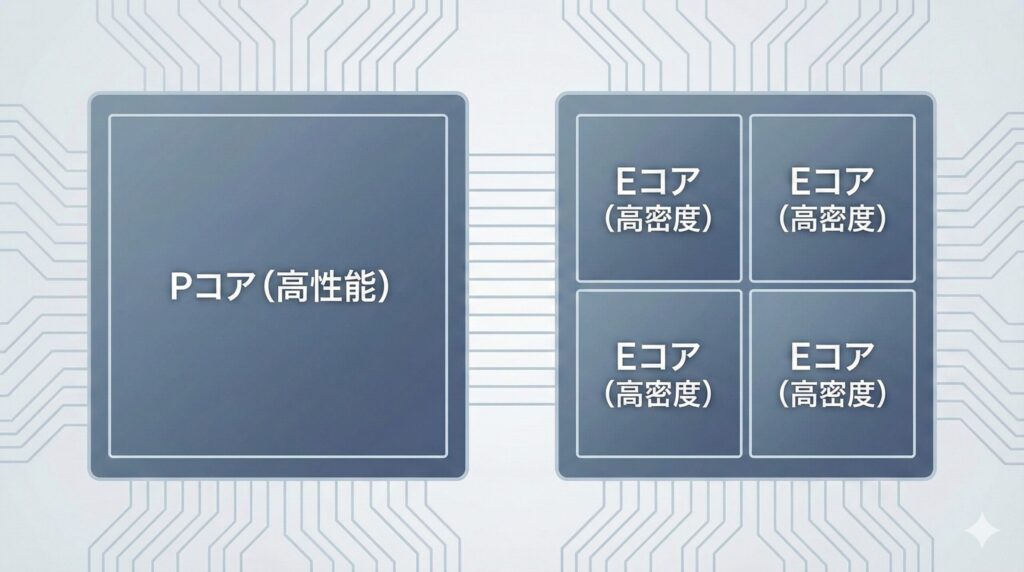
まず押さえておきたいのは、Intelが第12世代(Alder Lake)以降でEコア(Efficient-core)を導入した本当の理由です。一般的に「効率(Efficiency)」というと、私たちユーザーは「電力効率(Performance per Watt)」をイメージしますよね。「少ない電力でそこそこの仕事をしてくれる」という期待です。
しかし、半導体設計者にとっての「効率」は別の意味を持っています。Intelの技術ホワイトペーパー(Performance Hybrid Architecture)を読み解くと、Eコアの設計における最大の功績は、実は「シリコン面積あたりの性能(Performance per Area)」の向上にあることがわかります。
※参考資料(PDF)
Intel Technology White Paper – Performance Hybrid Architecture
(クリックするとIntel公式サイトよりPDFファイルがダウンロードされます)
近年のプロセスルールの微細化に伴い、シリコンウェハーのコストは高騰し続けています。その中で、マルチスレッド性能(CinebenchやBlenderのスコアなど)を競合他社に対抗可能なレベルまで引き上げるためには、物理的に巨大なPコア(Performance-core)をこれ以上増やすのは得策ではありませんでした。Pコアは高性能ですが、その分ダイサイズ(面積)を大きく占有してしまうからです。
そこで採用されたのが、機能を縮小し、動作クロックを抑えたEコアを大量に搭載する戦略です。驚くべきことに、Pコア1基分のダイ面積に、Eコアならなんと4基も配置できるのです。つまり、限られた電力枠と面積枠の中で、スループット性能(処理能力の総量)を最大化することが可能となりました。
この「高密度化」こそがEコアの正体です。つまり、Eコアは「消費電力を下げるための魔法の杖」ではなく、「限られたスペースに詰め込めるだけ詰め込んで、マルチタスク性能を底上げするための武器」だったのです。この出発点の違いを理解することが、パラドックスを解く第一歩となります。
アイドル時の消費電力が増大する理由
「でも、Eコアは小さいんだから、待機電力も小さいんでしょ?」と思われるかもしれません。確かにコア単体で見ればその通りなのですが、システム全体で見ると話は別です。ここで問題になるのが、半導体の宿命とも言える「リーク電流」です。
コア数が増えれば増えるほど、当然ながらトランジスタの数も数億、数十億単位で増大します。現代の微細化プロセス(Intel 7など)においては、トランジスタのスイッチがオフの状態(アイドル状態)であっても、電圧がかかっている限り微量な電流が常に漏れ出しています。これを「スタティック電力(静的電力)」と呼びます。
物理的なコア数が多いEコア搭載CPUは、このベースラインとなる消費電力がどうしても高くなってしまう傾向があります。
この事実は、海外のテックコミュニティで詳細に検証されています。特に、低消費電力なホームサーバー構築に関する知見で知られるMatt Gadient氏による、第12世代Coreプロセッサ(Alder Lake)を用いた比較データは非常に示唆に富んでいます。
📊 Matt Gadient氏による検証:同じCPU名でも中身が違う?
Core i5-12400というCPUには、実は製造ラインの違いにより以下の2種類の「ステッピング(リビジョン)」が存在しました。
- H0ステッピング:最初からPコアのみ(6コア)として設計された純粋なダイ。Eコアの回路自体が存在しない。
- C0ステッピング:上位モデル(i9など)と同じ「8P+8E」の大きなダイを流用し、製造時にEコアなどを無効化したもの。
Matt氏の検証によれば、同じ「i5-12400」として販売されているにもかかわらず、C0ステッピング(物理的にEコアの回路が存在する方)は、H0ステッピングと比較して、アイドル時および低負荷時に約10ワット以上も高い電力を消費する傾向があることが報告されています。
このデータが意味することは重大です。たとえBIOSや工場出荷時の設定でEコアを無効化(Fused off)していたとしても、あるいはアイドル状態でクロックが止まっていたとしても、「物理的にシリコンが存在する」という事実だけで、広大な面積に対して電圧を供給し続けるためのベースライン電力(シリコン・オーバーヘッド)が発生してしまうのです。
つまり、Eコアが増えるということは、それだけ「アイドリング時の燃費」を悪化させる要因を物理的に抱え込むことと同義なのです。
リングバス構造が招くアンコア電力のロス
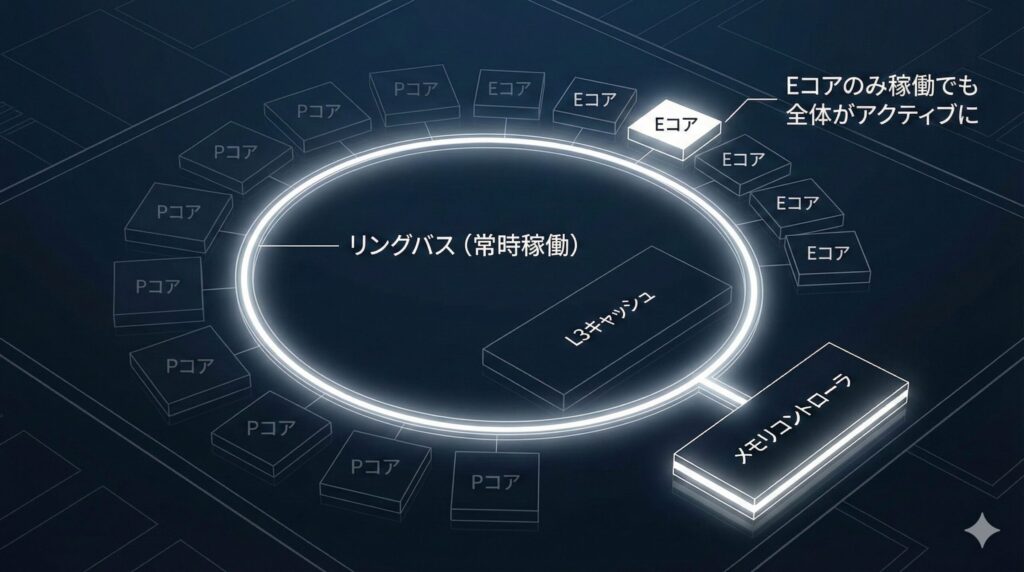
デスクトップ向けのCPU(第12世代~第14世代)において、Eコアが省エネの足を引っ張る最大の要因が「インターコネクト(接続)」の仕組み、具体的には「リングバス・アーキテクチャ」にあります。
スマートフォン向けのARMプロセッサなどは、省電力コアと高性能コアが独立して動けるように設計されていますが、IntelのデスクトップCPUでは、PコアとEコア、そしてL3キャッシュやメモリコントローラ、iGPUが全て同じ「双方向リングバス」という一つの高速道路でつながっています。
ここで、Eコアがバックグラウンドで「軽いタスク(例:ファイルの同期、OSの更新チェック)」を実行する場合を考えてみましょう。Eコア自体は低クロック・低電圧で動作し、コア単体の消費電力は極めて低いかもしれません。しかし、そのデータをメモリやストレージとやり取りするためには、リングバス全体とL3キャッシュ、そしてメモリコントローラをアクティブな状態に維持しなければなりません。
これは例えるなら、「たった一通の手紙を届けるために、高速道路の全車線の照明を点け、料金所をフル稼働させる」ようなものです。深夜に軽自動車が1台走るだけでも、高速道路全体のインフラを維持するコストがかかるのと同じ理屈です。
リングバスやアンコア部分の消費電力は、ハイエンドデスクトップ環境では10ワットから30ワットに達することがあります。Pコアがスリープしていたとしても、Eコアが稼働している限り、アンコア領域は深い省電力ステート(Package C7/C8など)に移行できず、システム全体としての消費電力は高止まりしてしまいます。「Eコアが動いているせいで、CPU全体が休めない」という状況が生まれるのです。
Web閲覧でEコアが不利になる仕組み
Webブラウジングのような日常的なタスクでも、このパラドックスは顔を出します。多くのユーザーは「ネットを見るくらいならEコアで十分」と考えがちですが、実際には逆効果になることがあります。
Eコア有効時にWeb閲覧をすると、OSのスケジューラがWebブラウザのバックグラウンドタブや、一部のレンダリングプロセスを「軽負荷」と判断してEコアに割り振ることがあります。しかし、第12世代や第13世代のEコア(Gracemontアーキテクチャ)は、Pコアに比べてIPC(クロックあたりの命令実行数)や動作周波数が低いため、同じJavaScriptの処理などをするのに長い時間を要してしまいます。
処理時間が延びるということは、その間ずっとCPU全体(特に前述のアンコア部分)が高い電圧状態で稼働し続けることを意味します。結果として、「低いコア電力 × 長い処理時間 + 高いアンコア電力 × 長い処理時間」の総和(エネルギー量)は、Pコアで一気に処理した場合を上回ることがあるのです。
さらに、ユーザー体験(UX)の観点からも問題があります。スクロールの引っかかりやページの描画遅延は、高優先度のスレッドが誤ってEコアにスケジュールされた場合に発生しやすくなります。「省電力のためにEコアを使っているはずが、動作は重くなり、電力も余計に食っている」という、誰も得をしない状況になりかねないのが、現在のデスクトップ向けハイブリッド・アーキテクチャの難しいところです。
瞬時に処理を終えるRace to Sleep
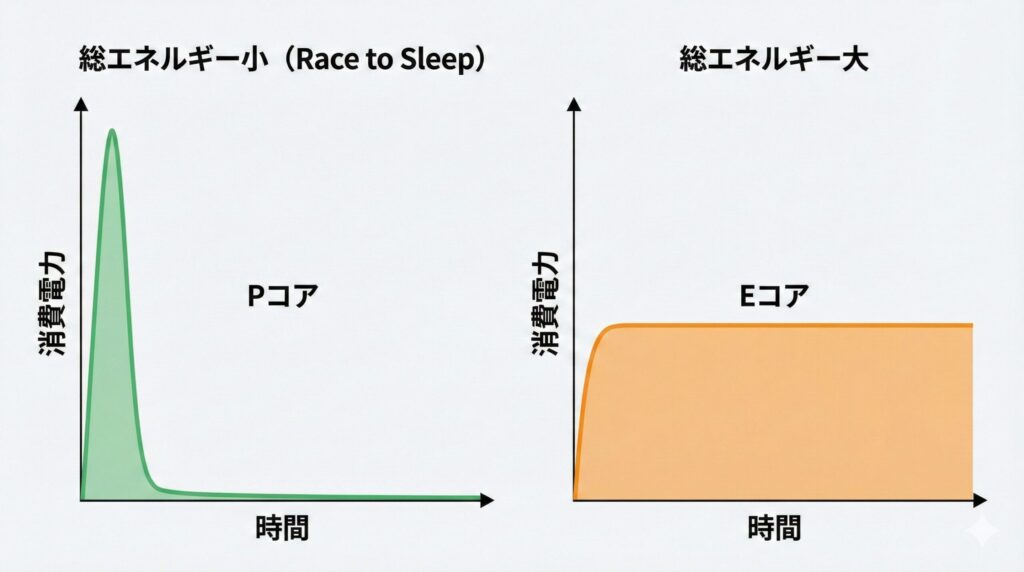
コンピュータの省電力戦略には、大きく分けて二つの哲学があります。「Slow and Steady(ゆっくり着実に)」と「Race to Sleep(急いで寝る)」です。Eコアのパラドックスを理解する上で、この「Race to Sleep」の概念は非常に重要です。
Race to Sleepとは?
タスクを最高速の高性能なコア(Pコア)で一瞬で終わらせ、完了後直ちにプロセッサ全体を極低電力のスリープ状態(C-State)に移行させることで、トータルのエネルギー消費を抑える戦略です。
Webブラウジングというワークロードは、典型的な「バースト性」の高いタスクです。ページをクリックした瞬間に重い処理が発生し、その後はユーザーが記事を読む間のアイドル時間が続きます。このようなケースでは、Eコアでダラダラと処理を続けるよりも、Pコアでサッと終わらせてサッと寝る方が、圧倒的に効率が良い場合が多いのです。
Pコアのみ(Eコア無効)の場合、高いIPCと高クロックを持つPコアは、スクリプトの実行を瞬時に完了させます。処理時間が短ければ短いほど、プロセッサは素早く深い省電力ステート(Package C6/C7)に遷移し、消費電力を数ワットまで落とすことができます。
「ゆっくり走る」ことが必ずしも「燃費が良い」とは限らないのが、PCの面白いところですね。特にデスクトップPCにおいては、中途半端にEコアを使うよりも、Pコアの瞬発力を活かしたメリハリのある動作の方が、ワットパフォーマンスに優れるという事実は、覚えておいて損はないでしょう。
Eコアの省電力パラドックスとOSの挙動
Eコアの効率を左右するのはハードウェアだけではありません。OS(Windows)がどうやってタスクを割り振るかも非常に重要です。ハードウェアがどんなに進化しても、それを制御するソフトウェアが賢くなければ意味がないからです。ここではOSごとの挙動の違いと、具体的な対策について解説します。
Windows10と11のスケジューラ比較
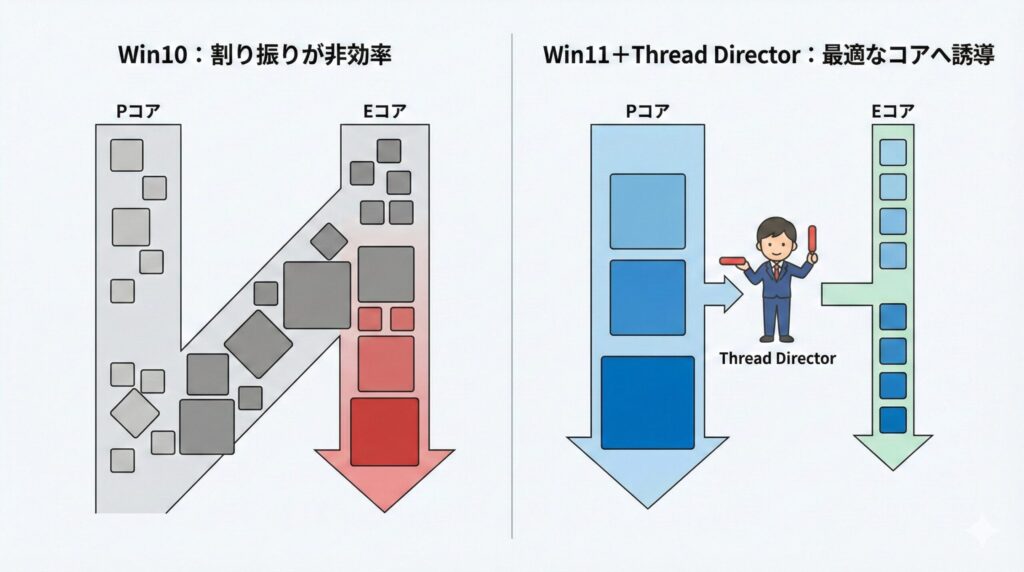
Windows 10とWindows 11では、Eコアの扱い方(タスクスケジューリング)に決定的な差があります。IntelはWindows 11での使用を推奨していますが、その理由の核心は「Intel Thread Director(ITD)」への対応にあります。
⚡ Intel Thread Director(ITD)とは?
Intelの解説動画(Explaining Intel Thread Director)によると、ITDは以下のような仕組みで動作しています。
- 従来の課題:OSのスケジューラは、そのタスクが「重要かどうか」は分かっても、「どんな種類の計算(AI処理なのか、単純なコピーなのか)」までは詳しく把握できませんでした。
- ITDの役割:CPU内部に搭載されたハードウェア・マイクロコントローラが、実行中のスレッドをナノ秒単位で監視し、OSに対して「このタスクはPコア向き」「これはEコアで十分」といったヒント(助言)をリアルタイムで送信します。
- 連携:Windows 11はこのヒントを受け取り、バックグラウンドタスクをEコアに寄せたり、高負荷な処理を瞬時にPコアへ移動させたりといった「最適な配置」を動的に行います。
つまり、ITDは「現場監督」のような存在であり、これに対応していないWindows 10では、監督不在のまま作業員(コア)を割り振っているような状態なのです。
| OS | Eコアの扱い | 特徴・問題点 |
|---|---|---|
| Windows 10 | ハイブリッド非対応 | 「速い」か「遅い」かの大雑把な区別のみ。 重いタスクがEコアに割り振られて性能が低下したり、逆に軽いタスクでPコアが叩き起こされて無駄な電力を消費したりと、効率が悪い。 |
| Windows 11 | Thread Director対応 | ナノ秒単位での最適化。 CPUからのヒントを受け取り、タスクの重要度や種類(AI、演算、背景処理など)に応じてコアを使い分ける。ただし、アンコア電力の問題までは解決しきれない。 |
Windows 10のスケジューラは、基本的にThread Directorからの高度なフィードバックを活用できません。そのため、利用可能なコアに対して順番にタスクを割り振るような挙動になりがちです。これにより、ゲームやレンダリングのような重いタスクが誤ってEコアに割り当てられ、パフォーマンスが著しく低下する「事故」が起きやすくなります。
一方、Windows 11はThread Directorに完全対応しており、タスクをクラス分けして適切なコアに割り振るロジックが組み込まれています。理想的には、フォアグラウンドの重いタスクをPコアに、バックグラウンドタスクをEコアに集約し、Pコアを積極的に「Core Parking(コアパーキング)」状態にすることで省電力を図ろうとします。
しかし、それでもデスクトップ版の構造的な問題(リングバスによる道連れ)により、期待するほどの省電力効果が得られないのが現状です。Windows 11を使えば「マシにはなる」ものの、根本的な解決には至っていないというのが正直なところです。
Eコア無効化でアイドル電力は下がるか
では、論より証拠。実際にBIOS設定でEコアを無効化(Disable)すると、消費電力はどう変化するのでしょうか。
📊 検証データ:Core i5-14600Kでの実測値
Matt Gadient氏による検証データによると、第14世代のCore i5-14600Kにおいて、Eコアの有無によるアイドル電力の差は以下の通りです。
- Eコア有効(デフォルト):約 8.2 W
- Eコア無効(Pコアのみ):約 7.2 W
つまり、Eコアを無効化するだけで、アイドル時の消費電力が約1.0 W低下することが確認されています。たった1ワットに見えるかもしれませんが、これはシステム全体のアイドル電力の約12%に相当する削減量です。
24時間365日稼働させるホームサーバーや常時起動のPCにおいて、1ワットの差は年間を通じたエネルギー効率に直結します。何より、「省電力のために追加されたはずのコア」が、単に存在するだけで(あるいは無効化してもシリコンとして存在するだけで)電力を消費しているという事実は、パラドックスの核心を突いています。
また、Webブラウジング時においても、Eコア無効化(Pコアのみ)の方が、先述の「Race to Sleep」戦略が機能しやすいため、キビキビと動作し、結果的に消費電力が同等以下に収まるケースも確認されています。OSの管理オーバーヘッドが減り、CPUが迷いなく高クロックとスリープを行き来できるため、体感的にも「スナッピー(機敏)」な動作になることが多いのです。
まさに「急がば回れ」ならぬ「急いで寝ろ」の効果ですね。省電力を目指すなら、逆説的ですが「Eコアを切る」という選択肢が現実的な解になる場合があるのです。
Eコア停止の是非:ゲーム安定化とマルチタスクの弊害
ここまでの話を聞いて「じゃあEコアなんていらないじゃん!」と思うかもしれませんが、結論を急ぐのは少し危険です。Eコアを停止することには、明確な「メリット(ゲーム安定化)」と「デメリット(マルチタスク性能低下)」が存在します。自分の用途に合わせて天秤にかけることが重要です。
ゲーマーにとってのメリット:スタッターの解消
省電力だけでなく、ゲーマーにとってもEコアは悩みの種になることがあります。特に古いゲームタイトルや、一部のDRM(著作権保護機能)を採用しているゲームでは、Eコアを「別のPC」だと誤認して起動しなかったり、極端にパフォーマンスが落ちたりする問題が知られています。
また、Windows 11の「ゲームモード」はバックグラウンドプロセスをEコアに押し込めますが、それでもゲーム中に一瞬のカクつき(スタッター)が発生することがあります。この場合、BIOSでEコアを無効化することで、CPUの挙動がシンプルになり、スタッターが解消されて快適にプレイできるケースが多々あります。
⚠️ 初心者注意!Eコア無効化による3つの副作用
一方で、安易に無効化すると日常的な使い勝手が悪くなるリスクもあります。
- マルチタスク性能の低下:
ゲームをしながら配信ソフト(OBS)を動かしたり、YouTubeを見ながら重い作業をする場合、裏方の仕事をEコアに任せられなくなります。結果として、すべての処理がPコアに集中し、PC全体の動作が重くなることがあります。 - クリエイティブ性能の激減:
動画の書き出し(レンダリング)やファイルの圧縮・解凍など、コア数がモノを言う作業では、Eコアがない分だけ処理時間が大幅に伸びてしまいます。「Cinebench」などのベンチマークスコアもガクッと落ちます。 - 「ながら作業」の快適性が落ちる:
ウイルススキャンやWindows Updateが裏で走った瞬間、逃げ場のないPコアが占有され、マウスカーソルの動きすら重くなる可能性があります。
つまり、「PCでゲームしかしない」「ネットしか見ない」というシングルタスク派にはEコア無効化は有効ですが、「いろいろなアプリを同時に立ち上げて快適に使いたい」という現代的な使い方をするなら、Eコアは有効のままにしておくのが無難です。
BIOSからEコアを無効にする方法
「どうしてもアイドル電力を下げたい」「ゲームのスタッターを直したい」「古いOSで安定させたい」という場合は、BIOS(UEFI)からEコアを無効にすることができます。メーカーによって名称は異なりますが、一般的な手順を紹介します。
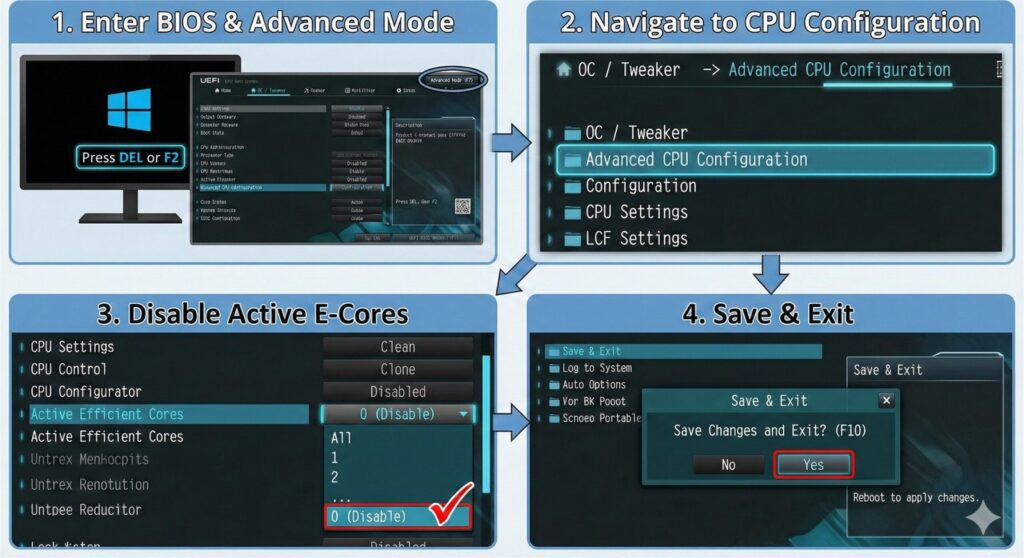
BIOS設定でのEコア無効化手順
- PC起動時に「Delete」または「F2」キーを連打してBIOS画面に入ります。
- 「Advanced Mode(F7)」に切り替えます。
- 「Advanced CPU Configuration」や「Tweaker」などのメニューを探します。
- 「Active Efficient Cores」という項目を見つけます。
- 設定値を「All」から「0」または「Disable」に変更します。
- 「Save & Exit(F10)」を選択し、設定を保存して再起動します。
※注意:全て無効化(0個)にできないマザーボードもありますが、最近のBIOSアップデートで可能になっているケースが多いです。設定変更は自己責任で行ってください。
また、最近のマザーボードメーカー(GIGABYTEなど)は、BIOS設定に入らなくても、キーボードのScroll Lockキーなどを押すだけで一時的にEコアをパーキング(休止)できる「レガシーゲーム互換モード」のようなソフトウェアを提供している場合もあります。BIOS操作が怖い方はこちらを探してみるのも手です。
根本解決への道:次世代IntelとRyzenの選択
ここまでEコアのデメリットばかり触れてきましたが、この問題に対する解決策はすでに提示され始めています。
Intelの回答:Arrow LakeとLow Power Island
Intelの最新アーキテクチャ(モバイル向けのMeteor Lakeや、デスクトップ向けのArrow Lakeなど)では、このパラドックスを解消するための抜本的な対策が講じられています。それが「Low Power Island(低電力アイランド)」という新しい設計概念です。
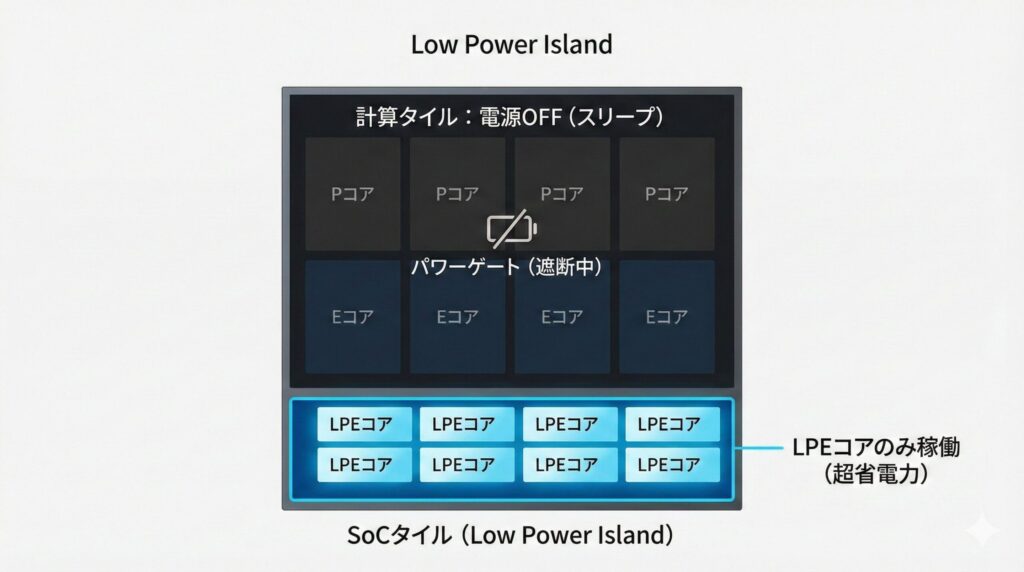
従来の「全てのコアがリングバスにつながっている」構造を見直し、SoCタイルに超低消費電力なEコア(LPEコア)を物理的に分離して配置しました。これにより、動画再生やWeb閲覧時はメインの計算タイルを完全に電源遮断(Power Gate)することが可能になります。デスクトップ版のArrow Lakeでもこの考え方が応用されれば、長らく続いた「Eコアがあるのに電力を食う」というパラドックスは、過去のものになるかもしれません。
AMDの回答:Eコアが面倒ならRyzenという選択肢も
ここまで読んで、「設定が面倒くさい」「Windows 11の制御に頼りたくない」と感じた方もいるかもしれません。そんなゲーマーの方には、あえてIntelを選ばず、AMDのRyzenシリーズを選ぶのも賢い選択です。
特に「Ryzen 7 7800X3D」や「9800X3D」のようなX3Dモデルは、すべてのコアが高性能かつ省電力で、複雑なスケジューリング制御を必要としません。ゲーミング性能とワットパフォーマンスが極めて高く、「BIOS設定をいじらずに安定させたい」というユーザーにとっては、無理にIntelのハイブリッド構成と戦う必要がない「最適解」と言えるでしょう。
用途別!省電力&安定志向のおすすめCPU
「Eコアのパラドックス」を理解した上で、あえてEコアを搭載しない、あるいは影響を受けにくい「賢い選択肢」を知りたい方のために、私の独断と偏見で用途別のおすすめCPUをピックアップしました。
最新のハイエンドを買うだけが正解ではありません。「アイドル電力」や「挙動のシンプルさ」を求めるなら、以下のモデルが間違いなく輝きます。
【常時稼働サーバー/NAS向け】Core i3-14100 (i3-12100)
24時間つけっぱなしにする自宅サーバーやNASを組むなら、これ一択と言っても過言ではありません。
💡 選定理由:物理的にEコアが存在しない「完全ネイティブ」構成
このモデルは「Pコア4基のみ(4P + 0E)」で構成されており、シリコンレベルでEコアが存在しません。そのため、無駄なリーク電流が極めて少なく、アイドル時の消費電力を極限まで(システム全体で10W以下も狙えるレベルに)抑えることができます。
【純粋なゲーミングPC向け】Ryzen 7 9800X3D (7800X3D)
「ゲーム中に裏で重い作業はしない」「とにかくゲームのフレームレートと安定性が欲しい」という方には、IntelではなくAMDのこのシリーズが最適解です。
💡 選定理由:Eコア制御不要の「シンプル&高性能」
実質的に「8P + 0E」のような構成で、すべてのコアが高性能です。OSのスケジューラが「どっちのコアを使おうか」と迷うことがないため、マイクロスタッター(カクつき)が発生しにくく、ゲーム中の電力効率(ワットパフォーマンス)も現行CPUの中でトップクラスです。
【コスパ重視・一般事務向け】Core i5-12400F (H0ステッピング)
コストパフォーマンスを最優先しつつ、そこそこの性能と省電力性が欲しいなら、名機と呼ばれるこのモデルを探してみる価値があります。
💡 選定理由:バランスの良い「6P + 0E」の名機
特に「H0ステッピング」と呼ばれるバージョンは、物理的にEコア回路を持たない6コアのダイを使用しています。中古市場や在庫処分で安く手に入るなら、これほどバランスの良い石はありません。Windows 10のままでも安心して使えます。
まとめ:Eコアの省電力パラドックスの真実
Eコアは「省エネのためのコア」というよりも、「限られたシリコン面積でマルチスレッド性能を底上げするための高密度演算コア」と理解するのが正解です。特に現在のデスクトップ環境(第12~14世代)においては、以下の点がパラドックスの主な要因となっています。
- 物理的なコア増によるリーク電流の増加:使っていなくても「基本料金」が高くなる。
- リングバス共有によるアンコア電力のロス:軽いタスクでもCPU全体のインフラを稼働させてしまう。
- 「Race to Sleep」が阻害されることによる電力増:Eコアでダラダラ処理するより、Pコアでサッと終わらせた方が効率が良い場合がある。
Webブラウジングやアイドル時の消費電力削減を最優先にするなら、現時点では「Eコアを無効化する」か、あるいはネイティブにコア数が少ないモデル(H0ステッピングのCore i5など)を選択することが、逆説的ではありますが最も合理的な戦略となり得ます。
もちろん、動画編集やレンダリングなど、全コアをフル活用するシーンではEコアのワットパフォーマンスは輝きます。自分のPCを「何に使うか」に合わせて、Eコアとの付き合い方を見直してみてくださいね。