LeanPower Lab運営者のMasaです。
最近、PCのパフォーマンスを少しでも引き出そうと、新しいCPUへの換装を検討したり、システムの挙動を安定させるためにbto bios アップデート できないといったキーワードで検索して、解決策を試してみたものの、なぜかエラーで弾かれてしまうことはないでしょうか。自作PCと同じ感覚でUSBメモリ片手に手軽に作業しようとして、思わぬ強固な壁にぶつかる方は、実は非常に多いんですよね。
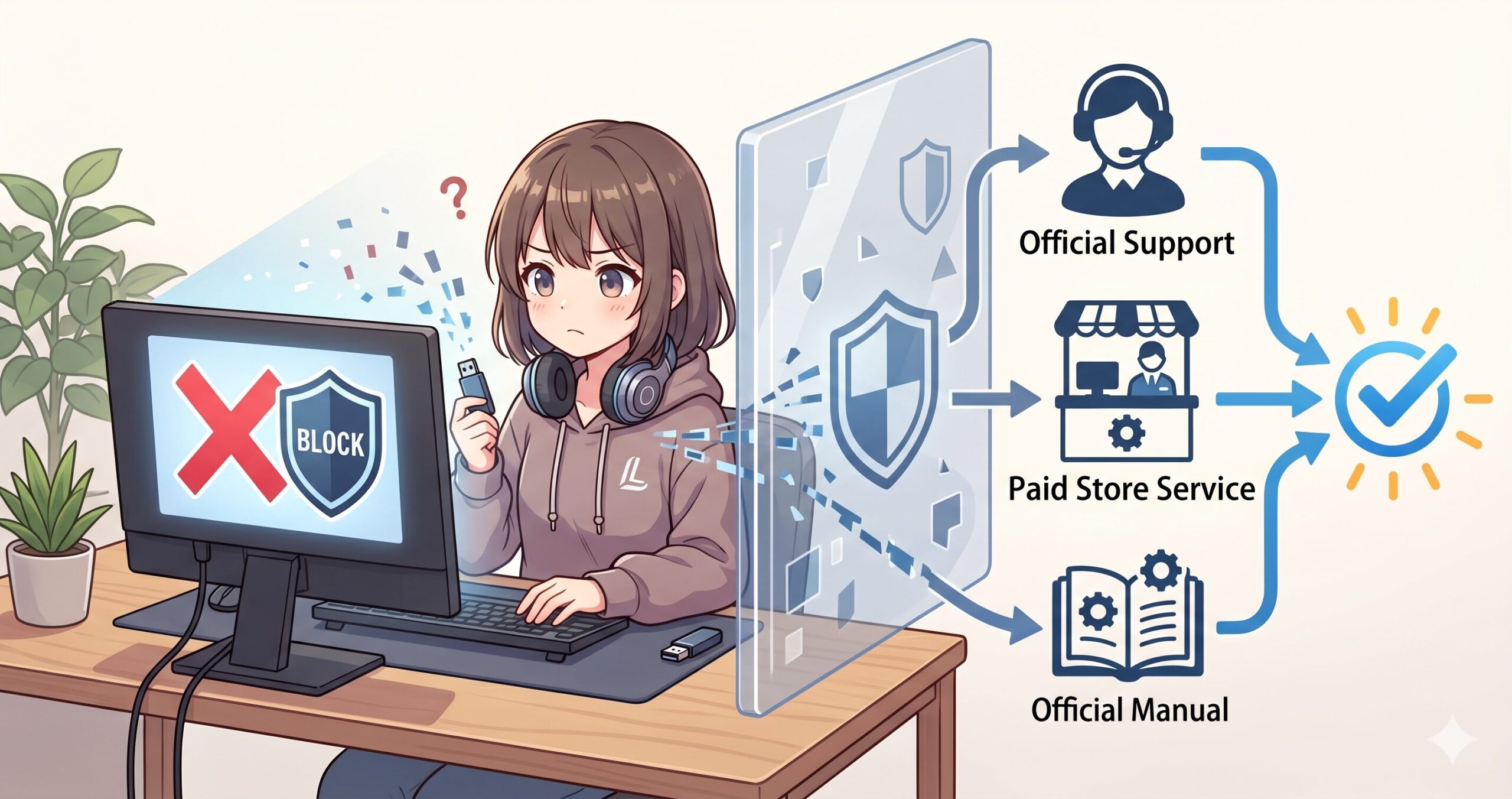
結論から言うと、これは皆さんの操作ミスではなく、メーカー側が意図して設定している制限によるものがほとんどです。マウスコンピューターのBIOSアップデートにおけるシリアルナンバーベースのサポートの仕組みや、パソコン工房のBIOSアップデートに関する手厚い店舗対応、そしてドスパラのBIOSアップデートに立ちはだかるOEMの壁など、BTOメーカーごとにその事情や解決策が全く異なります。なお、これからBTOパソコンを購入しようとしている方や、BTOパソコン全体の特徴、各メーカーごとのサポート体制の違いを根本から把握しておきたい方は、当ブログの2026年版BTO PC おすすめ!失敗しないメーカー比較と選び方もあわせて読んでいただくと、より理解が深まるかなと思います。この記事では、なぜアップデートがシステムに拒否されるのかという技術的な原因から、お使いのメーカーの仕様に合わせた最適な解決策まで、徹底的に詳しく解説していきますね。
この記事でわかること
- BTOパソコン特有のOEMマザーボードの仕組みと制限事項
- 主要BTOメーカー各社におけるBIOS更新対応の明確な違い
- 自己判断で行うアップデートの致命的なリスクと修復コスト
- 安全かつ確実にシステム環境を最新に保つための最適な手順
BTOのBIOSアップデートができない原因
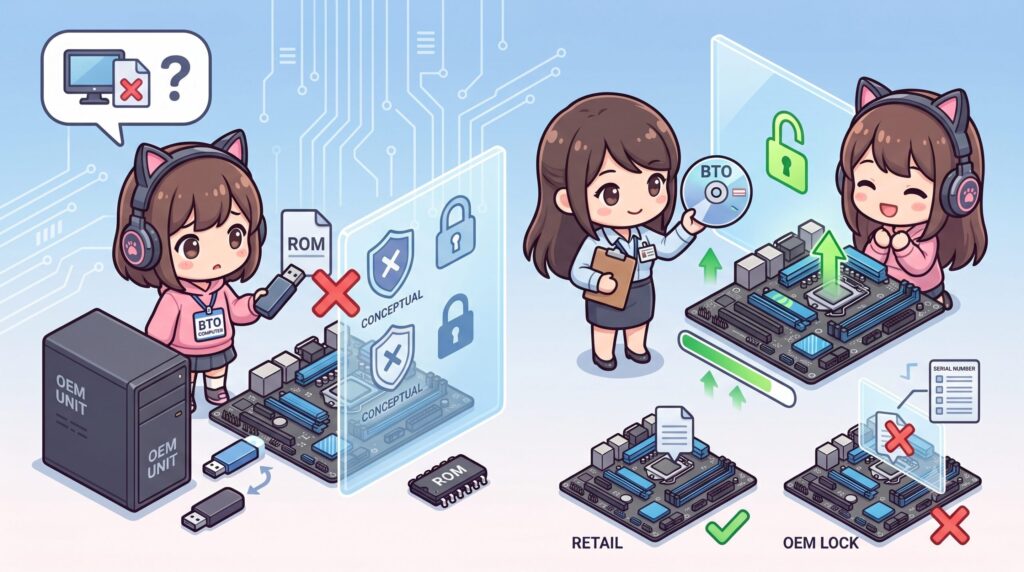
BTOパソコンのケースを開けると、中には市販品と同じような見た目のマザーボードやグラフィックボードなどのパーツが組み込まれています。しかし、システム制御の根幹である「UEFI BIOS」には、メーカー独自の高度なカスタマイズが施されていることがほとんどなのです。ここでは、なぜマザーボードメーカーの公式配布ファイルを使っても更新プロセスが弾かれてしまうのか、その技術的な背景や各BTOメーカーが抱える事情について、さらに深掘りして解説していきますね。
BTOパソコンのBIOSアップデート方法とは
一般的に、自分でマザーボードやCPUといったパーツを買い集めて組み立てる「自作PC」の界隈では、BIOS(UEFI)のアップデートは比較的よく行われる、ごく当たり前のメンテナンス作業として認識されています。マザーボードメーカー(ASUS、ASRock、MSI、GIGABYTEなど)の公式ウェブサイトにアクセスし、自分が所有しているマザーボードの正確な型番を検索窓に入力して、最新のROMデータを直接ダウンロードします。そのデータをフォーマット済みのUSBメモリに保存し、PCの再起動時に「Delete」キーや「F2」キーを連打してBIOS設定画面を立ち上げます。そこから、マザーボードにあらかじめ組み込まれている専用のフラッシュユーティリティ機能(ASUSであればEZ Flash 3、MSIであればM-Flashなど)を起動し、USBメモリ内のファイルを選択して自分でサクッと更新を実行する、というのが一般的な自作PCユーザーのルーティンになっています。
そもそも、なぜBIOSを定期的にアップデートする必要があるのでしょうか。主な理由としては、「新しく発売された次世代のCPUを既存のマザーボードで認識・動作させるため」「新規格のメモリや高クロックメモリの互換性、システム全体の動作安定性を向上させるため」「マザーボード自体のシステムバグやインターフェースの不具合を修正するため」、そして近年特に重要視されている「深刻なセキュリティ脆弱性への対応(脆弱性に対するマイクロコードの更新)」などが挙げられます。PCを長く安全に、そして常に高いパフォーマンスで使い続けるためには、適切なタイミングでのBIOS更新が非常に有効な手段となるわけです。
しかし、ここでBTOパソコンのユーザーが直面する大きな罠が存在します。手元のBTOパソコンのサイドパネルを開けて、懐中電灯などでマザーボード基板の印字を照らしてみると、例えば「ASRock B760M Pro RS/D4」といった市販品と同じ明確な型番がプリントされていることがよくあります。これを見たユーザーは、「なんだ、中身は普通のASRockのマザーボードじゃないか」と安心し、ASRockの公式サイトから全く同じ型番の最新BIOSファイルをダウンロードしてしまいます。
いざ、先ほど説明したようなフラッシュツールに読み込ませてアップデートを開始しようとすると、プログレスバーが進む前に「無効なBIOSイメージファイルです(Invalid BIOS image)」「セキュリティ署名が一致しません」といった冷酷なエラーメッセージが表示され、プロセスが強制的にストップしてしまいます。これは、ユーザーがファイルのダウンロードを間違えたわけでも、USBメモリが壊れているわけでもありません。システム側によって、物理的かつソフトウェア的に強固に遮断されている明確な証拠なのです。なぜ同じ型番のファイルが拒絶されるのか、その裏にはBTOメーカーならではの深い事情が隠されています。
ドスパラのBIOSアップデートとOEMの壁
ドスパラ(展開ブランド:サードウェーブ・GALLERIAなど)をはじめとする大手BTOメーカー製パソコンで、市販のBIOSファイルによる更新が見事に弾かれる最大の理由は、組み込まれているマザーボードが「OEM(Original Equipment Manufacturer)仕様」として特別に製造されているからです。一見すると、PCパーツショップの店頭に並んでいる市販のパーツ(リテール品)と全く同じ形、同じ基板の色、同じ型番の印字が施されているように見えますが、実はこれらはマザーボードメーカーからBTOメーカーに対して、専用にカスタマイズされた状態で大量に一括納品された「特注品」なのです。
では、なぜBTOメーカーはわざわざ時間とコストをかけて専用のカスタマイズを施すのでしょうか。その最大の理由は、製品全体のバランスと長期的な信頼性を確保するためです。BTOパソコンは、自社で独自に設計・採用したPCケースの冷却性能(エアフローの効率)や、標準搭載している電源ユニットの最大出力容量に合わせて、CPUやGPUの電力制限(TDP制限やPL1/PL2の値など)をシステムレベルでシビアに最適化しています。私のように普段から消費電力やPCの排熱バランスを気にしている人間からすると、この細かな電力チューニングは、製品全体のバランスを保つ上で非常に理にかなった素晴らしい設計だと感じます。
OEM版ならではの独自の工夫とリスクヘッジ
BTOメーカーは、製品を「誰が使っても安定して動作する完成品の家電」として出荷する責任を持っています。そのため、一部のコアユーザーが行うような過度なオーバークロック機能や、システムの挙動を不安定にさせる恐れのある高度な電圧設定項目を意図的に隠蔽・無効化しています。これにより、製品全体の動作安定性を長期間にわたって保ち、保証期間内のハードウェア故障率を極限まで引き下げるという、品質管理上の強力な目的があるのです。
これらの緻密なカスタマイズ設定をユーザーの誤操作から保護するために、OEM版のマザーボードのROMチップには、リテール品とは全く異なる独自のデジタル署名(シグネチャ)や専用のハードウェアIDが強固に書き込まれています。市販のBIOSファイルを受け付けないのは、このセキュリティチェック機構が正常に働いているからであり、まさに「OEMの壁」として機能しているわけですね。
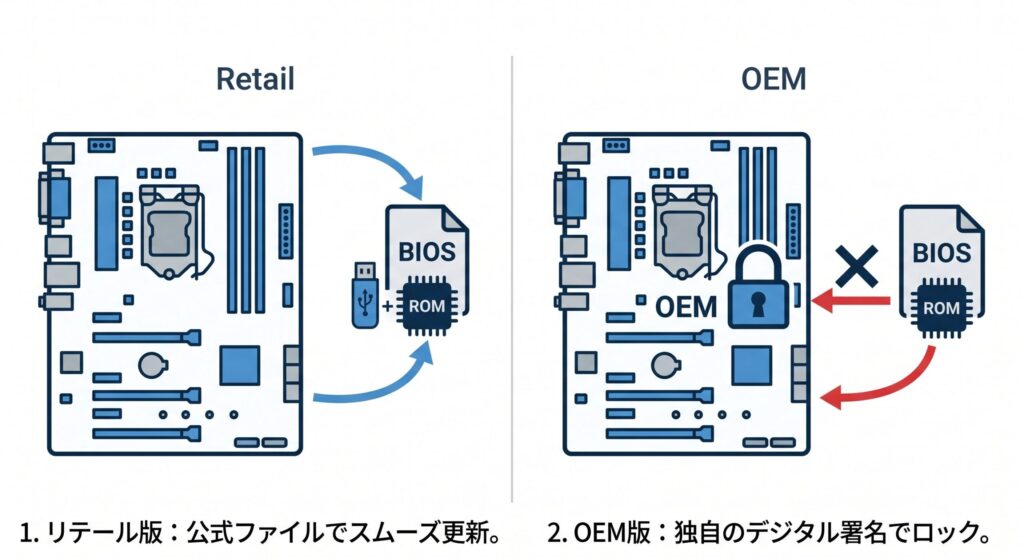
ユーザー側からすれば、新しい機能を使いたくても使えないという不便さを感じるかもしれませんが、メーカーが意図して設計した通りにシステムが自己防衛を行っている正常な動作の証拠でもあります。ドスパラのゲーミングPCブランドである「GALLERIA」などでも、このOEM仕様のマザーボードが広く採用されており、それが「アップデートができない」という検索の多さに直結しているという背景があります。
パソコン工房のBIOSアップデートと費用
パソコン工房(ユニットコム)では、BIOSの更新作業をユーザーに自力で行わせるのではなく、「ソフトウェア関連サービス」という非常に細かく体系化された有償サポートメニューの一つとして案内しているのが大きな特徴です。全国に展開する実店舗のネットワークを活かし、対面でプロのスタッフに直接相談できる環境を整えている点は、PCの内部構造やソフトウェアの仕組みに詳しくないユーザーにとって非常に心強い存在となっています。
パソコン工房の主要サービス料金(目安)
| サービス名称 | サービス内容 | 料金設定(税込・目安) |
|---|---|---|
| マザーボードのBIOS・周辺機器ファームウェア更新 | メーカーサイトよりパーツの最新BIOSやファームウェアをダウンロードして書き換え作業を実行 | 店舗にて要相談(基本有償) |
| Windowsアップデート | システムのWindowsアップデートを代行し、OSを最新の安定状態に更新 | 7,000円〜 |
| ドライバメディア作成 | WEB環境から最新のハードウェアドライバをダウンロードし、専用メディアに保存 | 3,500円(※メディア代別途) |
| OSリカバリ+ソフトインストール | 万が一のトラブル時にパソコンのOSリカバリ作業と、付属ソフトウェアの再インストールを実行 | 13,500円〜 |
ご自身でPCを組めるような中級者以上の方からすれば、「ファイルをダウンロードしてUSBメモリから読み込ませるだけの、たった数分で終わる無料作業なのに、どうしてお金を払わなければならないのか」と疑問や不満を感じてしまうかもしれません。そのお気持ちはとてもよくわかります。しかし、BIOS更新という作業には常にシステム全体を破壊してしまうかもしれない「文鎮化」という極めて大きなリスクが伴います。作業中に一瞬でも停電が起きたり、ファイルの読み込みエラーが発生したりすれば、マザーボードは即座に使い物にならなくなってしまいます。
パソコン工房は、作業そのものの対価としてだけでなく、「万が一作業中にトラブルが起きた場合の責任と復旧コスト」を含めたプロフェッショナルな技術料として料金を設定しています。専門技術を持たない一般のユーザーに対して確実な動作保証を提供し、それに付随するデバイスドライバの更新やシステム全体の保守運用をビジネスとして請け負うことで、結果的にユーザーの大切なPC環境とデータを守る強固な体制を整えていると言えるのです。自分でリスクを負ってヒヤヒヤしながら作業するよりも、数千円の費用でプロに任せられるという選択肢があることは、見方を変えれば非常に合理的なサービス形態だと言えますね。
マウスコンピューターのBIOSアップデートサポート
マウスコンピューターのサポート体制は、ユーザーが誤ったBIOSファイルを適用してシステムを完全に破壊してしまうリスクを、事前のシステム設計と情報提供の段階で徹底的に排除する、非常に洗練されたアプローチをとっています。同社では、出荷するすべての製品に対して、PCケースの背面や側面に貼付されている「シリアルNo.」(Uから始まる英数字など)を使った、極めて厳格なバージョン管理および個体管理システムを構築・運用しています。
ユーザーは、マウスコンピューターの公式サポートページの専用検索窓に、ご自身のPCの個別のシリアルナンバーを入力するだけです。すると、バックエンドのデータベースがその個体(組み込まれているマザーボードの型番、搭載されているCPUの世代、その他の構成パーツの正確な組み合わせ)を瞬時に判別し、その特定のPCに完全に適合した、安全性が担保されたアップデートファイルだけを抽出して提示してくれます。市販のマザーボードのサイトでありがちな、「自分のマザーボードはRev 1.0なのかRev 2.0なのか」「どのバージョンのファイルをダウンロードすべきか迷う」といった人為的ミスが物理的に起こり得ない仕組みになっています。
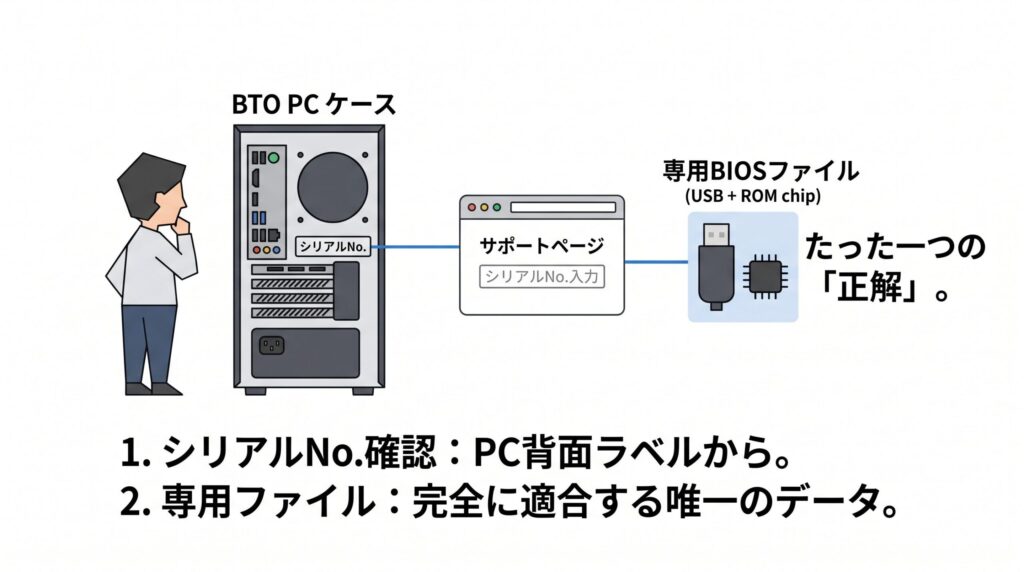
さらに素晴らしいのは、一緒に提供されているマニュアルの丁寧さです。更新作業の過程において、単にファイルをUSBメモリから書き換える手順を説明するだけでなく、再起動後にBIOS設定画面に入り、「F9」キーを押下してパラメータを完全に工場出荷時の初期値に戻す(Load Setup Defaults)手順が、必須のプロセスとして明確に組み込まれています。これは、新旧のBIOSバージョン間で生じる設定値の不整合を防ぎ、システムの動作を長期間安定させるための、極めて重要なエンジニアリングの基本原則なのですが、これを初心者にも分かりやすく図解入りで指示している点は、非常に親切で迷いのない設計になっているなと感心させられます。直近でも、Intel製CPUの深刻な脆弱性や動作不安定問題に対するマイクロコードパッチを迅速に提供し、的確なアナウンスを行っている実績があり、BTOメーカーとしてのサポート品質の高さがうかがえます。
失敗しないBTOパソコンのBIOSアップデート方法
自らの手でパソコンのパーツを交換したり、BIOSの設定を細かくチューニングしたりして、最新のテクノロジーを自由に試したいという強いDIY(Do It Yourself)志向を持つユーザーにとって、BTOメーカーが意図的に施している独自のOEM制限やカスタマイズの壁は、少し窮屈で不自由に感じるかもしれません。BTOパソコンを単なる「パーツの組み立て代行」と捉えるか、それともメーカーが動作を保証する「完成品の家電製品」と捉えるかの認識の違いが、アップデートが弾かれた時のフラストレーションの根本的な原因となっています。
しかし、BTOパソコンという製品の性質上、アップデートで失敗しないための最大の鉄則は、「お使いのBTOメーカーが公式に提示しているルールと正規のアップデート経路を厳守すること」に尽きます。インターネットで検索すると、海外のアンダーグラウンドなフォーラムなどで見つけた非公式のフラッシュツール(サードパーティ製ソフト)を使って、無理やりOEMロックを解除し、マザーボード基板の印字だけを信じて強引に別モデルのリテール版ROMファイルを上書きしてしまう方法が紹介されていることがあります。
しかし、このような行為はシステムの致命的な破損(完全な起動不能)に直結するため絶対に避けてください。たとえ同じ型番の基板であっても、OEM版とリテール版では電源回路のフェーズ数や内部の配線が微妙に異なっていることがあり、無理に書き換えると過電流が発生してパーツが物理的に燃損する危険性すらあります。そのような改造行為を行ってシステムを破壊した場合、当然ながらメーカーの無償保証期間内であっても「ユーザーの過失」とみなされ保証の対象外となり、全額自己負担での高額なマザーボード交換修理となります。
メーカー保証を維持しつつ、長期的にPCを安定稼働させるためには、公式のアナウンスに従って行動するのが最もコストパフォーマンスが高く、確実な近道かなと思います。なお、BTOパソコンと自作PCの保証に対する考え方の根本的な違いや、どちらが自分の用途や予算に合っているかについては、当ブログの2026年版|BTOと自作はどっちが安い?予算・用途別に徹底比較でも徹底的に比較・解説していますので、ご自身のスタイルに迷っている方はぜひ参考にしてみてくださいね。
BTOのBIOSアップデートができない時の対策
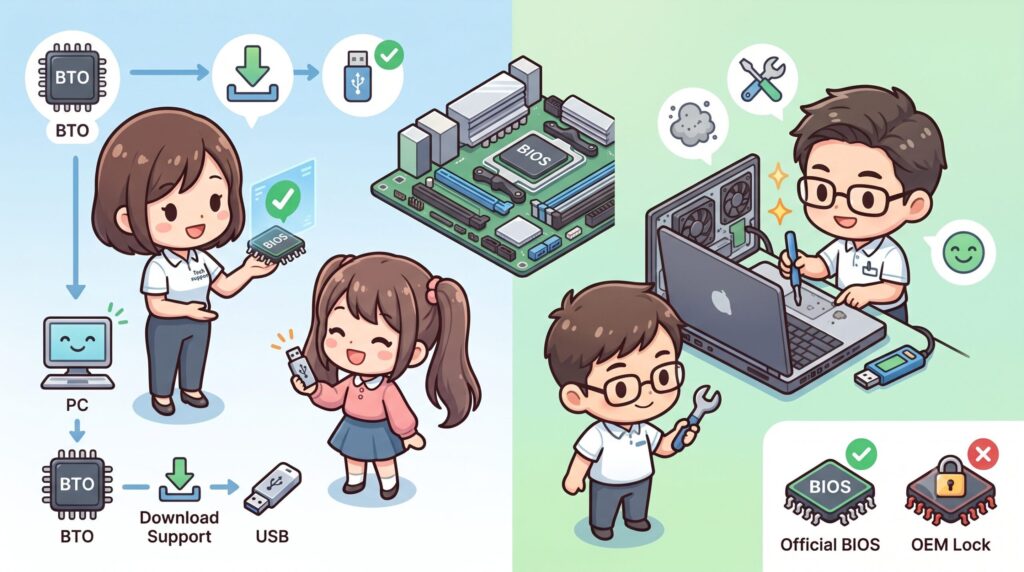
ここまでの解説で、なぜご自身のPCがBIOSアップデートを拒絶するのか、その構造的・技術的な原因がはっきりとわかったかと思います。それを踏まえた上で、次は実際にどう行動すべきかという具体的な対策に焦点を当てていきましょう。メーカーが用意している正規のルートを活用することの重要性や、万が一のシステムクラッシュを防ぐための賢い立ち回りについて、さらに詳しく整理していきますね。
ドスパラのBIOSアップデートとOEMの回避
ドスパラのパソコンをお使いの場合、すべての製品がOEMマザーボードによってガチガチにロックされていて、絶対にユーザーの手が出せないわけではありません。モデルの性質やベースとなっているパーツ構成によっては、明確な二面性を持っています。例えば、Intelのチップセットを搭載したASRock製の小型プラットフォーム「DeskMini B760 DDR4」などをベースにして組み上げられた一部の小型PCにおいては、例外的な対応が取られています。
これらの製品はベースとなっているベアボーンキットの汎用性が非常に高いため、例外的にドスパラの公式サイトから専用のROMファイル(ZIP形式などで圧縮されたもの)が提供され、詳細な手順マニュアルと共に自己責任での更新が許可されているケースがあります。このような特定モデルであれば、マニュアル通りに作業を進めることで比較的安全に最新状態へアップデートすることが可能です。
しかし、ゲーマーに大人気の主力商品である「GALLERIA(ガレリア)」シリーズや、クリエイター向けのハイエンドデスクトップPCなど、専用のOEMマザーボードを搭載している一般的な機種においては、原則としてユーザー自身による強制的な自己更新は固く制限されており、メーカーとしても非推奨の立場をとっています。ネット上の断片的な情報を頼りに無理にセキュリティ機構を回避しようとしたり、マザーボードメーカーのツールを無理やり起動させようとしたりするのは非常に危険です。
2026年の最新のメーカー公式見解にもある通り、アップデートが弾かれる場合は素直に「サードウェーブサポートセンター」へ問い合わせを行うべきです。アップデートが弾かれるということは、「今のままでは危険だ」とシステムが警告してくれている状態です。そこで無理に突破しようとするのではなく、現状の不具合(特定のゲームが頻繁に落ちる、新しいCPUを認識させたい等)を正確にサポート担当者に伝え、必要に応じて店舗への持ち込みや郵送での有償サポートを利用することが、遠回りに見えて実は最も確実で安全な対策になります。自己解決への固執を捨てて、プロの判断を仰ぐ勇気を持つことが大切ですね。
パソコン工房のBIOSアップデート依頼法
パソコン工房のBTOパソコンをお使いで、どうしてもBIOSを最新バージョンにしなければならない切実な理由がある場合は、ご自身で危険な橋を渡るのではなく、店舗が提供している有償の「ソフトウェア関連サービス」を積極的に利用することを強くおすすめします。BIOSを更新する理由としては、例えば「話題の新しい世代のCPUへの換装を計画している場合」や、「OSの挙動に深刻な影響を与えるセキュリティ脆弱性(Intelのマイクロコード問題など)の修正パッチをどうしても適用したい場合」などが挙げられます。
このような状況に直面したとき、店舗の窓口に支払う数千円の代行費用を、単なる「ぼったくりの作業手数料」とネガティブに捉えるべきではありません。むしろ、PC本体を完全に破壊して数十万円を失ってしまうリスクを完全に回避するための「妥当で安価な技術的保険料」として割り切るのが、精神的にも経済的にも非常に賢明な判断だと言えます。
さらに、プロフェッショナルであるパソコン工房の店舗スタッフに作業を委託することには、単にBIOSが新しくなるという結果以上の副次的なメリットがあります。PCを店舗に持ち込むことで、内部の冷却ファンの異音チェックや、マザーボード上のコンデンサの膨張といった目視点検、長期間の使用で蓄積したホコリの清掃など、自分ではなかなか気づけなかったハードウェアの潜在的な不具合をプロの目で発見してもらえる可能性があるのです。
万が一の作業トラブル時(アップデート中に突然電源が落ちて起動しなくなった等)にも、作業を請け負った店舗側が責任を持って対応し、確実に動作する状態にして返却してくれます。自分で作業して失敗した場合は、マザーボードの交換費用やOSの再インストール費用などで数万円単位の出費が確定してしまいますが、プロに任せることでそのリスクをゼロにできます。結果的に皆さんの貴重な時間と無駄な出費を最小限に抑えることができる、非常に合理的な依頼法と言えるでしょう。
安全なBTOパソコンのBIOSアップデート方法
お使いのメーカー(例えばツクモなど)から、ご自身の機種に適合した公式のBIOSアップデート手順マニュアルが明示的に公開されており、自己責任のもとでご自身で作業を進める場合であっても、極めて高度なITリテラシーと慎重さが要求されます。BIOSのデータ自体を書き換えるフラッシング作業が成功したとしても、それで終わりではありません。ツクモが公開している非常に詳細な手順マニュアルを読むと、近年のIntel製プラットフォーム(第11世代Coreプロセッサ以降)特有の、OS起動に関わるクリティカルな罠について詳しく解説されています。
最新のマザーボードにおいてBIOSを更新すると、予期せぬ不具合を防ぐためにCMOS(揮発性メモリ)に保存されていたユーザー設定が強制的に工場出荷時の状態にリセットされます。この時、NVMe SSDなどの高速ストレージの動作を管理している「Intel Rapid Storage Technology (Intel RST)」や「VMD (Volume Management Device) コントローラ」の論理設定(有効/無効)が意図せず変更されてしまうことが多々あります。この設定が変わったことに気づかず、そのままWindowsを立ち上げようとすると、OSのブートローダがシステムドライブを正しく認識できなくなり、「Inaccessible Boot Device」という致命的なブルースクリーンエラー(BSoD)が連発して、Windowsが完全に立ち上がらなくなってしまいます。
エンジニア同等の厳密なプロトコルを実行する
この論理エラーによる起動障害を未然に回避するためには、フラッシュ作業を開始する前にシステムの起動時に特定のキーを連打してUEFI画面に入り、「F7」キーを押して詳細設定が可能なAdvanced Modeに移行する必要があります。そこで、現在のVMDの設定状態(OnなのかOffなのか)をスマートフォンのカメラで撮影したり、紙にしっかりメモを残しておくなどの記録作業が必須となります。
そしてアップデート完了後、OSを起動する前に再度BIOS画面に入り、メモ通りに「Enable VMD controller」などのパラメータを元の状態に再構築するという、システムエンジニアと同等の厳格な確認作業が求められるのです。なお、この「Inaccessible Boot Device」エラーという重大な起動エラーのメカニズムとトラブルシューティングについては、情報の正確性を担保するため公的な一次情報も確認しておくべきです。(出典:Microsoft公式「INACCESSIBLE_BOOT_DEVICE エラーのトラブルシューティング」)にて、詳細な技術要件が公開されています。
危険なBTOパソコンのBIOSアップデート方法
何度でも繰り返しお伝えしますが、最も危険かつ愚かな行為は、ハードウェアIDやデジタル署名の不一致というシステムからの「これ以上進むな」という警告を無視することです。インターネットの海を深く検索し、海外のフォーラムなどで配布されているサードパーティ製の非正規フラッシュツールを入手して、コマンドプロンプトなどから無理やりROMデータを上書きしてしまう行為は、PCにとって文字通りの「自殺行為」に他なりません。
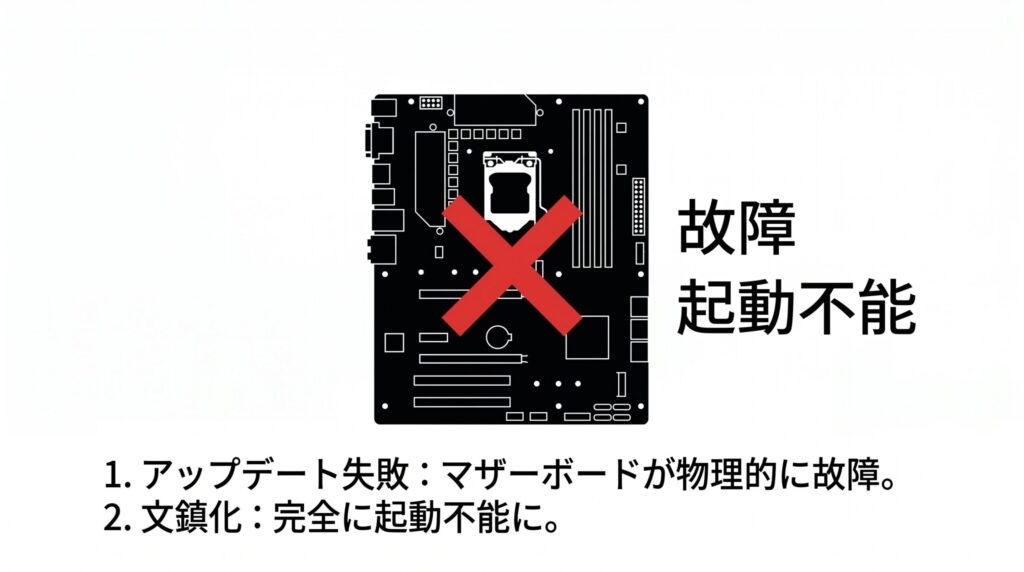
文鎮化(Bricked)のメカニズムと甚大な経済的損失
不適合なROMデータを強制的にフラッシングしている最中に、データが破損したり、システムがフリーズしたり、あるいは落雷やブレーカー落ちで電源が遮断されると、どうなるでしょうか。マザーボード上のフラッシュメモリチップ内のデータは不完全な状態となり、CPUやメモリを初期化するためのごく基本的なプログラムすら読み込めなくなります。
電源ボタンを押してもファンが勢いよく回るだけで画面には何も映らず、エラーを知らせるビープ音すら鳴らない、完全な動作不能状態(いわゆる文鎮化:Bricked)に陥ります。こうなると、物理的なROMライターを使った特殊な基板レベルの復旧作業が必要となり、一般ユーザーには全く手が出せません。結果として、数万円の費用をかけてマザーボードという基幹パーツそのものを物理的に新品へ交換するしか手がなくなります。
さらに悲惨なのは、ハードウェアの交換費用だけでは済まないという点です。マザーボードが変わることでPCの根本的な個体識別情報(MACアドレスやハードウェアハッシュ)が変化し、OEM版として紐付いていたWindowsのデジタルライセンス認証(アクティベーション)が外れてしまう可能性が極めて高くなります。Microsoftのサポート窓口を通じた煩雑なライセンス再認証手続きや、最悪の場合はOSのクリーンインストール、各種ドライバの再導入、消えてしまったアプリケーションの再セットアップなど、膨大な手間とダウンタイムという二次災害が発生します。
また、BIOS設定を弄った直後やアップデートに失敗しかけた直後に、突然データ保存用のM.2 SSDがOSから全く見えなくなってしまうというトラブルも頻発します。ストレージ周りの深刻な認識トラブルに関しては、当ブログのM.2 SSDが認識しない原因と対処法!BIOS設定と初期化という記事でも詳しくトラブルシューティングを解説していますので、いざという時のために必ず目を通しておくことをおすすめします。
BTOのBIOSアップデートができない時の結論
BTOのBIOSアップデートができない問題に対する解決方法を、アクション順にまとめました。ご自身の環境に合わせて、最適な道を選択してください。
現状の認識:BTO特有のOEM仕様を理解する
搭載マザーボードは市販品(リテール品)と同じ見た目でも、BTOメーカー専用にカスタマイズされた「OEM仕様」。
マザーボードメーカーの公式サイトからDLしたリテール品用のBIOSは、エラーでアップデート不可。
これは故障ではなく、安定性重視のメーカー設計。電力制限(TDP制限)の最適化、オーバークロック無効化などが施されている。
アクション:ご自身のPCのメーカーを確認し、対応する
マウスコンピューター製品
筐体背面の「シリアルNo.」を公式サポートページに入力し、その個体に完全に適合した専用のBIOSアップデートファイルをダウンロードする。
提供されているマニュアルに従い、自己責任の範疇で安全にアップデートを実行する。作業後はBIOS設定で「F9」キー(Load Setup Defaults)を実行する。
ドスパラ(サードウェーブ)製品
主力商品(GALLERIA等):自己更新は非推奨。システムが文鎮化するリスクがあるため、強引な強制更新は避ける。「サードウェーブサポートセンター」へ問い合わせを行い、必要に応じて店舗での有償作業を依頼する。
特定モデル(ASRock DeskMini B760 DDR4採用機等):例外的に公式サイトからROMファイルと手順が公開されている。条件を満たす場合のみ自己責任で更新可能。
パソコン工房(ユニットコム)製品
自己解決しようとせず、全国の店舗で提供されている有償サポートメニュー「ソフトウェア関連サービス」を利用する。
「BIOS更新依頼」を行い、数千円の代行費用を「技術的保険料」として支払い、プロフェッショナルに作業を委託する。
ツクモ(TSUKUMO)等、詳細マニュアルがある場合
提供されている専用マニュアルを事前に熟読し、VMD設定メモを取るなど、システムエンジニアと同等の論理パラメータ再構築手順を理解する。
アップデート完了後の再起動前に、再度BIOS画面に入り、F7キー(Advanced Mode)でVMD設定を元の状態に再構築する(OS起動障害を回避するため)。
絶対に行ってはいけない危険な方法
非正規フラッシュツールを使用し、ハードウェアID警告を無視して強引に上書きする。システムを完全に破壊(文鎮化:Bricked)させ、数万円の経済的損失を招く「PCの自殺行為」。
結論:リスクとスキルを冷静に天秤にかけ、安全な道を選ぶ
自身のITスキルレベルと、万が一失敗した時の経済的リスク(数万円)や膨大な手間(マザーボード交換、OS再インストール、ライセンス再認証)を冷静に評価する。
最も安全で確実な手段(メーカー指定経路での自己更新か、有償の専門サービスか)を選択する。
記事の最終的な結論として、BTOパソコンにおいて「公式サイトのデータを使ってもBIOSアップデートができない」という事象は、皆さんのIT知識の不足や一時的な操作ミスによって引き起こされているのではありません。システムを長期間安全に稼働させ、不用意なユーザー操作による致命的な故障やサポートコストの増大を防ぐために、メーカー側が意図してマザーボードに組み込んだ強力な保護機構(OEM仕様によるソフトウェア的ロック)が正常に機能している結果なのです。
すべてのパーツを自由に選び、完全に自己責任で好きなようにシステムを改変できる自作PCの世界とは異なり、自由なカスタマイズが制限されていることへのもどかしさは確かにあるかもしれません。パーツをいじる楽しさを求めている方にとっては、このロック機能は非常に鬱陶しい存在でしょう。しかし、それは裏を返せば「メーカーによる手厚く確実な動作保証」という強固な安心感とのトレードオフでもあります。トラブルが起きた時に「メーカーに聞けばなんとかしてくれる」という環境は、PCを仕事やゲームの道具として安定して使いたい層にとっては計り知れないメリットです。
ご自身の現在のPCスキルレベルと、万が一アップデートに失敗してシステムを文鎮化させてしまった際の、数万円規模の経済的リスクや大切なデータの喪失を冷静に天秤にかけてみてください。どうしても更新が必要な場合は、メーカーのサポートに連絡して有償の代行サービスに頼るべきか、それともメーカーが公式に提示している安全な経路と厳密な手順マニュアルに則って慎重に自己作業を行うべきか。本記事で解説した構造的な知識を羅針盤として、ご自身にとって最も安全で確実な手段を選択してください。BTOパソコンはブラックボックス的な部分もありますが、その仕組みを正しく理解して付き合っていけば、これほどコストパフォーマンスが高く頼りになるツールはありません。
※本記事に記載されている各BTOメーカーのサポートサービス内容、料金体系の目安、および技術的な数値データや仕様等は、執筆時点での一般的な目安であり、モデルや購入時期によって異なる場合があります。正確なサポート仕様や最新の注意事項については、必ず各BTOメーカーの公式サイトを直接ご確認ください。PCのシステム根幹に関わる最終的な判断や設定変更は、必ずご自身の責任のもとで行い、少しでも不安がある場合はメーカーサポートや専門家にご相談されることを強くおすすめします。