LeanPower Lab運営者の「Masa」です。
最近の自作PCやゲーミングノートPCの界隈で、CPUやGPU以上に「熱」が深刻な問題として取り上げられるパーツをご存知でしょうか?そう、システムやゲームのロード時間を劇的に短縮してくれるストレージ、M.2 SSDです。かつてのSATA SSD時代には発熱なんて気にする必要はほとんどありませんでしたが、NVMeプロトコルを採用したGen4や最新のGen5が登場して以来、その発熱量はもはや「ついでに冷やす」レベルを超え、真剣に向き合わなければならないクリティカルな課題となりました。
特にこれから気温が上がる夏場や、動画編集・最新の重量級ゲームといった高負荷な作業を行う際、SSDの温度管理を怠ると、大切なデータが一瞬で消えたり、PCが急にフリーズして作業内容が水の泡になったり…なんていう悪夢が現実になりかねません。「デスクトップだからケース内のエアフローでなんとかなるでしょ?」「ノートPCだけど隙間がないからヒートシンクなんて入らないし…」と、どう対策すればいいか悩んでいる方も多いはずです。また、ネット上には「100均のアイテムで冷える」とか「10円玉を貼ればいい」といった、根拠に乏しい、時には危険な裏技情報も溢れています。
そこで今回は、PC自作愛好家として数多くの熱対策を試行錯誤してきた私が、サーマルスロットリングを防ぎ、高価なSSDの性能を100%引き出すための「正しい知識」と「安全で効果的な冷却方法」について、徹底的に深掘りして解説します。初心者の方にも分かりやすく、かつマニアックな視点も交えて、具体的な手順までお話ししますので、ぜひ最後までお付き合いください。
- 熱暴走による速度低下や故障のリスクを回避するメカニズムと正しい知識
- デスクトップとノートPC、それぞれの物理的制約に合わせた具体的な冷却アプローチ
- サーマルパテや高品質パッドなど、プロも使う冷却グッズの選び方と施工のコツ
- 都市伝説的な「100均・10円玉冷却」の真実と、絶対にやってはいけないNGな熱対策
基礎から知るM.2 SSDの熱対策
具体的な対策グッズを買いに走る前に、まずは「なぜM.2 SSDはこれほどまでに熱くなるのか」、そして「熱を放置すると具体的に何が起きるのか」という根本的なメカニズムを理解しておくことが重要です。敵の正体を知らずして、適切な防御策は立てられませんからね。
サーマルスロットリングの仕組み
皆さんは「サーマルスロットリング(Thermal Throttling)」という言葉を耳にしたことはありますか?直訳すると「熱による絞り込み」となりますが、これはSSDが自らの命(ハードウェア)を守るために備えている、最後の砦とも言える自己防衛機能(セーフティ機能)のことです。
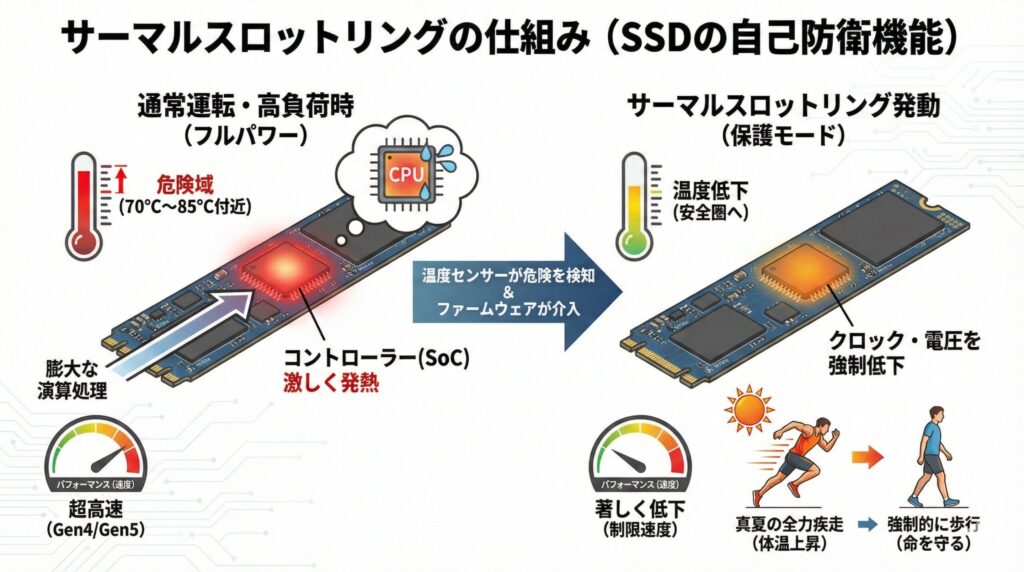
NVMe SSD、特に読み書き速度が7,000MB/sを超えるようなGen4や、10,000MB/sに迫るGen5のモデルは、その心臓部である「コントローラー(SoC)」が膨大な演算処理を行っています。CPUと同様、このコントローラーは電気抵抗によって激しく発熱します。もし冷却なしで高負荷をかけ続けると、温度は数秒から数十秒という短時間で100℃近くまで上昇し、内部の半導体回路が物理的に焼損してしまう危険性があります。
そこで、内部に埋め込まれた温度センサーが危険域(一般的には70℃〜85℃付近、製品により異なる)に達したことを検知すると、SSDのファームウェアが強制的に動作クロック(周波数)と電圧を下げます。これがサーマルスロットリングの発動です。人間で例えるなら、真夏の炎天下で全力疾走して体温が上がりすぎたとき、脳が「これ以上走ると倒れる」と判断して、強制的に歩かせるようなものです。命を守るためには不可欠な機能ですが、その代償としてPCのパフォーマンスは著しく低下してしまいます。
NANDメモリの不思議な熱特性
実は、データを保存する「NANDフラッシュメモリ」部分は、書き込み時に関しては「適度に温かい(50℃〜60℃程度)」ほうが電子のトンネル効果がスムーズになり、セルへのダメージが減って寿命が延びるという特性があります。しかし、コントローラーは「冷えれば冷えるほど良い」のが鉄則。この「冷やしたいコントローラー」と「冷やしすぎたくないNAND」が同居しているのがSSD冷却の難しいところですが、基本的には最も発熱しやすく壊れやすいコントローラーの熱暴走を防ぐことを最優先に対策すれば間違いありません。
ヒートシンクなしでの運用リスク
「自分はハードな使い方はしないし、ヒートシンクなしの裸のままでも動くから大丈夫」と考えているなら、それは少し楽観的すぎるかもしれません。確かに、OSの起動やブラウザでネット記事を読む程度の軽い負荷(アイドルに近い状態)であれば、ヒートシンクなしでも危険な温度には達しないことが多いでしょう。
しかし、現代のOSやアプリケーションは、ユーザーが気づかないところで頻繁にディスクアクセスを行っています。例えば、Windows Updateのバックグラウンド処理、ウイルス対策ソフトの定期スキャン、クラウドストレージの同期などが重なった瞬間、SSDへの負荷は急上昇します。もしその時、SSDがグラフィックボード(GPU)の排熱を直接受けるような位置にあったり、PCケース内の空気循環が悪かったりするとどうなるでしょうか?
ヒートシンク(放熱板)がない状態では、発生した熱を空気中に逃がす表面積が圧倒的に足りません。金属製のヒートシンクがあれば、熱を吸い上げて広い面積から放出できますが、薄いステッカーが貼られただけのチップ表面から逃げる熱量は微々たるものです。その結果、熱はチップ内部に蓄積され続け、一瞬で限界温度を突破してしまうのです。
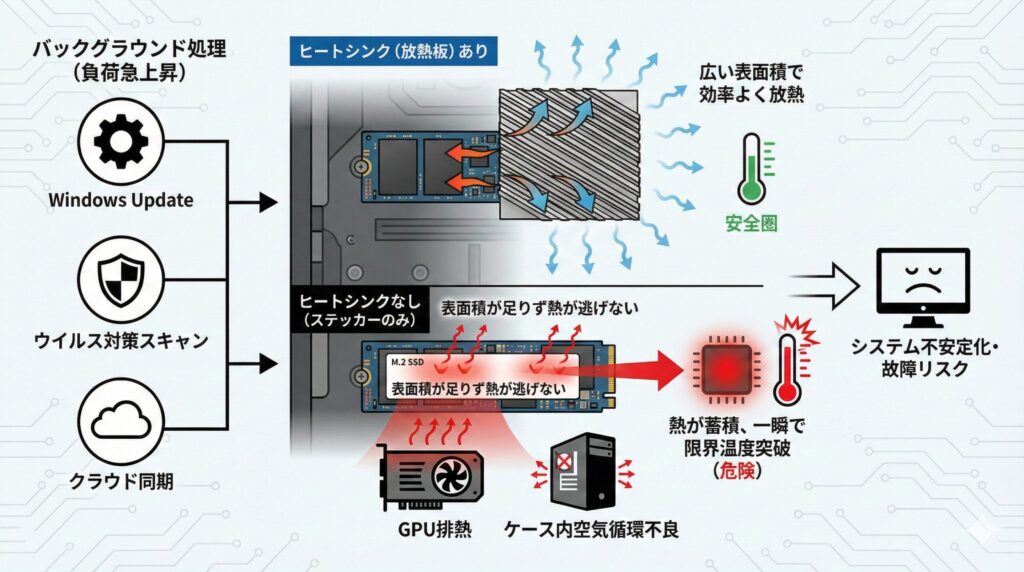
Kingston Technologyなどの主要メーカーも、特にGen4以上の高性能ドライブにおいてはヒートシンクの使用を強く推奨しています。これは「時限爆弾」を抱えてPCを使っているようなもので、いつパフォーマンスがガタ落ちしてもおかしくない状態と言えます。特に高性能なNVMe SSDにおいては、ヒートシンクはもはや「オプション」ではなく「必須パーツ」と考えるべき時代に来ています。
(出典:Kingston Technology『SSD Cooling: Do M.2 NVMe SSDs Need a Heatsink?』)
速度低下や動作不良などの症状
では、実際に熱対策が不十分でサーマルスロットリングが発生した場合、ユーザーはどのような症状に直面するのでしょうか。「なんとなく遅い気がする」レベルで済めば良いですが、実際にはもっと明確で痛感するトラブルとして現れることが多いです。
最も分かりやすいのは転送速度の劇的な低下です。具体的な数字で見てみましょう。例えば、カタログスペックで最大読み出し速度7,400MB/sを誇るハイエンドGen4 SSDがあったとします。これが熱暴走を起こしてスロットリングモードに入ると、速度は一気に1,000MB/s以下、場合によっては数百MB/s程度まで落ち込むことがあります。これは一昔前のSATA SSDや、下手をすればHDD並みの速度です。「高いお金を出して買った爆速SSDが、熱のせいで安物以下の性能しか出せていない」というのは、あまりにも悲しい事態ですよね。
実使用においては、以下のようなストレスフルな挙動として現れます。
- プチフリーズ(スタッター):ゲームプレイ中、新しいエリアやテクスチャを読み込む瞬間に画面が一瞬止まる、カクつく現象です。コンマ1秒を争うFPSやアクションゲームでは致命的になりかねません。
- ロード時間の延長:ゲームの起動やマップ移動のロード時間が、以前より明らかに長くなることがあります。「最近ロードが遅いな」と思ったら、SSDの熱を疑ってみるべきです。
- システム全体のレスポンス悪化:エクスプローラーでフォルダを開くのが遅い、アプリの切り替えがモッサリするなど、PC全体の挙動が重くなります。
- 突然のシステムダウン:最悪のケースでは、サーマルスロットリングでも温度上昇が抑えきれず、過熱保護のためにSSDがシャットダウン(強制停止)し、ブルースクリーン(BSOD)が表示されてPCが再起動します。作業中のデータが消えるリスクがある最も危険な状態です。
Gen5にはファン付き冷却が必須
2023年以降、市場に登場し始めた「PCIe Gen5(5.0)」対応の超高速SSDについては、熱問題の深刻度が桁違いです。転送速度が10,000MB/s〜14,000MB/sに達するこれらのモンスタードライブは、その圧倒的な性能と引き換えに、消費電力も増大しています。
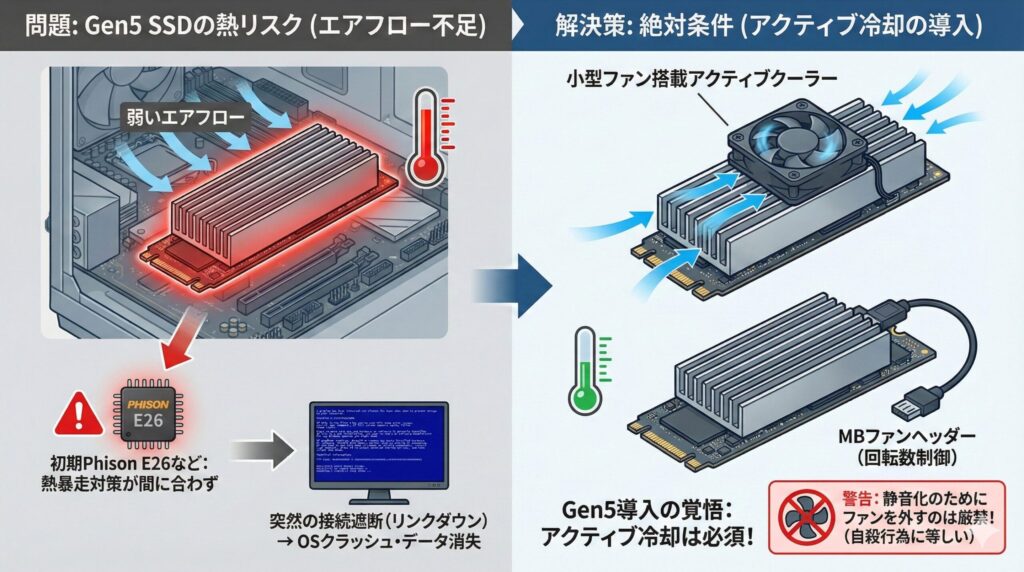
多くのテクニカルレビューやメーカーの検証結果が示している通り、Gen5 SSDは「パッシブ(ファンなし)のヒートシンクだけでは冷却が追いつかない」ケースが多発しています。従来の巨大な金属塊のようなヒートシンクを載せても、ケース内に強力な風の流れがなければ、数分間の高負荷で「熱飽和(ヒートシンク自体が熱くなりすぎて冷えなくなる状態)」を起こしてしまうのです。
Gen5 SSDの多くは、Crucial T700やCorsair MP700のように、最初から巨大なヒートシンクを搭載して販売されていますが、それでもケース内のエアフローが弱いと危険です。さらに、初期のPhison E26コントローラーなどを搭載したGen5 SSDでは、熱暴走対策として「速度を落とす」挙動が間に合わず、安全のためにドライブの接続を突然遮断(リンクダウン)するという挙動が確認されています。これはOSごとクラッシュして、作業中のデータが全て消えることを意味します。
Gen5導入の覚悟
Gen5 SSDを導入するなら、小型ファンを搭載したアクティブクーラーの使用、またはマザーボードのファンヘッダーに接続して回転数を制御できる専用クーラーの導入が「絶対条件」であると考えてください。「静音化のためにファンを外す」といった行為は、Gen5においては自殺行為に等しいと言えます。
監視ソフトでSSDの温度を確認
ここまで読んで「自分のSSDは大丈夫かな?」と不安になった方もいるでしょう。対策を講じる前に、まずは現状を把握することが第一歩です。体温計で熱を測るのと同じように、SSDの温度を可視化しましょう。私が長年愛用しており、全てのWindowsユーザーにおすすめするのが定番のフリーソフト「CrystalDiskInfo」です。
このソフトをインストールして起動すると、PCに接続されているストレージの健康状態(S.M.A.R.T.情報)が一目でわかります。特に注目すべきは「温度」の項目です。以下の基準を目安に判断してみてください。
| 温度の状態 | 目安温度 | 判定 | 推奨されるアクション |
|---|---|---|---|
| 低温〜適温 | 30℃ 〜 50℃ | 安心 | そのままでOK。非常に理想的な環境です。 |
| 注意域 | 50℃ 〜 65℃ | 黄色信号 | 常用範囲ですが、高負荷時に70℃を超える可能性があるため、エアフロー改善を検討しても良いでしょう。 |
| 危険域 | 70℃以上 | 赤信号 | サーマルスロットリング発生の可能性大。直ちにヒートシンク装着や配置換えなどの対策が必要です。 |
CrystalDiskInfoには常駐機能があり、タスクトレイに温度を常に表示させておくことも可能です。さらに、設定温度(例えば65℃や70℃)を超えたらアラート音を鳴らす機能もあります。「アイドル時(何もしていない時)なのに50℃を超えている」ような場合は、間違いなく冷却不足です。夏場になる前に、すぐに対策準備を始めましょう。
PC環境に最適なM.2 SSDの熱対策
ここからは、いよいよ実践編です。お使いのPCが「拡張性の高いデスクトップ」なのか、それとも「スペースの限られたノートPC」なのかによって、取れる対策は全く異なります。それぞれの環境に合わせた、効果的かつ現実的な冷却ソリューションを解説していきます。
デスクトップPCのエアフロー改善
デスクトップPCは筐体が大きいため、熱対策の選択肢は豊富です。しかし、いくら立派なヒートシンクをつけても、ケース内部の空気が淀んでいては意味がありません。ヒートシンクはあくまで「熱を広げる」道具であり、「熱を外に捨てる」のは空気の流れ(風)だからです。まずは「PCケース内の風の流れ(エアフロー)」を見直すことから始めましょう。
エアフロー改善の3つのステップ
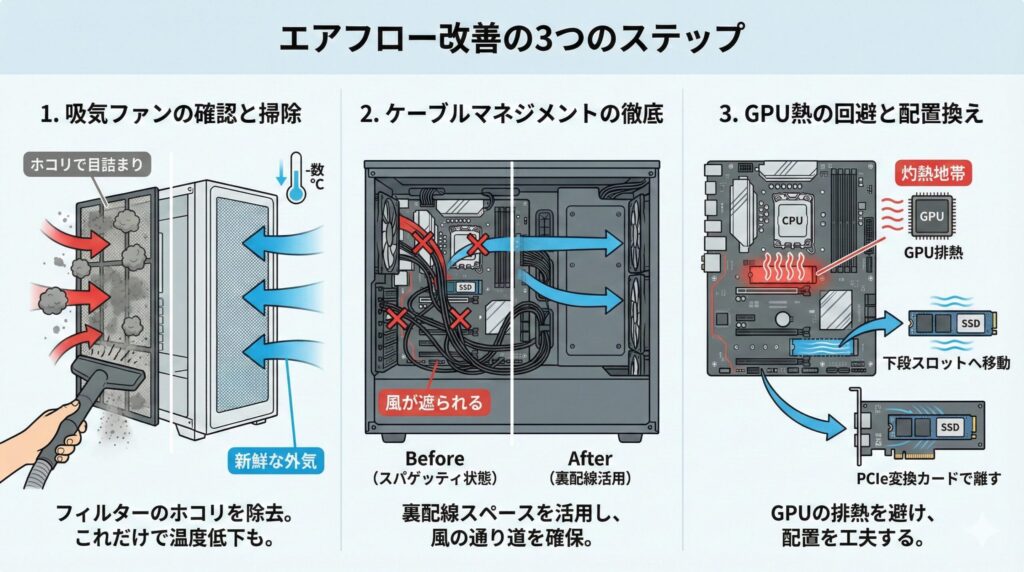
- 吸気ファンの確認と掃除:ケース前面(フロント)のファンは元気に回っていますか?意外と多いのが、吸気口のダストフィルターがホコリで目詰まりしていて、新鮮な外気が全く入ってきていないケースです。まずは掃除機でフィルターを綺麗にしましょう。これだけで数℃下がることもあります。
- ケーブルマネジメントの徹底:ケースの中がスパゲッティのようにケーブルでぐちゃぐちゃになっていませんか?特にフロントファンからM.2スロットまでの通り道に太い電源ケーブルの束があると、風が遮られてしまいます。ケースの裏配線スペースを活用して、マザーボード上の風の通り道を確保してください。
- GPU熱の回避と配置換え:多くのマザーボードでは、最も高速なM.2スロットがCPUとGPUの間に配置されています。ここはGPUのバックプレートからの排熱をもろに受ける「灼熱地帯」です。もしM.2スロットが複数あり、速度にそこまでこだわらないのであれば、下段のスロット(チップセット接続側)へSSDを移動させるのも有効です。あるいは、「PCIe変換カード」を使って、GPUから離れた位置にSSDを立たせるのも、エアフローを改善する賢い手段です。
また、最近のミドルレンジ以上のマザーボードには、デザイン性の高い金属製のカバー(サーマルアーマー)が標準装備されていることが多いです。Gen4クラスまでのSSDなら、追加でヒートシンクを買わなくても、この標準アーマーだけで十分冷えることもあります。ただし、装着する際は必ずヒートシンク裏面の「保護フィルム」を剥がすのを忘れないでくださいね。これを忘れると逆に熱がこもってしまい、最悪の結果を招きます。
ノートPCはサーマルパテが有効
デスクトップと違って、ノートPCの熱対策は「物理的な隙間」との戦いです。一般的なM.2 SSD用ヒートシンクは厚さが数ミリ〜1センチほどありますが、ノートPCの裏蓋とSSDの間には、ほんの1〜2mm程度の隙間しかありません。ここに無理やりヒートシンクを詰め込むと、裏蓋が閉まらなくなったり、基板を圧迫して破損させたりします。
そこで、私が最近のノートPC冷却、特にゲーミングノートPCのメンテナンスで最も信頼を寄せているのが「サーマルパテ(Thermal Putty)」というアイテムです。これは、粘土やパテのように形を自由に変えられる熱伝導素材です。使い方は非常にシンプルですが、効果は絶大です。
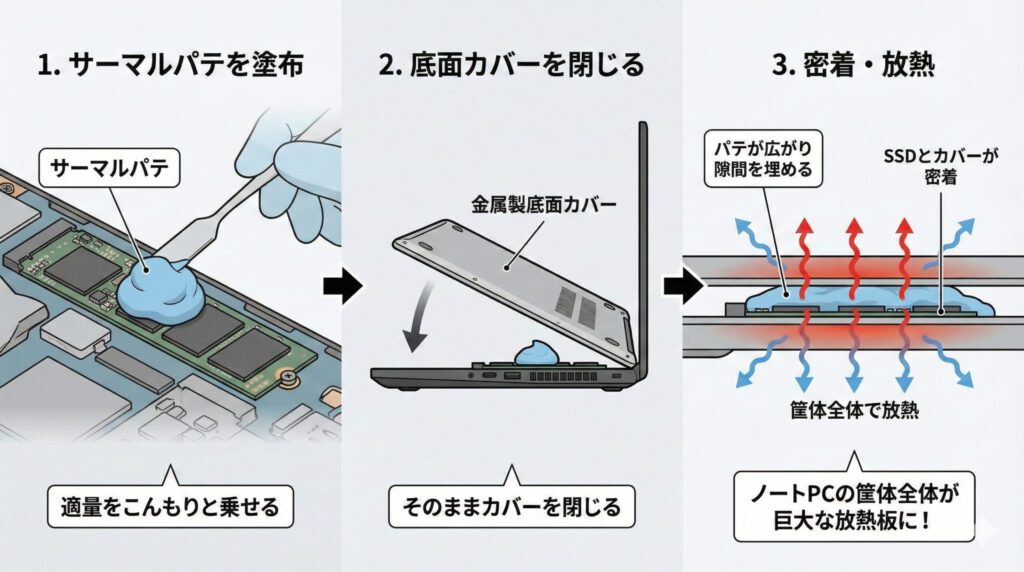
具体的な手順としては、SSDのコントローラーやNANDチップの上に、このパテを適量(こんもりと)乗せます。そして、そのままノートPCの底面カバーを閉じます。すると、パテがムニュっと広がって、チップの高さの違いや隙間の個体差を完璧に埋めながら、SSDと金属製の底面カバー(または内部のマグネシウムフレーム)を密着させてくれます。つまり、ノートPCの筐体全体を巨大な放熱板として利用するわけです。
固形のパッドでは接触しきれない微妙な段差も、パテなら隙間なく埋められるため、熱伝導効率が非常に高いのが特徴です。UpsirenやFehondaといったブランドの高性能パテは、海外のオーバークロッカーや修理技術者からも高い評価を得ており、サーマルパッドの代替として定着しつつあります。
サーマルパッドの厚みと貼り方
「パテは塗るのが難しそうだし、後で掃除するのも大変そう…」という方は、従来の「サーマルパッド(熱伝導シート)」を選ぶのが無難でしょう。しかし、ここで絶対に失敗してはいけないのが「厚み(クリアランス)の選定」です。ノートPCの冷却失敗事例の多くが、この厚み選びのミスによるものです。
ノートPCのSSDと裏蓋の隙間は、機種によって0.5mm、1.0mm、1.5mmとバラバラです。さらに厄介なことに、SSD自体もメーカーによってチップの厚みが異なります。「大は小を兼ねるだろう」と分厚いパッドを買って無理やり挟むと、SSDの基板が弓なりに反って(Bending)しまい、半田クラックによる故障や接触不良を招きます。逆に薄すぎると、熱源に触れず空気が間に入ってしまい、全く意味がありません。
適切な厚みの測り方
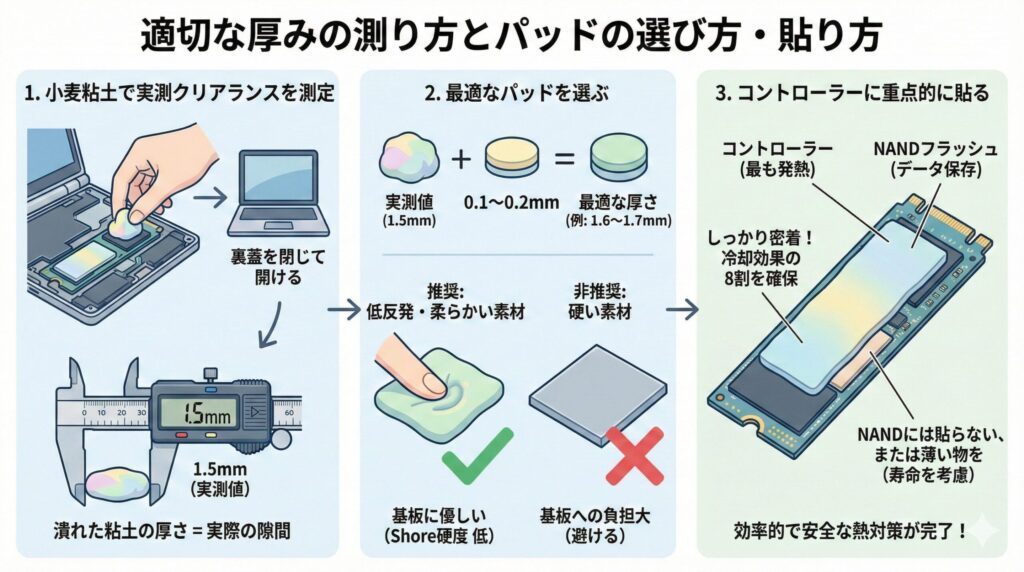
私のおすすめする方法は、まず100均などで売っている「小麦粘土」を少量SSDの上に乗せて裏蓋を一度閉め、再度開けて潰れた粘土の厚さをノギスで測ることです。これが実測のクリアランスです。その厚さよりも「ほんの少しだけ(0.1〜0.2mm程度)厚い」パッド、かつ「低反発で柔らかい素材(Shore硬度が低いもの)」を選ぶのがコツです。硬いパッドは基板への負担が大きいので避けた方が無難です。
貼る際は、SSD全体を覆う必要はありません。最も発熱する「コントローラー」部分にしっかり密着していれば、冷却効果の8割は確保できます。NANDフラッシュ部分には貼らない、あるいは薄めのものを貼るという運用も、寿命を考慮すると理にかなっています。
100均グッズやアルミテープの危険
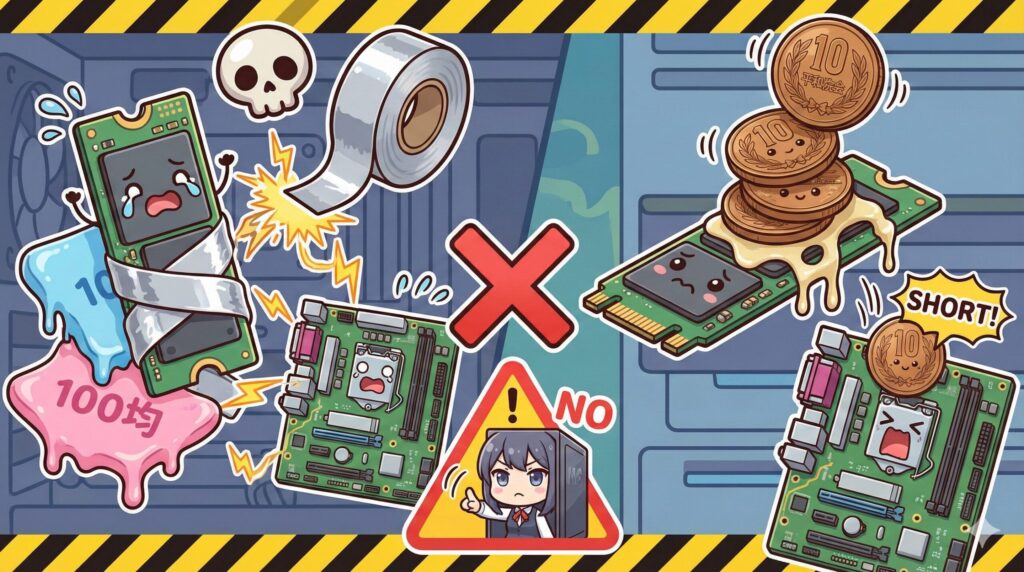
インターネット上やSNSでは、お金をかけずに熱対策をする「裏技」として、100円ショップのアイテムや家庭にある材料を使ったDIY情報が流れています。しかし、結論から言うとこれらは「リスクが高い割に効果が薄い」ため、私は全くおすすめしません。
まず、100均で売られているスマートフォン用の冷却シートやシリコンパッドですが、これらはPCパーツのような高熱源(80℃以上)を想定して作られていません。熱伝導率が低く、気休め程度にもならないことが多いです。また、耐久性も不明で、長期間の熱でドロドロに溶けてしまい、基板を汚してしまう可能性もあります。
次に、一部で推奨されている「アルミテープ」をSSDに貼るという方法。これは非常に危険です。アルミは金属なので電気を通します(導電性)。もしテープの端が剥がれて基板上の微細なコンデンサや抵抗に触れてしまったら、一瞬でショートしてSSDはおろかマザーボードごと道連れにしてお亡くなりになります。さらに、一般的なテープの粘着剤は熱に弱く、熱伝導性も悪いため、むしろ断熱材の役割を果たしてしまい、熱を内部に閉じ込めてしまうという本末転倒な結果になりかねません。
10円玉による冷却効果の真偽
もう一つ、古くからある有名なDIY冷却法として「10円玉(銅貨)を貼り付ける」というものがあります。理論上は、銅はアルミニウムよりも熱伝導率が高い優れた素材です。「銅の塊を貼るなら冷えるはずだ」と考えるのも無理はありません。しかし、これも実用性はほぼゼロです。
なぜなら、10円玉の表面は硬貨の模様(平等院鳳凰堂)で凸凹しており、SSDの平らなチップ面とは「点」でしか接触しないからです。熱を効率よく伝えるには「面」での密着が不可欠です。この接触不良を補うために、分厚い両面テープを使って固定してしまうと、そのテープ自体が熱を遮断する壁になります。
さらに、10円玉が振動で剥がれ落ちてマザーボードの上に落下したらどうなるでしょうか?銅は電気を通しますから、PC動作中に落下すれば致命的なショートを引き起こします。たかだか数百円〜千円を出せば、表面が平滑に研磨され、固定具もついた専用のヒートシンクが買える今の時代に、あえてリスクを冒してまで小銭を乗せるメリットは何一つありません。PCを守るためにも、専用品を使うことを強くお勧めします。
安定動作させるM.2 SSDの熱対策
PCユーザーにとって、M.2 SSDの熱対策は、もはやマニアだけの趣味ではなく、大切なデータを守り、快適なPCライフを送るための「必須スキル」と言えます。今回ご紹介した内容を、最後に分かりやすく表にまとめておきましょう。
| 使用環境 | 推奨される対策 | 注意点・ポイント |
|---|---|---|
| デスクトップPC (Gen3 / Gen4) | マザーボード標準のヒートシンク、 または市販の大型パッシブヒートシンク | ケース内のエアフロー(吸排気)を確保する。 GPUの排熱を避けた位置に配置する。 保護フィルムの剥がし忘れに注意。 |
| デスクトップPC (Gen5) | ファン搭載のアクティブクーラー | ファンレス運用は基本的に非推奨。 マザーボードのファンヘッダーに接続して回転数を管理する。 騒音が気になる場合はBIOSでファン設定を調整。 |
| ノートPC | 高品質な「サーマルパテ」で 筐体底面に熱を逃がす | 隙間の厚み(クリアランス)を厳密に測定する。 ショートを防ぐため、絶縁性のある素材を選ぶ。 裏蓋が樹脂製の場合は効果が薄い場合も。 |
| やってはいけない NG対策 | アルミテープ、10円玉冷却、 サイズ不適合なパッドの無理な使用 | 電気的ショートによる全損リスク大。 基板の反り(Bending)による破損リスク。 糊残りによる汚れ。 |
熱対策は、「転ばぬ先の杖」です。一度適切な処理を施してしまえば、その後は何も気にすることなく、本来の爆速パフォーマンスを長期間にわたって享受できます。大切なデータを守るためにも、ぜひこの週末にでもPCケースを開けて、愛機の温度管理を見直してみてください。しっかり冷やして、快適なPCライフを送りましょう!