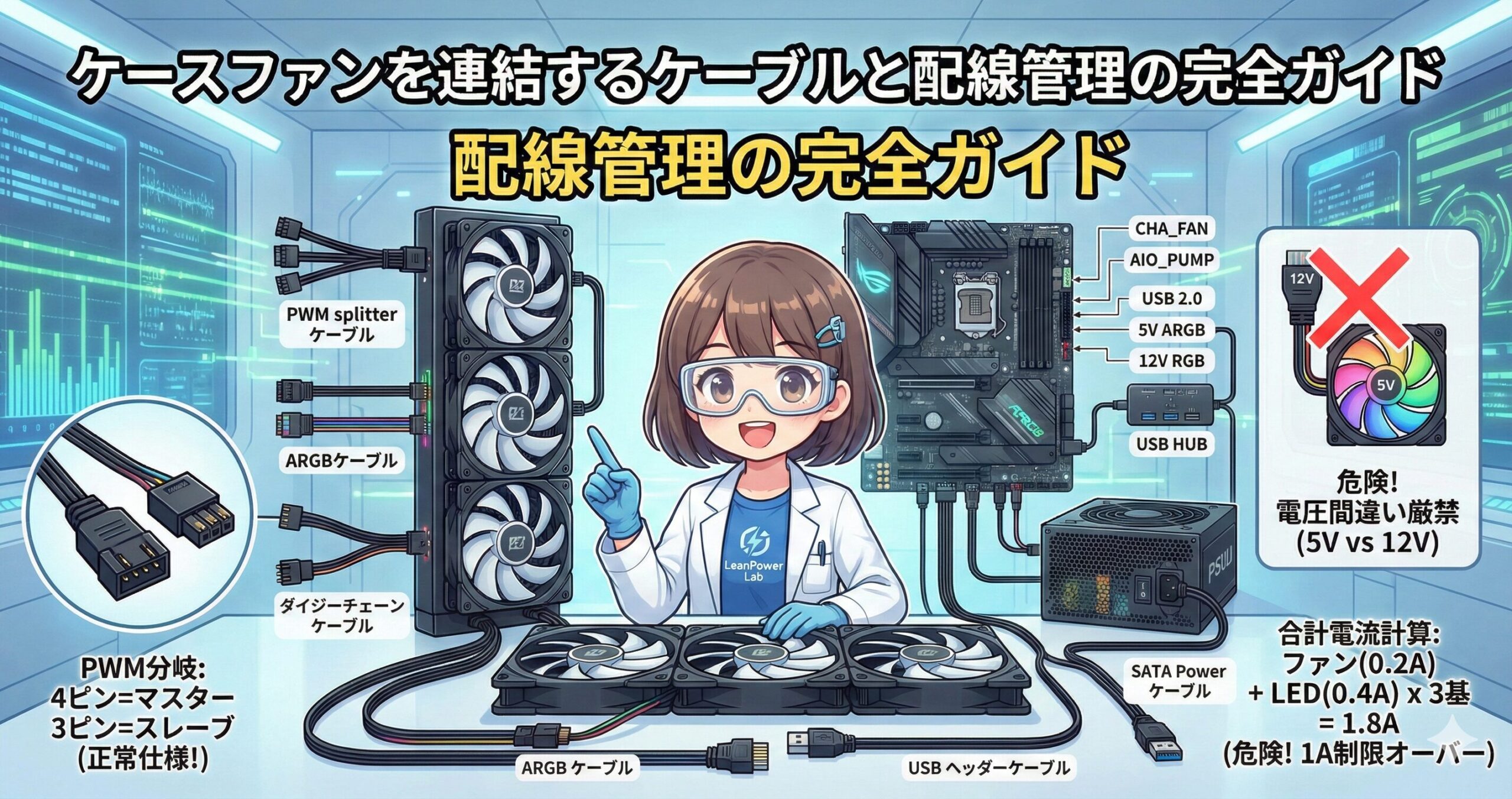
LeanPower Lab運営者の「Masa」です。自作PCを組んでいると、ファンが増えるたびに配線がごちゃごちゃして困ることってありますよね。特に最近の光るファンだと、ARGBやPWMの線が何本もあって、マザーボードの端子が足りないという状況になりがちです。今回はそんな悩みを解決するために、ケースファンの連結ケーブルやハブの選び方、および安全に増設するためのポイントをまとめました。デイジーチェーン接続の仕組みや5Vと12Vの違いなど、私自身が試行錯誤して学んだ、失敗しないための知識を詰め込んだので、ぜひ参考にしてみてください。
- PWM分岐ケーブルの正しい仕組みと接続時の注意点
- ARGBファンの連結で絶対にやってはいけないNG行為
- マザーボードの電流限界を超えないための安全な計算方法
- ケーブル不要で見た目もスッキリする最新の連結ファンシステム
ケースファンを連結するケーブルの選び方と基礎知識
まずは、最も手軽にファンを増やせる分岐ケーブルやハブについて、その仕組みと選ぶ際のチェックポイントを見ていきましょう。電気的な知識を少し整理するだけで、トラブルを未然に防ぐことができますよ。単にコネクタを繋ぐだけと思われがちですが、実は「信号のやり取り」がどう行われているかを知ることが、安定した冷却システムへの第一歩なんです。
PWM分岐ケーブルを使ったファンの増やし方
マザーボード上のファンヘッダーが足りないときに真っ先に候補に上がるのが、PWM分岐ケーブルです。これは1つのヘッダーを2つや3つに分けるものですが、実は少し特殊な作りになっています。普通、ケーブルの分岐と聞くと全ての線が同じように分かれているイメージを持ちますが、PWMファン用の分岐ケーブルをよく見ると、「一方のコネクタにはピンが4本あるのに、もう一方には3本しかない」ということに気づくかもしれません。
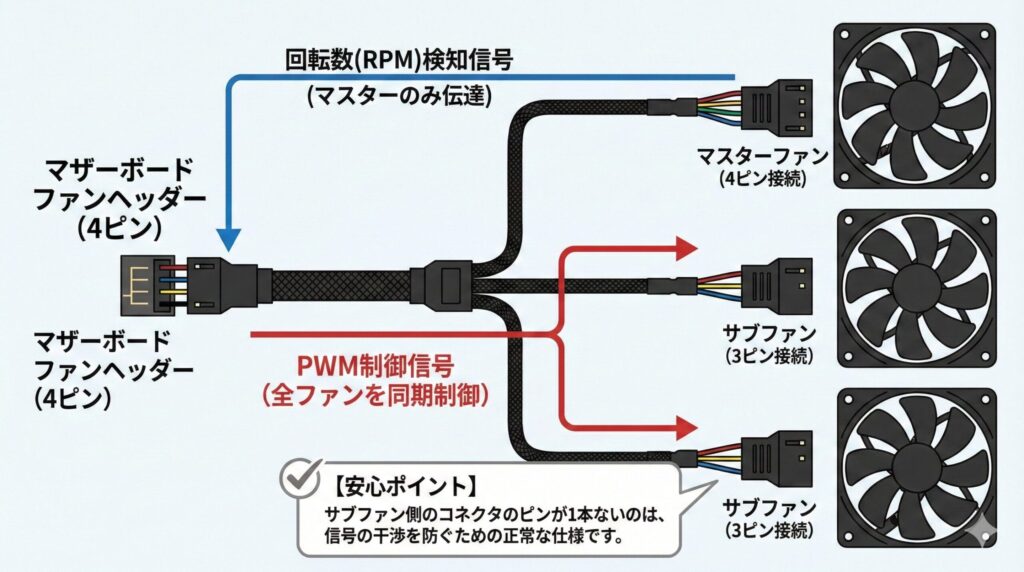
これは決して製造ミスや故障ではなく、回転数を検知する「タコメーター信号(パルス信号)」が混ざらないようにするための非常に重要な仕様です。もし全てのファンから同時に「今これくらいの速さで回っています!」という信号がマザーボードに送られてしまうと、信号同士がぶつかり合ってしまい、マザーボード側が正確な回転数を読み取れなくなってしまいます。結果として、BIOS上で異常な数値(数万RPMなど)が表示されたり、ファンエラーを吐いてPCが起動しなくなったりするんですね。
具体的には、PWM(Pulse Width Modulation)制御では、マザーボードから全ファンに対して「これくらいの速度で回ってね」という指令を一斉に送ります。しかし、ファン側からの返事であるタコメーター信号は1つのヘッダーに対して1基分しか受け取れません。そのため、分岐ケーブルの「マスター」側だけが4ピンになっていて、そこで検知した回転数を代表としてマザーボードに伝えているわけです。
PWM分岐ケーブルを使う際は、4ピン(全結線)の方にメインとなるファンを接続しましょう。マザーボードはその1基の回転数を基準に、繋がっている全てのファンを同じ速度で制御してくれます。物理的にピンが抜けているコネクタがあっても、それは正常な仕様ですので安心してくださいね。
また、ここで注意したいのが3ピンファンの混在です。PWM分岐ケーブルは常に12Vのフル電圧を供給し、4本目のピンを使って速度を調整します。ここにPWM非対応の3ピンファンを繋ぐと、制御信号を受け取れないため常に100%の速度で爆音とともに回り続けてしまいます。静音性を保つためにも、連結するファンはできるだけ同じモデル、あるいは同じ4ピンPWM対応製品で揃えるのが理想的かなと思います。
ARGB接続のやり方と5Vと12Vの電圧の違い
「光るファン」を連結する際に、最も慎重にならなければいけないのがRGB規格の判別です。現在主流となっている5V ARGB(アドレサブルRGB)と、数年前まで主流だった12V RGBは、見た目が似ていても電気的な特性が根本から異なります。5V ARGBは「デジタル制御」で、1つ1つのLEDチップに固有のアドレスが割り振られており、データ線を通じて「1番目は赤、2番目は青」といった細かい指示を出すことができます。これにより、あの美しいレインボー効果や流れるようなライティングが実現できているわけです。
一方で12V RGBは「アナログ制御」で、赤・緑・青の各ラインに電圧をかけることで色を混ぜます。そのため、連結された全てのLEDが常に同じ色でしか光りません。この二つを間違えて、5V耐圧のARGBファンを12Vのヘッダーに無理やり差し込んでしまうと、過電圧によってLED素子や内蔵ICが一瞬で焼き切れてしまいます。これをやってしまうと、もう二度と光ることはありません。物理的に「1ピン分が塞がっている(◯◯×◯)」のが5V ARGB、「4ピン全て並んでいる(◯◯◯◯)」のが12V RGBという違いを、接続前に必ず指差し確認するレベルでチェックしてくださいね。
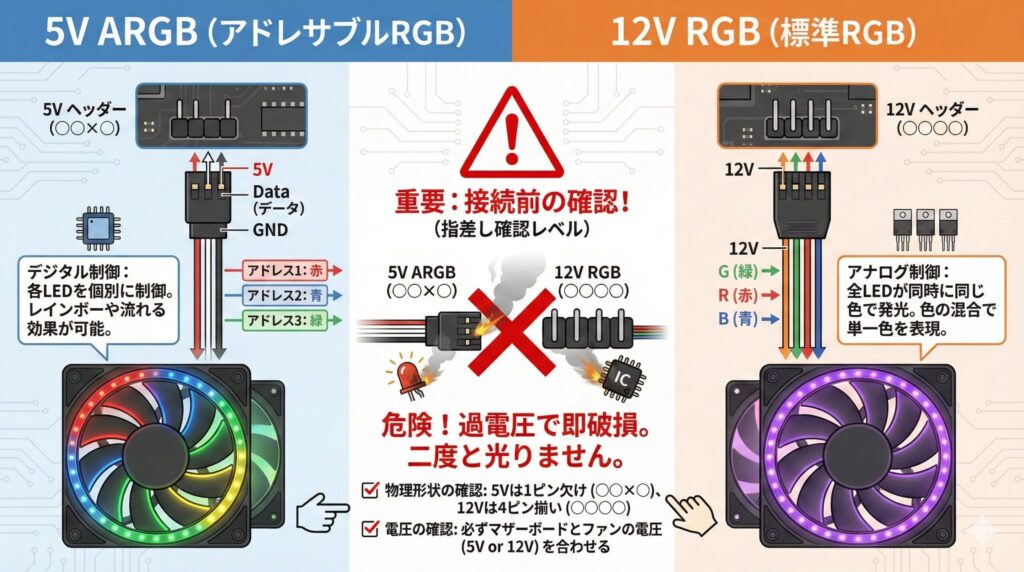
最近のマザーボードには両方の端子が備わっていることが多いですが、安価な分岐ケーブルの中には逆挿し防止のキー(突起)が甘いものもあります。もし5Vのファンに12Vを印加してしまった場合、一瞬で「焦げた臭い」がして手遅れになります。接続の向きも含めて、マニュアルを片手に本当に慎重に作業しましょう。
マザーボード直結の際の合計電流値に関する注意
「ケーブルがあれば何個でも連結できる」と考えるのは、実は自作PCにおける最も危険な落とし穴の一つです。マザーボードのファンヘッダーには、供給できる電気の量(アンペア数)に物理的な限界があるからです。多くの一般的なマザーボードにおいて、標準的なファンヘッダー(CHA_FANなど)の許容電流は1A(アンペア)に設定されています(出典:Noctua『Can I connect multiple fans to one fan header?』)。
最近の120mmファンは省電力なものが多いですが、それでも1基あたり0.15A〜0.25A程度は消費します。さらに、LEDが搭載されているファンの場合、ライティング用の電力も無視できません。特に真っ白に光らせる「全色点灯」時は消費電力が跳ね上がります。例えば、ファン自体の駆動に0.2A、LEDに0.4A消費するファンを3基連結すると、合計1.8Aとなり、1A制限のヘッダーでは完全に容量オーバーです。これを無視して使い続けると、マザーボードの回路が熱を持ってダメージを受けたり、最悪の場合は基板の一部が溶けるなどの故障につながります。
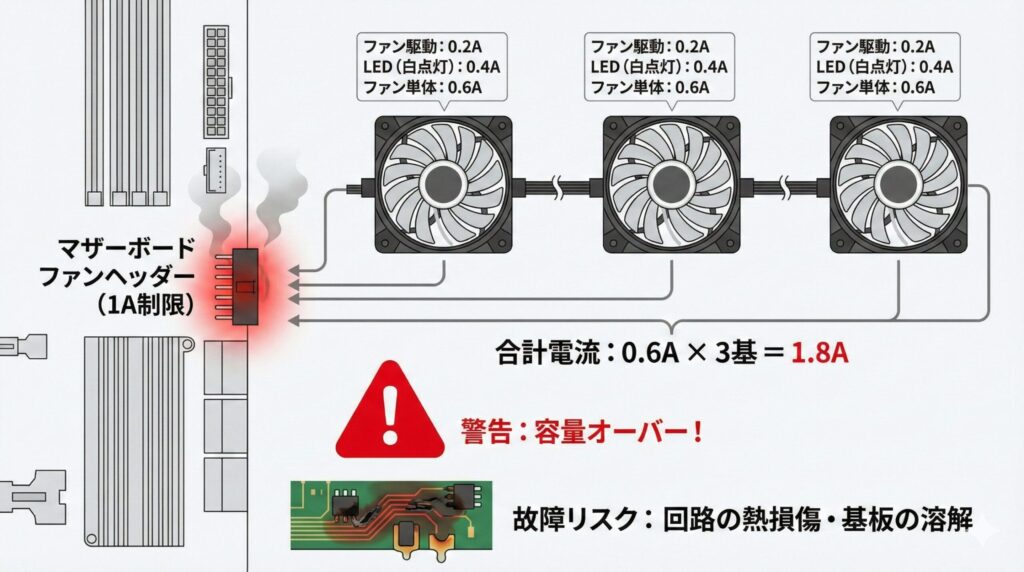
アンペア数から考える安全な接続数(計算例)
| 構成内容 | 想定される合計電流 | 判定 |
|---|---|---|
| 標準ファン(0.15A) × 3基 | 0.45 A | 安全(余裕あり) |
| 高出力ファン(0.4A) × 3基 | 1.2 A | 危険(1Aオーバー) |
| ARGBファン(ファン0.2A+LED 0.4A) × 2基 | 1.2 A | 危険(MB直接連結は非推奨) |
もし大量のファンを一つの系統でまとめたい場合は、水冷ポンプ用の高出力ヘッダー(AIO_PUMPなどは2A〜3A対応が多いです)を活用するか、電源ユニットから直接給電するファンハブを導入するのが、私個人としては一番安全で確実な方法かなと思います。なお、正確な許容電流値はマザーボードのモデルごとに異なるため、必ず公式マニュアルを確認してください。正確な計算が難しい場合は「1ヘッダーに繋ぐのは3基まで」というルールを守るのが無難ですね。
信号の干渉を防ぐためのデイジーチェーン接続
最近のファンに多く採用されているのが、ファン自体から短い「送り」のケーブルが出ていて、次々と数珠繋ぎにできるデイジーチェーン接続です。マザーボードから1本の長いケーブルを這わせる必要がなく、ファン同士で完結するため非常にスマートなのですが、ここでも「信号の品質」という問題がついて回ります。特にARGBのデジタル信号は、配線の距離が伸び、接点が増えるほど劣化しやすいという特性を持っています。
ファンの数が6基、7基と増えていくと、列の最後の方にあるファンだけが「色が微妙に違う」「変なタイミングでチカチカ点滅する」といったフリッカー現象が発生することがあります。これは、末端まで十分な電圧や綺麗なデータ信号が届いていないサインなんです。また、デイジーチェーンが長すぎると、ソフトウェアで設定した「光が流れるような動き」に遅延が発生し、隣同士のファンの同期がズレてしまうこともあります。これを防ぐためには、1本のラインに繋ぐ数を4基程度に留めるか、信号を整形・増幅してくれる「アクティブハブ」を途中に挟むのが正解です。
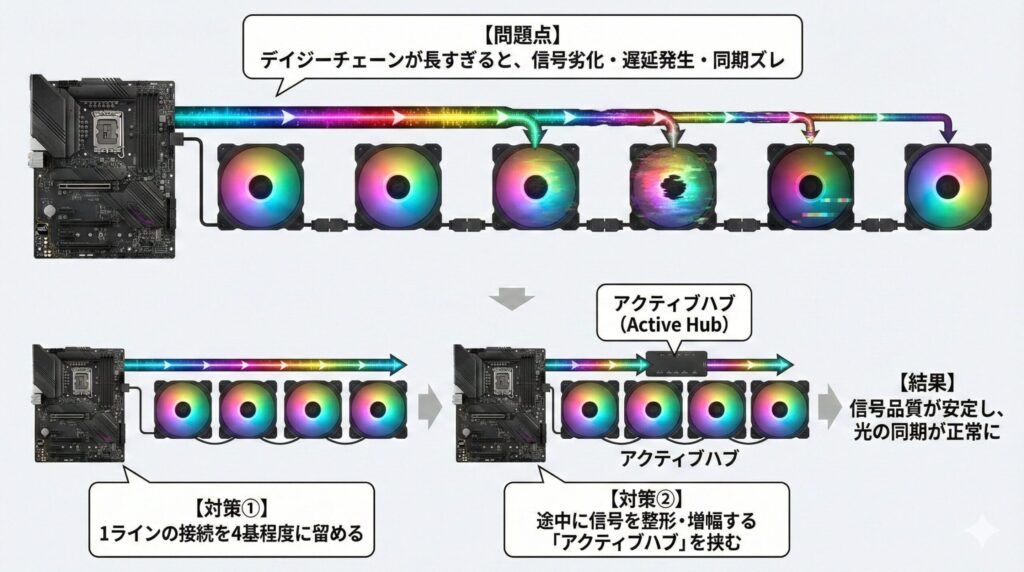
信号の不安定さを解消するには、途中に電源ユニット(SATA)から直接電力を補えるハブを挟むのが効果的です。また、ソフトウェア側でLEDの輝度を70%程度に落とすだけでも、消費電流が劇的に減って電圧降下が抑えられ、動作が安定することが多いですよ。
配線が混み合うとケース内の熱がこもりやすくなるので、連結によって物理的なケーブル本数を減らすことは冷却効率の向上にも繋がります。配線のスッキリ度と、信号の安定性を両立させることが、トラブルフリーな自作PCへの近道と言えます。
安価な分岐ケーブルとファンハブのメリット比較
「結局、分岐ケーブルとファンハブどっちがいいの?」と迷う方も多いはず。コストを抑えたいのか、将来的な拡張性や安全性を重視したいのかによって、最適な選択肢は変わってきます。それぞれの特徴を詳細に比較してみました。
| 比較項目 | PWM/ARGB分岐ケーブル | 電源供給型ファンハブ |
|---|---|---|
| 平均価格帯 | 500円 〜 1,500円(安価) | 2,500円 〜 5,000円(やや高価) |
| 電力供給の源 | マザーボード(MB)のみ | 電源ユニット(PSU)から直接 |
| 設置スペース | ほぼ不要 | ハブ本体の固定スペースが必要 |
| 最大接続数 | 電流制限から3基程度まで | 6 〜 10基(ポート数分可能) |
| 故障リスク | MBのファン端子が破損する恐れあり | ハブ側のヒューズ等がMBを守る |
私自身の経験から言えば、前面に3つのファンを並べる程度なら分岐ケーブルで十分ですが、ケース全体で6基以上のファンを回すなら、最初から電源供給型のハブを買っておいたほうが後々のトラブルがなくて安心かなと思います。特に最近の消費電力が高いハイエンドファンを多用する場合、マザーボードへの負担を減らす「外部給電」は必須と言っても過言ではありません。購入前にご自身のPCケースにハブを貼り付けるスペース(裏配線側)があるかもチェックしておきましょう。
ケースファンを連結するケーブル不要の最新トレンド
最近の自作PC界隈では、「そもそもケーブルを使わない」という驚きの進化が起きています。私も初めてこれを見たときは「その手があったか!」と感動しました。配線の手間を極限まで減らしたい方や、ショーカーのような美しい内部構造を目指したい方は、このモジュール式システムを知っておいて損はありません。自作PCのビルド時間を大幅に短縮し、完成度を一段階引き上げてくれますよ。
Lian Liなどの連結型ファンをおすすめする理由
今、最も注目されているのが、連結型ファンの先駆者であるLian Li(リアン・リー)のUNI FANシリーズです。このファンの最大の特徴は、ファンフレームの側面に「ポゴピン」と呼ばれる金メッキの接点と、凹凸のスライド機構が備わっている点にあります。レゴブロックのようにファン同士をカチッと横に繋げるだけで、隣のファンへ電力もライティング信号も全て伝わる仕組みになっているんです。
これまでは、ファン3つを並べるだけでも、PWMケーブル3本とARGBケーブル3本の計6本を必死にまとめなければなりませんでした。しかし、このUNI FANなら、3つのファンが連結されて「1つの大きなファン」として機能するため、そこから出るケーブルはわずか1セット(2本)で済みます。これだけで配線作業の8割は終わったも同然です。また、専用の制御ソフト「L-Connect」を使えば、連結された順番をソフトが自動で認識してくれるので、光が隣のファンへ滑らかに移動するような演出も簡単に設定できます。自作PCを「魅せる」なら、これ以上の選択肢はないかもしれません。
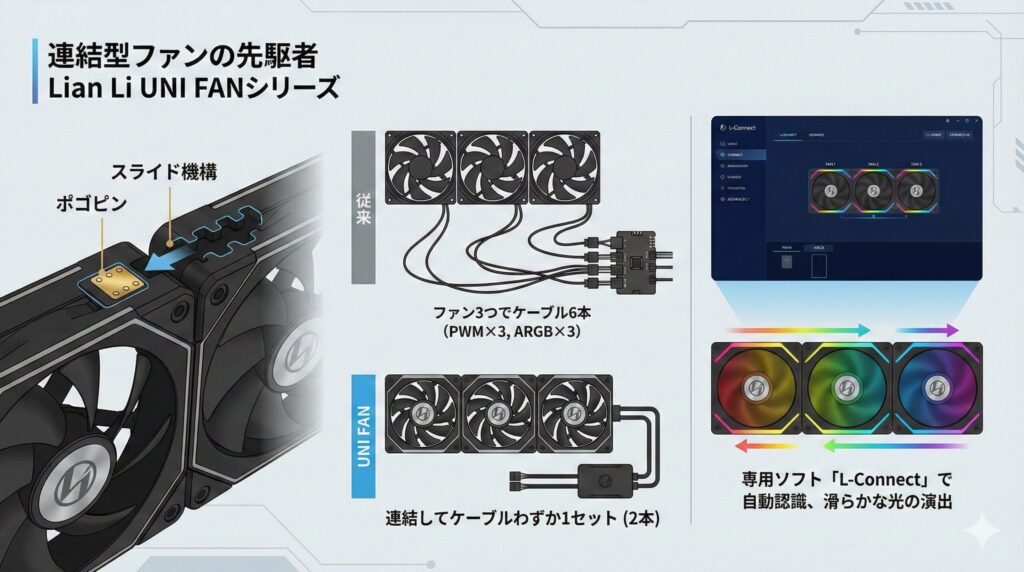
UNI FANのような連結型は、ファンの隙間からケーブルが見えることがないため、ホワイトビルドのような「清潔感」を重視する構成で圧倒的な美しさを発揮します。配線の整理に悩む時間を、ライティングの設定を楽しむ時間に変えてくれます。
裏配線の整理を楽にするモジュラー式の利点
モジュラー式連結ファンの利点は、単に「ケーブルが減る」ことだけではありません。実は「裏配線スペースに余裕ができる」ことこそが、組み立てのストレスを減らす最大の要因になります。自作PCで一番時間がかかり、かつ指が痛くなる作業といえば、結束バンドを駆使して太いケーブルの束を無理やりケースのサイドパネルに押し込むことですよね。連結型ファンなら、そのケーブルの束自体が最初から存在しなくなるため、驚くほどあっさりと裏配線が完了します。サイドパネルが浮き上がるストレスからも解放されますよ。
また、ThermaltakeのSWAFAN EXシリーズなどは、磁石の力で吸着する「MagForce」コネクタを採用しています。これの何が便利かというと、ケースの狭い隙間に指を突っ込んで小さなコネクタを抜き差ししなくていいんです。近づけるだけでパチンとくっつき、しかも磁力のおかげで接触不良も起きにくい。さらに、このモデルはファンブレード自体が取り外し可能で、吸気と排気を物理的に入れ替えることもできます。美観を損なう「ファンの裏側の支柱(フレーム)」を見せずに吸気配置にできるのは、こだわり派のユーザーにはたまらない機能ですよね。
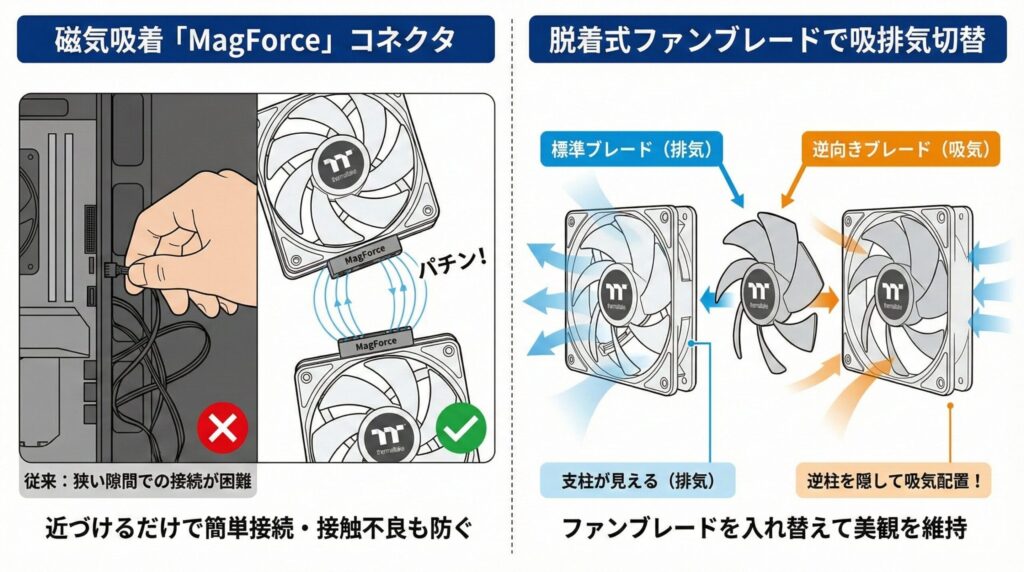
メンテナンスの際も、連結されたクラスター(塊)ごとゴロッと取り外せるので、掃除が圧倒的に楽になります。長く愛用することを考えるなら、こうした保守性の高さも重要な選定基準かなと思います。特にホコリが溜まりやすいフロントファン周りでは重宝します。
専用コントローラーの設置とUSBヘッダー不足対策
Lian LiやCorsairなどのハイエンドな連結ファンを導入する際、意外なハードルになるのが、マザーボード上のUSB 2.0ヘッダー(内部端子)の数です。これらのファンは、マザーボードと通信してライティングや回転数を詳細に制御するために、9ピンのUSB端子を1つ占有する専用コントローラーを使用します。
最近は簡易水冷のポンプヘッドに液晶がついていたり、他のRGBデバイスを多用したりする構成が多く、気づくと「USB端子がもう余ってない!」という事態がよく起こります。特にMini-ITXなどの小型マザーボードだと、USBヘッダーが1つしかないことも珍しくありません。せっかく高いファンを買ったのに、コントロールできない……なんて悲しいことにならないよう、購入前にマザーボード上の端子数を必ず確認しておきましょう。

もし端子が足りなくなった場合は、NZXTやCorsairから発売されている「内部USB拡張ハブ」を別途購入しましょう。マザーボード上の1つのヘッダーを、内部的に3〜4つに分配してくれます。Amazonなどで2,000円〜3,000円程度で手に入りますが、これ自体にも電力供給(SATA電源)が必要な点には注意してくださいね。
動作を安定させるSATA電源供給ハブの活用
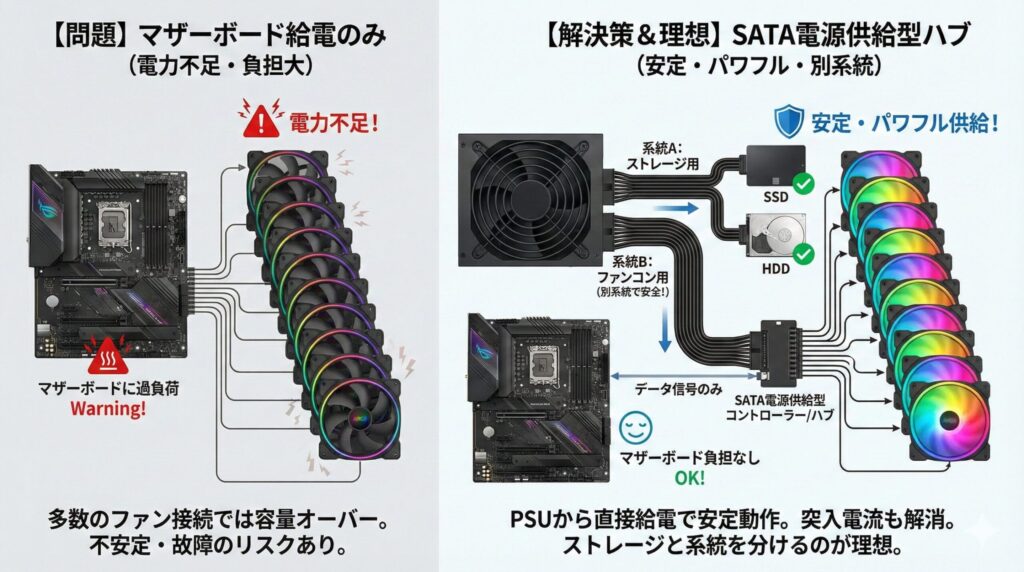
どんなに便利な連結システムでも、それを動かすのは「電気」です。特にARGBファンを10基近く搭載するような構成の場合、マザーボードからの給電だけでは明らかに不足します。そこで欠かせないのが、電源ユニット(PSU)から直接電気を引っ張ってくるSATA電源供給型のコントローラーやハブです。
SATA電源(通常5V/12V合わせて4.5A程度の容量)を利用することで、マザーボードの華奢な回路に負担をかけることなく、パワフルにファンを回し、明るくLEDを光らせることができます。また、外部電源を使うことで、PC起動時の突入電流による不安定さも解消されます。ただし、同じSATAケーブルにHDDやSSDを数珠繋ぎにしている場合、今度はそちらの電力供給が不安定になる可能性もゼロではありません。理想を言えば、ファンコントローラー用のSATAケーブルは、ストレージとは別の系統(電源ユニットから直接出ている別のケーブルの束)から取るのが、最も安全で安定した運用方法と言えます。
ケースファンを連結するケーブル選びのまとめ
ここまで、ケースファンを連結するケーブルの種類から最新のモジュール式システムまで、幅広く解説してきました。自分の理想とするPCスタイルに合った方法は見つかりましたか?
最後に、失敗しないためのチェックリストを振り返っておきましょう。
- 繋ぐファンが3基以内なら、まずは安価な分岐ケーブルを検討する。
- 5V ARGB(3ピン)と12V RGB(4ピン)の電圧間違いは「一発アウト」と心得て指差し確認する。
- マザーボードの端子にかける負荷(合計アンペア数)を常に意識し、不安なら電源供給型ハブを使う。
- 配線の美しさと作業効率を究めるなら、少々高価でもLian Liなどの連結型ファンが最高の投資になる。
- 専用ソフトを使う構成では、マザーボードのUSB 2.0ヘッダーの空き状況も事前に確認しておく。
自作PCのビルドにおいて、ファン周りの配線は「一番面倒だけど、一番個性が光る部分」でもあります。綺麗にまとまった配線は、単に見た目が良いだけでなく、ケース内のエアフローを改善し、結果として大切なCPUやグラフィックボードの温度を下げて寿命を延ばすことにも繋がります。この記事で紹介した数値や仕様は一般的な目安ですので、実際の組み立ての際は、必ずお手持ちのパーツの公式マニュアルや最新の仕様書を読み込んでくださいね。
もし自分で判断するのが怖い……と感じたら、PCショップの店員さんに構成を見せてアドバイスをもらうのも、立派な自作テクニックの一つです。安全に、そして楽しく、あなただけの最高の冷却システムを完成させてください!