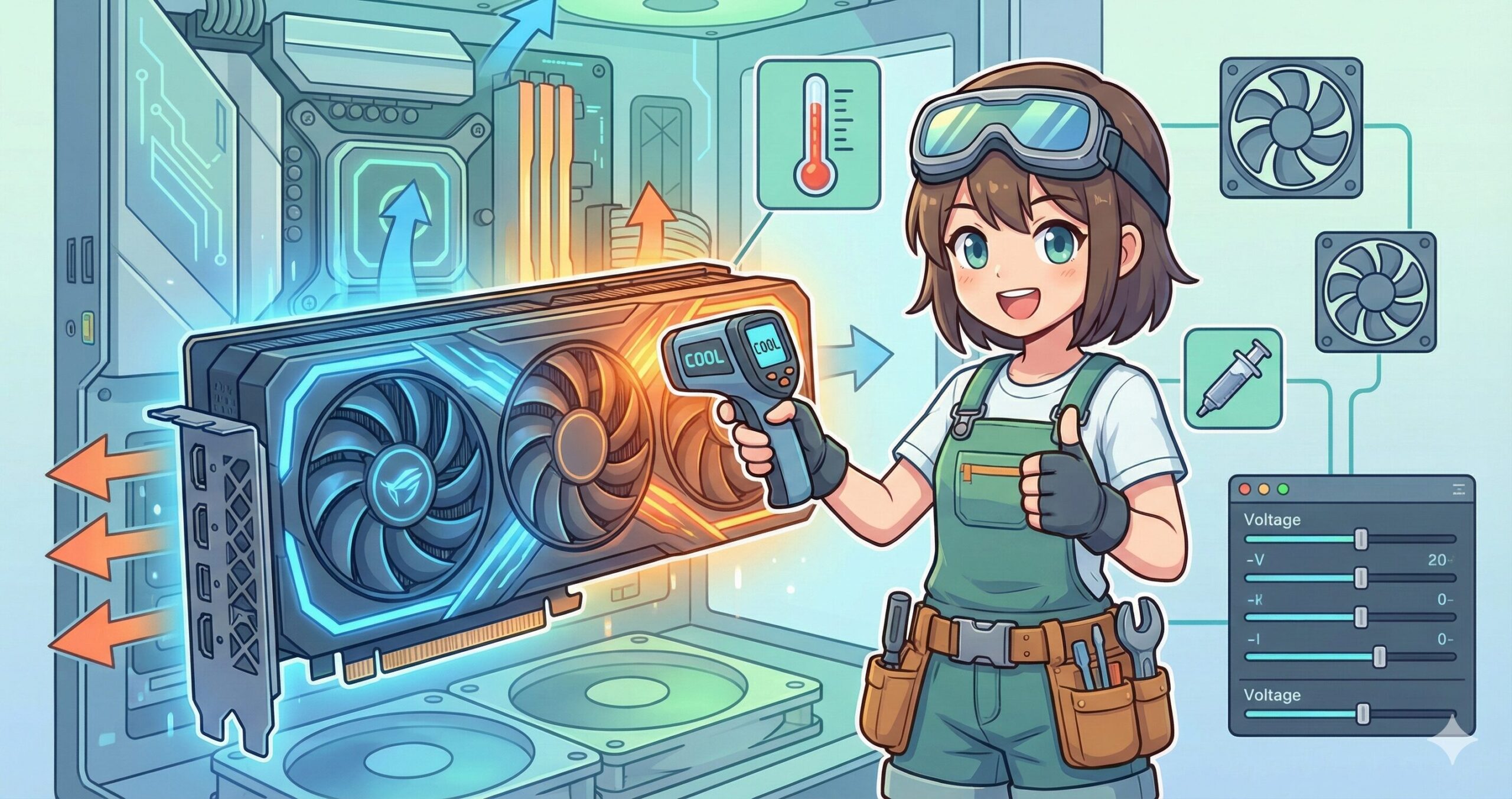
LeanPower Lab運営者のMasaです。最新のゲームやクリエイティブな作業を楽しんでいると、どうしても気になるのがPCパーツの発熱ですよね。特にグラフィックボードの熱対策を怠ってしまうと、動作がカクつくサーマルスロットリングが発生したり、大切なパーツの寿命を縮めてしまったりする原因になります。せっかく手に入れた高価な機材ですから、適切な温度で安定して動かしたいところです。この記事では、温度を下げる方法や掃除のコツ、さらには電圧制御といった少し踏み込んだ設定まで、私が実際に試して効果があった内容をベースに解説していきます。これを読めば、熱暴走や故障の不安から解放されて、安心してPCを使い倒せるようになるはずです。
- グラフィックボードが熱くなる仕組みと適正な温度目安
- ソフトを使って性能を維持しつつ発熱を劇的に抑える設定方法
- 冷却ファンやヒートシンクを安全にメンテナンスする物理的なコツ
- PCケース全体のエアフローを改善して冷却効率を高める考え方
グラフィックボードの熱対策で性能と寿命を守る
まずはソフト面や知識面からアプローチしてみましょう。グラフィックボードがなぜ熱くなるのか、そして「どこまでなら安全なのか」という基準を知るだけでも、闇雲に不安にならずに済みますよ。
異常な温度とサーマルスロットリングの仕組み
グラフィックボードが演算を行う際、チップ内部では数億、数十億というトランジスタが高速でスイッチングを繰り返しています。この動作に伴って発生するのが「ジュール熱」と呼ばれる膨大なエネルギーです。GPUはCPU以上に並列処理に特化しているため、一度に動く回路が多く、その分だけ熱密度が非常に高くなりやすいという特徴があります。この発生した熱がヒートシンクを通じて効率よく空気中に逃げれば問題ないのですが、何らかの理由で熱が滞留してしまうと、チップの温度は一気に上昇します。これが熱暴走の入り口ですね。
保護機能「サーマルスロットリング」の正体
そのまま温度が上がり続けるとシリコンダイが物理的に壊れてしまうため、ハードウェアには「サーマルスロットリング」という安全装置が備わっています。これは、温度が一定の閾値に達した瞬間に、クロック周波数や電圧を強制的に引き下げて発熱を抑える機能です。ユーザーから見れば「突然ゲームのフレームレートが落ちる」「レンダリング時間が急に伸びる」といった現象として現れます。これは故障ではなく保護動作なのですが、パフォーマンスを100%引き出せていない状態なので、やはり適切な対策が必要になります。
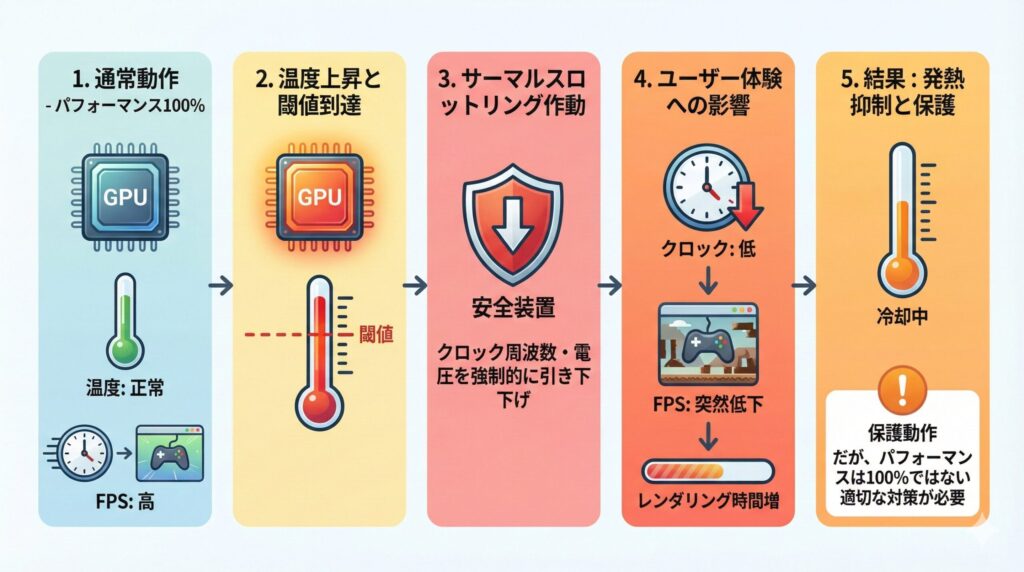
動作が不安定になる前に、ソフト側での制御を考えるのが賢い選択かなと思います。
長期的なダメージ:エレクトロマイグレーションとクラック
さらに怖いのは、スロットリングでその場を凌げたとしても、慢性的な高温状態はパーツの「寿命」を確実に削るという点です。半導体内部では、熱によって金属原子が移動してしまう「エレクトロマイグレーション」という現象が加速し、断線や短絡の原因になります。また、PCの電源を入れるたびに繰り返される熱膨張と収縮(熱サイクル)は、基板とチップを繋ぐハンダボールに機械的なストレスを与え、「クラック(亀裂)」を生じさせることもあります。私たちがグラフィックボードの熱対策を真剣に考えるべき理由は、単に今のゲームを快適にするためだけでなく、高価な機材を5年、10年と長く使い続けるための「防衛策」でもあるんです。
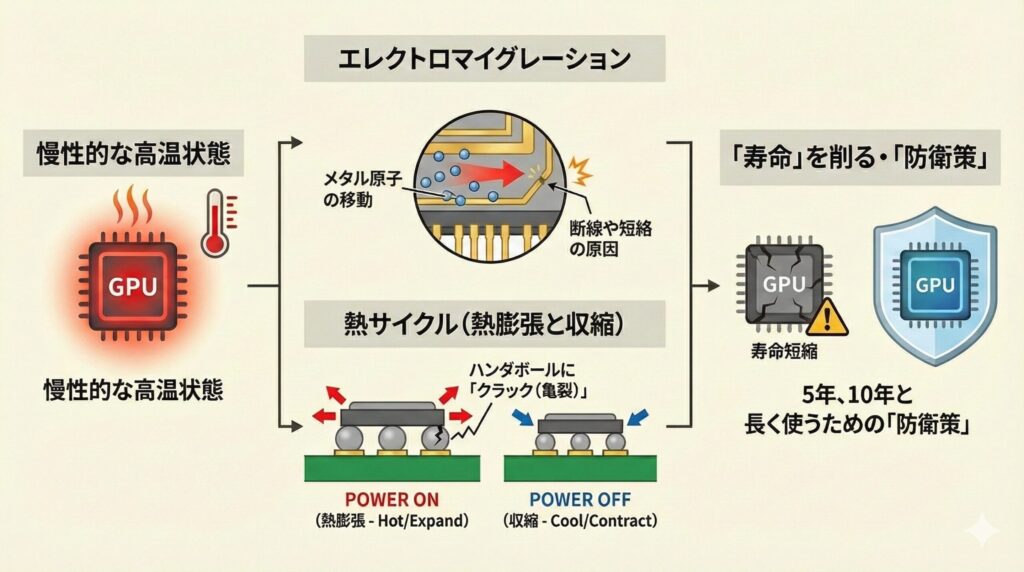
温度管理を徹底することは、結果的に資産を守ることに繋がりますね。
グラボの適正温度を確認して故障リスクを回避する
「私のグラボ、80℃いってるけど大丈夫かな?」と不安になる方は多いですが、実はグラボの温度にはいくつかの「指標」があります。一般的にソフト上で表示されるのはチップの平均的な温度(エッジ温度)ですが、最近では最も熱い箇所の数値である「ホットスポット温度」も確認できるようになりました。これらを正しく読み解くことが、適切なケアの第一歩になります。温度計の数値に一喜一憂する前に、まずは基準となるデータを見ておきましょう。
動作状況別の温度目安表
まずは、自分の環境が以下の表のどこに当てはまるかチェックしてみてください。最近のグラフィックボードは省電力機能も優れているので、低負荷時はファンが止まっている(セミファンレス)ことも多く、アイドル時の温度は少し高めに出る傾向があります。このあたりは個体差もありますが、おおよその目安を知っておくだけで安心感が違いますよ。
| 動作状態 | 温度の目安 | 技術的な判断と運用のアドバイス |
|---|---|---|
| アイドル時 | 30℃ 〜 50℃ | 正常です。50℃付近でもファンが停止しているなら全く問題ありません。 |
| 通常負荷時 | 60℃ 〜 75℃ | 非常に理想的です。冷却システムと設定のバランスが完璧な状態と言えます。 |
| 高負荷時 | 75℃ 〜 85℃ | 許容範囲内ですが、83℃を超えるとブーストクロックが制限され始めます。 |
| 危険域 | 90℃以上 | サーマルスロットリングが作動する直前です。直ちに対策が必要です。 |
注視すべき「第2の温度」ホットスポットとVRAM
また、コア温度だけを見て安心するのは少し早いです。高負荷時には「ホットスポット温度」がコア温度より15℃〜20℃ほど高くなるのが一般的ですが、この差(デルタ値)が30℃以上に開いている場合は、ヒートシンクの密着不良やグリスの劣化が強く疑われます。さらに、GDDR6Xなどの高速メモリを搭載しているモデルでは、ビデオメモリ(VRAM)の温度が100℃に達することもあります。VRAMは熱に非常に弱いパーツなので、コアだけでなくメモリ側の温度も意識しておくと、故障のリスクを大幅に下げることができます。温度監視ツールを使いこなすことが、トラブルの早期発見に繋がります。
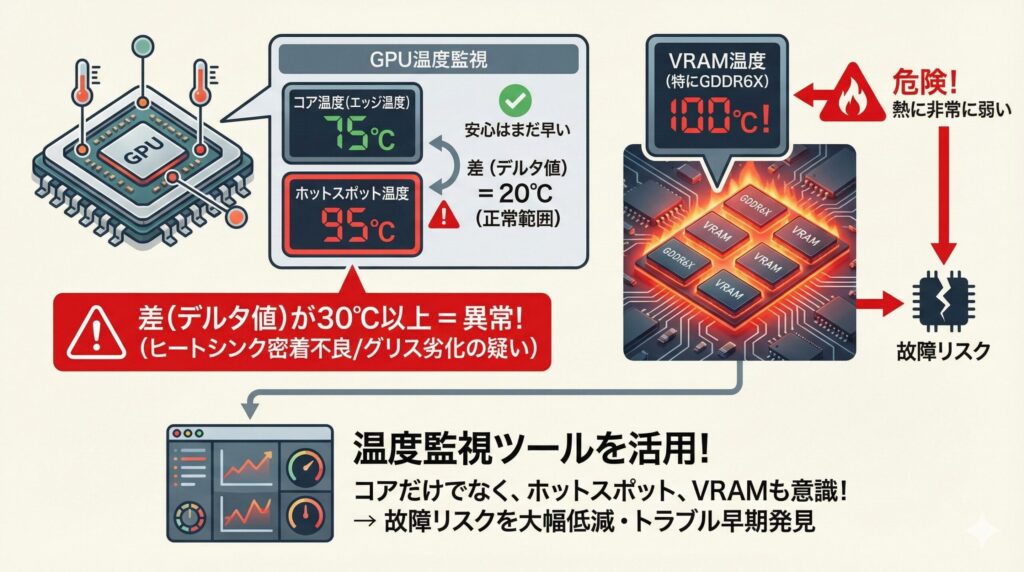
NVIDIAの公式見解では、多くのGPUにおいて最大許容温度は83℃〜90℃前後とされています。詳細な仕様は製品ごとに異なりますが、余裕を持って運用することがパーツ保護の鉄則です。(出典:NVIDIA公式サイト GeForce RTX 3080 シリーズ仕様)
ソフトで行うアンダーボルティングの具体的な設定
私が個人的に最も効果が高いと感じているのが「アンダーボルティング」です。これは「電圧を下げて、熱を元から断つ」という考え方ですね。自作PCファンやゲーマーの間ではもはや定番のチューニングですが、その仕組みを理解すると、なぜこれが有効なのかがよく分かります。キーワードは「シリコンロッタリー(チップの品質くじ)」です。メーカー出荷時の設定がいかに「安全策」をとっているかが理解できるはずです。
なぜメーカー設定は電圧が高いのか?
半導体工場で作られるチップには、どうしても品質の個体差が生じます。低い電圧でもキビキビ動く「エリートなチップ」もあれば、少し高めの電圧をかけないと安定しない「のんびり屋なチップ」もあるわけです。メーカーとしては全ての製品を安定して動かす義務があるため、あえて最も品質が低い個体に合わせて、かなり余裕(マージン)を持たせた高い電圧をデフォルト設定として適用しています。つまり、多くのユーザーのグラボは、本来必要以上の電圧をかけられ、無駄に熱を発生させている状態にあるんです。この無駄を削ぎ落とすのがアンダーボルティングの狙いです。
電圧制御がもたらすメリット
アンダーボルティングは、この過剰なマージンをユーザー自身の手で削ぎ落とす作業です。電圧(V)を下げると、発熱量はその二乗に比例して減少するため、わずかな電圧カットでも温度低下には劇的な効果があります。
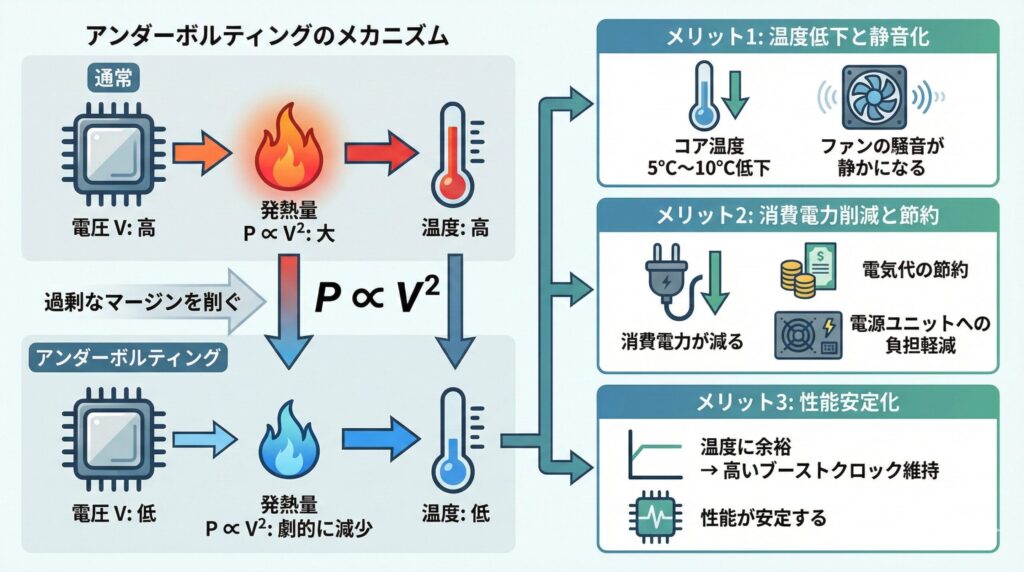
- コア温度が5℃〜10℃低下し、ファンの騒音が静かになる
- 消費電力が減り、電気代の節約や電源ユニットへの負担軽減になる
- 温度に余裕が出ることで、逆に高いブーストクロックを維持しやすくなり、性能が安定する
このように、正しく設定できればメリットしかありません。もちろん、下げすぎると不安定になりますが、その「限界点」を探る作業も自作PCの醍醐味の一つかなと思います。私の環境でも、これを導入してから夏の室内でも快適にプレイできるようになりました。
MSI Afterburnerで電圧を制御する手順
具体的な設定には、世界中で愛用されているフリーソフト「MSI Afterburner」を使用します。これ一つで、電圧、クロック、ファン回転数まで全てコントロールできる優れものです。ただし、適当にいじると画面がブラックアウトすることもあるので、手順をしっかり踏んでいきましょう。設定のフローを理解すれば、決して怖い作業ではありません。(出典:[グラフィックスカード] MSI Afterburnerの使い方)
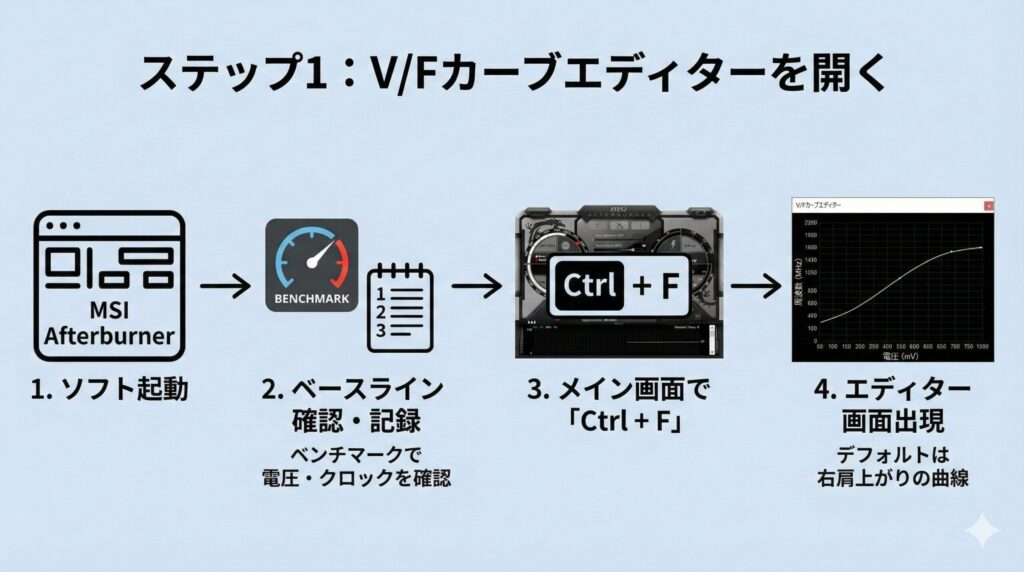
ステップ1:V/Fカーブエディターを開く
ソフトを起動したら、まずは現在のベースラインを知るためにベンチマークを回し、どの程度の電圧とクロックで動いているか記録します。その後、メイン画面で「Ctrl + F」を押してください。すると、横軸に電圧(mV)、縦軸に周波数(MHz)が描かれたグラフが現れます。これが「V/Fカーブ」です。デフォルトでは右肩上がりの曲線になっていますが、これをカスタムしていきます。
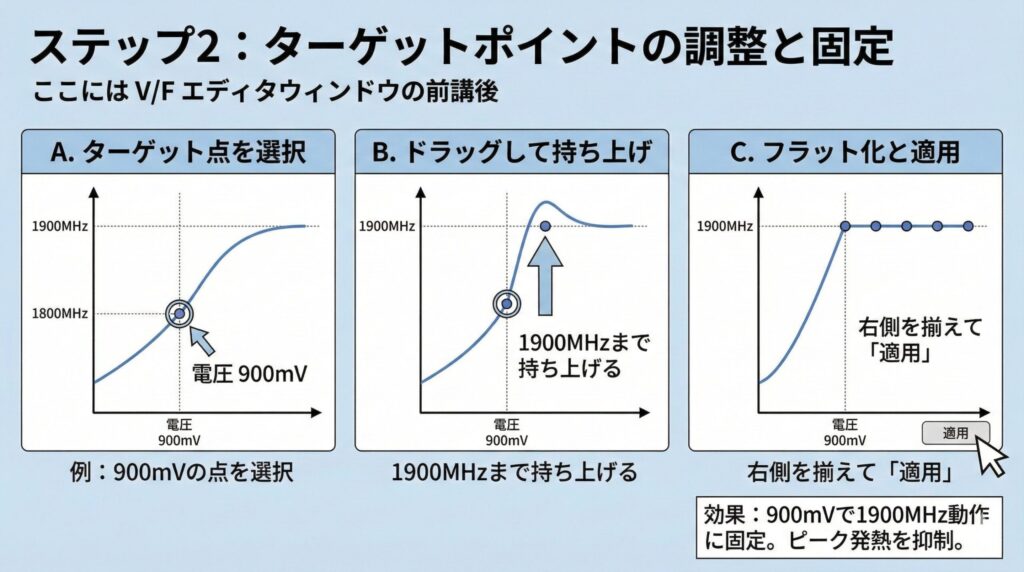
ステップ2:ターゲットポイントの調整と固定
例えば「1900MHzを900mVで動かす」という目標を立てたとします。グラフ上の900mVの点を選択し、1900MHzまでドラッグして持ち上げます。その後、その点より右側(高い電圧側)にある全ての点を、同じ1900MHzの高さで横一線に揃えて「適用(Apply)」ボタンを押します。これで、グラボは「900mV以上の電圧は使わないけれど、クロックは1900MHzまで出す」という、極めて効率の良い動作モードに固定されるわけです。これにより、ピーク時の発熱を大幅に抑えることができます。
設定が終わったら必ず3DMarkや重いゲームで30分以上テストしてください。もしクラッシュしたら電圧が足りていない証拠なので、少しクロックを下げるか、電圧のターゲットを一段階(25mV程度)上げて再テストしましょう。この微調整が、安定したグラフィックボードの熱対策には不可欠です。無理は禁物ですよ。
電力制限の設定で手軽に発熱を抑えるコツ
「V/Fカーブをいじるのは、ちょっと敷居が高いかな…」と感じる方には、もっと手軽な方法があります。それが、MSI Afterburnerのメイン画面にある「Power Limit(電力制限)」スライダーを左に動かすだけという手法です。これは専門的な知識がなくても、直感的にグラボのやる気を調整できる非常に安全な方法ですね。設定一つで物理的な発熱量をコントロールできるのは非常に便利です。
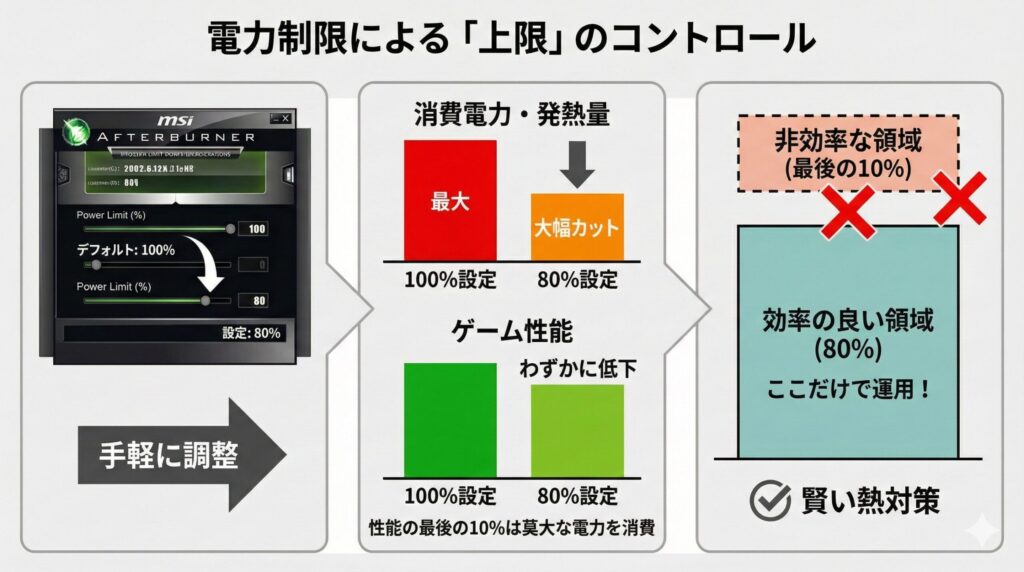
電力制限による「上限」のコントロール
電力制限を、例えばデフォルトの100%から「80%」に設定したとします。するとグラボは、設計上の最大消費電力の8割までしか電力を使わなくなります。当然、発熱量もその分カットされるので、温度は目に見えて下がります。面白いことに、現在のグラボは性能の最後の10%を引き出すために、非常に多くの電力(と熱)を使っています。逆に言えば、電力を20%削っても、実際のゲームパフォーマンスは数%しか落ちないことが多いんです。この「効率の良い領域」だけで運用するのが、賢い熱対策のコツと言えるでしょう。
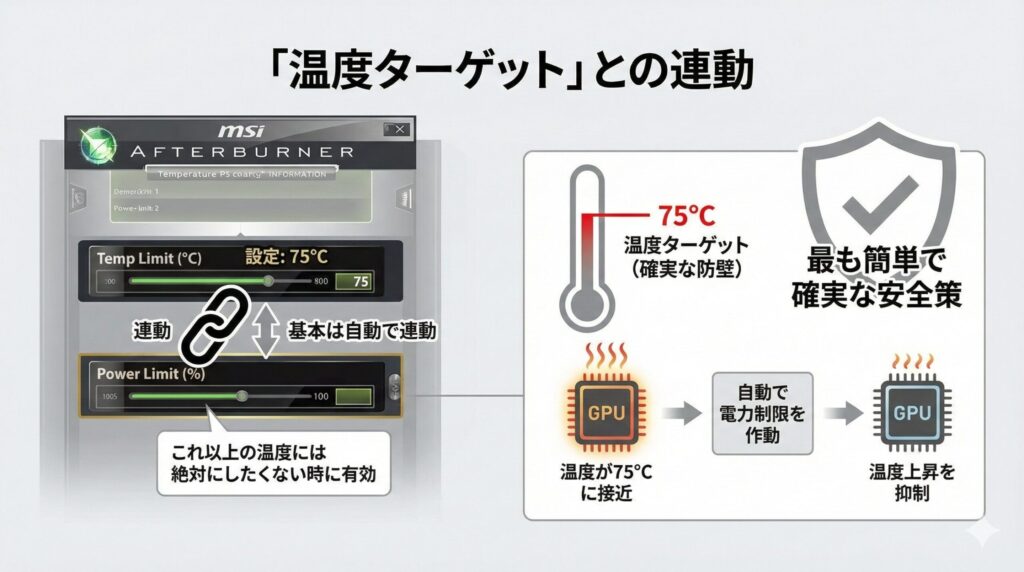
「温度ターゲット」との連動
Afterburnerには「Temp Limit(温度ターゲット)」という項目もあり、基本的には電力制限と連動しています。例えばここを「75℃」にセットしておけば、グラボは75℃を超えないように自動で電力を制御してくれます。アンダーボルティングのような劇的な効率改善はありませんが、とにかく「これ以上の温度には絶対にしたくない」という場合には、最も確実で簡単な防壁になってくれます。まずは80〜90%程度に設定して、自分の遊んでいるゲームでフレームレートに影響が出るか試してみるのがおすすめですよ。手軽に温度を下げたい時の第一選択肢になるはずです。
物理的なメンテで行うグラフィックボードの熱対策
設定を見直しても冷えない場合は、物理的な要因を疑いましょう。ホコリの詰まりや経年劣化は、どんなにソフトで調整してもカバーしきれないからです。PC内部のメンテナンスは、長く快適に使うための必須条件ですね。
エアダスターによる冷却ファンの正しい掃除方法
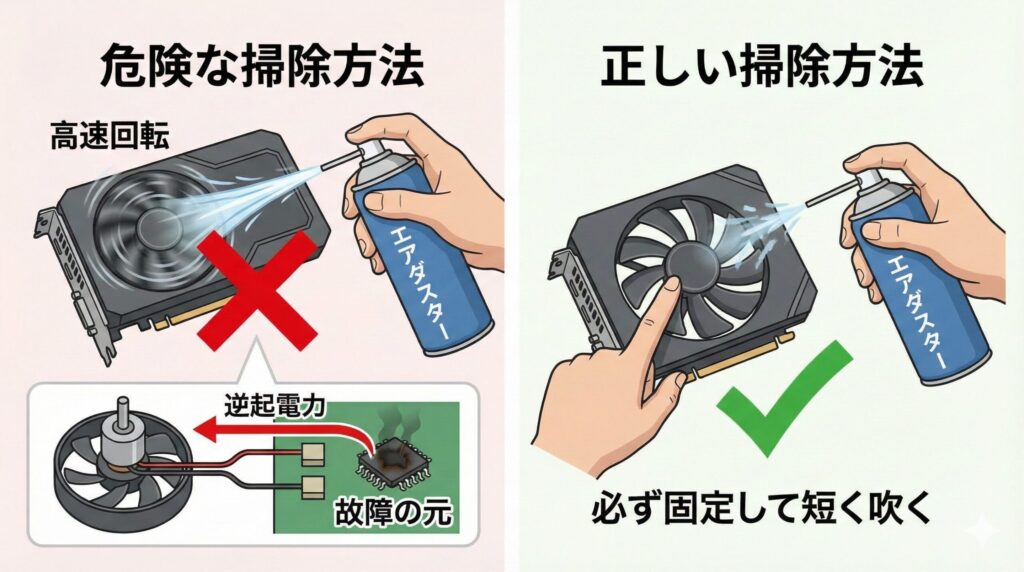
PCトラブルの原因で、意外と一番多いのが「ホコリ」です。ヒートシンクのアルミフィンは非常に細かく、少しのホコリが詰まるだけで風の通り道が塞がれ、冷却能力がガタ落ちします。定期的な掃除は、最もコスパの良いグラフィックボードの熱対策と言っても過言ではありません。掃除には市販の「エアダスター」を使うのが一般的ですが、適当に吹くとパーツを壊してしまう恐れがあります。正しい手順を知っておきましょう。
ファンの「空転」は故障の元
一番やってはいけないのが、ファンの羽根をフリーの状態にして、勢いよく風を当てることです。エアダスターの強力な風でファンが定格以上に高速回転すると、軸受(ベアリング)を痛めて異音の原因になります。さらに怖いのが「逆起電力」です。ファンがモーターで回るのではなく、外力で回されると発電機になってしまい、基板の回路に逆流してチップを焼き切ってしまうことがあるんです。掃除の際は、必ず指やテープでファンが動かないように固定してから、短く断続的に風を吹き付けるようにしてください。
掃除の頻度と道具の選び方
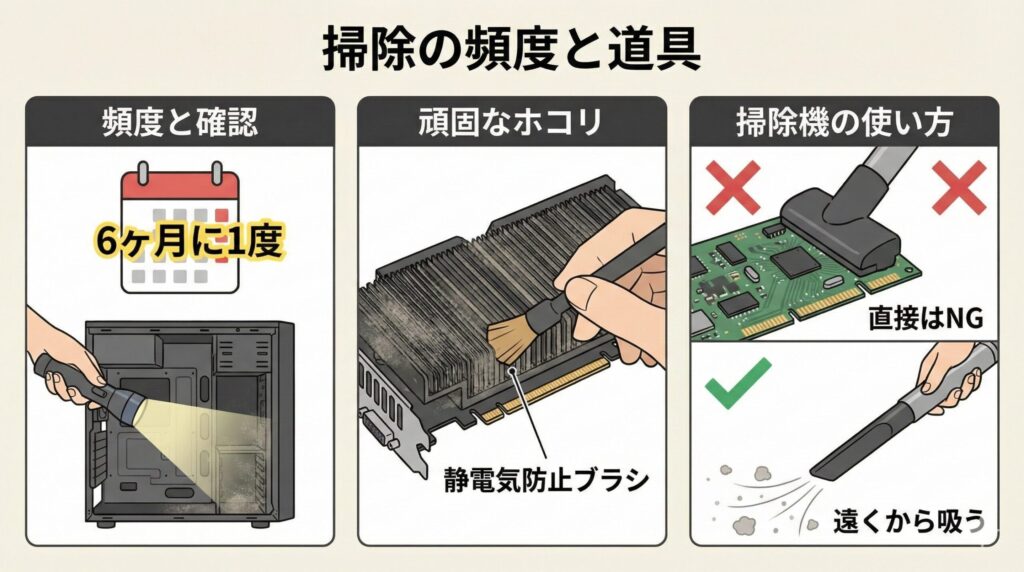
半年に一度くらいはサイドパネルを開けて、懐中電灯でヒートシンクの奥を覗いてみてください。もしカーペットのようなホコリがこびりついているなら、エアダスターだけでは不十分かもしれません。その場合は、静電気防止加工がされたブラシを使って優しく掻き出しましょう。掃除機を直接突っ込むのは、静電気が発生しやすく基板を壊すリスクが高いので、浮いたホコリを遠くから吸い取る程度に留めておくのが安全ですね。こまめなケアが、将来的な大ダメージを防ぎます。
サーマルグリスの塗り替えで冷却効率を改善する
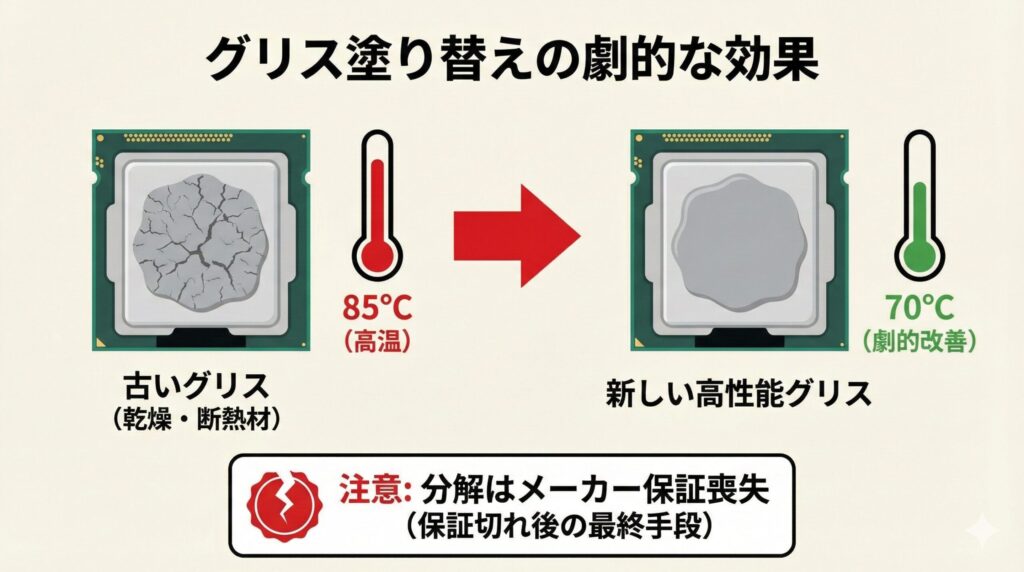
購入から2年、3年と経過したグラフィックボードで、最近急に温度が上がってきたという場合は、内部の「サーマルグリス」が寿命を迎えている可能性が高いです。グリスは、微細な凹凸があるGPUダイとヒートシンクの間を埋め、熱をスムーズに伝える役割を持っています。しかし、長年の熱でオイル成分が揮発すると、カピカピに乾燥して「断熱材」のような状態になってしまうんです。こうなるとファンをいくら回しても冷えません。
グリス塗り替えの劇的な効果
これを新しく高性能なグリスに塗り直すだけで、温度が10℃以上改善することも珍しくありません。特に、熱伝導率が高い「ナノダイヤモンド」配合のグリスなどは人気がありますね。ただし、グラボの分解はネジについている封印シールを破る必要があるため、メーカーの保証が一切受けられなくなるという大きなデメリットがあります。保証期間内であればまずは掃除やソフト設定で粘り、保証が切れた後の「最終手段」として考えるのが良いでしょう。リスクはありますが、効果は絶大です。
GPU特有の「塗り方」のコツ
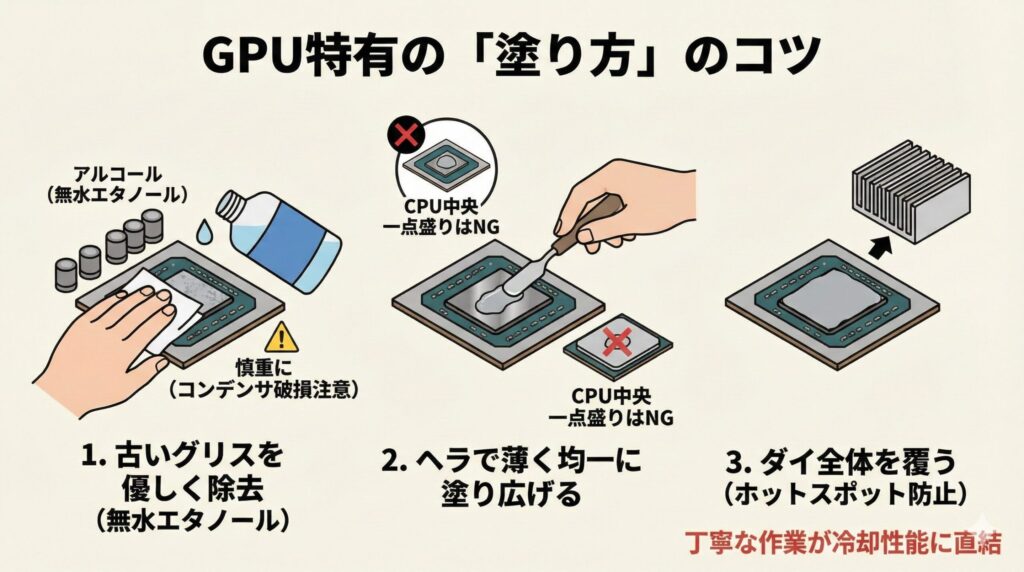
CPUの場合は「中央一点盛り」でも広がりますが、GPUはヒートスプレッダがない剥き出しのダイです。四隅がわずかでも露出していると、そこが局所的な「ホットスポット」になってしまいます。そのため、GPUに塗る際はヘラを使って「ダイ全体を薄く、ムラなく膜を作るように」塗り広げるのが最も推奨される方法です。はみ出しても非導電性のグリスなら大きな問題はありませんが、丁寧な作業が冷却性能に直結しますよ。私も初めて塗り替えたときは緊張しましたが、温度が下がったときの達成感は格別でした。
グリスを塗り替える際、古いグリスは「無水エタノール」を染み込ませたキッチンペーパーなどで優しく拭き取ってください。力を入れすぎてチップ周辺の小さなコンデンサを引っ掛けて取ってしまうと、即座に文鎮化してしまうので、ここが一番緊張するポイントです。慎重に進めましょう。
サーマルパッドの交換時期と厚み選びの注意点
グラフィックボードの熱対策において、中級者以上が直面する難所が「サーマルパッド」の交換です。これは、VRAM(ビデオメモリ)やVRM(電源回路)の熱をヒートシンクに伝えるための粘土のようなシートです。特に最新の高出力なグラボでは、このパッドから油が染み出したり(ブリード現象)、熱で硬化してボロボロになったりすることで、メモリ温度が異常上昇することがよくあります。コアは冷えているのにメモリが熱い、というときはここが原因かも。
0.5mmの差が命取りになる理由
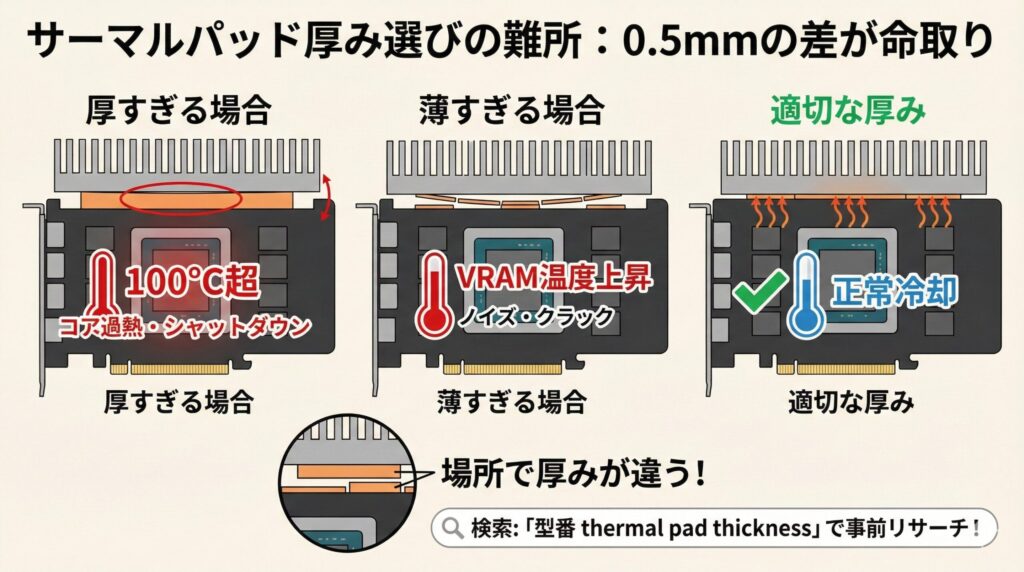
パッド交換の最大の難しさは、その「厚み」の選定にあります。
- 厚すぎる場合:パッドが突っかえ棒のようになり、肝心のGPUコアとヒートシンクの間に隙間ができてしまいます。結果、起動した瞬間にコア温度が100℃を超えてシャットダウンします。
- 薄すぎる場合:ヒートシンクとメモリの間に隙間ができ、全く冷えなくなります。VRAMの温度が上がり続け、画面にノイズが出たりクラッシュしたりします。
多くのグラボでは、場所によって「ここは1.0mm、ここは1.5mm」と異なる厚さのパッドが使い分けられています。元のパッドは潰れてしまっているので、正確な厚みを測るのは困難です。作業前に必ず「(自分のグラボの型番) thermal pad thickness」といったキーワードで、海外のフォーラムの情報をリサーチしてください。これが成功の9割を決めると言っても過言ではありません。事前準備がすべてですね。
おすすめの素材とテクニック
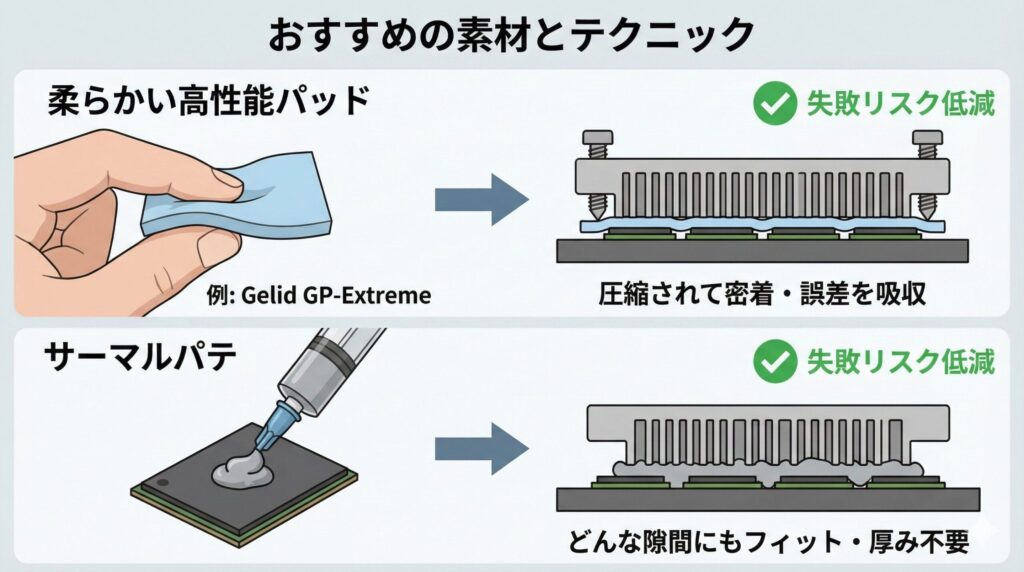
最近では「Gelid GP-Extreme」のように、非常に柔らかく圧縮しやすい高性能パッドが人気です。これなら、多少厚みの選択がシビアでも、ネジを締める力でうまく密着してくれるため、失敗のリスクを減らせます。また、厚みの指定がどうしても分からない場合には、粘土状の「サーマルパテ」を使用するのも一つの手です。パテなら厚みを気にする必要がなく、どんな隙間にもフィットしてくれます。高価なパーツを扱うからこそ、素材選びにはこだわりたいところですね。
PCケースのエアフローを最適化して冷やす技術
グラフィックボード単体がどんなに高性能なクーラーを積んでいても、その周りを「熱い空気」が包囲していたら意味がありません。グラボが排出した熱をいかに素早くケースの外へ追い出し、新鮮な外気を取り込むか。この「エアフロー」の設計こそが、システム全体の寿命を左右します。ケース内の温度が上がれば、グラボの冷却効率も比例して落ちてしまいます。全体のバランスが大切です。
ボトム吸気と新鮮な空気の供給
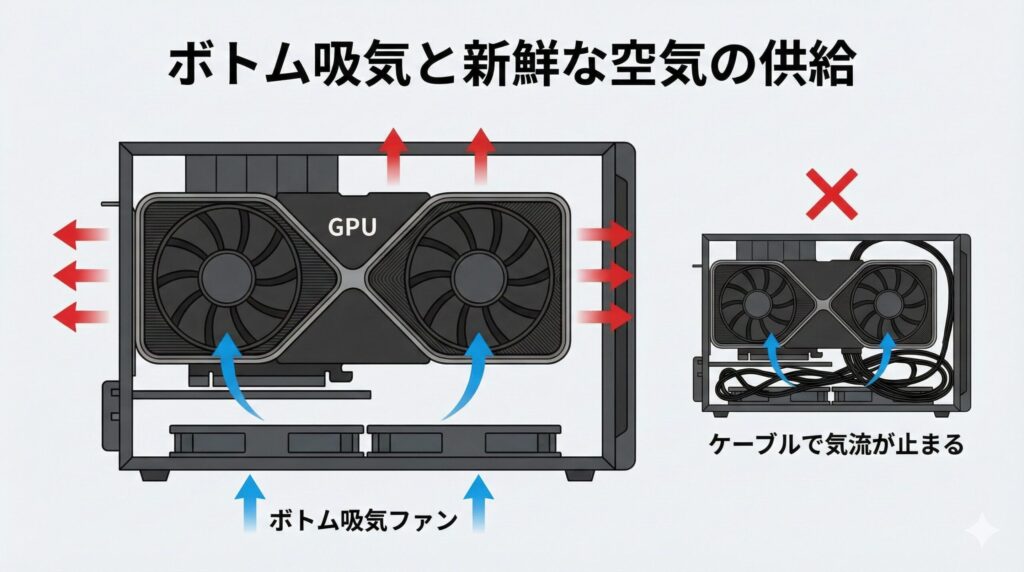
多くのグラボは、ファンが下を向いています。つまり、ケースの底の方にある空気を吸い上げて、横や上に排出しています。もしケースの底面にファンの増設スペースがあるなら、そこに吸気ファンを設置してグラボのファンに直接フレッシュな空気を届けるのが最も効果的です。これだけでグラボの温度が数℃下がることもあります。逆に、ケースの底にケーブルが散乱していると空気の流れを止めてしまうので、裏配線などを駆使してスッキリさせておくのも立派な熱対策ですね。
配線整理については、PCケースのファンケーブルをまとめるコツ!配線整理で冷却効率アップも参考にしてみてください。
熱の滞留を防ぐ「排気ライン」の構築
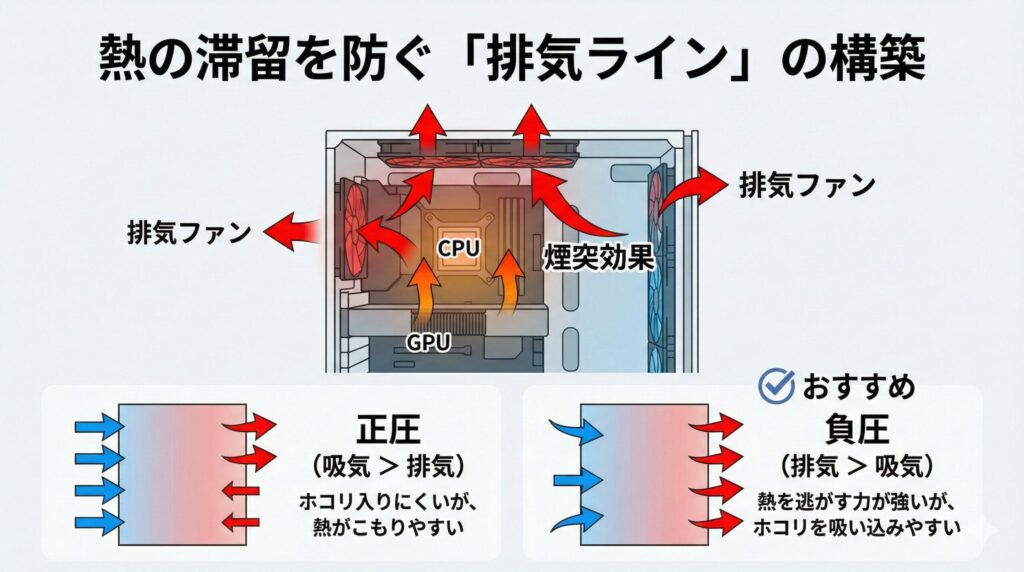
次に大事なのが排気です。グラボから出た熱い空気は自然と上に昇っていきますが、これがCPUクーラーの周りに停滞すると、今度はCPUまで道連れで熱くなってしまいます。ケースの背面(リア)と天面(トップ)に排気ファンをしっかり配置して、煙突のように熱を吸い出す流れを作りましょう。
また、ケースの「正圧・負圧」についても意識してみてください。
- 正圧(吸気 > 排気):外からのホコリが入りにくいが、熱がこもりやすい場合がある。
- 負圧(排気 > 吸気):熱を逃がす力は強いが、隙間からホコリを吸い込みやすい。
グラフィックボードの熱対策を優先するなら、やや負圧寄りのセッティングにして、熱気をどんどん外へ引き剥がす構成にするのが個人的にはおすすめです。自分の環境に最適なファンの回転数カーブを見つけるのも楽しいですよ。
外付け冷却台でノートPCの熱暴走を抑制するコツ
デスクトップと違い、拡張性や容積が限られているゲーミングノートPC。その熱対策は、いかに「外からの物理的な補助」を効率よく行うかにかかっています。ノートPCの内部はヒートパイプが密集しており、CPUとGPUが熱を共有していることが多いため、どちらか一方でも冷やせば全体の安定に繋がります。ノートPCならではの制約を理解して対策しましょう。
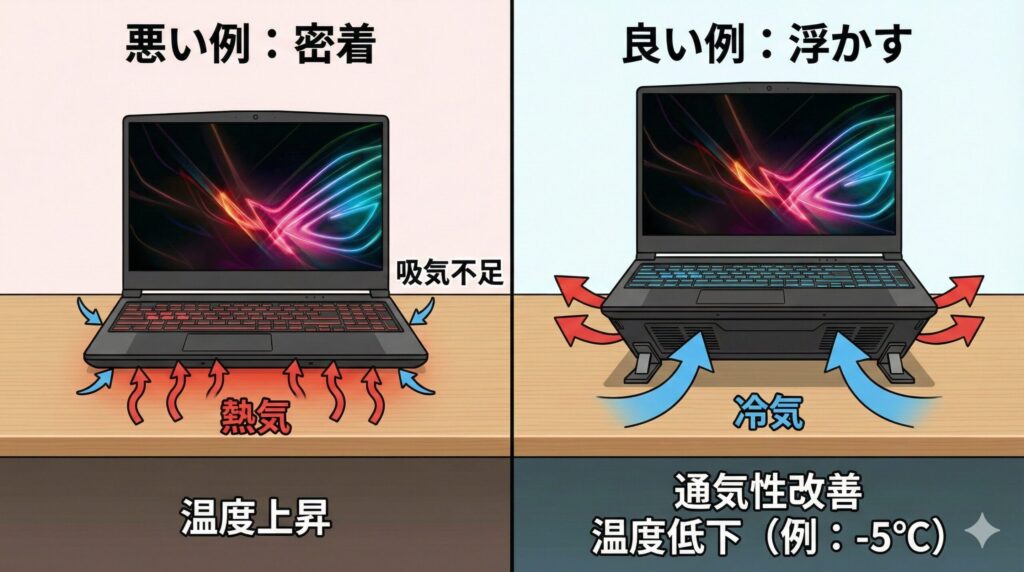
「浮かす」だけで劇的な変化がある
最も基本的で、かつ意外と馬鹿にできないのが、ノートPCの底面を机から「浮かせる」ことです。ノートPCの吸気口の多くは底面にありますが、机と密着していると、わずか数ミリの隙間からしか空気を吸えません。これでは息苦しいですよね。専用のスタンドや、あるいは消しゴムのようなものを四隅に置く工夫だけでも、通気性が改善されて温度が下がります。これだけでも5℃くらい変わることもあるので、まずはここから試すのが正解かも。
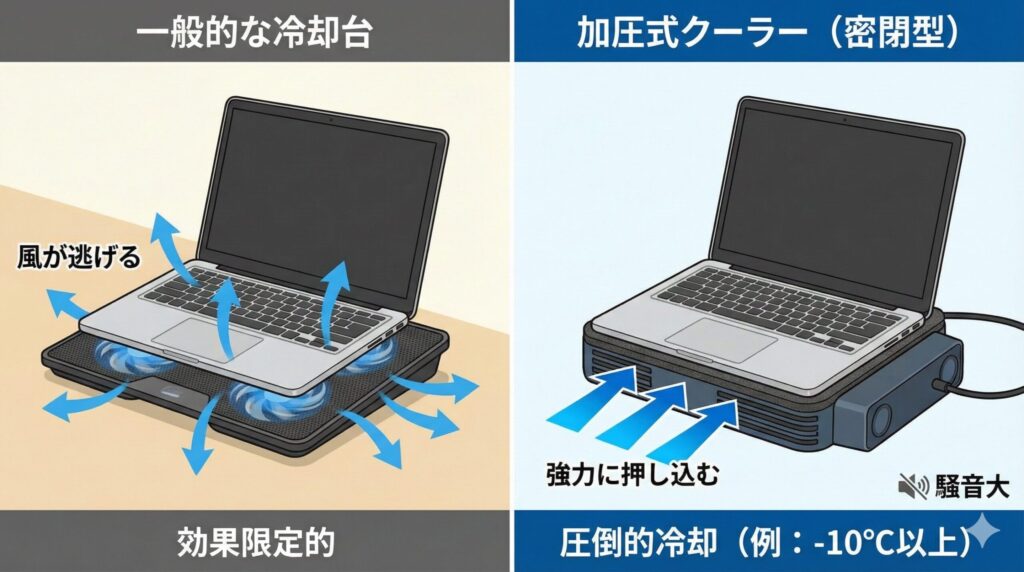
進化する外部冷却デバイス
さらに冷やしたいなら、冷却ファン付きの「ノートPC冷却台」が候補に挙がります。ただ、安価なモデルだと「風を送っているだけで、内部まで届いていない」ということも多いです。本気で冷やしたいユーザーの間で最近話題なのが、IETSなどの「加圧式クーラー」です。これはノートPCの底面を密閉して、強力な工業用ファンで内部に空気を無理やり押し込む仕組み。騒音はなかなかのものですが、温度が10℃以上も下がる圧倒的な冷却能力を持っています。
また、ノートPCでも「アンダーボルティング」は有効ですが、最新のインテル製CPUなどはセキュリティ上の理由で電圧操作がロックされていることもあります。その場合は、Throttlestopなどのソフトを使って「電力制限」を下げる設定を試してみてください。ピーク時のクロックをわずかに制限するだけで、爆熱を抑えつつ安定したプレイが可能になります。ノートPCの熱問題は工夫次第で解決できますよ。
ノートPCの内部掃除は、デスクトップ以上に分解難易度が高いです。ファンの羽根に溜まったホコリをエアダスターで飛ばす際、内部でホコリが移動して余計に詰まることもあるので、排気口から優しく吸い出すようなケアをこまめに行うのが、長く使う秘訣です。無理な分解は故障の元ですので慎重に。
まとめ:グラフィックボードの熱対策で快適な環境へ
ここまで、グラフィックボードの熱対策について、ソフトの設定から物理的なメンテナンスまで幅広く解説してきました。いかがでしたでしょうか。
「最近ファンの音がうるさいな」「なんだか動きが重い気がする」といった予兆は、PCからの助けを求めるサインかもしれません。まずは現状の温度を正しく計測することから始めて、リスクの低い掃除やソフトでの設定変更(アンダーボルティングや電力制限)を試してみてください。これだけでも驚くほど改善することがあります。
物理的な分解やグリスの塗り替えは、確かに効果は絶大ですが、保証の問題や破損のリスクも伴います。ご自身のスキルとパーツの状態を天秤にかけながら、一歩ずつ最適な冷却環境を作り上げていく。そんな過程も楽しみながら、大切なグラフィックボードを末長く愛用していただければ嬉しいです。快適なPCライフを応援しています!
本記事で紹介した電圧操作(アンダーボルティング)、BIOS設定の変更、およびグラフィックボードの分解・メンテナンスは、メーカーの保証規定を無効にする可能性や、ハードウェアの物理的な故障、データの消失を引き起こすリスクがあります。記載されている数値や手順はあくまで一般的な目安であり、全ての個体や環境で同様の効果や安全性を保証するものではありません。作業を実施する際は、必ず各メーカーの公式サイトで最新の仕様や注意事項を確認し、ご自身の責任において慎重に行ってください。もし作業に少しでも不安を感じる場合は、作業を中断し、PCショップなどの専門家に相談することを強く推奨します。