こんにちは。LeanPower Lab運営者の「Masa」です。
「最近、ApexやVALORANTをプレイしていると映像がカクついて勝てない……」「動画編集のプレビューが重くて作業が進まない」といった悩み、ありませんか?あるいは、突然画面にノイズが走ったり、フリーズが頻発したりして、「もしかしてグラフィックボードが壊れた?」と焦っている方もいるかもしれません。
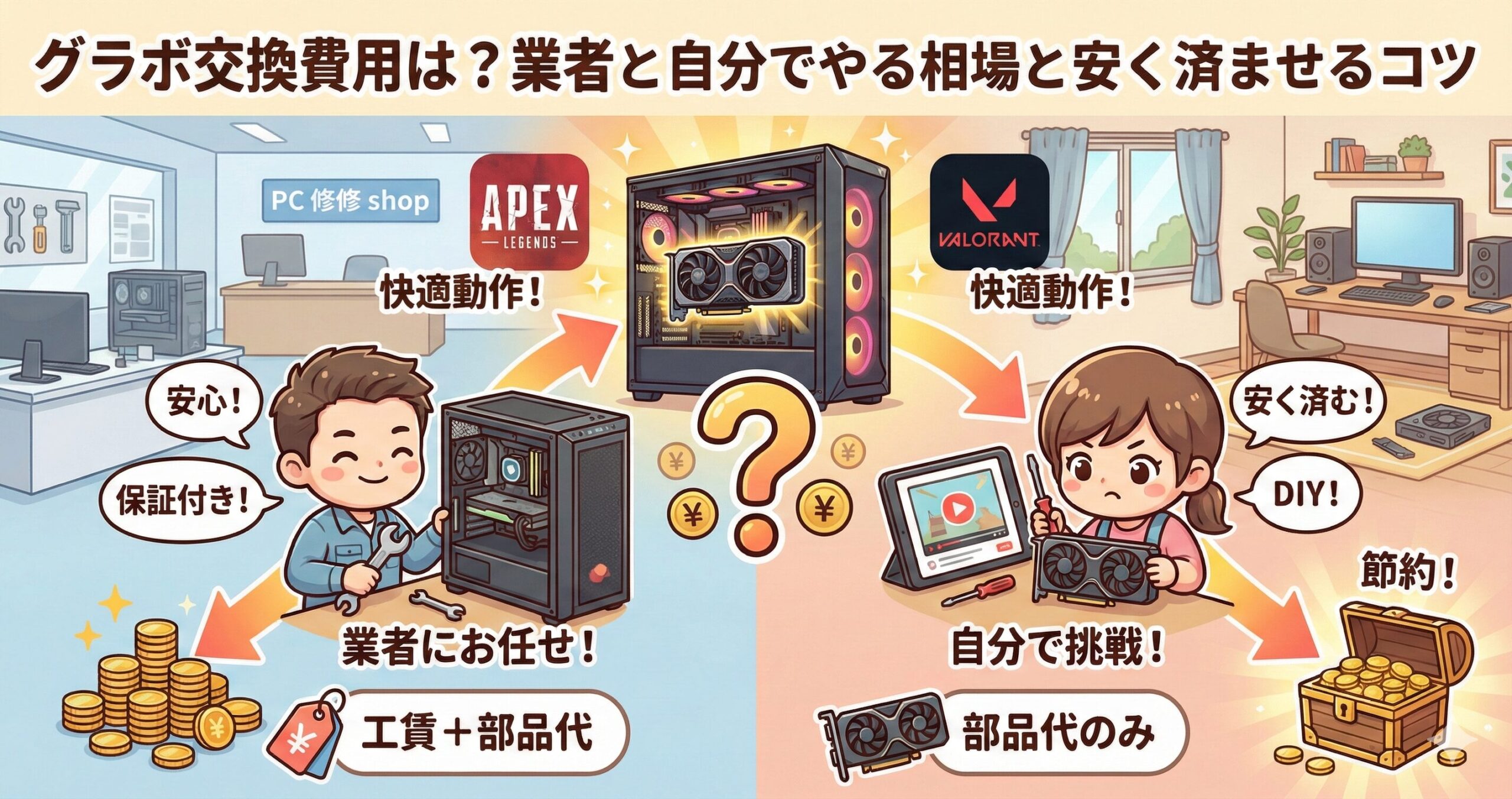
パソコンのパーツにおいて、映像処理を一手に担うグラフィックボード(GPU)は、まさに心臓部とも言える重要なパーツです。だからこそ、交換や修理が必要になったとき、「一体いくらかかるんだろう?」という不安は尽きませんよね。業者に頼めば安心だけど高そうだし、自分でやれば安く済むけど壊してしまうかもしれない……。その板挟みで悩むのは、ごく自然なことです。
実は、グラフィックボードの交換費用は、依頼する依頼先や選ぶパーツ、そしてあなたのパソコンの状況によって、数千円から数万円単位で大きく変わってくるんです。知らずに高い業者に頼んで損をしてしまったり、逆に安さを求めて自分で交換しようとしてPCを壊してしまったりといった失敗は、絶対に避けてほしいところです。
この記事では、PC自作歴10年以上の私が、グラフィックボード交換にかかる費用の「リアルな相場」を徹底的に解説します。大手BTOメーカーの修理価格から、家電量販店の意外な落とし穴、そして自分で交換する際のコスト削減テクニックまで、実体験に基づいた情報を包み隠さずお話ししますね。
- 専門店や家電量販店に依頼した場合の正確な工賃相場と、追加で発生しがちな「見えない費用」
- ノートパソコンのグラフィックボード交換がなぜ「非現実的」と言われるのか、その構造的理由
- 故障かな?と思った時に、修理に出す前に自分で試すべき「0円診断」の方法
- 自分で交換作業を行う際のリスク回避術と、トータルコストを安く抑えるためのパーツ選定基準
業者に依頼するグラフィックボード交換費用の相場
「自分での交換はハードルが高い」「仕事で使っているPCだから絶対に失敗したくない」という方にとって、専門業者への依頼は最も確実な選択肢です。しかし、業者によって料金体系はバラバラで、ホームページに書かれている「基本料金」だけを見て依頼すると、後から追加費用に驚かされることも少なくありません。
ここでは、PC専門店、家電量販店、メーカー修理など、依頼先ごとの特徴と費用の内訳を深掘りしていきましょう。見積もりを取る前に知っておくべき「相場感」を養うことで、適正価格でサービスを受けられるようになりますよ。
ドスパラなどの専門店における工賃と診断料
自作PCパーツやBTOパソコンを扱う「PC専門店」は、グラフィックボード交換において最も頼りになる存在です。代表的なショップとしては、ドスパラ、TSUKUMO(ツクモ)、パソコン工房などが挙げられますね。これらの店舗はパーツの在庫が豊富で、知識を持ったスタッフが対応してくれるため、技術的な安心感は抜群です。
では、肝心の費用はどうなっているのでしょうか。多くの専門店では、料金体系が「部品代」+「基本工賃」+「診断料」の3階建てになっています。
1. 基本工賃の相場
グラフィックボードの交換作業自体の工賃(作業料)は、概ね6,000円〜15,000円程度が相場です。店舗やPCの種類(タワー型か、省スペース型かなど)によって変動しますが、単にカードを差し替えるだけであれば、この範囲内に収まることがほとんどです。ただし、内部の配線整理が必要だったり、簡易水冷クーラーが干渉していたりするような複雑な構成の場合、特殊作業費として数千円が加算されるケースもあります。
2. 見落としがちな「診断料」の存在
ここが最大の注意点なのですが、多くのショップでは、修理や交換作業に入る前に「不具合の原因を特定するための診断」を行います。この「診断料」や「検証料」として、別途3,000円〜7,000円程度がかかることが一般的です。
例えば、「画面が映らないからグラボを交換してほしい」と持ち込んだとしても、店側としては「本当にグラボが原因か? マザーボードや電源ではないか?」を確認する義務があります。もし診断の結果、グラボ以外の原因(例えばOSの不具合など)だった場合、グラボ交換は行われませんが、この診断料だけは請求されることになります。
ワンポイントアドバイス
すでに交換するグラフィックボードのモデルが決まっており、「故障診断は不要、とにかくこのパーツに交換してくれ」と依頼する「増設・交換代行サービス」を利用すれば、診断料をカットできる場合があります。ただし、その場合は「交換しても直らなかった場合」の保証がつかないことがあるため、リスクとの天秤になります。
3. 即日対応やクリーニングなどのオプション
仕事でPCを使っていて「今日中に直したい!」という場合、即日対応オプション(特急料金)として追加料金がかかることもあります。また、ケースを開けたついでに内部のホコリを除去するクリーニングサービスを提案されることも多いですね。これらを含めると、部品代を除いた手数料だけで20,000円近くになることも珍しくありません。
| 項目 | 費用の目安 | 備考 |
|---|---|---|
| 交換工賃 | 6,600円〜16,500円 | 作業難易度により変動 |
| 診断料金 | 3,300円〜7,260円 | 原因特定のための検証費 |
| クリーニング | 2,000円〜5,000円 | 任意オプション |
| 合計(目安) | 約12,000円〜28,000円 | +グラフィックボード代金 |
ヤマダデンキなど家電量販店のサポート料金
「近くにPC専門店がない」「いつも利用している家電量販店で頼みたい」という方も多いでしょう。ヤマダデンキ、ビックカメラ、ヨドバシカメラ、エディオンといった大手家電量販店には、PCサポートコーナーが設置されています。アクセスが良く、買い物のついでに相談できる気軽さが魅力ですが、費用構造やサービス内容は専門店とは少し異なります。
外部委託による「中間マージン」の可能性
家電量販店の修理カウンターは、自社のスタッフではなく、提携している外部の修理業者(PCサポート会社)が運営しているケースが多々あります。あるいは、受付だけ店舗で行い、実際の修理はメーカーや修理センターに送るという「取次」の形をとることもあります。
そのため、専門店に直接依頼する場合に比べて、中間マージンや管理費が含まれる分、料金設定がやや割高になる傾向があります。例えば、単純なパーツ交換でも、工賃だけで15,000円〜20,000円からのスタートとなることも珍しくありません。
出張サポートの高額なコスト
量販店のサポートでよく利用されるのが「出張修理・設定サービス」です。重いデスクトップPCを店舗まで運ぶ必要がないのは大きなメリットですが、これには当然コストがかかります。
多くの量販店系サービスでは、作業工賃とは別に、以下のような費用が発生します。
- 基本出張料金: 3,000円〜5,000円程度(距離による)
- 環境トラブル診断料: 3,000円〜5,000円程度
つまり、スタッフが家に来て状況を見るだけで、作業の有無に関わらず1万円近くが飛んでいく計算になります。さらに、その場で直らず「持ち帰り修理」になった場合、再訪問の費用や配送費が加算されるリスクもあります。
ポイント還元という隠れたメリット
一方で、家電量販店ならではの強みもあります。それは「ポイント還元」です。例えば、交換用の新しいグラフィックボード(5万円としましょう)を購入する際、10%のポイントがつけば5,000円分の還元になります。これを工賃の一部と捉えれば、実質的な負担額を専門店と同等レベルまで下げられる可能性があります。
また、店舗独自の長期保証サービスに加入している場合、工賃が無料または割引になるケースもあります。もし量販店で購入したPCであれば、まずは保証書と会員カードを確認してみるのが鉄則ですね。
ノートパソコンのグラボ交換は現実的か
「今使っているノートパソコン、ゲームをすると重いからグラフィックボードを交換したいんです」
私が運営するブログやSNSを通じて、こういった相談をいただくことが非常に多いです。お気持ちは痛いほどわかります。愛着のあるノートPCをパワーアップさせて、最新ゲームも快適に動かしたいですよね。
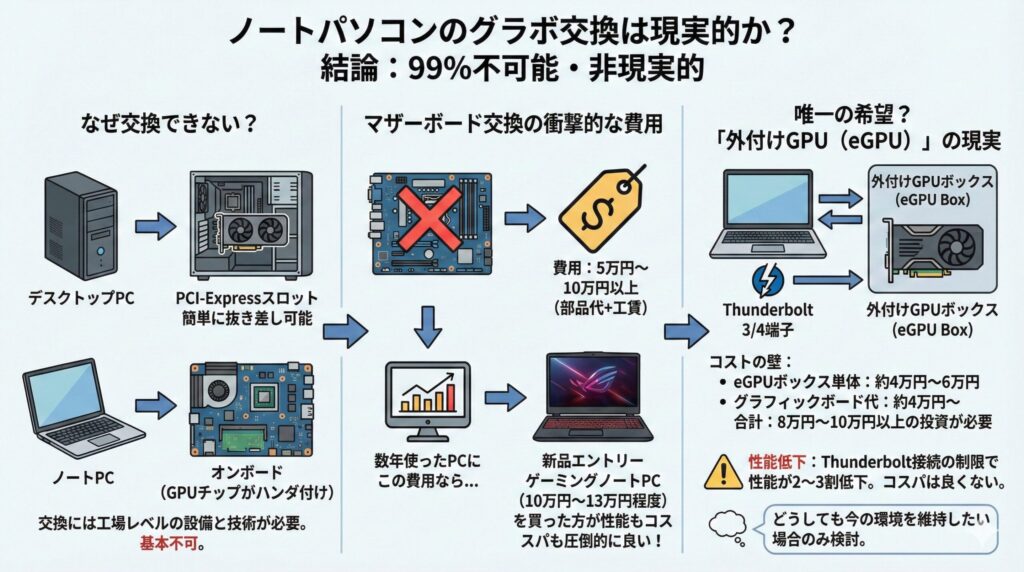
しかし、結論から申し上げますと、ノートパソコンのグラフィックボード交換は、99%のケースにおいて不可能、あるいは経済的に非現実的です。
なぜノートPCのグラボは交換できないのか?
デスクトップPCの場合、グラフィックボードは「PCI-Expressスロット」という場所に差し込まれている独立したカードなので、簡単に抜き差しができます。
一方、ノートPCの場合、薄型化と軽量化を追求するために、グラフィック機能(GPUチップ)がマザーボード(メイン基板)に直接ハンダ付けされています。これを「オンボード」と呼びます。
つまり、GPUを交換しようとすると、ハンダを溶かしてチップを載せ替えるという、工場レベルの設備と技術が必要になります。一般的な修理店で対応できるレベルではありませんし、メーカー修理に出したとしても、「マザーボードごとの全交換」という対応になります。
マザーボード交換の衝撃的な費用
では、メーカーに依頼してマザーボードを交換して性能を上げられるかというと、それも基本的にはできません。メーカーは「元のスペック通りに直す」ことしかしないため、上位グレードのGPUが載ったマザーボードへの換装は断られるのが通常です。
仮に修理として同等品に交換する場合でも、部品代と工賃で5万円〜10万円以上かかることが一般的です。数年使ったノートPCに10万円の修理費をかけるなら、最新のエントリー向けゲーミングノートPC(10万円〜13万円程度)を新品で買ったほうが、CPUやメモリ、液晶もすべて新品になり、性能も圧倒的に高くなります。
唯一の希望?「外付けGPU(eGPU)」の現実
「じゃあ、ノートPCで性能アップは絶対に無理なの?」と諦めるのはまだ早いです。Thunderbolt 3または4という高速な端子を搭載しているノートPCであれば、「外付けGPUボックス(eGPU Box)」を利用して、デスクトップ用のグラフィックボードを接続することができます。
ただし、これもコストの壁が立ちはだかります。
- eGPUボックス単体(ケースと電源のみ):約40,000円〜60,000円
- 中に入れるグラフィックボード代:約40,000円〜
合計で8万円〜10万円以上の投資が必要です。しかも、Thunderbolt接続による通信帯域の制限があるため、デスクトップに直接挿す場合に比べて性能が2〜3割低下します。「どうしても今のノートPC環境を維持したまま性能を上げたい」という強いこだわりがある場合を除き、コストパフォーマンスの観点からはあまりおすすめできません。
故障診断と修理が必要なケースの見極め
「パソコンの画面がおかしい! グラボが壊れた!」と慌ててショップに持ち込む前に、一度深呼吸をしましょう。実は、グラフィックボードが物理的に壊れているのではなく、ソフトウェアの問題や簡単な接触不良が原因であるケースが非常に多いんです。
もし原因がグラボの故障でなければ、交換費用数万円を支払う必要はありません。ここでは、自宅で0円でできる「セルフ診断」の方法をご紹介します。
1. ケーブルとモニターの確認(基本中の基本)
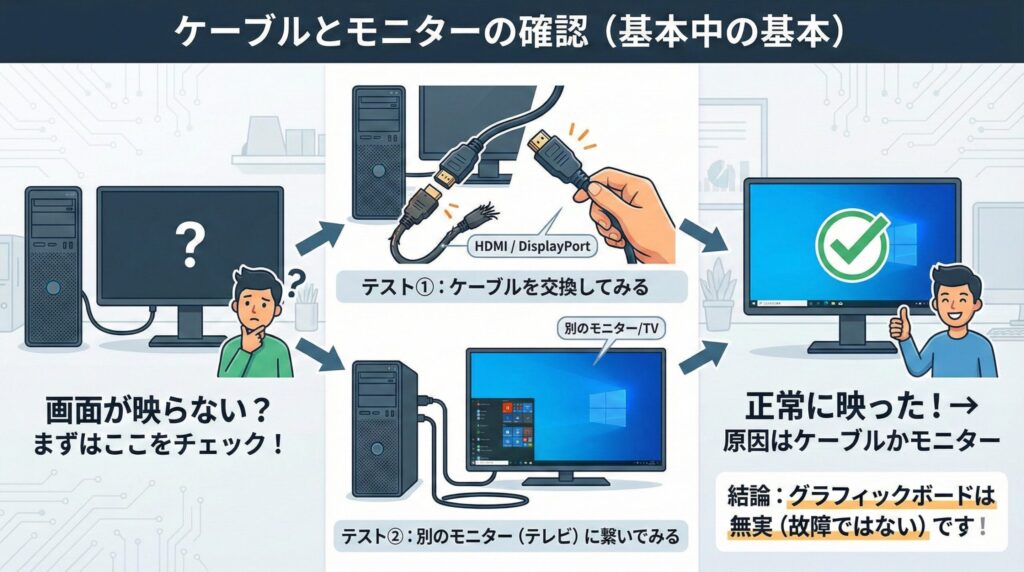
意外と多いのが、HDMIケーブルやDisplayPortケーブルの断線、あるいはモニター側の故障です。
可能であれば、別のケーブルを使ってみる、PCをテレビや別のモニターに繋いでみる、といったテストを行ってください。これで正常に映るなら、グラボは無実です。
2. ドライバのクリーンインストール
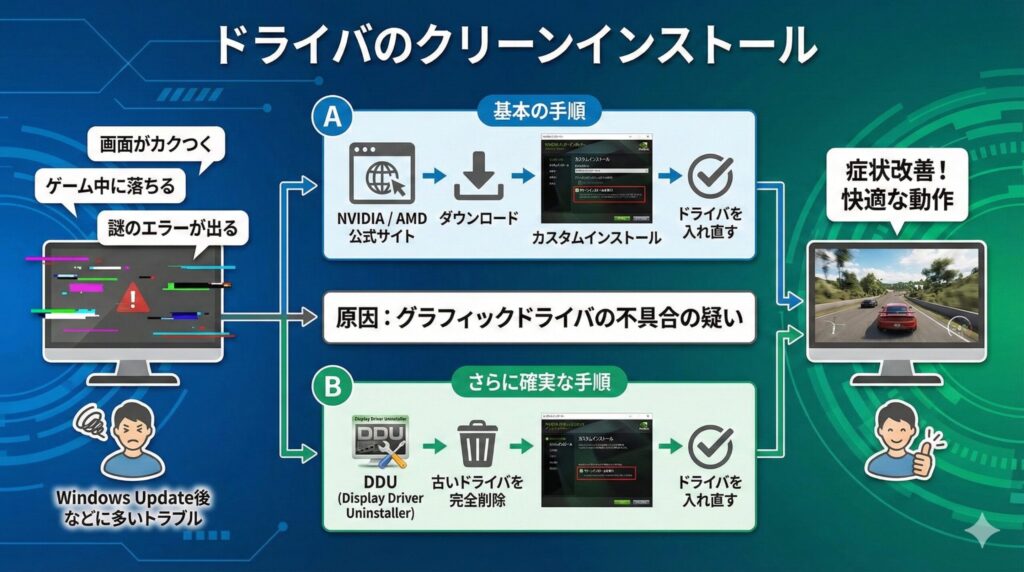
「画面がカクつく」「ゲーム中に落ちる」「謎のエラーが出る」といった症状は、グラフィックドライバ(制御ソフト)の不具合が疑われます。特にWindows Updateの後などに発生しやすいトラブルです。
NVIDIAやAMDの公式サイトから最新のドライバをダウンロードし、「カスタムインストール」→「クリーンインストールを実行」を選択して入れ直してみてください。「DDU(Display Driver Uninstaller)」というフリーソフトを使って、古いドライバを完全に削除してから入れ直すとさらに確実です。
3. 「挿し直し」で直る接触不良
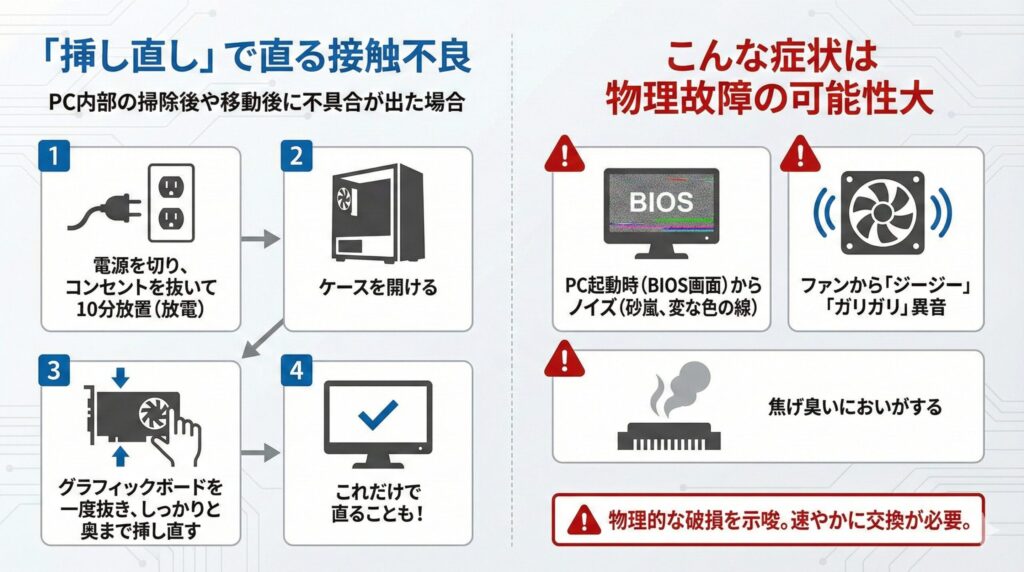
PC内部の掃除をした後や、PCを移動させた後に不具合が出た場合は、グラフィックボードがスロットから微妙に浮いている「接触不良」の可能性があります。
PCの電源を切り、コンセントを抜いて10分ほど放置(放電)した後、ケースを開けてグラフィックボードを一度抜き、しっかりと奥まで挿し直してみてください。これだけで嘘のように直ることもあります。
こんな症状は物理故障の可能性大
・PC起動時のロゴ画面(BIOS画面)の時点ですでにノイズ(砂嵐や変な色の線)が入っている。
・ファンから「ジージー」「ガリガリ」という異音がする。
・焦げ臭いにおいがする。
これらの症状は、ソフトウェアではなくハードウェアの物理的な破損を示唆しています。この場合は、速やかに交換が必要です。
安い業者の選び方と会員割引の活用
セルフ診断の結果、やはり交換が必要だと判断した場合、次に考えるのは「いかに安く、信頼できる業者に頼むか」ですね。修理費用を少しでも抑えるための賢い立ち回り方をお伝えします。
ショップ会員制度とキャンペーンの利用
BTOメーカーやPCショップには、独自の会員制度があります。例えば、ツクモの「ツクモ交換保証」やドスパラの「セーフティサービス」などです。
特に注目したいのが、「パーツ取付工賃半額キャンペーン」や「PCワンコイン診断」といった期間限定のイベントです。決算期(3月・9月)やボーナス時期、大型連休に合わせて開催されることが多いので、各ショップの公式サイトやX(旧Twitter)をチェックしてみましょう。
また、ツクモでは過去に、会員限定でパーツ取付工賃を大幅に割り引くキャンペーンを実施していた実績もあります。会員登録自体は無料のことが多いので、依頼する前にとりあえず登録しておくのが吉です。
「メーカー保証期間」の確認を忘れずに
もしお使いのPCが購入から1年以内(あるいは延長保証で3年以内)であれば、無償で修理を受けられる可能性があります。自分でケースを開けてパーツを交換してしまうと、その時点でメーカー保証の権利を放棄したとみなされる(保証切れになる)ことがほとんどです。
保証期間内であれば、多少時間がかかってもメーカー公式の修理に出すのが、金銭的には最もお得(基本無料)です。まずは保証書を探してみてください。
非正規の「格安修理業者」について
ネットで検索すると、「パソコン修理 格安! 工賃3,000円〜」といった広告を出している非正規の修理業者がたくさん見つかります。確かに安いのですが、利用には注意が必要です。
グラフィックボードのような高価な精密パーツを扱う場合、作業中の静電気対策や、交換後の負荷テストが不十分だと、数ヶ月後にまた壊れてしまうリスクがあります。
安さだけで選ぶのではなく、「交換パーツの保証期間(初期不良対応)はあるか」「実店舗があり、対面で相談できるか」「ネット上の口コミ(Googleマップのレビューなど)は極端に悪くないか」をしっかりリサーチしてください。「安物買いの銭失い」にならないよう、業者選びは慎重に行いましょう。
自分でグラフィックボード交換費用を抑える方法
さて、ここからは「自分の手で交換して、費用を極限まで抑えたい!」というチャレンジャーなあなたに向けた内容です。DIY(Do It Yourself)なら、工賃はゼロ。かかるのは部品代だけです。浮いた工賃1万円〜2万円を、ワンランク上のグラフィックボード代に回せば、PCの性能をさらに引き上げることができます。
「難しそう……」と尻込みする必要はありません。PCパーツの交換の中で、グラフィックボードの交換はメモリ増設に次いで簡単な作業の一つです。正しい知識と手順さえ踏めば、誰でも安全に行えますよ。
性能別に見るグラボ本体の値段と選び方
自分で交換する際の最大の楽しみであり、悩みどころでもあるのが「どのグラフィックボードを選ぶか」です。2024年から2025年にかけての市場価格を見ながら、あなたの目的に合ったベストな選択肢を探りましょう。
1. コスト重視・延命措置なら「エントリークラス」
予算目安:20,000円〜35,000円
「重いゲームはしないけど、4K動画を快適に見たい」「デュアルモニターにしたい」「古いPCで軽めのゲーム(ドラクエ10やマインクラフトなど)を動かしたい」という場合は、エントリークラスが最適です。
- GeForce GTX 1650: 2万円前後。超ロングセラーの名機。補助電源が不要なモデルが多く、古いビジネスPCなどにも取り付けやすいのが最大の強み。
- GeForce RTX 3050 (6GB版): 2.5万円〜3万円。GTX 1650の後継的な立ち位置。レイトレーシングやDLSSといった最新機能に対応しており、コスパは抜群。
2. フルHDゲームを快適に楽しむ「ミドルレンジ」
予算目安:45,000円〜60,000円
「Apex LegendsやVALORANTで144fpsを出したい」「ストリートファイター6を快適に遊びたい」という、多くのゲーマーがターゲットとするゾーンです。
- GeForce RTX 4060: 5万円前後。消費電力が低く(115W程度)、発熱も少ないため扱いやすい。フルHD解像度ならほとんどのゲームが高設定で動きます。
- Radeon RX 7600: 4万円〜4.5万円。NVIDIAに比べて少し安いのが魅力。純粋な描画性能は高いので、予算を抑えたい方におすすめ。
3. 将来を見据えた投資「ハイクラス」
予算目安:90,000円〜
「WQHDや4Kモニターで美しい映像を楽しみたい」「AI画像生成を本格的にやりたい」という方向け。
- GeForce RTX 4070 SUPER: 10万円〜。性能は素晴らしいですが、CPUが古いと性能を引き出しきれない(ボトルネック)可能性があります。また、サイズも大きくなるため、ケースに入るかどうかの確認が必須です。
価格変動に注意!
PCパーツの価格は為替相場(円安・円高)の影響をダイレクトに受けます。購入の際は、価格.comなどの価格推移グラフをチェックし、高騰していないタイミングを狙うのも賢いテクニックです。
自分で交換作業を行う手順と必要な知識
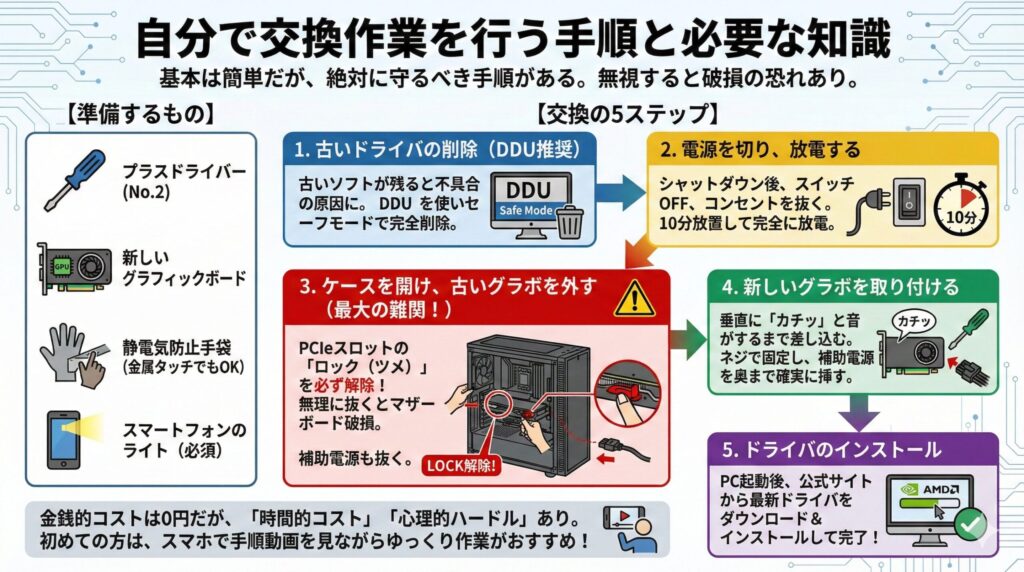
自分で交換する場合、作業自体はそこまで複雑ではありません。基本的には、ケースを開け、ネジを外し、古いカードを抜いて新しいカードを挿すだけです。しかし、いくつか絶対に守るべき手順があります。これらを無視すると、最悪の場合、新品のグラフィックボードやマザーボードを壊してしまう恐れがあります。
【準備するもの】
- プラスドライバー(No.2サイズが一般的)
- 新しいグラフィックボード
- 静電気防止手袋(あれば安心ですが、作業前に金属に触れるだけでもOK)
- スマートフォンのライト(PC内部は暗いので必須)
【交換の5ステップ】
- 古いドライバの削除(DDU推奨):これが意外と重要です。古いグラボの制御ソフトが残ったままだと、新しいグラボが正しく動かないことがあります。「Display Driver Uninstaller (DDU)」という無料ツールを使って、セーフモードで古いドライバをきれいに消しておきましょう。
- 電源を切り、放電する:PCをシャットダウンし、電源スイッチをOFFにして、コンセントを抜きます。そのまま10分ほど放置して、内部に残った電気を完全に放電させます。
- ケースを開け、古いグラボを外す:ここが最大の難関です。PCI-Expressスロットの端(右側)にある「ロック(ツメ)」を必ず解除してください。指で押し込むか、スライドさせるタイプがあります。このロックを外さずに無理やりカードを引き抜くと、スロットごと破損してマザーボードが終了します。補助電源ケーブルが刺さっている場合は、それも抜きます。
- 新しいグラボを取り付ける:スロットに対して垂直に、カチッとロックがかかる音がするまで差し込みます。その後、ブラケット部分をネジでケースに固定し、補助電源ケーブルをしっかりと奥まで差し込みます。
- ドライバのインストール:PCを起動し、公式サイトからダウンロードした最新のドライバをインストールすれば完了です!
この作業にかかる「金銭的コスト」は0円ですが、事前にYouTubeなどで手順動画を見て予習する「時間的コスト」と「心理的ハードル」が必要です。初めての方は、スマホで解説動画を流しながら、ゆっくり焦らず作業することをおすすめします。
電源ユニット交換で発生する追加コスト
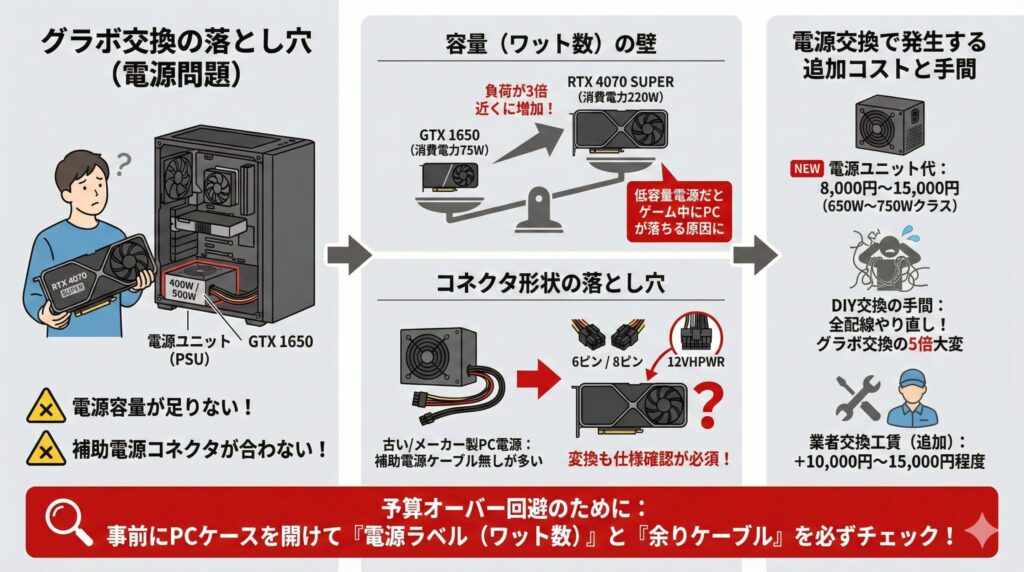
グラフィックボードの交換計画を立てる際、盲点となりがちなのが「電源ユニット(PSU)」です。実は、グラボ交換の失敗事例で一番多いのが、「買ったグラボを挿そうとしたら、電源容量が足りなかった」「補助電源コネクタが合わなかった」というパターンなんです。
電源容量(ワット数)の壁
グラフィックボードは、PCパーツの中で最も電気を食うパーツです。例えば、GTX 1650(消費電力75W)からRTX 4070 SUPER(消費電力220W)にアップグレードする場合、電源ユニットにかかる負荷は3倍近くになります。
もし現在使っている電源が「400W」や「500W」といった低容量のものであれば、ハイスペックなグラボに耐えられず、ゲーム中に突然PCが落ちる原因になります。
コネクタ形状の落とし穴
また、古い電源ユニットや、メーカー製PC(DellやHPなど)に標準搭載されている電源には、そもそもグラボ用の「補助電源ケーブル(6ピンや8ピン)」が付いていないことがあります。最新のRTX 40シリーズなどでは「12VHPWR」という新しい規格のコネクタが必要になることもあり、変換ケーブルを使うにしても電源側の仕様確認が必須です。
電源交換にかかる費用と手間
もし電源ユニットの交換が必要になった場合、追加で以下のコストが発生します。
- 電源ユニット代: 8,000円〜15,000円(650W〜750Wクラス)
- 交換の手間(DIYの場合): PC内の全ケーブルを配線し直すため、グラボ交換の5倍は大変です。
- 交換工賃(業者に頼む場合): グラボ交換工賃とは別に、さらに10,000円〜15,000円程度かかります。
「グラボだけ買えばいいと思っていたら、電源も交換で予算オーバー……」なんてことにならないよう、事前にPCケースを開けて、電源ユニットのラベル(ワット数が書いてあります)と、余っているケーブルの有無を必ずチェックしてください。
中古やジャンク品を利用する際のリスク
「新品は高いから、メルカリやヤフオク!で中古を買おうかな」
費用を抑えたい一心で、中古市場に目を向けるのは自然なことです。実際、新品の半額以下で出品されているグラフィックボードを見ると心が揺らぎますよね。しかし、PC自作歴の長い私としては、初心者の方に中古グラフィックボード、特に個人売買はおすすめしません。
「マイニング上がり」という時限爆弾
中古市場には、仮想通貨のマイニング(採掘)で24時間365日、高温・高負荷で酷使された個体が大量に混ざっています。見た目は綺麗でも、内部のコンデンサやVRAM(ビデオメモリ)、ファンの軸受が寿命ギリギリ……なんてことはザラにあります。
こういった個体は、購入直後は動いても、1ヶ月もしないうちに「画面にノイズが出る」「ファンから異音がする」といった不具合を起こすリスクが高いのです。
「ジャンク品」はゴミの同義語?
さらに危険なのが「ジャンク品」「動作未確認」として数千円で売られているものです。「動作未確認と書いてあるけど、実は動くかも?」という淡い期待は捨ててください。基本的に「壊れているからジャンク」です。修理のプロや部品取り目的の上級者以外は、絶対に手を出してはいけません。
どうしても中古を買うなら「ショップ」一択
費用を抑えるために中古を選ぶなら、じゃんぱら、ドスパラ中古、ソフマップといった「中古パーツ専門店」で購入しましょう。これらのお店では、入荷時に動作チェックが行われており、万が一動かなかった場合でも「1ヶ月保証」や「初期不良対応」が付いています。個人売買の「ノークレーム・ノーリターン」とは安心感が違います。
グラフィックボード交換費用の総括と推奨
長くなりましたが、最後にグラフィックボードの交換費用に関する結論をまとめます。あなたが今、どの選択肢を取るべきか、この基準で判断してみてください。
パターンA:とにかく安く済ませたい人(DIY派)
【推奨アクション】自分で交換する
多少の勉強コストを払ってでも出費を抑えたいなら、迷わず自作(DIY)です。
例えば、GTX 1650クラスなら部品代2万円ちょっとでPCが復活します。RTX 4060へのアップグレードでも5万円程度です。浮いた工賃で、新しいゲームソフトを買ったり、美味しいものを食べたりするほうが幸せ度は高いでしょう。
パターンB:失敗したくない・時間がない人(お任せ派)
【推奨アクション】専門店に依頼する
「壊すのが怖い」「仕事で使うから確実性が第一」という方は、ドスパラなどの専門店に依頼するのが正解です。
部品代に加えて約1.5万円〜2万円の手数料(工賃+診断料)がかかりますが、それは「適合性の保証」と「作業ミスの補償」に対する保険料と考えれば決して高くありません。プロに任せて、安心を買ってください。
パターンC:見積もりが高額になった人
【推奨アクション】PCごとの買い替えを検討する
もし、ショップの見積もりが5万円を超える場合、あるいは自分で計算しても電源交換などでコストがかさむ場合は、一度立ち止まってください。
2025年現在、最新のRTX 4060搭載ゲーミングPC(新品)は14万円〜16万円程度で購入できます。
5年以上前の古いPCに5万円かけて延命するよりも、最新のアーキテクチャを持つ新品PCに買い替えたほうが、CPU性能もストレージ速度も段違いに速くなり、向こう3年〜5年間の快適性とコスパは圧倒的に良くなります。
この記事が、あなたのPCライフをより快適にするための「賢い選択」の一助になれば幸いです。もし自分で交換することに決めたら、ぜひ焦らず慎重にチャレンジしてみてくださいね!
※本記事の情報は2024年〜2025年の市場動向および一般的な相場に基づいています。正確な費用や店舗ごとの対応可否については、必ず各公式サイトや店舗窓口で最新情報をご確認ください。また、ユーザー自身による分解・交換作業はメーカー保証の対象外となる場合がありますので、自己責任で行ってください。
なお、PCの廃棄や買い替えに伴うリサイクルについては、法律に基づいた適切な処分が求められます。(出典:環境省『3R(リデュース・リユース・リサイクル)推進』)