こんにちは。LeanPower Lab運営者の「Masa」です。
2025年に入り、自作PCの世界ではデスク周りを明るくおしゃれに見せる「ホワイトビルド」が完全に主流になりましたね。かつては「ゲーミングPC=黒と赤」というイメージが強かったですが、今やInstagramやYouTubeを見ても、透明度の高いピラーレスケースに、真っ白なパーツを詰め込んだ美しいセットアップが溢れています。特にAMDの最新CPU、Ryzen 9000シリーズに対応したAM5マザーボードでは、以前とは比べものにならないほど白いモデルの選択肢が増えています。
しかし、選択肢が増えたことで新たな悩みも生まれています。「せっかく組むなら基板まで徹底的に白にこだわりたい」「でもX870やB850といったチップセットの違いが複雑で、どれを選べばいいか分からない」と頭を抱えている方も多いのではないでしょうか。また、B850の発売日がいつなのか、コスパ良く安いモデルはあるのかといった点も、予算を組む上で非常に気になりますよね。
今回は、ワットパフォーマンスと美しさを両立させたい自作PC愛好家の視点から、機能も見た目も妥協しない最適な一枚を見つけるお手伝いをします。カタログスペックだけでは分からない、実際の組みやすさや色味の違いまで深掘りしていきます。
- 最新AM5マザーボードにおける各メーカーの「白」の色味やデザインの違い
- 自分の用途に合ったチップセット(X870E/X870/B850)の選び方
- ホワイトPCを組む際にハマりやすいケーブルやメモリの注意点
- 失敗しないための具体的なおすすめホワイトマザーボード5選
AM5マザーボードの白でおすすめのモデル
ここからは、数あるAM5マザーボードの中から、私が実際にスペックや設計、そして何より「見た目の美しさ」を見て「これは組みたい!」と感じたおすすめのホワイトモデルを厳選してご紹介します。単に色が白いだけでなく、電力効率や冷却性能といった機能面でも信頼できる製品ばかりです。それぞれのメーカーが持つ独自の強みを知ることで、あなたにぴったりの一枚が見えてくるはずです。
X870やB850などチップセットの違い
具体的なモデル紹介に入る前に、まずは土台となるチップセットの違いを整理しておきましょう。「白ければ何でもいい」で選んでしまうと、後で「USBポートが足りない」「M.2 SSDを追加したらグラボの速度が落ちた」といったトラブルに見舞われたり、逆にオーバースペックで予算を無駄にしてしまったりすることがあります。
2025年のAM5プラットフォームでは、主に以下の3つのチップセットがホワイトマザーボードのベースとして採用されています。
| チップセット | 主なターゲット層 | 特徴とホワイトモデルの傾向 |
|---|---|---|
| X870E (Extreme) | 最強を目指す人 クリエイター | 拡張性の鬼。デュアルチップセット構成により、利用可能なPCIeレーン数が圧倒的に多いのが特徴です。NVMe SSDやキャプチャボードを多数増設しても帯域不足になりにくいため、動画編集や配信を行うヘビーユーザーに向いています。各社の技術を結集したフラッグシップ級ホワイトモデルが集結しており、価格は5万円〜7万円台と高めですが、所有欲は確実に満たされます。 |
| X870 | ハイエンドの主流 ゲーマー | 2025年の最適解。X870Eと比べてチップセットが1つになりますが、GPUとNVMeの両方でPCIe 5.0をサポートし、さらにUSB4 (40Gbps) が標準搭載されているのが大きなメリットです。一般的なゲーマーやPC愛好家にとって過不足のないスペックであり、デザインの良い製品が最も多い激戦区です。 |
| B850 | コスパ重視 一般ユーザー | 賢い節約術。2025年春以降に本格展開されるメインストリーム帯です。X870と比較してUSB4がオプション扱いになり、PCIe 5.0対応も必須ではありません(Gen4止まりのモデルもある)。しかし、その分価格が抑えられており、ホワイトモデルでも2万円台〜3万円台で購入できる可能性があります。浮いた予算を白いグラボやファンに回したい方には本命の選択肢です。 |
USB4の標準化がもたらすメリット
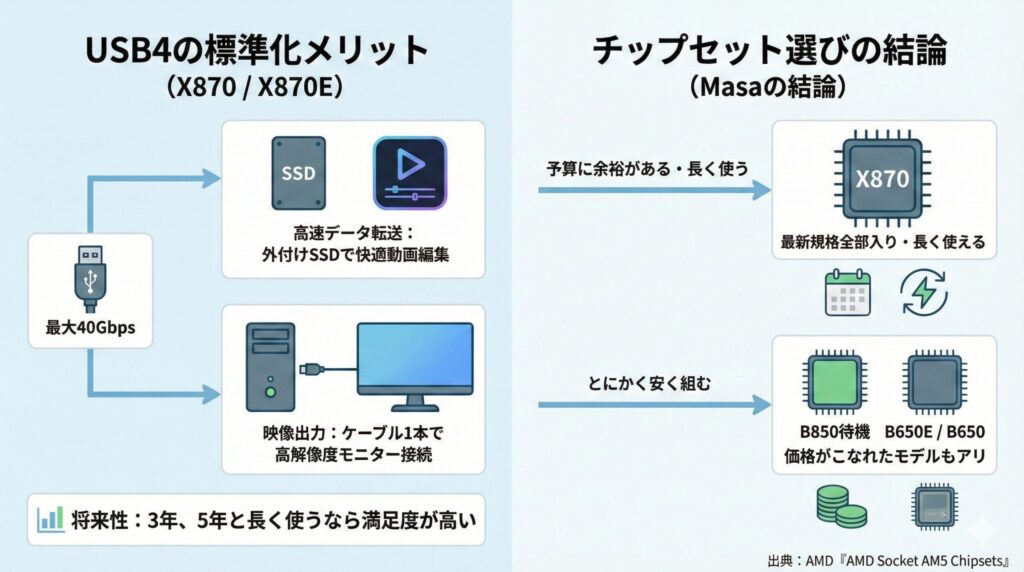
特に注目すべきは、X870およびX870Eで標準化された「USB4」です。最大40Gbpsという転送速度は、外付けSSDでの動画編集を快適にするだけでなく、ケーブル1本で高解像度モニターへの映像出力も可能です。「今は使わないかも」と思っても、PCを3年、5年と長く使う予定なら、将来性のあるX870を選んでおくのが、結果的に満足度が高くなると私は考えています。
予算に余裕があるなら迷わずX870を選びましょう。USB4などの最新規格が全部入りで、長く使えます。とにかく安く組みたいなら、B850の登場を待つか、価格がこなれた前世代のB650E/B650を狙うのもアリです。
(出典:AMD『AMD Socket AM5 Chipsets』)
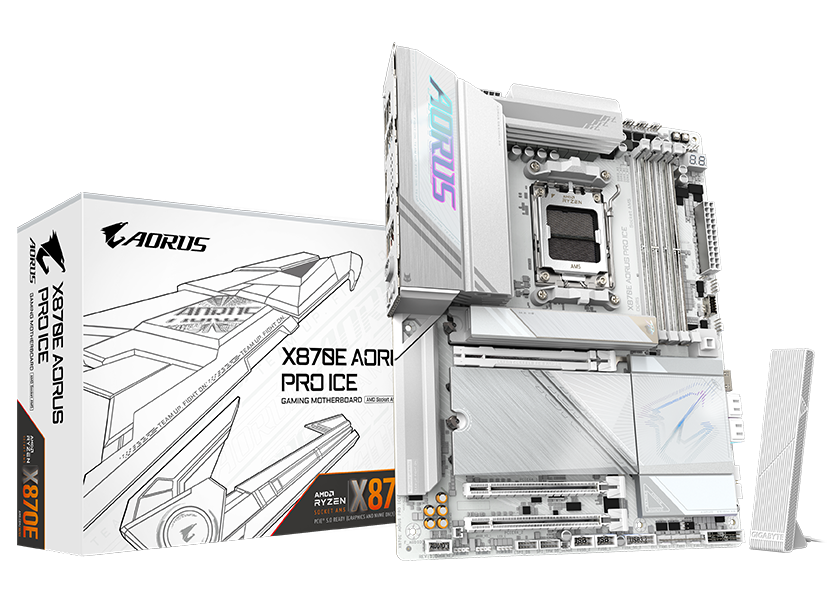
GIGABYTEは基板も白いAORUS ICE
(引用:GIGABYTE『X870E AORUS PRO ICE (rev.1.0)』)
「妥協なき真っ白」を求めるなら、GIGABYTEの「AORUS ICE」シリーズが現状の最適解かなと思います。他社の多くのホワイトモデルが「黒い基板に白いヒートシンクやカバーを被せている」のに対し、GIGABYTEはこのシリーズのために専用の生産ラインを用意し、PCB(基板)そのものまで真っ白なソルダーレジストで塗装しています。
徹底された「白」への執念
特にハイエンドモデルである「X870E AORUS PRO ICE」を見てみると、その徹底ぶりに驚かされます。通常、基板上の型番やコンデンサの極性表示などのシルク印刷は黒色で行われますが、ICEシリーズではこれを目立たないグレーやシルバーで印字しています。これにより、ガラスパネル越しに見ても文字情報という「視覚的なノイズ」が極限まで排除され、まるで工芸品のような佇まいを実現しています。
さらに、Wi-FiアンテナやSATAケーブルはもちろん、基板上のファンコネクタ、USBヘッダー、RGBピンヘッダのプラスチック部分まで白(またはグレー)で統一されています。ここまで徹底しているメーカーは、現時点ではGIGABYTEだけと言っても過言ではありません。
自作派を唸らせる「EZ-Latch」機能
見た目だけでなく、使い勝手も抜群です。GIGABYTE独自の「EZ-Latch Plus」機能により、M.2 SSDの取り付けやヒートシンクの固定に、小さなネジやドライバーを一切使う必要がありません。ワンタッチのラッチ機構でカチッとはめるだけです。
また、重たいグラフィックボードを取り外す際も、従来のロック解除レバーに指が届かなくてイライラした経験はありませんか?このモデルでは「PCIe EZ-Latch Plus」により、マザーボード端にあるボタンを押すだけでロックが解除されます。頻繁にパーツ交換やメンテナンスを行う自作派にとって、これほどありがたい機能はありません。
AORUS ICEシリーズは、UEFI BIOSの画面デザインまで白を基調とした専用スキンになっています。設定画面を開いた瞬間からホワイトビルドの世界観に浸れる、心憎い演出です。
ASUSはAI機能搭載で初心者にも安心
(引用:ASUS『ROG STRIX X870-A GAMING WIFI』)
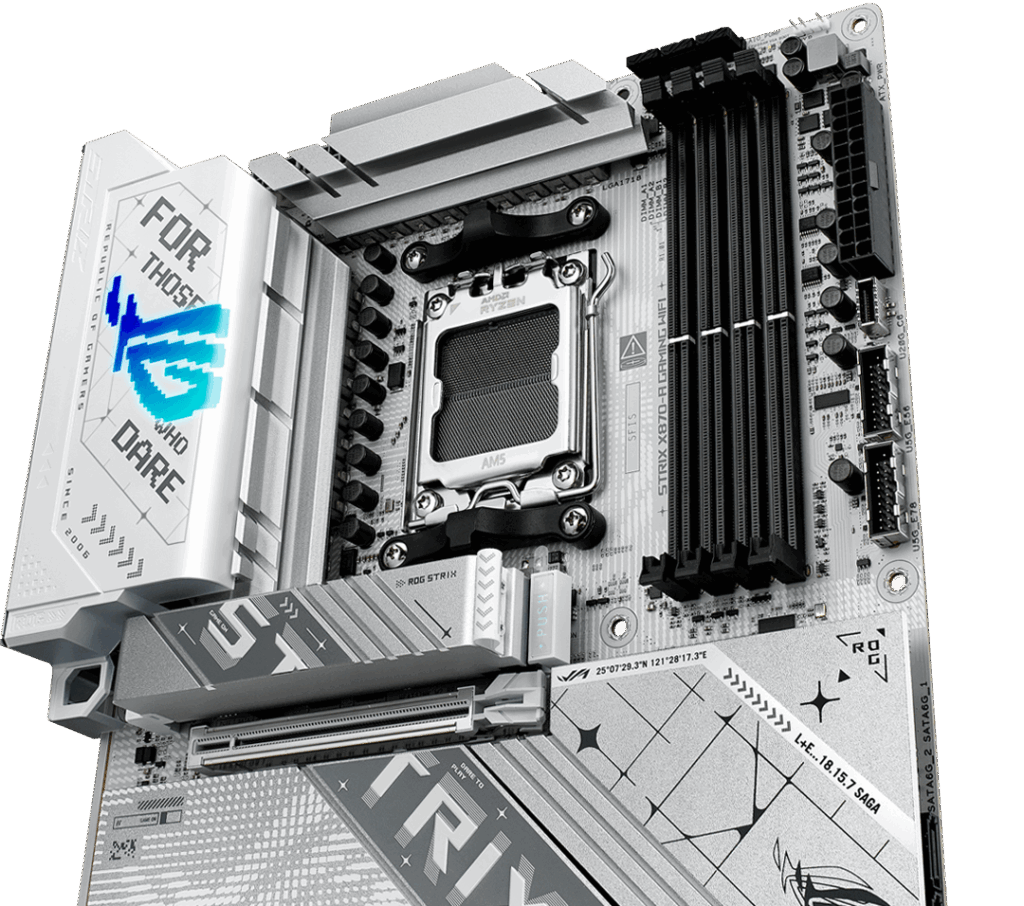
自作PC初心者の方や、「細かい設定はよく分からないけれど、高性能なPCを安定して使いたい」という方には、ASUSの「ROG Strix」シリーズが最も安心できる選択肢です。ASUSは長らくマザーボード市場のシェアNo.1を走っており、ハードウェアの品質はもちろん、BIOS(UEFI)の使いやすさやソフトウェアの完成度が頭一つ抜けています。
待望のホワイトPCB化
これまでのASUSのホワイトモデル(ROG Strix-Aシリーズなど)は、実は「黒い基板に白いカバー」という構成が主流でした。しかし、ユーザーからの強い要望に応え、最新の「ROG Strix X870-A Gaming WiFi」ではついに待望のホワイトPCBが採用されました。これにより、ROGブランドのかっこよさと、完全なホワイトビルドの美しさを両立できるようになりました。
「AI」があなたに代わって最適化
ASUSを選ぶ最大のメリットは、強力なAI機能にあります。以下の機能が、専門知識が必要なチューニングを自動で肩代わりしてくれます。
- AI Overclocking: CPUの個体差や冷却クーラーの性能を学習し、自動で最適なクロックと電圧を設定してくれます。リスクを抑えつつ、あと一歩の性能を引き出せます。
- AI Cooling II: 負荷が低いときはファンを極限まで絞って静音化し、ゲーム中はしっかり冷やす。このファン制御のカーブ設定をワンクリックで最適化してくれます。
- AI Networking II: ゲームの通信パケットを優先的に処理し、ラグを減らす機能です。
グラボ交換を変える「Q-Release Slim」
特に感動的なのが、新しいグラフィックボード取り外し機構「PCIe Slot Q-Release Slim」です。これはボタンすら不要で、グラフィックボードを前側(ラッチ側)から少し傾けるように持ち上げるだけで、自動的にロックが外れるという魔法のような仕組みです。最近のハイエンドGPUは巨大化して手が入る隙間がないため、この機能があるだけでメンテナンス性が劇的に向上します。
MSIはシルバーホワイトのデザインが魅力
(引用:MSI『MPG X870E EDGE TI WIFI』)
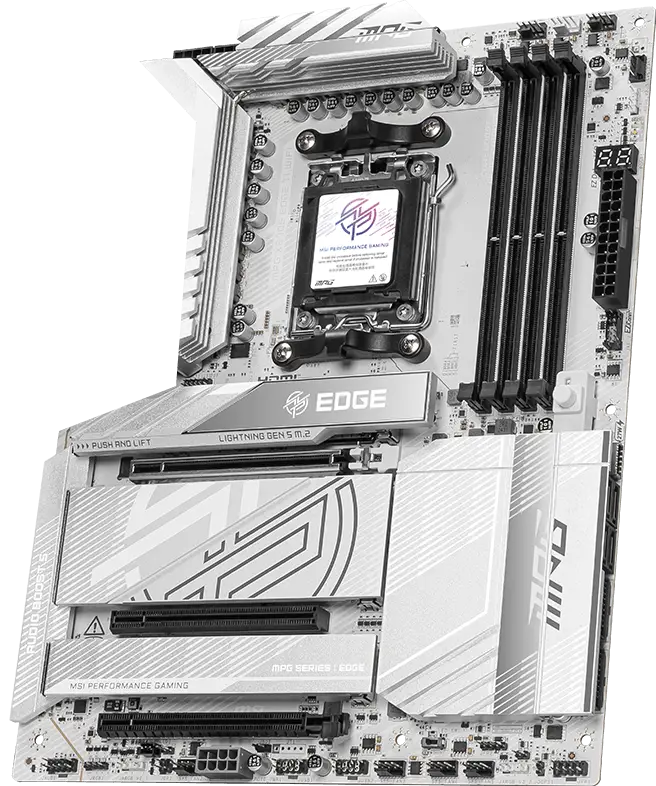
「白といっても、ファンシーで可愛い感じではなく、メカメカしくてクールな雰囲気にしたい」という方には、MSIの「MPG Edge Ti」シリーズが刺さるはずです。特に「MPG X870E EDGE TI WIFI」は、「白」というよりも金属的な質感を前面に押し出した「シルバーホワイト」のデザインが特徴です。
金属の輝きとライティングの融合
このモデルは、VRM周辺やM.2スロット部分のヒートシンク面積が非常に広く、マザーボード表面の大部分をアルミニウムのシルバーカバーが覆っています。この金属面がケース内のRGBライティングを鋭く反射し、非常に高級感のあるサイバーパンクな雰囲気を醸し出します。MSIの象徴であるドラゴンのロゴもRGBで美しく発光し、所有欲を刺激します。
実用性を重視した「5GbE」とレーン配分
見た目だけでなく、中身も非常に「質実剛健」です。競合他社の多くが有線LANに2.5Gbps(2.5GbE)を採用している中、MSIのX870E Edge Tiは、より高速な5Gbps(5GbE)LANを標準搭載しています。最近は家庭向けの光回線でも10Gbpsサービスが増えていますし、NAS(ネットワークHDD)と高速にデータをやり取りしたいクリエイターにとっては、この帯域の差は大きなアドバンテージになります。
また、PCIeレーンの配分も巧みに設計されており、M.2 SSDを増設してもグラフィックボードの接続速度(x16)が制限されにくい仕様になっています。「拡張性を謳っているのに、実際に挿すと排他仕様で使えない」というガッカリ感が少ないのが、MSIのハイエンドマザーボードの強みです。
MSIも「EZ DIY」としてツールレス機能を強化しています。特にWi-Fiアンテナの接続が、ねじ込み式ではなくワンタッチでパチンとはめるだけの「EZ Antenna」になっている点は、地味ながら設置時のストレスを大きく減らしてくれます。
ASRockはコスパ最強のSteel Legend

(引用:ASRock『X870 Steel Legend WiFi』)
「ホワイトPCはパーツ単価が高くなりがちだから、マザーボードの予算は抑えたい。でも性能や見た目は妥協したくない」。そんな欲張りな自作ユーザーの救世主となるのが、ASRockの「Steel Legend」シリーズです。
価格破壊のスペック
「X870 Steel Legend WiFi」は、同等の機能を持つ競合他社(GIGABYTEやASUS)のモデルと比較して、実売価格が数千円〜1万円程度安く設定される傾向にあります。それでいて、安かろう悪かろうではありません。14+2+1フェーズの堅牢な電源回路、サーバーグレードの低損失基板、Wi-Fi 7、そしてUSB4といった、最新のハイエンドPCに必要な機能は全て網羅されています。
進化したデザインとライティング
デザイン面でも大きな進化を遂げています。かつてのSteel Legendは「デジタル迷彩柄」がトレードマークでしたが、最新モデルではその柄がトーンダウンし、よりシンプルでクリーンなホワイトPCBへと洗練されました。基板は真っ白というより少しマットな質感で、これがケース内のLEDの光を柔らかく受け止めます。
ASRockのライティング制御機能「Polychrome Sync」を使えば、基板の裏側に実装されたLEDが間接照明のように光り、ケース全体を幻想的に彩ることができます。浮いた予算を高性能な白いケースファンや、液晶付きの簡易水冷クーラーに回すことで、トータルコーディネートとしての完成度をより高めることができるでしょう。「賢い自作」を目指すなら、Steel Legendがベストバリューな選択肢です。
AM5マザーボードの白を選ぶ際の注意点
ここまでの紹介で、お気に入りのマザーボード候補は見つかりましたか?「よし、これに決めた!」と購入ボタンを押す前に、少しだけ待ってください。ホワイトPC構築には、黒いPCを組むときには気にならなかった特有の「落とし穴」がいくつか存在します。完成してから「こんなはずじゃなかった…」と後悔しないために、ぜひチェックしておいてほしいポイントをまとめました。
安いB850やB650の発売時期
「X870は魅力的だけど、やっぱり予算オーバーだな…」と感じている方もいるかもしれません。より安価なB850チップセットのホワイトモデルを狙っている場合、その発売時期に注意が必要です。業界のロードマップによると、B850マザーボードはX870シリーズから遅れて、2025年の1月〜3月頃(第1四半期)に本格的な市場展開が始まると予想されています。
もし、今すぐPCを組みたいのであれば、待つのを止めて前世代の「B650」または「B650E」チップセット搭載モデル(例:GIGABYTE B650 AORUS ELITE AX ICEなど)を選ぶのも非常に賢い選択です。AM5ソケットは互換性が保証されているため、BIOSアップデートさえ行えば、最新のRyzen 9000シリーズCPUも問題なく動作します。発売から時間が経っているため価格もこなれており、初期不良のリスクも低いというメリットもあります。
NZXTなどのデザイン重視モデル
マザーボードの基板上に並ぶコンデンサ、抵抗、回路の配線などが「ごちゃごちゃして見えて嫌だ」「もっとフラットでミニマルなデザインがいい」という美的感覚をお持ちの方には、NZXTの「N7」シリーズのようなフルカバータイプのモデルが選択肢に入ります。
見た目は最高、でも中身は?
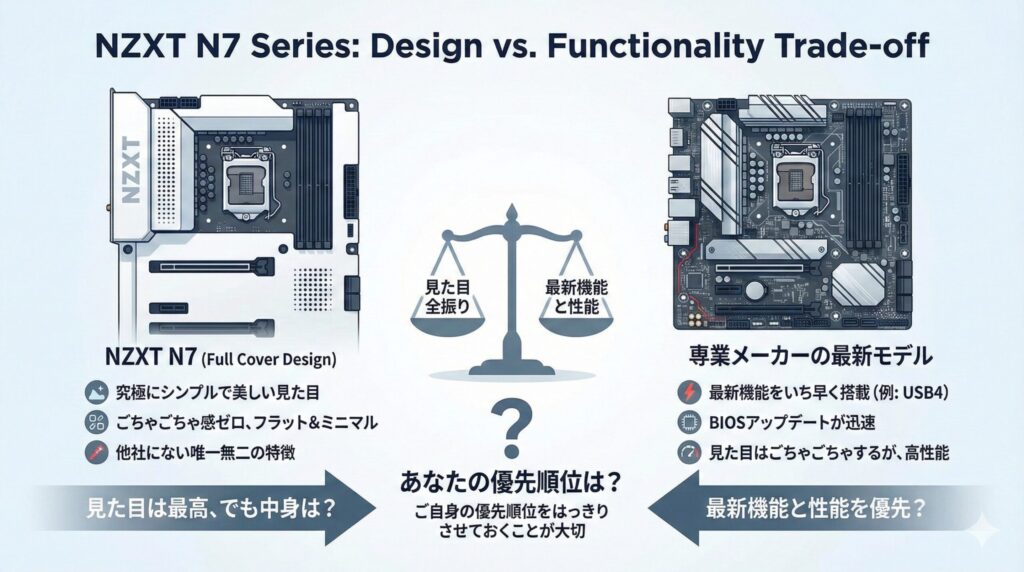
NZXTのマザーボードは、基板のほぼ全面を金属やプラスチックの白いカバーで覆い隠してしまうため、究極にシンプルで美しい見た目を実現できます。これは他のメーカーにはない唯一無二の特徴です。
ただし、注意点もあります。NZXTのマザーボードは自社製造ではなく、ASRockなどの他社からOEM供給を受けて設計されているケースが多いです。そのため、最新機能(例えばUSB4の標準搭載など)の採用や、BIOSアップデートの提供スピードにおいて、マザーボード専業メーカーの最新モデルに比べて一歩遅れることがあります。「見た目全振り」でいくのか、それとも「最新機能と性能」を優先するのか。ご自身の優先順位をはっきりさせておくことが大切です。
ケーブルやメモリの色合わせと統一感
「マザーボードを白にしたから、これで完璧なホワイトPCになる!」と思いきや、盲点になりがちなのがケーブル類です。マザーボードに付属するSATAケーブルやWi-Fiアンテナは白くても、電源ユニットから伸びるメインケーブルや、PCケースから出ているUSBヘッダーケーブルは「黒」であることが大半です。
真っ白で美しい基板の上に、無骨で黒くて太い24ピン電源ケーブルが横切ると、そこだけが強烈なコントラストで目立ってしまい、せっかくの世界観が台無しになってしまいます。これは本当によくある失敗です。
解決策:スリーブケーブルの導入
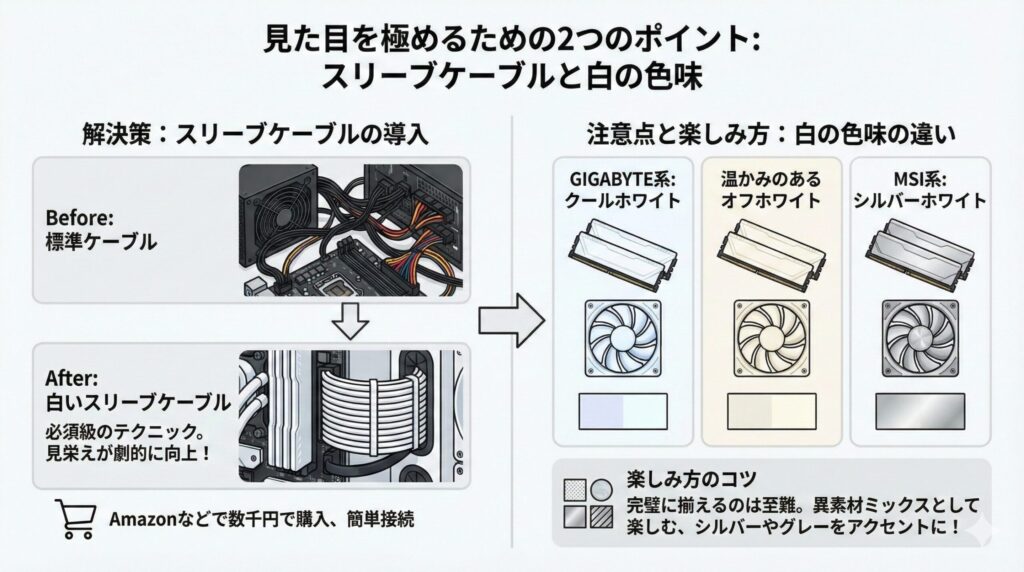
これを防ぐためには、「白いスリーブケーブル(延長ケーブル)」を別途購入するのが必須級のテクニックです。Amazonなどで数千円で購入でき、電源ユニットのケーブルの先に接続するだけで、見栄えが劇的に向上します。
また、メモリやファンなどの「白」の色味にも注意が必要です。メーカーによって「青みがかったクールホワイト(GIGABYTE系)」、「温かみのあるオフホワイト」、「金属的なシルバーホワイト(MSI系)」など、白のトーンは微妙に異なります。全てのパーツを完全に同じ色味で揃えるのは至難の業なので、あまり神経質になりすぎず、「異素材ミックス」として楽しむ、あるいはシルバーやグレーをアクセントとして取り入れるくらいの気持ちでいると、センス良くまとまります。
組み立て時のDRAM点灯トラブル対策
最後に、AM5プラットフォーム特有の現象について触れておきます。パーツを組み上げ、いざ電源ボタンをオン!ファンは回ったけれど、画面が真っ暗なまま…そしてマザーボード上のデバッグLED(DRAMランプ)がオレンジ色に点灯し続けている。
これは、初めてAM5で組む人の多くが遭遇する現象で、「初期不良か!?」と血の気が引く瞬間です。しかし、安心してください。これは故障ではなく、DDR5メモリのトレーニング(信号タイミングの最適化)を行っている正常な動作である場合がほとんどです。
焦らず待つことが重要
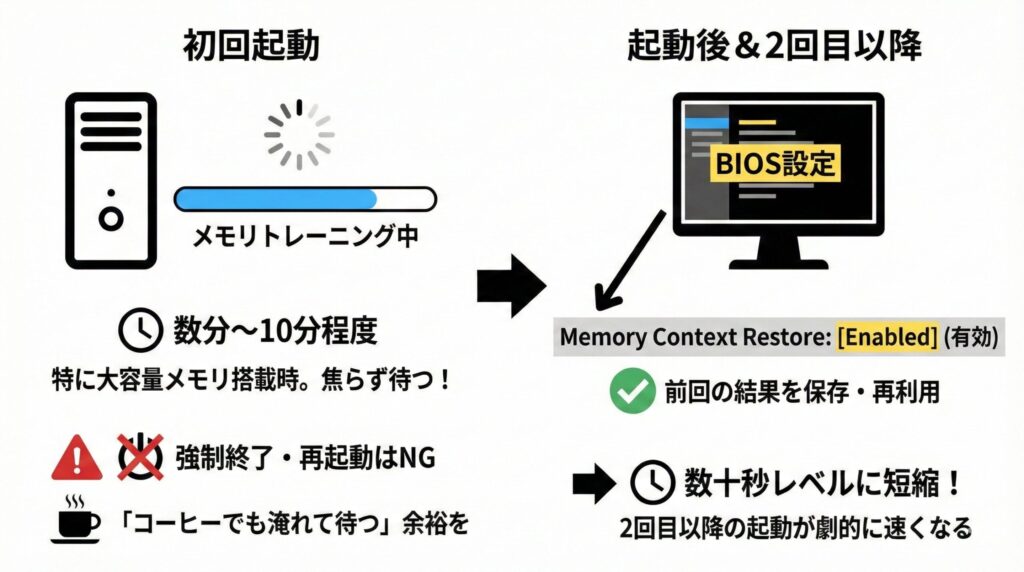
特に大容量メモリ(32GBや64GB)を搭載した場合や、初回起動時には、このトレーニングに数分〜最長で10分程度かかることがあります。ここで焦って強制終了したり再起動したりすると、メモリ設定がおかしくなったり、最悪の場合BIOSが破損する原因になります。初回は「コーヒーでも淹れて待つか」くらいの余裕を持って、じっくり待機してください。
無事に起動したら、BIOS設定に入り「Memory Context Restore」という項目を有効(Enabled)にすることをおすすめします。これにより、前回のトレーニング結果を保存して再利用するようになるため、2回目以降の起動時間を数十秒レベルまで大幅に短縮できます。
AM5マザーボードの白いモデル選びの総括
今回は「am5 マザーボード 白」をテーマに、2025年の最新トレンドとおすすめモデル、そして実際に構築する際に直面しやすいケーブルやメモリの注意点まで、現場レベルの視点で深掘りしてきました。
記事を通じてお伝えした通り、AM5プラットフォームにおけるホワイトマザーボード選びは、単なるスペックの比較やパーツ選び以上に、「自分の理想とするデスク空間をどうデザインするか」というクリエイティブな作業そのものです。かつては選択肢が少なく、機能を妥協して見た目を取るか、見た目を諦めて性能を取るかという二者択一を迫られることもありました。しかし、2025年の現在は違います。GIGABYTEの徹底した純白へのこだわり、ASUSのユーザーフレンドリーなAI技術、MSIのクールな金属美、そしてASRockの圧倒的なコストパフォーマンス。各メーカーが本気で開発した「妥協のない選択肢」が目の前に広がっています。
RX 9070 XTのような最新グラフィックボードや、Ryzen 9000シリーズのポテンシャルを最大限に引き出しつつ、毎日眺めても見飽きない美しいPCを作る。そのための土台となるのがマザーボードです。今回ご紹介したポイントを参考に、ぜひあなただけの最高のホワイトPCを完成させてください。
Masaの最終結論:タイプ別おすすめ
- 究極の「純白」を追求するなら
間違いなく GIGABYTE X870E AORUS PRO ICE 一択です。PCBからコネクタに至るまで白で統一された美学は、他の追随を許しません。ガラスケース越しに見える景色が劇的に変わります。 - 初心者で失敗したくないなら
ASUS ROG Strix X870-A Gaming WiFi がベストパートナーになります。初めての自作やAM5への移行でも、AI機能がシステムを自動で守り、最適化してくれる安心感は何物にも代えがたい価値です。 - 賢くコストを抑えて組むなら
ASRock X870 Steel Legend WiFi が正解です。浮いた数万円の予算を、見た目を左右する「白い簡易水冷クーラー」や「白いファン」に回すことで、トータルコーディネートとしての完成度を最も高くできる賢い選択です。
この記事が、あなたのPCライフをより鮮やかで楽しいものにするための「最初の設計図」となれば、これほど嬉しいことはありません。白いPCは、デスクに座るたびに気持ちを明るくしてくれます。ぜひ、迷わずその一歩を踏み出してみてください!
※本記事に記載された製品の仕様、発売時期、価格情報は執筆時点(2025年初頭)の市場動向およびメーカー発表に基づくものです。PCパーツの価格は変動しやすく、仕様は予告なく変更される場合があります。購入の際は必ず各メーカーの公式サイトで最新情報をご確認ください。また、PCパーツの選定や組み立て作業は、お客様ご自身の責任において行っていただきますようお願いいたします。