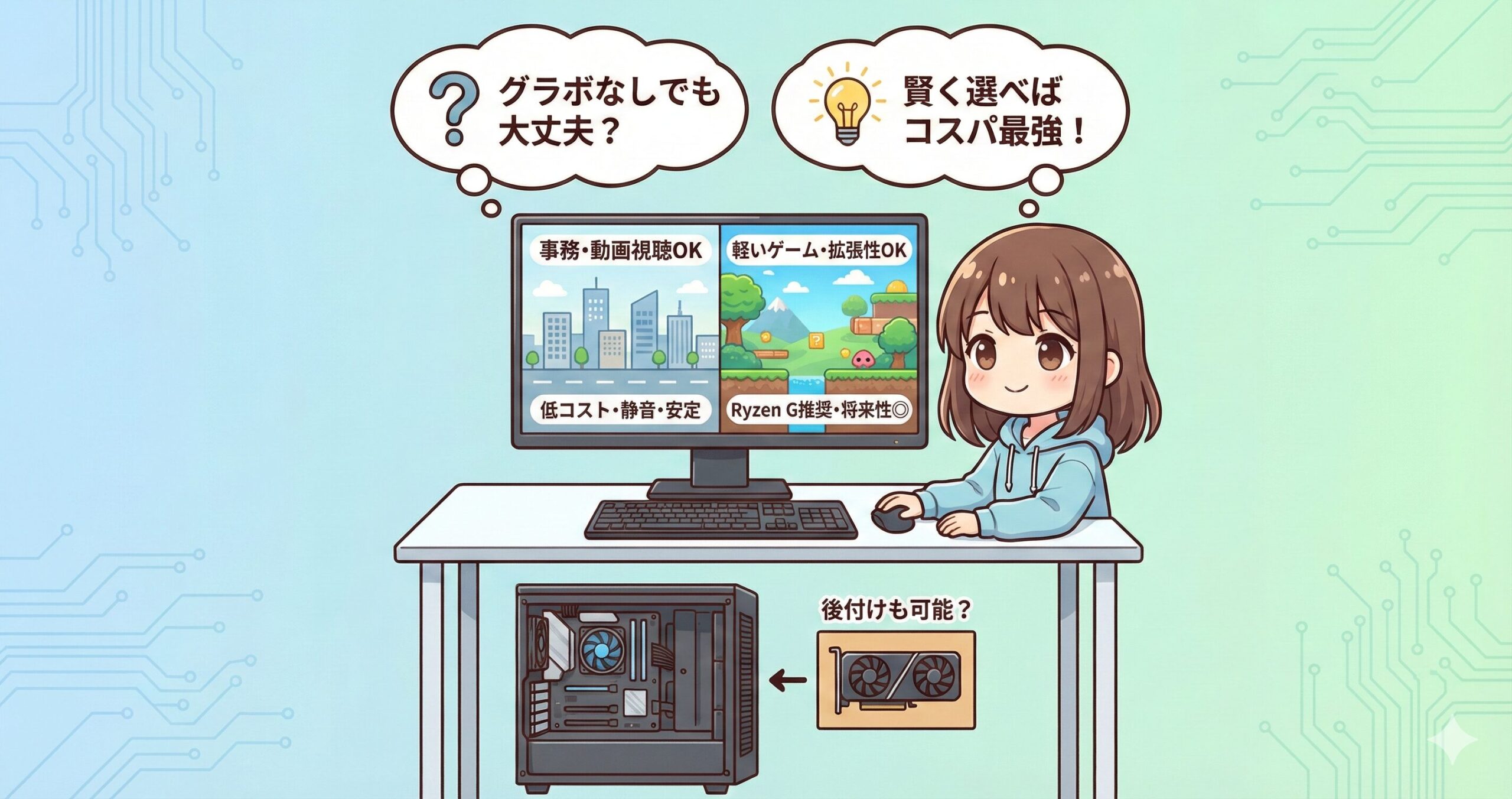
LeanPower Lab運営者の「Masa」です。最近、パソコンを買い替えようとBTOショップのサイトを見ていると、グラフィックボードが搭載されていないモデルが安くて気になりますよね。「BTOのグラボなしモデルでもゲームはできるのかな」とか「最初は安く済ませて、あとからグラボを後付けできるのかな」といった疑問を持つ方は非常に多いです。私自身も、普段使いや軽い作業用にはグラボなしのPCを選ぶことが多いので、その気持ちはよく分かります。特に、コストを抑えつつも性能には妥協したくない場合、CPU選びや将来の拡張性をどう考えるかが非常に重要になってきます。
この記事では、グラボなしPCのメリットやデメリット、そして失敗しない選び方について、私の経験を交えてお話しします。
【この記事でわかること】
- グラボなしモデルでも選ぶCPU次第でゲームが快適に動くか
- 事務用や株取引などの用途に最適なPCの構成とスペック
- AI市場の影響による価格高騰対策としての「グラボなし」戦略
- 購入後にグラフィックボードを増設する際の完全な手順とリスク
BTOでグラボなしを選ぶメリットと実用性
まずは、グラフィックボードを搭載しないBTOパソコンが、実際にどのくらい使えるのかを見ていきましょう。「グラボなし=低性能」というのは一昔前の話で、最近のCPU内蔵グラフィックスは驚くほど進化しています。用途さえ合えば、コストパフォーマンス最強の選択肢になりますよ。
グラボなしでゲームは快適に動くか検証
「グラボなしのパソコンでゲームなんて無理でしょ?」と思っている方も多いかもしれませんが、実は、選ぶパーツ次第で「半分正解で半分間違い」です。
かつては「内蔵グラフィックス=画面を映すだけのおまけ」という認識が一般的でしたが、ここ数年の技術革新によってその常識は覆されつつあります。
私が実際にベンチマークをチェックしたり、海外のフォーラムでの評判を調べたりした感触としては、『Valorant』や『League of Legends』、『Overwatch 2』といった軽量なeスポーツタイトルであれば、フルHD画質の低〜中設定で60FPS〜100FPS以上を維持し、十分快適に遊べるレベルに達しています。これは、これまで「ゲーミングPCには必須」と言われてきた数万円するグラフィックボードを買わなくても、CPU選びさえ間違えなければ、ある程度のゲーム体験が可能になったことを意味します。
ここがポイント
ただし、「Apex Legends」や「Fortnite」などの少し重めのシューティングゲームになると、解像度を下げたり画質設定を最低まで落としたりする必要があります。カジュアルに楽しむ分には「遊べなくはない」というラインですが、競技シーンのような滑らかさを求めるのは酷です。また、「Cyberpunk 2077」や「Starfield」のような最新のAAA級(超高画質)タイトルは、さすがにグラボなしでは起動すら厳しいか、紙芝居のような動きになってしまい、まともなプレイは不可能です。
つまり、ガチガチのプロゲーマーを目指すような競技志向でなければ、Ryzen Gシリーズなどを搭載したグラボなしのBTOパソコンでも、意外とリッチなゲームライフをスタートできるんです。初期費用を大幅に抑えてPCゲームの世界に入門したい学生さんやライトゲーマーの方には、非常に現実的で賢い選択肢だと思います。
CPUはIntelとAMDどっちが良い?
BTOパソコンを選ぶとき、必ずと言っていいほど悩むのが「Intel」にするか「AMD」にするかですよね。グラボを搭載する場合は「どちらでもお好みで」となることが多いですが、グラボなしで運用する場合、この選択はPCの性格を決定づけるほど重要になってきます。
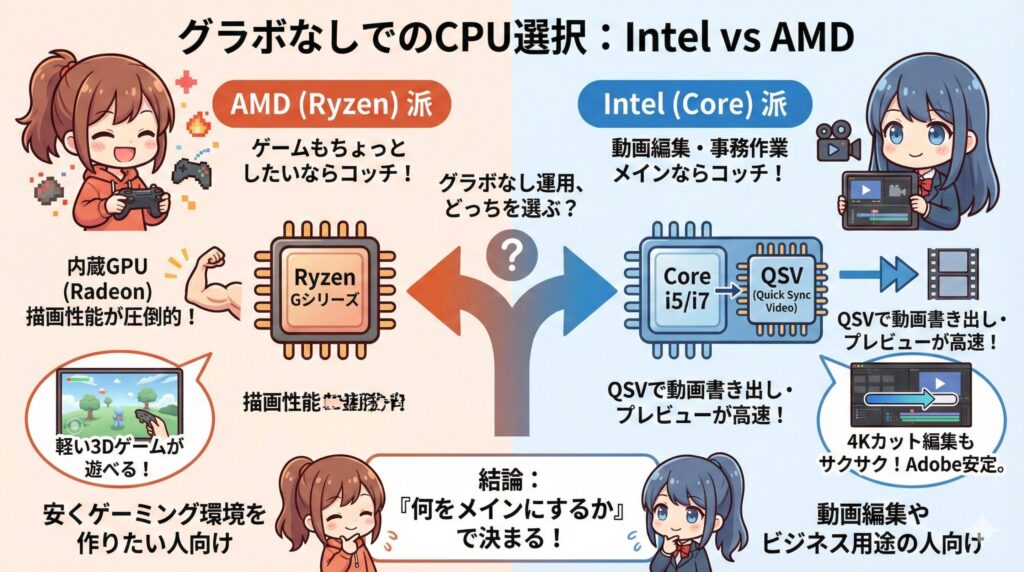
私なりの結論をズバリ言うと、「ゲームもちょっとしたいならAMD、事務作業や動画編集(カット編集)メインならIntel」という選び方が鉄板です。
| メーカー | 特徴とメリット | こんな人に最適 |
|---|---|---|
| AMD (Ryzen) | 内蔵グラフィックス(Radeon Graphics)の描画性能が圧倒的に高い。特に型番の末尾に「G」が付くモデル(例:Ryzen 7 8700G, Ryzen 5 8600G)は、グラボなしでのゲーミングに特化した設計になっている。 | できるだけ安くゲーミングPCっぽい環境を作りたい人、軽い3Dゲームを遊びたい人 |
| Intel (Core) | 3Dゲーム性能はAMDに劣るが、Quick Sync Video (QSV) という強力なハードウェアエンコーダーを搭載しているため、動画の書き出しやプレビューが高速。Adobeソフトなどでの動作安定性にも定評がある。 | Office作業、Web閲覧、動画編集(Premiere Pro等)、安定性重視のビジネス用途の人 |
なぜIntelは動画編集に強いのか?
Intel CPUに搭載されている「Quick Sync Video(QSV)」は、CPUのコアを使わずに専用の回路で動画のエンコード(圧縮・変換)やデコード(再生)を行う機能です。これが非常に優秀で、高価なグラフィックボードを積んでいなくても、4K動画のカット編集や書き出しがサクサク行えます。YouTuberを目指して動画編集を始めたいけれど予算が限られている…という場合は、IntelのCore i5やi7を選び、メモリを多め(32GB以上)に積むのがコストパフォーマンス最強の構成になります。
逆に、AMDのRyzen Gシリーズは、純粋なグラフィック描画力が高いので、ゲームを動かす力強さがあります。ただし、動画編集ソフトによってはQSVのような支援機能が使えず、Intelに比べて書き出し時間が長くなることがあります。「PCで何をメインにしたいか」を明確にすると、自然とどちらを選ぶべきかが見えてくるはずです。
安いグラボなしPCでも性能は十分?
BTOショップのラインナップを見ていると、5万円〜8万円くらいの激安モデルが並んでいますよね。「ネットを見るだけだし、これで十分なんじゃないか?」と思う気持ち、すごく分かります。しかし、単に安いだけでなく、最近の市場動向を踏まえた「賢い節約術」としてグラボなしを選ぶ視点も大切です。
「安物買いの銭失い」にならないためのチェックポイント
安いモデルは、CPU以外の目立たないパーツで徹底的にコストダウンしていることが多いんです。特に影響が大きいのが「メモリ」と「ストレージ」、そして「電源ユニット」です。
例えば、メモリが8GB 1枚しか刺さっていないモデルは要注意です。現代のWindowsやブラウザはメモリを大量に消費しますし、特にグラボなしの場合、メインメモリの一部を映像処理用(VRAM)として借用するため、実質的に使えるメモリがさらに減ってしまいます。結果として、CPUの性能が良くてもパソコン全体の動きがもっさりしてしまいます。最低でも16GB(8GB×2枚のデュアルチャンネル)は必須だと考えてください。
「AIインフレ」から資産を守る戦略
また、昨今のPCパーツ市場では、生成AI(人工知能)ブームの影響で、データセンター向けの高性能なメモリ(HBMやDDR5)の取り合いが世界規模で起きています。これが一般消費者向け市場にも波及しており、グラフィックボードやメモリの価格が高止まりする可能性が高いと予測されています。(出典:総務省統計局『消費者物価指数』などの市場動向からも、ハイテク製品の価格変動リスクは読み取れます)
特に、グラボに搭載されるビデオメモリ(VRAM)のコストが上昇しているため、次世代のグラフィックボードも高額になることが予想されます。無理に今、高騰しているグラフィックボードを買うよりも、まずは「グラボなし」で高品質なベースPC(良いCPU、余裕のある電源、拡張性の高いケース)を組んでおき、市場価格が落ち着くのを待つ、あるいは中古市場で値下がりした良品を探すというのは、非常に賢い「資産防衛」になります。
ただし、前述の通り安すぎるモデルは拡張性がゼロだったりするので、「ただ安いものを買う」のではなく、「将来を見据えてベース部分にお金をかけたグラボなしPCを買う」という戦略的待機のためのPC選びを推奨します。
用途別のおすすめ構成とスペック基準
では、具体的にどんなスペックを選べばいいのか、私の独断と偏見で「用途別のおすすめ構成」を考えてみました。BTOのカスタマイズ画面で迷ったときの参考にしてみてください。これさえ守れば、大きな失敗は防げるはずです。
1. とにかく安くゲームを遊びたい「ライトゲーマー構成」
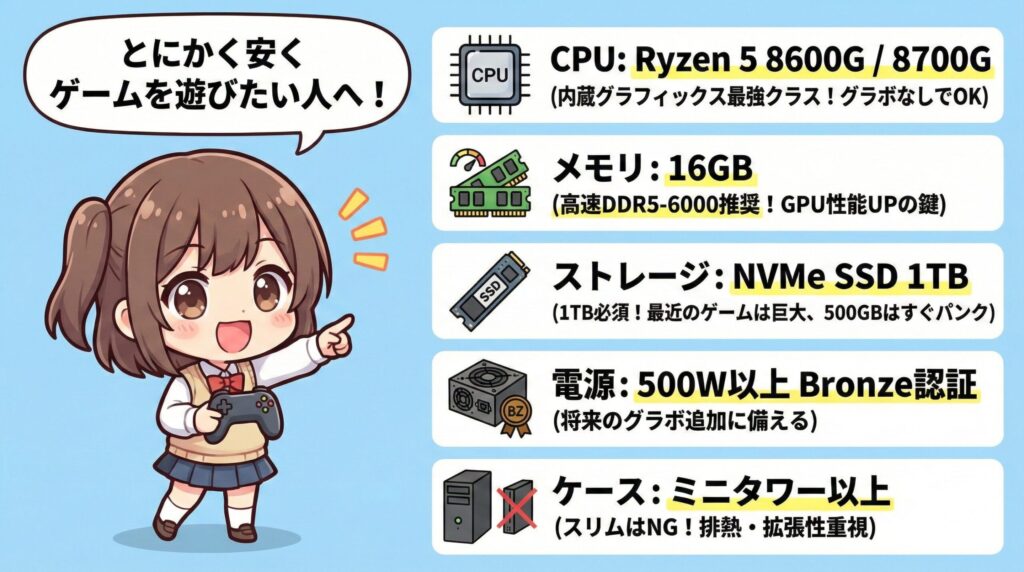
- CPU: AMD Ryzen 5 8600G または Ryzen 7 8700G(内蔵グラフィックス最強クラス)
- メモリ: 16GB (8GBx2) ※できればDDR5-6000などの高速メモリに変更推奨。Ryzenの内蔵GPU性能はメモリ速度に依存するため。
- ストレージ: NVMe SSD 1TB(最近のゲームは1本で100GB超えも珍しくないので、500GBではすぐにパンクします)
- 電源: 500W以上 Bronze認証(将来ミドルレンジのグラボを足せる余力を確保)
- ケース: ミニタワー以上(スリムケースは排熱と拡張性で不利なので避ける)
2. 動画編集や仕事に使いたい「クリエイター構成」
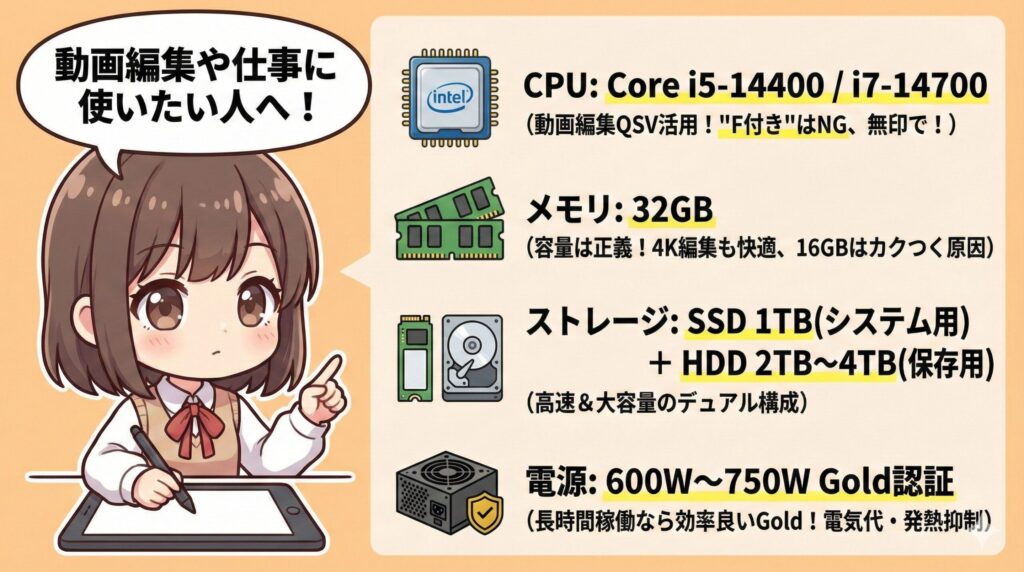
- CPU: Intel Core i5-14400 または Core i7-14700(QSV活用のため、F付きモデルではなく無印モデルを選ぶこと)
- メモリ: 32GB (16GBx2) ※動画編集においてメモリ容量は正義です。16GBだと4K編集時にプレビューがカクつく原因になります。
- ストレージ: SSD 1TB (システム・アプリ用) + HDD 2TB〜4TB (完成データ保存用)
- 電源: 600W〜750W Gold認証(長時間稼働させるため、電力変換効率の良いGold認証で電気代と発熱を抑える)
特にRyzen APUでゲームをする場合は、メモリの速度(クロック数)がフレームレート(滑らかさ)に直結します。BTOの標準メモリ(DDR5-4800等)から、オプションで高速なメモリ(DDR5-5600や6000)に変更できる場合は、数千円の追加投資でグラフィック性能が10%〜20%向上することもあるので、ぜひ検討してみてください。
株取引や事務作業に最適な構成は
株取引(デイトレード)や事務作業メインの方にとって重要なのは、「3D性能」ではなく「画面の表示枚数(マルチモニター)」と「静音性」、そして長時間の稼働に耐える「安定性」ですよね。
グラボなしのPCは、発熱する巨大な熱源(GPU)がないため、冷却ファンが少なく済み、高負荷時でもファンがブンブン回ることが少なく非常に静かです。これは集中してチャート分析や執筆作業をしたい環境には大きなメリットです。
構成としては、Core i5やRyzen 5クラスのミドルレンジCPUに、メモリ16GBがあればブラウザのタブを数十個開いても快適です。ただし、ここで一番注意してほしいのがマザーボード背面の映像出力端子の種類と数です。
マルチモニター環境を作るならここをチェック!
BTOパソコンの仕様表や背面の写真を見て、「HDMI」や「DisplayPort」が合計いくつ付いているか必ず確認してください。安価なマザーボードだと「HDMIが1つだけ」ということもあり、これではデュアルモニターにすらできません。
トリプルディスプレイや4画面環境を構築したい場合、グラボなしでは端子が足りないことがほとんどです。その場合は、出力端子が豊富な上位マザーボードを選べるモデルを探すか、USBポートから映像を出力する「USBディスプレイアダプタ」を別途購入する必要があります。後から気付くと面倒なので、購入前の確認は必須です。
BTOのグラボなしPCで後悔しない注意点
ここまでメリットをお話ししてきましたが、実は「グラボなし」を選んで後悔するパターンも結構あるんです。特に「とりあえず安いのを買って、あとで改造すればいいや」と考えている方は、ここからの話をじっくり読んでください。BTOパソコン特有の「罠」がいくつか存在します。
あとからグラボを増設する際のリスク
「今は予算がないからグラボなしを買って、お金が貯まったら高性能なグラボを差そう!」これは自作PCユーザーなら王道の作戦ですが、メーカー製のBTOパソコンでこれをやろうとすると、実は「ただ挿せば動く」というほど単純ではありません。
特に盲点となりやすく、多くのユーザーを悩ませるのが「ドライバの競合(コンフリクト)」です。PC内には、最初に使っていたIntelやAMDの内蔵グラフィックス用ドライバがインストールされています。この状態で、新たにNVIDIA(GeForce)などのグラフィックボードを取り付け、ドライバをインストールすると、新旧のドライバがシステム内で喧嘩をしてしまい、画面がカクついたり(スタッタリング)、突然真っ暗になったり(ブラックスクリーン)、ゲームがクラッシュしたりするトラブルが起きることがあります。
推奨:グラボ増設の完全ワークフロー(DDUの使用)
こうしたトラブルを未然に防ぐために、私は以下の手順を強くおすすめします。少し手間に感じるかもしれませんが、これをやるだけで安定性が段違いです。
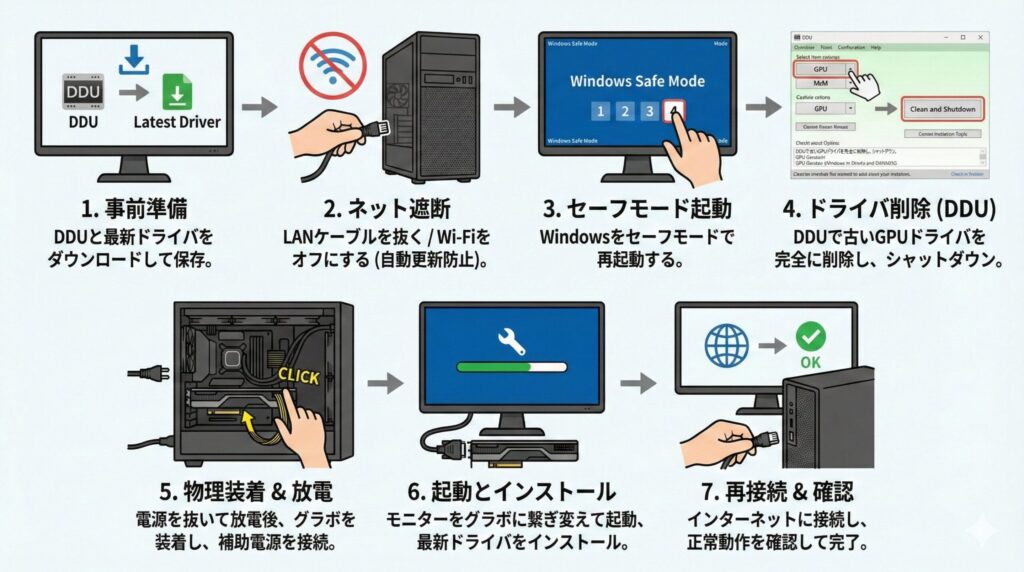
- 事前準備: フリーソフト「DDU (Display Driver Uninstaller)」と、新しく取り付けるグラボ用の最新ドライバ(NVIDIAまたはAMD公式サイトから)をダウンロードし、デスクトップなどに保存しておく。
- ネット遮断: LANケーブルを抜いてインターネットを切断する(Wi-Fiならオフにする)。(これはWindows Updateが勝手に古い汎用ドライバを自動インストールしてしまうのを防ぐためで、非常に重要です!)
- セーフモード起動: Windowsをセーフモードで再起動する。(設定 > システム > 回復 > PCの起動をカスタマイズする > 再起動 > トラブルシューティング > 詳細オプション > スタートアップ設定 > 4キーを押す)
- ドライバ削除: DDUを起動し、デバイスタイプで「GPU」を選択。削除対象として既存の「Intel」または「AMD」を選んで「削除してシャットダウン」を実行する。これで古いドライバが綺麗サッパリ消えます。
- 物理装着: PCの電源ケーブルを抜き、数分待って放電してから、グラフィックボードをPCIeスロットに「カチッ」と音がするまで装着。補助電源ケーブルも忘れずに接続する。
- 起動とインストール: モニターケーブルをマザーボード側からグラボ側に繋ぎ変えてPCを起動。ダウンロードしておいた最新ドライバをインストールする。
- 再接続: 最後にLANケーブルを戻してインターネットに接続し、正常動作を確認して完了。
「難しそう…」と思った方は、無理をせず最初からグラボ搭載モデルを買う方が無難かもしれません。でも、この手順をクリアできれば、自分のPCを自分好みに育てていく自作PCのような楽しさが味わえますよ。
電源容量が300Wだと増設できない罠
これが一番多いトラブルであり、最も物理的な壁です。グラボなしのBTOパソコンには、コスト削減のため、その時点の構成を動かすのに必要最低限の電力しか供給できない「300W」や「400W」の電源ユニットが搭載されていることがほとんどです。
一方で、例えば人気のミドルレンジグラフィックボード「GeForce RTX 4060」などを安定して動かすには、最低でも550W程度の電源容量が推奨されています。もし300Wの電源に無理やりグラボを繋ぐとどうなるか?
- Webブラウジング中は平気でも、ゲームを起動して負荷がかかった瞬間にPCが強制シャットダウンする(過電流保護回路が作動)
- 電力不足でグラフィックボードが本来の性能を出せない
- 最悪の場合、電源ユニットが過負荷で発火・故障し、マザーボードやSSDなどの他のパーツまで道連れにする
- そもそも、安価な電源ユニットにはグラボに挿すための電源ケーブル(PCIe 8ピン/6ピン補助電源コネクタ)自体が付いていないことが多い
こういった事態に陥ります。「変換ケーブルを使えばいいじゃん」という荒技もありますが、発火のリスクが高いため絶対におすすめしません。「あとから増設」を少しでも考えているなら、購入時のカスタマイズ画面で必ず電源を500W〜700W以上にアップグレードしておくことを強くおすすめします。購入時に数千円プラスするだけで、将来数万円の電源買い替えやPCの故障リスクを回避できるなら安いものです。
スリムケースは拡張性が低いので注意
日本の住宅事情もあってか、幅10cmほどで場所を取らない「スリムタワー型」やコンパクトな「ミニタワー型」のBTOパソコンは大人気です。デザインもスッキリしていて魅力的ですよね。
でも、拡張性という点ではスリムケースはかなり厳しい、というか絶望的です。一般的な高性能グラフィックボードは、冷却ファンやヒートシンクが大きいため厚みと高さがあり、物理的にスリムケースには入りません。
また、ミニタワー(MicroATXケース)であっても油断は禁物です。HDDベイ(ハードディスクを入れる棚)の位置関係などで、グラボが入るスペース(長さ)が280mm〜300mm程度に制限されることがよくあります。最近のハイエンドグラボ(RTX 4070 Ti Superなど)は3連ファンで巨大化しており、300mmを超えるものがザラにあります。つまり、「高いグラボを買ったけど物理的にケースに入らない」という悲劇が起きます。
さらに、最新グラボは「厚み」も増しています。2.5スロットや3スロット占有が当たり前になりつつあり、小さなマザーボードだと他の端子(USBヘッダやSATAポートなど)を塞いでしまい、機能が使えなくなることも。
各BTOメーカー・モデルの「拡張ベース」としての評価
主要なBTOメーカー・モデルのリスクを評価表にまとめてみました。
| シリーズ名(メーカー) | ケース規格・特徴 | 拡張ベースとしての評価・注意点 |
|---|---|---|
| サイコム (Sycom) Radiant シリーズ | ATX/MicroATX 自作PC向けの汎用性が高い市販ケース(Fractal Design等)を採用していることが多い。電源も高品質なSeasonic製などを選べる。 | S (こだわり派向け) パーツの型番が明確で、内部構造も広く拡張性は抜群。価格は高めだが、長く改造しながら使うなら最有力候補。 |
| パソコンショップSEVEN 各モデル | 選択可能 ケース自体をカスタマイズで選べる珍しいショップ。フルタワーも選択可能。 | S (最強の選択肢) 物理的なスペース問題を、購入時のケース選びで完全に回避できる。巨大グラボを積む予定ならここ。 |
| フロンティア (FRONTIER) GAシリーズ 等 | ATX ミドルタワー ケースは標準的だが、セール品は電源容量や品質がコストカットされている場合があるので注意。 | A (セール狙い) ミドルタワーのGAシリーズなら拡張スペースは十分。安い時期を狙って電源だけアップグレードするのが吉。 |
| TSUKUMO AeroStream | MicroATX ミニタワー 作りは非常に堅実でエアフローも良いが、ミニタワーゆえに内部スペース(奥行き)はそこまで広くない。 | B (サイズ確認必須) 300mmを超える超大型グラボは入らない可能性があるため、購入前にケース内寸のスペックを確認する必要あり。 |
| マウスコンピューター Mouse / CAシリーズ | スリム / ミニタワー 特にスリム型(CA)は幅10cmしかなく、ロープロファイル以外の拡張は不可。 | C (要注意) 「Mouse」ブランドは一般家庭・事務向け設計が多いため、ゲーミング転用はハードルが高い。ゲーミングブランドの「G-Tune」とは別物と考えるべき。 |
| パソコン工房 STYLE-M | MicroATX ミニタワー 圧倒的なコスパが魅力だが、内部配線やコネクタ位置が干渉するリスクも報告されている。 | C (電源交換前提) 電源容量をアップグレードしておけば、ミドルクラス(RTX 4060 Ti等)までは対応可。ハイエンドを目指すのは厳しい。 |
| ドスパラ Magnate IM | MicroATX ミニタワー 標準電源が450Wなど控えめな設定が多い。 | C (厳しい) ショート基盤(ファン1〜2個)のグラボしか入らないことが多く、改造ベースとしては上級者向け。納期が早いのは魅力。 |
サイコム (Sycom) Radiant:自作代行のような自由度が魅力
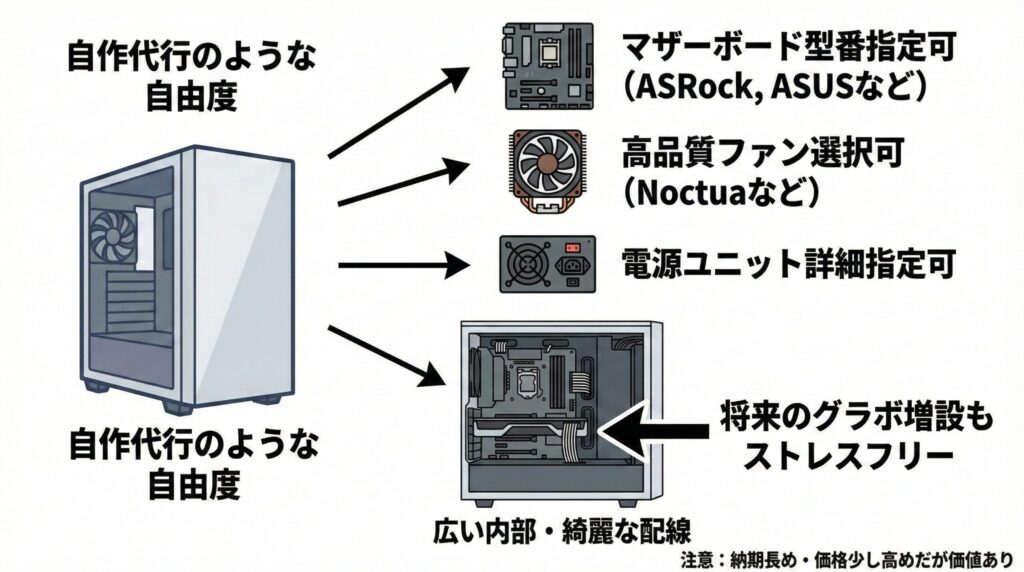
「BTOパソコン」というよりは「プロが代わりに組み立ててくれる自作PC」と呼ぶのがふさわしいのがサイコムです。Radiantシリーズは、見た目こそ質実剛健で派手さはありませんが、中身は別格です。最大の特徴は、マザーボードや電源ユニットといった、他のBTOメーカーでは型番が隠されがちなパーツまで詳細にメーカー指定できる点です。
例えば、拡張性の高いASRockやASUSのマザーボードを選んだり、高品質で静音性の高いNoctua製のファンを追加したりと、痒い所に手が届くカスタマイズが可能です。ケース内部も広く、ケーブルの取り回しも非常に綺麗なので、後からグラフィックボードを増設する際もストレスなく作業できます。「最初はグラボなしで安く、でも将来はハイエンドなゲーミングPCに育てたい」という長期的な計画がある方にとっては、間違いなくベストな選択肢の一つです。ただし、納期は少し長めで、価格も激安系BTOに比べると少し高くなりますが、その分の価値は十分にあります。
パソコンショップSEVEN:ケース選びの悩みから解放される
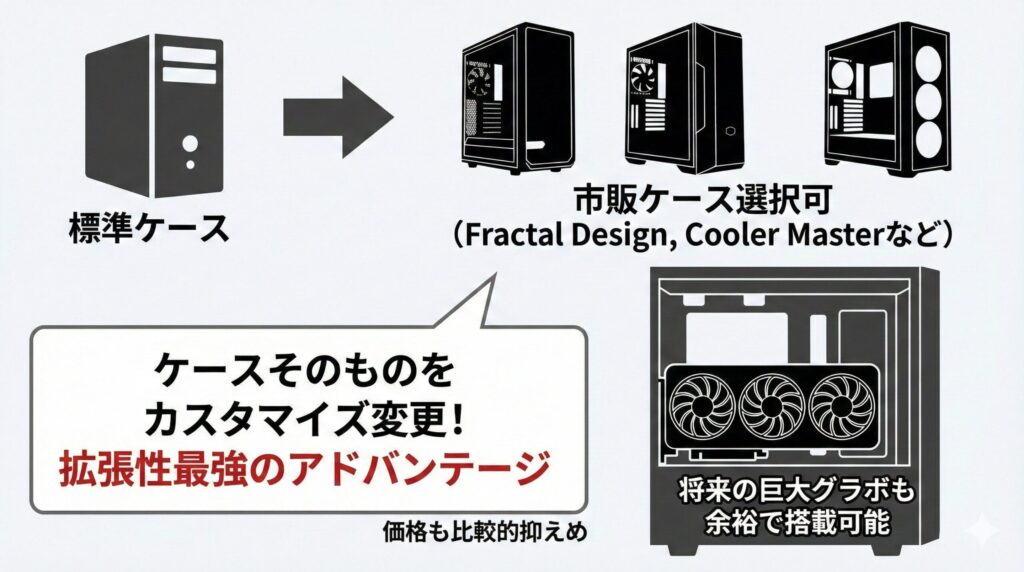
SEVENの最大の特徴は、BTOショップでありながら「PCケースそのもの」をカスタマイズで変更できる点です。通常、BTOパソコンはメーカー独自のケースしか選べませんが、SEVENではFractal DesignやCooler Masterといった、自作PC市場で評価の高い市販ケースを選択肢として用意しています。
これは拡張性を考える上で最強のアドバンテージです。「グラボが入るか心配」なら、最初からフルタワーケースや、内部空間の広いゲーミングケースを指定して注文すれば良いのです。ベースとなるパーツ構成も非常に豊富で、フルカスタマイズ系のショップとしては価格も比較的抑えられています。もしあなたが「将来は3連ファンの巨大なグラフィックボードを積みたい」と明確に決めているなら、SEVENで拡張性の高いケースを選んで組んでもらうのが、最もリスクの少ない「正解」と言えるでしょう。
フロンティア (FRONTIER) GAシリーズ:セール時期のコスパは異常
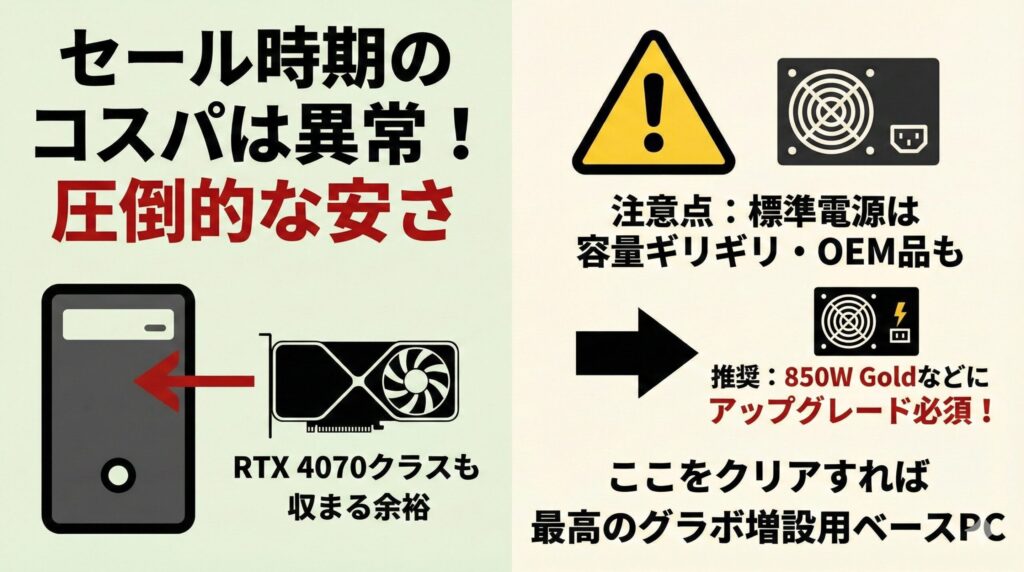
フロンティアといえば「月末セール」や「季節のセール」での圧倒的な安さが有名ですが、通常モデルのGAシリーズも拡張性の高いミドルタワーケースを採用しており、改造ベースとして優秀です。ケース自体はシンプルですが、内部スペースには余裕があり、RTX 4070クラスのグラフィックボードなら問題なく収まります。
ただし、注意点としては「電源ユニット」です。セール対象の激安モデルなどは、電源容量がギリギリだったり、メーカーが明記されていないOEM品だったりすることがあります。購入時のカスタマイズで、ここだけはケチらずに「850W Gold」などにアップグレードしておくことを強くおすすめします。そこさえクリアすれば、非常にコスパの良い「グラボ増設用ベースPC」が手に入ります。
TSUKUMO AeroStream:老舗ならではの堅実な設計
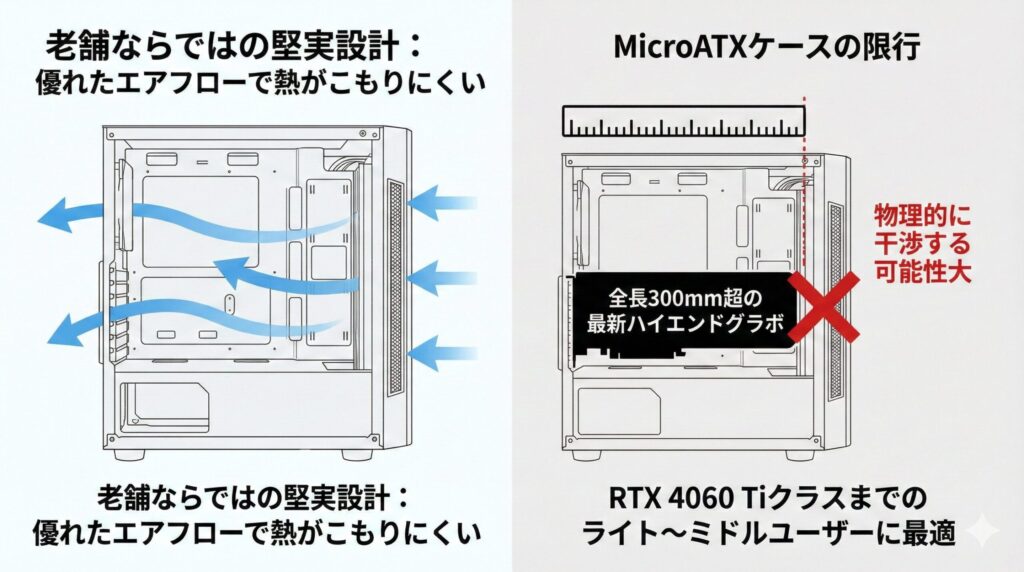
秋葉原の老舗、ツクモのAeroStreamシリーズは、長年愛されている定番モデルです。このPCの良いところは、何と言っても「エアフロー(空気の流れ)」へのこだわりです。独自のケース設計で、前面から背面へとスムーズに空気が流れるようになっており、グラボなしの状態でも、増設した後でも、熱がこもりにくい構造になっています。
ただし、主力のMicroATXミニタワーモデルは、その名の通りコンパクトさが売りなので、奥行きのスペースには限りがあります。全長300mmを超えるような最新のハイエンドグラボは物理的に干渉してしまう可能性が高いです。「将来増設するのはRTX 4060 Tiくらいまでかな」というライト〜ミドルユーザーには最適ですが、ウルトラハイエンドを目指すなら、より大型のケースを採用したモデル(G-GEARなど)を検討する必要があります。
マウスコンピューター Mouse / CAシリーズ:あくまで「事務用」と割り切るべき
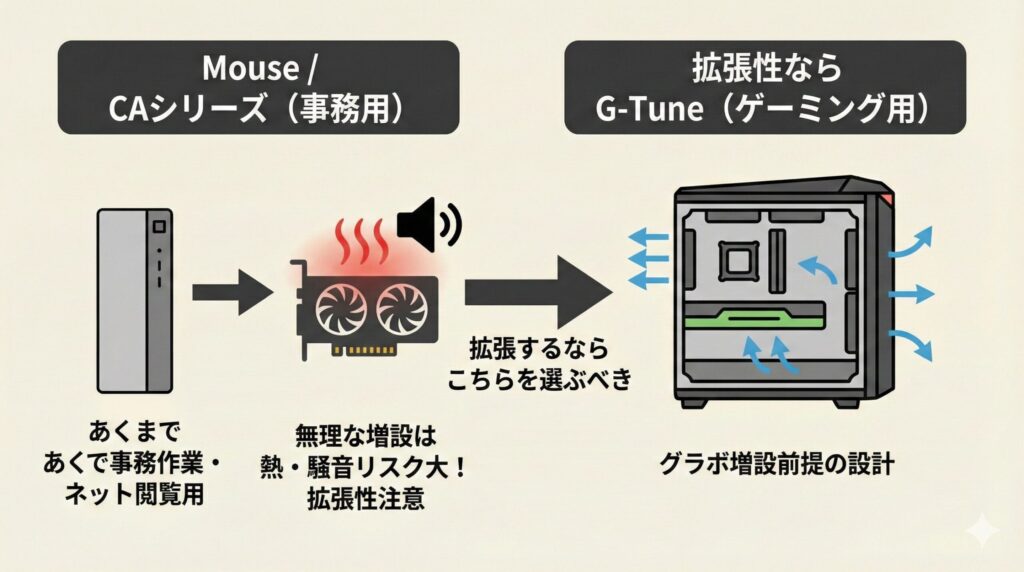
テレビCMでもおなじみのマウスコンピューター。「Mouse」ブランドのPCは、サポートも手厚く初心者には非常に安心感がありますが、拡張性という点では注意が必要です。特にスリムタワー型の「CAシリーズ」やミニタワーモデルは、完全に「一般家庭での事務作業・ネット閲覧」を想定して設計されています。
ケース内の空気の流れやファンの配置が、発熱の大きいグラフィックボードを追加することを前提としていません。無理やり増設しても、熱が逃げ場を失ってファンが爆音で回ったり、性能が低下したりするリスクがあります。もしマウスコンピューターで拡張性のあるPCが欲しいなら、ゲーミングブランドである「G-Tune」のケースを採用したモデルを選ぶべきです。「Mouse」ブランドの安さに惹かれて買うと、後で拡張の壁にぶつかることになります。
パソコン工房 STYLE-M:コスパは正義だが、玄人向けの側面も
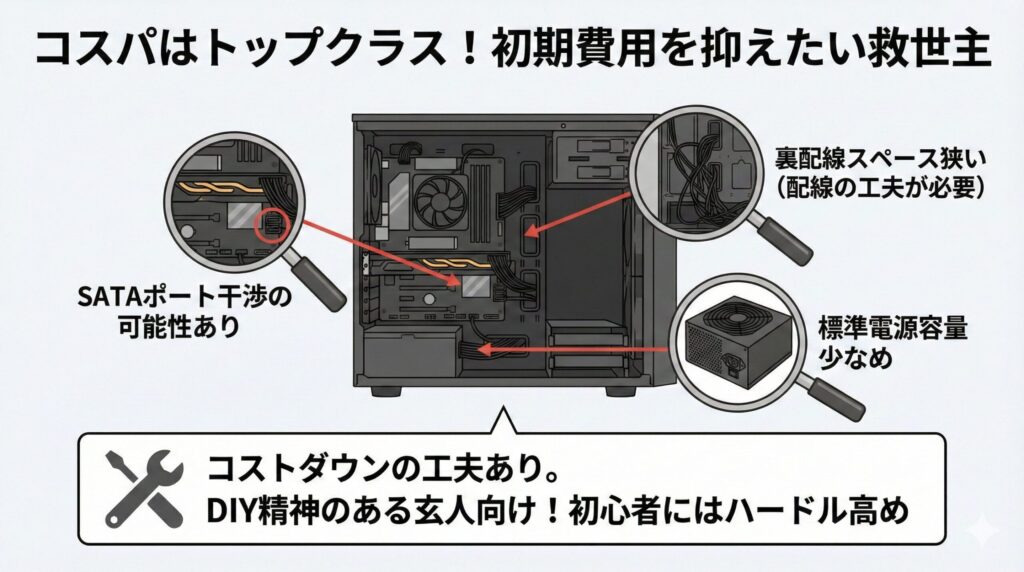
パソコン工房の「STYLE-M」シリーズは、BTO市場でもトップクラスの安さを誇ります。「とにかく初期費用を抑えたい」という方には救世主のような存在です。ケースはMicroATXのミニタワーで、一見すると無難な作りですが、中を開けてみるとコストダウンの工夫が見て取れます。
例えば、マザーボードのSATAポートがグラフィックボードと干渉しやすい位置にあったり、裏配線のスペースが少なくてケーブルがごちゃつきやすかったりと、増設作業をするには少しコツがいる場合があります。また、標準電源も容量が少なめなことが多いです。「安く手に入れて、自分で配線を整理したり工夫したりして楽しむ」というDIY精神のある方には最高の素材ですが、完全な初心者が気軽にパーツをポン付けするには、少しハードルが高いかもしれません。
ドスパラ Magnate IM:爆速納期と安さが武器だが…
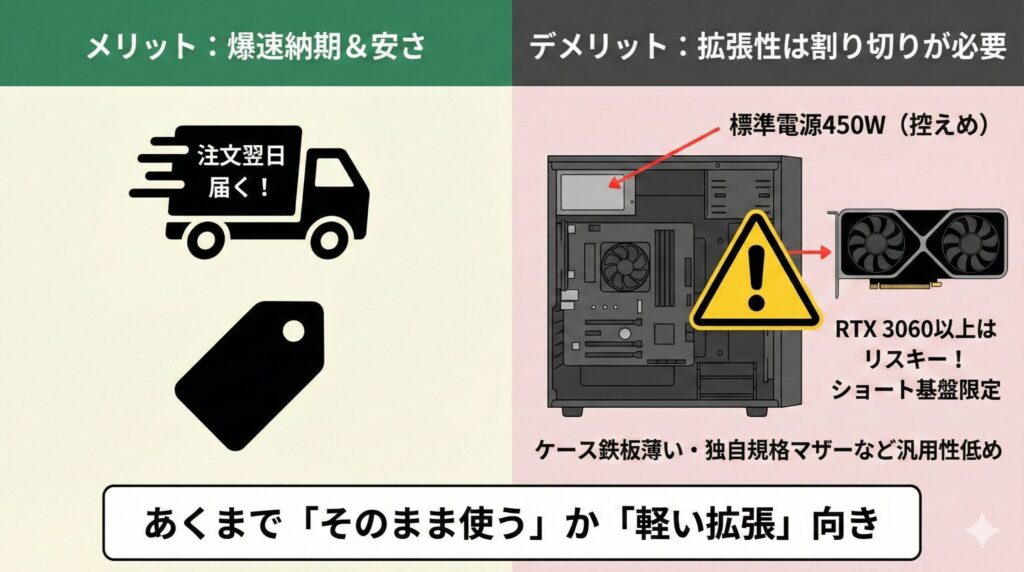
ドスパラの「Magnate(マグネイト)」シリーズは、注文した翌日には届くという驚異的な納期と、圧倒的な安さが魅力です。「今すぐPCが必要!」という時には本当に助かります。しかし、この安さを実現するために、ケースの鉄板が薄かったり、マザーボードが独自規格で汎用性が低かったりと、拡張性に関しては割り切りが必要です。
特に「Magnate IM」などの売れ筋モデルは、標準電源が450W程度とかなり控えめです。GeForce GTX 1650などの補助電源不要なグラボなら問題ありませんが、RTX 3060以上の本格的なグラボを積むのは電源容量的にリスキーです。また、ケース内部も狭めなので、選べるグラボは「ショート基盤モデル(ファンが1つか2つの短いタイプ)」に限定されがちです。あくまで「そのまま使う」か「軽い拡張に留める」のが無難なモデルと言えるでしょう。
グラボ増設を見越した賢い選び方
では、将来を見越して「グラボなしBTO」を買うなら、どういう基準で選べばいいのでしょうか。失敗しないための「賢い選び方」のチェックリストを作ってみました。購入ボタンを押す前に、この4点を必ず確認してください。
拡張前提のBTO選びチェックリスト
- ケースサイズ:できれば「ATX対応のミドルタワー」を選ぶ。ミニタワーを選ぶなら、スペック表の「グラフィックボード最大長」や「拡張カードスペース」の項目を鬼チェックする。
- 電源ユニット:ここが命綱。最低でも「650W以上」、できれば「750W Gold認証」を選ぶ。容量だけでなく、電力変換効率の良いGold認証は発熱が少なく長寿命です。
- マザーボード:拡張スロット(PCIe x16)やM.2スロットに空きがあるか確認する。安すぎるモデルはここが削減されています。
- CPU:型番の末尾に「F」が付いているモデル(Core i5-14400Fなど)は絶対に避ける。これは「内蔵グラフィックス機能がない」という意味なので、グラボがないと画面が一切映りません。
特に電源とケースさえしっかりしていれば、あとはなんとかなります。ここさえ押さえておけば、最初は事務用PCとして使い始め、1年後に最新グラボを挿して最強ゲーミングPCに変身させる…なんていうロマンあふれる運用が可能になりますよ。初期投資を少しだけ頑張って、長く使える相棒を手に入れてください。
結論:BTOのグラボなしはこう選べ
最後にまとめです。BTOパソコンでグラボなしモデルを選ぶことは、決して「安かろう悪かろう」ではありません。目的に合わせて賢く選べば、非常に満足度の高い、コストパフォーマンスに優れた買い物になります。
「ゲームはほとんどしない、ネットと動画視聴、Office作業ができればいい」
→ Intel Core i5(第13世代以降)を搭載した標準的なモデルでOKです。ただし、快適さを損なわないためにメモリは16GBあると安心。静音で省スペースな、快適なデスク環境が手に入ります。
「今は予算がないけど安くゲームを始めたい、あるいは将来的に改造を楽しみたい」
→ AMD Ryzen 8000Gシリーズを選ぶか、Intel構成でも電源とケースに余裕を持たせた構成(ミドルタワー+650W以上電源)を選びましょう。特に今はAIの影響でグラボやメモリの価格が不安定なので、まずはベース部分を固めておく戦略は非常に合理的で賢い選択です。
この記事が、あなたのPC選びの助けになれば嬉しいです。