LeanPower Lab運営者のMasaです。
PCの電力効率、いわゆるワッパを追求していると、避けて通れないのがストレージのアップグレードですよね。古いHDDを最新のSSDに換装するのは、消費電力を抑えつつ動作速度を劇的に改善できる最高の手段かなと思います。でも、いざ作業しようとすると、Windows 11対応のSSD換装を謳いながら、最後の最後で有料版への誘導が出るソフトが多くて困っている方も多いはずです。
今回は、2026年現在でもしっかりと日本語で使えて、窓の杜などでも人気のツールから本当に役立つものだけを厳選しました。Windows 10からの移行を考えている方も、この記事を読めば迷わず作業を進められるはずですよ。
【この記事でわかること】
- 2026年の市場環境で本当に最後まで無料でOSクローンが完結するソフトの正体
- 大容量のHDDから容量の小さいSSDへデータを安全に移すための具体的なテクニック
- クローン後にWindowsが起動しないといった深刻なトラブルを防ぐための事前準備
- 大手メーカー製SSDを購入した際に利用できるメーカー純正の無料特典ソフトの活用法
HDDのクローンをフリーソフトで行う最新の選び方
最近のクローンソフト事情は、数年前とは大きく変わっています。かつての定番ソフトが有料化されていることも多いため、今の環境に最適なツールを見分ける知識が必要です。特にWindows 11の普及に伴い、セキュアブートやGPTといった規格への対応が必須となっており、古いフリーソフトでは太刀打ちできない場面も増えてきました。ここでは、2026年という時間軸において、ユーザーが安心して選べる基準を深掘りしていきます。
Windows 11対応の安全なツールを厳選する
Windows 11環境でクローンを行うなら、セキュアブートやGPT形式にしっかり対応したツールを選ぶのが鉄則です。Windows 11は従来のOSよりもセキュリティ要件が厳しく、ブートローダーの構成も複雑になっています。そのため、中途半端なソフトを使うと「コピーはできたのに起動しない」というトラブルに見舞われがちです。
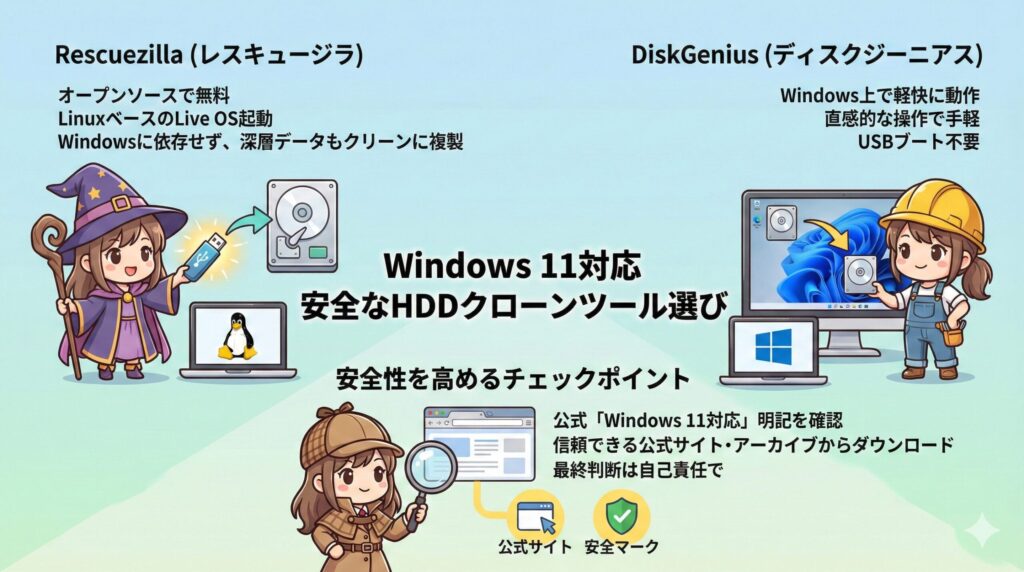
私のおすすめは、オープンソースの「Rescuezilla」と、Windows上で軽快に動く「DiskGenius」の2つですね。
RescuezillaはLinuxベースのLive OSとして動作するため、Windowsのシステムファイルが使用中でロックされている影響を受けません。これにより、OSが動いている最中にはコピーできない深層のデータまで、非常にクリーンな状態で複製が可能です。一方でDiskGeniusは、Windowsを起動したまま直感的に操作できるため、USBブートの手間を省きたい方に適しています。どちらも最新のパーティション管理技術を搭載しており、2026年現在の厳しいセキュリティ要件をクリアしています。
安全性を高めるためのチェックポイント
ソフトを選ぶ際は、そのツールが公式に「Windows 11対応」を明記しているかを確認しましょう。また、配布元が不明瞭なサイトからのダウンロードは避け、必ず公式サイトや窓の杜のような信頼できるアーカイブを利用してください。PCの「ワッパ」を気にする私たちにとって、OSの安定性は省エネ性能と同じくらい大切な要素ですから、ここは慎重に選びたいところですね。最終的な判断は公式サイトの最新情報を参照し、自己責任で行ってください。
SSDへの換装が無料で完結するおすすめのソフト
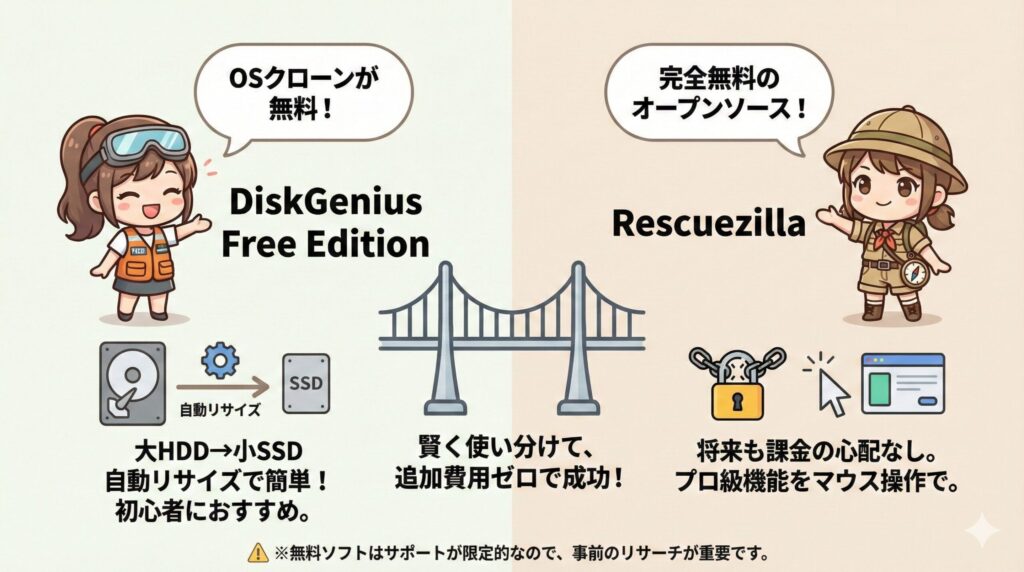
「無料」と書いてあっても、OS移行機能だけは有料というケースが2026年の現在では一般的になってしまいました。そんな中で、OSクローンを制限なしで開放している貴重な存在が「DiskGenius Free Edition」です。多くの商用ソフトがクローン機能をサブスクリプション限定にする中で、このソフトのFree版は非常に太っ腹な仕様を維持しています。
また、完全に自由な環境を求めるなら「Rescuezilla」が最強の選択肢になります。これはオープンソースプロジェクトなので、将来にわたって「この機能を使いたければ課金してください」という表示が出る心配がありません。Rescuezillaは「Clonezilla」のGUI版とも呼ばれ、プロレベルのクローン機能をマウス操作だけで実行できます。これらのソフトを賢く使い分けることで、追加費用を一切かけずにSSD換装を成功させることができます。ただし、無料ソフトはサポートが限定的なため、事前に十分なリサーチを行うか、必要に応じて有料ソフトの導入も検討してみてくださいね。
日本語で操作できる使い方が簡単なソフトの条件
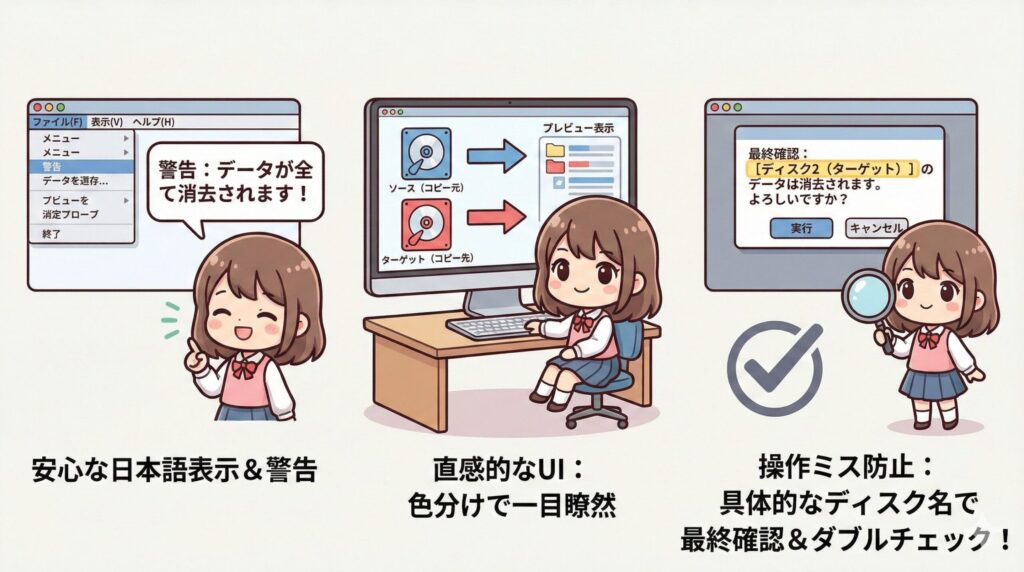
やはり、日本語メニューがあるかどうかは安心感に直結しますよね。特にディスクのパーティション操作は一歩間違えると全データを失うリスクがあるため、警告メッセージが正しく理解できることは極めて重要です。DiskGeniusやRescuezillaは日本語に対応しているため、操作で迷うことは少ないでしょう。しかし、単に「言葉が日本語である」こと以上に重要なのが、直感的なインターフェース(UI)です。
私が考える「簡単なソフト」の条件は、現在のディスク構造が視覚的にわかりやすく、操作のプレビューがしっかり表示されることです。
「どのディスクがソース(コピー元)で、どれがターゲット(コピー先)か」が色分けなどで一目で判別できるUIを備えているソフトこそが、重大なミスを防いでくれます。
UI設計から見る操作ミス防止
優れたソフトは、実行ボタンを押す前に「これからこのディスクのデータが消去されます」という最終確認を、具体的なディスク名と共に提示してくれます。日本語の翻訳が少し不自然な場合でも、こうした図解や確認ステップが丁寧なものを選ぶのが、成功の秘訣かも。最終的な操作の判断は、画面に表示される数値をダブルチェックした上で、ご自身の責任で行ってくださいね。特にSSD換装時は、ターゲットディスクの選択間違いが一番怖いミスですから、慎重にいきましょう。
窓の杜や公式で探すフリー版ソフトの機能制限
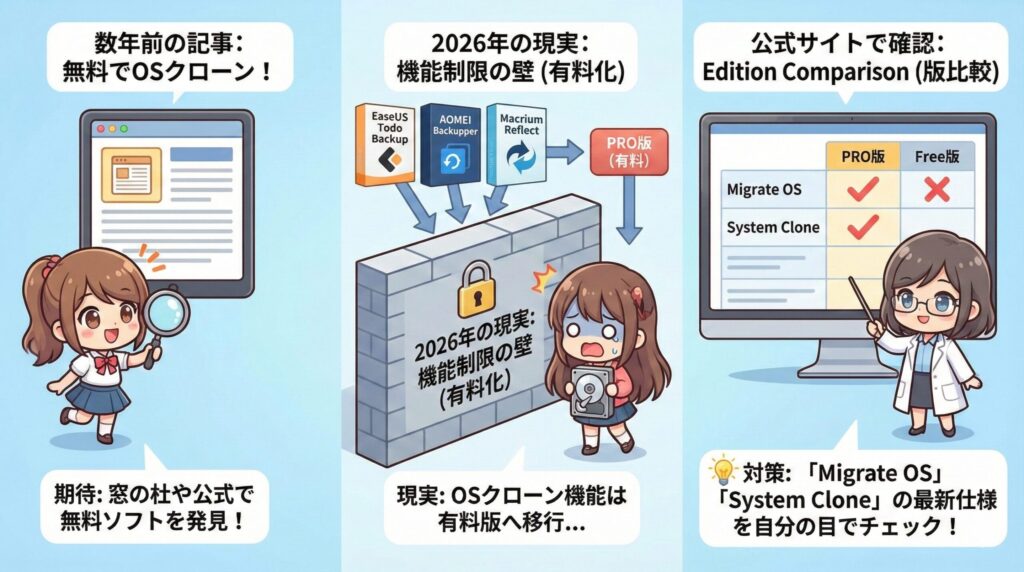
窓の杜などの老舗サイトで紹介されている有名ソフトでも、現在は機能が大幅に絞られている場合があります。数年前のブログ記事では「無料でできる」と紹介されていても、2026年現在の最新バージョンではクローン機能が有料化(プロ版限定)されているケースが後を絶ちません。これは、開発コストの増大やビジネスモデルの転換が背景にあります。
特に以下の有名ソフトは、現在「無料版でのシステムクローン(OS移行)」が制限されている可能性が高いので、導入前に必ず確認が必要です。
- EaseUS Todo Backup Free:バックアップと復元は可能ですが、OSクローンは有料版の機能へ移行しています。
- AOMEI Backupper Standard:OSを含まないデータディスクのクローンは可能ですが、システムクローンは有料です。
- Macrium Reflect Free:かつての定番でしたが、現在は無料版の提供自体が終了し、試用版のみとなっています。
窓の杜で「フリーソフト」のカテゴリに入っていても、それは「一部の機能が無料」という意味であることが多いです。作業を始めてから「ここから先は有料です」と言われるのを避けるために、公式サイトの「Edition Comparison(版比較)」ページを熟読することをお勧めします。特に「Migrate OS」や「System Clone」という項目にチェックがついているか、2026年現在の最新仕様を必ず自分の目で確かめてくださいね。
Windows 10でも使える安全なソフトの選び方
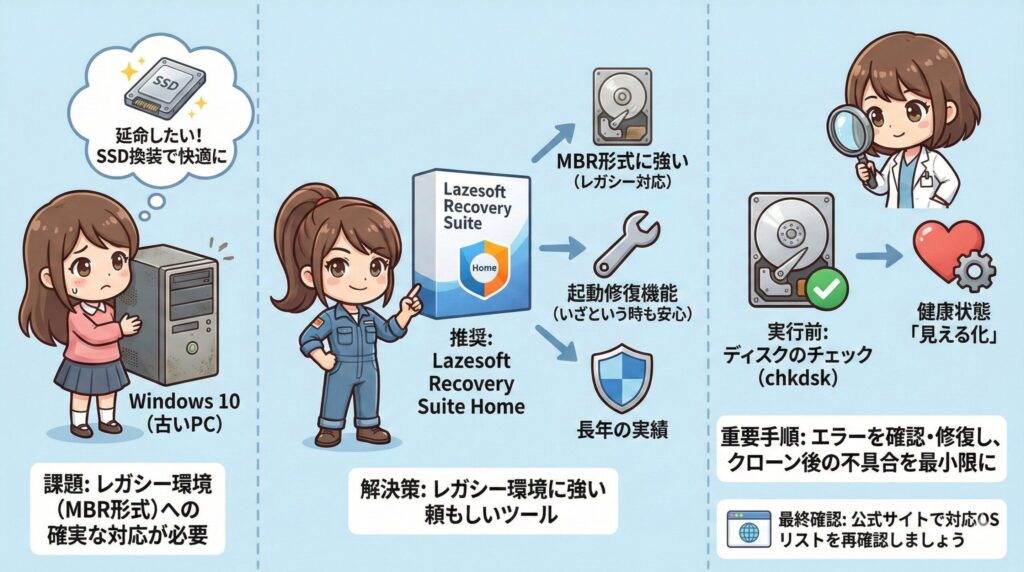
Windows 10搭載の古いPCを延命させたい場合、MBR形式のディスクを確実に扱えるかどうかが重要になります。Windows 10のサポート終了が近づく中、SSDに換装して最後の数年を快適に過ごそうという方は多いはずです。この点、長年の実績がある「Lazesoft Recovery Suite Home」は、レガシーな環境にも強く、いざという時の起動修復機能も備えているので頼もしい存在です。
また、Windows 10環境は長年の使用でシステムファイルが断片化したり、レジストリが汚れたりして不安定になっていることも多いです。クローンを行う前に、まずはWindows標準の「ディスクのチェック(chkdsk)」を実行して、物理的・論理的なエラーがないか確認しておくのが、安全な選び方の第一歩です。
PCの健康状態を「見える化」してから作業に入ることで、クローン後の不具合を最小限に抑えられます。これはPC全体のワッパを最適化するLeanPowerLab流のメンテナンスでもあります。
Windows 10特有の古いブートローダー環境から、最新のSSDへスムーズにデータを引き継ぐために、対応OSのリストを公式サイトで事前に再確認しておきましょう。最終的な判断は、PCの構成に合わせて慎重に行ってくださいね。
HDDのクローンをフリーソフトで成功させる手順
ツールが選べたら、いよいよ実践です。ここでは、失敗のリスクを最小限に抑えつつ、確実に新しいSSDへデータを移すための具体的なワークフローを解説します。ストレージの健康寿命を延ばし、消費電力を最適化するためにも、正しい手順を踏むことが大切です。
大容量から小容量へのクローンを成功させるコツ
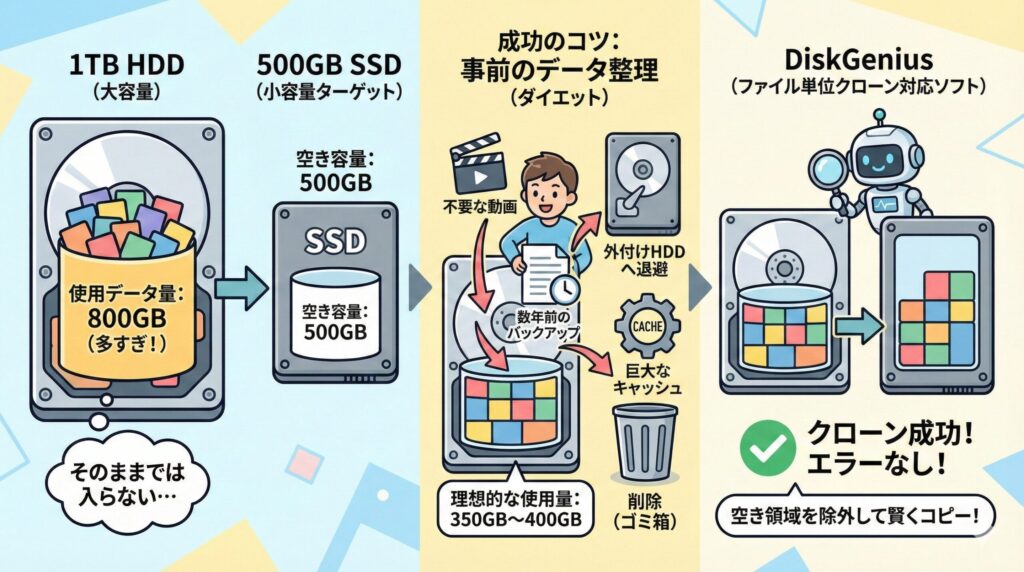
HDDからSSDへ換装する場合、1TBのHDDから500GBのSSDへ移すような「小容量化」のケースがよくありますよね。これを成功させるコツは、クローンを開始する前に、実際の使用データ量をターゲットのSSD容量よりも十分に小さく整理しておくことです。
例えば500GBのSSDに移すなら、HDD内のデータは350GB〜400GB程度に抑えておくのが理想的です。
不要な動画ファイル、巨大なキャッシュ、数年前のバックアップデータなどはこの機会に削除するか、外付けHDDへ退避させましょう。
DiskGeniusのような「ファイル単位でのクローン」ができるソフトなら、空き領域を除外してコピーしてくれるため、容量の異なるディスク間でもエラーが出にくくなります。
データ整理と事前準備の重要性
作業前には必ず「ゴミ箱を空にする」のと、可能であれば「デフラグ(最適化)」を行っておきましょう。データの配置が整うことで、クローンソフトがパーティションのリサイズを計算する際の負担が減り、処理が安定します。こうした細かな「下準備」が、結果的にエラーのない爆速SSD環境への最短ルートになります。ワッパを追求するなら、データもスリムにしておくのが一番ですからね!
バックアップ機能を用いた擬似的な移行の方法
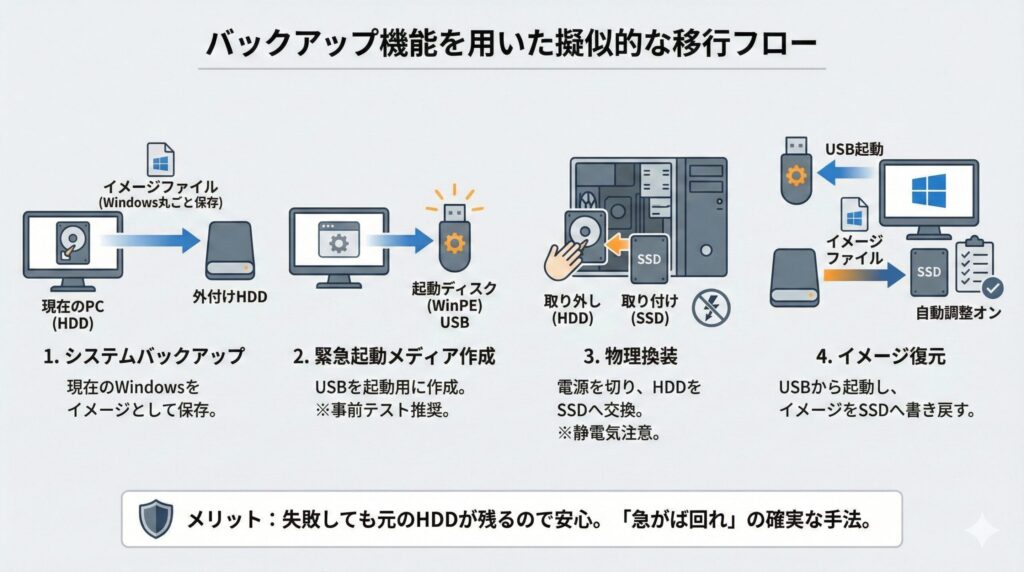
もしお目当てのソフトの直接クローン機能に制限がかかっている場合は、多くのソフトが無料で開放している「バックアップと復元」という二段構えの方法が極めて有効です。これは、一旦HDDの内容を「イメージファイル」として抽出し、それを新しいSSDに「書き戻す」ことで、結果的にクローンと同じ状態を作るテクニックです。
| 手順 | 作業内容 | 成功のためのポイント |
|---|---|---|
| 1. システムバックアップ | 現在のWindowsのイメージを外付けHDDなどに丸ごと保存する。 | 「システムイメージ」として作成すること。 |
| 2. 緊急起動メディア作成 | ソフトの機能でUSBメモリを起動ディスク(WinPE)化する。 | このUSBでPCが起動できるか事前に試す。 |
| 3. 物理換装 | PCの電源を完全に切り、物理的にHDDを取り外してSSDを取り付ける。 | 静電気防止のため、金属に触れて放電しましょう。 |
| 4. イメージ復元 | USBからPCを起動し、外付けHDD内のイメージをSSDへ復元する。 | パーティションサイズの自動調整をオンにする。 |
「Hasleo Backup Suite」などのソフトは、この「バックアップ・リストア」の手法であれば、2026年現在でも無料で全機能が使えることが多いです。手間は1往復分増えますが、万が一失敗しても元のHDDがそのまま残っているため、失敗のリスクがほぼゼロという大きな安心感があります。まさに「急がば回れ」の精神ですね。正確な手順は公式サイトのチュートリアルを必ず確認してください。
換装後に起動しないトラブルへの対処法と原因
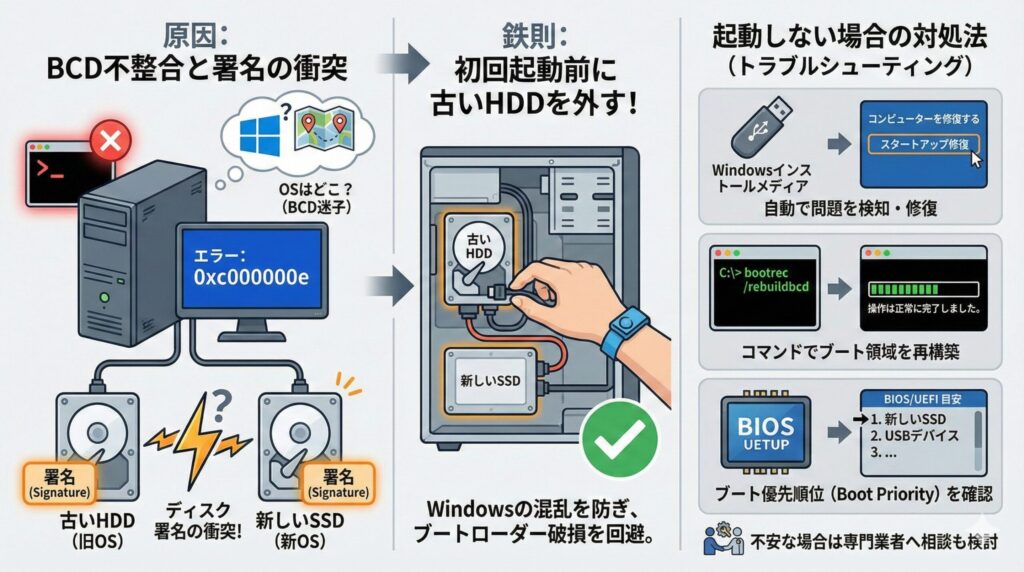
クローンが終わって「さあ起動!」と思ったら、黒い画面にカーソルが点滅するだけ、あるいは青い画面でエラーが出る……。これはクローンにおける最大の難所ですが、多くは「ブート構成データ(BCD)」の不整合が原因です。Windowsは起動時に「どのディスクのどこにOSがあるか」を探しますが、ディスクが変わったことで迷子になってしまうわけですね。
起動トラブルを防ぐ鉄則:
クローンが完了したら、まず古いHDDを物理的に取り外してください。同じ署名を持つOS入りのディスクが2つ繋がっていると、Windowsが混乱して「ディスク署名の衝突(Signature Collision)」を起こし、最悪の場合、両方のブートローダーが壊れることがあります。
もし起動に失敗して 0xc000000e などのエラーが出た場合は、Windowsのインストールメディアから起動して「スタートアップ修復」を試すか、コマンドプロンプトでブート領域を手動で再構築する必要があります。また、BIOS/UEFI設定でブート優先順位(Boot Priority)が新しいSSDになっているかも要チェックです。こうしたトラブルは非常にデリケートなため、不安な場合は無理をせず専門業者に相談することも検討してくださいね。PCの性能を最大限に引き出すためには、ハードとソフトの両面で正しい設定が必要です。
CrucialやWDの専用ソフトを活用するメリット
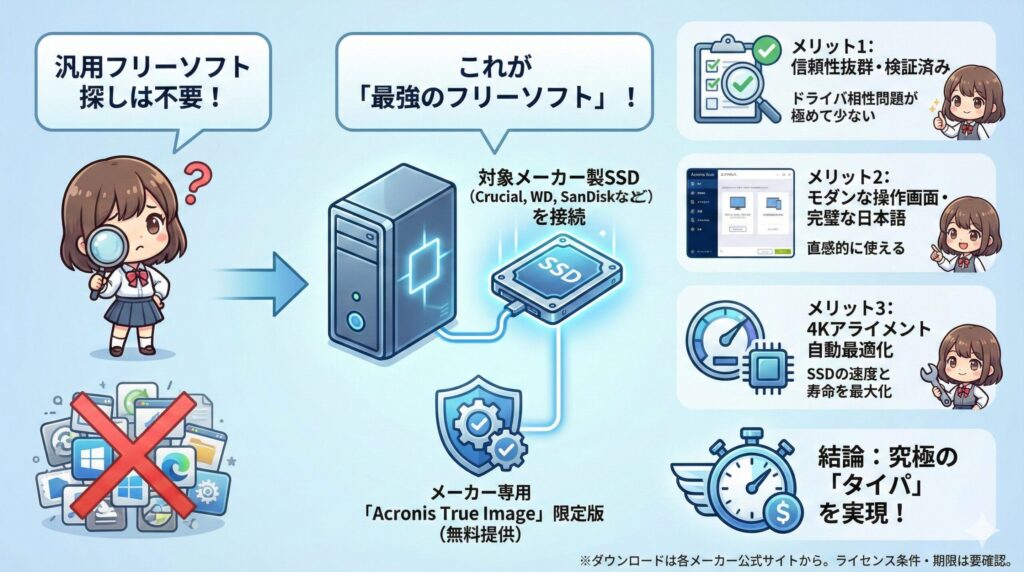
実は、特定のメーカー製SSDを新調したなら、汎用のフリーソフトを探す必要は全くありません。Crucial(Micron)、Western Digital(WD)、SanDiskといった大手メーカーは、世界的に定評のある「Acronis True Image」の限定版を、自社製品ユーザー向けに無償提供しているからです。これがまさに、2026年現在で最も安定してOS移行を行える「最強のフリーソフト」だったりします。
例えばCrucialのSSDを購入したなら、公式サイト(出典:Micron Technology『Acronis True Image for Crucial公式サイト』)から専用ツールをダウンロードできます。操作画面も非常にモダンで日本語も完璧。4Kアライメント(SSDの速度と寿命を最大化する配置)も自動で最適化してくれるため、まさに至れり尽くせりです。これがまさに、ワッパだけでなく「タイパ(タイムパフォーマンス)」を最大化する究極の手段かもしれません。最終的なライセンス条件や使用期限については、各メーカーの製品ページを確認してくださいね。
最適なHDDのクローンをフリーソフトで選ぶまとめ
今回は、2026年という最新の状況に合わせて、後悔しないための「HDDのクローンをフリーソフトで行うための知識と手順」を徹底解説しました。多くのソフトが有料化の波に飲まれる中で、DiskGenius や Rescuezilla のようなツールは、私たちユーザーにとって本当に心強い味方です。また、メーカー純正ソフトという選択肢も、確実性を求めるなら非常に賢い方法と言えるでしょう。
クローン作業はPCの中身を丸ごと入れ替える「大手術」です。必ず事前に重要なデータのバックアップを別の場所(クラウドや外付けHDD)に取った上で、自己責任のもと、慎重に作業を進めてくださいね。この記事が、皆さんのPCをSSDによって爆速に蘇らせ、無駄なエネルギーをカットして「ワッパ最高のPC環境」を手に入れる助けになれば嬉しいです。もしこの記事が役に立ったら、ぜひ周りのPC仲間にもシェアしてくださいね。