こんにちは。LeanPower Lab運営者の「Masa」です。
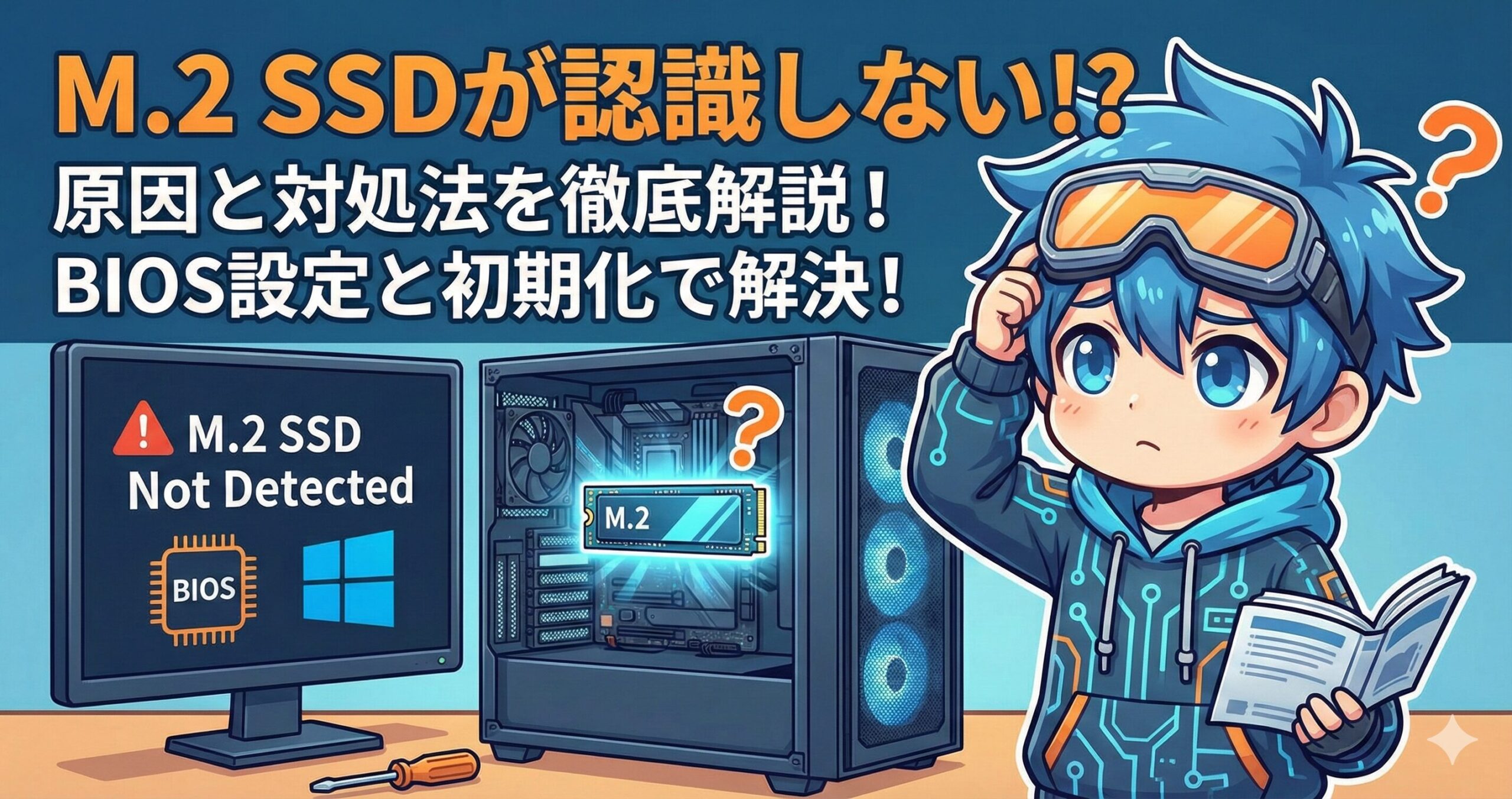
待ちに待った新しいM.2 SSDをPCに取り付けたのに、BIOSやWindows上で認識しないというトラブルに直面すると本当に焦りますよね。実は初期不良を疑う前に、BIOSの設定変更やWindows 11でのフォーマット手順、あるいは初期化の有無を確認するだけで解決することも非常に多いです。
この記事では、M.2 SSDが認識しない原因の切り分けから具体的な解決策まで、私自身の自作PCでの失敗談も交えながら分かりやすく解説します。
【この記事でわかること】
- 物理的な規格の違いやマザーボードの仕様による認識不可の原因
- BIOS設定におけるCSMやVMD項目の正しい変更手順
- Windowsのディスク管理やコマンドを使用した初期化と修復方法
- 外付けケース利用時や特定OSバージョンでの不具合情報
M.2 SSDが認識しない主な原因と物理的な確認
M.2 SSDが認識しない場合、焦ってWindowsの設定をいじり回す前に、まずは「物理的な接続」と「ハードウェアの規格」を徹底的に確認する必要があります。「新品だから壊れているはずがない」「スロットに挿さったのだから使えるはずだ」という思い込みこそが、解決を遠ざける最大の敵です。
PCパーツ、特にM.2規格周りは過渡期にある技術も多く、見た目は同じでも中身が全く別物というケースが頻繁にあります。私自身、過去に規格違いのSSDを購入してしまい、マザーボードの仕様書と数時間にらめっこした苦い経験があります。ここでは、ハードウェアレベルで発生しやすい認識トラブルの原因を一つずつ潰していきましょう。
M.2スロットとSATA規格の相性を確認
「物理的にはカチッとハマったのに、BIOSですら認識しない」。このトラブルで最も多い原因が、「NVMe(PCIe)」と「SATA」の通信プロトコルの不一致です。M.2 SSDには、形状は似ていても全く異なる2つの言語(プロトコル)が存在します。
| 通信規格 | 特徴 | 転送速度(理論値) | 端子の切り欠き(Key) |
|---|---|---|---|
| NVMe (PCIe) | CPUやチップセットと直結する高速規格。現在の主流であり、ゲームや動画編集に最適。 | 最大 64Gbps (Gen4) 最大 128Gbps (Gen5) | 主にM-Key(右側に切り欠き) |
| SATA | 従来の2.5インチSSDやHDDと同じ通信方式。速度上限があるが、発熱は少なめ。 | 最大 6Gbps | 主にB+M Key(左右に切り欠き) |
ここで重要なのは、「マザーボード側のスロットがどの信号に対応しているか」です。例えば、少し前のマザーボードや安価なモデルでは、「M.2_1スロットはNVMe専用」「M.2_2スロットはSATA専用」といった具合に、スロットごとに役割が厳密に決まっていることがよくあります。
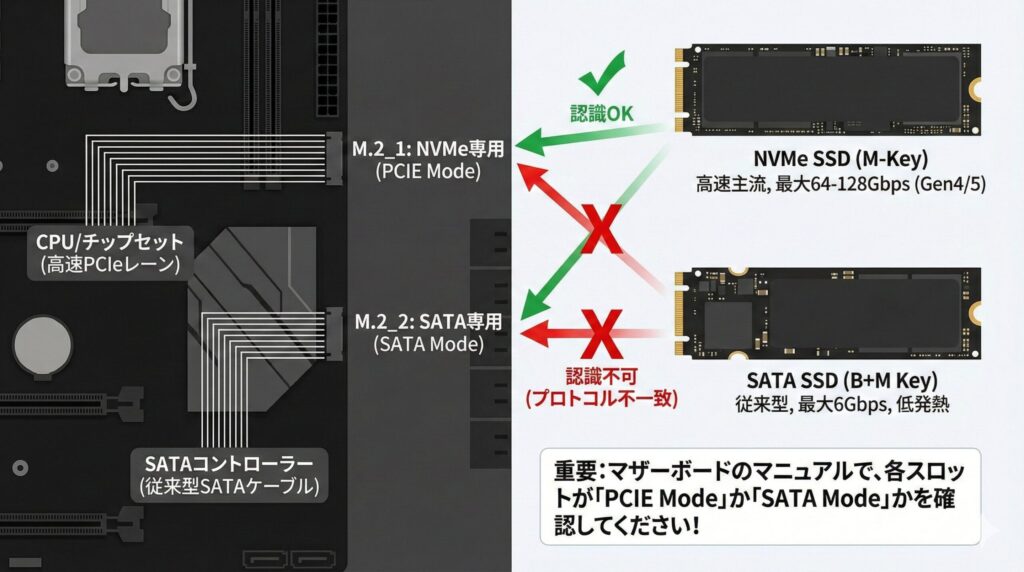
NVMe専用のスロットに、端子の形状が合うからといってSATA接続のM.2 SSDを挿しても、電気的な配線が繋がっていないため絶対に認識しません。逆もまた然りです。まずはマザーボードのマニュアルを開き、「Storage」や「Expansion Slots」の項目で、自分が挿そうとしているスロットが「PCIE Mode」対応なのか「SATA Mode」対応なのかを確認してください。
排他仕様(レーン共有)の罠
「M.2 SSDを増設したら、今まで使っていたSATA接続のHDDが消えた!」という現象も頻発します。これは故障ではなく「排他仕様」です。多くのマザーボードでは、M.2スロットとSATAポート(特に5番・6番ポート)が内部の通信帯域を共有しています。M.2スロットを使うと、自動的に共有相手のSATAポートが無効化される仕組みです。この場合、HDDのSATAケーブルを別の若い番号のポート(1番や2番)に挿し替えるだけで解決します。
BIOSで認識されない時の設定見直し
物理的な規格が合致しているにもかかわらずBIOS上でドライブ名が表示されない場合、次に疑うべきはBIOS(UEFI)の設定、特に「CSM(Compatibility Support Module)」の設定ミスです。
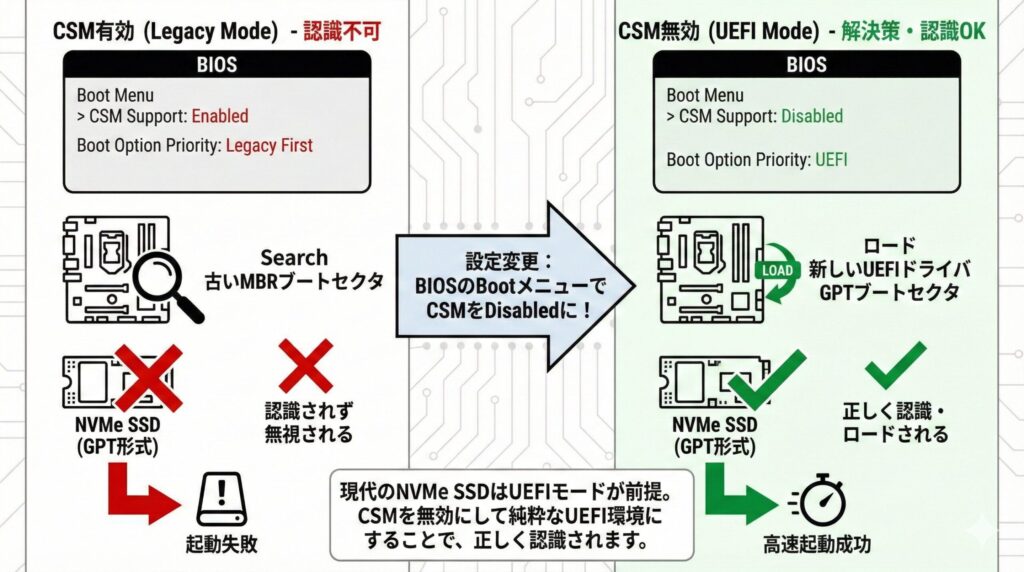
CSMは、Windows 7以前の古いOSや、古い拡張カードを動作させるための「互換性維持機能」です。しかし、現代のNVMe SSDは、より新しく高速な「UEFIモード」で制御されることを前提に設計されています。もしBIOS設定でCSMが「有効(Enabled)」になっており、起動デバイスの優先順位が「Legacy(レガシー)」になっていると、マザーボードは古いMBR形式のブートセクタを持つドライブを探しに行きます。その結果、新しいGPT形式で制御されるべきNVMe SSDが「起動可能なデバイス」として認識されず、無視されてしまうのです。
解決策としては、BIOSの「Boot」メニュー内にあるCSM設定を「Disabled(無効)」に変更し、純粋なUEFIモードで動作させることです。これにより、NVMeドライバが正しくロードされ、認識されるようになります。
【重要】設定変更のリスク
CSMを無効にすると、現在使用しているWindowsが古い形式(MBR)でインストールされていた場合、OSが起動しなくなる可能性があります。その際は、データをバックアップした上でWindowsを「GPT形式」でクリーンインストールし直すか、コマンドプロンプトで「MBR2GPT」ツールを使用して形式を変換する必要があります。OSの挙動に関わる重要な設定ですので、慎重に行ってください。
Intel VMD機能による認識トラブル
第11世代(Tiger Lake)以降のIntel製CPUを使用している環境で、自作PCユーザーを悩ませているのが「Intel VMD(Volume Management Device)」機能です。特にASUSやMSIなどのマザーボードでは、初期設定でこの機能がオンになっていることが多く、これが認識トラブルの主犯格となるケースが後を絶ちません。
Intel VMDは、本来はサーバーなどでNVMe SSDをRAID構成(VROC)にし、ホットスワップやLED管理を行うための高度な機能です。しかし、この機能が有効(Enabled)になっていると、SSDはCPU直結のPCIeデバイスとしてではなく、VMDコントローラー配下の「RAIDデバイス」としてシステムに提示されます。
問題は、標準的なWindowsのインストーラーやデバイスマネージャーが、このVMDコントローラー経由のドライブを読み取るための専用ドライバ(Intel RSTドライバ)を持っていないことです。その結果、物理的には繋がっているのに、OSからは「ドライブが存在しない」ように見えてしまいます。
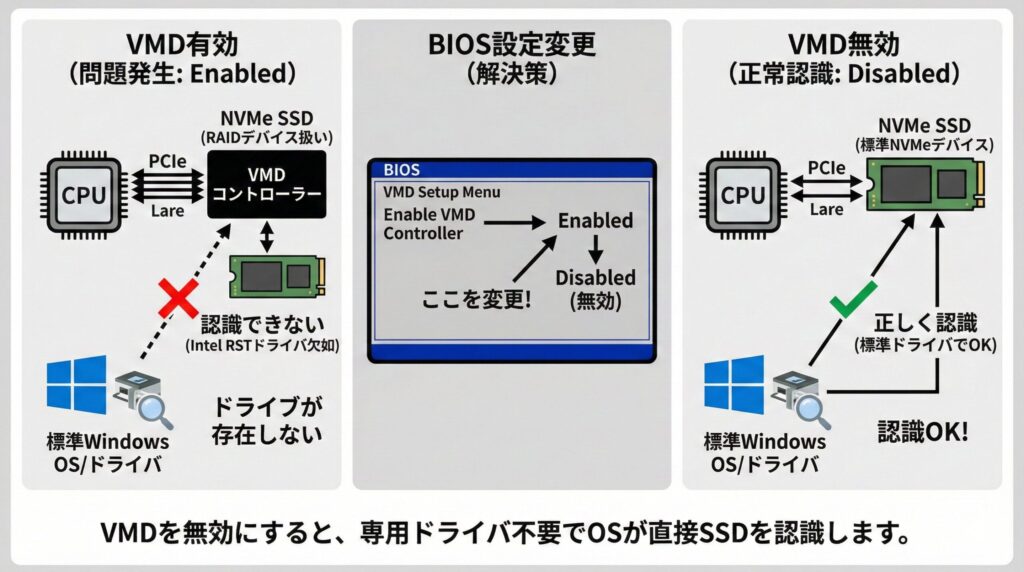
一般的な用途でRAIDを組まないのであれば、この機能は不要です。BIOSの「Advanced」タブや「System Agent (SA) Configuration」内にある「VMD Setup Menu」を探し、「Enable VMD controller」を「Disabled(無効)」に変更してください。これだけで、嘘のようにSSDが認識されるはずです。
外付けケース使用時のチップ相性
内蔵ではなく、USB接続の外付けケースにM.2 SSDを入れて使用する場合、トラブルの原因はSSD本体ではなく「ケース側の変換チップ(ブリッジチップ)」にあることが大半です。
M.2 SSD(特にNVMe)は非常に高速な信号を扱いますが、これをUSB信号に変換するチップには「相性」が存在します。市場でよく見かけるのは「JMicron」製と「Realtek」製のチップですが、初期のJMicron製チップ(JMS583など)は発熱が激しく、Samsung 970 EVOのような高性能SSDと組み合わせると、高負荷時にサーマルスロットリング(熱暴走防止)が働き、接続が切断されたり認識しなくなったりする現象が報告されています。
一方で、後発のRealtek製チップ(RTL9210Bなど)は発熱が比較的穏やかで、NVMeとSATAの両方に対応するなど安定性が高い傾向にあります。もし外付けケースで認識しない場合は、異なるチップセットを採用したケースに交換することで解決することがあります。
電力不足にも注意
NVMe SSDは消費電力が大きいため、PCケース前面のUSBポートや、ACアダプタのないUSBハブ経由では電力が不足し、認識不良を起こすことがあります。トラブルシューティングの際は、必ずマザーボード直結の背面USBポートに直接接続して確認してください。また、SSDの発熱対策も重要です。PC内部の冷却については、PCケースの正圧と負圧どっちがいい?エアフローの正解と配置でも詳しく解説していますので、熱が気になる方は参考にしてみてください。
Windows 11 24H2更新での不具合
特に影響が大きいのが、Western Digital製の「WD Black SN770」や「WD Blue SN580」、およびSanDiskブランドの一部のDRAMレスSSDです。原因は、Windows 11 24H2から変更された「HMB(Host Memory Buffer)」の割り当てポリシーと、SSD側のファームウェアの不整合です。OS側がパフォーマンス向上のためにSSDに対して大容量のホストメモリ(200MBなど)を割り当てようとするのに対し、SSD側の古いファームウェアが64MBまでしか想定していないため、メモリ確保に失敗してコントローラーがクラッシュしてしまいます。
この問題に直面した場合の解決策は以下の通りです。
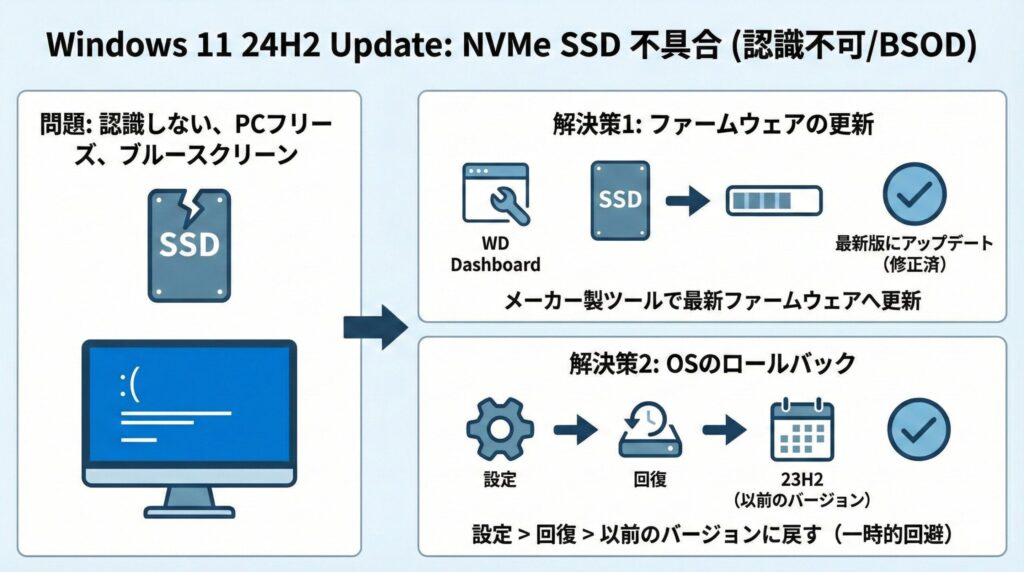
- ファームウェアの更新: Western Digitalなどは、この問題に対応した修正ファームウェアを既にリリースしています。メーカー製ツール(WD Dashboard等)を使用して、SSDのファームウェアを最新版にアップデートしてください。
- OSのロールバック: ファームウェア更新ができない状況であれば、Windowsの設定から「回復」を選択し、以前のバージョン(23H2)に戻すことで一時的に不具合を回避できます。
WindowsでM.2 SSDが認識しない時の対処
BIOS画面では確かにSSDの名前が表示されているのに、Windowsを起動して「PC(マイコンピュータ)」を開いてもドライブが見当たらない。この場合、SSDは故障していません。単にWindows上で使える状態にするための「初期化(フォーマット)」が行われていないだけです。新品のSSDを購入した直後は、必ずこの儀式が必要になります。
ディスクの管理で初期化を行う手順
Windowsは、ファイルシステムが構築されていない「未割り当て」のディスクを、通常のエクスプローラーには表示しません。これを使えるようにするには、「ディスクの管理」ツールを使用します。
手順は以下の通りです。
- スタートボタン(Windowsロゴ)を右クリックし、メニューから「ディスクの管理」を選択します。
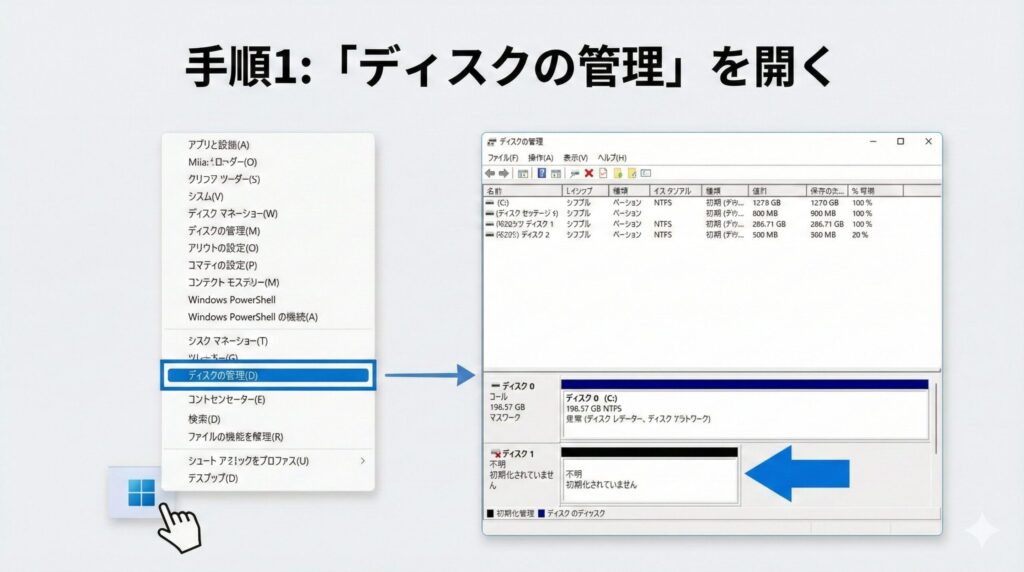
- ツールが起動すると、自動的に「ディスクの初期化」ウィンドウが表示されることが多いです。もし表示されない場合は、画面下部のディスク一覧から、黒い帯で「不明・初期化されていません」となっているディスクを探し、左側のディスク番号(ディスク1など)の部分を右クリックして「ディスクの初期化」を選びます。
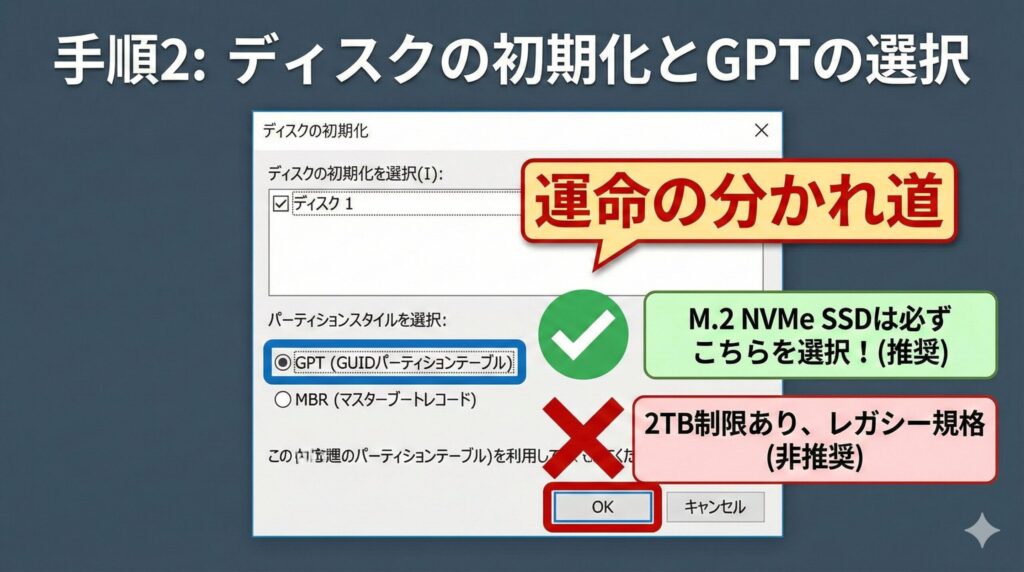
- パーティションスタイルの選択: ここが運命の分かれ道です。「MBR(マスターブートレコード)」と「GPT(GUIDパーティションテーブル)」の選択肢が出ますが、M.2 NVMe SSDを使用する場合は必ず「GPT」を選択してください。MBRは2TBまでの容量制限があり、最新のUEFIブートに対応していないレガシーな規格です。
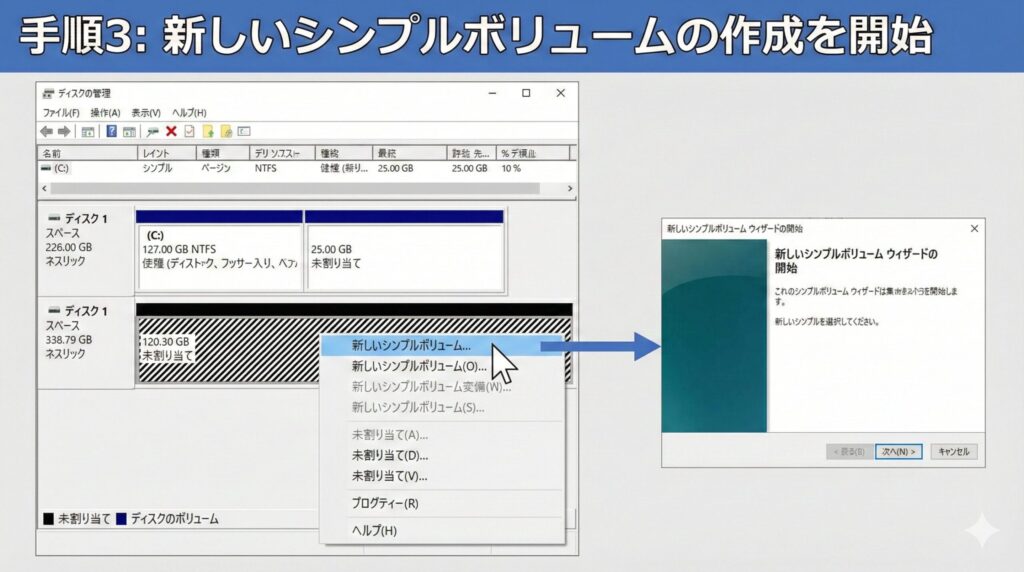
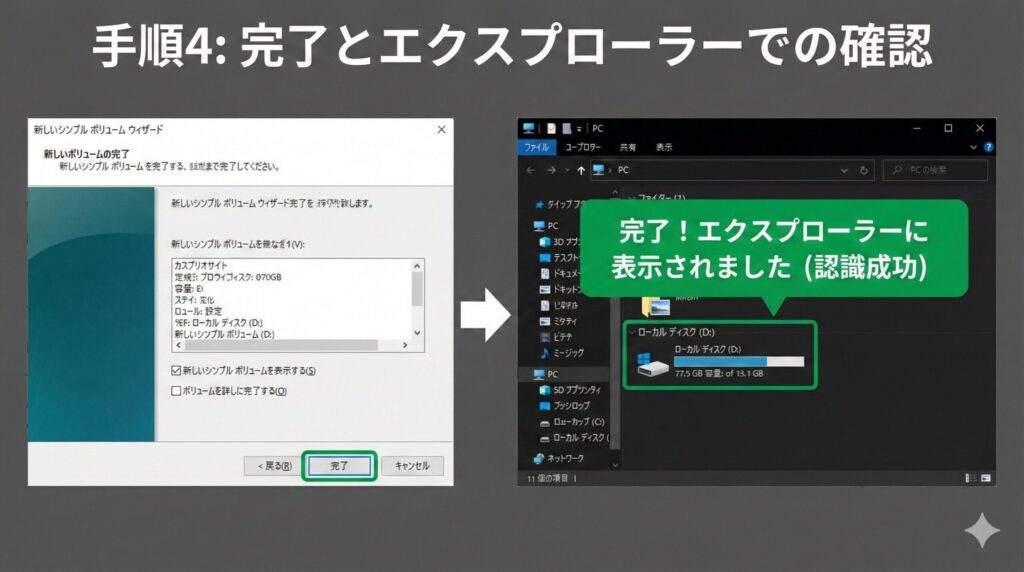
- 初期化が完了したら、右側の「未割り当て」領域を右クリックし、「新しいシンプルボリューム」を作成します。ウィザードに従って進めば、ドライブ文字(Dドライブなど)が割り当てられ、晴れてエクスプローラーに表示されるようになります。
ディスクの初期化に関するより詳細な手順や、MBRとGPTの技術的な違いについては、Microsoftの公式ドキュメントも非常に参考になりますので、不安な方は確認してみてください。
(出典:Microsoft Learn『新しいディスクの初期化』)
記憶域プールからSSDを解放する
「ディスクの管理」を開いても、BIOSで見えていたはずのSSDが表示されない。そんな不可解な現象が起きた時に疑うべきなのが、Windowsの「記憶域スペース(Storage Spaces)」機能です。
これは、複数の物理ドライブを束ねて一つの巨大な仮想ドライブ(プール)として扱う機能ですが、Windows 10や11では、OSのアップデートや再インストール時に、接続されている空のSSDを自動的にこの「プール」に取り込んでしまうことがあります。プールに追加されたドライブは、物理的な制御権を記憶域スペース機能に奪われるため、通常の「ディスクの管理」画面からは消滅してしまいます。
確認と解除の方法は以下の通りです。
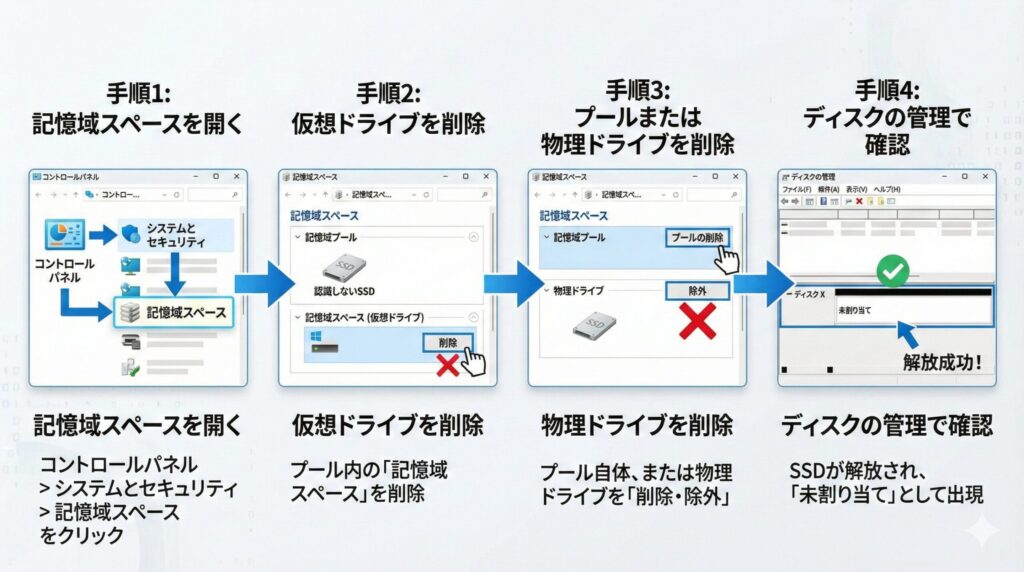
- コントロールパネルを開き、「システムとセキュリティ」>「記憶域スペース」をクリックします。
- もし「記憶域プール」が作成されており、その中に認識しないSSDが含まれている場合、まずはそのプール内の「記憶域スペース(仮想ドライブ)」を削除します。
- 次に、プール自体の削除、あるいは物理ドライブの「削除・除外」を行います。
- 正しく削除されれば、SSDは解放され、再び「ディスクの管理」画面に「未割り当て」のディスクとして出現します。
クローン後に起動しない場合の修復
「HDDやSATA SSDから、高速なM.2 NVMe SSDへ環境を丸ごと移行(クローン)したい」。これはPCのアップグレードで最も効果的な手段ですが、クローン後にNVMe SSDからWindowsが起動しないというトラブルが非常に多いです。画面には「INACCESSIBLE_BOOT_DEVICE」というブルースクリーンエラーが表示され、再起動を繰り返します。
この原因の多くは、「ストレージドライバの不一致」です。元の環境(SATA SSD)では、Windowsは「SATA(AHCI)ドライバ」を使って起動するように設定されています。これをそのままNVMe SSDにコピーしても、Windowsは起動時の読み込みプロセスでNVMeドライバをロードしようとせず、結果としてブートデバイスを見失ってクラッシュするのです。
この問題を解決する裏技的な方法が「セーフモード起動」です。
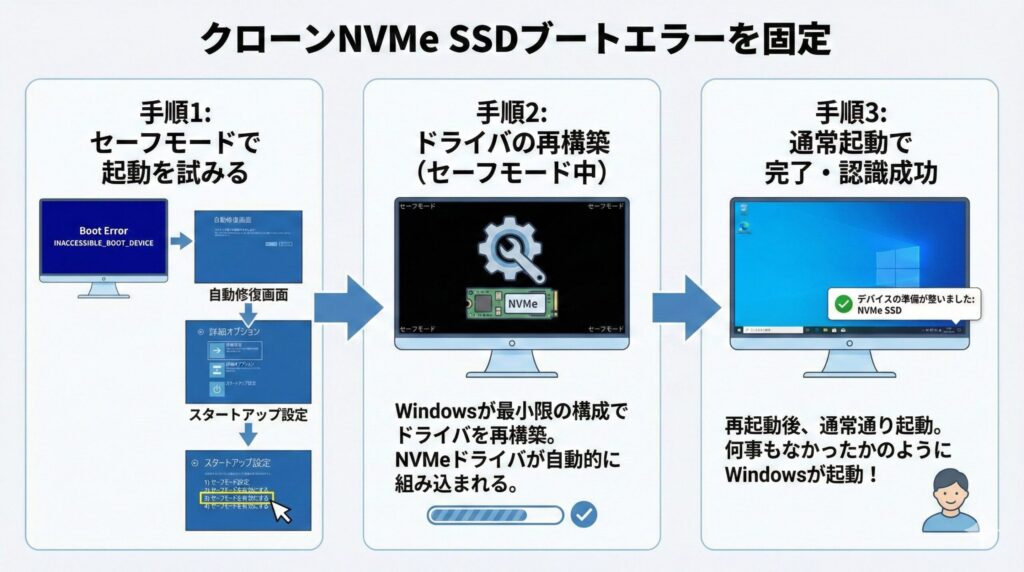
- クローンしたNVMe SSDを取り付け、起動時にエラーが出たら、自動修復画面などから「スタートアップ設定」に進み、セーフモードで起動を試みます。
- セーフモードでの起動プロセスでは、Windowsは接続されているハードウェアに合わせてドライバ構成を最小限で再構築しようとします。
- 一度でもセーフモードでデスクトップ画面まで到達できれば、その時点でNVMeドライバが正しく組み込まれます。その後、通常通り再起動すれば、何事もなかったかのようにWindowsが起動するケースが多いです。
コマンドでのフォーマットと完全消去
「ディスクの管理」で初期化しようとしても「アクセスが拒否されました」と出る場合や、以前MacやLinuxで使用していたSSDをWindowsで再利用しようとしてパーティションが削除できない場合。GUI(マウス操作)での限界を感じたら、Windows最強のコマンドラインツール「Diskpart」の出番です。
Diskpartの「clean」コマンドを使えば、パーティションテーブルごと強制的にディスクを真っ白な状態に戻すことができます。
【警告】データ消失の危険性
以下の操作は、指定したディスクの中身を完全に、一瞬で消去します。取り消しは不可能です。操作するディスク番号(Disk 0, Disk 1など)を間違えると、大切なデータが入った別のHDDを消してしまう恐れがあります。容量などをよく確認し、自己責任で慎重に操作してください。
Diskpartによる強制初期化手順:
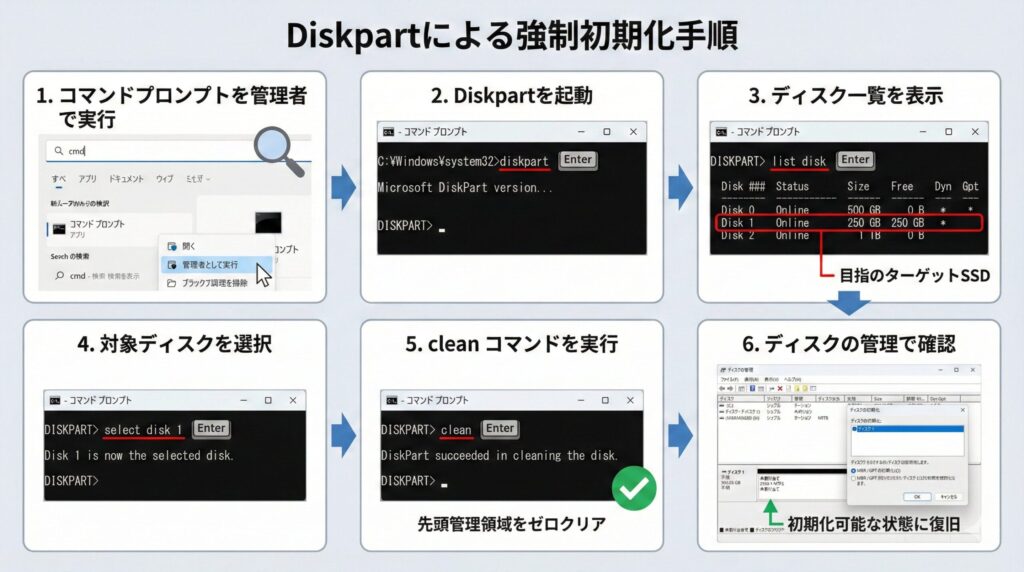
- スタートメニューで「cmd」と検索し、コマンドプロンプトを「管理者として実行」します。
- 黒い画面が出たら
diskpartと入力してEnterキーを押します。 list diskと入力してEnter。現在接続されているディスクの一覧と容量が表示されます。- 消去したいSSDのディスク番号を確認し、
select disk X(Xは対象の番号)と入力してEnter。(例:select disk 1) cleanと入力してEnter。これでディスクの先頭管理領域がゼロクリアされます。- 成功したらウィンドウを閉じ、再度「ディスクの管理」を開くと、SSDが初期化可能な「未割り当て」状態で認識されるはずです。
故障診断とデータ復旧の判断基準
ここまで紹介した物理確認、BIOS設定、Windowsコマンドの全てを試しても状況が改善しない場合。残念ながら、SSD自体の物理的な故障(初期不良や寿命)である可能性が極めて高いです。
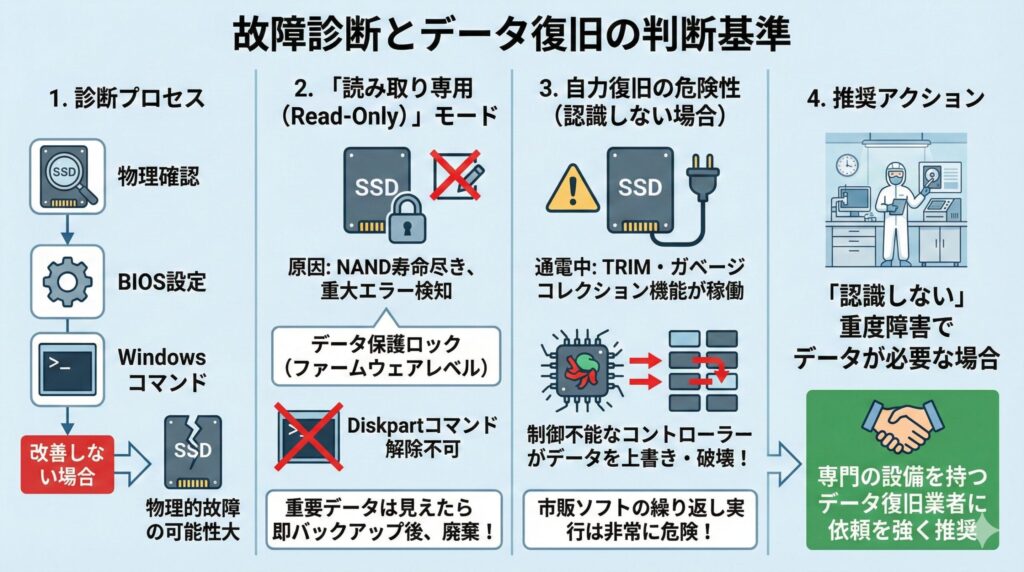
特にSSD特有の故障モードとして知っておくべきなのが「読み取り専用(Read-Only)モード」です。SSDのコントローラーは、NANDフラッシュメモリの書き換え寿命が尽きたり、内部で重大なエラーを検知したりすると、データ保護のためにドライブ全体をロックし、書き込みや削除を一切受け付けない状態にします。
この状態になると、Diskpartコマンドで attributes disk clear readonly を実行しても解除できません。これはファイルシステムの属性ではなく、ファームウェアレベルでのロックだからです。もし重要なデータが見えているなら、すぐにバックアップを取ってそのSSDは廃棄するしかありません。
また、BIOSですら認識しないSSDに対して、市販のデータ復旧ソフトを何度も実行するのは非常に危険です。SSDは通電しているだけで、内部で「TRIM」コマンドやガベージコレクションといったデータ整理機能が働きます。制御不能になったコントローラーに通電し続けると、これらの機能が暴走し、救出できたはずのデータを上書きして完全に破壊してしまうリスクがあります。「認識しない」という重度の障害において、データがどうしても必要な場合は、無理に自力で復旧しようとせず、専門の設備を持つデータ復旧業者に依頼することを強くお勧めします。
M.2 SSDが認識しない問題のまとめ
M.2 SSDが認識しないというトラブルは、一見すると絶望的に思えるかもしれませんが、その原因の9割は「設定」や「規格の知識不足」にあります。最後に、トラブルシューティングの流れを整理しましょう。
解決への最短ルート
- 物理層: スロットとSSDの規格(NVMe/SATA)は合っていますか?排他仕様でポートが無効になっていませんか?
- ファームウェア層: BIOSでCSMを無効にしましたか?Intel VMDが悪さをしていませんか?
- 論理層: 「ディスクの管理」でGPT形式で初期化しましたか?記憶域プールに飲み込まれていませんか?
- ソフトウェア層: Windows 11 24H2の不具合に該当していませんか?ファームウェアは最新ですか?
私自身、何度も「初期不良だ!」と早とちりしては、実は設定ミスだったという恥ずかしい経験をしてきました。この記事の手順を上から順に冷静に確認していくことで、あなたのM.2 SSDが無事に認識され、快適なPCライフが送れるようになることを心から願っています。
※本記事の情報は執筆時点の一般的な解決策であり、全ての環境での動作を保証するものではありません。BIOS設定の変更やコマンド操作によるデータの消失、ハードウェアの破損等については責任を負いかねますので、重要なデータは必ずバックアップを取った上で、自己責任にて作業を行ってください。