LeanPower Lab運営者のMasaです。
PCのストレージ容量を増やそうとして、意気揚々とM.2 SSDを購入したものの、いざ取り付けようとしたら「あれ?固定するためのネジが見当たらない…」と冷や汗をかいた経験はありませんか?あるいは、手元にある余ったネジを使おうとしたら、穴に入らなかったり、長さが合わずにSSDがグラグラしてしまったりして、どの規格を選べばいいのか迷っている方も非常に多いはずです。
実はこの小さなネジ、サイズやピッチに厳密な工業規格があり、適当なものを使うとマザーボードの大切なスペーサーを破損させてしまうリスクがあります。「たかがネジ一本」と甘く見ていると、最悪の場合マザーボードごとの交換が必要になるケースさえあるのです。ホームセンターや100均で代用できるのか、ノートパソコンやPS5の場合はどうすればいいのかなど、自作PC初心者がつまずきやすい「ネジの悩み」を、私の実体験も交えて徹底的に整理しました。
- M.2 SSD固定ネジの正確な規格と、失敗しないサイズの選び方
- 近所のホームセンターや100均での入手可能性と、代用品のリスク
- ノートPCやPS5など、デバイスごとの特殊な事情と正しい対処法
- ネジがない時やなめた時の、現場で使える緊急トラブルシューティング
M.2 SSDのネジ規格やサイズを解説
M.2 SSDを固定するためのネジは、一見するとどれも同じような銀色の小さな部品に見えますが、実はミリ単位の規格で管理されています。ここでは、一般的に使われているネジのサイズやピッチ、そして長さにまつわる基礎知識を、専門的な用語を噛み砕いて解説します。これを間違えると、マザーボードのスペーサーを痛めてしまうこともあるので、しっかり確認していきましょう。
M.2ネジのサイズとピッチ詳細
まず結論から申し上げますと、PCパーツ市場で流通しているM.2 SSD固定ネジの規格は、基本的に以下の仕様で統一されています。
M.2 SSD固定ネジの標準規格(ISO/JIS準拠)
| 呼び径(太さ) | M2(2.0mm) |
|---|---|
| ピッチ(ネジ山の間隔) | 0.4mm(並目) |
| 長さ(首下) | 2.0mm ~ 3.0mm |
| 頭部形状 | なべ頭(Pan Head)または 平頭(Flat Head) |
「M2」なら何でも良いわけではない理由
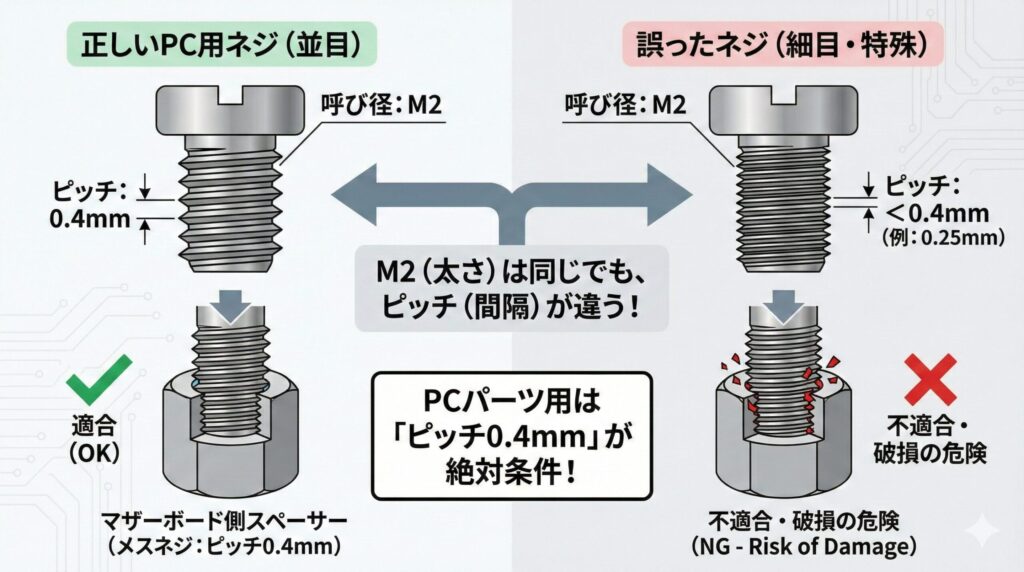
ここで最も注意していただきたいのが、「M2」という太さだけでなく、「ピッチ0.4mm」であることです。「ピッチ」とは、ネジ山とネジ山の間の距離のことです。実は、工業用のM2ネジには、ピッチがこれより細かい「細目」や、カメラなどの精密機器に使われる特殊なピッチのものが存在します。しかし、PCパーツ用としてマザーボード上のスペーサー(スタンドオフ)に切られているメスネジは、例外なく「ピッチ0.4mmの並目」がデファクトスタンダードとして採用されています。
無理やりねじ込むとどうなるか?
もし、手持ちの「M2っぽいネジ」をスペーサーに入れようとして、スムーズに入っていかない、あるいは途中で急に重くなった場合は、絶対に無理に回さないでください。ピッチが異なるネジをドライバーで強引にねじ込むと、硬度の高いネジ山が、比較的柔らかい真鍮製などのスペーサー側のメスネジを削り取ってしまいます。
一度ネジ山が潰れてしまったスペーサーは、正しい規格のネジを持ってきても二度と固定できなくなります。マザーボード上のスペーサーが交換可能なタイプなら数百円の出費で済みますが、マザーボードに直接埋め込まれているタイプや、裏側から溶接されているタイプの場合、マザーボード全体が「SSDを固定できないジャンク品」になってしまう恐れすらあります。ネジ一本の規格確認を怠るだけで、数万円のマザーボードを危険に晒すことになるのです。
固定ネジの長さは2mm?3mm?
「太さはM2のピッチ0.4mmで決まり。では、長さは何ミリがいいの?」という疑問も、非常によく寄せられます。市場には首下(頭の下の部分)の長さが2mm、2.5mm、3mm、4mmといろいろな種類が出回っていますが、どれが正解なのでしょうか。
標準的なデスクトップPCの構成
一般的に、ASUS、MSI、GIGABYTE、ASRockといった主要メーカーのデスクトップPC用マザーボードに付属しているネジは、首下の長さが2.0mmから3.0mm程度のものが標準的です。M.2 SSD自体の基板(PCB)の厚みは、規格で約0.8mmと定められています。これをスペーサーの上に載せて固定するので、理論上は1.5mm程度の有効長があれば固定は可能です。
「底付き」現象に注意
ここで問題になるのが「底付き」です。スペーサーのネジ穴には深さに限界があります。もし、穴の深さよりも長いネジ(例えば5mmなど)を使ってしまうと、ネジがスペーサーの底に当たってしまい、それ以上回らなくなります。しかし、肝心のSSDはまだ挟み込まれておらず、指で触るとガタガタ動いてしまう状態になります。
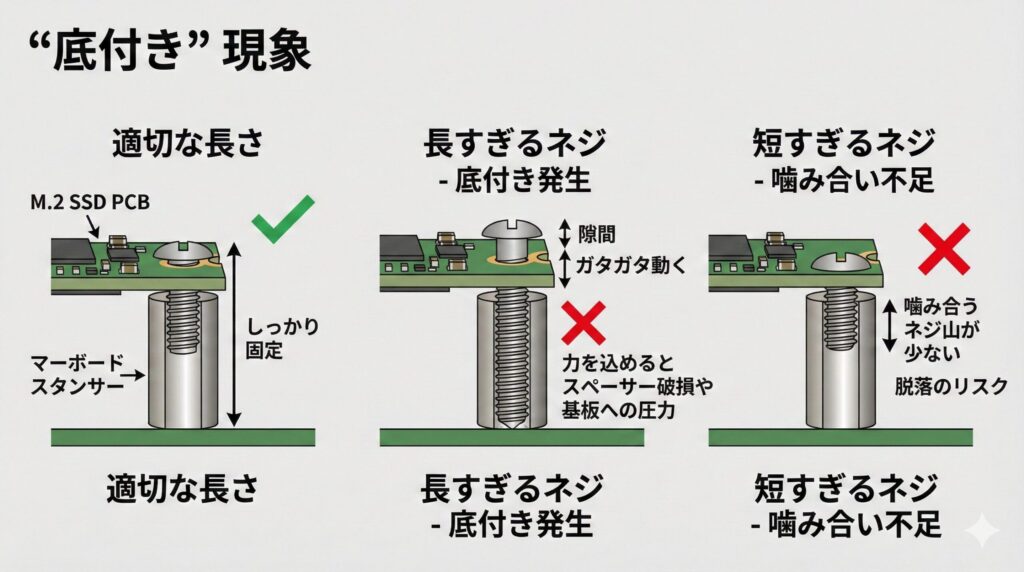
この状態で「もっと締めなきゃ」と力を込めると、スペーサーが破壊されるか、SSDの基板に不要な圧力がかかります。逆に、ネジが短すぎると(例えば1.5mmなど)、噛み合うネジ山の数が1~2山しかなくなり、PCの微細な振動や熱膨張・収縮の繰り返しによって、いつの間にかネジが緩んで脱落するリスクが高まります。
ヒートシンクを共締めする場合
最近のGen4やGen5の高速SSDは発熱が凄まじいため、マザーボード付属のヒートシンクを使用することが多いです。この時、ヒートシンクをSSDの上から被せて、SSDとまとめて同じネジで固定する「共締め」タイプのマザーボードがあります。この場合は、ヒートシンクの厚みの分だけ長いネジが必要になることがあります。通常はマザーボードの箱の中に専用の長いネジが同梱されていますが、紛失してしまった場合は、市販のネジセットの中から4mm程度のものを選ぶ必要があるかもしれません。
基本的には「首下2.5mm」前後のネジを選んでおけば、通常のSSD単体固定においては、ほとんどのマザーボードで問題なく使用できます。
ホームセンターや100均にある?
「通販だと送料がかかるし、届くまで待てない。今すぐ近所のホームセンターで買ってきて作業を終わらせたい!」と思う気持ち、痛いほどよくわかります。私も自作PCを始めたばかりの頃、足りないネジを探して巨大なホームセンターを何軒も回った経験があります。しかし、結論から申し上げますと、残念ながら一般的なホームセンターでPC用のM.2ネジ(適切な頭の形状と長さのもの)を入手するのは極めて困難です。
なぜホームセンターには売っていないのか?
ホームセンターのネジ売り場に行くと、確かに「M2」という棚はあります。しかし、そこに並んでいるのは、工作用や建築用の「なべ小ねじ」がほとんどです。これらは以下のような理由でPCパーツとしては不向きなケースが大半です。
- 長さの問題: 工作用として需要があるのは5mm、8mm、10mmといった長さです。PCで必要な2mm~3mmという極短サイズは、一般用途では使い道がほとんどないため、在庫として置いていないのです。
- 頭の形状の問題: 汎用ネジの頭は、ドライバーが入りやすいように大きく作られています。これをM.2スロットに使おうとすると、頭の直径が大きすぎて、SSD上のチップコンデンサやコントローラーに接触してしまったり、隣接するパーツに干渉したりします。
- 材質の問題: 安価なユニクロメッキの鉄ネジなどが多く、PC内部のような精密電子機器の近くで使うには、導電性や磁性の観点から不安が残る場合があります。
「似ているけど違う」ネジの危険性
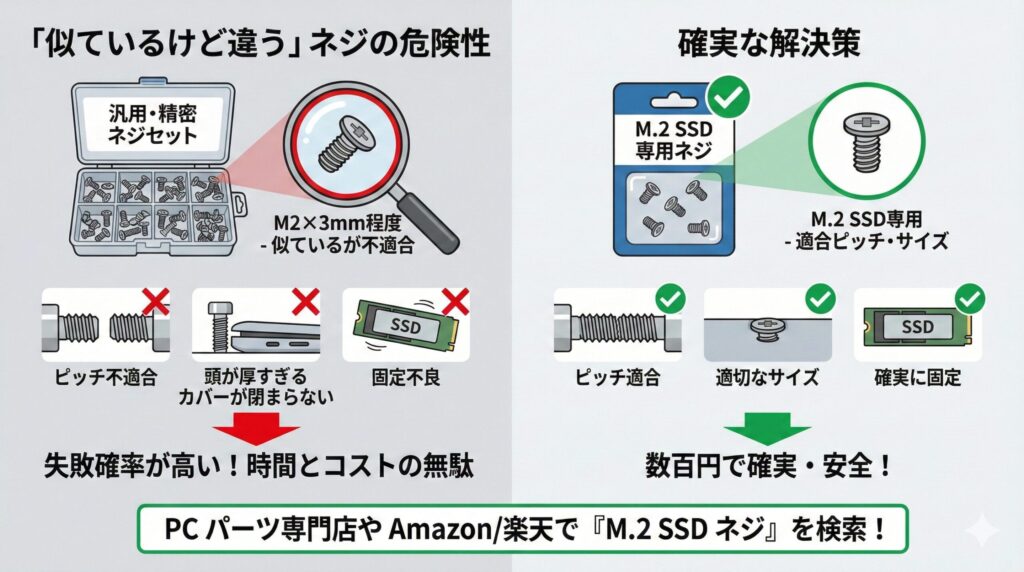
稀に「精密ネジセット」のようなパック商品の中に、M2×3mm程度のネジが入っていることがあります。しかし、これを買って帰っても、ピッチが合わなかったり、頭の厚みがありすぎてカバーが閉まらなかったりと、失敗する確率が非常に高いです。ガソリン代と時間をかけて何軒も回るくらいなら、最初からPCパーツ専門店に行くか、Amazonや楽天市場などで「M.2 SSD ネジ」と検索して、数百円の専用品を購入するのが、結局は一番安上がりで確実な解決策です。
ダイソーなど100均の販売状況
「ホームセンターがダメなら、何でも揃う100円ショップはどうだ?」と考える方もいるでしょう。ダイソー、セリア、キャンドゥなど、最近の100均はDIYコーナーが充実していますからね。しかし、こちらも結論としては「PCに使えるM.2ネジは、ほぼ売っていない」と考えて間違いありません。
眼鏡修理キットの流用は可能か?
100均で唯一可能性があるのが、「眼鏡修理キット」や「時計修理用ドライバーセット」に含まれている極小ネジです。これらは確かにサイズが小さいのですが、多くの場合はM1.0やM1.2、あるいはM1.4といった、M2よりもさらに小さい規格が中心です。仮にM2が入っていたとしても、ネジの頭が特殊な形状(皿頭など)をしていてSSDを面で押さえられなかったり、長さが微妙に違ったりします。
自作PCユーザーとしてのスタンス
数百円を節約するために、規格の怪しい100均のネジを大切なPCにねじ込むのは、リスク管理の観点から全くおすすめできません。マザーボードやSSDは数万円する精密機器です。もし、サイズの合わないネジを無理に使ってショートさせたり、スペーサーを破損させてしまったりしたら、修理代や買い替え費用で泣くことになります。「専用品を買う」ということは、単にネジを買うだけでなく、「安心と安全を買う」ことだと私は考えています。
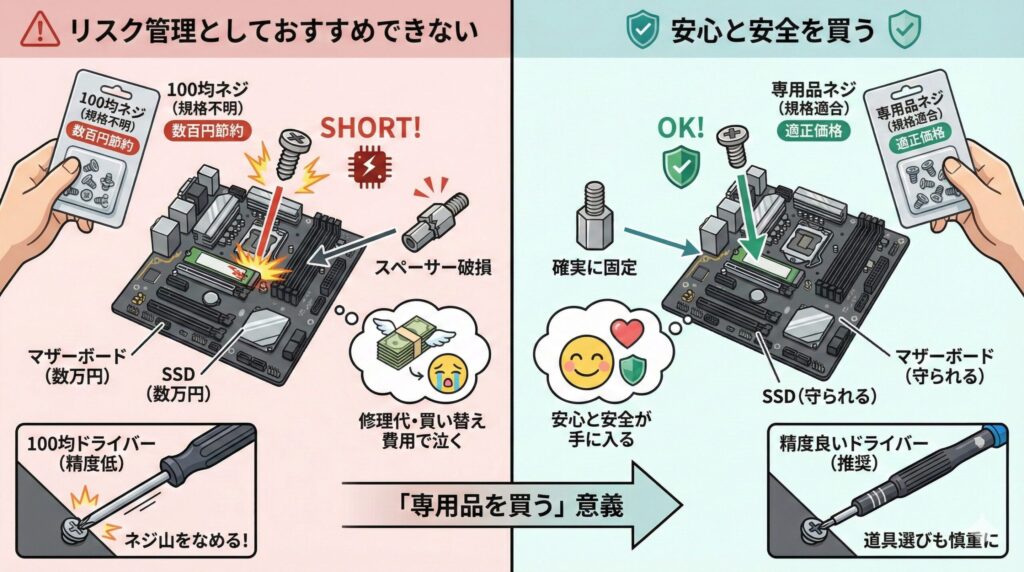
100均には「精密ドライバー」は売っていますが、そのドライバー自体の精度が低く、固く締まったM.2ネジを回そうとするとネジ山をなめてしまうこともあります。道具選びも慎重に行いましょう。
ノートパソコン用は低頭を選ぶ
ここまでは主にデスクトップPCの話をしてきましたが、ノートPC(ラップトップ)のストレージを換装・増設する場合は、さらにシビアな条件が加わります。それは「高さ制限」です。
薄型化が進むノートPCの内部事情
特に最近のモバイルノートPCやUltrabookは、本体の薄さを極限まで削る設計になっています。そのため、M.2 SSDスロットの直上に、裏蓋(ボトムケース)やキーボードの補強プレートが、わずか数ミリの隙間もなく迫っています。この環境下で、デスクトップPCで使うような一般的な「なべ頭(頭がドーム状に盛り上がっているネジ)」を使ってしまうと、致命的な問題が発生します。
干渉が引き起こすトラブル
- 筐体の歪み: 裏蓋を閉めた時に、ネジの頭が蓋の内側に当たり、筐体の一部が盛り上がったり、蓋が完全に閉まらなかったりします。
- ショート(短絡)のリスク: 多くのノートPCの筐体は、アルミニウムやマグネシウムなどの金属製、あるいは内側に導電塗装が施されています。ネジの頭がこれに接触すると、本来電気が流れてはいけない場所に電流が流れ、マザーボードがショートしてPCが起動しなくなる恐れがあります。
- 液晶パネルへの圧迫: キーボードの下にスロットがあるタイプの場合、ネジの出っ張りがキーボードを押し上げ、PCを閉じた時に液晶画面を圧迫して「ホワイトスポット」や割れの原因になることさえあります。
「平頭」や「超低頭」が必須
したがって、ノートPCの場合は、必ず「平頭(Flat Head)」や「超低頭(Wafer Head)」と呼ばれる、頭の部分が平らで極限まで薄いタイプを選んでください。頭の厚みが0.5mm~0.8mm程度に抑えられています。
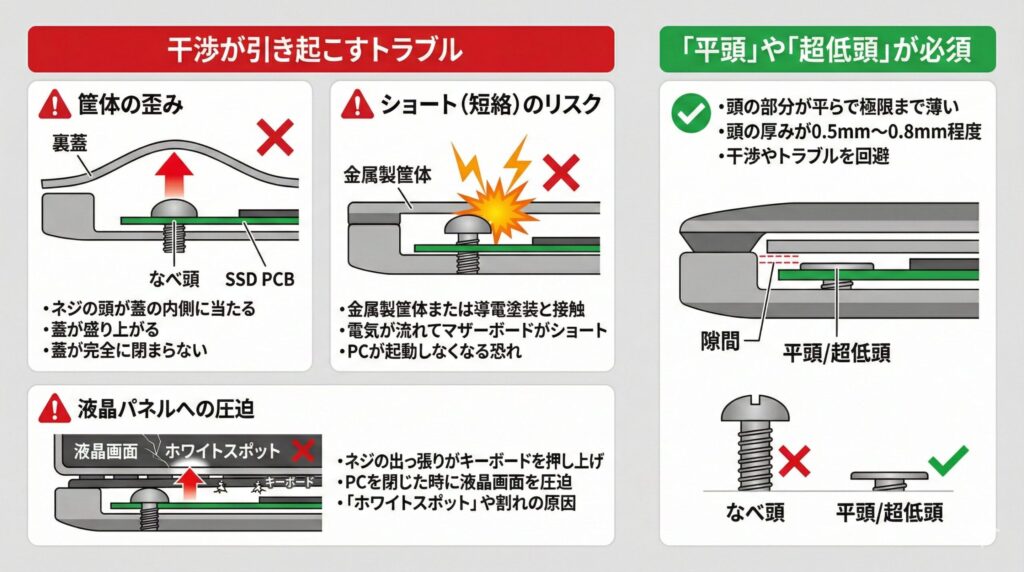
購入時は「ノートPC用」や「薄型対応」と明記されているセット品を選ぶのが安心です。また、海外メーカー製のPCなどでは、M2ではなく「M2.5」や「M1.6」といった特殊な径が使われていることもあるので、メーカーの保守マニュアル(Service Manual)や分解動画を事前にチェックすることをおすすめします。
M.2 SSDのネジ規格で困った時は
規格については十分に理解できたかと思います。しかし、実際の作業現場では「理論通りにいかない」ことが多々あります。「ネジがない!」「ネジが回らない!」「変な部品が付いている!」といったトラブルは、自作PCあるあるです。ここからは、そんな緊急事態に直面した時の、具体的かつ実践的な対処法をお伝えします。
ネジがない場合の代用テクニック
「新しいSSDが届いた!今すぐ取り付けたい!でも…ネジがない!」
通販でネジを注文しても届くのは明日以降。目の前にパーツがあるのに作業がお預けになるのは、PC好きとして最大の苦痛ですよね。そんな時、どうするか。決してメーカー推奨の方法ではありませんが、私が過去に緊急避難的に行ったことがある「一時的な固定方法」をご紹介します。
耐熱テープによる仮固定
それは、「耐熱マスキングテープ」や「カプトンテープ(ポリイミドテープ)」を使って固定する方法です。M.2 SSDをスロットにしっかり奥まで挿し込みます。すると、ネジ止めする反対側がバネの力で浮き上がってきます(これを「起き上がりこぼし」状態と言います)。この浮き上がってくるお尻の部分を指で押さえつけ、上から耐熱テープでマザーボードに貼り付けて固定してしまいます。
セロハンテープは絶対NG!
ここで絶対にやってはいけないのが、文房具の「セロハンテープ」や「ビニールテープ」を使うことです。PC内部、特にNVMe SSD周辺は動作中に60℃〜80℃を超える高温になります。普通のテープでは熱で糊が溶けてベタベタになったり、テープ自体が溶けて剥がれたりします。必ず電子工作用の耐熱性があるテープを使用してください。
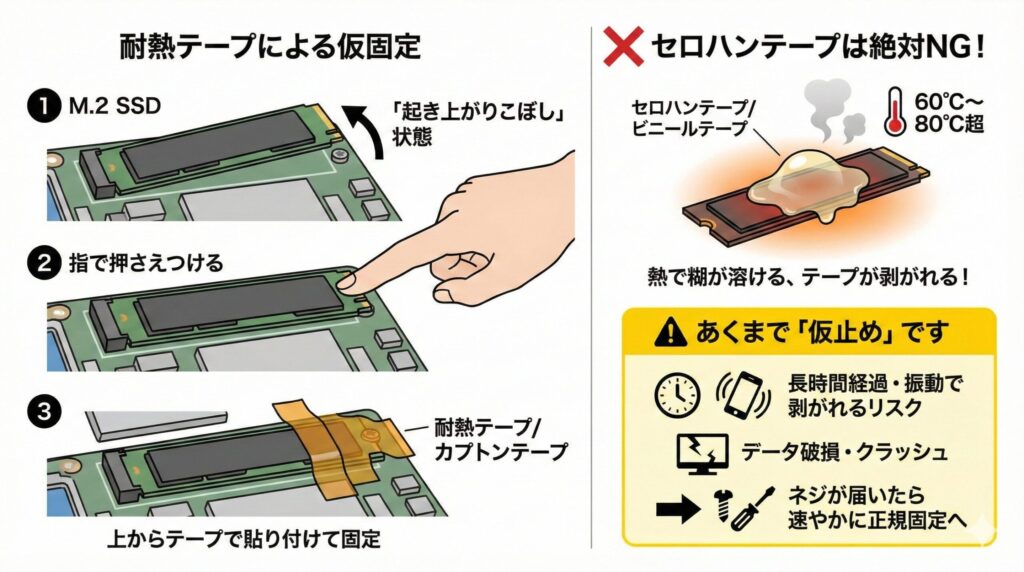
あくまで「仮止め」です
テープ固定は、長時間経過すると熱や振動で剥がれるリスクがあります。もし動作中にSSDが外れれば、データ破損やシステムクラッシュに直結します。この方法は「注文したネジが届くまでの数日間」をしのぐための緊急措置と割り切り、ネジが届いたら速やかに正規の方法で固定し直してください。
ネジ山をなめた時の対処法
M.2のネジは非常に小さく、しかも工場出荷時に機械でガチガチに締め付けられていることがあります。これをサイズの合わないドライバーで無理に回そうとすると、「ズルッ」という嫌な感触と共に、十字穴が潰れて(なめて)しまいます。こうなると、もう普通のドライバーでは回せません。

ドライバーのサイズ選びが命
まず予防策として、ドライバーのサイズ(番手)を確認してください。一般的な家庭用ドライバーは「No.2」というサイズですが、M.2ネジに適合するのは一回り小さい「No.1」または「No.0」です。サイズが合っていないドライバーを使うことが、なめる原因の9割を占めます。
輪ゴム法とネジザウルス
もしなめてしまった場合、軽症なら「幅広の輪ゴム」をネジ頭とドライバーの間に挟んで、押し付ける力を強めにして回すと、摩擦力が増して外れることがあります(輪ゴム法)。
それでもダメなら、最終兵器の出番です。私が愛用しているのは、エンジニア社の「ネジザウルスM2(PZ-57)」です。これは先端が特殊な形状をしたペンチのような工具で、頭の低い極小ネジでも外側からガッチリ掴んで回すことができます。マザーボード上の狭いスペースでも使えるスリムな設計になっており、自作PCユーザーなら一本持っておいて損はない「神ツール」です。
PS5増設時のスペーサー移動
PlayStation 5のストレージ容量不足を解消するためにM.2 SSDを増設するユーザーが増えています。しかし、ここで最も多いトラブルが「ネジが見当たらない」という勘違いと、「スペーサーの位置調整忘れ」です。
ネジは最初から本体にあります
PS5の拡張スロットカバーを開けると、一見するとネジがないように見えるかもしれませんが、よく見ると「110」と刻印された一番奥の位置に、ネジと銀色の筒状の部品(スペーサー)が取り付けられています。別途ネジを購入する必要はありません。
「110」から「80」への移動が必須
PS5は、長さ110mmの特大SSDにも対応できるように、初期状態ではスペーサーが「110」の位置にセットされています。しかし、現在市販されている一般的なM.2 SSDは長さ80mm(Type 2280)が主流です。そのため、以下の手順が必須となります。
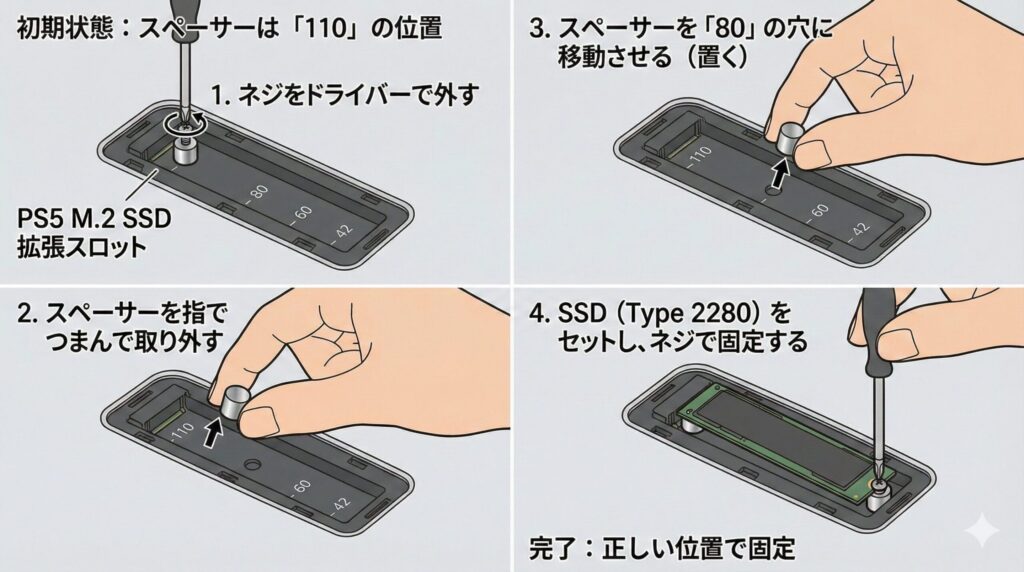
- 「110」の位置にあるネジをドライバーで外す。
- その下にあるスペーサーを指でつまんで取り外す。
- スペーサーを「80」と書かれた穴に移動させる(置くだけのタイプが多いです)。
- SSDをセットし、先ほど外したネジで固定する。
この「スペーサーの移動」を忘れて、スペーサーなしで直接ネジだけでSSDを締め付けてしまうと、SSDが斜めに固定され、基板が弓なりに反ってしまいます。これは故障の直接的な原因となります。公式のガイドラインでもこの手順は強調されていますので、作業前に必ず確認しましょう。
(出典:PlayStationサポート『PlayStation®5にM.2 SSDを取り付ける方法』)
ASUSマザーボードのQ-Latch
自作PC市場で高いシェアを持つASUS製のマザーボードには、近年「M.2 Q-Latch」という画期的な機能が搭載されています。これは、小さなプラスチック製のレバーを指でくるっと回すだけでSSDを固定できる機構で、そもそも「ネジ」も「ドライバー」も不要にするという素晴らしいアイデアです。
ヒートシンク付きSSDとの相性問題
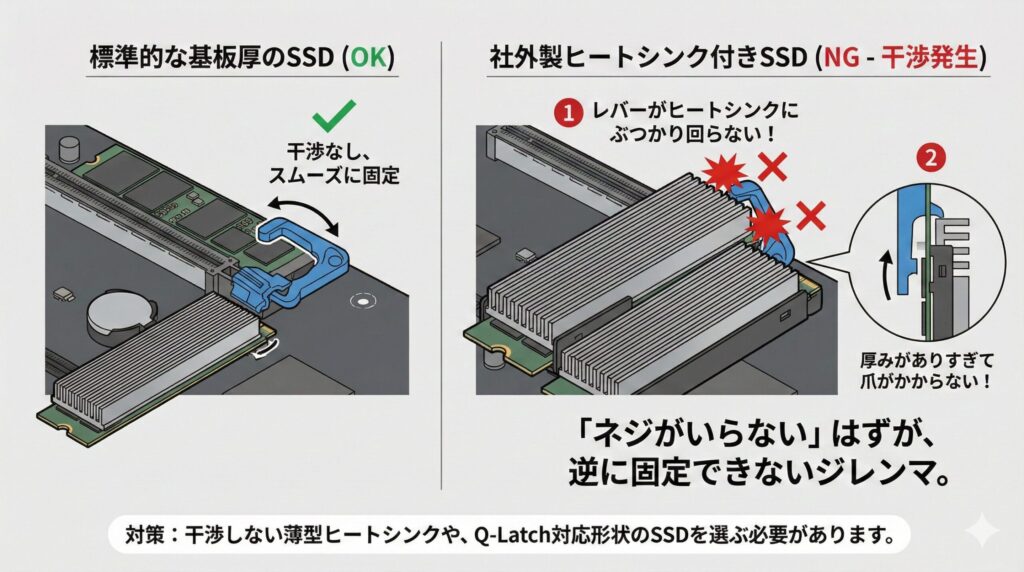
非常に便利なQ-Latchですが、意外な落とし穴があります。それは「社外製ヒートシンク付きSSDとの物理干渉」です。
Q-Latchは、標準的な基板厚のSSDを想定して設計されています。しかし、冷却性能を重視したハイエンドSSD(例えばCORSAIRやWestern Digitalのヒートシンク搭載モデル)の中には、基板の裏面にバックプレートが付いていたり、ヒートシンクがネジ止め部分のギリギリまで迫っていたりするものがあります。
こうしたSSDを取り付けようとすると、Q-Latchのレバーがヒートシンクの一部にぶつかって回らなかったり、SSDの厚みがありすぎて爪がかからなかったりするケースがあります。「ネジがいらないから便利」だと思って選んだマザーボードで、逆にSSDが固定できないというジレンマに陥るのです。この場合、Q-Latch機構を取り外そうにも簡単には外れない構造になっていることが多いため、干渉しない薄型のヒートシンクに交換するか、Q-Latchに対応した形状のSSDを選ぶ必要があります。
M.2 SSDのネジ規格の選び方まとめ
最後に、M.2 SSDのネジに関する重要ポイントをもう一度おさらいしましょう。
- 基本規格は「M2(太さ2mm)× 長さ2~3mm × ピッチ0.4mm」が絶対条件。
- ホームセンターや100均では、この規格のネジはまず手に入らない。最初からPCパーツショップかAmazonを利用すべき。
- ノートPCの場合は、干渉を防ぐために頭の薄い「平頭」や「超低頭」ネジを選ぶこと。
- PS5には最初からネジとスペーサーが付いているが、「110」から「80」へのスペーサー移動を忘れないこと。
- どうしても困ったら、「アイネックス(Ainex)」などのPCパーツ専門メーカーが出している「M.2 SSD固定用ネジセット」を買うのが、最も確実で安全な解決策。
たった一本の小さなネジですが、その規格が合わないだけで、楽しみしていたPCの組み立てやアップグレード作業が完全にストップしてしまいます。無理やり合わないネジを使って大切なパーツを壊してしまう前に、自分のPC環境に合った正しいネジを用意してください。この記事が、あなたの快適なPCライフの一助となれば幸いです。