LeanPower Lab運営者のMasaです。
最近のM.2 SSDは驚くほど高速になりましたが、それと同時に無視できなくなっているのが「発熱」の問題です。特にノートPCやミニPCを使っていると、ファンが唸りを上げたり、キーボード面が熱くなったりして不安になることも多いのではないでしょうか。性能を維持しつつ、できるだけ温度を抑えたいと考えるのは、PCを快適に使いたいユーザーなら当然の悩みです。実は、スペック表の速度だけでなく、消費電力やコントローラの設計に注目することで、発熱を抑えた賢い選び方が可能になります。
- ノートPCのバッテリー持ちを良くするためのSSD選びのポイントがわかる
- ヒートシンクが取り付けられない環境での熱対策と製品選びが明確になる
- DRAMレスや片面実装といった技術がどのように低発熱に貢献するか理解できる
- 発熱を抑えつつ十分な性能を発揮する具体的なおすすめモデルを知ることができる
M.2 SSDで低発熱なモデルを選ぶ基準
「高性能なSSDほど良い」というのは過去の話になりつつあります。特に冷却に制限のある環境では、スペック表の「最大速度」だけを見て選ぶと、熱暴走やバッテリー切れに悩まされることになります。ここでは、ワットパフォーマンス(電力効率)や物理的な設計に目を向け、発熱を抑えるために知っておくべき技術的なポイントを深掘りして解説します。
ノートPCの発熱対策とバッテリー寿命
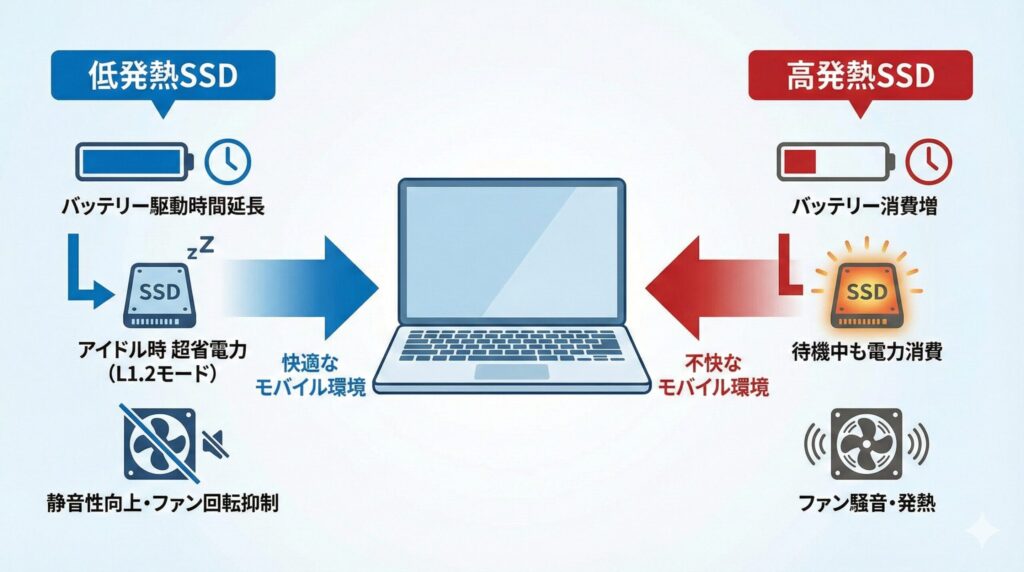
ノートPCユーザーにとって、SSDの発熱は単なる温度の問題ではありません。これは「快適性」と「実用時間」に直結する非常にシビアな課題です。まず理解しておきたいのは、SSDが発する熱は、消費した電力が形を変えたもの(ジュール熱)だということです。つまり、「発熱が低いSSD」=「消費電力が低いSSD」であり、これを選ぶことはそのままバッテリー駆動時間の延長につながります。
特にモバイル環境において私が最も重要視しているのが、アイドル時(待機時)の消費電力です。私たちはPCを使っている間、常に巨大なファイルを読み書きしているわけではありません。Webサイトを閲覧して考え事をしたり、ドキュメントを読んだりしている時間の方が圧倒的に長いはずです。この「SSDがデータ転送をしていない時間」に、いかに電気を使わず眠っていてくれるかが、バッテリー持ちを左右する決定的な要因となります。
優秀な低発熱SSDは、データアクセスがない瞬間に「L1.2」と呼ばれる超省電力モードへ瞬時に移行し、消費電力を数ミリワット単位まで落とします。一方で、設計の古いハイエンドSSDや発熱の大きいモデルは、待機中もコントローラが活発に動き続け、無駄に電力を食い潰してしまうことがあります。これが積み重なると、外出先での作業時間が30分、あるいは1時間と変わってくることも珍しくありません。
さらに、熱の問題は冷却ファンの挙動にも影響します。SSDが熱くなれば、PC内部の温度センサーが反応し、冷却ファンを高回転で回そうとします。ファンが回れば当然そこでも電力を消費しますし、何より「フォーン」という風切り音が作業の集中力を削ぎます。低発熱なSSDを選ぶことは、システム全体の電力消費を抑え、静かで熱くない、理想的なモバイル環境を手に入れるための最短ルートなのです。
ヒートシンクが必要か不要かの判断基準
「M.2 SSDには必ずヒートシンクが必要なのか?」という疑問は、自作PC初心者からベテランまで多くの人が抱える悩みです。結論から言うと、PCIe Gen4の高速モデルやGen5モデルには必須ですが、選び方と運用環境次第では、ヒートシンクなしでも安全に運用可能なケースが十分に存在します。
まず、ヒートシンクの役割を整理しましょう。ヒートシンクはSSD(特にコントローラ)から発生した熱を吸い上げ、表面積を広げて空気中に逃がす役割を持っています。デスクトップPCのようにケース内に風が流れており、マザーボードに標準装備のヒートシンクがあるなら、迷わずそれを使うのが正解です。しかし、問題はノートPCや小型PCです。これらの環境では、後付けの分厚いヒートシンクを物理的に装着するスペース(高さ)がありません。
では、どう判断すればよいのでしょうか。大手メモリメーカーであるKingston Technologyの解説によると、ほとんどのNVMe SSDは通常の使用範囲内であればヒートシンクなしでも安全に動作するように設計されていますが、エアフローが制限された環境や、PS5のような特定のデバイスではヒートシンクが推奨されるとしています(出典:Kingston Technology『SSD Cooling: Do M.2 NVMe SSDs Need a Heatsink?』)。
私が考える「ヒートシンクなし運用」の許容ラインは以下の通りです。
| 条件 | ヒートシンク必要性 | 解説 |
|---|---|---|
| PCIe Gen3 SSD | ほぼ不要 | SK Hynix Gold P31などは発熱が極めて低く、ベアドライブ(裸の状態)でも問題ありません。 |
| 低発熱 Gen4 SSD | 環境による(多くは不要) | Lexar NM790のような最新コントローラ搭載機は、ノートPC内部でも許容範囲に収まることが多いです。 |
| ハイエンド Gen4/5 | 必須 | 7,000MB/s超の高性能機やDRAM搭載の熱いモデルは、ヒートシンクなしでは数秒で速度低下します。 |
もしノートPCでスペースがない場合は、薄型の熱伝導シート(サーマルパッド)をSSDに貼り付け、ノートPCの金属製裏蓋(ボトムカバー)に接触させて、筐体全体を巨大なヒートシンクとして使うテクニックも有効です。ただし、これには裏蓋が金属であることや、パッドの厚み調整などの知識が必要になるため、基本的には「元から発熱の少ないSSDを選ぶ」のが最も安全な対策と言えます。
ファンレスPC運用のためのSSD選定
最近、Intel N100プロセッサなどを搭載した、手のひらサイズの「ファンレスミニPC」が人気を集めています。静音性を極めたいユーザーや、オーディオ用PCとして活用したい方には最適ですが、SSD選びにおいては最も過酷な環境の一つと言えます。なぜなら、ファンによる強制的な空気の流れ(エアフロー)が全く期待できないからです。
ファンレス環境における最大のリスクは「熱飽和(ヒートソーク)」です。最初は温度が低くても、長時間稼働させているうちにSSDの熱が筐体内に徐々に蓄積され、逃げ場を失い、最終的に危険な温度域に達してしまう現象です。一度熱がこもると、ファンがないため温度が下がるまでに非常に時間がかかります。この状態でSSDが高温になりすぎると、隣接しているCPUやメモリの温度まで引き上げてしまい、PC全体の動作が不安定になる恐れさえあります。
このような環境では、「ピーク性能(最高速度)」よりも「平均消費電力の低さ」を最優先すべきです。

具体的には、最大速度が7,000MB/sを超えるようなハイエンドモデルは避けるべきです。これらは「速く処理を終わらせて休む(Race to Idle)」という設計思想で作られていますが、その一瞬のピーク発熱が高すぎて、ファンレス筐体では熱を処理しきれないことがあるからです。逆に、3,500MB/s〜5,000MB/s程度の中速モデルや、後述するDRAMレスの最新モデルの方が、発熱のピークが低く抑えられており、ファンレス環境でも安定して運用できる可能性が高いです。私がファンレスPCを組む際は、絶対に「高性能すぎるSSD」は選びません。「性能を捨ててでも、熱を捨てる」くらいの覚悟が、長期的な安定稼働には必要なのです。
片面実装SSDが薄型ノートPCに合う理由
M.2 SSDを購入する際、容量や速度ばかり気にして、「基板の裏側」を確認し忘れていませんか? 実は、SSDには基板の片側だけにチップが実装されている「片面実装(Single-Sided)」と、両面にびっしりとチップが載っている「両面実装(Double-Sided)」の2種類が存在します。薄型ノートPCのアップグレード、特にモバイルノートやタブレットPC(Surface Proなど)を考えるなら、間違いなく「片面実装」のモデルを選ぶのが鉄則です。
その理由は単純で、「物理的な隙間」の問題です。軽量薄型化が進む最近のノートPCでは、M.2スロットとマザーボード、あるいは筐体の底面との間に、紙一枚分ほどの隙間しかないことが珍しくありません。ここにチップ分の厚みがある両面実装SSDを無理やり取り付けようとすると、物理的にネジが締まらなかったり、最悪の場合、基板が湾曲して破損したりするリスクがあります。
熱問題への影響も深刻です
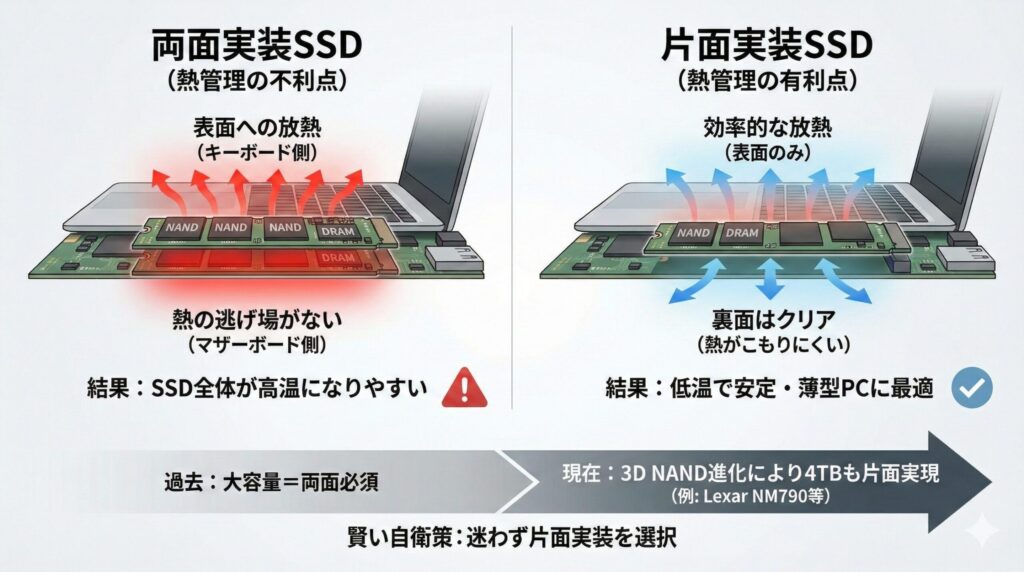
物理的な干渉だけでなく、両面実装は熱管理の面でも不利です。ノートPCのM.2スロット周辺は、表面(キーボード側)への放熱は考慮されていても、裏面(マザーボード側)への放熱経路が確保されていないことが多々あります。裏面に配置されたNANDフラッシュメモリやDRAMチップが発熱しても、その熱の逃げ場がなく、結果としてSSD全体が高温になりやすくなってしまうのです。
かつては、2TBや4TBといった大容量モデルを実現するには、チップを両面に載せるしかありませんでした。しかし、NANDフラッシュの積層技術(3D NAND)が進化したおかげで、現在は4TBという大容量であっても片面実装を実現している製品が登場しています(例:Lexar NM790やCrucial P3 Plusなど)。自分のPCが薄型である場合、あるいは内部スペースに余裕があるかわからない場合は、迷わず片面実装のモデルを選んでおくことが、トラブルを避けるための賢い自衛策です。
DRAMレス技術がもたらす電力効率
PCパーツに詳しい方なら、「DRAMレスSSDは安物で性能が低い」というイメージを持っているかもしれません。確かに数年前まではその通りでした。しかし、技術の進歩は速いもので、今やDRAMレスこそが「低発熱かつ高性能」を実現するキーテクノロジーに進化しています。
従来のSSDは、データの保存場所を管理する「地図」のようなデータを一時保管するために、専用のDRAMチップを搭載していました。これは高速化に貢献する一方で、DRAMチップ自体が電力を消費し、熱源になるというデメリットも抱えていました。これに対し、最新のDRAMレスモデルは、「HMB(Host Memory Buffer)」という技術を駆使します。
HMBとは、SSD上に専用のDRAMを持つ代わりに、PC本体のメインメモリ(RAM)のごく一部(通常は数十MB程度)を借用して、そこに管理データを置かせてもらう仕組みです。これにより、SSD基板上からDRAMチップという「熱源」を物理的に排除することが可能になりました。部品点数が減れば、消費電力は下がり、発熱も減ります。さらに、基板上のスペースが空くため、片面実装にしやすくなるという副次的なメリットも生まれます。
特に、中国Maxio社製の最新コントローラ(MAP1602など)を採用した製品は、このHMBの制御が非常に巧みで、ベンチマークテストでもDRAM搭載のハイエンド機に迫る、あるいは凌駕するほどの速度を叩き出します。「DRAMがないから遅い」は過去の話。今は「DRAMがないからこそ、冷えて速い」という新しい時代に入っています。発熱を嫌うノートPCユーザーにとって、この技術革新は最大の朗報と言えるでしょう。
サーマルスロットリングと性能の関係
SSDの発熱問題を語る上で避けて通れないのが「サーマルスロットリング」です。これは、SSD内部の温度センサーがある一定の閾値(一般的には70℃〜80℃付近)を超えた際に、コントローラが「このままでは壊れる!」と判断し、強制的に動作クロックを落として発熱を抑えようとする安全機能のことです。
機能自体はSSDを守るために重要なのですが、ユーザーにとっては「突然PCが重くなる」という最悪の体験につながります。例えば、大容量のゲームデータをインストールしている最中や、動画ファイルを移動している最中に、最初は2,000MB/s出ていた速度が、突然HDD並みの100MB/s以下まで急降下する…といった現象が起こります。これがサーマルスロットリングです。
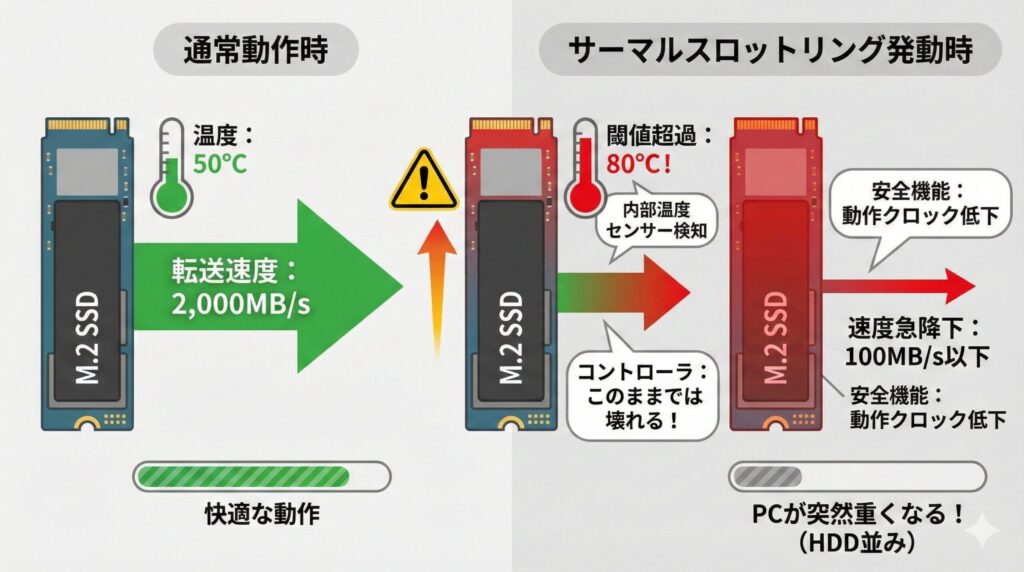
ここで重要なのが、「カタログスペック上の最大速度」と「実効性能(持続性能)」の違いです。
どんなにパッケージに「最大7,500MB/s!」と書かれていても、その速度を出した瞬間に爆熱になり、10秒後にスロットリングが発生して速度が低下するようでは、実用上の意味がありません。逆に、最大速度が5,000MB/s程度であっても、効率よく熱を処理し、その速度を何分間も維持できるSSDの方が、トータルでの作業時間は短く済みます。
「一瞬の速さ」より「持久力」
OSの起動やWebブラウジングのような「短距離走」では、どのSSDでも発熱する前に処理が終わるため差は出ません。しかし、バックアップや素材移動といった「長距離走」では、低発熱モデルの持久力が光ります。私の経験上、発熱対策が難しいノートPCにおいてこそ、ピーク性能よりも「熱による失速がないこと」を重視した選び方が、結果として最も快適な環境を生み出します。
M.2 SSDの低発熱なおすすめ製品紹介
理屈はわかりましたが、「じゃあ具体的にどれを買えばいいの?」というのが本音ですよね。ここからは、先ほどの基準(電力効率、片面実装、DRAMレス技術など)をクリアした、私が自信を持っておすすめできる「冷えるSSD」を厳選して紹介します。
省電力重視ならSK Hynix Gold P31
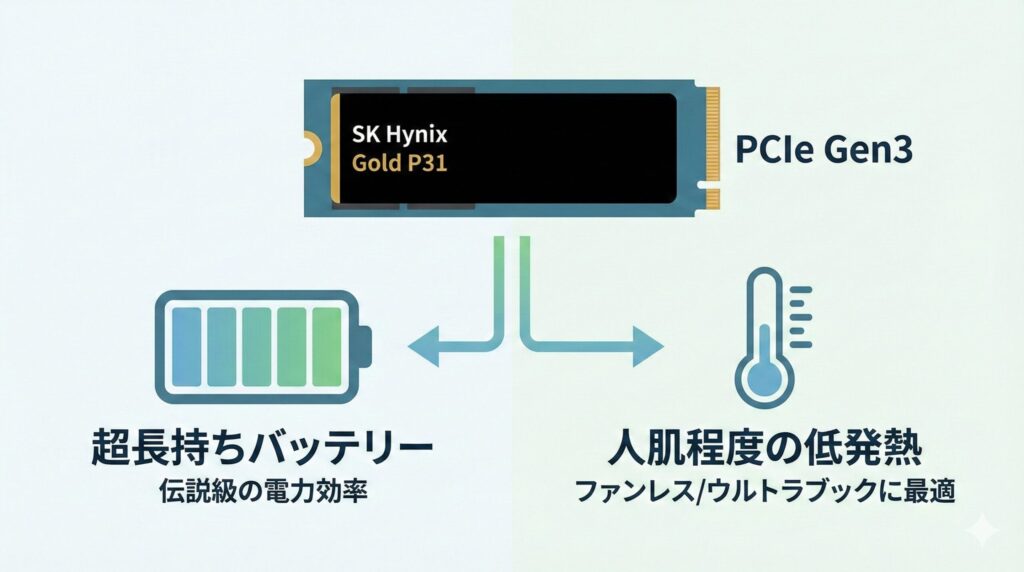
もしあなたがお使いのPCが、少し前のモデルでPCIe Gen3までしか対応していない場合、あるいは最新機種であっても「速度よりとにかくバッテリー持ちと低発熱を最優先したい」という確固たる目的があるなら、
を選んでください。これ以上の選択肢は地球上に存在しないと言っても過言ではありません。
このSSDは発売から数年が経過していますが、その電力効率はいまだに「伝説級」です。SK Hynixが自社製造した128層NANDとCepheusコントローラの相性が抜群で、他社製品がアイドル時に数十ミリワット消費するところを、さらに低い次元で抑え込みます。負荷をかけてデータを書き込んでいる最中でも、人肌程度の温度に収まることが多く、エアフローの悪いファンレスノートPCや、排熱に余裕のないウルトラブックの換装用として、世界中のガジェット愛好家から絶賛され続けています。
唯一の弱点は、インターフェースが旧世代のPCIe Gen3であることです。そのため、PS5の増設要件(Gen4必須)は満たせませんし、Gen4対応PCでベンチマークスコアを自慢することもできません。しかし、OSの起動や事務作業における体感速度は最新モデルと何ら変わりません。「熱くならないSSD」を探しているなら、これがファイナルアンサーです。
Gen4で低発熱なLexar NM790

「PCは最新のGen4対応だし、せっかくだから速度も諦めたくない。でも熱いのは嫌だ」というワガママな要望に完璧に応えてくれるのが、Lexar NM790です。現在、私が最も知人に勧めているモデルの一つです。
この製品の凄さは、最大7,400MB/sというGen4規格のほぼ上限に達する速度を持ちながら、驚異的な低発熱を実現している点にあります。その秘密は、先ほど解説したMaxio製コントローラ(12nmプロセス)とYMTC製232層NANDの組み合わせによるDRAMレス設計です。高効率なコントローラのおかげで、ヒートシンクなしのベアドライブ状態でも、一般的な負荷であればサーマルスロットリングの閾値まで達することは稀です。
さらに特筆すべきは、4TBモデルであっても「片面実装」を実現している点です。これにより、内部スペースが極端に狭い薄型ノートPCや、ASUS ROG AllyのようなハンドヘルドゲーミングPCの大容量化にも安心して使えます。「速いのに、熱くない」という、相反する要素を高い次元で両立させた、今の時代のニュースタンダードと言えるでしょう。
入手性と信頼性のWD Black SN770

自作PCユーザーにおなじみのWestern Digitalが展開する、ゲーム&クリエイティブ向けのミドルレンジモデル、WD Black SN770も非常に優秀な選択肢です。
このSSDもDRAMレス設計を採用しており、電力効率が非常に高いのが特徴です。しかし、WD Black SN770の真価は、Western Digital(SanDisk)が自社開発した独自のコントローラとファームウェアの完成度にあります。
多くのSSDメーカーが汎用的なコントローラ(Phison製やSilicon Motion製など)を採用する中、WDは垂直統合型(コントローラもNANDも自社グループで作る)の強みを活かし、ハードウェアの特性を限界まで引き出すチューニングを行っています。その結果、SN770はDRAMレスでありながら、ランダムアクセス性能においてDRAM搭載の上位モデルに肉薄するレスポンスを発揮します。それでいて、消費電力はミドルレンジクラスに留まっているため、発熱もマイルドです。
また、このモデルには「ゲームモード」という機能が備わっており、WD Dashboard(管理ソフト)から有効にすることで、低電力状態(スリープ)への移行を抑制し、常に即応できる状態を保つことができます。ただし、私たちの目的である「低発熱」を重視する場合は、この機能はオフ(標準状態)のままで使うことを強くおすすめします。標準設定でも十分に高速ですし、無駄なアイドリング発熱を抑えることができるからです。
入手性の良さも魅力の一つです。秋葉原のパーツショップからAmazon、家電量販店までどこでも売っており、価格もこなれています。5年保証がついている点も安心材料ですね。「特定の機能に特化した尖った性能」よりも、「誰が使ってもトラブルが起きにくく、そこそこ冷えて、かなり速い」という総合力の高さ(トータルバランス)を求めるなら、これを選んでおけば間違いありません。デスクトップPCのメインドライブとしてはもちろん、ヒートシンクなしでの運用が想定されるBTOパソコンの増設用としても最適な一台です。
動画編集にも強いCrucial T500

「低発熱が良いけれど、動画編集やRAW現像などで頻繁に数百GBクラスの大容量データを扱うので、念のためDRAMキャッシュ搭載モデルが良い」というクリエイター気質な方には、Crucial T500が現在考えうるベストな選択肢です。
一般的に、DRAM搭載のハイエンドSSD(例えばSamsung 990 Proなど)は、性能と引き換えに消費電力が高く、発熱も大きい傾向にあります。これらは「冷やすこと」を前提に設計されているため、ヒートシンクなしのノートPCなどで使うと、すぐにサーマルスロットリングが発生してしまいがちです。しかし、Crucial T500はこの常識を覆しました。
T500は、Phison製の最新コントローラ「E25」を採用しています。このコントローラは、従来のハイエンド向けコントローラ(E18など)よりも微細な12nmプロセスで製造されており、電力効率が劇的に改善されています。Micron(Crucialの親会社)の最新232層 3D TLC NANDとの組み合わせにより、シーケンシャル読み込み最大7,400MB/sというGen4の限界性能を叩き出しながら、アイドル時や低負荷時の発熱はミドルレンジ並みに抑えられています。
前モデル(P5 Plus)からの進化
Crucialの前世代モデルであるP5 Plusも人気がありましたが、負荷をかけるとかなり高温になる傾向がありました。T500ではその「熱問題」が見事に解消されており、ワットパフォーマンス(消費電力1ワットあたりの性能)は約40%も向上していると言われています。
特に動画編集ソフト(Premiere ProやDaVinci Resolve)では、タイムラインのスクラブや素材の読み込みでランダムアクセスが多発するため、DRAMキャッシュの恩恵を大きく受けます。DRAMレスのLexar NM790も優秀ですが、キャッシュが切れた後の書き込み速度の粘りや、細かいファイルを大量に扱う際の安定感では、やはりDRAM搭載のT500に軍配が上がります。
「仕事道具として信頼性を最優先したい」「発熱は抑えたいが、DRAMキャッシュは譲れない」というプロフェッショナルなニーズに対し、T500は「DRAM搭載なのに扱いやすい熱量」という絶妙なポジションを確立しています。ノートPCでクリエイティブ作業をするなら、これを選んでおけば後悔することはないでしょう。
M.2 SSDの低発熱モデル導入のまとめ
M.2 SSDの発熱問題は、PCの寿命や使い勝手、そして私たちの「快適な作業時間」に直結する重要なテーマです。「m2 ssd 低 発熱」で検索してたどり着いた皆さんの悩みは、単に「冷やす」ことだけではなく、その先にある「静音性」や「バッテリー持ち」、そして「安定したパフォーマンス」を手に入れることだったはずです。
今回ご紹介した選び方のポイントを振り返りながら、改めて各製品の立ち位置を整理してみましょう。
| 製品名 | 世代 | DRAM | 特徴と熱特性 | こんな人におすすめ |
|---|---|---|---|---|
| SK Hynix Gold P31 | Gen3 | あり | 世界最高クラスの電力効率。アイドル時も負荷時も圧倒的に発熱が少ない。 | バッテリー持ち最優先のノートPC、ファンレスPC、旧型PCの延命 |
| Lexar NM790 | Gen4 | なし | 高性能と低発熱のハイブリッド。片面実装で薄型PCにも対応。ヒートシンクなしでも粘れる。 | 最新ノートPCの容量アップ、PS5(要ヒートシンク)、コスパ重視の自作 |
| WD Black SN770 | Gen4 | なし | 信頼と安定のスタンダード。独自の省電力設計で扱いやすい。入手性も抜群。 | 失敗したくない初心者、デスクトップPCのメイン、ライトゲーマー |
| Crucial T500 | Gen4 | あり | DRAM搭載の優等生。クリエイティブ用途に耐える性能を持ちつつ、発熱を抑えた設計。 | 動画編集をするノートPCユーザー、大量のファイルを扱うクリエイター |
「熱」は電子機器にとって大敵です。無理をして発熱の大きいハイエンドモデルを導入し、サーマルスロットリングで性能を落として使うよりも、最初から身の丈に合った(環境に合った)低発熱モデルを選び、その性能を100%使い切る方が、結果としてPC体験の質は向上します。
ぜひ、今回紹介した知識を活用して、あなたの愛機を「クールで静か、そして速い」理想の状態に仕上げてください。もし選び方で迷ったら、まずは自分のPCが「どこまで冷やせる構造なのか」を確認することから始めてみましょう。
※本記事で紹介した製品の仕様や発熱特性は、執筆時点でのリサーチおよび一般的な環境下での傾向に基づいています。PCパーツの換装作業は、メーカー保証の対象外となる場合がありますので、必ず自己責任において行ってください。正確な技術仕様については、各メーカーの公式サイト(出典:Western Digital『WD_BLACK SN770 NVMe SSD』製品ページ等)をご確認ください。