LeanPower Lab運営者のMasaです。
OCuLink接続のeGPUドック、Minisforum DEG1を手に入れて、いざワクワクしながらセットアップを始めたのに、なぜか認識されない…。そんな状況でこのページに辿り着いた方も多いかもしれませんね。せっかく用意したグラボが動かないと、最新ゲームへの期待が不安に変わってしまいます。私の環境(GMKtec K8 PlusとArc B580、電源はコルセアのRM750e)では、幸運なことに大きなトラブルなく動いてくれましたが、調べてみると「minisforum DEG1」が 認識しないという悩みには、oculink ケーブルの物理的な問題やeGPUが認識しない時のbios 設定、あるいはwindows 11特有のドライバ挙動など、いくつかの共通したハードルがあることが分かりました。
今回の記事では、私の成功例をベースにしつつ、多くのユーザーが直面しがちな「グラボが認識しない」問題を突破するためのヒントをお伝えしていきます。
Minisforum DEG1が物理的に認識しない原因と前面ポート特有の注意点
eGPUを正しく動作させるためのBIOS設定と手順(K8 Plusでの実例)
Intel Arc B580とDEG1を組み合わせた最新ゲームの動作検証レポート
iGPUドライバを残したままeGPUを賢く共存させる管理のコツ
Minisforum DEG1が認識しない原因と物理的対策
まずはハードウェアの側面から、認識を妨げている原因を探っていきましょう。OCuLinkは非常にデリケートな規格なので、ちょっとした接続の不備でデバイスを見失うことがよくあります。ここでは物理的なスイッチやケーブルの扱いについて、私の検証結果を交えて解説します。
OCuLinkケーブルの接続状態と半挿しの確認
OCuLink接続において、最も基本的でありながら解決が難しいのが物理的な接続不良、いわゆる「半挿し」です。OCuLinkで使用されるSFF-8611コネクタは、もともとサーバー向けの規格として設計されているため、私たちが普段使い慣れているUSB Type-Cのように「カチッ」とした明確なクリック感が得られにくいという特徴があります。これが原因で、本人はしっかり挿したつもりでも、実はコンタクトピンが一部浮いている状態になり、Minisforum DEG1が認識しないという事態が頻発します。
対策としては、コネクタの両端を均等に持ち、ラッチが完全にかかるまで、あるいはこれ以上奥に行かないという感触があるまで、垂直に少し強めに押し込むのがコツです。特に、私が今回検証したGMKtec K8 PlusはOCuLinkポートが前面に配置されています。背面にあるモデルと違って抜き差しは非常にしやすいのですが、その分デスク上でケーブルが引っ張られやすく、自重でコネクタに斜めの力がかかって接触不良を起こしやすい傾向にあります。デバイスマネージャーに何も表示されない場合は、まず物理的な接続を疑ってみてください。ケーブルの品質も重要で、PCIe Gen4の高速信号は非常に減衰しやすいため、付属のケーブル以外を使う場合は、必ず50cm以下のシールド性能が高いものを選ぶようにしましょう。接点復活剤などで端子を軽く清掃するのも、意外と効果的な解決策になることがありますよ。
電源連動やFLLOW STARTスイッチの調整
DEG1はMinisforumが設計したオープンエア型のeGPUドックであり、基板上には「FLLOW START」というスイッチが搭載されています。これはPCの電源オンに連動してドックに接続した電源ユニット(PSU)を起動させるためのものですが、PCとの相性でうまく連動しないことがあります。私の検証環境であるGMKtec K8 Plusでは、特にこのスイッチを調整することなく、デフォルトの設定でスムーズに電源連動が行われました。もし、別のミニPCをお使いでPCを起動してもGPUのファンが全く回らない場合は、このスイッチを切り替えて挙動をテストしてみてください。
今回、私は電源に信頼の厚い「コルセア RM750e」を使用しました。750Wの余裕がある容量と80 PLUS GOLD認証の安定した電力供給は、SPARKLE B580のような最新カードを動かす上で非常に心強いですね。DEG1は専用の電源を持たず、市販のATX電源を自由に選べるのが強みですが、その分立ち上がりの安定性には気を配る必要があるんですね。もし自動連動がうまくいかないときは、DEG1側の電源を先にオンにし、数秒待ってからミニPC本体の電源ボタンを押すという「コールドブート」の手順を踏むと、BIOSがデバイスを正しく認識しやすくなります。
BIOS設定のAbove 4G Decoding有効化
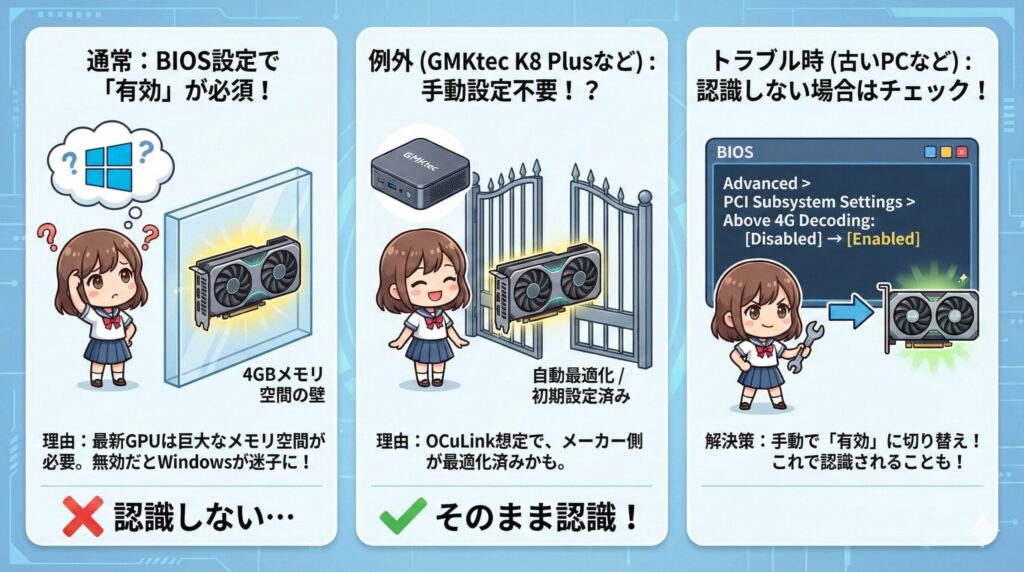
ハードウェアに問題がなくても、BIOSの設定が適切でないとOS側で認識されません。近年のGPUは大きなメモリ空間を必要とするため、一般的にはAbove 4G Decodingを「Enabled(有効)」にする設定が必須と言われています。この設定は、4GBを超えるアドレス空間にPCIデバイスをマッピングすることを許可するもので、これが無効だとWindowsがGPUをどこに配置すればいいか分からなくなり、結果として認識が阻害されるからです。
しかし、新しい設計のGMKtec K8 Plusにおいて私の環境で検証したところ、このAbove 4G DecodingをわざわざBIOSから手動で有効化する必要はありませんでした。メーカー側で最初からOCuLink接続を想定した設定になっているか、自動的に最適化されるようになっているようです。もちろん、少し古い世代のミニPCやノートPCから変換アダプタを介してDEG1を使う場合には依然として必須となる設定ですので、もし「何をやっても認識しない」という場合は、BIOSメニューの「Advanced」内にある「PCI Subsystem Settings」などを確認してみてください。設定一つで、それまでの苦労が嘘のように認識されることも多いです。
Re-Size BAR設定の変更とリソース不足解消
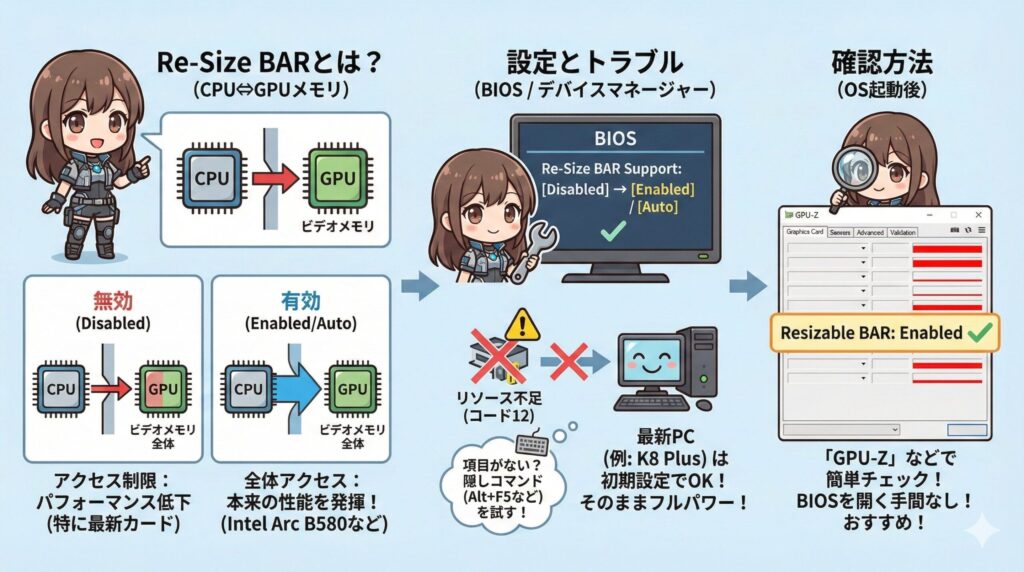
Above 4G Decodingとセットで語られるのが「Re-Size BAR(Resizable BAR)」の設定です。CPUがGPUのビデオメモリ全体にアクセスできるようにする機能で、特に最新のカードでは、これを有効にしないと本来のパフォーマンスを半分も発揮できないことすらあります。通常はBIOS内で「Re-Size BAR Support」を探し、設定を「Auto」または「Enabled」にします。これが原因でデバイスマネージャーに「リソース不足(コード12)」が発生しているケースは非常に多いです。
私のK8 Plus環境では、このRe-Size BARの設定変更も不要で、そのままの状態でSPARKLE B580 TITAN Lunaをフルパワーで認識してくれました。最新のミニPCはまさにOCuLink eGPUのために最適化されているのだと実感しました。ただし、もしお使いの環境でデバイスマネージャーに「!」マークが出ていたり、性能が異常に低いと感じるなら、この項目が「Disabled」に戻っていないか再確認してください。設定項目が見当たらない場合は、BIOS画面で「Alt + F5」などの隠しコマンドを使って詳細メニューを表示させる必要があるかもしれません。自分のPCの仕様に合わせて、一つずつ確認していくのが確実です。
Re-Size BARの有無は、OS起動後に「GPU-Z」などのツールを使って簡単に確認できます。BIOSを何度も開くのは大変なので、まずはソフト側で「Enabled」になっているかチェックしてみるのがおすすめですよ。
PCIeリンク速度をGen3に固定し安定させる
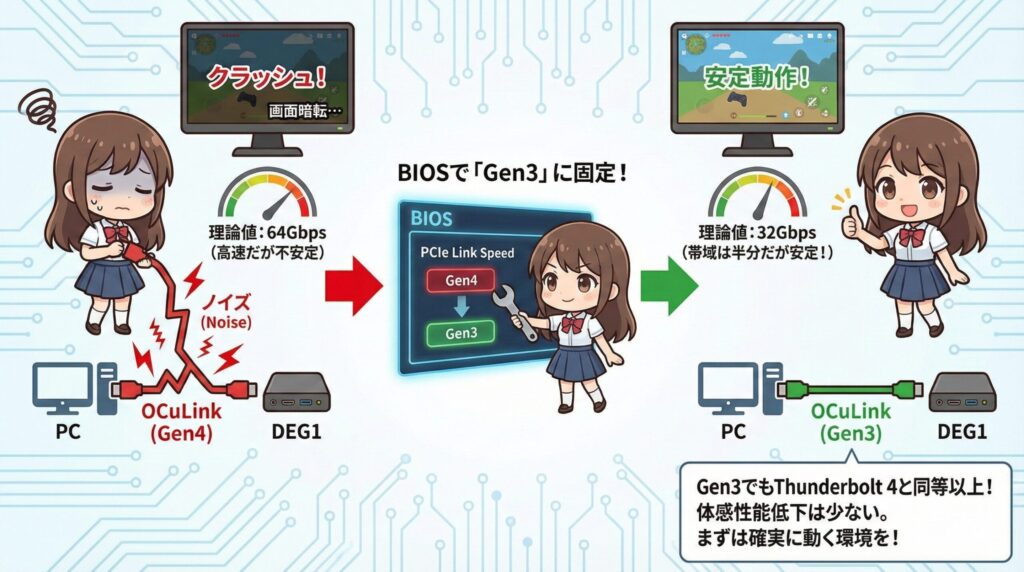
Minisforum DEG1はPCIe Gen4 x4の高速通信をサポートしていますが、OCuLinkケーブルを介した通信は非常にノイズに弱いです。認識はするけれど、ゲーム中にクラッシュしたり画面が暗転したりする場合は、BIOSでPCIeリンク速度をあえて「Gen3」に固定してみてください。Gen4からGen3に落とすと理論上の帯域は半分(32Gbps)になりますが、信号の波形が安定するため、接続の信頼性は劇的に向上します。
実のところ、Gen3 x4であってもThunderbolt 4の実効速度と同等以上の性能を維持できるため、多くのミドルレンジGPUでは体感できるほどの性能低下はありません。まずはGen3で「確実に動く環境」を作り、そこから徐々に設定を詰めていくのがトラブルシューティングの王道です。
もし、より詳細なミニPCの構成やOCuLinkの仕様について知りたい方は、以前公開したミニPCとOCuLinkで性能激変!eGPU導入ガイドとおすすめモデルも参考にしてみてください。OCuLinkポートの物理的な構造について詳しく触れています。K8 Plusの前面ポートも同様に、ポートの品質が安定性に直結するのを実感しています。
Minisforum DEG1を認識しない時のソフト面対策
物理接続とBIOSが完璧でも、Windows上のドライバ競合が原因で動かないことがあります。特に今回私が試したIntel Arcと、Ryzen内蔵のRadeonが混在する環境では、ソフトウェア的な整理が欠かせません。普段の作業用とゲーム用の「使い分け」を維持しつつ、安定させる方法を解説します。
NVIDIAドライバのError 43エラー修正法
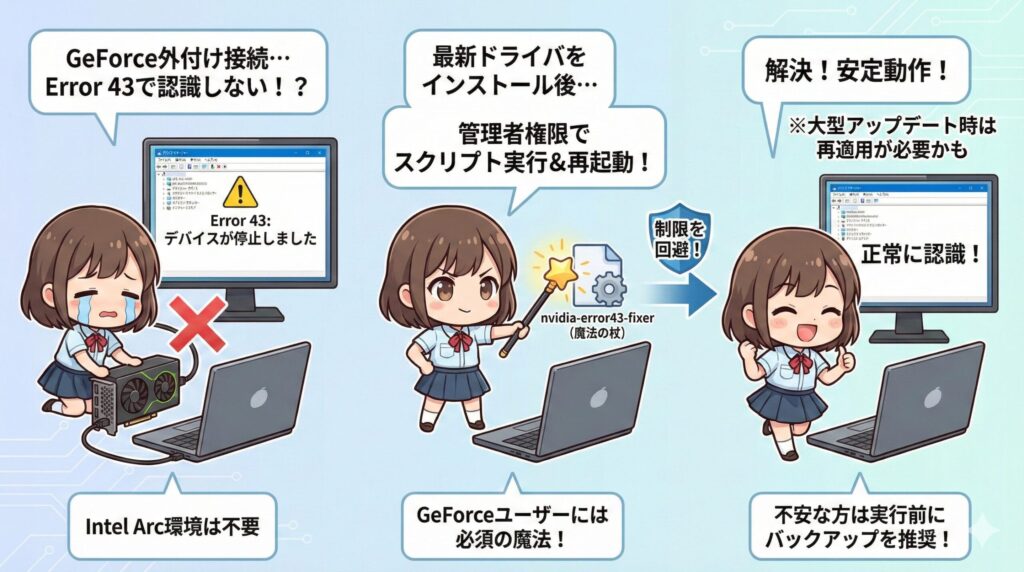
NVIDIAのGeForceを外付けする場合、ドライバ側で制限がかかり「Error 43」が表示されることがあります。これはNVIDIAのドライバがOCuLinkのような特殊な接続を制限している場合に起こる現象です。これを解決するには、有志が公開している「nvidia-error43-fixer」というスクリプトを使うのが一般的です。最新のドライバをインストールした後、管理者権限でスクリプトを実行して再起動するだけで、チェックを回避して正常に認識させることができます。
今回のIntel Arc環境ではこの問題は起きませんが、以前GeForceを繋いでいた環境でDEG1が動かない場合は、このエラーが残っている可能性を疑いましょう。一度修正を当てれば、ドライバを大型アップデートするまでは安定して動作します。デバイスマネージャーに「!」マークが出て動かない場合は、ハードの故障を疑う前にこのスクリプトを試してみる価値は十分にあります。GeForceユーザーにとっては、まさに「魔法の杖」のような存在ですね。ただし、レジストリを触るため、不安な方は実行前にバックアップを取るのが賢明です。
DDUで古いGPUドライバを完全に削除する
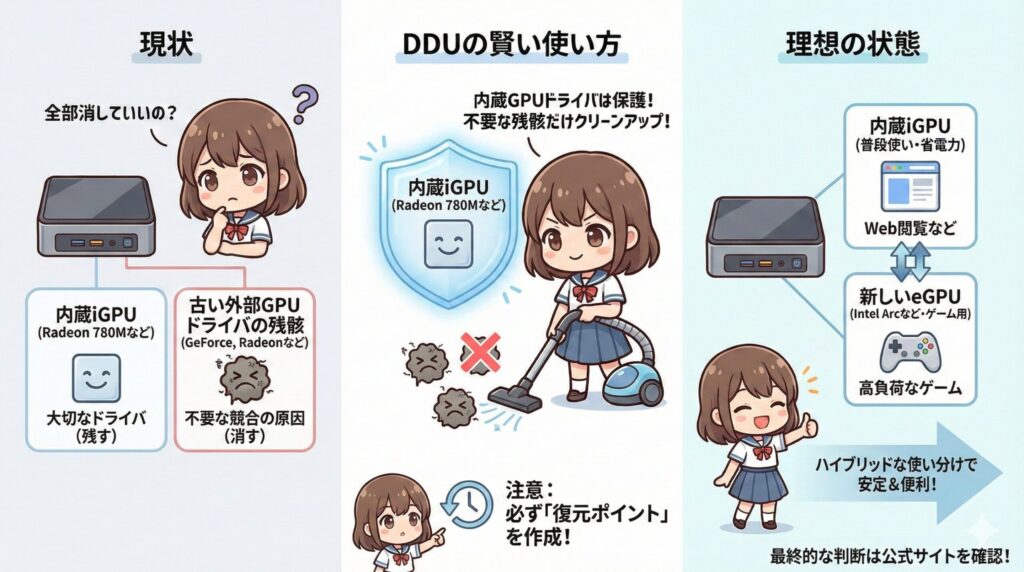
eGPUを導入する際、最も気をつけたいのがドライバの競合です。よく「DDU (Display Driver Uninstaller) で全削除」というアドバイスを目にしますが、ミニPCに内蔵されているiGPU(Radeon 780Mなど)のドライバまで消してしまうのは得策ではありません。内蔵GPUのドライバを残しておくことで、Web閲覧などの普段使いは省電力なiGPUで行い、ゲーム時だけ外部GPUを回すという「ハイブリッドな使い分け」が可能になるからです。私自身もiGPUドライバは削除せずに運用しています。
DDUの本当の使いどころは、以前使っていた外付けグラボのドライバや、インストールに失敗して挙動がおかしくなった古いドライバの「残骸」を根こそぎ消すことにあります。特に、AMDのiGPU環境にIntel Arcを導入する場合、過去に別の外付けGPU(RadeonやGeForce)を接続した履歴があると、それらが競合してArc Controlが起動しないなどの不具合が起きることがあります。現在の内蔵GPUドライバは生かしたまま、不要になった「外部GPU用ドライバ」だけをクリーンアップするのが、安定性と利便性を両立させるコツですね。
ドライバの強制削除やレジストリ操作はシステムに影響を与える可能性があります。iGPUドライバを残して運用する場合でも、万が一に備えて「復元ポイント」は必ず作成しておきましょう。最新のドライバ同士なら共存は可能ですが、最終的な判断は公式サイトの情報を確認しつつ、慎重に行ってくださいね。
Intel Arc B580による動作検証と設定例
今回、私が最も試したかったのが「GMKtec K8 Plus」と「SPARKLE Intel Arc B580 TITAN Luna OC」の組み合わせです。このSPARKLEのカードは、ホワイト基調の美しい3連ファンを備えたモデルで、DEG1のオープンエア構造に非常に映えます。検証した結果、iGPUドライバと共存させた状態でも、Re-Size BARさえ有効なら驚くほどスムーズに認識されました。実際に『Clair Obscur: Expedition 33』をプレイしてみましたが、最新のXeSS 2.0/3.0における「フレーム生成」と「低遅延モード」が完璧に機能しており、非常に滑らかです。
Intel Arc B580は12GBのVRAMを搭載し、最新のXe2アーキテクチャによってAIアップスケーリングの質も飛躍的に向上しています。検証中のタイトルでも、DLSS 3に匹敵する「フレーム生成」のサポートにより、WQHD解像度でもスタッターのない描画が可能でした。また、低遅延モードの恩恵で、eGPU接続特有の操作の遅れも感じません。Intel Arc Control上でバスインターフェースが「PCIe 4.0 x4」と正しく表示されているのを確認したときは、ようやくセットアップが完了した実感が湧きました。最新タイトルの要求スペックにも余裕を持って応えてくれるこの構成は、ミニPCユーザーにとっての理想形と言えそうです。
| コンポーネント | 詳細・モデル名 | 結果・ステータス |
|---|---|---|
| ホストPC | GMKtec K8 Plus | 前面OCuLinkポート直結で安定動作 |
| eGPUドック | Minisforum DEG1 | 電源連動良好(K8 Plusでは調整不要) |
| グラフィックボード | SPARKLE Intel Arc B580 TITAN Luna OC | XeSSフレーム生成・低遅延モード完全対応 |
| 電源ユニット | コルセア RM750e (80 PLUS GOLD) | 750Wの大容量で安定した電力供給を確認 |
| 検証タイトル | Clair Obscur: Expedition 33 | WQHD最高設定でヌルヌル動きます |
(出典:SPARKLE公式サイト『Intel Arc B580 TITAN Luna OC 製品情報』)
TGXスイッチの切り替えで互換性を高める手順
DEG1の基板には「TGX」というスイッチも配置されています。これはMinisforumが独自に搭載したもので、Lenovo製の一部のモデルに見られる独自のOCuLink実装(TGXポート)に対応するための切り替えスイッチです。DEG1自体はMinisforumの製品ですが、こうした他社規格への救済措置があるのは心強いですね。一部の特殊なPCやRaspberry Pi 5などで動作が不安定な場合、これを「OFF」にすることで認識が安定することがあります。
今回のGMKtec K8 Plus環境ではデフォルト(ON)で問題ありませんでしたが、もし将来的に別のUMPCや特殊なポートを持つノートPCに乗り換えた際、認識しなくなった場合にはここが救世主になるかもしれません。困った時の切り札として覚えておくと便利です。OCuLinkはメーカーによって信号の解釈が微妙に異なることがありますが、DEG1はこうした物理スイッチで互換性を微調整できるのが、安価なアダプターにはない大きな強みだと言えますね。前面ポートに繋いでいて挙動が怪しい場合も、一度このスイッチを試してみる価値はあるかなと思います。
まとめ:Minisforum DEG1が認識しない時の手順
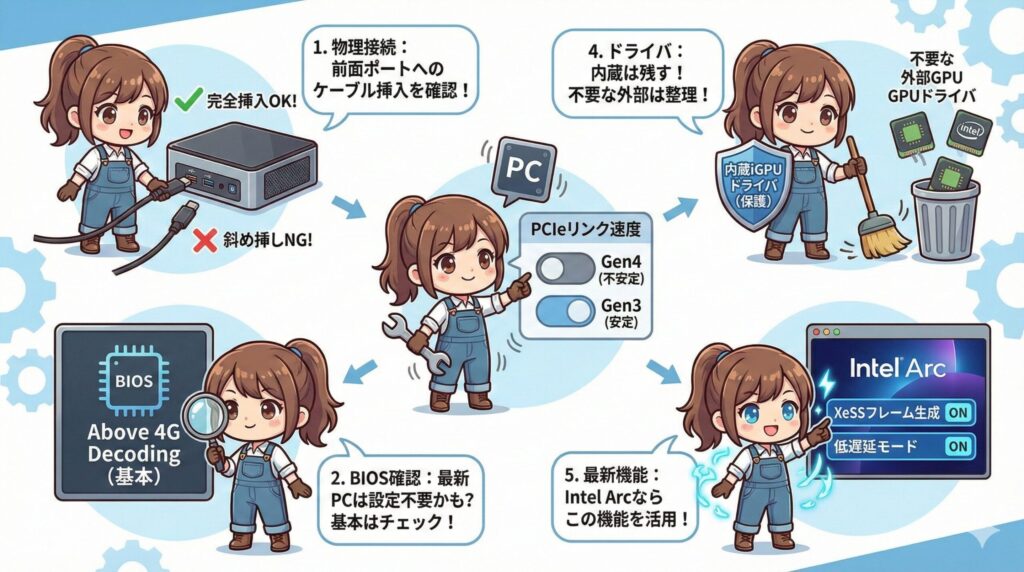
ここまで、Minisforum DEG1が認識しないトラブルへの対策を、私のGMKtec K8 Plus環境での実例を交えてまとめてきました。物理的な「半挿し」チェックから、不要なドライバ残骸のクリーンアップ。一つずつ丁寧に確認していけば、きっとあなたの環境でもハイエンドなグラフィックス性能が手に入るはずです。OCuLinkは設定の難易度が少し高いですが、それを乗り越えた先にはThunderbolt接続では到底到達できない、低遅延で滑らかなゲーム体験が待っています。
私もSPARKLE B580 TITAN Lunaで、iGPUでの日常作業とeGPUでのゲームプレイを両立させながら毎日快適に遊べています。最新タイトルのフレーム生成機能はまさに圧巻で、この先対応タイトルが増えるのが楽しみでなりません。皆さんもぜひこの記事を参考に、Minisforum DEG1が認識しないという悩みを解決して、真のパワーを体験してみてください。もしどうしても解決しない場合は、電源ユニットの容量不足や、ケーブルの初期不良も視野に入れてチェックしてみてくださいね。最終的な判断や最新の互換情報については、メーカー公式サイトを確認することをお忘れなく。
Minisforum DEG1を認識させるための最終チェックリスト
- 物理接続:前面ポートへのケーブル挿入が完全か、斜めに力がかかっていないか確認。
- BIOS確認:最新のミニPCなら設定不要な場合も多いが、 Above 4G Decoding等は基本設定。
- 安定化:どうしても不安定な場合はPCIeリンク速度をBIOSで「Gen3」に下げてみる。
- ドライバ:内蔵iGPUドライバは残しつつ、不要な外部GPUドライバを整理する。
- 最新機能:Intel ArcならXeSSのフレーム生成と低遅延モードを忘れずに活用する。