こんにちは。LeanPower Lab運営者の「Masa」です。
小型PCのロマンとも言えるNUCですが、いざグラフィックボードを搭載しようとすると、その特殊な筐体サイズゆえに多くの壁にぶつかりますよね。「自分のNUCにおすすめのグラボはどれだろう」「サイズが大きすぎて入らないトラブルは避けたい」「そもそも交換や外付けでの増設は現実的なのか」といった疑問や不安をお持ちではないでしょうか。特にNUC 11や12 Extremeのようなモデルでは、カタログスペックだけでは分からない干渉問題があり、ネット上の情報だけでは判断が難しいことも多いですね。私自身もこの小さなケースに高性能なGPUを収めるために、何度も試行錯誤を繰り返してきました。この記事では、そんな経験と最新の技術データをもとに、失敗しない選び方と具体的な解決策をシェアしたいと思います。
- NUC Extremeシリーズごとの物理的なサイズ制約と限界
- 干渉せずに搭載できる具体的なおすすめグラフィックボード
- 外付けGPU(eGPU)における接続規格による性能の違い
- 熱暴走を防ぐための高度な排熱対策と設定チューニング
NUCのグラフィックボード交換とサイズ要件
NUC、特にExtremeシリーズにおけるグラフィックボードの選定は、単に性能だけで選べるものではありません。一般のデスクトップPCとは異なり、ミリ単位のサイズ管理と、独自のエアフロー構造を理解しなければ、高価なパーツを無駄にしてしまうリスクがあります。ここでは、モデルごとに全く異なる物理的な制約条件と、それをクリアするための具体的な適合モデルについて、実際のパーツ選びで重要となるポイントを深掘りして解説していきます。
NUC11と12のサイズと厚みの壁
NUC 11 Extreme (Beast Canyon) と NUC 12 Extreme (Dragon Canyon) は、約8リットルという驚異的な小ささが魅力ですが、その代償としてグラフィックボードの選定は極めてシビアです。多くのユーザーがメーカーの仕様書にある「最大長305mm」という数字だけを見て安心してしまうのですが、ここに大きな落とし穴があります。長さよりも遥かに深刻な問題、それは「厚み(スロット幅)」と「高さ(ブラケットからの飛び出し)」です。
仕様書には「2スロット対応」と記載されていますが、これはNUCの世界では「厳密に40mm以下」を意味します。しかし、現在のグラフィックボード市場、特にミドルレンジ以上のGeForce RTX 40シリーズやRadeon RX 7000シリーズでは、冷却性能を優先してヒートシンクを肥大化させる傾向にあります。「2スロット」と表記されていても、実際には42mmや45mmある「2.2スロット」「2.3スロット」設計の製品が大半を占めているのが現状です。たった数ミリのオーバーと思われるかもしれませんが、NUC 11/12のサイドパネルは金属メッシュとフレームが一体化しており、少しでも厚みがあるとファンがメッシュに接触して異音を発したり、最悪の場合はパネルが物理的に閉まらなくなります。
バックプレートとCompute Elementの干渉問題
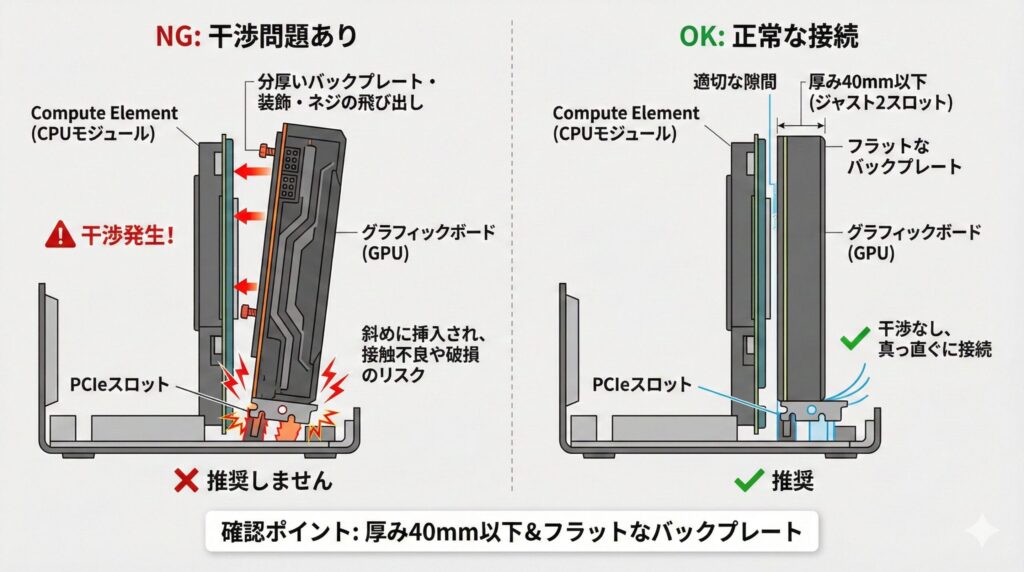
厚みの問題は表面(ファン側)だけではありません。裏面(バックプレート側)にも注意が必要です。NUC 11/12の構造上、GPUの背面はCPUなどが搭載された「Compute Element」モジュールと背中合わせになります。この隙間は紙一枚が入るかどうかというレベルです。
一部のハイエンドカードに見られるような、冷却効果を高めるための分厚いバックプレートや、デザイン重視の立体的な装飾、あるいは単なるネジの頭の飛び出しでさえも、Compute Elementの樹脂カバーと干渉します。これにより、GPUがPCIeスロットに対して斜めに力がかかった状態で挿入されることになり、電気的な接触不良やスロット破損の原因となるケースが報告されています。
したがって、グラフィックボードを選ぶ際は、単純な長さだけでなく、「公称値で厚みが40mm(ジャスト2スロット)に収まっているか」、そして「バックプレートがフラットな形状をしているか」の2点を徹底的に確認する必要があります。
おすすめのRTX4070TiSuper
「サイズ制限はわかったけれど、性能も妥協したくない」というNUC 11/12 Extremeユーザーにとって、現時点で唯一無二の「最適解」と言える存在があります。それが、Inno3D製の GeForce RTX 4070 Ti SUPER Twin X2 です。
通常、RTX 4070 Ti SUPERクラスのGPUチップは発熱量が大きく、各メーカーともに3連ファンや2.5スロット以上の大型クーラーを採用するのが定石です。しかし、Inno3Dのこのモデルは、奇跡的とも言える「完全2スロット(厚さ40mm)」設計を実現しています。これはNUCユーザーのために設計されたのではないかと疑うほどの完璧な適合性です。
性能面でも妥協はありません。VRAM 16GBを搭載し、CUDAコア数も強化された「Ti SUPER」であれば、最新の重量級ゲームでもWQHD〜4K解像度で快適に動作します。特にDLSS 3.5(フレーム生成)対応タイトルであれば、この小さな筐体からは想像もできないような滑らかな描画が可能です。NUC 11/12の8リットル筐体を無加工・無改造で使用しつつ、最大限のグラフィックス性能を引き出したい場合、実質的にこのカードが「ゴール」となります。
Inno3D RTX 4070 Ti SUPER Twin X2を選ぶべき理由
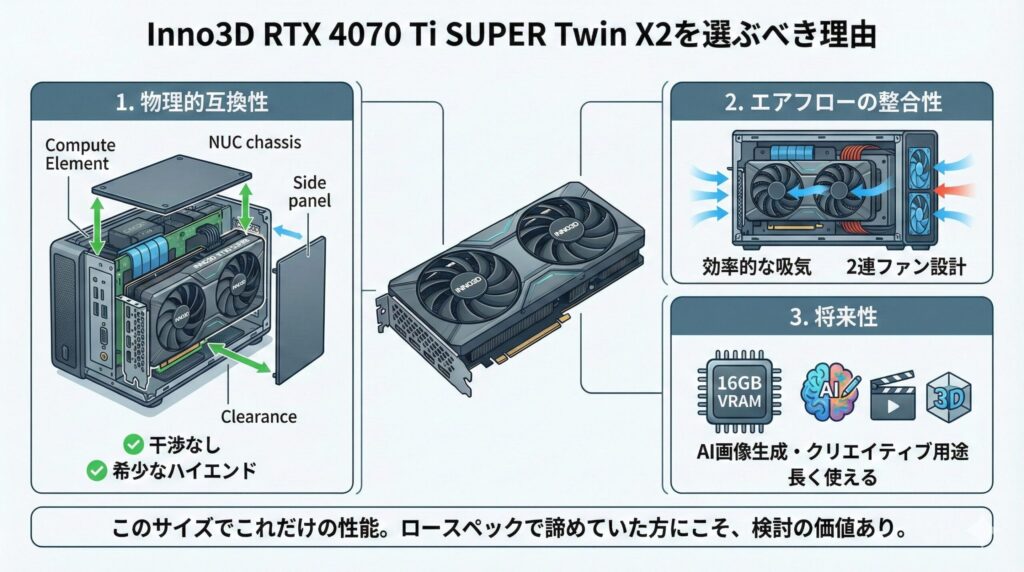
- 物理的互換性: サイドパネルやCompute Elementと干渉しない希少なハイエンドカード。
- エアフローの整合性: 2連ファン設計で全長もほどよく、NUC前面の吸気ファンからの風を効率よく取り込める。
- 将来性: VRAM 16GBを搭載しているため、AI画像生成などのクリエイティブ用途でも長く使える。
もちろん、高負荷時にはファンの回転数が上がり、それなりの動作音は発生しますが、このサイズでこれだけの性能を手に入れられるメリットは計り知れません。「NUCにはもうロースペックなカードしか入らない」と諦めていた方にこそ、ぜひ検討していただきたい一枚です。
ASUS製やInno3Dの適合性
Inno3Dが入手困難な場合や、他のブランドを検討したい場合、次点の候補としてよく挙がるのがASUSの「Dual」シリーズです。特にASUS Dual GeForce RTX 4070は、価格と性能のバランスが良く人気ですが、NUCへの搭載に関しては「型番選び」に細心の注意が必要です。
ASUSのDualシリーズは、同じ「RTX 4070」という名前でも、製造時期やバリエーション(OC Edition、White Edition、EVOなど)によってヒートシンクの厚みが異なります。仕様書をよく見ると「2.55スロット(約51.13mm)」と記載されているモデルが多く、これらはNUC 11/12には物理的に入りません。一方で、初期のリビジョンや特定の型番では厚みが抑えられており、「ギリギリ入った」という報告も散見されます。購入前には必ずメーカー公式サイトで寸法図(Dimension)を確認し、厚み(Height/Thickness)が40mm台前半、できれば40mmジャストに近いものを選定しなければなりません。
また、NVIDIA純正のFounders Edition (FE)についても触れておく必要があります。RTX 4070 FEなどはデザインが洗練されており、サイズもコンパクトで物理的にはNUC 11/12に完璧に収まります。しかし、FE特有の冷却方式がNUCにとっては仇となります。
| GPUモデル | 物理的適合 | 熱設計の課題 | 総合評価 |
|---|---|---|---|
| Inno3D RTX 4070 Ti SUPER Twin X2 | ◎ 最適 | 標準的な排熱で問題なし | S (ベストバイ) |
| ASUS Dual RTX 4070 (各モデル) | △ 要注意 | 2.5スロット版は搭載不可。 購入前に寸法確認が必須。 | B (型番による) |
| NVIDIA RTX 4070 Founders Edition | ○ 適合 | フロースルー冷却の問題: 後方ファンが熱風を電源ユニット(PSU)の吸気口に直撃させる構造。PSUの過熱を招く恐れあり。 | B- (対策が必要) |
Founders Editionの「フロースルー冷却」は、カード後方のファンが風を基板の裏側に貫通させる仕組みですが、NUC 11/12ではその真後ろに電源ユニットが配置されています。つまり、GPUから排出されたばかりの熱風を電源ユニットが吸い込む形になり、高負荷時に電源がサーマルスロットリング(過熱保護)を起こしてシャットダウンするリスクが高まります。FEカードを使用する場合は、電源ユニットファンの回転数を上げるなどの追加対策が必要になることを覚えておいてください。
NUC13の電源容量と3スロット
NUC 13 Extreme (Raptor Canyon) の登場は、SFF(スモールフォームファクタ)愛好家にとって大きな転換点となりました。筐体サイズを一気に約14リットルまで拡大し、マザーボードのレイアウトを刷新したことで、ついに「3スロット厚」のグラフィックボードが公式にサポートされたのです。
これにより、これまでNUCでは夢物語だったASUS ROG StrixやMSI Suprim、Gaming X Trioといった、巨大なヒートシンクを持つウルトラハイエンドカードの搭載が視野に入りました。物理的なスペースの制約から解放されたことで、静音性に優れた大型ファンモデルを選べるようになったのは大きな進歩です。
しかし、ここで新たなボトルネックとして立ちはだかるのが「電源ユニット(PSU)の容量と質」です。NUC 13 Extremeには標準で750WのSFX電源が搭載されています。定格出力だけで見れば、RTX 4080あたりまではカバーできるように見えます。しかし、近年のハイエンドGPU、特にRTX 4090クラスにおいては、定格消費電力とは別に「過渡的な電力スパイク(Transient Power Spikes)」と呼ばれる現象が発生します。これは、ごく短い時間(ミリ秒単位)だけ定格の2倍近い電力を要求する挙動で、これに対応できない電源ユニットだと、過電流保護回路(OCP)が誤作動してシステムが突然落ちてしまいます。
RTX 4090を狙うなら電源換装は必須
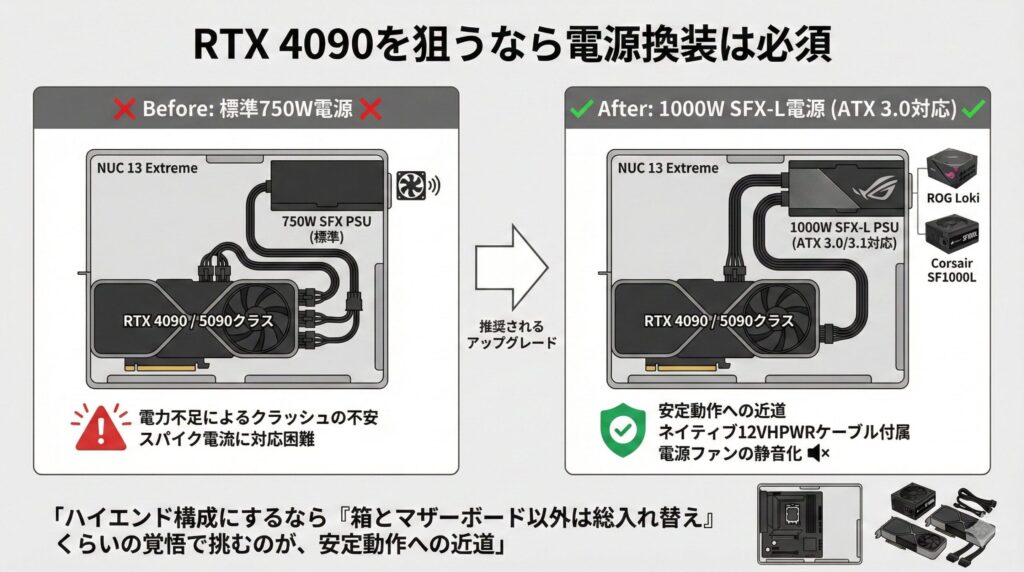
もしNUC 13 ExtremeでRTX 4090、あるいは将来のRTX 5090クラスの運用を本気で考えているなら、標準の750W電源に見切りをつけることを強く推奨します。市場には、ASUS ROG LokiやCorsair SF1000Lといった、1000WクラスかつATX 3.0/3.1対応(ネイティブ12VHPWRケーブル付属)のSFX-L電源が存在します。これらに換装することで、電力不足によるクラッシュの不安を一掃できるだけでなく、電源ファンの静音化にも繋がります。
NUC 13 Extremeは「何でも入る」と思われがちですが、ハイエンド構成にするなら「箱とマザーボード以外は総入れ替え」くらいの覚悟で挑むのが、安定動作への近道と言えるでしょう。
補助電源ケーブルとファンの干渉
見落としがちですが、実際に組み込む際に最も冷や汗をかくのが「補助電源ケーブル」の取り回しです。グラフィックボード本体がスロットに収まったとしても、上から電源ケーブルを挿した瞬間に「蓋が閉まらない」という絶望的な状況に陥ることが多々あります。
特にNUC 11/12 Extremeの場合、GPUスロットの上部ギリギリに排気用の92mmケースファンユニットやフレームが通っています。背の高い(基板の幅が広い)グラフィックボードにコネクタを挿すと、ケーブルの束がこの上部フレームと物理的に干渉してしまうのです。さらに悪いことに、NVIDIA RTX 40シリーズから採用された「12VHPWRコネクタ」は、接触不良による融解事故を防ぐため、コネクタ根元から3〜4cm以内の急な折り曲げが厳禁とされています。
「曲げてはいけないケーブル」を「曲げないと入らない空間」に収めるために、以下のような工夫が必要不可欠です。
ケーブル干渉を回避する3つのアプローチ
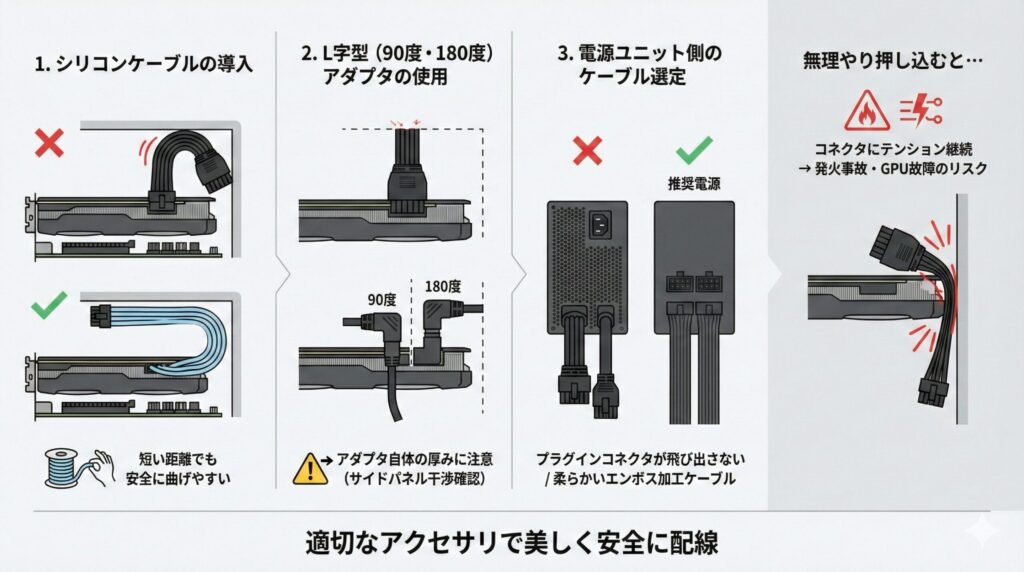
- シリコンケーブルの導入:標準付属の硬いケーブルではなく、ModDIYなどが販売している柔軟なシリコン皮膜のカスタムケーブルを使用する。これにより、短い距離でも安全に曲げやすくなります。
- L字型(90度・180度)アダプタの使用:CableModやEZDIY-FABなどのL字型アダプタを使用して、ケーブルの取り出し方向を上向きではなく、下向きや横方向に変換する。ただし、アダプタ自体の厚みでサイドパネルと干渉しないか確認が必要です。
- 電源ユニット側のケーブル選定:電源を換装する場合、プラグインコネクタが飛び出さない設計のものや、柔らかいエンボス加工ケーブルが付属するものを選ぶ。
無理やりケーブルを押し込んでサイドパネルを閉じると、コネクタに常にテンションがかかり続け、最悪の場合は発火事故やGPUの故障につながります。ここは時間をかけてでも、適切なアクセサリを用意して美しく配線すべきポイントです。
PCHの熱暴走とサーマルパテ対策
NUC Extremeシリーズ、特にNUC 11/12/13を通してユーザーを悩ませているのが、チップセット(PCH: Platform Controller Hub)の異常な発熱です。HWMonitorなどのソフトで見ると、アイドル時でさえPCHの温度が80度〜90度を示し、ゲーム中には100度に達することさえあります。
この原因を調査したコミュニティの報告によると、設計上の問題が浮き彫りになりました。PCHのダイから熱を吸い上げる小さなヒートシンクと、さらにその熱を筐体フレーム(バックプレート)へ逃がすための接触面に、構造的な「隙間(エアギャップ)」が存在しているケースが多いのです。本来はサーマルパッドで埋める設計ですが、個体差や組み立て精度によりパッドが密着しておらず、PCHの熱が行き場を失って「保温」されている状態になっています。
このままでは、PCHが高温になりすぎてシステム全体のパフォーマンスが制限されたり、USB接続機器の動作が不安定になったりする恐れがあります。そこで、多くのパワーユーザーが実践しているのが「サーマルパテ(Thermal Putty)」による改修です。
サーマルパテによる解決手順
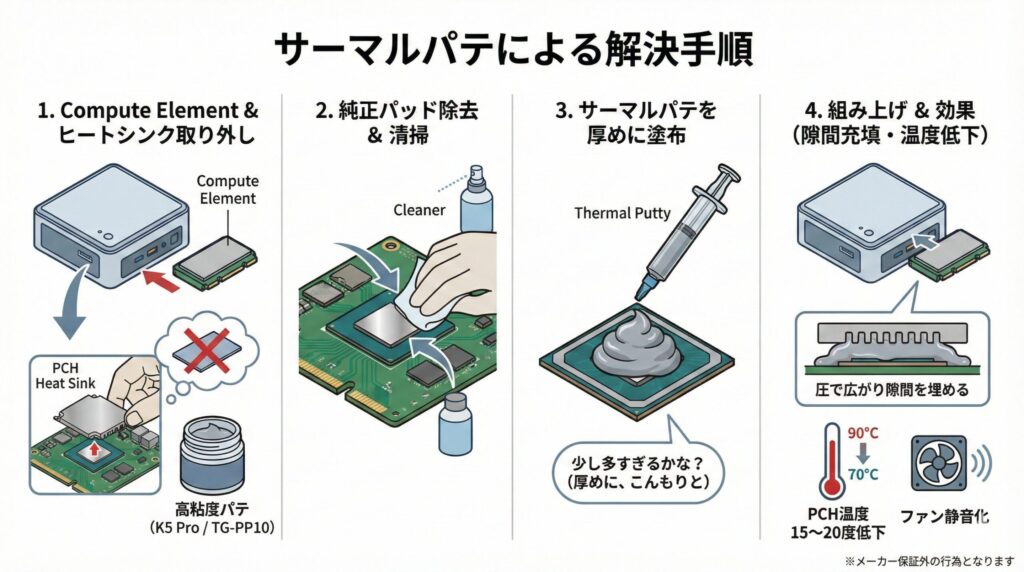
通常の板状のサーマルパッドではなく、粘土のような形状自在の「パテ」を使用するのが鍵です。K5 ProやTG-PP10といった高粘度の熱伝導パテを用意しましょう。
- Compute Elementを取り出し、PCH部分を覆っているカバーやヒートシンクを慎重に取り外します。
- 純正の薄いサーマルパッドを除去し、チップや接触面をきれいに清掃します。
- サーマルパテを「少し多すぎるかな?」と思うくらい厚めに、こんもりと塗布します。
- 元通りに組み上げます。パテは圧力がかかるとムニュっと広がって隙間を完全に埋め尽くすため、パッドのような厚みのミスマッチが起きません。
この処置を行うだけで、PCH温度が15度〜20度近く低下し、ファンが静かになったという報告が多数あります。メーカー保証外の行為にはなりますが、NUCを長く安定して使いたいなら、非常に効果的なメンテナンスと言えるでしょう。
外付けでNUCにグラフィックボードを増設
「手持ちのNUCはProモデルやPerformanceモデルで、PCIeスロットがない」「NUC Extremeのサイズ制約に疲れてしまった」という方にとって、最後の砦となるのが外付けGPU(eGPU)です。NUC本体を買い替えずにグラフィックス性能を飛躍的に向上させる手段ですが、実は「どう繋ぐか」によって、得られる性能は天と地ほど変わります。
Thunderboltでの外付け限界
最も一般的で手軽な方法は、多くのNUCに標準搭載されているThunderbolt 3 / 4ポートを利用することです。Razer Core XなどのeGPUボックスとケーブル一本で接続でき、ホットプラグ(電源を入れたままの抜き差し)にも対応している利便性は最大の魅力です。
しかし、ゲーミングやハイエンドな用途において、Thunderbolt接続には明確な「性能の壁」が存在します。Thunderbolt 4の最大転送速度は40Gbpsと謳われていますが、そのうちデータ転送に割り当てられるのは最大32Gbps(PCIe 3.0 x4相当)に限られます。さらに、PCIeの信号をThunderboltプロトコルにカプセル化(エンコード)して送信し、受け取り側でデコードするという処理が入るため、どうしても通信の遅延(レイテンシ)が発生してしまいます。
このボトルネックにより、デスクトップPCに直接GPUを挿した場合と比較して、平均して15%〜25%程度の性能低下(パフォーマンスロス)が発生します。特にフレームレートを稼ぎたいFPSゲームや、VRAMとのデータやり取りが頻繁なシーンでは、高性能なGPUを使えば使うほど、この「道幅の狭さ」が足を引っ張ることになります。
「ループバック」は絶対NG
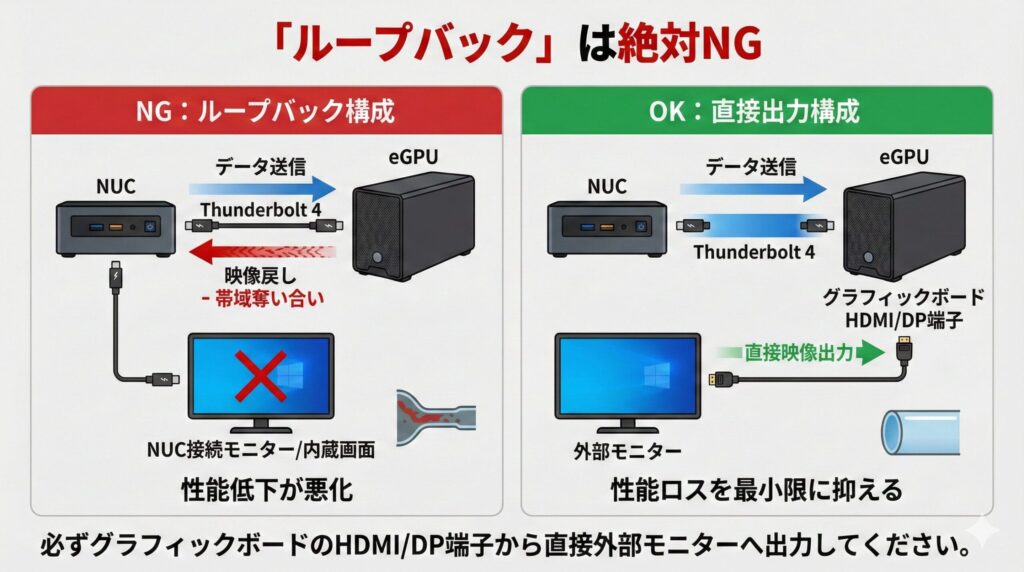
初心者がやりがちなミスとして、eGPUで処理した映像を、Thunderboltケーブルを介してNUCに戻し、NUCに繋いだモニター(またはノートPCの内蔵画面)に表示させる「ループバック」があります。これを行うと、ただでさえ狭い帯域を行きと帰りで奪い合うことになり、性能低下がさらに悪化します。eGPUを使用する際は、必ずグラフィックボードのHDMI/DP端子から直接外部モニターへ出力してください。これだけで性能ロスを最小限に抑えられます。
Oculinkで性能低下を防ぐ方法
Thunderboltの速度制限に不満を持つエンスージアストたちの間で、今急速に普及しているのが「Oculink(Optical Copper Link)」という接続規格です。これはサーバー向け技術を転用したもので、簡単に言えば「PCIeスロットをそのままケーブルで外に延長する」ような仕組みです。
Oculink(PCIe 4.0 x4接続)の帯域幅は最大63Gbpsに達し、Thunderbolt 4の約2倍の実効速度を誇ります。さらにプロトコル変換のオーバーヘッドがほぼ無いため、デスクトップ直挿し環境と比較しても、性能低下をわずか数パーセント〜10%程度に抑えることが可能です。RTX 4090のようなモンスターGPUの性能を余すことなく引き出したいなら、現状ではOculink一択と言っても過言ではありません。
しかし、Oculinkには大きなハードルがあります。それは「導入の難易度」です。一部の最新機種を除き、ほとんどのNUCにはOculinkポートがありません。そのため、NUC内部のM.2 SSDスロット(NVMe)に変換アダプタを装着し、そこからケーブルを筐体の外へ引き出す必要があります。
Oculink導入の現実的なステップ
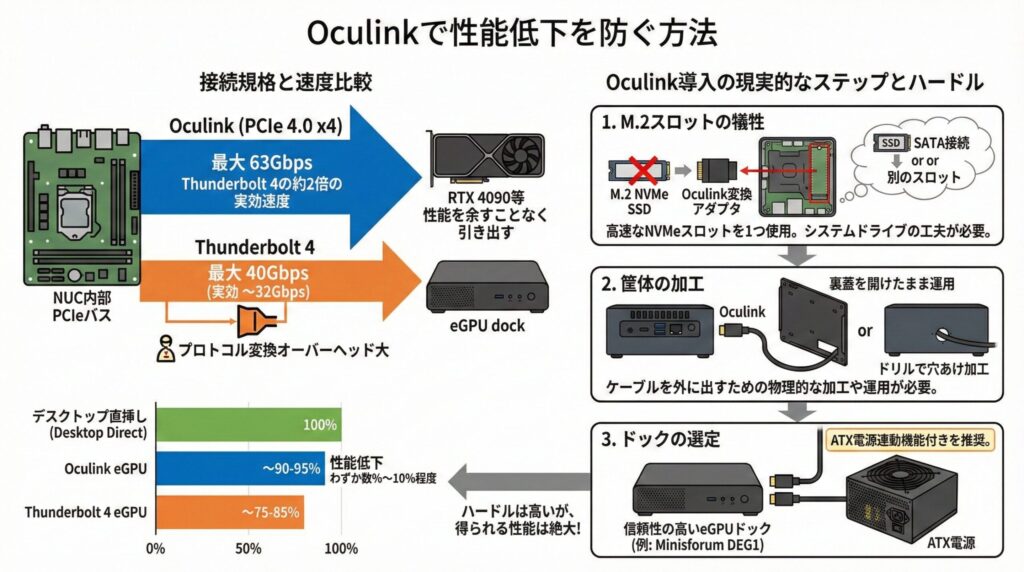
- M.2スロットの犠牲: 高速なNVMe SSDスロットを1つ潰すことになります。システムドライブは別のスロットか、SATA接続にするなどの工夫が必要です。
- 筐体の加工: ケーブルを外に出すために、NUCの裏蓋を開けたまま運用するか、ケースにドリルで穴を開ける加工が必要です。
- ドックの選定: 接続には「Minisforum DEG1」のような、ATX電源連動機能を持った信頼性の高いeGPUドックの使用をおすすめします。
(出典:ASUS『ROG XG Mobile』など、メーカー独自規格も存在しますが、汎用性ではOculinkが優位です)
アンダアボルティングでの静音化
NUC内部にGPUを搭載する場合も、eGPUボックスを使用する場合も、共通して言えるのが「熱と騒音」の悩みです。限られたエアフローの中でGPUがフルパワーで稼働すると、ファンは轟音を上げ、排熱が追いつかずにクロックダウンすることもあります。そこで、ハードウェアの改造なしに劇的な効果を得られるテクニックが「アンダアボルティング(Undervolting)」です。
GPUは工場出荷時、個体差をカバーするために「必要以上に高い電圧」が設定されています。これをMSI Afterburnerなどのツールを使って最適化し、「低い電圧で同じ周波数(クロック)を回す」設定を見つけ出すのがアンダアボルティングの目的です。
具体的なメリット
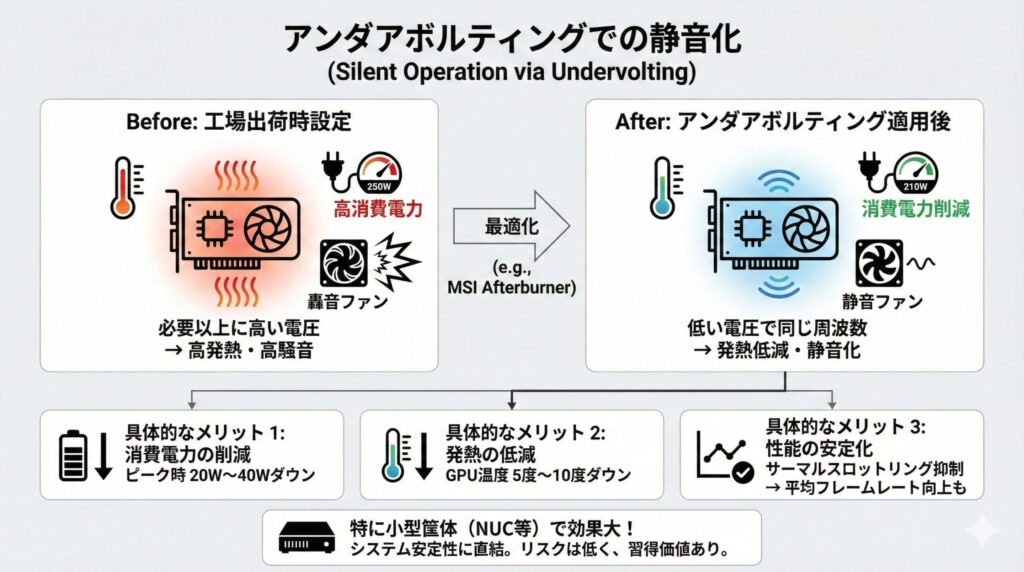
- 消費電力の削減: コア電圧を50mV〜100mV下げるだけで、ピーク時の消費電力が20W〜40Wほど下がります。
- 発熱の低減: 電力が下がれば当然発熱も減り、GPU温度が5度〜10度下がります。
- 性能の安定化: 温度に余裕ができることで、サーマルスロットリング(熱による速度低下)が発生しにくくなり、結果として平均フレームレートが向上することさえあります。
特にNUCのような小型筐体では、この数十ワットの熱削減がシステムの安定性に直結します。リスクは設定を詰めすぎた際のシステムクラッシュ程度(再起動で治る)なので、NUCユーザーなら習得しておいて損はないスキルです。
新型ROG NUCという選択肢
最後に、視点を変えて「これからNUCを買おうとしている」「古いNUCからの買い替えを検討している」という方への選択肢です。IntelからNUC事業を継承したASUSから、ゲーミングブランド「ROG」を冠した「ROG NUC (Scorpion Canyon)」が登場しています。
これは従来のNUC Extremeのように「デスクトップ用パーツを無理やり詰め込む」コンセプトとは決別し、「高性能ゲーミングノートPCの中身を、2.5リットルの超小型ボックスに凝縮した」製品です。CPUにはCore Ultra 9 185H、GPUにはGeForce RTX 4070 Laptop GPUを搭載しています。
最大のメリットは「完成度」です。パーツの相性問題、ケーブルの干渉、熱暴走といった悩みから完全に解放されます。箱から出して電源を入れれば、すぐに快適なゲーミング環境が手に入ります。サイズもNUC Extreme(8L〜14L)に比べて圧倒的に小さい2.5Lで、モニターの下や本棚の隙間にも置けるレベルです。
ただし、搭載されているGPUはあくまで「Laptop版」である点に注意してください。デスクトップ版のRTX 4070と比較すると、CUDAコア数やメモリ帯域、消費電力(TGP)が制限されており、実際の性能はデスクトップ版のRTX 4060 Tiに近い水準となります。「自分で好きなグラボを選んでアップグレードしていきたい」という自作派のロマンはありませんが、実用性とコンパクトさを最優先するなら、これが現代におけるNUCの完成形と言えるかもしれません。
NUCグラフィックボードの最終結論
これまでの情報を踏まえて、NUCでのグラフィック環境構築について、ユーザーのタイプ別に最適なアクションをまとめます。
NUCユーザーのためのグラフィックボード選定指針
- NUC 11/12 Extremeユーザー(最強を目指す人):迷わず「Inno3D GeForce RTX 4070 Ti SUPER Twin X2」を探してください。これが物理的干渉なしに搭載できる性能の上限値であり、NUCの寿命を数年延ばす最高の投資になります。
- NUC 13 Extremeユーザー(拡張性を活かす人):3スロットの余裕を活かして、冷却重視のRTX 4080クラスが狙い目です。ただし、RTX 4090などのフラッグシップを載せるなら、電源ユニットの1000W化とケーブルマネジメントへの出費を惜しまないでください。
- 一般NUCユーザー(Pro/Performanceモデル):手軽に性能アップしたいならThunderbolt接続のeGPU。しかし、コスト対効果と最大性能を追求する「真の自作派」なら、メーカー保証外を覚悟の上で、M.2スロットを活用したOculink接続に挑戦する価値があります。
NUCという制限だらけの小さな箱に、いかに高性能なGPUを詰め込むか。それは単なるスペック競争を超えた、ある種のパズルのような楽しさと達成感があります。ぜひ自分の環境と目的に合った「最強の構成」を見つけ出し、この小さな巨人を使い倒してくださいね。
※本記事の情報は執筆時点の技術情報に基づいています。パーツの相性や改造による不具合については、正確な情報は各メーカーの公式サイトをご確認いただき、最終的な判断はご自身の責任において行ってください。