LeanPower Lab運営者のMasaです。自作PCを組んでいると、どうしても避けて通れないのが配線整理ですよね。特にケースファンの数が増えてくると、PCケース内のケーブルがスパゲッティ状態になってしまい、どうやってきれいにまとめるべきか悩んでいる方も多いのではないでしょうか。
せっかくこだわりのパーツを選んでも、配線がグチャグチャだと見た目が悪いだけでなく、空気の流れが遮られて冷却性能が落ちてしまうこともあります。この記事では、初心者の方でも失敗しない裏配線のコツや、100均グッズを活用した賢いやり方について、私の経験を交えながら詳しく解説していきます。この記事を読み終える頃には、あなたのPC内部もスッキリ整理されて、ファンケーブルをまとめる作業がきっと楽しくなっているはずですよ。
【この記事でわかること】
- ファンケーブルを整理することで得られる冷却性能と安全上のメリット
- マザーボードを故障から守るための電気的なアンペア制限の知識
- ファンハブや最新の連結型ファンを活用した効率的な配線集約術
- ダイソーやセリアなどの100均アイテムを使った安くて便利な整理テクニック
初心者でもPCケースのファンケーブルをまとめるコツ
PCケース内部の美観と機能を両立させるためには、ただケーブルを縛るだけでなく、空気の流れ(エアフロー)や電気的な安全性を考慮した「戦略的なパズル」を楽しむ感覚が大切かなと思います。まずは、なぜファンケーブルをまとめる必要があるのか、その本質的な部分から見ていきましょう。
自作PCのエアフローを改善する配線整理の効果
PC内部の配線を整える最大のメリットは、エアフロー(空気の流れ)の最適化にあります。PCケースは、前面や底面から冷たい空気を取り込み、CPUやグラフィックボードなどの発熱体を通って、背面や天面から熱を逃がすように設計されています。しかし、無造作に広がったファンケーブルはこの「冷気の道」を物理的に塞いでしまう障害物になってしまうんですね。
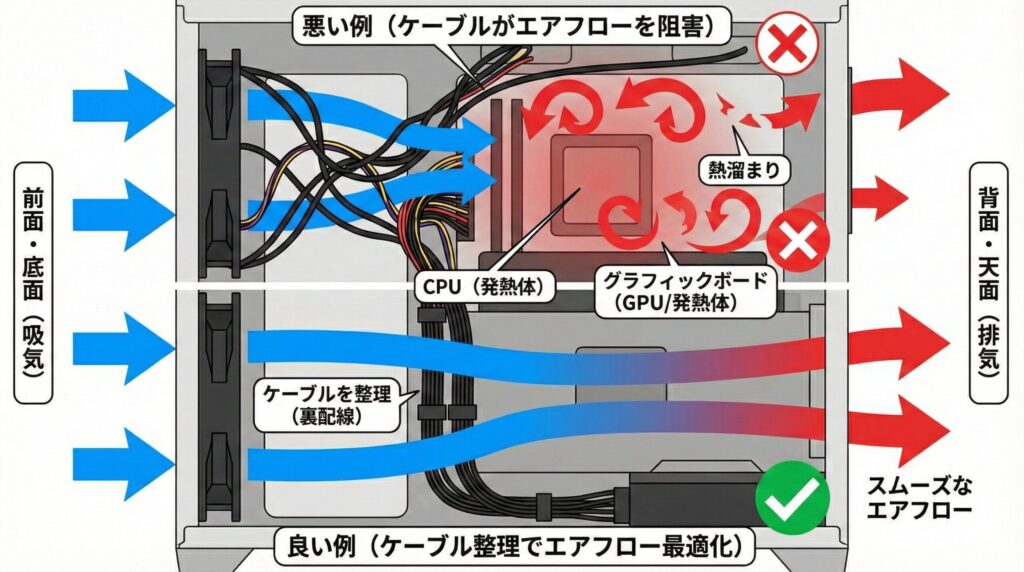
ケーブルが空気の流れを遮断すると、ケース内部で空気が停滞し、局所的に熱がこもる「ホットスポット」が発生しやすくなります。これが原因で、パーツが熱くなりすぎて性能を落とす「サーマルスロットリング」が起きたり、ファンの回転数が上がって騒音がひどくなったりすることもあります。配線をスッキリまとめることで、空気の流れが「層流(スムーズな流れ)」になり、効率的に冷却が行われるようになるんです。また、ケーブルがファンブレードに接触して異音が出るトラブルや、埃がケーブルに絡みついてショートするリスクも防げるので、長期的なシステムの安定運用には欠かせない作業だと言えますね。
裏配線スペースを活用してケーブルを隠すやり方
最近の多くのPCケースには、マザーボードを取り付けるトレイの裏側に数センチの隙間、いわゆる「裏配線スペース」が用意されています。ここをいかに使いこなすかが、自作PCの完成度を左右します。表側(パーツが見える側)には最小限のコネクタだけを出し、残りの長いケーブルはすべてこの裏側に逃がすのが、プロっぽく仕上げる鉄則ですよ。
裏配線を成功させるための「階層化」手順
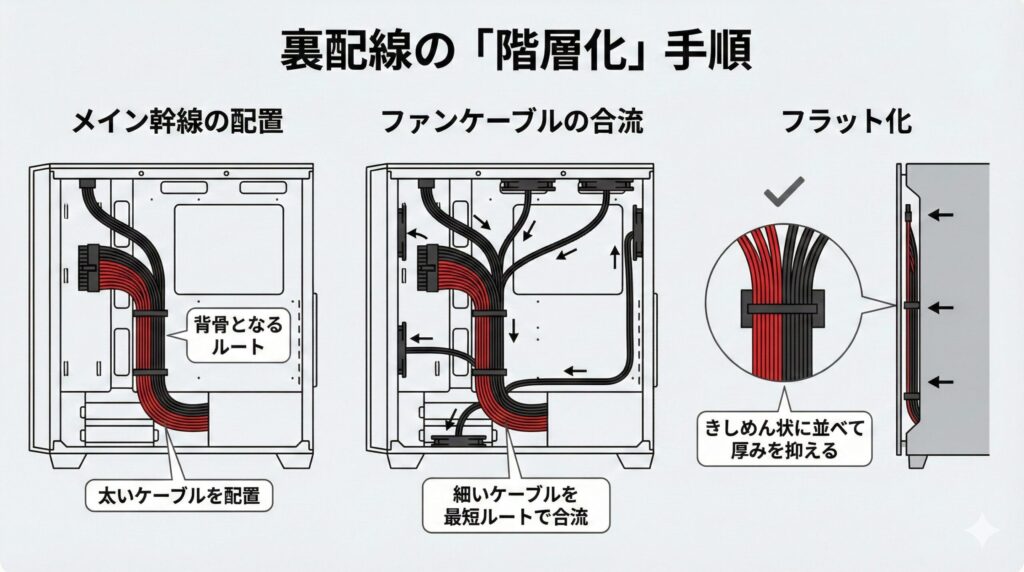
- メイン幹線の配置:まず、24ピンATX電源やCPU電源など、太くて曲げにくいケーブルをケースの配線用ホールを通して裏側へ出し、背骨となるルートに配置します。
- ファンケーブルの合流:次に、ケースの四隅から伸びる細いファンケーブルを、最短ルートでメインの束に合流させます。
- フラット化:サイドパネルが閉まらなくなるのを防ぐため、ケーブル同士が重ならないよう、できるだけ横に並べて「きしめん状」に配置するのがコツです。
裏側だからといって適当に詰め込んでしまうと、後でHDDを増設したりファンを交換したりする時に、どの線がどれかわからなくなって「知恵の輪」状態になってしまいます。余裕があるなら、ケーブルタイの色を変えたり、タグをつけたりして識別できるようにしておくと、将来の自分が助かるはずです。
ファンハブを使って多くの配線を一箇所に集約する
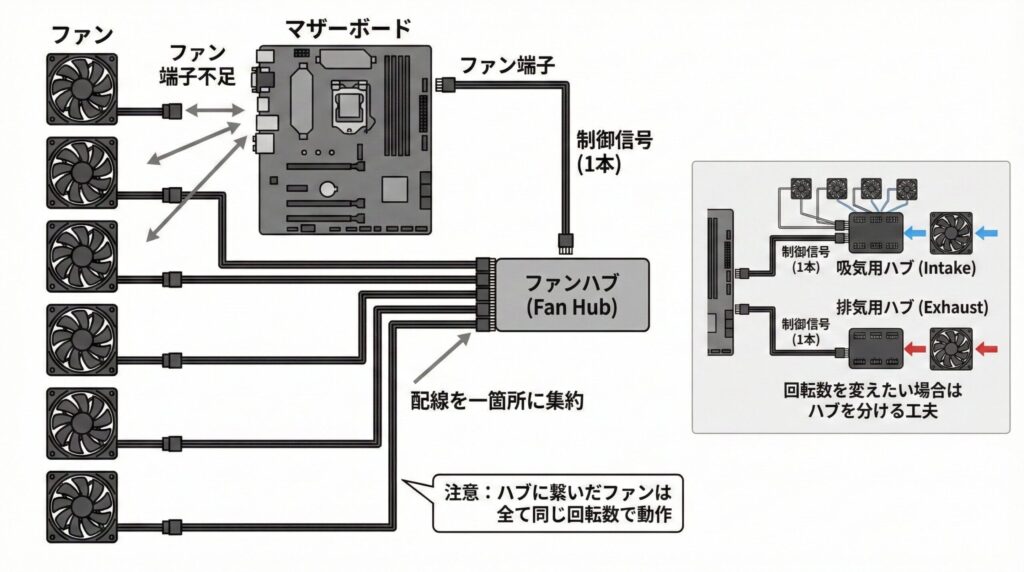
高性能なゲーミングPCを作ろうとすると、ファンの数が5枚、6枚と増えていくのは珍しくありません。しかし、マザーボード上のファン用端子(ヘッダー)の数は限られています。そこで登場するのが「ファンハブ」です。これを使うと、マザーボードから出る1本の制御信号を複数のファンに分配し、配線の出発点を一箇所にまとめることができます。
例えば、ASUSの「TUF Gaming ARGB PWM Fan Hub」のような製品は、ハブ自体にSATA電源コネクタが付いており、ファンを回すための電力を電源ユニットから直接供給します。これにより、マザーボード側の回路に負担をかけずに、多くのファンを安定して駆動させることができるんです。ハブ自体は裏配線スペースの平らな場所にマグネットや両面テープで固定できるので、ケースの各所から伸びるファンケーブルをハブという「ターミナル駅」に集めるイメージで配線すると、驚くほどスッキリします。ただし、ハブに繋いだファンはすべて同じ回転数で動くことになるので、吸気と排気で回転数を変えたい場合は、ハブを分けるなどの工夫が必要ですね。
電流不足を防ぐためにアンペア制限を確認しよう
ファンケーブルをまとめて1つの端子に繋ぐ際、絶対に無視できないのが「アンペア(A)制限」です。マザーボードのファンヘッダーから出力できる電流には上限があり、一般的なマザーボードでは1端子あたり最大1.0Aまでとなっています。これを超えて接続すると、最悪の場合、マザーボードの基板が焼き切れて修理不能になる恐れがあるんです。
| 接続構成 | 推定合計電流 | リスク判定 |
|---|---|---|
| 標準的なファン1〜2基 | 約0.2A 〜 0.4A | 安全。ほとんどのマザーボードで問題ありません。 |
| ファン3基(分岐ケーブル使用) | 約0.6A 〜 0.9A | 注意。定格はセーフでも、起動時の突入電流で1Aを超える可能性があります。 |
| ファン4基以上 | 0.8A以上 | 危険。マザーボードを破損させるリスクが非常に高いため、外部給電ハブを推奨。 |
特に注意したいのが、ファンが回り始める瞬間に流れる「始動電流」です。これは普段回っている時の数倍の電流が流れることがあるため、余裕を持った構成にすることが大切です。安全を期すなら、1つのヘッダーからは2基まで、それ以上を「まとめる」なら電源ユニットから直接給電するファンハブを使うのが、電気工学的に見て最も誠実な選択と言えるでしょう。各パーツの正確な最大電流については、必ず(出典:Noctua公式サイトFAQ:『1つのファンヘッダーに複数のファンを接続できますか?』)などのメーカー公式情報を確認してくださいね。
デイジーチェーン対応ファンで配線数を減らす技術
「ケーブルをどうまとめるか」という悩みに対する、メーカーからの最新の回答が「デイジーチェーン(連結)」技術です。これはファン同士を物理的にカチッと繋げたり、短いブリッジケーブルで連結したりすることで、配線の数そのものを劇的に減らす仕組みです。オウルテックの「OWL-FP1225ARGB」などは、その代表例ですね。
通常のファンであれば、3連ファンを組むと「電力・信号用」と「LED用」で計6本の長いケーブルが発生しますが、デイジーチェーン対応なら最終的にマザーボードへ繋ぐのはわずか1〜2本のケーブルだけで済みます。これにより、ケース内を横切る長いケーブルが消え、配線整理の手間がほぼゼロになるんです。
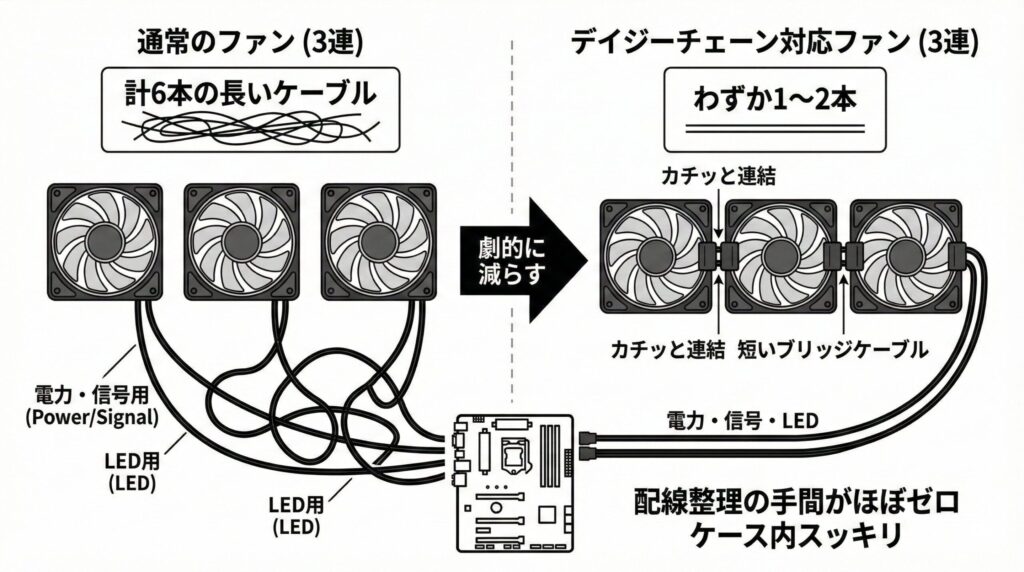
初期投資は少し高くなる傾向にありますが、自作PC初心者の方や、見た目の美しさを極めたい方にとっては、最も賢い「ショートカット」になるはずですよ。ただし、連結できる最大数には制限があるので、欲張って繋ぎすぎないようにだけ注意してください。
100均でPCケースのファンケーブルをまとめる
自作PC専用の配線グッズは便利ですが、実はダイソーやセリアといった100円ショップにも、PCの配線整理に使える「お宝」がたくさん眠っています。コストを抑えつつ、工夫次第で専用品に負けないクオリティを出す方法を伝授します。
ダイソーの結束バンドで太い束をしっかり固定する
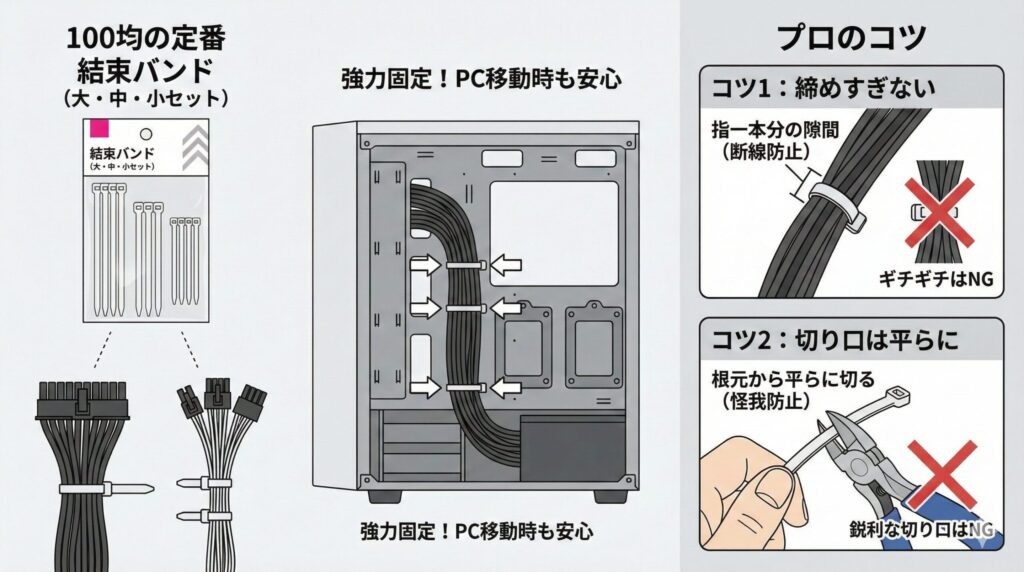
100均の定番中の定番、ナイロン製の「結束バンド(インシュロック)」は、配線整理の最強の味方です。ダイソーでは大中小のサイズがセットになったパックが手に入ります。特に、電源ユニットから伸びる太い24ピンケーブルや、複数のファンケーブルをまとめた「幹線」をケースのフレームに固定するのに威力を発揮します。
一度締めると絶対に緩まないので、PCを移動させても配線が崩れないという安心感があります。コツとしては、あまりにギチギチに締めすぎないこと。被覆に食い込んで断線するのを防ぐため、指が一本入るか入らないかくらいの隙間を残して固定するのがプロの技です。また、余った端っこをニッパーで切る際、切り口が鋭利になりやすいので、できるだけ根元から平らに切るようにしましょう。うっかり指を切らないように気をつけてくださいね。
セリアのスパイラルチューブなら分岐の整理も簡単
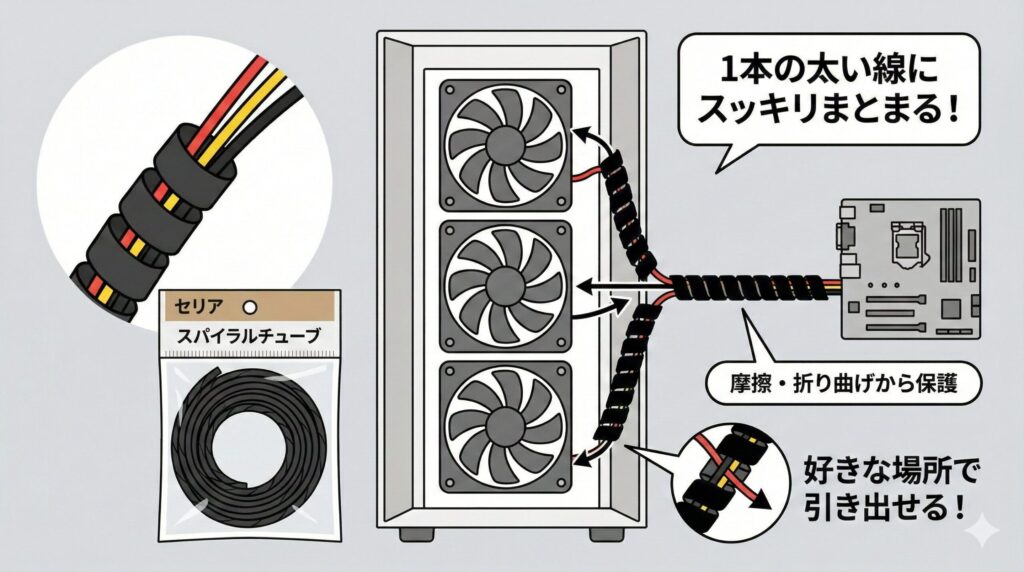
個人的に100均グッズの中で一番「化ける」と思っているのが、セリアなどで売られている「スパイラルチューブ」です。これは細いポリエチレンが螺旋状になっているチューブで、複数のケーブルを包み込んで1本の太い線に見せることができます。
このチューブの凄いところは、螺旋の隙間から「特定のケーブルだけを好きな場所で引き出せる」という点です。例えば、ケースの前面に3つのファンがある場合、1枚目、2枚目、3枚目とファンを通るたびにケーブルを1本ずつチューブの中に取り込んでいけば、最終的にマザーボードに届くときには綺麗な1本の束になります。見た目がスッキリするだけでなく、ケーブルを物理的な摩擦や折り曲げから保護してくれるので、実は非常に理にかなった整理方法なんですよ。
粘着テープ付きフックで配線ルートを自由に設計する
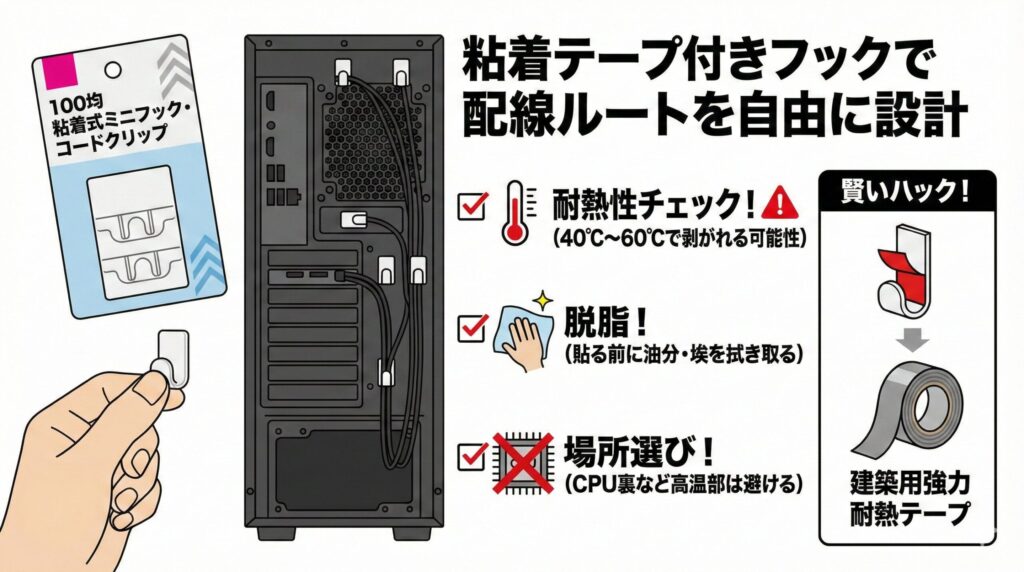
裏配線をしていて「ここにケーブルを固定したいのに、引っ掛ける穴がない!」と困ったことはありませんか?そんな時に便利なのが、100均の「粘着式ミニフック」や「コードクリップ」です。これをケースの裏側の平らな面に貼り付けるだけで、自分だけの理想的な配線ルートを作り出すことができます。
粘着フック使用時の重要チェック
- 耐熱性:100均の粘着剤は熱に弱く、PC内部の温度(40℃〜60℃)でノリが溶けて剥がれることがあります。
- 脱脂:貼る前に、ケース側の油分や埃をパーツクリーナーやアルコールでしっかり拭き取りましょう。
- 場所選び:CPU裏など、特に高温になる場所の近くには貼らないのが無難です。
もし剥がれるのが心配なら、フック自体は100均のものを使い、両面テープだけを建築用の強力な耐熱テープに貼り替えるというのも、賢いハック(工夫)ですね。
面ファスナーを使えばパーツ交換時の着脱が楽になる
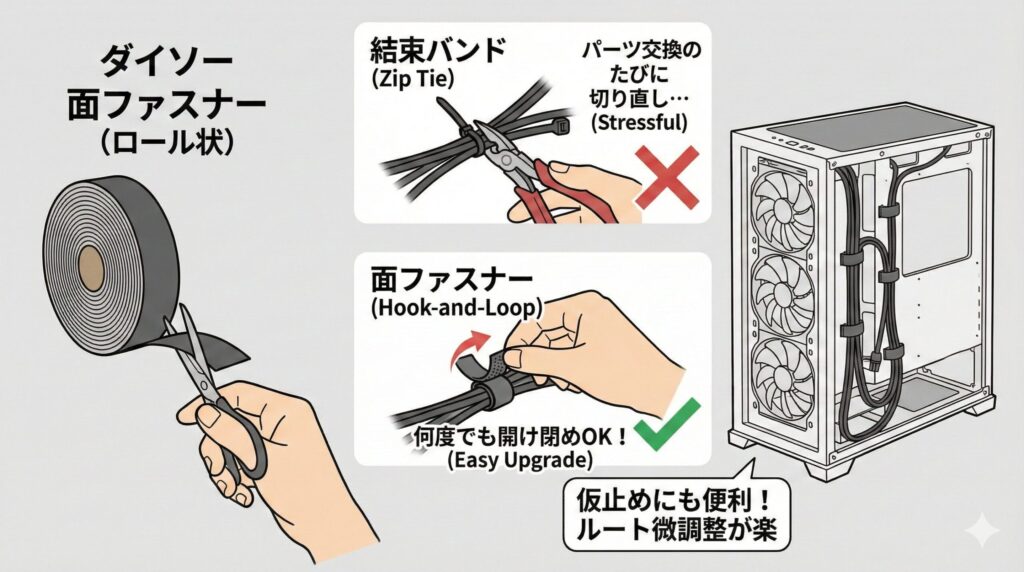
自作PCの醍醐味は「後からのアップグレード」ですよね。でも、結束バンドでガチガチに固めてしまうと、パーツ交換のたびにバンドを切り直さなければなりません。そこで活躍するのが、マジックテープ式の「面ファスナー」です。ダイソーなどでは配線用としてロール状で売られています。
これを使えば、何度でも開け閉めができるので、新しいファンを追加したり、ルートを微調整したりするのが劇的に楽になります。特にファンケーブルのように細くて数が多いものは、途中で「やっぱりこっちを通そう」となることが多いので、仮止めのつもりで面ファスナーを使っているうちに、そのまま本採用してしまうこともよくあります(笑)。環境にも優しく、作業のストレスを減らしてくれる優秀なアイテムですよ。
スリーブケーブルで自作PCの外観を美しく飾る
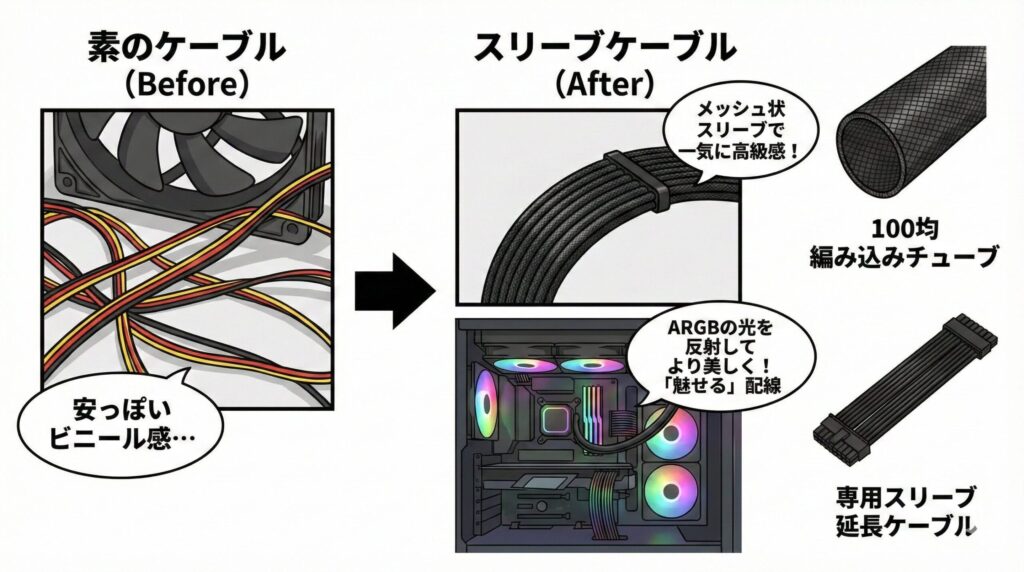
機能だけでなく、見た目の「映え」を追求したいなら「スリーブケーブル」の導入です。ファンから出ている素のケーブルは、赤や黄色の線が見えていたり、安っぽいビニール感があったりしますが、これをメッシュ状のスリーブで覆うことで、一気に高級感が漂います。
最近は100均でも編み込み式のチューブが手に入ることがありますが、こだわりたい方は専用のスリーブ延長ケーブルを使ってみてください。特にARGBファンなど、光るパーツを多用している場合は、ケーブル自体が光を反射してより美しく見えます。配線を「隠す」のではなく、あえて「見せる」配線にする。これもファンケーブルをまとめる際の一つの完成形かなと思います。
PCケースのファンケーブルをまとめる手順のまとめ
ここまで読んでいただきありがとうございます。PCケースのファンケーブルをまとめる作業は、パズルを解くような楽しさと、完成した時の達成感がたまらない工程です。最後に、今回の重要ポイントをおさらいしておきましょう。
重要ポイント:
- 電気のルール:マザーボード1端子につきファン2基まで。不安なら給電型ハブを使う。
- 空気のルール:表側の空間を空けて、冷気がスムーズに流れる道を作る。
- 物理のルール:裏配線スペースで「太い線から細い線へ」の順で重ならないように平らにまとめる。
- お助けアイテム:100均の結束バンド、スパイラルチューブ、面ファスナーを適材適所で使い分ける。
どんなに複雑な配線も、一つひとつの線を最短ルートで丁寧に誘導していけば、必ずきれいにまとまります。電源を入れる前に、必ず「ファンブレードにケーブルが干渉していないか」を指で軽く回して確認するのを忘れないでくださいね。それでは、素敵な自作PCライフを!
※本記事で紹介した数値や手法は一般的な目安です。パーツの故障や事故を防ぐため、詳細は必ず各メーカーの公式サイトや取扱説明書を確認し、最終的にはご自身の判断で作業を行ってくださいね。