LeanPower Lab運営者の「Masa」です。2025年、自作PC業界に激震が走っています。「pc メモリ おすすめ メーカー」と検索してこの記事にたどり着いたあなたも、もしかするとSNSやニュースで「メモリ価格が異常な上がり方をしている」「あの有名メーカーが撤退するらしい」といった不穏な情報を耳にして、不安を感じているのではないでしょうか。その直感、残念ながら当たっています。
かつては「とりあえずCrucial(クルーシャル)を買っておけば間違いない」という黄金ルールが存在しましたが、今はその定石が崩れ去ろうとしています。自分のPCに本当に必要な容量は何GBなのか、DDR4とDDR5どちらを選ぶべきなのか、そして相性問題や初期不良のリスクをどう回避すればいいのか。これらを正しく理解せずに「ランキング上位だから」という理由だけでポチってしまうと、最悪の場合、PCが起動しない、あるいは数ヶ月後に故障して泣き寝入り…なんて事態にもなりかねません。
この記事では、私が徹底的にリサーチした2025年最新の市場データと、長年の自作経験に基づき、今選ぶべきメーカーと賢い買い方を包み隠さずシェアします。単なる商品紹介ではなく、あなたが「失敗しない選択」をするための羅針盤として役立ててください。
この記事でわかること
- 2025年のメモリ価格高騰の真の理由と、今後の市場トレンド予測
- DDR4やDDR5といった規格の違いと、自分のPCへの適合確認方法
- 相性問題を避けるための具体的なメーカー選びと、絶対に守るべき増設ルール
- 国内サポートが手厚い信頼できるおすすめメーカーとその明確な選定理由
PCメモリのおすすめメーカーを知る前の基礎知識
おすすめのメーカーを具体的に紹介する前に、まずは「なぜ今、メモリ選びがこれほどまでに重要かつ難しくなっているのか」という背景と、絶対に失敗しないための基礎知識を共有しておきます。2025年のPCパーツ市場は、数年前とは全く異なる様相を呈しています。基礎知識を持たずにブランド名や価格だけで選んでしまうと、物理的にスロットに入らなかったり、期待した性能が出なかったりといったトラブルに直結します。まずはしっかりと足元を固めていきましょう。
2025年のPCメモリ価格推移と市場動向
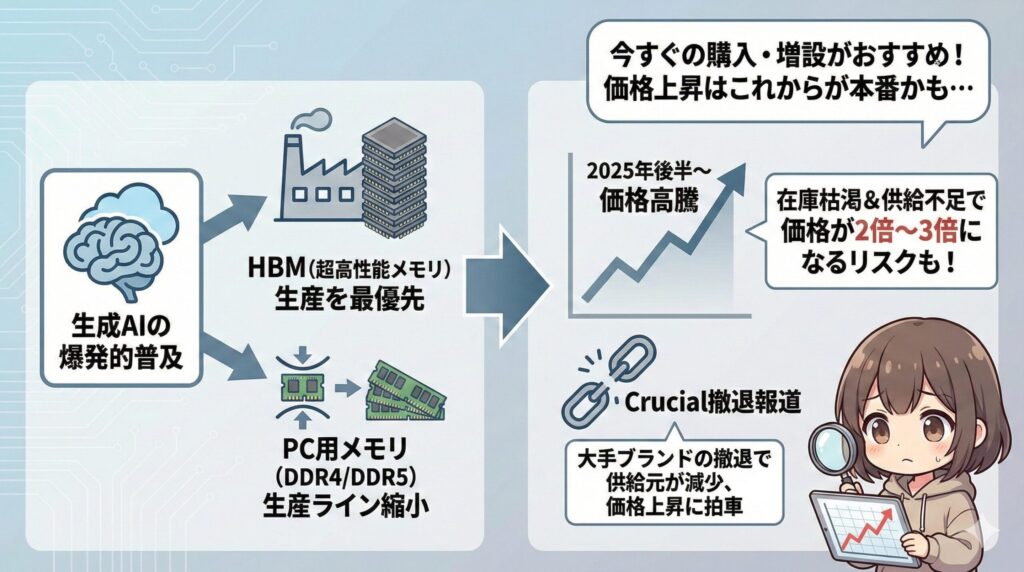
正直なところ、今PCメモリの購入や増設を検討している方は、1日でも早く決断したほうがいいかもしれません。というのも、2025年後半から2026年にかけて、メモリ価格は過去類を見ないレベルの強烈な上昇トレンドに入っているからです。私自身も毎日価格チャートを睨んでいますが、「底値」はとうに過ぎ去り、今は「どこまで上がるか」というチキンレースの様相を呈しています。
この価格高騰を引き起こしている最大の要因は、世界中を席巻している「生成AI」の爆発的な普及です。ChatGPTやその後継モデルのような高度なAIを動かすデータセンターでは、HBM(High Bandwidth Memory)と呼ばれる特殊で超高性能なメモリが大量に必要になります。Samsung、SK Hynix、Micronという世界3大メモリチップメーカーは、莫大な利益を生むこのHBMの生産を最優先しており、生産ラインをフル稼働させています。そのしわ寄せとして、私たちが使うPC向けの一般的なメモリ(DDR4やDDR5)の生産ラインが縮小・転換されているのです。
これを経済用語で「クラウディングアウト(締め出し)」と呼びますが、要するに「AI用メモリを作るのに忙しくて、PC用メモリを作っている暇がない」という状況が世界規模で起きています。これまではコロナ禍の特需反動で市場に在庫が余っていましたが、2025年末にかけてその在庫も枯渇し始めると、供給不足が一気に顕在化します。一部のアナリストは、DDR5メモリの価格が現在の2倍〜3倍に跳ね上がるリスクさえ警告しています。
市場の重要ポイントAI需要による生産ラインの占有が発生しており、PC向けメモリの供給が絞られています。2025年末には在庫が枯渇し、価格が数倍になるリスクも現実味を帯びています。
さらに、自作PCユーザーにとって衝撃的だったのが、長年「安くて高品質な鉄板ブランド」として親しまれてきたMicron社のコンシューマーブランド「Crucial(クルーシャル)」の撤退報道です。Micronは今後、より収益性の高い企業向けビジネスやHBM生産にリソースを集中するため、一般消費者向けのCrucialブランドを段階的に終了すると報じられています(出典:Micron Technology, Inc.『Micron Announces Exit from Crucial Consumer Business』)。
市場から信頼できる大手供給元が一つ消えることは、残されたメーカーの製品への需要集中を招き、価格上昇に拍車をかけることになります。「もう少し待てば安くなるかも」という淡い期待は、残念ながら今回の市場サイクルにおいては通用しない可能性が極めて高いと言わざるを得ません。
DDR4やDDR5などPCメモリ種類の違い
メモリを選ぶ際、最初にそして絶対に間違えてはいけないのが「規格」の違いです。現在は主に「DDR4」と、最新の「DDR5」の2種類が市場に混在していますが、これらは物理的な形状(切り欠きの位置)が異なるため、互換性が100%ありません。DDR4対応のマザーボードにDDR5のメモリを無理やり挿そうとしても入りませんし、逆もまた然りです。
これまでは「DDR4は枯れた技術で安く、DDR5は最新技術で高い」という図式が一般的でした。そのため、「コスパ重視ならDDR4」というアドバイスが正解だったのですが、2025年に入ってこの常識が崩れ始めています。DDR4は「レガシー製品(過去の遺産)」としてメーカーが生産量を絞っているため、需給バランスが崩れやすく、逆に価格上昇率が高くなってきているのです。実際、容量あたりの単価(GB単価)で見ると、DDR5の方が安くなるという「逆転現象」さえ一部で観測されています。
これから新しくPCを組む、あるいはBTOパソコンを買うなら、将来性とコストパフォーマンスの両面でDDR5対応のプラットフォームを選ぶのが間違いなく正解です。DDR5は単に数値上の速度が速いだけではありません。設計レベルで大きな進化を遂げています。
DDR5の技術的メリットDDR5は、従来のDDR4と比べてデータの転送速度(帯域幅)が倍以上になるだけでなく、メモリモジュール自体に電源管理IC(PMIC)を搭載しており、電力供給の効率化と安定化が図られています。さらに、チップ内部でエラーを自動訂正する機能(On-die ECC)を標準搭載しているため、長時間のゲームプレイや動画編集時におけるシステムクラッシュのリスクが低減されています。
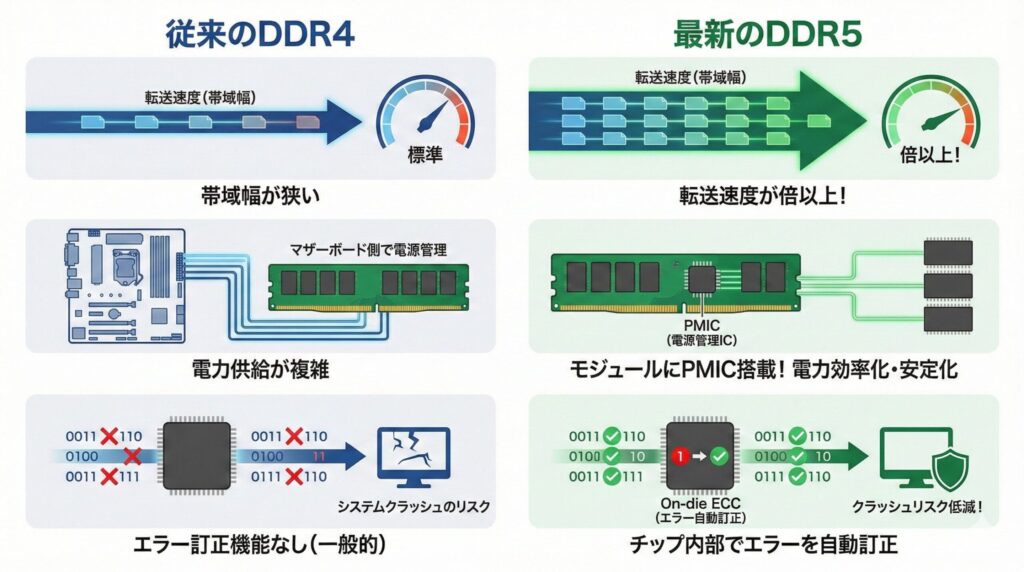
「自分はそんなに高性能なPCはいらない」という方でも、今後数年使うことを考えれば、入手性が良く価格も安定傾向にあるDDR5を選んでおくことが、長い目で見れば最もお財布に優しい選択になるでしょう。
ゲーミングに必要なPCメモリ容量の目安
「結局、何GB積めばいいの?」という疑問は、PC構成を考える上で最も悩ましいポイントの一つですよね。予算があればあるだけ積みたいところですが、無駄な出費は避けたいものです。私の結論として、2025年のソフトウェア環境を基準にすると、「16GBは最低ライン、32GBが新標準」と断言します。
| 用途 | 推奨容量 | 解説 |
|---|---|---|
| 事務・ブラウジング | 16GB | Windows 11を快適に動かすための最低ラインです。OfficeソフトやZoom、ブラウザのタブを複数開く程度ならこれで足りますが、余裕はありません。 |
| ゲーミング標準 | 32GB | 最新の重量級3Dゲームや、配信ソフトを同時に動かすならこれが標準です。メモリ不足によるカクつき(スタッター)を防ぐための安全圏です。 |
| 動画編集・AI生成 | 64GB以上 | 4K動画の編集、レイヤーを多用するイラスト制作、ローカル環境でのAIモデル運用を行う場合は、ここを目指しましょう。 |
特にゲーマーの方は注意が必要です。数年前までは「ゲームなら16GBで十分」と言われていましたが、最近のタイトル(例えば『ホグワーツ・レガシー』や『タルコフ』など)は、ゲーム単体で12GB〜16GB以上のメモリを消費することも珍しくありません。Windowsのシステム自体も数GBを使用しますし、ゲーム中に裏でDiscordで通話をしたり、Chromeで攻略Wikiを見たり、YouTubeでBGMを流したりしますよね? そうなると、16GBでは物理的にメモリが足りなくなり、SSDをメモリ代わりにする「スワップ処理」が発生します。
このスワップが発生すると、ゲームのFPS(フレームレート)が一瞬ガクッと落ちたり、マップの読み込みが遅れたりといった症状が出ます。快適なプレイ環境を維持するためには、32GB(16GB×2枚)にしておくのが、最も費用対効果の高い投資になります。メモリは「大は小を兼ねる」の代表格ですから、迷ったら多い方を選んで後悔することはありません。
自分のPCメモリ規格を確認する手順
今使っているPCのメモリを増設・交換したい場合、現在刺さっているメモリの規格を正確に知る必要があります。「DDR4だと思って買ったらDDR5のスロットだった」「デスクトップ用(DIMM)が必要なのに、間違えてノートPC用(SO-DIMM)を買ってしまった」といった悲劇は、実は初心者あるあるなんです。購入ボタンを押す前に、必ず自分の目で確認しましょう。
最も簡単で確実な確認方法は、Windows標準の機能を使うことです。PCケースを開ける必要もありません。
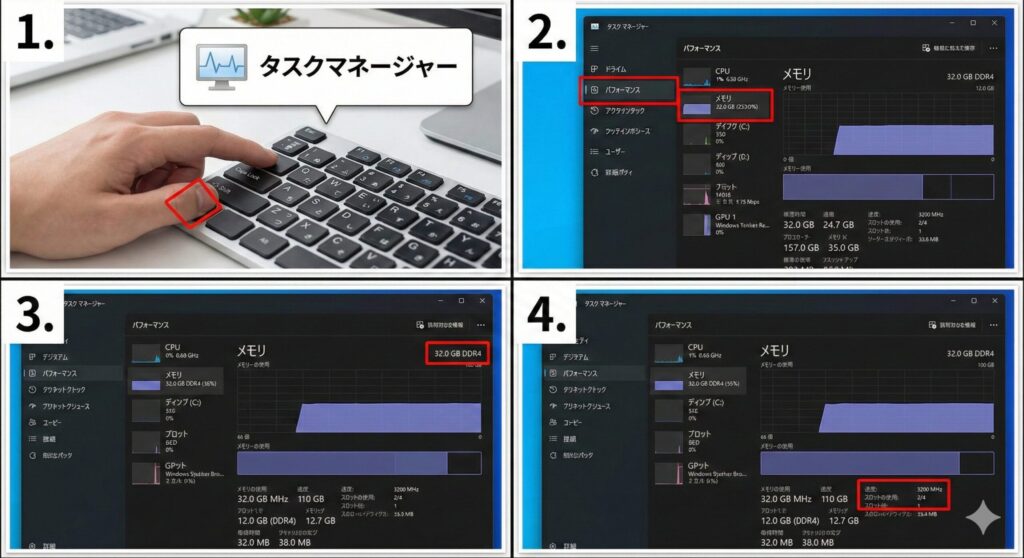
- キーボードの「Ctrl + Shift + Esc」を同時に押して「タスクマネージャー」を起動します。(またはスタートボタンを右クリックして選択)
- 左側のメニューやタブから「パフォーマンス」を選択し、「メモリ」をクリックします。
- 画面の右上に注目してください。「32.0 GB DDR4」のように規格が表示されているはずです。
- さらに右下の情報も重要です。「速度」(例:3200 MHz)や、「スロットの使用」(例:2/4)を確認することで、現在どのくらいの速度のメモリが、何枚刺さっているかが分かります。
もしタスクマネージャーで「DDR4」などの表記が出ない場合は、より詳細な情報を取得できる無料ソフト「CPU-Z」をインストールすることをおすすめします。「CPU-Z」を起動し、「SPD」というタブを開くと、スロットごとに刺さっているメモリのメーカー名(Module Manuf.)、詳細な型番(Part Number)、製造週まで丸わかりです。「Rank」の項目が「Single」か「Dual」かまで分かるので、増設時の参考になりますよ。
PCメモリ増設で失敗しないためのルール
メモリの増設には、自作PCユーザーの間で古くから伝わる、絶対に守るべき「鉄則」があります。それは、「異なるメーカー、異なる容量、異なる速度のメモリを絶対に混ぜない」ということです。
PCメモリは基本的に「2枚1組」で動作させる「デュアルチャネル」という仕組みを利用しています。これは道路の車線を2倍に増やすようなもので、データの転送速度を理論上2倍にしてパフォーマンスを稼いでいます。しかし、ここに違う種類のメモリ(例:A社の8GBとB社の16GB、あるいはクロック数が違うもの)が混ざると、マザーボード側が最適なタイミング制御を行えず、動作が不安定になります。最悪の場合、PCが起動しない、あるいは使用中に突然ブルースクリーンになって落ちるといったトラブルに見舞われます。
「同じDDR4-3200なら、メーカーが違っても大丈夫でしょ?」と思うかもしれませんが、メモリに使われている「チップ」のメーカー(Samsung、SK Hynix、Micron)が異なると、電気的な特性が微妙に違うため、相性問題が起きる確率が跳ね上がります。理想は、現在刺さっているメモリと全く同じ型番のものを買い足すことですが、数年経っていると生産終了で入手困難なことも多いです。
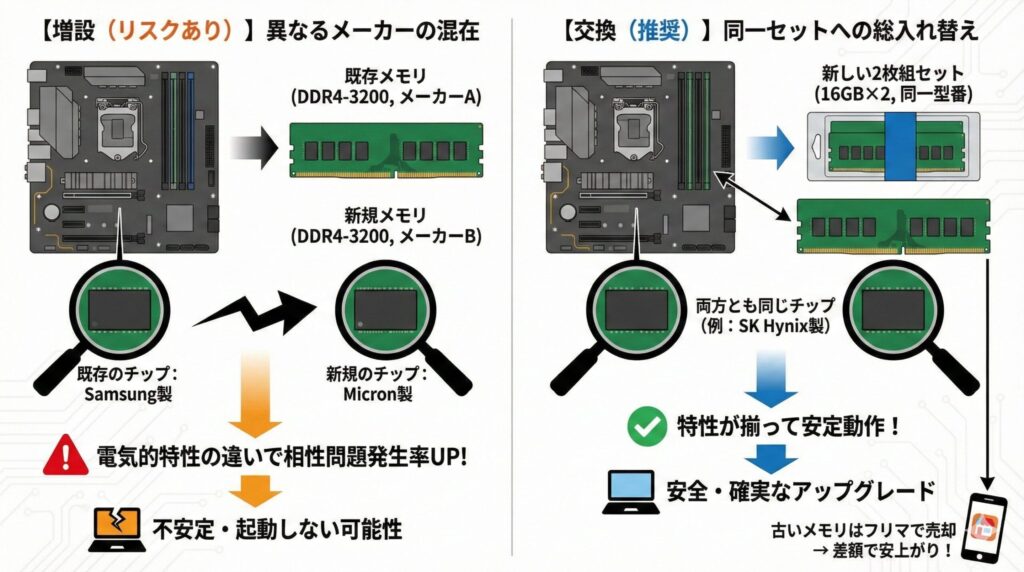
その場合は、「増設」ではなく「交換」を検討してください。潔く今ある古いメモリを外して、新しい「16GB×2枚セット」や「32GB×2枚セット」に総入れ替えするのが、最も安全で確実なアップグレード方法です。古いメモリはフリマアプリなどで売却してしまえば、差額で新品を買えるので、結果的にトラブルなく安上がりになることが多いですよ。
DDR5での「4枚刺し」は要注意!「スロットが4つあるから、あと2枚足して4枚にしよう」と考えるのは、特にDDR5環境では危険です。DDR5は高速な信号を扱うため、4枚全てのスロットを埋めると信号品質が低下しやすくなります。その結果、マザーボードの仕様として、動作クロック(速度)が自動的に大幅に低下させられる場合が多いです(例:4800MHz → 3600MHzなど)。速度を落とさずに大容量化したいなら、4枚にするのではなく、最初から「32GB×2枚」や「48GB×2枚」といった高密度な2枚組キットを買うのが賢明です。生成AIで注目のPCメモリ128GB!使い道と注意点
2025年版PCメモリのおすすめメーカー徹底比較
基礎知識をしっかりと押さえたところで、いよいよ本題である具体的なメーカー選びに入っていきましょう。かつての「Crucial一強」時代が終わり、絶対的な正解が存在しなくなった今、私たちは自分の目的(ゲーム重視、安定性重視、コスパ重視など)や、PCの構成に合わせてメーカーを賢く選び分ける「目利き」の力が必要になっています。
PCメモリの相性問題とメーカーの選び方
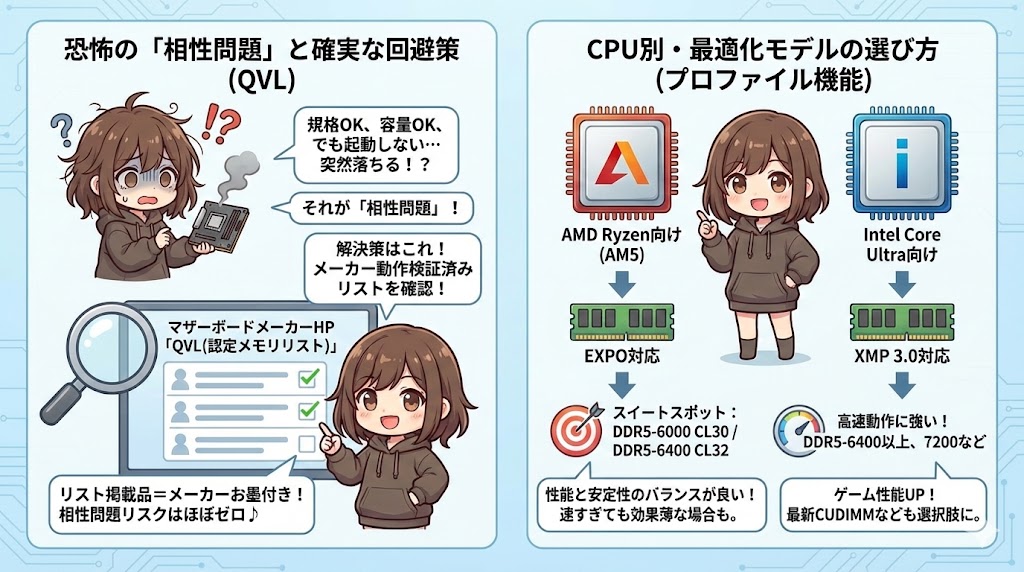 自作PCにおける最大の恐怖、それが「相性問題」です。規格(DDR5など)は合っている、容量も足りている、刺し方も間違っていない。それなのに、なぜかPCが起動しない、あるいはゲーム中に突然落ちる。この現象を防ぐために最も確実な方法は、マザーボードメーカーが公開しているQVL(Qualified Vendor List:認定メモリリスト)を確認することです。
ASUS、MSI、GIGABYTE、ASRockといった主要マザーボードメーカーの製品ページには、「サポート」などの項目に必ずQVLがあります。ここには、「このマザーボードで、このメーカーの、この型番のメモリを使って、動作検証を行いました」というリストが掲載されています。ここに載っているメモリを選べば、メーカーがお墨付きを与えているわけですから、相性問題が発生する確率は限りなくゼロに近づきます。
また、CPUのプラットフォーム(IntelかAMDか)に合わせた最適化モデルを選ぶことも非常に重要です。最近のメモリには、あらかじめ最適な動作設定が保存された「プロファイル機能」が搭載されています。
- AMD Ryzen 9000シリーズ(AM5)向け: 「EXPO(Extended Profiles for Overclocking)」対応メモリを選びましょう。Ryzen 9000シリーズでは、内部の設計上、DDR5-6000 CL30 または DDR5-6400 CL32 あたりが性能と安定性のバランスが最も良い「スイートスポット」と言われています。これ以上速すぎても効果が薄い場合があります。
- Intel Core Ultra 200シリーズ(Arrow Lake)向け: 「XMP 3.0(Extreme Memory Profile)」対応メモリを選びましょう。Intel環境はメモリコントローラーが高クロック動作に強く、DDR5-6400以上や、DDR5-7200といった高速メモリを使うことでゲーム性能が伸びる傾向にあります。最新のCUDIMM(Clocked Unbuffered DIMM)なども選択肢に入ってきます。
信頼性で選ぶPCメモリメーカーランキング
私がこれまでの自作経験と、徹底的な市場リサーチに基づいて作成した、2025年現在の「信頼できるメーカーTierリスト」を公開します。「どこのメーカーがいいのか全然分からない!」という方は、この分類を参考に自分の予算と相談してみてください。
Tier S:性能と所有欲を満たすハイエンド(G.Skill / Corsair)
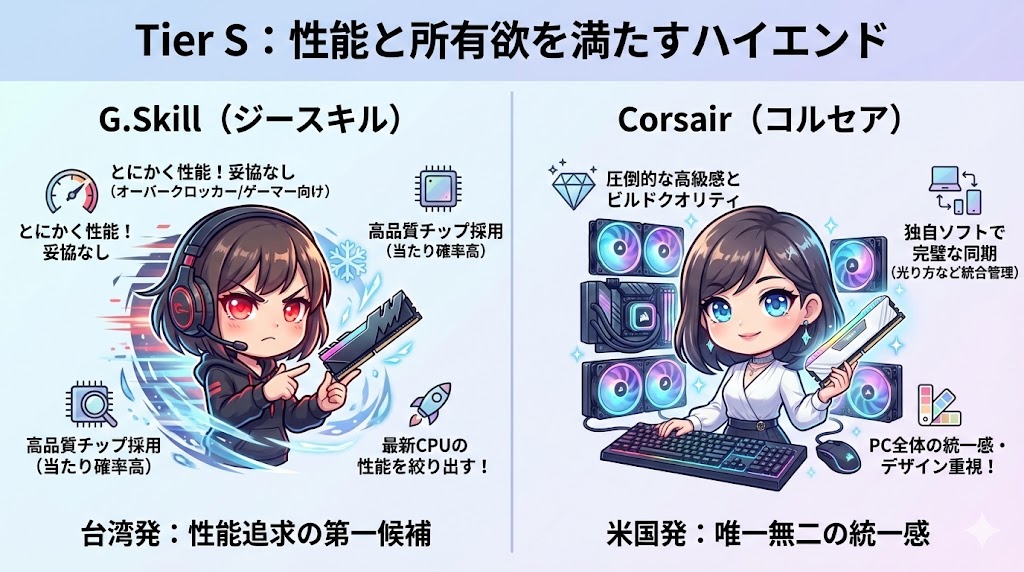
ここにはG.Skill(ジースキル)とCorsair(コルセア)が君臨します。台湾のG.Skillは、特にオーバークロッカーやハードコアゲーマーからの信頼が絶大です。彼らの主力製品である「Trident Z5」シリーズなどは、メモリチップの中でも特に高品質で高クロック動作に強い「SK Hynix A-die」などの当たりチップが使われている確率が高いのが特徴です。「とにかく性能で妥協したくない」「RyzenやIntelの最新CPUの性能を1滴残らず絞り出したい」という方なら、G.Skillが第一候補になります。
一方、米国のCorsairは「Dominator」シリーズに代表されるように、圧倒的なビルドクオリティと見た目の高級感が魅力です。独自の制御ソフト「iCUE」を使えば、PC内のファン、水冷クーラー、キーボード、マウスとメモリの光り方を一括で管理し、完璧に同期させることができます。PCデスク全体の統一感やデザインにこだわるユーザーにとって、Corsairは唯一無二の選択肢と言えるでしょう。
Tier A:安定性とコスパのバランス型(Kingston / TeamGroup)
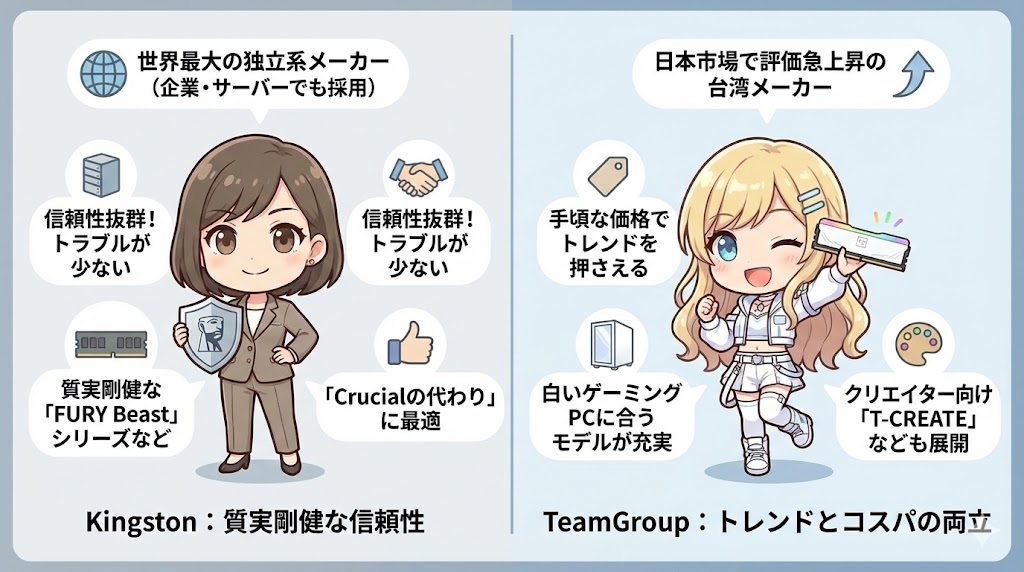
ここにはKingston(キングストン)とTeamGroup(チームグループ)が位置します。Kingstonは言わずと知れた世界最大の独立系メモリモジュールメーカーであり、企業向けPCやサーバーでも採用されるほどの信頼性を誇ります。「FURY Beast」シリーズなどは、派手さこそ控えめですが、とにかくトラブルが少なく、どんなマザーボードでも素直に動いてくれる「質実剛健」な製品です。「Crucialの代わり」を探しているなら、Kingstonが最も近い存在かもしれません。
TeamGroupは、近年日本市場での評価が急上昇している台湾メーカーです。手頃な価格設定でありながら、トレンドを押さえた製品開発が上手く、特に「白いゲーミングPC」を組みたい人に向けたホワイトモデルのラインナップが充実しています。クリエイター向けの「T-CREATE」シリーズなど、安定性を重視したモデルも展開しており、選択肢の幅が広いのが魅力です。
Tier B:予算重視のコストパフォーマンス型(Silicon Power / ADATA)
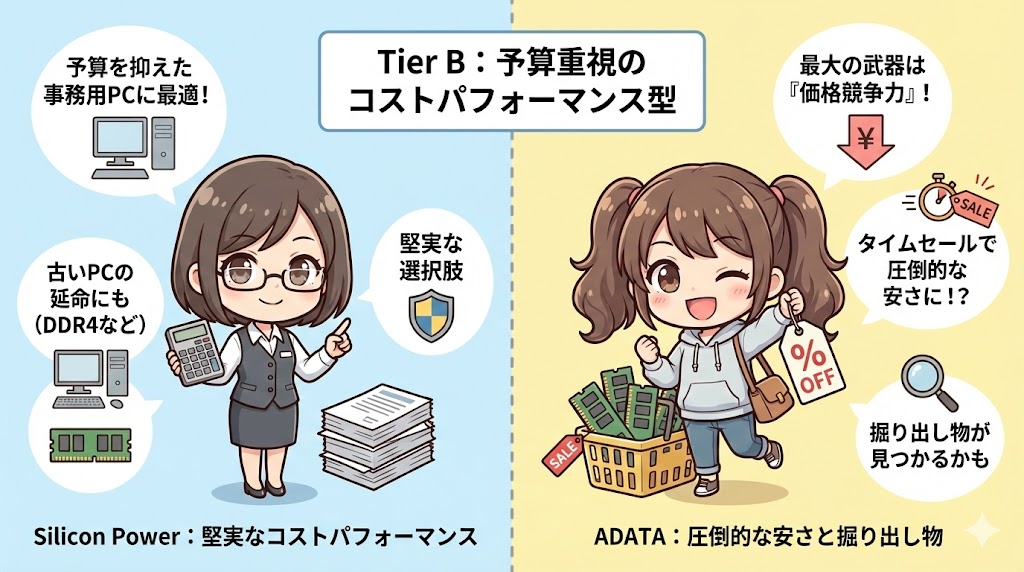
ここにはSilicon Power(シリコンパワー)やADATA(エーデータ)が挙げられます。これらのメーカーの最大の武器は「価格競争力」です。Amazonのタイムセールなどでは他社を圧倒する安さになることが多く、予算を限界まで抑えて事務用PCを組む際や、「古いPCをあと1年だけ使いたいから、安くDDR4メモリを増設したい」といったニーズには最強の味方となってくれます。
PCメモリメーカーの国内サポート体制
海外メーカーのPCパーツを購入するとき、一番心配なのが「もし壊れたらどうなるの?」という点ですよね。メモリは精密機器なので、どれだけ評判の良いメーカーでも初期不良や、ある日突然PCが起動しなくなる「突然死」のリスクはゼロではありません。実は、メーカーによって日本国内でのサポートの手厚さは天と地ほどの差があります。
| メーカー | 国内代理店 | サポートの特徴 |
|---|---|---|
| Kingston | プリンストン等 | ここがサポート面では最強です。海外メーカーとしては極めて珍しい国内電話サポート(フリーダイヤル)が存在し、日本語で直接相談できます。メールやチャットが苦手な方や、初心者でも安心感が段違いです。 |
| Corsair | アスク、リンクス | 国内の大手代理店(アスクやリンクスインターナショナル)を経由での交換対応(RMA)が非常にスムーズです。代理店のサポートフォームから日本語で連絡でき、交換品の発送も国内倉庫から行われるため迅速です。 |
| Silicon Power | シリコンパワーJAPAN | 東京と大阪に物理的なオフィスがあり、日本語対応の電話窓口も設置されています。低価格帯のメーカーで電話サポートがあるのは非常に貴重で、万が一の際のハードルが低いです。 |
| TeamGroup | アユート | Webサイトからの修理申請(RMA)プロセスがシステム化されており、透明性が高いです。代理店のアユートもしっかりとしたサポート体制を持っています。 |
特に「自作PCは初めて」「英語でのやり取りなんて絶対無理」という方は、多少の価格差があったとしても、電話で日本語サポートが受けられるKingstonやSilicon Powerを選んでおくことを強くおすすめします。トラブルが起きた時のストレスと時間のロスを考えれば、これは非常に安い保険料と言えます。
PCメモリの正規代理店と並行輸入品の違い

Amazonや楽天市場などでメモリを検索すると、全く同じメーカーの同じ型番なのに、価格が違う商品が並んでいることによく遭遇します。その正体は、多くの場合「正規輸入品」と「並行輸入品」の違いです。「安い方でいいや」とポチる前に、そのリスクを正しく理解しておきましょう。
私の結論から言うと、「数百円程度の差なら、絶対に正規輸入品(代理店シール付き)を選んでください」。
「正規輸入品」とは、株式会社アスク、アユート、プリンストンといった、メーカーと正式に契約を結んだ日本の代理店を通して輸入された製品です。パッケージの外箱には、必ず各代理店のロゴが入ったホログラムシールやステッカーが貼られています。このシールが、いわば「保証書」の代わりとなり、国内での手厚いサポートを受ける権利を証明します。
一方、「並行輸入品」は、海外の小売店などから業者が直接買い付けて日本に持ち込んだものです。為替の影響などで価格が少し安い場合がありますが、日本の正規代理店を通していないため、国内でのサポートは一切受けられません。もし購入して1週間で壊れたとしても、日本の代理店に電話することはできません。
ではどうするかというと、自分でメーカーの本社(台湾やアメリカなど)のサポート窓口へ英語でメールを送り、RMA番号を取得し、高い送料(数千円かかることもザラです)を自己負担して国際郵便(EMSなど)で製品を送る必要があります。返送されてくるまで数週間かかることもあります。この膨大な手間と時間、そして送料のリスクを考えれば、代理店シール付きの正規版を買うのが、結果的に一番安くて確実な選択になることは明白です。
結論:PCメモリのおすすめメーカー総まとめ
2025年のPCメモリ市場は、生成AI需要による世界的な価格上昇と、Crucial撤退という供給面での不安要素が重なり、まさに波乱の様相を呈しています。しかし、だからこそ、情報を正しく掴み、信頼できるメーカーを早めに確保することが、賢い自作PCユーザーの戦略となります。
あなたのタイプ別おすすめ結論
- 安心第一・初心者の方: 国内電話サポートがあり、世界的な導入実績もNo.1のKingston(キングストン)を選べば間違いありません。相性問題のリスクも最も低く抑えられます。
- ゲーム性能・見た目重視の方: 高品質チップ採用で最新CPUの性能を引き出せるG.Skill(ジースキル)、またはiCUEによるライティング管理と重厚なデザインが魅力のCorsair(コルセア)がベストチョイスです。
- コスパ重視の方: 価格と国内サポートのバランスが良いTeamGroup(チームグループ)、またはとにかく安価で電話サポートもあるSilicon Power(シリコンパワー)が、お財布に優しい賢い選択です。
「もう少し待てば安くなるかも…」と考えていると、在庫切れやさらなる値上げの波に飲み込まれてしまう可能性が高いのが、今の市場トレンドです。必要な容量(ゲーマーなら迷わず32GB推奨!)と、規格(DDR4かDDR5か)をしっかりと確認したら、正規代理店の取り扱いがある製品を、在庫がある今のうちに手に入れておくことを強くおすすめします。PCのパフォーマンスと安定性を支える最も重要なパーツであるメモリ、ぜひこの記事を参考に、後悔のない選択をしてくださいね。