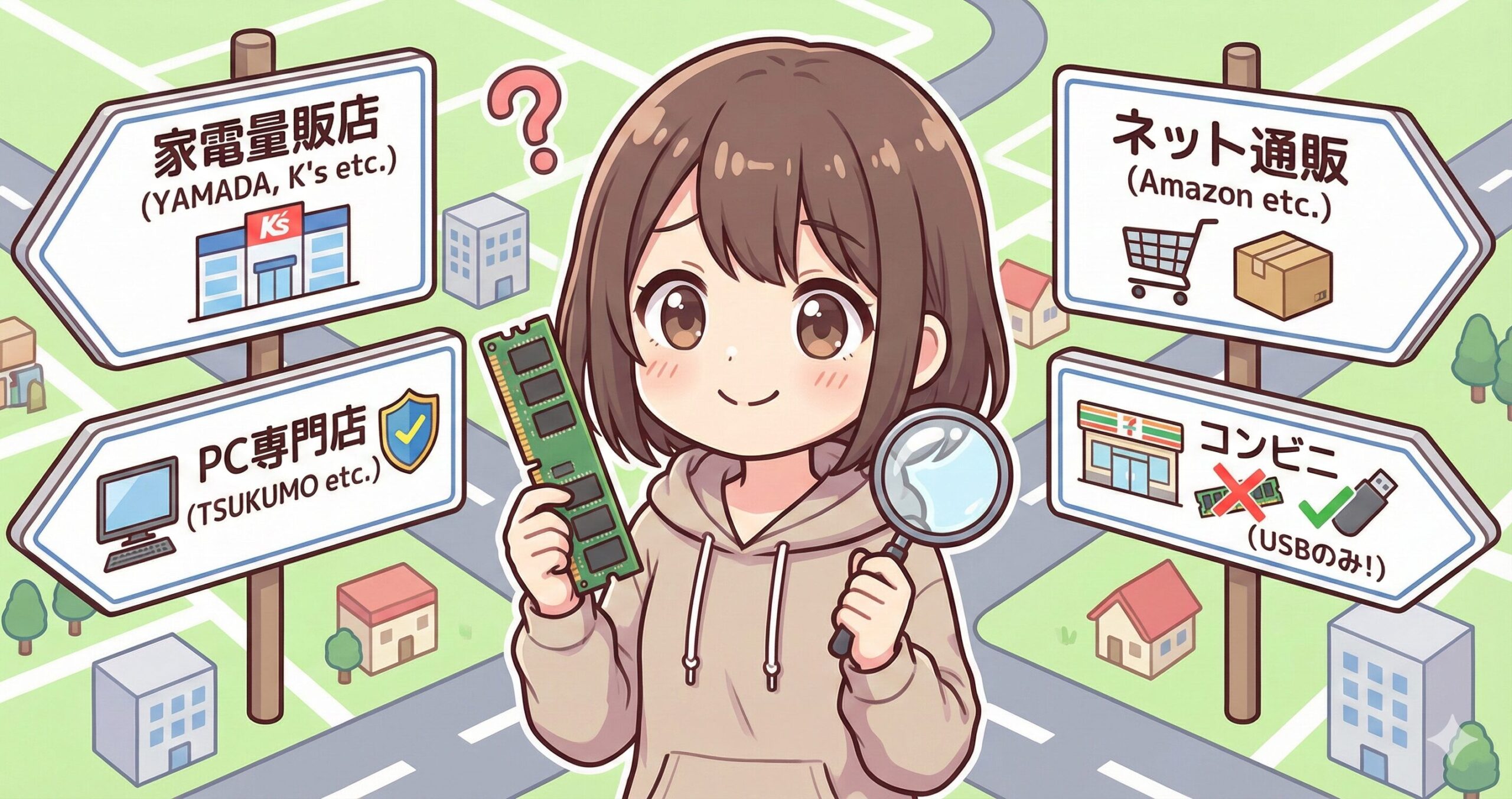
こんにちは。LeanPower Lab運営者の「Masa」です。PCの動作が「もっさり」して重いと感じたとき、真っ先に思い浮かぶ解決策といえばメモリの増設ですよね。ブラウザのタブをたくさん開いたり、動画編集ソフトを動かしたりするときに、メモリ容量は快適さに直結します。
でも、いざ「メモリを買おう!」と思い立っても、「PCメモリって、そもそもどこのお店で売ってるの?」と迷ってしまうことはありませんか?
「コンビニで手軽に買えるのかな?」「ヤマダデンキやケーズデンキなどの近所の電気屋さんに置いてあるの?」「それともネット通販の方が安いの?」といった疑問を持つ方は非常に多いです。実は、PCメモリが売ってる場所は、あなたが求めている「種類」や「緊急度」、そして「サポートの必要性」によって正解がまったく異なります。なんとなく近くのお店に行ってみたら、自分のパソコンに合う規格が置いていなかったり、相場よりかなり高い値段で買ってしまったり…といった失敗談もよく耳にします。
この記事では、PCパーツに興味を持ち続けてきた私Masaが、実際に店舗やネットショップをリサーチした情報をもとに、失敗しない購入ルートを徹底的に解説します。
- PC用の増設メモリとUSBメモリの決定的な違いやコンビニでの取扱状況
- ヤマダデンキやケーズデンキなど身近な家電量販店で買うメリットと注意点
- 「挿さらない!」を防ぐための規格確認方法と、専門店特有の相性保証の重要性
- ツクモやAmazon、中古ショップなど、目的別に最適な購入場所の選び方
失敗しないPCメモリが売ってる場所の探し方
「パソコンのメモリが足りない!」と思ったとき、すぐに買いに行ける場所を知っておくことは重要です。しかし、PCパーツとしてのメモリ(RAM)は、電池や電球のようにどこのお店でも売っているわけではありません。ここでは、身近な店舗のリアルな在庫状況と、お店に行く前に絶対に確認しておくべき技術的なポイントを深掘りして解説します。
コンビニにPC用メモリは置いていない
まず最初に、一番身近で24時間開いている「コンビニエンスストア」についてです。「PCメモリ」とスマホで検索して、近くのコンビニに行こうとしている方がもしいたら、ストップしてください。結論から申し上げますと、セブンイレブン、ローソン、ファミリーマートなどのコンビニには、PCの増設用メモリ(RAM)は一切売っていません。
なぜ「コンビニにある」と勘違いしてしまうのか?
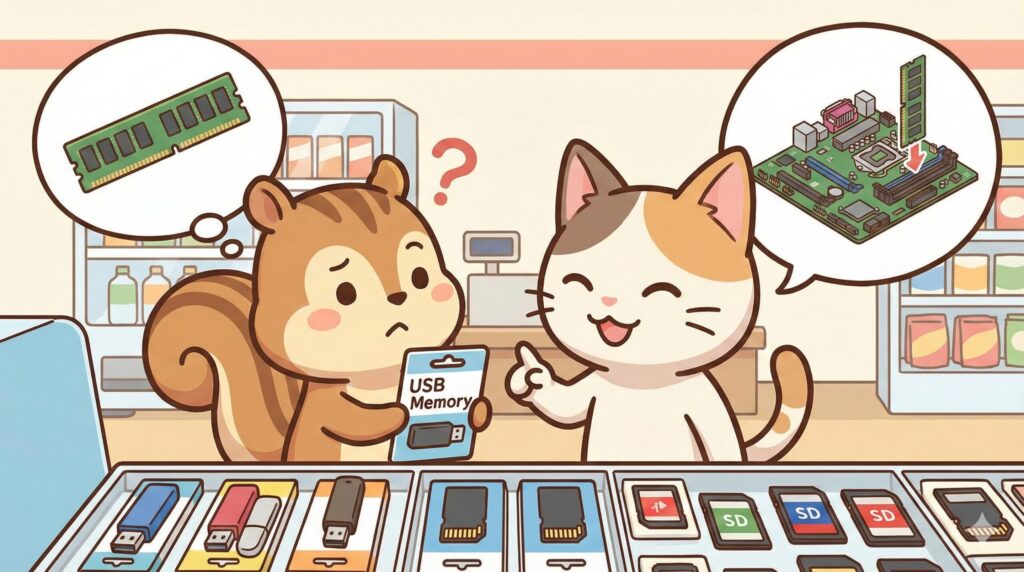
これは、「メモリ」という言葉の定義があいまいで、誤解を生みやすいことが最大の原因かなと思います。一般的にコンビニの文具・家電コーナーで売られているのは、以下の「外部ストレージ」と呼ばれるものです。
| 種類 | コンビニでの取扱 | 用途 |
|---|---|---|
| USBフラッシュメモリ | ◯(あり) | データを保存・移動するためにUSBポートに挿すもの。 |
| SDカード | △(一部あり) | デジカメやスマホのデータ保存用。 |
| PC用メインメモリ(RAM) | ×(なし) | PCのマザーボードに直接挿し、処理速度を上げる部品。 |
このように、データを持ち運ぶための「USBメモリ」は置いてありますが、パソコンの裏蓋を開けて取り付ける「増設メモリ」は取り扱っていません。コンビニは売り場スペースが限られているため、緊急性の高い日用品や、回転率の高い商品しか置かない戦略をとっているからですね。
もしあなたが「明日までにデータを提出しなきゃいけないのにUSBメモリがない!」という状況ならコンビニは救世主ですが、「パソコンの動作を速くしたい」という目的であれば、コンビニに行っても解決策はありませんので注意してください。
ヤマダデンキなど家電量販店の活用
次に、ヤマダデンキ、エディオン、ヨドバシカメラ、ビックカメラといった「総合家電量販店」です。これらのお店は、PCメモリが売ってる場所として有力な候補になりますが、店舗のタイプによって状況が大きく異なります。
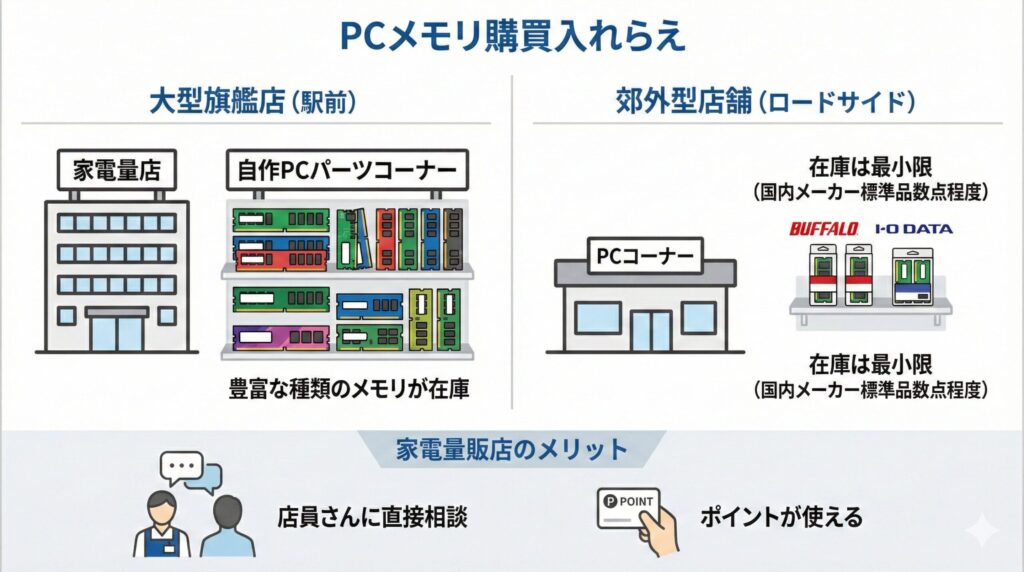
大型旗艦店と郊外型店舗の違い
私の経験上、駅前にあるような巨大な旗艦店(本店クラス)であれば、ほぼ確実に「自作PCパーツコーナー」が設けられており、豊富な種類のメモリが在庫されています。一方で、郊外のロードサイドにある中規模・小規模な店舗では、状況がシビアです。
郊外店のリアルな在庫事情
郊外店では「PC本体」は売っていても、「PCパーツ単体」の在庫は最小限に絞られていることが多いです。置いてあったとしても、Buffalo(バッファロー)やI-O DATA(アイ・オー・データ)といった国内周辺機器メーカーの、パッケージに入った標準的なメモリが数点ある程度…というケースがよくあります。
家電量販店で買うメリット
とはいえ、家電量販店には大きなメリットもあります。それは「店員さんに直接相談できること」と「ポイントが使えること」です。「自分のパソコンの型番はこれなんだけど、合うメモリはどれ?」と聞けば、PCコーナーの詳しい店員さんが適合表を調べて案内してくれることが多いです(※店舗の混雑状況や店員さんのスキルにもよりますが)。
また、普段からその家電量販店のポイントを貯めているなら、実質無料でメモリを手に入れられる可能性もありますよね。緊急度が高く、かつ店員さんのサポートが必要な場合は、まずは近くの大型量販店に問い合わせてみるのが良いでしょう。
購入前にメモリの種類と規格を確認
お店に行く前、あるいはネット通販でポチる前に、絶対にやらなければならない「最重要タスク」があります。それは、「自分のPCに適合するメモリ規格」を正確に特定することです。これを怠ると、物理的に挿さらなかったり、PCが起動しなかったりして、購入費用がすべて無駄になります。
PCメモリの規格は複雑怪奇
PCメモリには、以下のような細かい規格の違いがあります。
- 世代(DDR規格): DDR3, DDR4, DDR5など。世代が違うと切り欠きの位置が異なり、絶対に挿さりません。
- クロック(速度): 2666MHz, 3200MHz, 4800MHz, 5600MHzなど。基本的には下位互換がありますが、混ぜると遅い方に合わせられます。
- 容量: 8GB, 16GB, 32GBなど。マザーボードやOSによって認識できる最大容量が決まっています。
Windows標準機能での確認方法
PCケースを開けなくても、Windowsの標準機能を使えば今使っているメモリの情報を確認できます。以下に手順をまとめました。
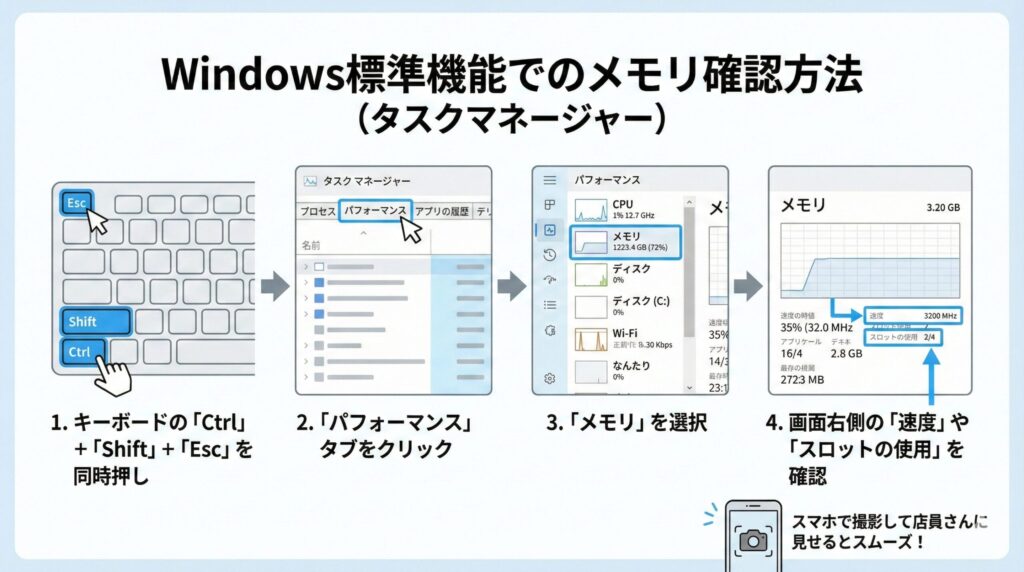
タスクマネージャーでの確認手順
- キーボードの「Ctrl」+「Shift」+「Esc」を同時に押してタスクマネージャーを起動します。
- 画面上部(または左側)の「パフォーマンス」タブをクリックします。
- 「メモリ」を選択します。
- 画面右側に表示される「速度(例:3200 MHz)」や「スロットの使用(例:2/4)」を確認します。
ここで表示される情報をスマホで撮影してお店に持っていけば、店員さんとの話がスムーズになります。より詳細な仕様確認については、OSを提供しているMicrosoftのサポート情報なども参考になります。
(出典:Microsoftサポート『Windows のパフォーマンスとメンテナンス』関連ヘルプ)
ノートパソコン用メモリの注意点
特に間違いが起きやすいのが、ノートパソコンを使っているユーザーです。デスクトップPCとノートPCでは、メモリの「物理的なサイズ」がまったく異なります。
DIMMとS.O.DIMMの違い
「pc メモリ 売っ てる 場所」を探して売り場に行くと、パッケージが似ているため混同しがちですが、以下の違いを必ず覚えておいてください。
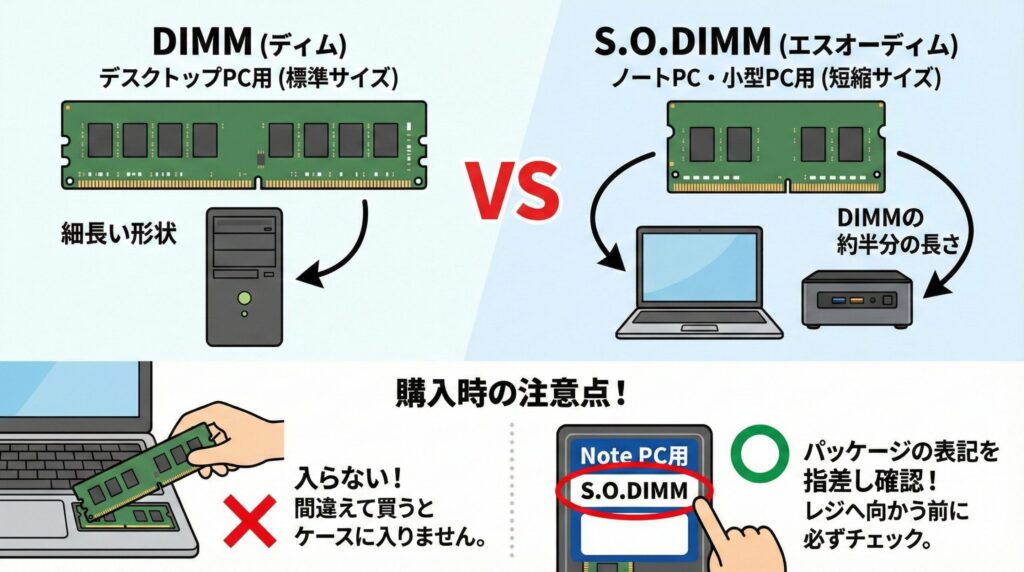
- DIMM(ディム): デスクトップPC用の標準サイズ。細長い形状をしています。
- S.O.DIMM(エスオーディム): ノートPCや、NUCなどの小型PC用。DIMMの半分くらいの長さです。
もし、ノートパソコン用にメモリを買うつもりで、間違えて長い「DIMM」を買ってしまったら、ケースに入りもしません。パッケージには必ず「Note PC用」や「S.O.DIMM」という表記がありますので、指差し確認をしてからレジに向かうようにしましょう。
電圧の違いにも注意
少し古いノートPC(DDR3世代)の場合、通常の「1.5V駆動」と、低電圧版の「1.35V駆動(DDR3L)」という2種類が存在します。対応していない電圧のメモリを挿すと動かないことがあるので、古いPCを延命させようとしている方は、電圧チェックも必須項目です。
近くの店舗在庫をWebで探す方法
「せっかく電車に乗って大型店まで行ったのに、欲しい規格のメモリが売り切れだった…」なんて徒労は絶対に避けたいですよね。最近は、大手家電量販店のDX(デジタルトランスフォーメーション)が進んでおり、自宅にいながら店舗ごとの在庫状況をかなり正確に把握できるようになっています。
「店舗在庫確認」機能の活用術
例えば、ヤマダデンキの「ヤマダウェブコム」や、ヨドバシカメラの「ヨドバシ.com」などの公式サイトでは、商品ページの中に「店舗の在庫を見る」というボタンが設置されています。
ここをクリックして、自分の住んでいる地域や行きつけの店舗を選択すると、「在庫あり」「残少」「お取り寄せ」といったステータスがリアルタイムで表示されます。さらに便利なのが「取り置きサービス」です。ネット上で注文して「店舗受け取り」を選択すれば、在庫を確保した上で、都合の良い時間に受け取りに行けます。
私はいつも、この機能を使って「確実に在庫があること」を確認してから家を出ます。これにより、無駄足を踏むリスクをゼロにできますし、店頭で商品を探し回る時間も短縮できるので、非常におすすめのテクニックです。
ケーズデンキ等のパーツ取り扱い
郊外に店舗が多い「ケーズデンキ」も、PCパーツを購入できる場所の一つです。ただし、私の観察では、ケーズデンキのPCパーツコーナーは、自作PCマニア向けというよりは、「一般的なPCユーザーの修理・交換・アップグレード」に特化している印象を受けます。
信頼性の高い国内メーカー製が中心
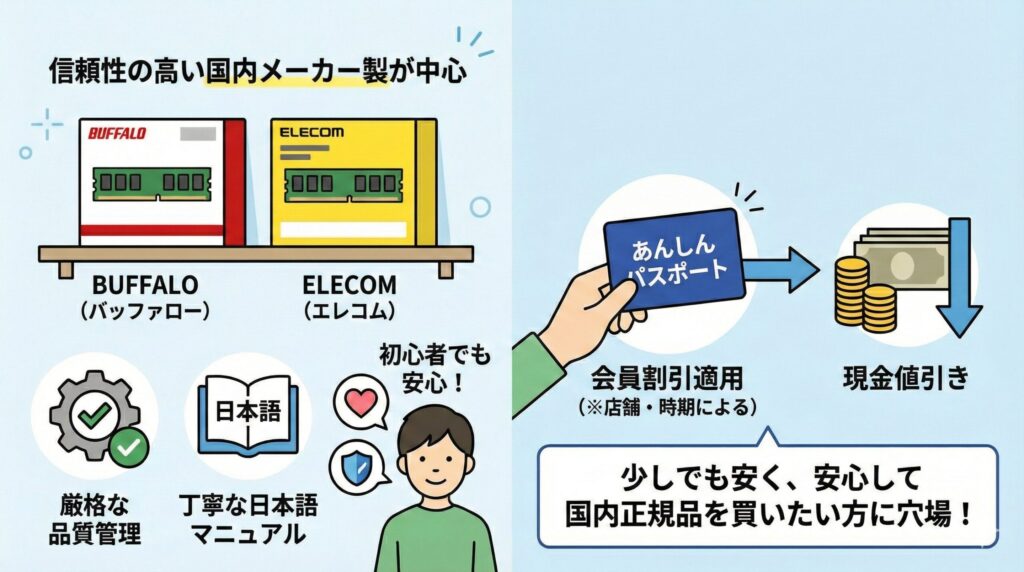
具体的には、海外のゲーミングブランドの光るメモリなどは少なく、Buffalo(バッファロー)やElecom(エレコム)といった、日本の周辺機器メーカーが販売しているパッケージ品が中心です。これらの製品は、品質管理が厳しく、マニュアルも日本語で丁寧に書かれているため、初心者の方でも安心して購入できるのがメリットです。
また、ケーズデンキといえば「あんしんパスポート」ですよね。現金値引きが売りの会員サービスですが、PCパーツなどの消耗品でも会員割引が適用されるケースがあります(※店舗や時期によります)。少しでも安く、かつ安心して国内正規品を買いたいという方にとって、ケーズデンキは意外な穴場と言えるかもしれません。
目的別PCメモリが売ってる場所の決定版
ここまで、実店舗を中心とした「売ってる場所」の現状を見てきました。しかし、現代の買い物において「どこで買うか」は、「何を重視するか」によって最適解が変わります。ここからは、あなたのニーズ(安さ、安心、スピードなど)に合わせた、具体的な推奨購入ルートを提案します。
専門店のツクモなら相性保証がある
もしあなたが、「自分でメモリを増設するのが初めてで不安」「昔、メモリを買って動かなかったトラウマがある」という場合、私が最もおすすめするのは、秋葉原などに本店を構えるPCパーツ専門店「TSUKUMO(ツクモ)」です。実店舗だけでなく、ネット通販も展開しています。
最強の保険「交換保証」
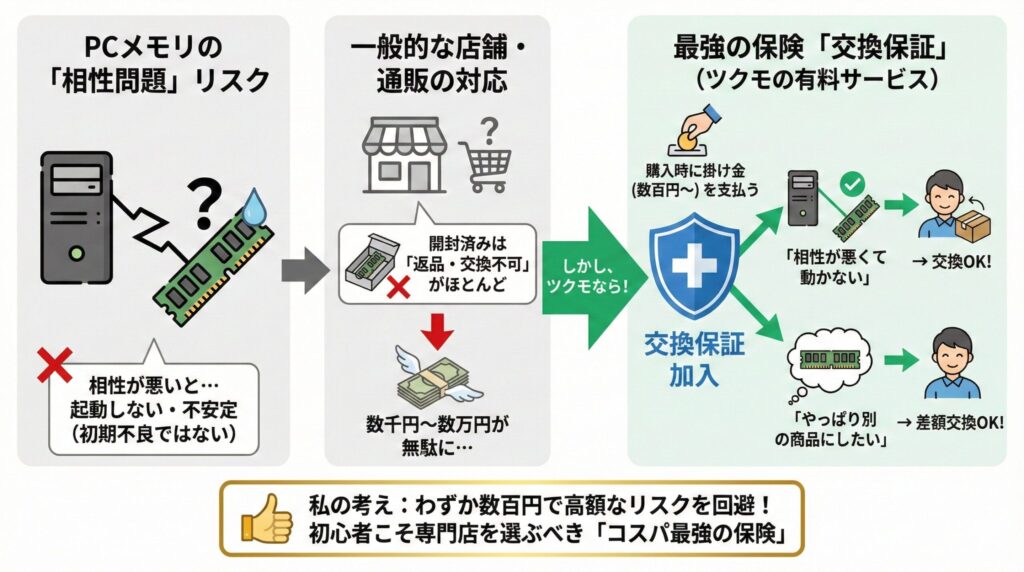
ツクモを推す最大の理由は、業界でもトップクラスに手厚い「交換保証」という有料サービスがあるからです。PCパーツ、特にメモリには「相性問題」という厄介なリスクが存在します。
- 相性問題とは: メモリ自体は不良品ではないのに、特定のマザーボードやCPUとの組み合わせでのみ、起動しなかったり動作が不安定になったりする現象。
一般的な量販店や通販サイトでは、開封済みの商品は「初期不良」以外での返品・交換を受け付けてくれないことがほとんどです。しかし、ツクモで購入時に数百円〜(商品価格による)の掛け金を払ってこの保証に入っておけば、「相性が悪くて動かない」という理由はもちろんですし、極端な話「やっぱり別の商品にしたくなった」という理由でも、差額交換に応じてくれます。
私の考え
数千円〜数万円するメモリが無駄になるリスクを、わずか数百円で回避できると考えれば、これほどコスパの良い保険はないと思います。初心者の方こそ、専門店を利用すべき理由がここにあります。
Amazonなど通販で安く買う方法
「PCの規格は完全に理解している」「保証よりも、とにかく1円でも安く手に入れたい」という上級者やコスト重視派の方には、やはりAmazonや楽天市場、そして価格.comの最安値店舗を利用するのが賢い選択です。
物流コスト圧縮による圧倒的低価格
ネット通販は、実店舗のような人件費や家賃がかからない分、価格設定が非常にアグレッシブです。特にAmazonでは、Crucial(クルーシャル)、Corsair(コルセア)、Team(チーム)といった世界的なメモリメーカーが公式ストアを展開しており、量販店の店頭価格よりも2割〜3割近く安く買えることも珍しくありません。
また、Amazonプライム会員であれば、多くの地域で翌日配送が可能です。「忙しくてお店に行く時間がないけれど、週末にはPC作業をしたい」という場合、移動時間と交通費を考えれば、Amazonでポチるのが最も効率的かもしれません。
通販での注意点:偽物や並行輸入品

Amazonマーケットプレイスなどには、聞いたこともないメーカーの格安メモリや、保証が受けにくい並行輸入品も混ざっています。購入する際は、「販売元と出荷元がAmazon.co.jpになっているか」あるいは「メーカーの公式ストアか」を確認し、できるだけ「永久保証(Lifetime Warranty)」がついている有名メーカー品を選ぶのが鉄則です。
中古のじゃんぱらを利用するリスク
「予算が限られている」「古いPCの修理なので新品を買うほどではない」という場合、「じゃんぱら」や「ハードオフ」といった中古デジタル家電ショップも選択肢に入ります。特に、すでに生産が終了している古い規格(DDR3やDDR2など)を探している場合は、新品市場には在庫がないため、中古市場が頼みの綱となります。
「中古=安い」とは限らないパラドックス
ただし、メモリの中古購入には注意が必要です。半導体市場の需給バランスによっては、「中古品の方が新品よりも高い」という逆転現象が起きることがあるからです。
例えば、新品のメモリが市場で品薄になると、すぐに手に入る中古価格が高騰します。また、高性能なゲーミングメモリなどは中古でも値崩れしにくい傾向があります。「中古だから安いはずだ」という思い込みを捨て、必ずその時点でのAmazonなどの新品実勢価格と比較してください。
購入後のテストは必須
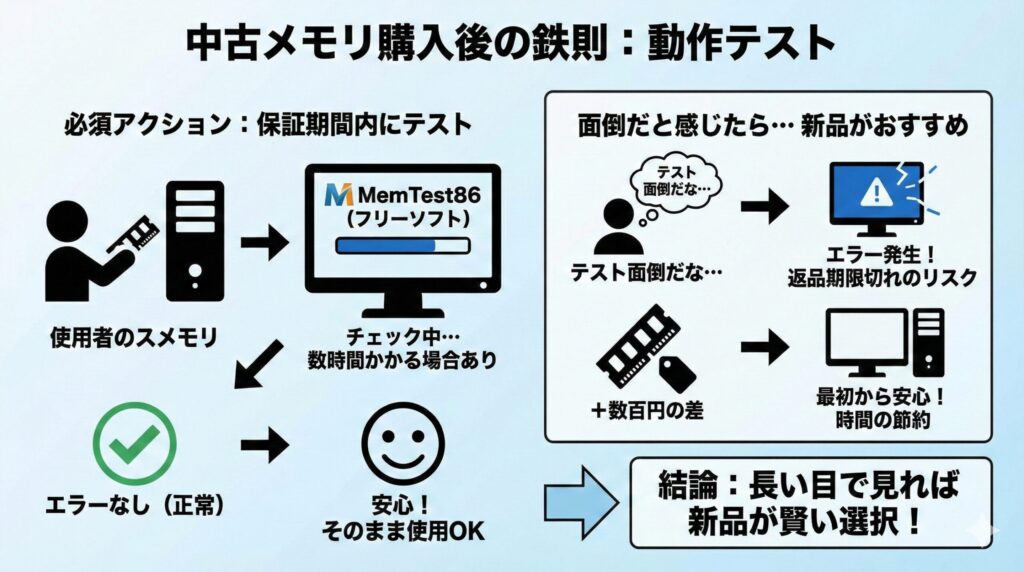
また、中古メモリを買った場合は、購入後(保証期間内)に必ず動作テストを行う必要があります。「MemTest86」などのフリーソフトを使って、メモリエラーが出ないかを数時間かけてチェックしましょう。これが面倒だと感じるなら、数百円の違いであっても新品を買ったほうが、長い目で見れば時間の節約になります。
デスクトップ用メモリの増設と相性
最後に、実際に購入する際の「選び方」について、少し踏み込んだアドバイスをさせてください。特にデスクトップPCのメモリを増設する場合、できれば「同じメーカー、同じ型番、同じ容量」のメモリを2枚1組(デュアルチャネル)で使うのが理想的です。
なぜ「同じもの」が良いのか?
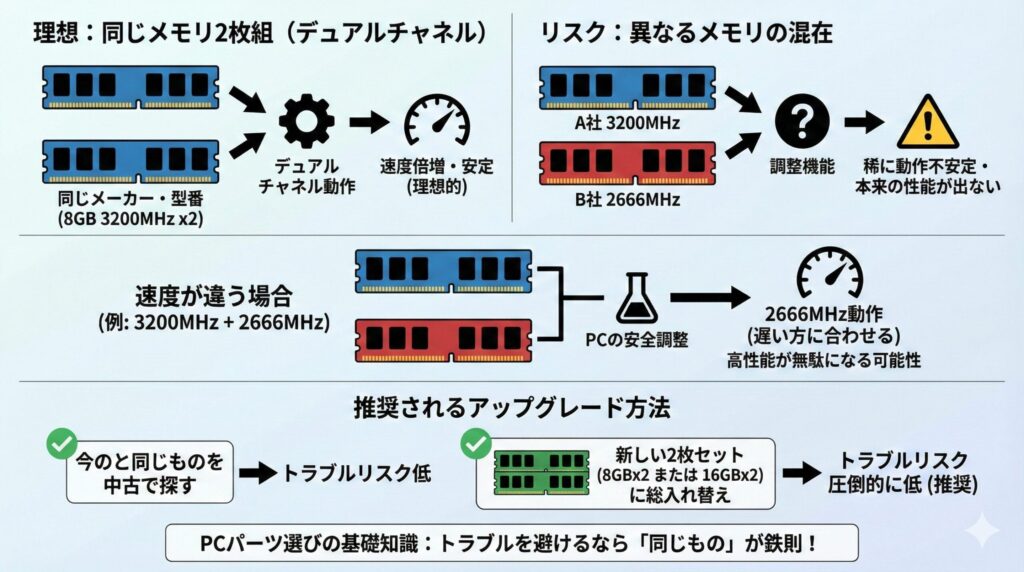
PCのメモリは、2枚1組で動作させることで速度を倍にする「デュアルチャネル」という技術が一般的です。このとき、別々のメーカーのメモリや、速度の違うメモリを混ぜて使う(混在させる)と、PC側が調整を行いますが、稀に動作が不安定になったり、本来の性能が出せなかったりします。
速度の違うメモリを混ぜた場合
例えば、「3200MHz」のメモリと「2666MHz」のメモリを混ぜると、PCは安全のために「遅いほう(2666MHz)」に合わせて動作します。これでは、せっかく高性能なメモリを買っても無駄になってしまいます。
もし、「今の8GBメモリに追加して16GBにしたい」と考えているなら、今挿さっているメモリと全く同じものを中古で探すか、いっそのこと新しい「8GB×2枚セット」や「16GB×2枚セット」を買って、古いメモリと総入れ替えする方が、トラブルのリスクは圧倒的に低くなります。PCパーツ選びの基礎知識として、ぜひ覚えておいてください。
結論:PCメモリが売ってる場所まとめ
長くなりましたが、PCメモリ売ってる場所について、あなたの状況に合わせた最適解をまとめます。
- 今すぐ必要で、店員さんに相談しながら買いたい:
お近くのヤマダデンキ、ケーズデンキなどの大型量販店。
(※行く前に必ずスマホで「店舗在庫確認」を行うのが鉄則!) - 相性が不安、初めての増設で絶対に失敗したくない:
交換保証という強力な保険があるTSUKUMO(ツクモ)やドスパラなどのPCパーツ専門店。 - 価格最優先、規格は自分で完全に把握できている:
Amazonや楽天市場などのネット通販。
(※CrucialやCorsairなどの大手メーカー製を選び、怪しいノーブランド品は避ける) - USBメモリが欲しいだけ(データ保存用):
コンビニエンスストアでOK。
PCメモリの増設は、数あるPCパーツ交換の中でも、比較的作業が簡単で、かつパソコンの快適さを劇的に変えることができる「最もコストパフォーマンスの良いアップグレード」です。「どこで買うか」という最初のハードルさえクリアできれば、快適なPC環境はすぐそこです。ぜひ、この記事を参考に自分に合った購入場所を見つけて、サクサク動くストレスフリーなPCライフを手に入れてくださいね。
免責事項
PCパーツの交換・増設は、場合によってはメーカー保証の対象外となることがあります。作業を行う際は、PCの電源ケーブルを抜き、金属に触れて体の静電気を逃がしてから行うなど、慎重に作業してください。ご自身での作業に不安がある場合は、専門店の「増設代行サービス」を利用することを強くおすすめします。