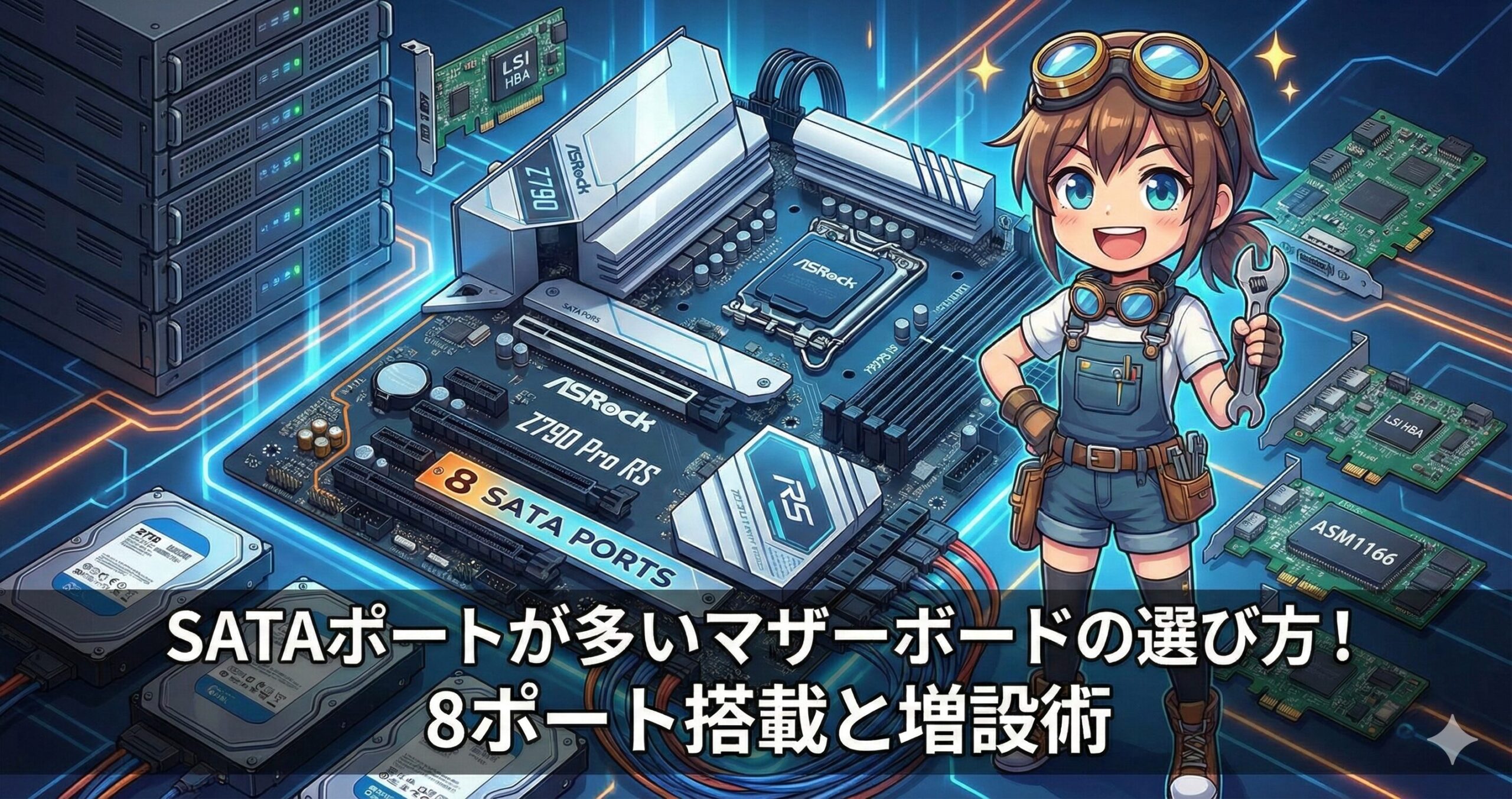
こんにちは。LeanPower Lab運営者の「Masa」です。
最近、大量のHDDを搭載したNASやホームサーバーを組もうとして、マザーボード選びに難航していませんか。数年前までは当たり前のように搭載されていたSATAポートですが、2024年や2025年の最新モデルではNVMe SSDへの移行が進み、ポート数が減少傾向にあります。IntelやAMDの最新チップセットで8ポート以上を備えた製品を探そうとしても、なかなか見つからず困っている方も多いのではないでしょうか。実は私自身もデータ保存用のPCを新調する際に、この拡張性の問題に直面して頭を抱えた経験があります。
現在の市場で購入可能なSATAポートを多数搭載したマザーボードの具体的モデル
カタログスペックだけでは見落としがちなM.2スロットとの排他仕様の罠
マザーボードのポート不足を補うための信頼性の高い拡張カードの選び方
失敗しない高密度ストレージサーバー構築のための最適なハードウェア構成
SATAポートが多いマザーボードの選び方と注意点
「とりあえずSATAポートがたくさんあるやつを買えばいい」と考えてスペック表だけを見て購入すると、後で痛い目を見ることがあります。最新のマザーボード、特にコンシューマー向けの製品には、帯域幅の制限や物理的な干渉など、さまざまな「落とし穴」が存在するからです。ここでは、2025年現在において入手可能な、多ポート搭載モデルの選び方と、絶対に知っておくべき注意点を解説します。
Intel対応でSATA数が多いおすすめ製品
結論から言うと、現在コンシューマー市場でSATAポートの多さを重視するなら、ASRock製のZ790マザーボードが最強の選択肢です。
なぜASRockだけがSATAポートを維持しているのか
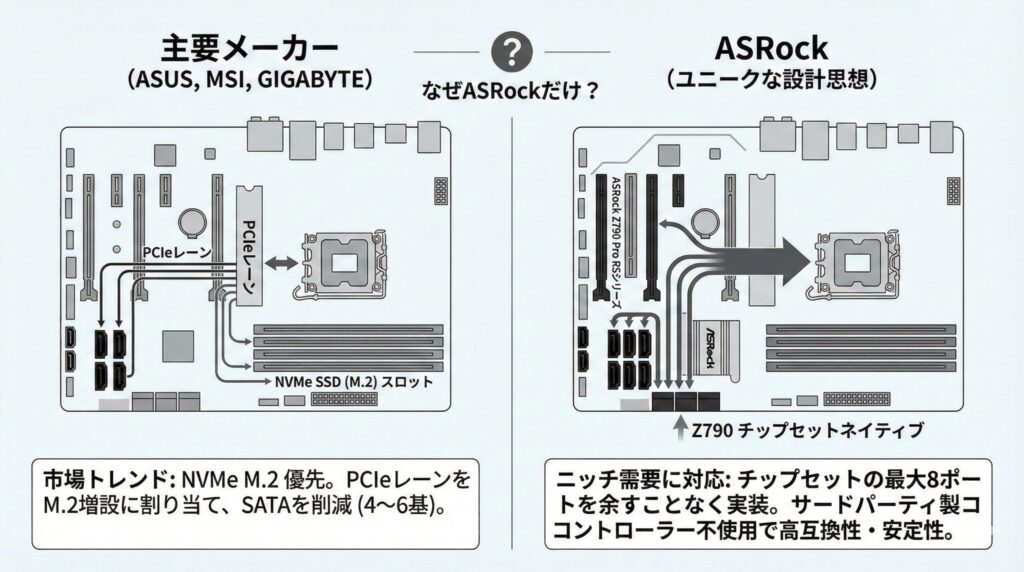
PCパーツ市場を見渡してみると、ASUS、MSI、GIGABYTEといった主要メーカーは、Z790世代においてSATAポートを4基、多くても6基に削減する傾向にあります。これは、ユーザーの関心が高速なNVMe SSD(M.2スロット)へ移行しており、メーカー側も限られたPCIeレーンをM.2スロットの増設に割り振った方が「売れる」と判断しているからです。
しかし、ASRockだけは少し違ったアプローチを取っています。彼らは「変態」という愛称で親しまれるほどユニークな設計思想を持っており、ニッチな需要を決して切り捨てません。特にASRock Z790 Pro RSシリーズは、Intel Z790チップセットが持つスペック上の最大SATAサポート数である「8ポート」を、余すことなく物理ポートとして実装している数少ないモデルです。これは、追加のサードパーティ製コントローラー(ASMedia製など)を使用せず、チップセットネイティブの機能だけで実現しているため、互換性や安定性の面で非常に優れています。
Z790 Pro RSとSteel Legendの選び分け
では、具体的にどのモデルを選ぶべきでしょうか。私の推奨は以下の2モデルです。
| モデル名 | SATA数 | VRMフェーズ | 推奨用途 |
|---|---|---|---|
| Z790 Pro RS / Pro RS WiFi | 8 (Native) | 14+1+1 | ファイルサーバー、中負荷までの常時稼働PC |
| Z790 Steel Legend WiFi | 8 (Native) | 16+1+1 | エンコード兼用サーバー、ハイエンドCPU搭載機 |
Z790 Pro RSは、コストパフォーマンスが抜群です。Core i5-13600Kや14500といったミドルレンジCPUと組み合わせて、データ保管に特化したNASを組むならこれで十分すぎます。基板レイアウトもSATAケーブルが挿しやすい位置に配置されており、大型のグラフィックボードを載せてもポートが隠れにくい設計になっている点も、自作ユーザー目線では「分かってるなぁ」と感心するポイントですね。
一方、Z790 Steel Legend WiFiは、電源回路(VRM)がより強化されています。もしあなたが、Core i9-14900Kのような爆熱CPUを搭載し、PlexやJellyfinで4K動画のトランスコードをガンガン回すような「最強のホームラボ」を目指すなら、こちらの方が長期間の安定動作を期待できるでしょう。ヒートシンクの表面積も大きく、ケース内のエアフローが少し弱くてもVRM温度を低く保てるため、24時間365日稼働させる安心感は段違いです。
Masaの視点
他社が「ゲーミング性能」に全振りする中で、ASRockは「ストレージ拡張性」という実用性を残してくれています。NAS自作派にとって、Z790 Pro RSは2025年時点でのマザーボードの決定版と言っても過言ではありません。
AMD環境におけるSATAポートの制約

一方で、AMDの最新プラットフォームであるAM5(Ryzen 7000/8000/9000シリーズ)でSATAポートが多いマザーボードを探すのは、Intel環境よりも少し骨が折れるかもしれません。
X670E/B650チップセットの構造的な事情
AMDの最新チップセット、特に上位のX670Eは、実は「Promontory 21」というチップを2つ数珠繋ぎ(デイジーチェーン)にすることでI/O数を稼ぐという特殊な構造をしています。この設計はPCIe 5.0などの高速インターフェースを大量に確保するには有利なのですが、レガシーなSATAポートを大量に実装することにはあまり向いていません。
実際に市場のX670Eマザーボードを見てみると、ネイティブSATAポートは4基という製品が大多数です。これにM.2スロットが3〜4本つくのが標準的な構成ですね。「Ryzenで省電力なNASを組みたい」と考えている方にとっては、このポート数の少なさが最初のハードルになります。
「8ポート」の正体と注意点
もちろん、AMDプラットフォームにも8ポートのSATAを搭載したマザーボードは存在します(例:ASRock X670E Taichiなど)。しかし、ここで注意していただきたいのが、その実装方法です。多くの場合、チップセットが提供するネイティブポート(通常4基)に加え、ASMedia ASM1061などのサードパーティ製SATAコントローラーを追加搭載することで、無理やり数を8基まで増やしています。
「使えればどっちでもいいじゃん」と思われるかもしれませんが、NAS用途ではいくつかデメリットがあります。
- ブート順序の複雑化: 追加チップに接続されたドライブは、BIOS(UEFI)上での認識順序がネイティブポートと異なる場合があり、OSインストール時に戸惑うことがあります。
- OSドライバの相性: Windowsであればほぼ問題ありませんが、TrueNAS(FreeBSD/Linuxベース)やUnraid、ESXiなどのハイパーバイザーを使用する場合、追加チップのドライバが標準で組み込まれていなかったり、挙動が不安定だったりすることが稀にあります。
- IOMMUグループの分散: 仮想化環境でパススルーを行う際、チップセット直結のポートと追加チップのポートが別々のIOMMUグループに分かれるため、管理が煩雑になることがあります。
AMDで多ポート環境を構築する場合は、「ネイティブポート+追加チップ」というハイブリッド構成であることを理解し、重要なデータ用ドライブは可能な限りネイティブポート(通常はSATA_1〜4)に接続することをおすすめします。
自作NASに最適な8ポート搭載モデル
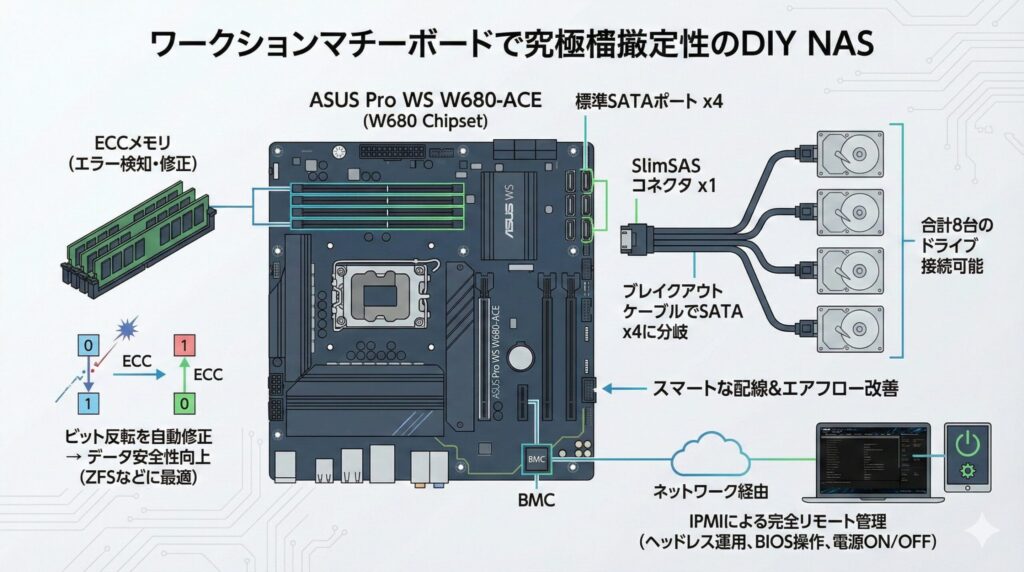
もし、あなたが「データの安全性」を何よりも優先し、予算が許すのであれば、コンシューマー向けではなくワークステーション向けのマザーボードに目を向けてみるのも一つの手です。
ECCメモリ対応という絶対的な安心感
特におすすめなのが、ASUS Pro WS W680-ACEです。このマザーボードはIntel W680チップセットを搭載しており、Z790とほぼ同等の拡張性を持ちながら、なんとECCメモリ(Error Correction Code memory)を正式にサポートしています。
ZFS(Zettabyte File System)などの高度なファイルシステムを使用する場合、データはメモリ上で頻繁にキャッシュされ、チェックサム計算が行われます。ここで宇宙線などの影響でメモリ上のビット反転(ビットフリップ)が起きると、最悪の場合、データが破損した状態でディスクに書き込まれてしまうリスクがあります。ECCメモリはこれを自動で検知・修正してくれるため、数年、数十年とデータを守り抜く「データホーダー」にとっては、喉から手が出るほど欲しい機能なのです。
SlimSASコネクタによるスマートな配線
さらに面白いのが、SATAポートの実装方法です。このマザーボードには、標準的なSATAポート4基に加えて、「SlimSAS」というサーバーグレードのコネクタが搭載されています。初めて聞く方もいるかもしれませんが、これは1つのコネクタで4系統のSATA信号(またはPCIe信号)を束ねて伝送できる規格です。
付属のブレイクアウトケーブルを使用することで、SlimSASコネクタから4本のSATAケーブルを生やすことができます。つまり、合計8台のドライブを接続できるわけです。この方式の最大のメリットは、マザーボード上の物理的な占有スペースが劇的に減ることです。SATAコネクタが8個も並んでいると、ケーブルの抜き差しが大変ですし、太いケーブル束がケース内のエアフローを阻害してHDDの冷却効率を下げてしまいます。SlimSASなら、根元がスッキリするため、風通しの良い理想的なサーバー筐体内環境を構築できます。
IPMIによる完全リモート管理
また、このクラスの製品(特にIPMI搭載モデル)は、BMC(Baseboard Management Controller)チップを搭載していることが多く、ディスプレイやキーボードを繋がなくても、ネットワーク経由でBIOS画面を操作したり、電源のON/OFFを行ったりできます。自宅のクローゼットや屋根裏にNASを設置して「ヘッドレス運用」をする場合、トラブル発生時にわざわざモニターを持って行かなくて済むのは、運用上非常に大きなアドバンテージになります。
M.2との排他利用でポートが減る問題
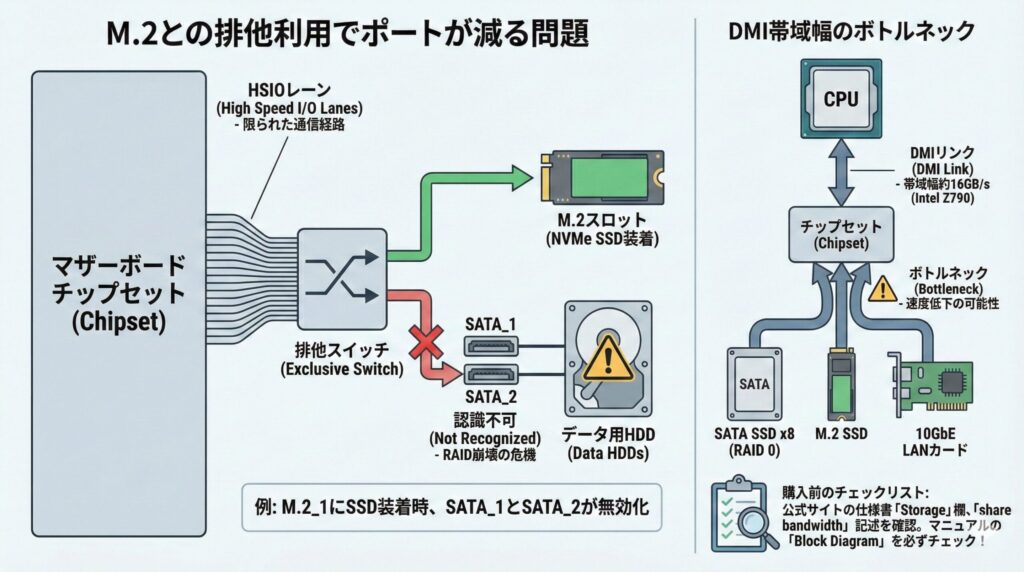
マザーボード選びで最も注意していただきたいのが、「排他仕様(Exclusive)」の罠です。これは、限られた通信レーンを複数のデバイスで共有しているために起こる現象です。
HSIOレーンの奪い合い
チップセットには、HSIO(High Speed I/O)レーンと呼ばれる通信経路が用意されていますが、その数は無限ではありません。メーカーは限られたレーンを、SATAポートにするか、PCIeスロットにするか、M.2スロットにするか、パズルのように組み合わせて設計します。
例えば、「SATAポートが6つあるからHDDを6台積めるぞ!」と思って購入しても、マニュアルの奥深くにある注釈表を見ると、「M.2_1スロットにSSDを装着した場合、SATA_1とSATA_2ポートは無効になります」と書かれていることが多々あります。これは、M.2スロットとSATAポートが同じレーンを共有しており、スイッチで切り替えているためです。
この仕様を見落とすと、OS用の高速なNVMe SSDを挿した瞬間に、データ用のHDDが認識しなくなり、RAIDアレイが崩壊するという悪夢のような事態に陥ります。
購入前のチェック
メーカー公式サイトの「Specifications(仕様)」ページにある「Storage」や「Detail」の欄を必ず確認してください。特に「share bandwidth(帯域を共有する)」や「If M2_2 is occupied…」といった記述があったら要注意です。
DMI帯域幅のボトルネックにも注意
さらにマニアックな話をすると、CPUとチップセットを繋ぐ「DMIリンク(Direct Media Interface)」の帯域幅も考慮する必要があります。Intel Z790の場合、DMI 4.0 x8で接続されており、帯域幅は約16GB/sです。
通常は十分な速度ですが、もしチップセット配下のSATAポートに接続した8台のSSDでRAID 0を組み、さらにチップセット接続のM.2 SSDや10GbE LANカードから同時に大量のデータを転送すると、このDMIリンクがボトルネックとなり、速度低下が起きる可能性があります。HDD主体のNASであれば問題ありませんが、オールフラッシュストレージを目指す場合は、CPU直結のPCIeレーンをいかに活用するかが重要になってきます。
この点、先ほど紹介したASRock Z790 Pro RSは、SATAポートの排他制限が比較的少なく設計されていますが、BIOSのバージョンや基板のリビジョンによって仕様が変更されることもあります。購入前には必ずマニュアル(PDF)をダウンロードし、「Block Diagram(ブロック図)」を確認する癖をつけると、失敗のリスクをゼロに近づけられます。
安いDDR4メモリ対応モデルの活用
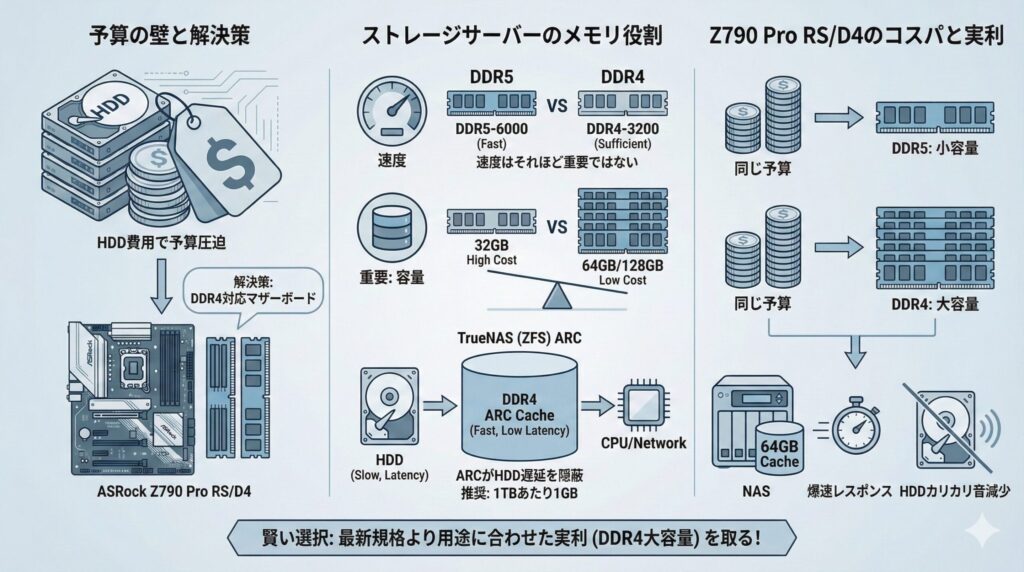
高密度ストレージサーバーを組む際、HDDの購入費用で予算が圧迫されがちですよね。そこで提案したいのが、DDR4メモリ対応のマザーボードを選ぶという戦略です。
ストレージサーバーにおけるメモリの役割
ファイルサーバー用途において、メモリの「速度(クロック)」はそれほど重要ではありません。DDR5-6000とDDR4-3200の間で、ファイル転送速度に体感できる差が出ることはまずないでしょう。それよりも圧倒的に重要なのが「容量」です。
特にTrueNAS(ZFS)を使用する場合、メモリは「ARC(Adaptive Replacement Cache)」として使用され、頻繁にアクセスするデータをメモリ上に保持することで、HDDの読み出し遅延を隠蔽します。一般的に「ストレージ容量1TBにつき1GBのメモリ」が推奨されると言われていますが、重複排除機能などを使う場合はさらに多くのメモリを消費します。
Z790 Pro RS/D4のコストパフォーマンス
ここで輝くのが、ASRock Z790 Pro RSの兄弟モデルである「Z790 Pro RS/D4」です。このモデルは、安価で流通量の多いDDR4メモリを使用できます。
2025年現在でも、DDR4メモリはDDR5に比べて容量単価が非常に安いです。同じ予算であれば、DDR5で32GBしか積めないところを、DDR4なら64GB、あるいは128GBまで増設できるかもしれません。メモリ64GBのキャッシュを持つNASは、一度読み込んだデータを爆速で返してくれるため、HDDのカリカリ音を減らし、体感速度を劇的に向上させます。
「最新規格(DDR5)にこだわりすぎず、用途に合わせて実利(DDR4の大容量)を取る」。これが、限られた予算で最高のパフォーマンスを引き出す、賢い自作PC愛好家の選択かなと思います。
SATAポートが多いマザーボードがない時の拡張術
どれだけ探しても理想のマザーボードが見つからない、あるいは手持ちのPCを流用したいという場合は、「拡張カード」を使ってポートを増設しましょう。ただし、ここにも「安物買いの銭失い」になりかねない落とし穴があります。
PCIe拡張カードでSATAを増設する
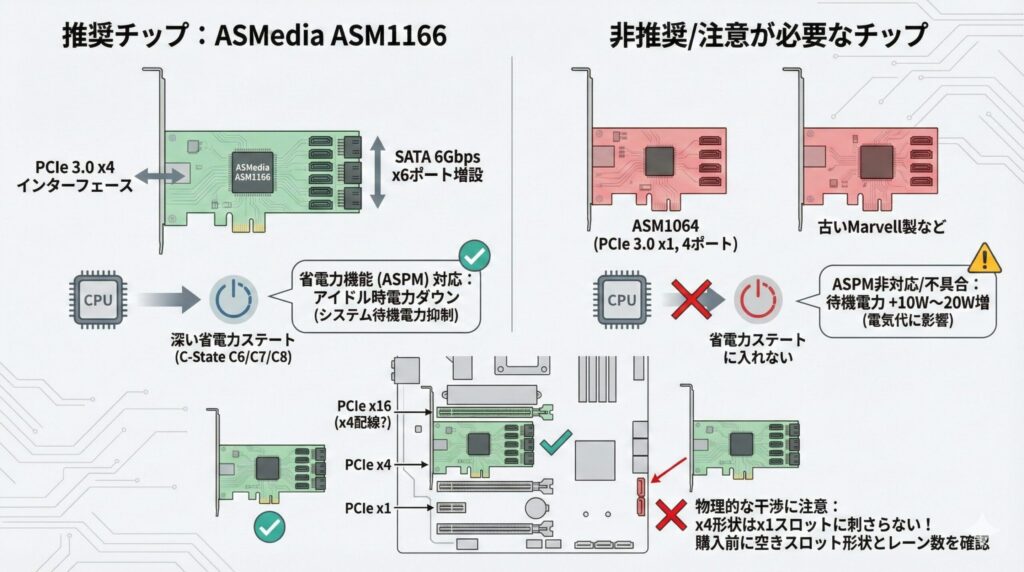
最も一般的なのが、PCIeスロットに挿すタイプのSATA増設カードです。Amazonなどで「SATA 増設」と検索すると2,000円程度の激安カードがたくさん出てきますが、どれでも良いわけではありません。チップセットの型番を見ずに買うのはギャンブルに等しい行為です。
推奨チップ:ASMedia ASM1166
個人的に強く推奨するのは、ASMedia ASM1166というコントローラーチップを搭載した製品です。このチップはPCIe 3.0 x4インターフェースを採用しており、SATA 6Gbpsポートを6基増設できます。
なぜこのチップが良いのか。最大の理由は「省電力機能(ASPM)への対応」です。ASM1166は、システムがアイドル状態のときにPCIeリンクの電力を下げる機能(L1ステートなど)を適切にサポートしています。これにより、CPUが深い省電力ステート(C-State C6/C7など/C8など)に入るのを邪魔しません。
逆に、さらに安価なASM1064(PCIe 3.0 x1接続、4ポート)や、古いMarvell製チップの中には、このASPMがうまく機能せず、カードを刺しただけでシステム全体の待機電力が10W〜20W跳ね上がってしまうものがあります。24時間365日電気代がかかるサーバーだからこそ、この「目に見えない品質」の差は重要です。
物理的な干渉に注意
ASM1166搭載カードは通常「PCIe x4」形状のコネクタを持っています。しかし、コンシューマー向けマザーボードの下位スロットは「x1」形状しか空いていないことが多いです。物理的に刺さらないという事態を防ぐため、マザーボードの空きスロットの形状(切り欠きの位置)と、レーン数(x16形状でも中身はx1配線だったりします)を事前にしっかり確認しておきましょう。
M.2スロット用増設ボードの活用法
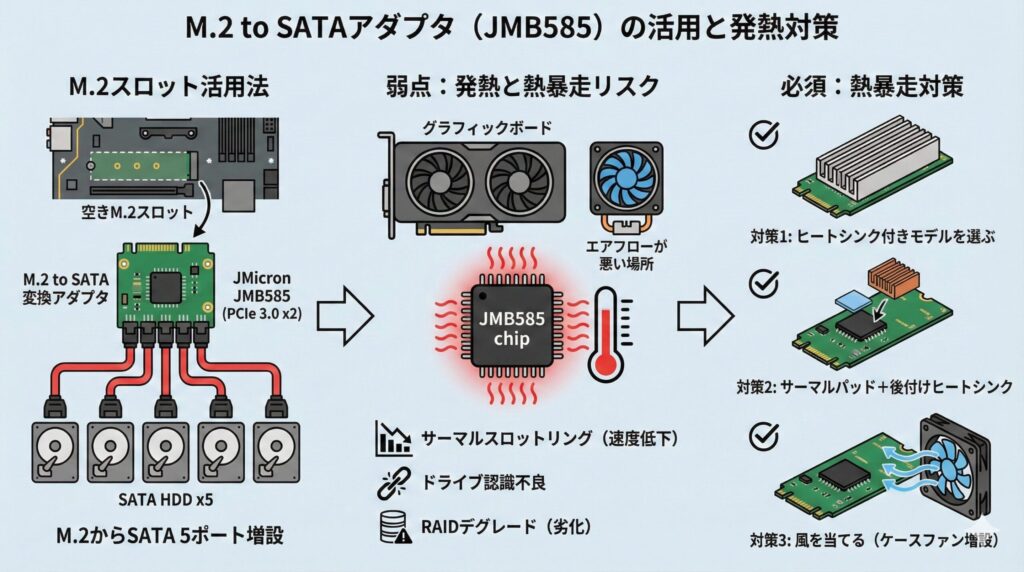
最近のマザーボードはPCIeスロットが減っていますが、逆にM.2スロットは余っていることが多いですよね。そこを活用できるのが「M.2 to SATA変換アダプタ」です。
JMicron JMB585の特性
これを使えば、M.2スロット1つからSATAポートを5つほど生やすことができます。このタイプの製品でほぼ独占的に採用されているのがJMicron JMB585というチップです。PCIe 3.0 x2接続で5ポートのSATAを提供する優秀なチップで、帯域幅も十分にあります。
非常に便利なアイテムですが、一つだけ大きな弱点があります。それは「発熱」です。
熱暴走対策が必須
JMB585チップは、高負荷時にかなりの熱を持ちます。しかも、M.2スロットはグラフィックボードの下やCPUクーラーの影など、エアフローが最悪な場所に配置されていることが多いです。適切な冷却を行わないと、ファイル転送中にチップが過熱し、サーマルスロットリング(速度低下)を起こしたり、最悪の場合は接続されているドライブを見失ってRAIDアレイがデグレード(劣化モード移行)したりするトラブルが報告されています。
導入する場合は、以下の対策を強くおすすめします。
- ヒートシンク付きモデルを選ぶ: むき出しの基板ではなく、最初からアルミ製のヒートシンクが装着されている製品を選んでください。
- サーマルパッドを貼る: ヒートシンクがない場合は、市販の小さなヒートシンクを熱伝導両面テープで貼り付けましょう。
- 風を当てる: ケースファンを増設し、M.2エリアに微風でも良いので空気が流れるようにしてください。
信頼性の高いLSI製カードの選び方
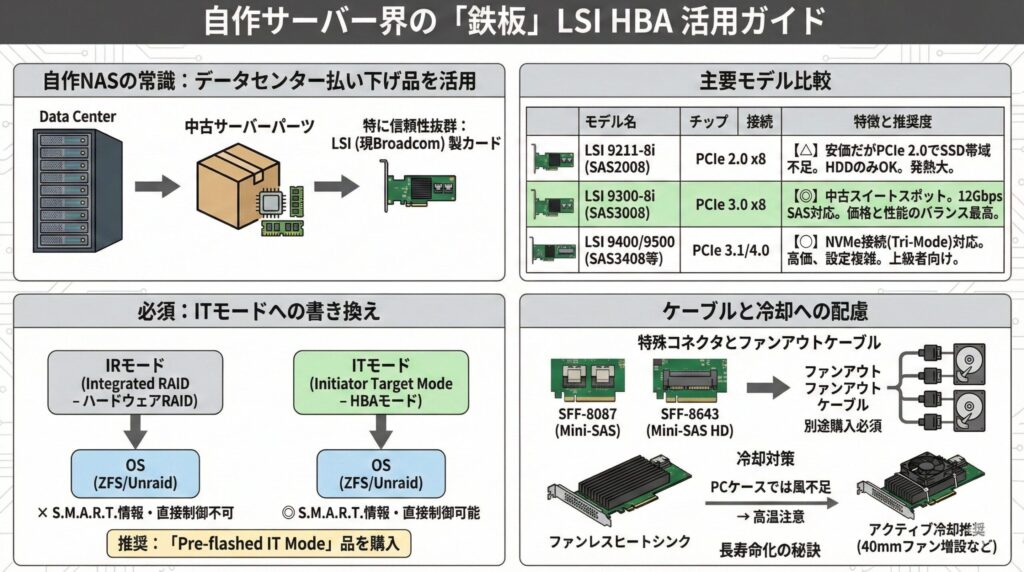
もしあなたがTrueNASやUnraidを使って、8台、10台といった規模の本格的なサーバーを構築するなら、コンシューマー向けの増設カードではなく、エンタープライズ向けの「SAS HBA(Host Bus Adapter)」をおすすめします。
自作サーバー界の「鉄板」LSI HBA
データセンターで使われていたサーバーパーツの払い下げ品(中古)を活用するのが、自作NAS界隈の常識です。特にLSI(現在はBroadcomに買収)製のカードは、圧倒的な信頼性と互換性を誇ります。
| モデル名 | チップ型番 | 接続 | 特徴と推奨度 |
|---|---|---|---|
| LSI 9211-8i | SAS2008 | PCIe 2.0 x8 | 【△】非常に安価(数千円)だが、PCIe 2.0のためSSDを多用すると帯域不足に。HDDのみならまだ現役。発熱大。 |
| LSI 9300-8i | SAS3008 | PCIe 3.0 x8 | 【◎】現在の中古市場のスイートスポット。12Gbps SAS対応で帯域十分。価格と性能のバランスが最高。 |
| LSI 9400/9500 | SAS3408等 | PCIe 3.1/4.0 | 【○】NVMeドライブも接続可能なTri-Mode対応だが、まだ高価で設定が複雑。上級者向け。 |
ITモードへの書き換えが必須
これらのカードには、通常「IRモード(Integrated RAID)」というハードウェアRAID用のファームウェアが入っています。しかし、ZFSやUnraidといったソフトウェアRAIDを使用する場合、OSがディスクのS.M.A.R.T.情報や直接制御を行えるようにする必要があります。
そこで必須となるのが、「ITモード(Initiator Target Mode)」へのファームウェア書き換えです。自分でDOS画面から書き換えることもできますが、リスクが伴います。これから購入する方は、eBayやAliExpress、あるいは詳しい専門店で「Pre-flashed IT Mode(ITモード書き換え済み)」として販売されている個体を探すのが最も近道です。
ケーブルと冷却への配慮
SAS HBAは「SFF-8087(Mini-SAS)」や「SFF-8643(Mini-SAS HD)」といった特殊なコネクタを使用します。ここからSATA×4に分岐する「ファンアウトケーブル」が別途必要になるので、カードと一緒に購入するのを忘れないでください。
また、これらのカードはサーバーの強力な風で冷やされることを前提に設計されているため、ファンレスのヒートシンクしか付いていません。一般的なPCケースに入れる場合、風が当たらないと触れないほど高温になります。40mmの小型ファンをヒートシンクに結束バンドで固定するなど、アクティブな冷却対策を行うことが、長寿命化の秘訣です。
ポートマルチプライヤなどの非推奨例
最後に、絶対に避けてほしいのが「ポートマルチプライヤ(Port Multiplier)」機能を使った増設です。これは、1つのSATAポートをハブのように分岐させて複数のドライブを繋ぐ方式です。
なぜポートマルチプライヤは危険なのか
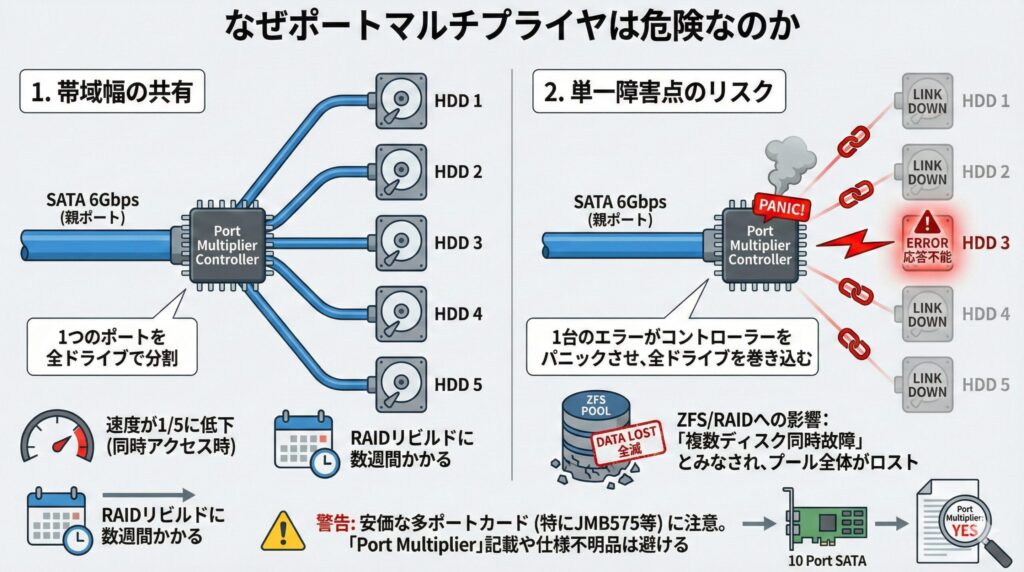
一見、USBハブのように簡単にポートを増やせて便利そうに見えますが、SATAというプロトコルにおいてこの方式はリスクの塊です。
帯域幅の共有: 1つの親ポート(6Gbps)の帯域を、接続されたすべての子ドライブで分け合います。5台繋げば、同時アクセス時の速度は5分の1になり、RAIDのリビルド(再構築)に数週間かかるような事態になりかねません。
単一障害点のリスク: これが最も恐ろしい点ですが、ポートマルチプライヤ配下の1台のHDDが応答不能になったり、エラーを吐き続けたりすると、コントローラーがパニックを起こし、接続されている他の正常なドライブまで巻き込んで認識しなくなる(リンクダウンする)ことがあります。
ZFSなどでRAIDを組んでいる時にこれが起きると、システムからは「複数のディスクが同時に故障した」と見なされ、プール全体がロストする(データが全滅する)可能性があります。
安価なSATAカード(特にPCIe x1接続で10ポートなどを謳う怪しい製品)の中には、JMicron JMB575などのポートマルチプライヤチップを内部でカスケード接続しているものが多数存在します。大切なデータを守るためにも、仕様書をよく読み、「Port Multiplier」の記載がある製品、あるいはコントローラーの仕様が不明確な多ポートカードは避けるのが無難です。
SATAポートが多いマザーボード選定の結論
今回は「SATAポートが多いマザーボード」をテーマに、選び方から増設術までを深掘りしてきました。
2025年の現状として、ネイティブで多くのポートを求めるなら、やはりIntel Z790チップセットを搭載したASRock Z790 Pro RSのような質実剛健なモデルが、コストと信頼性のバランスにおいてベストバイと言えます(出典:Intel® Z790 Chipset Specifications)。
また、データの堅牢性を極めるならW680チップセットとECCメモリの組み合わせ、既存のPCを流用するならASM1166やLSI HBAによる適切な増設と、目的によって正解は変わります。重要なのは、「ポート数」という表面的な数字だけでなく、その裏にある排他仕様やチップセットの特性、そして増設カードの信頼性まで理解して選定することです。
この記事が、あなたのデータホーディングライフにおける「マザーボード選びの迷い」を解消し、数年後も安定して稼働し続ける最高のファイルサーバー構築の一助になれば幸いです。ぜひ、あなたの用途にぴったりの一枚を見つけてくださいね。