LeanPower Lab運営者の「Masa」です。\
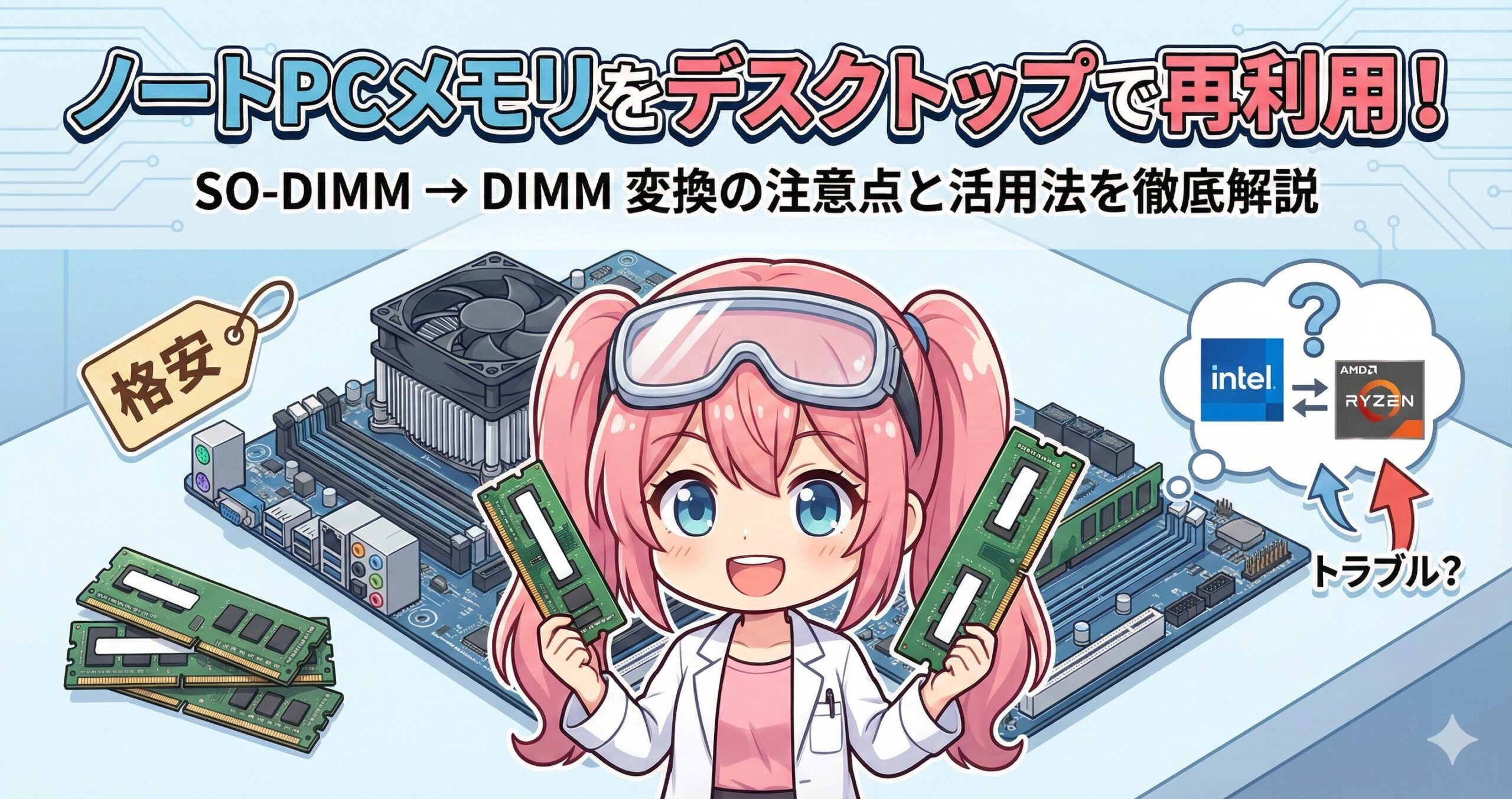
ノートパソコンを買い替えたあとに手元に残ったメモリを見て、これをメインのデスクトップで使えたらいいなと思ったことはありませんか。昨今はDDR4やDDR5の価格も不安定ですし、SO-DIMMのDIMM変換アダプタを上手く活用して、少しでも予算を抑えて自作PCを組みたいと考えるのは非常に合理的な判断かなと思います。
ただ、実際にJET-5669などのアダプタを導入しようとすると、260pinと288pinといった物理的な形状の違いだけでなく、電気的な相性やRyzen環境で起動しないといった特有のトラブルに直面することも少なくありません。
この記事では、私が調べた技術的なリスクや物理的な干渉の問題について、皆さんが安心してパーツ選びができるよう詳しくお話ししていきますね。
SO-DIMMとDIMMの規格の違いと変換の仕組み
変換アダプタ使用時の経済的なメリットとデメリット
IntelとAMDのプラットフォームによる互換性の差
変換時に発生しやすい物理干渉や信号トラブルの回避策
SO-DIMMのDIMM変換を行う際の注意点
ノートPC用のメモリ(SO-DIMM)をデスクトップPC(UDIMMスロット)で使うためには、単に物理的なピンの数を合わせるだけでなく、電気信号の品質や物理的なスペースの制限についても深く理解しておく必要があります。ここでは、具体的な規格の差異から設置時の盲点までを詳しく解説します。
DDR4やDDR5の規格による違いと注意点
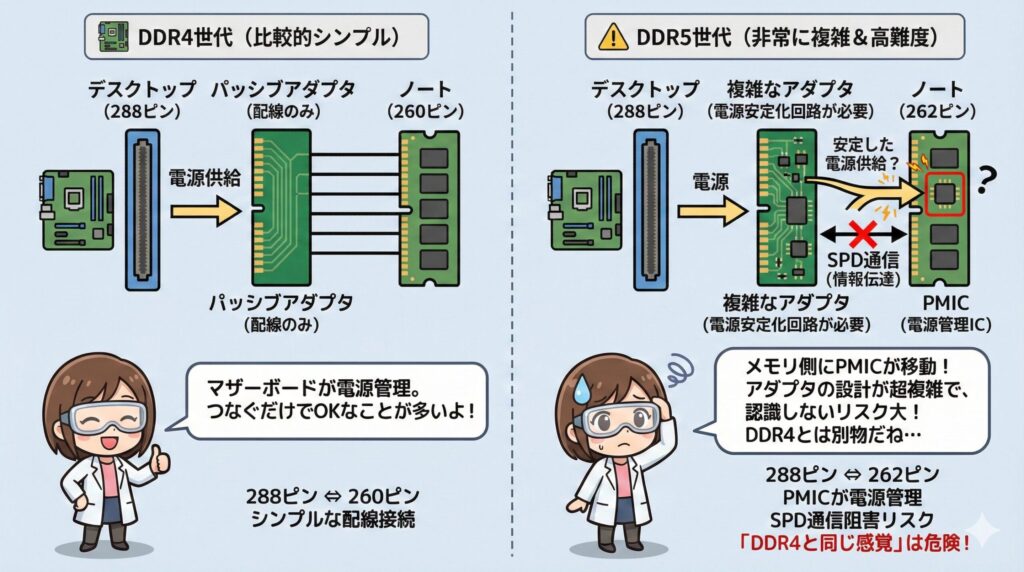
メモリの世代交代が進む中で、変換の難易度は劇的に変化しています。かつてのDDR4世代では、デスクトップ用の288ピンとノート用の260ピンの間で配線を繋ぎ変えるだけの、比較的シンプルな「パッシブ構造」のアダプタが主流でした。しかし、最新のDDR5規格になると話は別です。DDR5ではノート用が262ピンとなり、さらに電源管理の仕組み(PMIC)がマザーボード側からメモリ基板側へと移動しました。これにより、アダプタ側でも電源供給の安定性を確保しなければならず、設計が非常に複雑化しているんです。
さらにDDR5では、SPD(メモリの情報を伝えるチップ)の通信方式も進化しており、アダプタを介することでこの通信が阻害されるリスクもあります。「古い世代のDDR4と同じ感覚で変換できる」と考えていると、最新のDDR5環境では全く認識されないといった事態になりかねないので注意が必要ですね。特にDDR5の電源管理については、メーカー側の設計意図を理解しておくことが重要です。(出典:Samsung Semiconductor『Optimized DDR5 DIMM Solutions』)
中古のノート用メモリを再利用する経済性
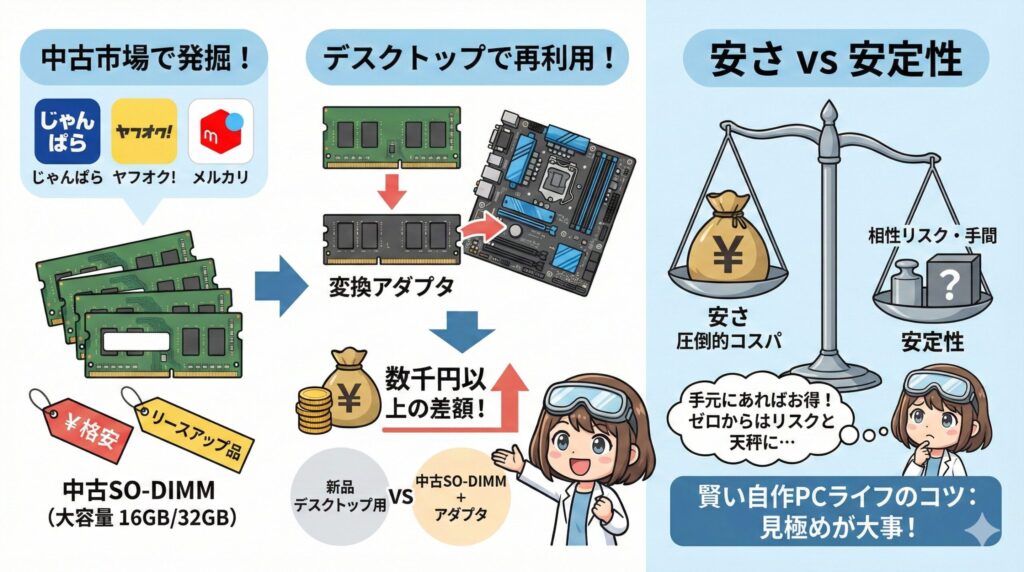
リスクを承知でこの変換手法に挑戦する最大の動機は、やはり圧倒的なコストパフォーマンスにあります。じゃんぱらやヤフオク、メルカリといった中古市場を覗いてみると、企業のリースアップ品から取り外されたノート用メモリが驚くほど安く出品されていることがよくありますよね。特に16GBや32GBといった大容量のSO-DIMMは、デスクトップ用の新品メモリと比較して、アダプタ代を差し引いても数千円以上の差額が出ることが珍しくありません。
私個人としては、手元に余っているメモリがあるなら再利用の価値は十分にあるかなと思います。ただし、ゼロから「安く済ませるためだけ」に中古SO-DIMMと変換アダプタを買い揃える場合は、相性保証がないリスクやトラブル対応に費やす時間を天秤にかける必要があります。「安さ」と「安定性」のどちらを優先するかをしっかり見極めるのが、賢い自作PCライフのコツと言えるかもしれませんね。
市販の変換アダプタの選び方とおすすめ
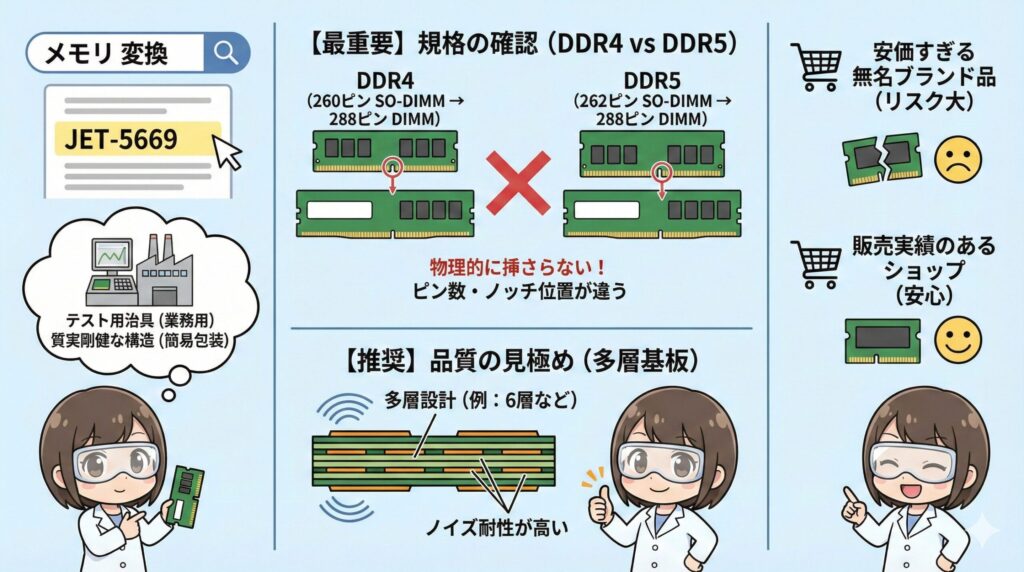
ネットショップで「メモリ 変換」と検索すると、よく目にするのが「JET-5669」といった型番の製品です。これらの中には、もともとメモリメーカーが製品テストの際に、デスクトップ用の検証機でノート用メモリを動作させるために開発した「テスト用治具」としての出自を持つものがあります。そのため、一般的なPCパーツのような丁寧な日本語説明書や豪華なパッケージは期待できませんが、その分構造は質実剛健です。
アダプタを選ぶ際は、必ず「自分のメモリがDDR4なのかDDR5なのか」を再確認してください。見た目は似ていても、ピン数や切り欠き(ノッチ)の位置が異なるため物理的に挿さりません。また、基板が多層設計(6層など)になっているものを選ぶと、信号のノイズ耐性が比較的高いと言われています。安価すぎる無名ブランド品よりは、ある程度販売実績のあるショップから購入するのが安心かなと思います。
変換基板による信号品質への影響とリスク
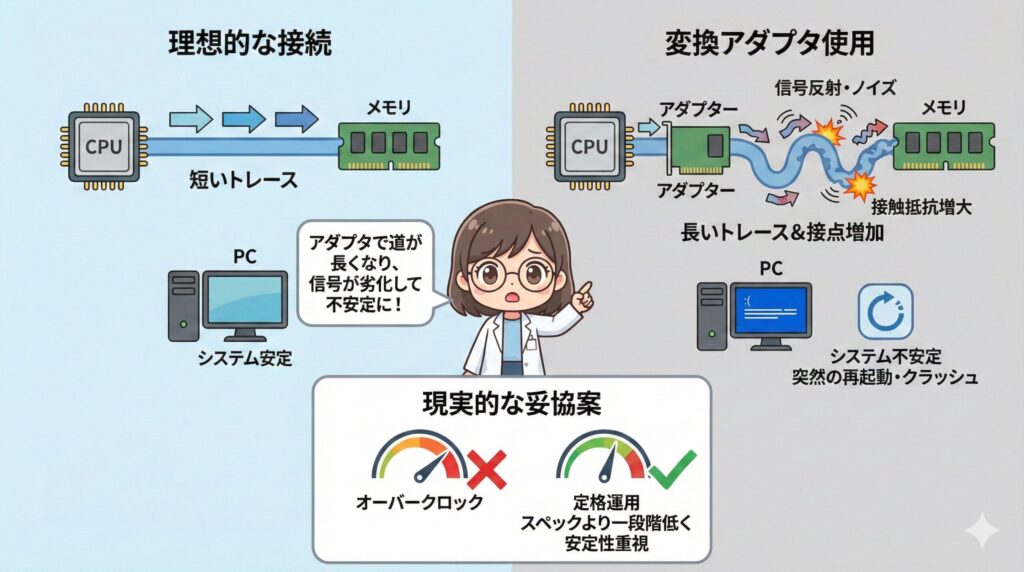
技術的な視点から見ると、変換アダプタの使用は「信号の劣化」との戦いでもあります。メモリとCPUの間では、超高速でデータが行き来していますが、アダプタを挟むことで電気信号が通る道(トレース)が物理的に長くなってしまいます。これが信号の反射やノイズを引き起こし、結果としてシステムの不安定化を招く原因になるんです。「突然PCが再起動する」「特定のソフトがクラッシュする」といった症状は、この信号品質の低下が原因であることが多いですね。
また、接点が増えることによる接触抵抗の増大も無視できません。特に電圧に敏感なDDR5メモリの場合、わずかな電圧降下が動作に悪影響を与える可能性があります。常用を考えているのであれば、オーバークロックなどは控え、メモリ本来のスペックよりも一段階低いクロック(定格運用)で動かすことが、安定性を保つための現実的な妥協案になるかなと思います。
空冷クーラーとの物理的な干渉と高さ制限
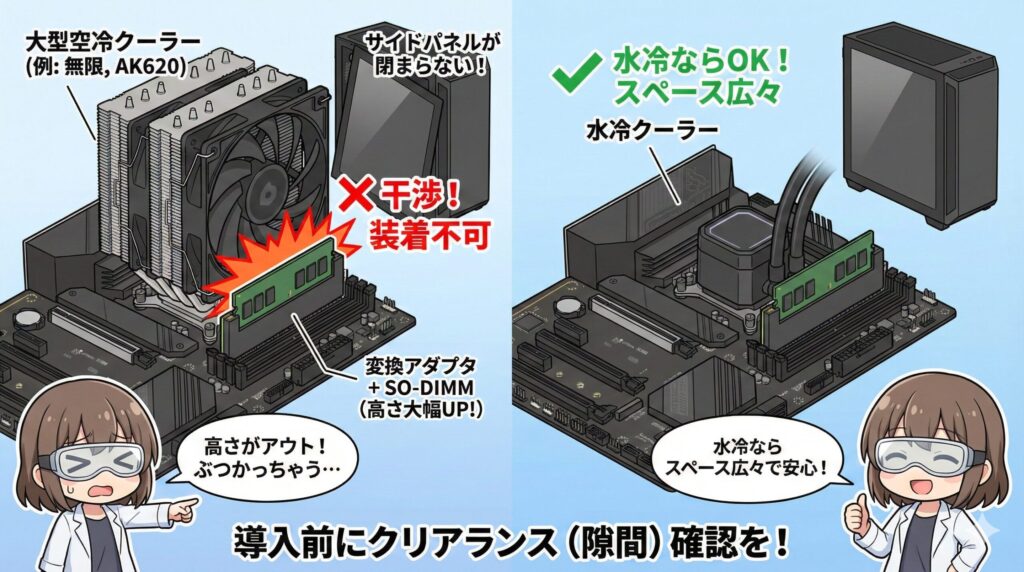
導入前に絶対に確認してほしいのが、ケース内のクリアランス(隙間)です。変換アダプタの上にSO-DIMMを差し込むという構造上、装着後の高さは通常のデスクトップ用メモリよりも大幅に高くなります。これが原因で、大型の空冷CPUクーラーのヒートシンクやファンと物理的に干渉して、サイドパネルが閉まらない、あるいはクーラー自体が装着できないというトラブルが非常に多いんです。
「無限」や「AK620」といった、メモリスロットの上までヒートシンクが張り出すタイプの大型空冷クーラーを使っている方は特に要注意です。私の経験上、このタイプで変換アダプタを併用するのはほぼ不可能です。水冷クーラーであればメモリ周辺のスペースが開くため問題ありませんが、空冷派の方はあらかじめメモリの「装着後の高さ」を計算に入れておく必要があります。
SO-DIMMからDIMMへの変換と互換性
ハードウェアの準備が整っても、次に立ちはだかるのが「CPUプラットフォームによる相性」の壁です。実は、使っているCPUがIntelかAMDかによって、成功率には明確な差があるんです。ここからは、より踏み込んだ互換性の実態についてお話しします。
Intel環境における互換性と安定動作の秘訣
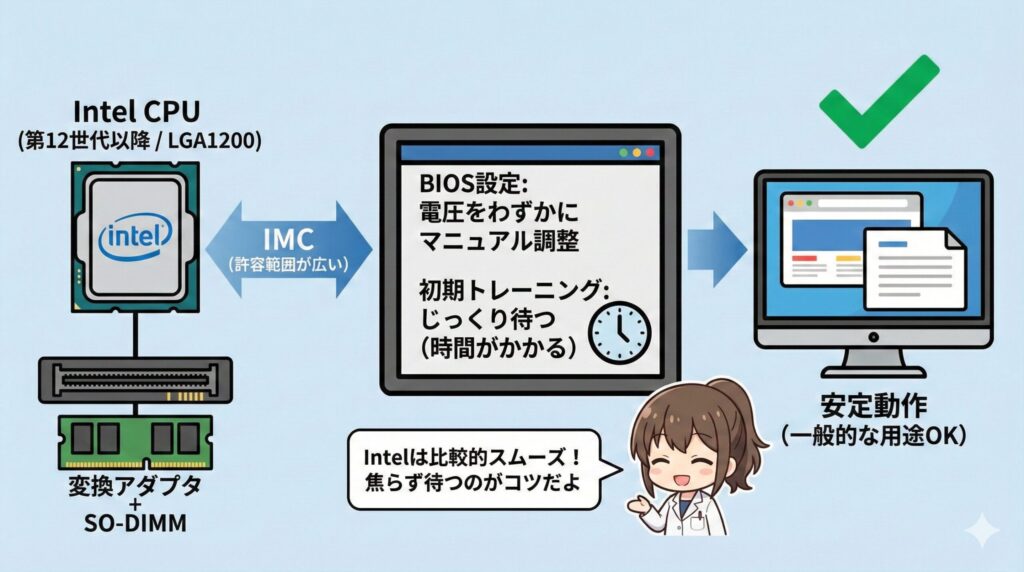
これまでのユーザー報告や技術的なデータを総合すると、Intelの第12世代(Alder Lake)以降や、それ以前のLGA1200環境では、変換アダプタを通しても比較的スムーズに起動する傾向にあります。Intelのメモリコントローラー(IMC)は信号の許容範囲が広く設計されているようで、多少のノイズや遅延があってもBIOS側で上手く調整してくれることが多い印象ですね。
安定動作させるための秘訣は、BIOS設定でメモリの電圧を「Auto」にするのではなく、わずかにマニュアルで調整すること、そして何より「初期トレーニング」を丁寧に行わせることです。初めて起動する際は少し時間がかかるかもしれませんが、焦らず待つことが大切です。一度安定してしまえば、事務作業やウェブブラウジングといった一般的な用途であれば、実用上問題ないレベルで運用できるケースが多いですよ。
Ryzenで起動しないトラブルの主な原因
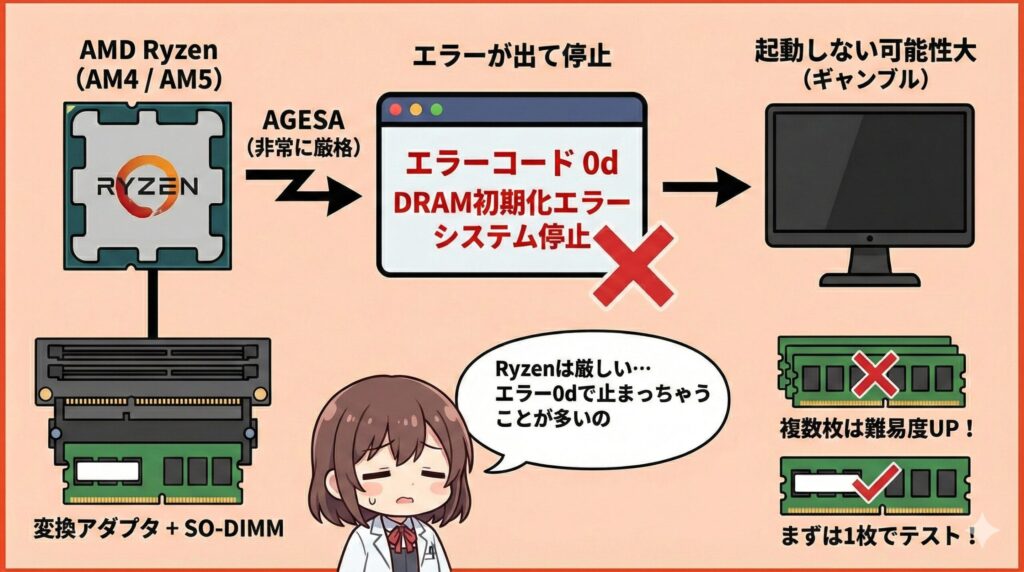
一方で、AMDのRyzen環境(AM4やAM5マザーボード)で変換アダプタを使うのは、かなりの覚悟が必要です。Ryzenのメモリ制御システム(AGESA)はタイミングや信号品質に対して非常にストリクト(厳格)で、少しでも規格外の挙動を検知すると、「エラーコード 0d」などのDRAM初期化エラーを出してシステムを停止させてしまうことが多々あります。これが、ネット上で「Ryzenでメモリ変換は動かない」と言われる大きな理由ですね。
特に複数のスロットを埋めて大容量化しようとすると、その難易度はさらに跳ね上がります。Ryzenユーザーの方が変換を試みる場合は、「動けばラッキー、動かなくて当たり前」という、ある種のギャンブルに近い感覚で臨むのが精神衛生上も良いかもしれません。もし挑戦する場合は、スロットを1本だけに絞って最小構成からテストを始めることを強くおすすめします。
DDR5のPMICが引き起こす電圧制御の課題
DDR5への変換において特に厄介なのが、メモリ上に搭載された電圧管理IC(PMIC)です。アダプタを介することで、このPMICへの電源供給が不安定になり、HWInfo64などのソフトで電圧異常の警告が出ることがあります。これが原因で、高負荷時にシステムがクラッシュすることもあるため、DDR5での変換はDDR4以上に慎重な運用が求められます。
| 項目 | Intel環境 | AMD (Ryzen)環境 |
|---|---|---|
| 起動の成功率 | 比較的高め(推奨) | 非常に低い(非推奨) |
| 動作の安定性 | 定格なら概ね良好 | 不安定になりやすい |
| 主なエラー内容 | 高負荷時のOSフリーズ | POST失敗 (エラー0d) |
| OC設定(XMP) | ほぼ不可 | 絶対不可 |
DDR5 PMICの挙動をチェックする方法
もしDDR5で変換運用をしているなら、OS起動後に「HWInfo64」などのモニタリングソフトを使って、PMICのステータスを確認してみてください。もし「Power Limit」や「Voltage Warning」といったログが残っている場合は、そのまま使い続けるとメモリチップを痛めてしまう可能性もあります。正確な電圧情報は、常にソフト側で監視しておくのが安心ですね。
動作クロックの制限とレイテンシの悪化
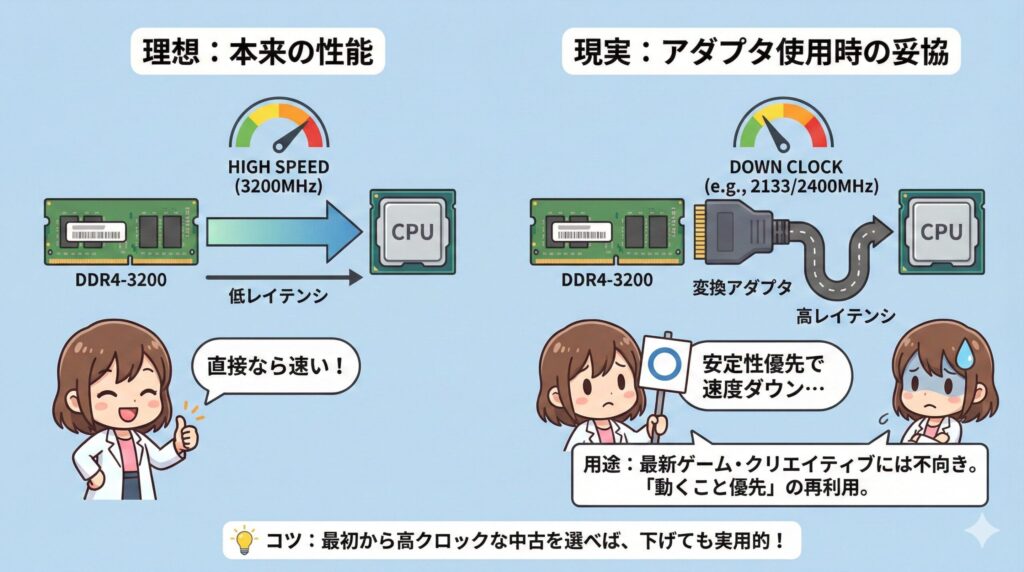
変換アダプタを使う際の大きな妥協点として、メモリの処理能力が低下することが挙げられます。例えば、本来DDR4-3200で動作するはずのSO-DIMMであっても、アダプタ越しだとDDR4-2133や2400まで落とさないと安定しないことがよくあります。これは、信号の遅延(レイテンシ)をカバーするために、BIOSが自動的に速度を落としたり、私たちが手動で設定を緩めたりする必要があるためです。
最新のゲームやクリエイティブ作業など、メモリ帯域を極限まで使う用途には向いていないかなと思います。「性能を追求するのではなく、動くことを優先する」という、まさに再利用のための工夫としての立ち位置ですね。もし速度が気になる場合は、中古品を探すときに最初から少し高クロックなモデルを選んでおき、ダウンクロックしても実用的な速度を維持できるようにしておくのも一つの手ですよ。
システムが不安定な時のBIOS設定と対処
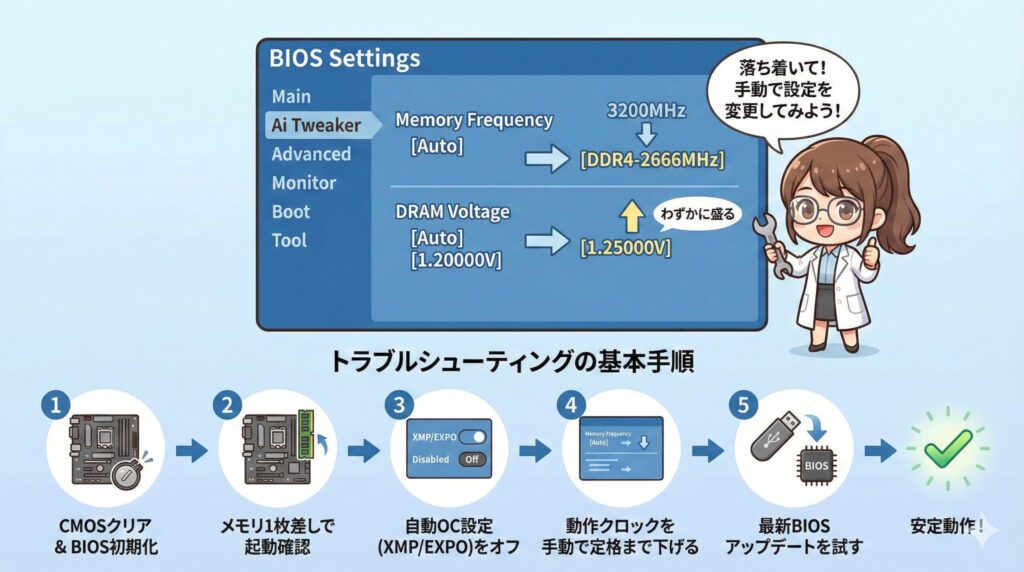
もしアダプタを装着してPCが不安定になったら、まずは落ち着いてBIOS設定画面を呼び出しましょう。最も効果的な対処法は、メモリクロックを自動(Auto)ではなく、あえて手動で一段低い値に固定することです。また、電圧設定についても、マザーボードの定格の範囲内でわずかに盛ってあげる(例えば1.2Vを1.25Vにするなど)ことで、信号の伝送が安定するケースもあります。
トラブルシューティングの基本手順
- CMOSクリアを行いBIOSを初期化する
- メモリを1枚だけ挿して起動を確認する
- XMPやEXPOなどの自動OC設定をオフにする
- 動作クロックを手動で定格(DDR4-2133等)まで下げる
- それでもダメな場合は、マザーボードの最新BIOSアップデートを試す
SO-DIMMのDIMM変換を賢く使う方法
最後にまとめると、SO-DIMMのDIMM変換は、リスクとメリットを正しく理解した上で楽しむ「上級者向けの裏技」と言えるかなと思います。メインで使っている大切なPCでいきなり試すのは少し怖いですが、サブ機として使っているサーバーや、親戚に譲るための低予算PCを組む際などには、これほど心強い手段はありません。「手元にある資源を最大限に活かす」という考え方は、今の時代にも合っていますよね。
ただし、再三お伝えした通り、物理的な干渉や相性による起動不可のリスクは常に付きまといます。最終的な判断はご自身の責任で行っていただき、もし少しでも「難しそうだな」と感じたら、無理をせずPCショップの店員さんなどのプロに相談してみるのも一つの選択肢です。パーツ同士が上手く噛み合って、無事にOSが立ち上がった時の感動は、自作PCならではの醍醐味ですよ。皆さんのチャレンジが成功することを、私も陰ながら応援しています!
数値データや成功例はあくまで一般的な目安です。マザーボードやメモリの個体差によって結果はかわるため、正確な情報は各パーツメーカーの公式サイトや技術仕様書を必ず確認するようにしてください。