LeanPower Lab運営者のMasaです。最近のPCゲームは一本で150GBを超える超大作も珍しくなく、内蔵ストレージがあっという間にパンパンになってしまいますよね。特にミニPCやSteam Deck、ROG AllyのようなハンドヘルドPCを使っている方にとって、容量不足は本当に深刻な悩みかなと思います。私自身、いくつものゲームを並行してプレイするタイプなので、ストレージの管理にはかなり頭を悩ませてきました。2025年現在は世界的なメモリショックの影響で価格が上昇傾向にありますし、Crucialのような大手ブランドが撤退を発表したりと、Steam 外付けSSDのおすすめな選び方が以前よりも少し複雑になっています。せっかく買ったのに認識しないトラブルや、読み込み速度が遅くてゲームがカクつくといった事態は絶対に避けたいところ。
この記事では、私が個人的に集めた知見をもとに、失敗しない製品選びと設定のコツを余すことなくシェアします。これを読めば、皆さんのPCゲームライフがもっと自由で快適なものになるはずです。
【この記事でわかること】
- 2025年の激動する市場環境を踏まえた賢い買い時と最適な容量の判断基準
- ゲーム体験を損なわないために必須となる最新の転送規格と技術スペック
- ミニPCやUMPC環境で頻発する電力不足や接続トラブルを防ぐための物理的な対策
- Steam公式のストレージマネージャー機能を使いこなし安全にデータを移行する手順
Steam 外付けSSD選びで知るべき2025年の動向
2025年のストレージ市場は、これまで私たちが経験してきた「待てば安くなる」という常識が通用しない、全く新しいフェーズに入っています。まずは製品を選ぶ前に、今何が起きているのか、そして快適なプレイを支える技術的な裏側を確認しておきましょう。
2025年の価格高騰とおすすめの容量選び
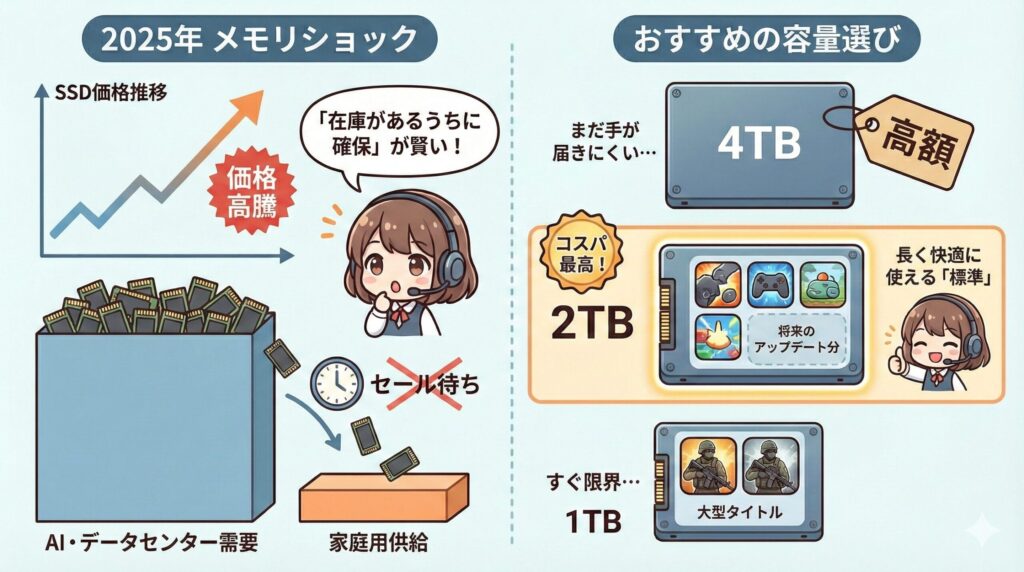
2025年のストレージ選びにおいて、まず目を向けるべきは「メモリショック」と呼ばれるNANDフラッシュメモリの価格高騰です。AI(人工知能)ブームの影響により、世界中のデータセンターがこぞって高品質なメモリを買い占めており、家庭用の製品に回るパーツが極端に減っているのが現状です。この需給バランスの崩れにより、2025年を通じてSSD全体の価格は右肩上がりの状況が続いています。かつては「大型セールまで待とう」とアドバイスできましたが、今は「必要だと思ったタイミングで、在庫があるうちに確保する」のが2025年の最も賢い立ち回りと言えるかもしれません。
容量に関しては、最新タイトルのサイズを考えると、2TBモデルを基準にするのが一番コスパが良いですね。1TBだと『Call of Duty』級のタイトルを数本入れただけで限界が来ますし、4TBはまだ価格が一般ユーザーには手が出にくい水準だからです。将来の大型アップデート分も考慮し、現時点では2TBを「標準」として選ぶのが、長く快適に使える秘訣かなと思います。実際、私も2TBを導入してから、タイトルを削除するか悩む時間が激減して、ゲームに集中できる時間が増えたように感じています。
ロード速度を左右するUASP対応と規格の基本
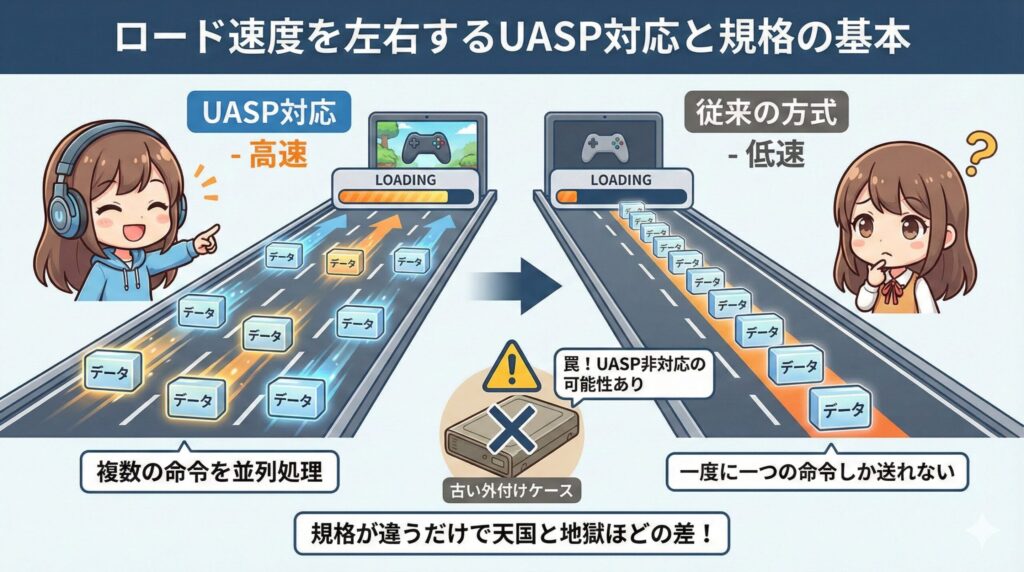
外付けドライブでゲームを動かす際、一番気になるのはやはり「ロード時間」ですよね。ここで絶対にチェックしておきたいのが、UASP(USB Attached SCSI Protocol)という規格に対応しているかどうかです。これはデータの転送効率を劇的に高める技術で、これに対応しているかどうかで体感速度が大きく変わってきます。具体的には、一度に一つの命令しか送れなかった従来の方式に対し、UASPは複数の命令を並列して高速に処理できるのが強みです。これがないと、せっかくのSSDも本来の力を発揮できず、HDDに毛が生えた程度の速度しか出ないこともあります。
最近のUSB 3.2 Gen2(10Gbps)対応モデルであれば、ほぼ間違いなくUASPをサポートしていますが、数年前の古い外付けケースを再利用してSSDを自作する場合などは要注意。コントローラーチップが古くてUASP非対応、なんて罠があると、せっかくのSSDの性能が宝の持ち腐れになってしまいます。内蔵NVMe SSDと比較しても、UASP対応の外付けSSDであれば実際のロード時間の差は数秒程度に収まることが多いため、規格さえ正しければ外付けだからといって過度に恐れる必要はありません。ポートの形状が同じでも、中身の規格が違うだけで天国と地獄ほどの差が出るのが、デジタルガジェットの面白いところであり、怖いところでもありますね。
読み出しが遅いと感じた時のチェックポイント
「最大1,050MB/sというスペックを信じて買ったのに、実際のゲーム中にカクつきを感じる……」そんな時は、データの読み出し速度の「質」を疑ってみてください。ゲームプレイ中は、大きなムービーファイルを連続して読むだけでなく、足音やテクスチャといった小さなファイルをバラバラに読み込む「ランダムアクセス」が絶え間なく発生しています。このランダムアクセスの安定性が、ゲーム体験の質を左右するといっても過言ではありません。
もし速度低下を感じるなら、まずはPC側の接続ポートを確認しましょう。特にPCケースの前面にある「フロントポート」は、内部で細いケーブルを経由してマザーボードに繋がっているため、ノイズや信号の減衰が起きやすいんです。安定して本来の速度を引き出すなら、マザーボードに直結されているリアポート(背面ポート)に挿すのが鉄則。また、10Gbps対応を謳う高品質なケーブル、できればE-Markerチップ搭載のものを使うだけで、読み込みエラーや速度ムラが劇的に改善することもあります。ケーブル一本でパフォーマンスが台無しになるのは、本当によくある話なんです。まずは「基本の接続」を見直すだけで、案外あっさり解決することが多いですよ。
| 確認項目 | 理想的な状態 | なぜ重要なのか |
|---|---|---|
| 接続ポート | PC背面のUSB 3.2 Gen2以上 | 信号の減衰を防ぎ、帯域をフル活用するため |
| USBケーブル | 10Gbps/100W対応の太いもの | 電力供給とデータ転送の安定性を両立するため |
| 転送プロトコル | UASP接続が有効 | ランダムアクセスの並列処理を可能にするため |
| ポートの汚れ | 端子部が清潔であること | 接触不良による通信エラーを未然に防ぐため |
キャッシュ枯渇による書き込み速度低下の回避
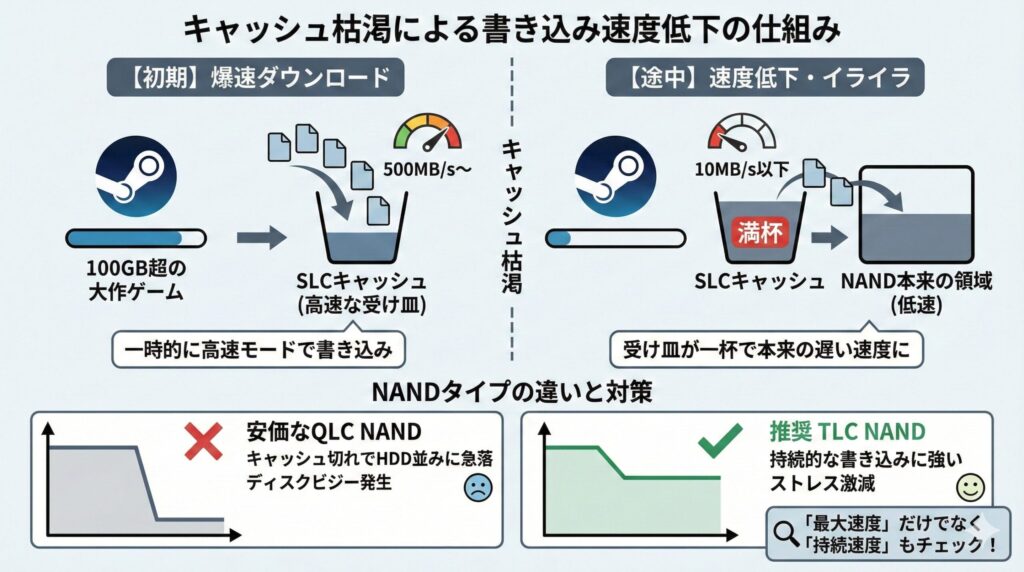
Steamで100GBを超える超大作をダウンロードしている最中、最初は爆速だったのに途中から10MB/s以下まで落ち込んで止まりそうになる……。このイライラする現象の正体は、SSD内部の高速化技術である「SLCキャッシュ」の枯渇であることが多いです。現在のSSD(TLCやQLC)は、書き込みを一時的に「SLC(高速なモード)」として受けることで速度を稼いでいますが、この受け皿が一杯になると、NAND本来の「遅い速度」でしか書き込めなくなります。
特に安価なQLC NANDを採用したモデルは、キャッシュが切れた瞬間にHDD並みの速度まで急落することがあります。頻繁にゲームをインストール・アンインストールする私のようなユーザーなら、持続的な書き込みに強いTLC NAND採用モデル(Samsung T7 Shieldなど)を選んでおくと、インストール待ちのストレスが激減しますよ。ダウンロード中にディスク使用率が100%に張り付いて進まない「ディスクビジー」状態を避けるためにも、キャッシュの挙動が良いモデルを選ぶのが正解です。安物買いの銭失いにならないよう、スペック表の「最大速度」の裏にある「持続速度」にも目を向けてみてください。
熱ダレによる性能低下を防ぐ放熱設計の重要性

2025年の最新外付けSSDは非常に高速ですが、その分だけ動作時の発熱もかなりのものです。SSDの温度が限界(通常70℃〜80℃)に達すると、コントローラーが故障を防ぐために強制的に性能を落とす「サーマルスロットリング」が発動します。これがゲーム中に起きると、データの読み出しが追いつかず、カクつきやフリーズの原因になるんです。特に、プレイ時間が数時間に及ぶようなヘビーゲーマーにとっては死活問題ですよね。
特に夏場や、熱のこもりやすいミニPCの近くで使う場合は、アルミ筐体を採用しているモデルや、放熱性能に優れた製品が断然有利です。プラスチック製の筐体は安価で軽量ですが、熱を外に逃がす力は弱いため、長時間プレイで熱ダレしやすい傾向にあります。国産ブランドのKIOXIA EXCERIA PLUS G2などは、アルミ筐体による優れた放熱設計で知られており、安定性を重視するゲーマーには根強い人気があります。私も「触ってアチチッとなるなら配置が悪いはず」と、常に風通しの良い場所に置くようにしています。
(出典:KIOXIA公式『SSDの健康状態と温度を管理するユーティリティについて』)
Steam 外付けSSDを安定させる設定とトラブル対策
せっかく高性能なSSDを手に入れても、ボス戦の最中に接続がプツンと切れては元も子もありません。ここでは、特にトラブルが多いミニPCやハンドヘルド環境で、動作を100%安定させるための具体的な対策を深掘りします。
ミニPCで認識しない問題を解決する電力管理
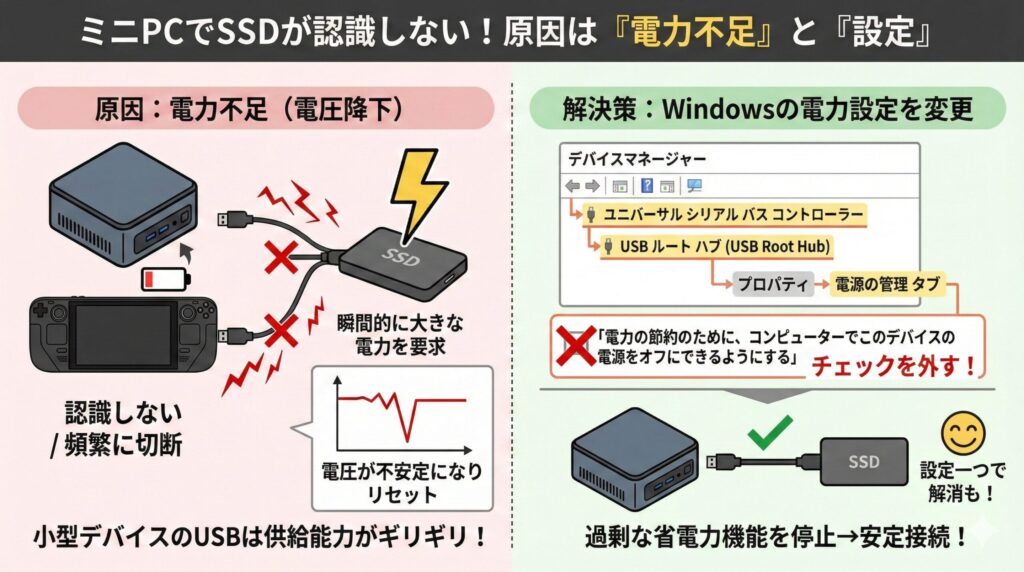
ミニPCやSteam DeckにSSDを繋いでも「認識しない」とか「頻繁に切断される」というトラブル、実はこれの9割は「電力不足(電圧降下)」が原因だったりします。高速な外付けSSDは、読み書きの瞬間に瞬間的に大きな電力を要求しますが、小型デバイスのUSBポートは供給能力がギリギリに設計されていることが多いため、電圧が不安定になってコントローラーがリセットされてしまうんです。見た目は繋がっていても、電気的に息切れしている状態ですね。
まずはWindowsの設定で改善を試みましょう。デバイスマネージャーを開き、「ユニバーサル シリアル バス コントローラー」内の各ハブのプロパティから、「電力の節約のために、コンピューターでこのデバイスの電源をオフにできるようにする」のチェックを外してみてください。
これだけで、システムの過剰な省電力機能による不意の切断を抑えられる場合があります。設定一つで、それまでの不安定さが嘘のように解消されることもありますよ。
セルフパワーUSBハブによる接続切れの防止
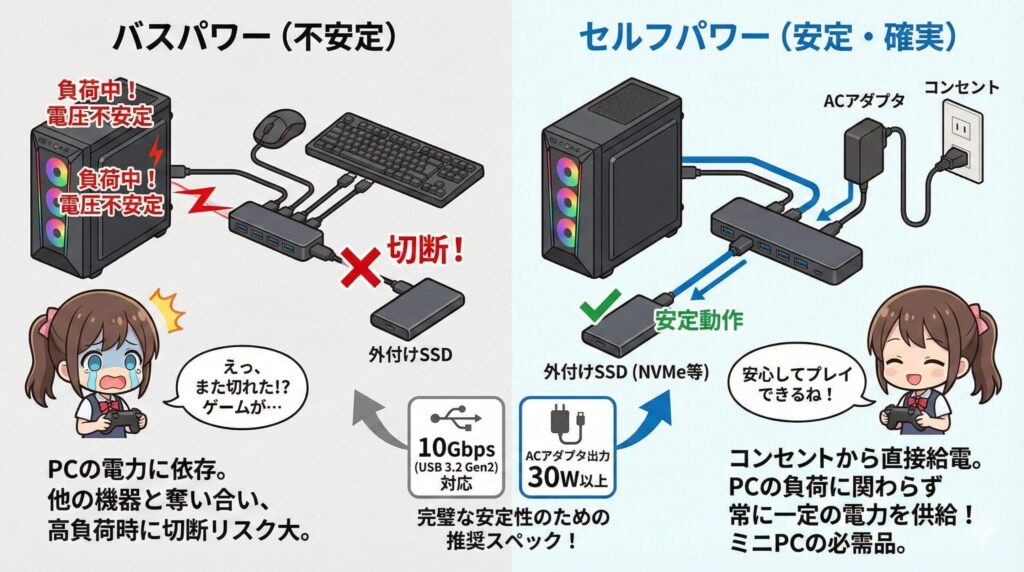
電力問題を物理的に解決する最も確実な方法が、「セルフパワー(ACアダプタ付き)のUSBハブ」の導入です。これはPC本体のUSBバスパワーに頼らず、コンセントから直接SSDに電力を供給する方式。これを使うことで、PCが高負荷になってUSBの電圧が不安定になっても、SSD側は常に一定の電力を受け取り続けることができます。特にNVMeを外付けにしているような高消費電力モデルでは、ハブの有無が安定性の分かれ目になります。
特にミニPCユーザーの間では、「外付けSSDを使うならセルフパワーハブは必須の保険」と言われるほど効果が高いです。バスパワーハブだと他の周辺機器と電力を奪い合ってしまいますが、セルフパワーならその心配がありません。選ぶ際は、SSDの速度を落とさないよう10Gbps(USB 3.2 Gen2)対応であること、そしてACアダプタの出力が30W以上あるものを選べば完璧です。これで「ゲーム中に突然デバイスが取り外されました」という最悪のエラーから解放され、安心してプレイに没頭できます。配線は少し増えますが、その対価として得られる安定性は計り知れません。
動作が不安定な時のWindows電源設定の見直し
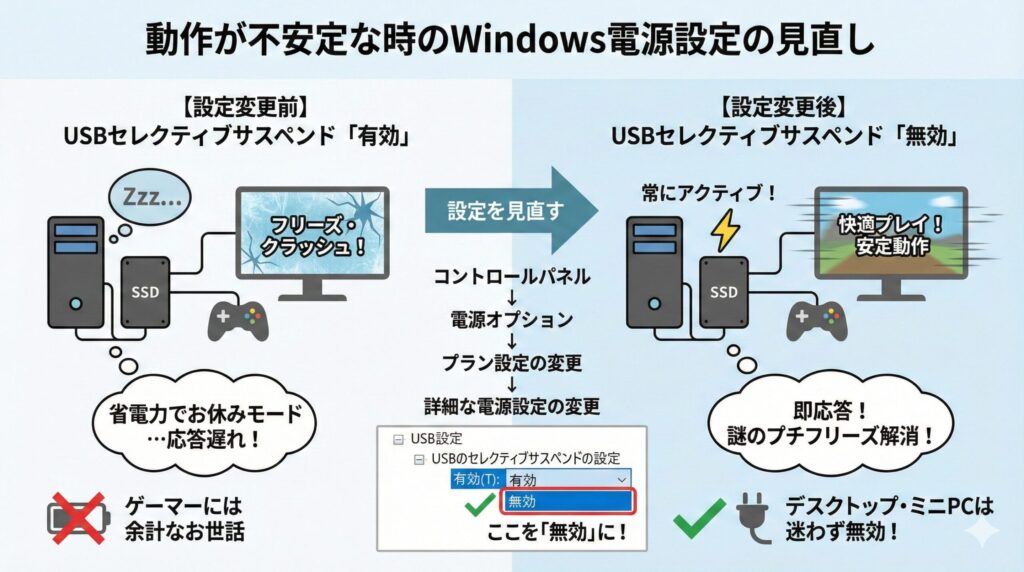
Windowsには標準で「USBセレクティブサスペンド」という省電力機能がありますが、これがゲーム中のSSDを勝手に「お休みモード」に入れてしまうことがあります。これが起きると、ゲームがデータを読み込もうとした瞬間に応答が遅れ、フリーズやクラッシュを招く原因になるんです。OS側としては良かれと思ってやっている節電が、ゲーマーにとっては余計なお世話になってしまっている状態ですね。
設定をオフにするには、コントロールパネルの「電源オプション」から「詳細な電源設定の変更」を開き、「USB設定」>「USBのセレクティブサスペンドの設定」を「無効」に変更します。特にACアダプタを繋いで使うデスクトップやミニPC環境なら、バッテリーを気にする必要はないので、迷わず無効にしておきましょう。
これだけで謎のプチフリーズが直ることもある、非常に効果的な設定なんです。小さな設定変更ですが、これが安定したゲーミング環境を築くための第一歩になります。
Steamライブラリのデータを安全に移動する手順
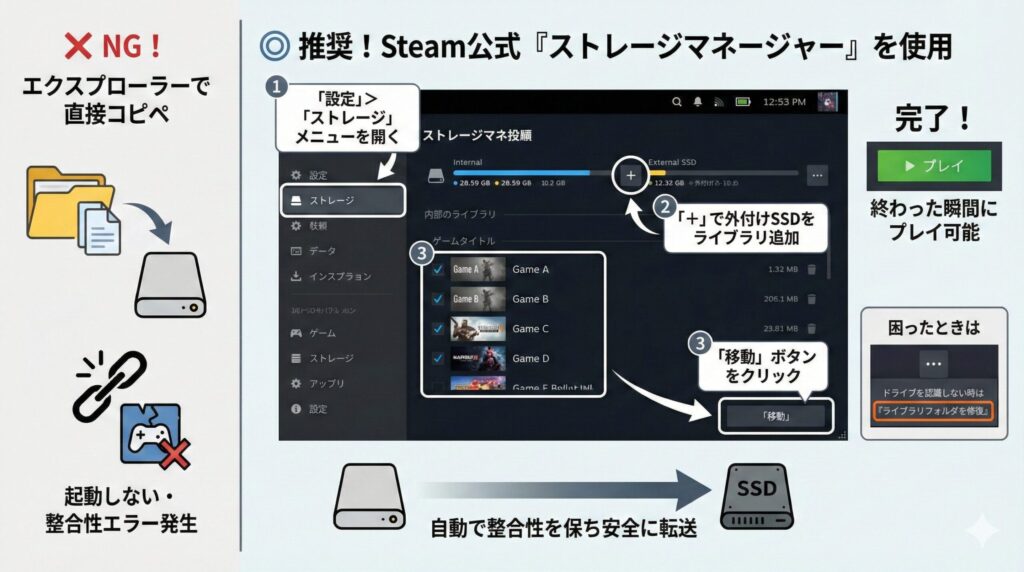
ハードウェアの準備ができたら、いよいよゲームデータの移動です。ここで重要なのは、エクスプローラーでファイルを直接コピペするのではなく、Steam公式の「ストレージマネージャー」機能を使うこと。このツールを使わないと、移動後にゲームが起動しなくなったり、整合性エラーで再ダウンロードが必要になったりすることがあります。Steamには非常に優秀な管理システムが備わっているので、それを信頼して任せるのが一番です。
- Steamの「設定」>「ストレージ」メニューを開きます。
- 上部のドライブ選択バーの横にある「+」アイコンから、外付けSSDをライブラリとして追加します。
- 移動したいゲームにチェックを入れ、画面右下の「移動」ボタンをクリックします。
これだけでSteamが自動的にファイルの整合性を保ちながらデータを転送してくれるので、終わった瞬間にプレイ可能です。また、万が一ドライブを認識しなくなった場合は、同じ画面の「・・・」メニューから「ライブラリフォルダを修復」を実行してみてください。大抵のリンク切れはこれでサクッと直りますよ。手動でごちゃごちゃいじるよりも、公式のツールに頼るのが結局一番の近道ですね。
スティック型の利便性と運用の注意点
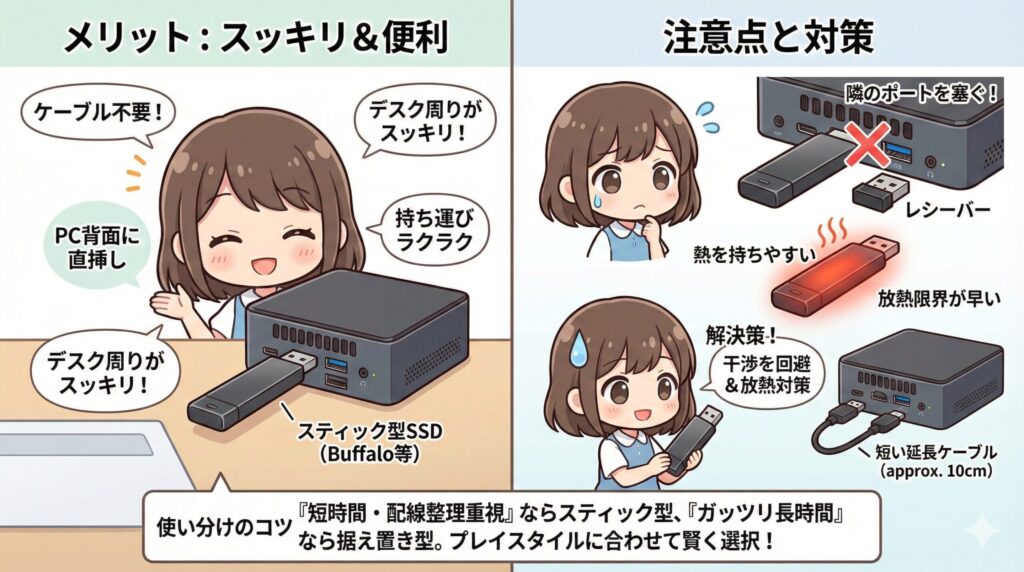
最近ミニPCユーザーの間で爆発的に普及しているのが、USBメモリのような見た目のスティック型SSDです。BuffaloのSSD-SCHシリーズなどが代表的ですね。最大の魅力は「ケーブルが不要」で、PC背面に直挿しできるためデスク周りが最高にスッキリすることです。持ち運びにもこれ以上ないほど便利ですし、見た目のスマートさは所有欲を満たしてくれます。
ただ、運用上の注意点もいくつかあります。まず本体に一定の厚みがあるため、隣接するUSBポートを物理的に塞いでしまい、マウスやキーボードのレシーバーが挿せなくなることがあります。また、非常に小型ゆえに放熱限界が早く、長時間のヘビーなダウンロードでは熱を持ちやすいです。「短時間のプレイや配線整理重視ならスティック型、ガッツリ長時間遊ぶなら据え置き型」と、自分のプレイスタイルに合わせて使い分けるのが賢明かなと思います。干渉が気になるなら、10cm程度の短いUSB延長ケーブルを挟むのも、放熱と使い勝手を両立させるための賢いテクニックですね。
Steam 外付けSSD運用に関する結論とまとめ
2025年の厳しい市場状況を踏まえると、Steam 外付けSSDの運用を成功させる鍵は、「余裕を持った容量選び」と「確実な電力の確保」の二点に集約されます。価格高騰が続いている中、信頼できるメーカーの2TBモデルを在庫があるうちに早めに確保し、特に電力供給が不安定になりがちなミニPCやハンドヘルド環境では、セルフパワーハブを活用した盤石な体制を整えるのが、最もコストパフォーマンスが高く、ストレスのない「遊び方」だと私は確信しています。
※この記事で紹介した数値データや速度目安はあくまで一般的な環境におけるものです。正確な情報は必ず各製品のメーカー公式サイトでご確認ください。また、最終的な設定変更や製品購入は、ご自身の判断と責任で行っていただくようお願いいたします。